Belajar WordPress dari Nol: Panduan Lengkap untuk Pemula 2026
Kenapa WordPress adalah Pilihan Terbaik untuk Pemula?
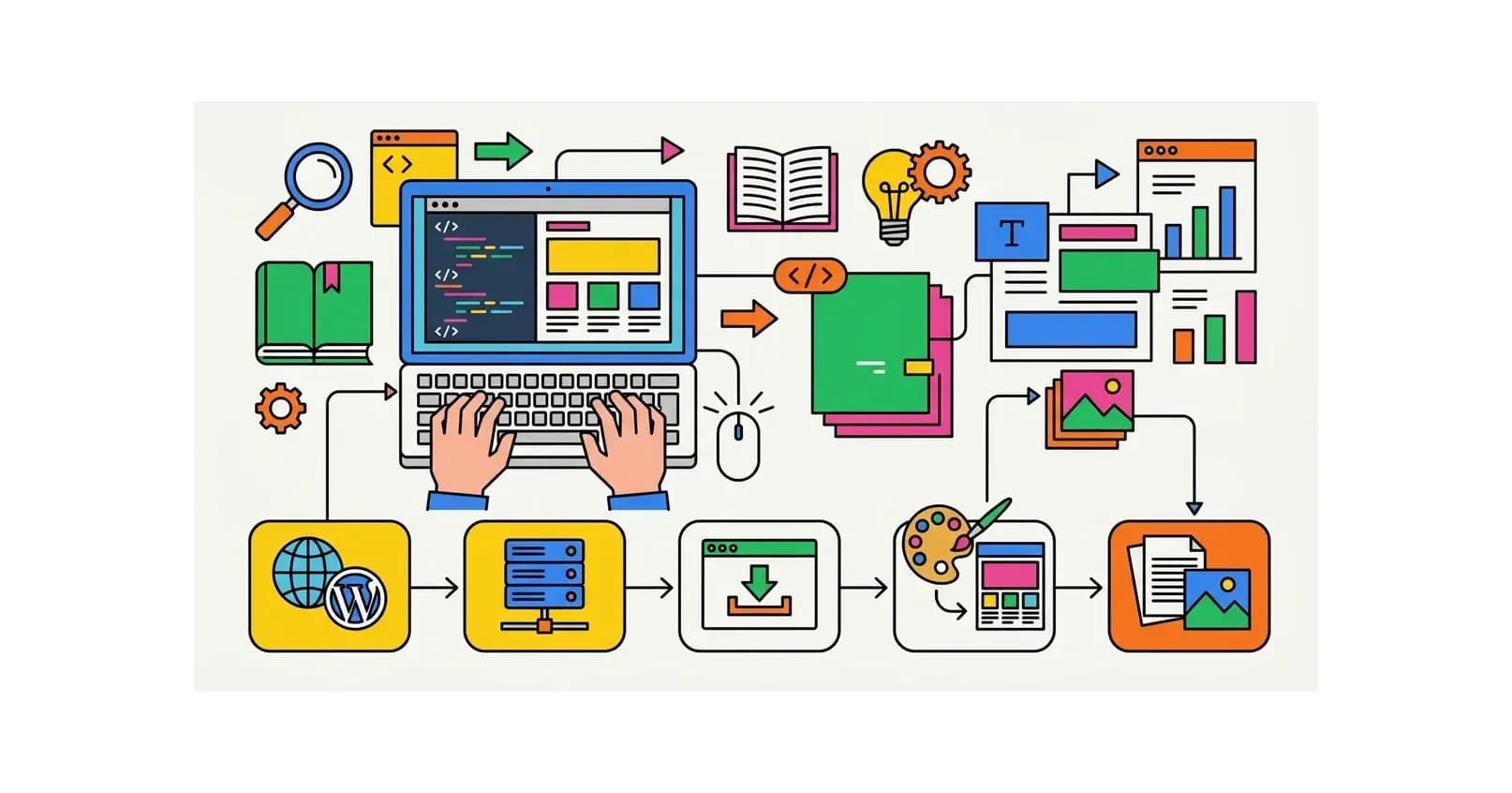
Belajar WordPress adalah investasi terbaik yang bisa Anda lakukan jika ingin memiliki website sendiri. WordPress adalah platform pembuatan website paling populer di dunia - digunakan oleh lebih dari 43% dari seluruh website yang ada di internet, mulai dari blog pribadi, toko online, website perusahaan, hingga portal berita berskala besar seperti CNN dan TechCrunch.
Apa yang membuat WordPress begitu dominan? Jawabannya ada pada kombinasi kemudahan penggunaan, fleksibilitas yang luar biasa, dan ekosistem yang sangat kaya. Dengan WordPress, Anda tidak perlu tahu coding untuk membuat website yang profesional dan fungsional. Ribuan tema gratis dan berbayar tersedia untuk mempercantik tampilan, sementara lebih dari 60.000 plugin siap menambah berbagai fitur sesuai kebutuhan - dari formulir kontak, toko online, galeri foto, hingga sistem keanggotaan.
Panduan belajar WordPress ini dirancang khusus untuk pemula yang belum pernah sama sekali menyentuh platform ini. Kami akan membawa Anda dari nol - memahami apa itu WordPress, cara memulai, hingga website Anda siap dipublikasikan dan dikunjungi orang lain.
Lead Magnet: Checklist Belajar WordPress 7 Hari
Kalau Anda benar-benar pemula, jangan belajar semuanya sekaligus. Ikuti checklist ini agar progresnya rapi dan tidak mudah bingung.
- Hari 1: pahami perbedaan WordPress.com dan WordPress.org.
- Hari 2: pilih domain, hosting, dan aktifkan SSL.
- Hari 3: install WordPress lalu amankan akun admin.
- Hari 4: pilih tema ringan dan atur halaman utama.
- Hari 5: install plugin wajib secukupnya, bukan sebanyak-banyaknya.
- Hari 6: tulis halaman profil, layanan, kontak, dan satu artikel pertama.
- Hari 7: cek kecepatan, backup, sitemap, dan tampilan mobile.
Checklist praktis: target pertama bukan website sempurna, melainkan website yang aman, cepat, dan bisa dipublikasikan.
WordPress.com vs WordPress.org: Mana yang Harus Dipilih?
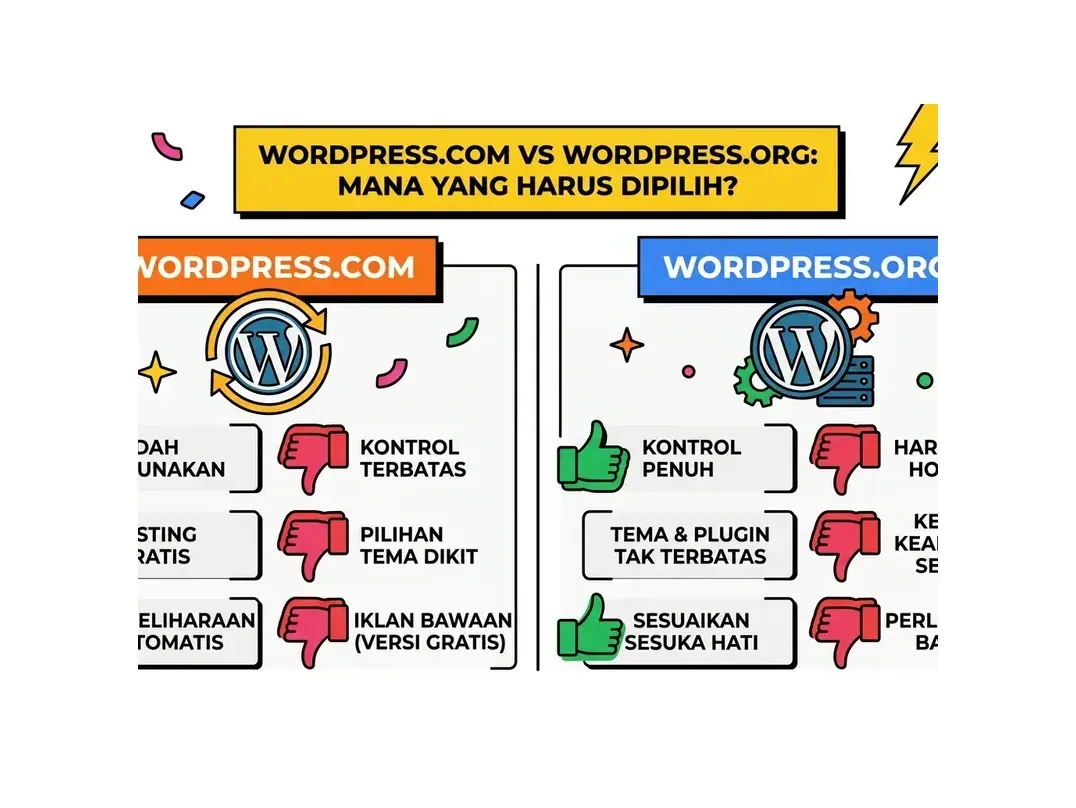
Sebelum mulai belajar WordPress lebih jauh, ada satu kebingungan yang sering dialami pemula: perbedaan antara WordPress.com dan WordPress.org. Keduanya berkaitan erat tetapi memiliki perbedaan yang sangat signifikan.
WordPress.com
WordPress.com adalah layanan hosting berbasis WordPress yang dikelola sepenuhnya oleh Automattic. Anda tidak perlu membeli hosting atau domain sendiri - cukup daftar dan langsung bisa membuat website. Namun ada keterbatasan besar: kontrol sangat terbatas, tidak bisa install plugin sembarangan (kecuali paket premium mahal), dan subdomain gratis yang kurang profesional (namadomain.wordpress.com).
WordPress.org
WordPress.org adalah software WordPress yang bisa diunduh gratis dan diinstall di hosting Anda sendiri. Ini yang dimaksud kebanyakan orang ketika bicara tentang "belajar WordPress" - inilah platform sesungguhnya dengan kebebasan penuh. Anda perlu membeli hosting dan domain sendiri, tetapi mendapat kontrol 100% atas website Anda: bisa install tema dan plugin apa saja, modifikasi kode, monetisasi sesuka hati, dan tidak ada batasan fitur.
Rekomendasi: Untuk tujuan profesional, selalu gunakan WordPress.org. Panduan ini fokus pada WordPress.org yang self-hosted.
Langkah 1: Persiapan - Hosting dan Domain
Dua hal yang wajib Anda miliki sebelum bisa belajar WordPress secara praktis adalah hosting dan domain. Hosting adalah tempat menyimpan semua file website Anda di server, sementara domain adalah alamat website (seperti namadomain.com).
Memilih Paket Hosting yang Tepat
Untuk pemula yang baru belajar WordPress, shared hosting sudah lebih dari cukup. Shared hosting menawarkan harga terjangkau dan sudah dilengkapi semua fitur yang dibutuhkan: cPanel, Softaculous untuk instalasi WordPress one-click, database MySQL, SSL gratis, dan email hosting.
Cek pilihan web hosting murah terbaik untuk menemukan paket yang sesuai budget dan kebutuhan Anda. HostingEkspres menyediakan hosting dengan server Indonesia, kecepatan optimal, dan support dalam Bahasa Indonesia.
Memilih Nama Domain
Domain yang baik adalah yang mudah diingat, singkat, relevan dengan isi website, dan menggunakan ekstensi yang tepat. Untuk website bisnis Indonesia, .com atau .id adalah pilihan terbaik. Hindari domain dengan tanda hubung terlalu banyak atau ejaan yang membingungkan.
Langkah 2: Install WordPress
Setelah hosting dan domain aktif, saatnya install WordPress. Cara paling mudah adalah menggunakan Softaculous yang tersedia di cPanel hosting Anda. Proses instalasi tidak membutuhkan keahlian teknis dan bisa selesai dalam waktu kurang dari 5 menit.
Install WordPress via Softaculous
- Login ke cPanel menggunakan kredensial yang dikirim via email setelah pembelian hosting.
- Cari Softaculous Apps Installer di bagian Software atau ketik di kolom pencarian cPanel.
- Klik ikon WordPress lalu klik tombol Install Now.
- Isi konfigurasi: pilih protokol (https://), pilih domain, kosongkan field "In Directory" agar WordPress berjalan di root domain.
- Isi Site Settings: nama website dan deskripsi singkat.
- Buat Admin Account: username unik (bukan "admin"), password kuat, dan email aktif.
- Klik Install dan tunggu hingga muncul pesan sukses dengan link ke website dan dashboard admin.
Untuk panduan lebih detail, baca artikel cara install WordPress lengkap dengan screenshot.
Langkah 3: Mengenal Dashboard WordPress
Setelah berhasil install, buka namadomain.com/wp-admin dan login dengan username serta password yang dibuat tadi. Anda akan disambut oleh dashboard WordPress - pusat kendali seluruh website Anda.
Menu Utama di Dashboard WordPress
- Dashboard: Tampilan ringkasan aktivitas website, update tersedia, dan komentar terbaru.
- Posts: Untuk membuat dan mengelola artikel blog. Di sinilah Anda akan paling sering bekerja jika mengelola blog.
- Pages: Untuk membuat halaman statis seperti Beranda, Tentang Kami, Kontak, dan halaman produk/layanan.
- Media: Library semua gambar, video, dan file yang pernah diupload ke website.
- Comments: Moderasi komentar dari pengunjung website Anda.
- Appearance: Mengatur tampilan website - ganti tema, edit menu navigasi, kelola widget, dan kustomisasi desain via Customizer.
- Plugins: Install, aktifkan, nonaktifkan, dan hapus plugin untuk menambah fungsionalitas website.
- Users: Kelola akun pengguna website dengan berbagai level akses (Administrator, Editor, Author, Contributor, Subscriber).
- Settings: Pengaturan umum website termasuk permalink, timezone, format tanggal, dan banyak lagi.
Langkah 4: Konfigurasi Awal yang Wajib Dilakukan
Sebelum mulai membuat konten, ada beberapa pengaturan penting yang harus dikonfigurasi terlebih dahulu. Pengaturan ini akan berpengaruh besar pada performa, keamanan, dan SEO website Anda.
Atur Permalink untuk SEO
Buka Settings > Permalinks dan pilih Post name. Pengaturan ini membuat URL artikel menjadi namadomain.com/judul-artikel - jauh lebih baik untuk SEO dan lebih mudah dibaca manusia dibandingkan URL default seperti ?p=123. Klik Save Changes.
Atur Timezone dan Bahasa
Buka Settings > General. Ubah Timezone ke "Asia/Jakarta" (atau kota Anda) dan pilih bahasa Indonesian jika ingin antarmuka admin dalam Bahasa Indonesia. Simpan perubahan.
Aktifkan SSL/HTTPS
Jika hosting Anda sudah menyediakan SSL gratis (HostingEkspres menyertakan SSL gratis di semua paket), pastikan HTTPS sudah aktif. Di Settings > General, ubah WordPress Address dan Site Address dari http:// menjadi https://. Klik Save Changes.
Hapus Konten Default
WordPress datang dengan post "Hello World" dan halaman "Sample Page" yang tidak relevan. Hapus keduanya agar dimulai dari kanvas bersih. Buka Posts, centang "Hello World", dan pilih Move to Trash dari dropdown. Lakukan hal yang sama di Pages untuk "Sample Page".
Langkah 5: Memilih dan Menginstall Tema
Tema menentukan tampilan visual website Anda. WordPress memiliki ribuan tema gratis yang tersedia langsung dari repository resmi, serta ratusan tema premium berkualitas tinggi dari marketplace seperti ThemeForest.
Cara Install Tema Gratis
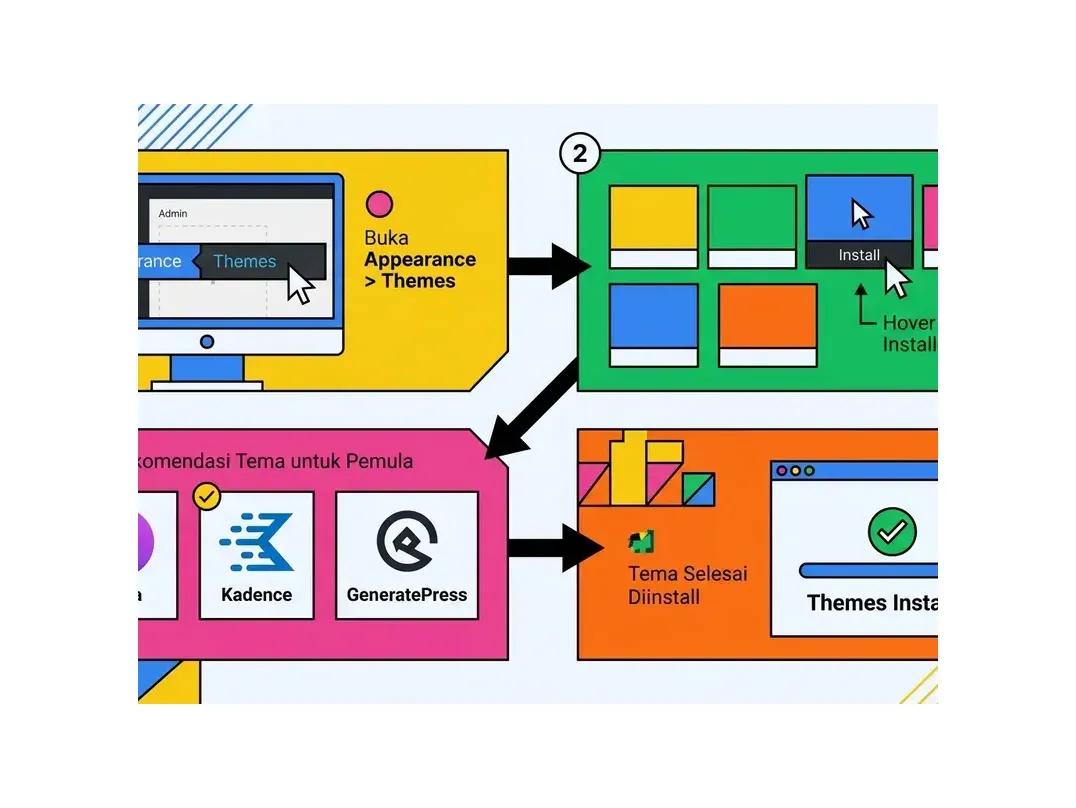
- Buka Appearance > Themes lalu klik Add New Theme.
- Gunakan filter atau kolom pencarian untuk menemukan tema yang sesuai.
- Hover di atas tema yang diinginkan dan klik Install, lalu Activate.
Rekomendasi Tema untuk Pemula
- Astra: Sangat ringan, kompatibel dengan semua page builder, dan memiliki starter templates siap pakai.
- Kadence: Performa cepat, desain modern, dan full site editing support.
- GeneratePress: Tema paling ringan di kategorinya, ideal untuk website yang mengutamakan kecepatan.
- OceanWP: Fleksibel dengan banyak opsi kustomisasi dan extensions.
Langkah 6: Install Plugin Penting
Plugin adalah ekstensi yang menambah fungsionalitas ke website WordPress Anda. Dari ribuan plugin yang tersedia, berikut yang wajib dipasang sejak awal:
Plugin SEO
Yoast SEO atau Rank Math adalah plugin SEO terpopuler. Keduanya membantu mengoptimasi setiap halaman dan artikel untuk mesin pencari - mulai dari meta title, meta description, sitemap otomatis, breadcrumb, hingga analisis keterbacaan konten.
Plugin Keamanan
Wordfence Security menyediakan firewall, malware scanner, dan proteksi brute force login. Install dan aktifkan segera setelah WordPress terinstall untuk memproteksi website sejak awal.
Plugin Backup
UpdraftPlus adalah plugin backup paling populer. Konfigurasikan backup otomatis ke cloud storage (Google Drive, Dropbox, dll) setidaknya sekali seminggu. Backup adalah jaring pengaman terpenting untuk website apa pun.
Plugin Cache
W3 Total Cache atau WP Super Cache mempercepat loading website dengan menyimpan versi cache halaman, mengurangi beban server, dan mempercepat pengalaman pengunjung.
Langkah 7: Membuat Konten Pertama
Dengan pengaturan dasar selesai, saatnya membuat konten. Di WordPress, ada dua jenis konten utama: Posts (artikel blog) dan Pages (halaman statis).
Membuat Halaman Statis (Pages)
Buka Pages > Add New. Beri judul, tambahkan konten menggunakan Gutenberg editor (blok editor bawaan WordPress), lalu klik Publish. Halaman yang sebaiknya dibuat pertama kali: Beranda, Tentang Kami, dan Kontak.
Membuat Artikel Blog (Posts)
Buka Posts > Add New. Gutenberg editor memungkinkan Anda menambahkan berbagai blok konten: teks paragraf, heading, gambar, video, daftar, tabel, tombol CTA, dan masih banyak lagi. Pastikan setiap artikel memiliki:
- Judul yang menarik dan mengandung kata kunci utama
- Slug URL yang bersih (edit di bagian Permalink)
- Featured Image yang relevan dan berkualitas
- Kategori dan tag yang sesuai
- Meta description via plugin SEO (Yoast/Rank Math)
Mengenal Gutenberg Block Editor
Gutenberg adalah editor blok bawaan WordPress sejak versi 5.0. Setiap elemen konten adalah "blok" yang bisa ditambahkan, dipindahkan, dan dikonfigurasi secara independen. Tekan / untuk memunculkan menu pencarian blok, atau klik tombol + di mana saja untuk menambahkan blok baru.
Langkah 8: Atur Navigasi Website
Menu navigasi yang baik membantu pengunjung menemukan konten dengan mudah dan meningkatkan struktur SEO website. Buka Appearance > Menus. Buat menu baru, tambahkan halaman dan kategori yang ingin ditampilkan, atur urutannya, dan tentukan lokasi menu (biasanya Primary Menu di header).
Tips Belajar WordPress Lebih Cepat
Belajar WordPress akan lebih efektif jika Anda mengikuti beberapa prinsip ini:
- Praktek langsung: Teori saja tidak cukup. Buka dashboard WordPress dan eksplorasi setiap menu, coba buat artikel dan halaman, ganti tema, dan install plugin. Learning by doing adalah cara terbaik.
- Gunakan staging atau subdomain untuk eksperimen: Jika takut merusak website utama, buat instalasi WordPress terpisah di subdomain (test.namadomain.com) untuk bereksperimen bebas.
- Manfaatkan dokumentasi resmi: WordPress.org/support memiliki dokumentasi lengkap dalam Bahasa Inggris. Untuk Bahasa Indonesia, banyak tutorial berkualitas di YouTube dan komunitas WordPress Indonesia.
- Bergabung dengan komunitas: Komunitas WordPress Indonesia aktif di Facebook Group dan Telegram. Forum ini adalah tempat terbaik untuk bertanya dan berbagi pengalaman.
- Update selalu: Selalu perbarui WordPress core, tema, dan plugin ke versi terbaru untuk keamanan dan performa optimal.
Siap Mulai Belajar WordPress?
Mulai dengan hosting yang tepat. HostingEkspres menyediakan WordPress Hosting dengan one-click install, SSL gratis, server Indonesia yang cepat, dan support 24/7 dalam Bahasa Indonesia.
Mulai WordPress HostingLead Magnet: Roadmap 30 Hari Belajar WordPress
Belajar WordPress paling efektif kalau dipecah menjadi target kecil harian. Ikuti roadmap empat pekan ini agar dari nol Anda bisa punya website yang benar-benar layak tayang, bukan sekadar teori.
- Pekan 1 (fondasi): pahami perbedaan hosting dan domain, install WordPress, dan kenali dashboard.
- Pekan 1: pilih satu tema ringan, atur judul situs, permalink, dan zona waktu.
- Pekan 2 (konten): buat halaman Beranda, Tentang, dan Kontak, lalu tulis tiga artikel pertama.
- Pekan 2: pelajari editor Gutenberg dan penataan gambar agar konten rapi.
- Pekan 3 (fungsi): pasang plugin esensial (SEO, cache, backup, formulir, keamanan).
- Pekan 3: atur menu navigasi, kategori, dan struktur internal link.
- Pekan 4 (optimasi): aktifkan SSL, uji kecepatan, dan hubungkan Google Search Console.
- Pekan 4: buat jadwal backup otomatis dan rencana update rutin.
Setelah 30 hari, Anda tidak hanya paham teori tetapi punya website nyata. Mulai dari WordPress Hosting dengan one-click install agar tidak tersendat di langkah pertama.
Kebiasaan yang Mempercepat Penguasaan WordPress
Pemula yang cepat mahir biasanya bukan yang paling pintar, melainkan yang paling konsisten berlatih langsung di dashboard. Alih-alih menonton puluhan tutorial tanpa praktik, buat satu website latihan dan terapkan setiap konsep baru di sana. Kesalahan yang Anda buat di website latihan justru mempercepat pemahaman dibanding sekadar membaca.
Biasakan juga membaca dokumentasi resmi plugin sebelum memasangnya, dan batasi jumlah plugin agar website tetap ringan dan aman. Setiap kali menambah fitur, catat apa yang berubah sehingga mudah menelusuri jika muncul error. Kebiasaan sederhana ini membentuk fondasi yang membuat Anda percaya diri mengelola website sendiri dalam jangka panjang.
FAQ: Pertanyaan Umum Seputar Belajar WordPress
Berapa lama waktu yang dibutuhkan untuk belajar WordPress dari nol?
Untuk memahami dasar-dasar WordPress dan bisa membuat website sederhana, kebanyakan pemula membutuhkan waktu 1–2 minggu dengan latihan rutin. Untuk menguasai fitur-fitur lanjutan seperti kustomisasi tema, pengembangan plugin, atau optimasi performa, bisa membutuhkan beberapa bulan. Yang penting adalah konsistensi berlatih setiap hari, bukan lamanya belajar dalam satu sesi.
Apakah perlu bisa coding untuk belajar WordPress?
Tidak perlu. Mayoritas pengguna WordPress tidak pernah menyentuh kode sama sekali. Gutenberg editor, page builder visual seperti Elementor atau Divi, serta ribuan tema dan plugin memungkinkan Anda membangun website profesional tanpa satu baris kode pun. Namun, memiliki pemahaman dasar HTML dan CSS akan sangat membantu jika ingin kustomisasi lebih mendalam.
Berapa biaya yang dibutuhkan untuk mulai belajar WordPress?
Biaya paling dasar hanya untuk hosting dan domain, yang bisa dimulai dari sekitar Rp 15.000–50.000 per bulan. Software WordPress sendiri sepenuhnya gratis. Tema dan plugin premium bersifat opsional dan tidak wajib - banyak tema dan plugin gratis yang kualitasnya sangat baik untuk website pemula. Total biaya awal yang realistis untuk website WordPress profesional berkisar Rp 200.000–500.000 per tahun.
WordPress cocok untuk semua jenis website?
WordPress sangat serbaguna dan bisa digunakan untuk hampir semua jenis website: blog pribadi, portfolio, website bisnis, toko online (dengan WooCommerce), portal berita, forum komunitas, website keanggotaan, bahkan aplikasi web sederhana. Keterbatasannya biasanya ada pada performa untuk website dengan traffic sangat tinggi dan kebutuhan real-time yang kompleks, yang lebih cocok menggunakan teknologi lain.
Apakah WordPress aman dari hacker?
WordPress sendiri adalah platform yang aman selama dikelola dengan benar. Mayoritas masalah keamanan WordPress bukan dari core-nya, melainkan dari tema atau plugin yang sudah usang, password yang lemah, atau server yang tidak terkonfigurasi dengan baik. Untuk menjaga keamanan: selalu update semua komponen, gunakan password kuat, install plugin keamanan seperti Wordfence, dan aktifkan autentikasi dua faktor.
Bisakah website WordPress dioptimasi untuk Google?
Ya, WordPress sangat SEO-friendly. Dengan plugin seperti Yoast SEO atau Rank Math, Anda bisa mengoptimasi setiap halaman untuk mesin pencari dengan mudah. WordPress menghasilkan kode HTML yang bersih, mendukung sitemap otomatis, breadcrumb, schema markup, dan berbagai teknik SEO on-page lainnya. Ditambah dengan konten berkualitas dan strategi link building, website WordPress bisa bersaing di halaman pertama Google.
Apa perbedaan Posts dan Pages di WordPress?
Posts adalah konten dinamis yang ditampilkan secara kronologis di blog, memiliki kategori dan tag, serta muncul di RSS feed - cocok untuk artikel, berita, dan pembaruan rutin. Pages adalah konten statis yang tidak terikat waktu, tidak punya kategori/tag, dan biasanya untuk informasi permanen seperti Beranda, Tentang Kami, atau Kontak. Memahami perbedaan ini penting saat belajar WordPress untuk mengorganisir konten website dengan baik.
Artikel Terkait
Cara Membuat Website dari Nol: Panduan Lengkap 2026
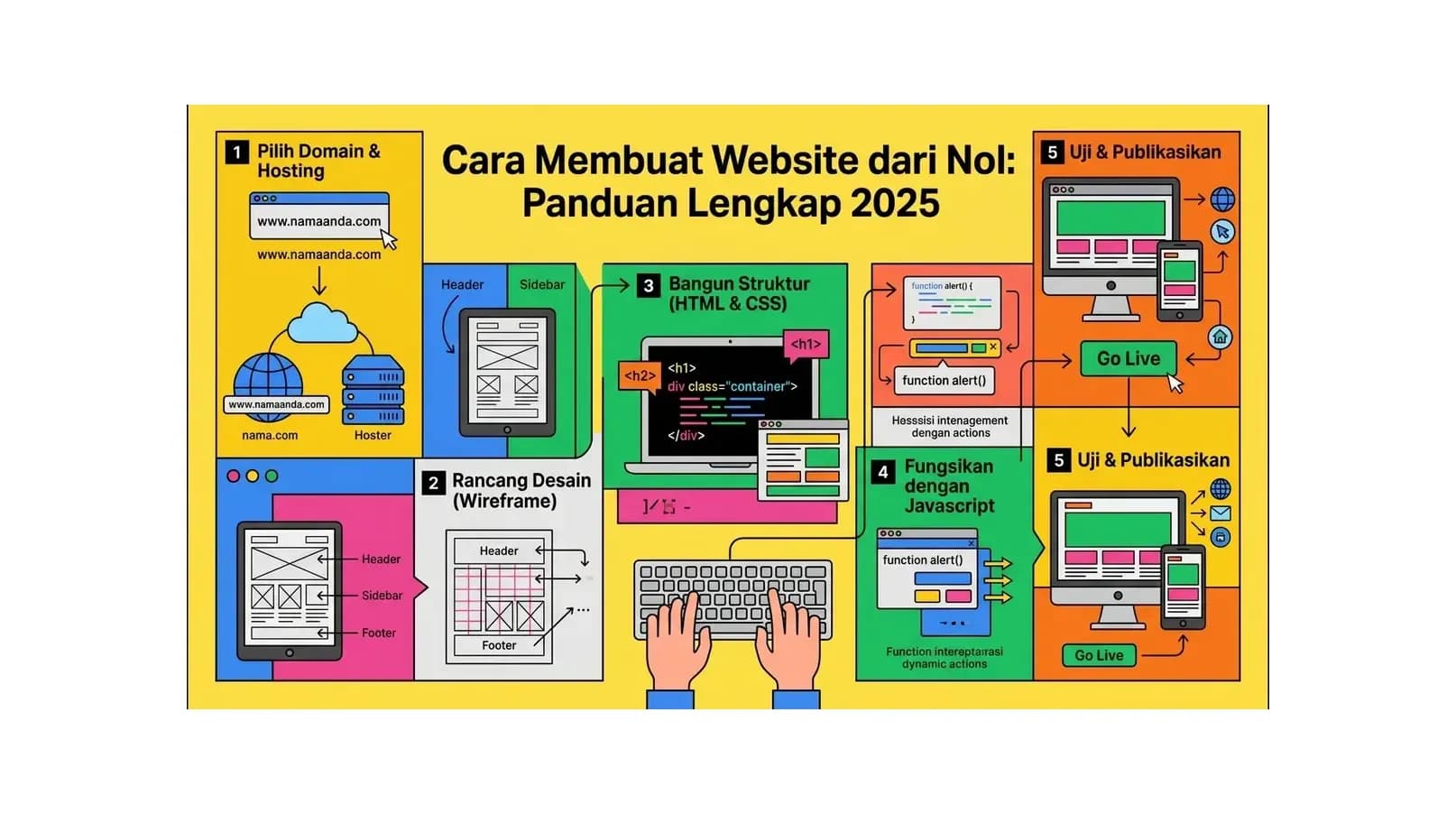
Panduan lengkap cara membuat website dari nol dalam 5 tahap: pilih domain, pilih hosting, pasang WordPress, atur tema, dan terbitkan. Termasuk 5 opsi gratis dan rincian biayanya.
Baca Selengkapnya→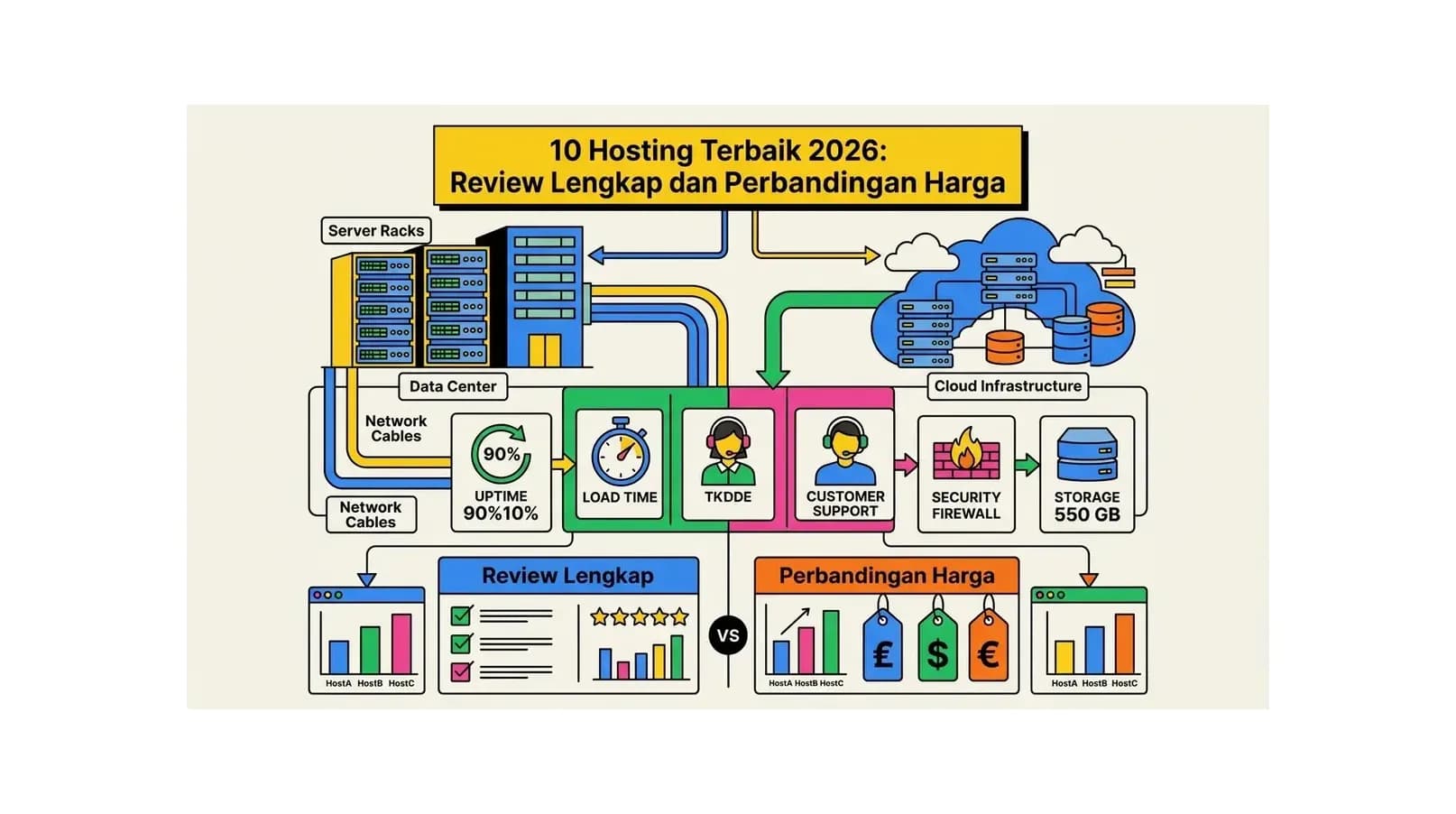
10 Hosting Terbaik 2026: Review Lengkap dan Perbandingan Harga
Cari hosting terbaik 2026? Bandingkan 10 provider hosting Indonesia dari segi kecepatan, harga, fitur, dan support. Temukan yang paling cocok untuk website kamu.
Baca Selengkapnya→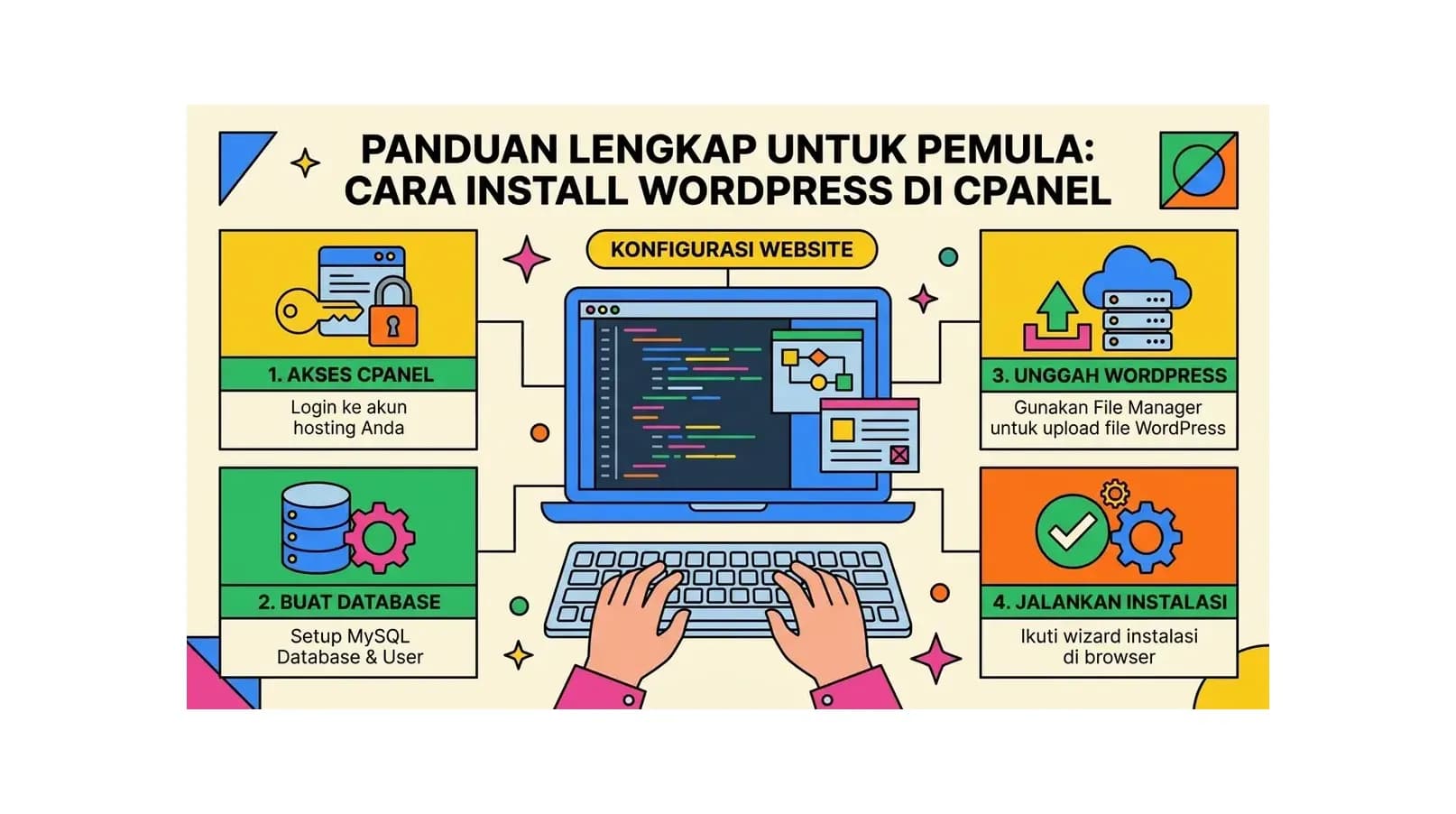
Cara Install WordPress di cPanel: Panduan Lengkap untuk Pemula
Panduan lengkap cara install WordPress di cPanel menggunakan Softaculous. Step-by-step mudah dipahami pemula, dari persiapan hosting hingga WordPress siap digunakan.
Baca Selengkapnya→Butuh Hosting untuk Website Anda?
Dapatkan hosting cepat, aman, dan terpercaya dengan harga terjangkau. Gratis domain, SSL, dan support 24/7.
Jangan Ketinggalan Promo!
Subscribe newsletter kami dan dapatkan diskon hingga 50% untuk pembelian pertama kamu.
Gratis, tanpa spam. Dengan subscribe, kamu setuju menerima email tips dari Hosting Ekspres. Bisa berhenti kapan saja.