Cara Backup Website: Panduan Lengkap Melindungi Data Anda
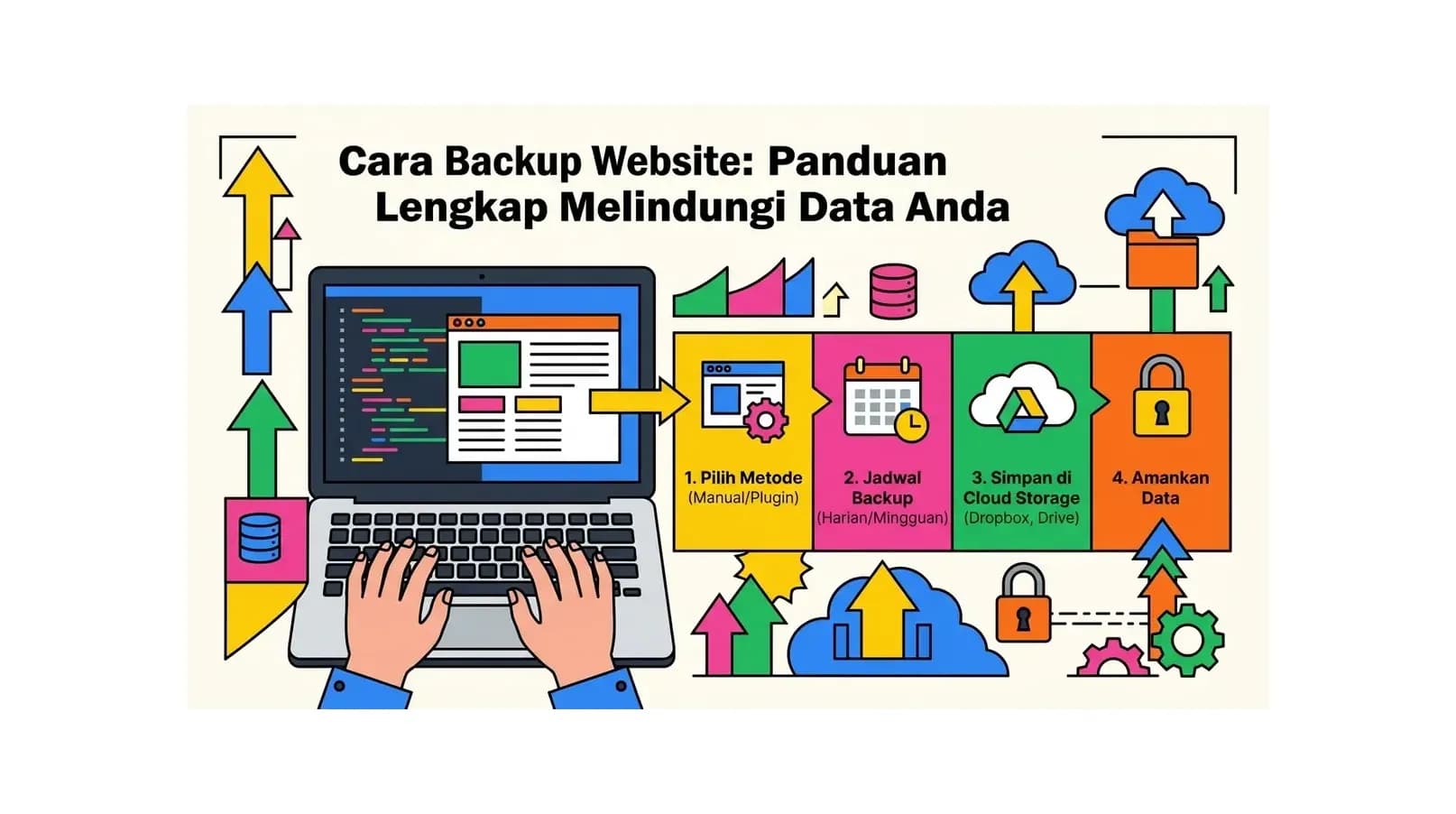
Cara backup website yang benar adalah skill wajib bagi setiap pemilik website. Backup adalah salinan cadangan dari seluruh data website yang bisa digunakan untuk mengembalikan website ke kondisi normal jika terjadi serangan hacker, kesalahan update, kerusakan server, atau penghapusan data yang tidak disengaja.
Tanpa backup yang ter-update, Anda berisiko kehilangan seluruh konten, data pelanggan, dan kerja keras membangun website. Banyak pemilik website baru menyadari pentingnya backup setelah mengalami insiden yang merugikan. Jangan sampai Anda menjadi salah satunya.
Mengapa Backup Website Sangat Penting?
Ada banyak skenario dimana backup bisa menyelamatkan website Anda dari kerugian yang sangat signifikan baik secara finansial maupun reputasi bisnis.
Serangan malware dan hacker. Website yang terinfeksi malware perlu di-restore dari backup bersih. Tanpa backup, pembersihan manual bisa sangat rumit, mahal, dan tidak menjamin hasilnya sempurna.
Kesalahan update. Update WordPress, plugin, atau tema kadang menyebabkan konflik yang membuat website error. Dengan backup, Anda bisa rollback ke versi sebelum update dalam hitungan menit.
Kerusakan server. Hardware server bisa mengalami kerusakan. Meskipun provider hosting berkualitas memiliki redundansi, backup sendiri memberikan perlindungan ekstra.
Human error. Menghapus file penting atau mengubah kode yang salah bisa terjadi kapan saja. Backup memungkinkan Anda memperbaiki kesalahan dengan cepat tanpa panik.
Metode Backup Website
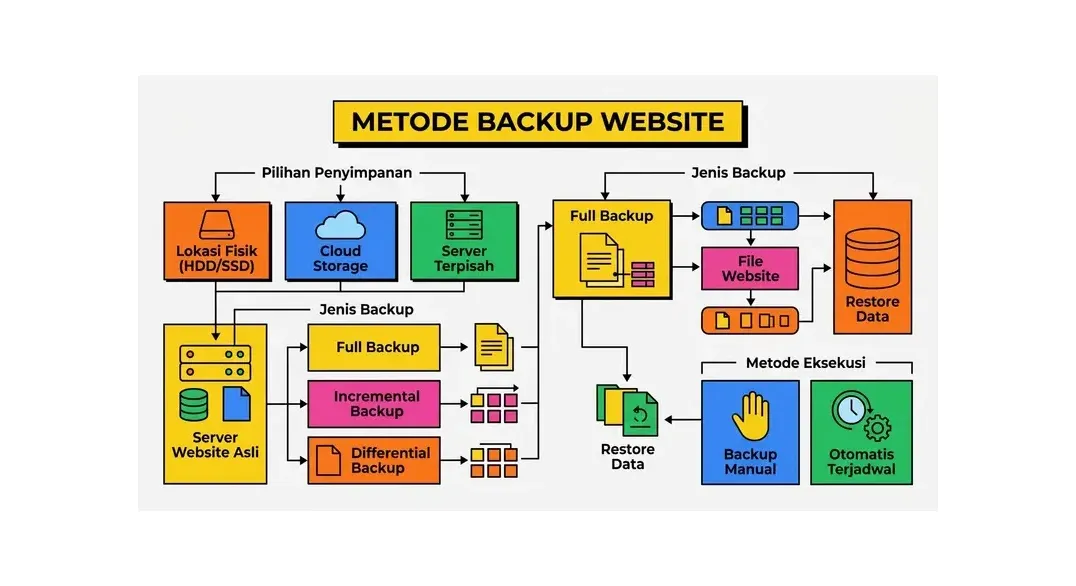
Beberapa metode backup tersedia mulai dari yang paling sederhana hingga yang paling komprehensif untuk berbagai kebutuhan.
Backup via cPanel. Login ke cPanel dan gunakan Backup Wizard untuk membuat full backup atau partial backup. Download file backup ke komputer lokal sebagai penyimpanan tambahan.
Plugin WordPress. UpdraftPlus, BackWPup, atau Duplicator memudahkan backup dengan scheduling otomatis dan penyimpanan ke cloud storage seperti Google Drive, Dropbox, atau Amazon S3.
Backup manual via FTP. Download semua file dari server menggunakan FTP client seperti FileZilla. Export database melalui phpMyAdmin. Metode ini memberikan kontrol penuh.
Backup otomatis hosting. Banyak provider hosting menyediakan backup otomatis harian atau mingguan. Namun jangan hanya mengandalkan ini karena kebijakan retensi bervariasi antar provider.
Jadwal Backup yang Direkomendasikan
Frekuensi backup harus disesuaikan dengan seberapa sering konten website berubah dan seberapa kritis data yang disimpan.
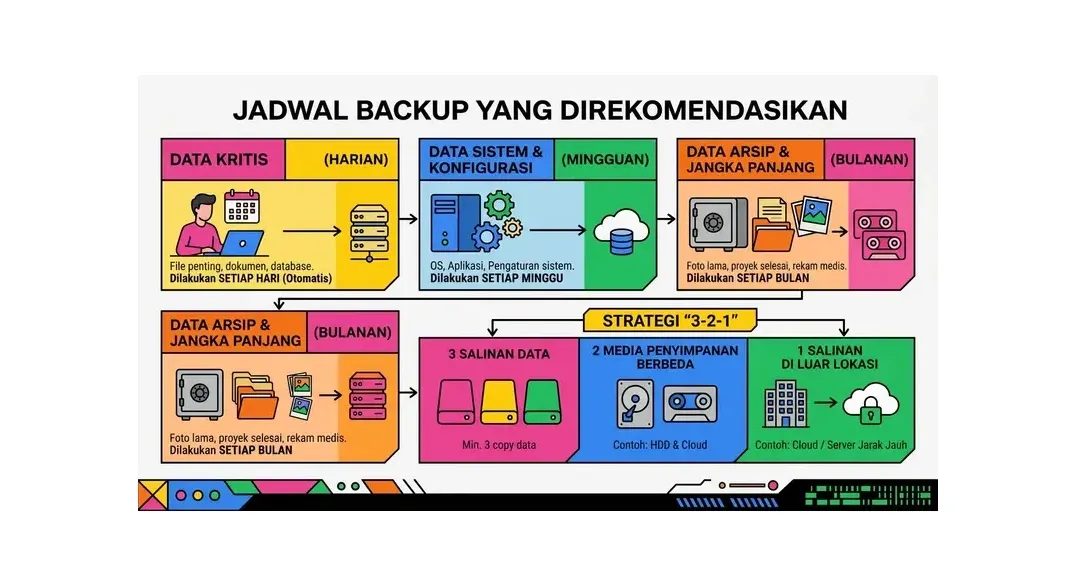
Toko online: Backup database harian, backup file mingguan. Data pesanan dan pelanggan berubah setiap hari.
Blog aktif: Backup full mingguan cukup jika posting 2-3 artikel per minggu. Backup tambahan sebelum update besar.
Company profile: Backup full bulanan sudah memadai karena konten jarang berubah. Backup manual sebelum perubahan besar.
Best Practice Backup Website
Ikuti praktik terbaik berikut untuk memastikan backup Anda bisa diandalkan saat benar-benar dibutuhkan.
Aturan 3-2-1. Simpan 3 salinan backup, di 2 media berbeda, dengan 1 salinan di lokasi terpisah. Contoh: server hosting, Google Drive, dan hard drive lokal.
Test restore berkala. Backup tidak berguna jika tidak bisa di-restore. Coba restore di staging environment untuk memastikan file tidak corrupt.
Backup sebelum perubahan. Selalu buat backup manual sebelum update WordPress core, plugin, tema, atau perubahan signifikan lainnya.
Otomatisasi. Jangan mengandalkan ingatan. Gunakan plugin atau tools dengan fitur scheduling otomatis agar backup berjalan secara konsisten tanpa harus diingatkan.
Backup website adalah investasi kecil yang memberikan perlindungan besar. Dengan hosting berkualitas dan strategi backup yang solid, data website Anda selalu aman dan bisa dipulihkan kapan saja dibutuhkan.
Lead Magnet: Checklist Backup Website Anti-Panik
Backup yang baik bukan sekadar rutin dibuat, tetapi benar-benar bisa dipulihkan saat dibutuhkan. Gunakan checklist ini untuk memastikan strategi backup Anda tahan terhadap serangan malware, gagal update, maupun kesalahan manusia.
- Cakupan: backup mencakup seluruh file, database, dan folder media, bukan hanya sebagian.
- Aturan 3-2-1: ada tiga salinan, di dua media berbeda, dengan satu salinan di luar server hosting.
- Otomatis: jadwal backup berjalan sendiri, tidak bergantung pada ingatan Anda.
- Frekuensi: disesuaikan dengan seberapa sering konten berubah (harian untuk toko online).
- Retensi: minimal simpan tujuh versi terakhir agar bisa mundur jika kerusakan baru ketahuan belakangan.
- Uji restore: lakukan test restore ke staging minimal sekali agar tahu backup tidak corrupt.
- Sebelum update: selalu buat backup manual sebelum update core, tema, atau plugin.
- Notifikasi: aktifkan email pemberitahuan agar tahu jika backup gagal.
Jika semua item terpenuhi, Anda punya jaring pengaman nyata, bukan sekadar rasa aman semu. Untuk backup yang lebih andal, pilih hosting yang menyediakan backup otomatis harian.
Tutorial Backup WordPress dengan UpdraftPlus
UpdraftPlus adalah plugin backup gratis paling populer untuk pemula karena mudah dipakai dan mendukung penyimpanan ke cloud. Berikut langkah dasarnya.
- Install plugin. Dari dashboard WordPress, buka Plugins lalu Add New, cari UpdraftPlus, install, dan aktifkan.
- Buka pengaturan. Masuk ke Settings lalu UpdraftPlus Backups.
- Atur jadwal. Tentukan frekuensi backup file dan database, misalnya harian untuk toko online atau mingguan untuk blog.
- Hubungkan cloud. Pilih tujuan penyimpanan seperti Google Drive atau Dropbox agar backup tersimpan di luar server hosting.
- Backup pertama. Klik Backup Now untuk membuat cadangan awal dan pastikan prosesnya selesai tanpa error.
- Verifikasi. Cek daftar backup yang tersimpan dan pastikan file benar-benar terunggah ke cloud yang dipilih.
Dengan konfigurasi ini, website Anda akan tercadangkan otomatis dan salinannya tersimpan aman di luar hosting, sesuai prinsip aturan 3-2-1.
Cara Backup Website Manual via cPanel
Jika Anda ingin kontrol penuh atau website bukan WordPress, backup manual lewat cPanel adalah pilihan andal.
- Login ke cPanel hosting Anda.
- Buka Backup atau Backup Wizard di bagian Files.
- Pilih Full Backup untuk mencadangkan seluruh akun, atau Partial Backup untuk hanya home directory atau database.
- Tentukan tujuan. Pilih Home Directory lalu unduh file arsip yang dihasilkan ke komputer Anda.
- Simpan aman. Pindahkan file backup ke penyimpanan terpisah seperti hard drive eksternal atau cloud.
Untuk backup database saja, Anda juga bisa membuka phpMyAdmin, memilih database, lalu klik Export dengan format SQL. Simpan file SQL bersama salinan folder public_html agar cadangan lengkap.
Cara Restore Website dari Backup
Backup baru bernilai ketika bisa dipulihkan. Dengan UpdraftPlus, restore semudah membuka Settings lalu UpdraftPlus Backups, memilih backup yang diinginkan di daftar Existing Backups, klik Restore, lalu memilih komponen yang ingin dikembalikan seperti database, plugin, tema, dan uploads.
Untuk restore manual, unggah kembali file ke public_html lewat File Manager atau FTP, lalu impor file SQL melalui phpMyAdmin ke database yang sesuai. Pastikan wp-config.php menunjuk ke kredensial database yang benar. Lakukan restore di staging environment lebih dulu jika memungkinkan, agar website utama tidak berisiko rusak saat proses berlangsung.
Kesalahan Umum dalam Backup Website
- Hanya mengandalkan backup hosting. Kebijakan retensi dan lokasi backup provider bisa terbatas. Selalu punya salinan mandiri.
- Menyimpan backup di server yang sama. Jika server bermasalah, backup pun ikut hilang. Simpan salinan di luar server.
- Tidak pernah menguji restore. Banyak yang baru sadar backup-nya corrupt justru saat darurat.
- Backup tidak lengkap. Mencadangkan database tanpa file, atau sebaliknya, membuat pemulihan tidak sempurna.
- Retensi terlalu pendek. Jika hanya menyimpan satu versi, kerusakan yang baru ketahuan seminggu kemudian tidak bisa dipulihkan.
Backup Website Non-WordPress
Website berbasis Laravel, framework custom, atau HTML statis tetap butuh backup. Prinsipnya sama: cadangkan seluruh file aplikasi dan database. Gunakan FTP atau SSH untuk menarik file, dan mysqldump atau phpMyAdmin untuk mengekspor database. Untuk aplikasi yang memakai file konfigurasi khusus, sertakan file environment dan pengaturan server dalam cadangan.
Bagi developer, mengotomasi backup lewat cron job di server adalah pilihan efisien. Jadwalkan skrip yang membuat arsip file dan dump database secara berkala, lalu kirim salinannya ke penyimpanan cloud. Dokumentasikan lokasi dan cara restore agar tim lain bisa memulihkan website tanpa bergantung pada satu orang.
Membangun Kebiasaan Backup Jangka Panjang
Backup terbaik adalah yang berjalan tanpa harus dipikirkan. Setelah menyiapkan otomatisasi, tinjau kembali strategi backup setiap beberapa bulan: pastikan jadwal masih sesuai kebutuhan, ruang penyimpanan cukup, dan notifikasi kegagalan aktif. Ketika website tumbuh dan menyimpan lebih banyak data pelanggan, tingkatkan frekuensi dan retensinya.
Perlakukan backup sebagai bagian dari perawatan rutin bersama migrasi dan update keamanan. Dengan kebiasaan ini, Anda tidak perlu panik ketika terjadi masalah, karena selalu ada versi bersih yang bisa dikembalikan dalam hitungan menit.
Perbedaan Backup Manual dan Otomatis
Backup manual memberi kontrol penuh dan cocok dilakukan sebelum perubahan besar seperti update tema atau migrasi. Kelemahannya, backup manual bergantung pada ingatan Anda, sehingga mudah terlewat saat sibuk. Backup otomatis, sebaliknya, berjalan sesuai jadwal tanpa campur tangan dan memastikan selalu ada salinan terbaru meski Anda lupa. Kombinasi keduanya adalah pendekatan paling aman: otomatis untuk rutinitas harian atau mingguan, manual untuk momen berisiko tinggi.
Untuk pemula, mulailah dengan mengaktifkan backup otomatis lebih dulu karena inilah jaring pengaman utama. Setelah itu, biasakan menekan tombol backup manual setiap kali hendak melakukan perubahan besar. Dengan dua lapisan ini, Anda melindungi diri dari kegagalan terjadwal sekaligus dari kesalahan mendadak.
Menyimpan Backup di Cloud dengan Aman
Menyimpan backup di server yang sama dengan website sangat berisiko, karena jika server bermasalah, backup pun ikut hilang. Karena itu, arahkan salinan cadangan ke penyimpanan cloud seperti Google Drive, Dropbox, atau Amazon S3. Layanan ini memisahkan backup secara fisik dari server hosting sehingga tetap aman meski terjadi kerusakan total di sisi hosting.
Agar backup cloud benar-benar aman, gunakan akun khusus dengan autentikasi dua faktor dan pastikan folder backup tidak dapat diakses publik. Periksa juga kapasitas penyimpanan agar backup lama tidak menimpa yang baru sebelum waktunya. Untuk data yang sangat sensitif, pertimbangkan mengenkripsi file backup sebelum diunggah sehingga isinya tetap aman walau akun cloud disusupi.
Berapa Lama Backup Sebaiknya Disimpan
Kebijakan retensi menentukan berapa banyak versi backup yang Anda simpan. Menyimpan hanya satu versi berbahaya, karena jika kerusakan atau infeksi malware baru ketahuan seminggu kemudian, satu-satunya backup Anda mungkin sudah ikut terinfeksi. Sebagai patokan aman, simpan minimal tujuh versi harian dan beberapa versi mingguan atau bulanan untuk cadangan jangka panjang.
Sesuaikan retensi dengan seberapa cepat konten berubah dan seberapa kritikal datanya. Toko online yang menerima pesanan setiap hari membutuhkan retensi harian yang lebih panjang dibanding company profile yang jarang diperbarui. Tinjau kebijakan ini secara berkala agar tetap seimbang antara keamanan data dan kapasitas penyimpanan yang tersedia.
Pertanyaan Umum (FAQ)
Apa fokus utama pada panduan Cara Backup Website: Panduan Lengkap Melindungi Data Anda?
Panduan ini membantu memahami Cara Backup Website: Panduan Lengkap Melindungi Data Anda secara runtut, dari konsep dasar sampai langkah yang bisa langsung diterapkan pada website.
Persiapan apa yang diperlukan sebelum menerapkan Cara Backup Website: Panduan Lengkap Melindungi Data Anda?
Siapkan tujuan website, akses yang diperlukan, dan catatan konfigurasi sebelum menerapkan Cara Backup Website: Panduan Lengkap Melindungi Data Anda. Dengan persiapan itu, perubahan lebih mudah diuji dan dikembalikan jika hasilnya belum sesuai.
Kesalahan apa yang perlu dihindari saat mengikuti Cara Backup Website: Panduan Lengkap Melindungi Data Anda?
Kesalahan yang sering terjadi saat mengikuti Cara Backup Website: Panduan Lengkap Melindungi Data Anda adalah melewati tahap diagnosis, mengubah terlalu banyak hal sekaligus, dan tidak memeriksa hasil di perangkat atau jaringan berbeda. Kerjakan bertahap dan simpan catatan setiap perubahan.
Kapan strategi dalam Cara Backup Website: Panduan Lengkap Melindungi Data Anda perlu dievaluasi?
Evaluasi Cara Backup Website: Panduan Lengkap Melindungi Data Anda ketika data performa berubah, kebutuhan bisnis bertambah, atau metode yang dipakai tidak lagi menyelesaikan masalah utama. Tinjau hasil secara berkala, bukan hanya saat terjadi error.
Bagaimana memilih solusi yang sesuai dengan Cara Backup Website: Panduan Lengkap Melindungi Data Anda?
Pilih solusi untuk Cara Backup Website: Panduan Lengkap Melindungi Data Anda berdasarkan kebutuhan traffic, tingkat keahlian, anggaran, dan ruang untuk berkembang. Mulai dari konfigurasi yang cukup, lalu tingkatkan setelah ada bukti penggunaan.
Artikel Terkait
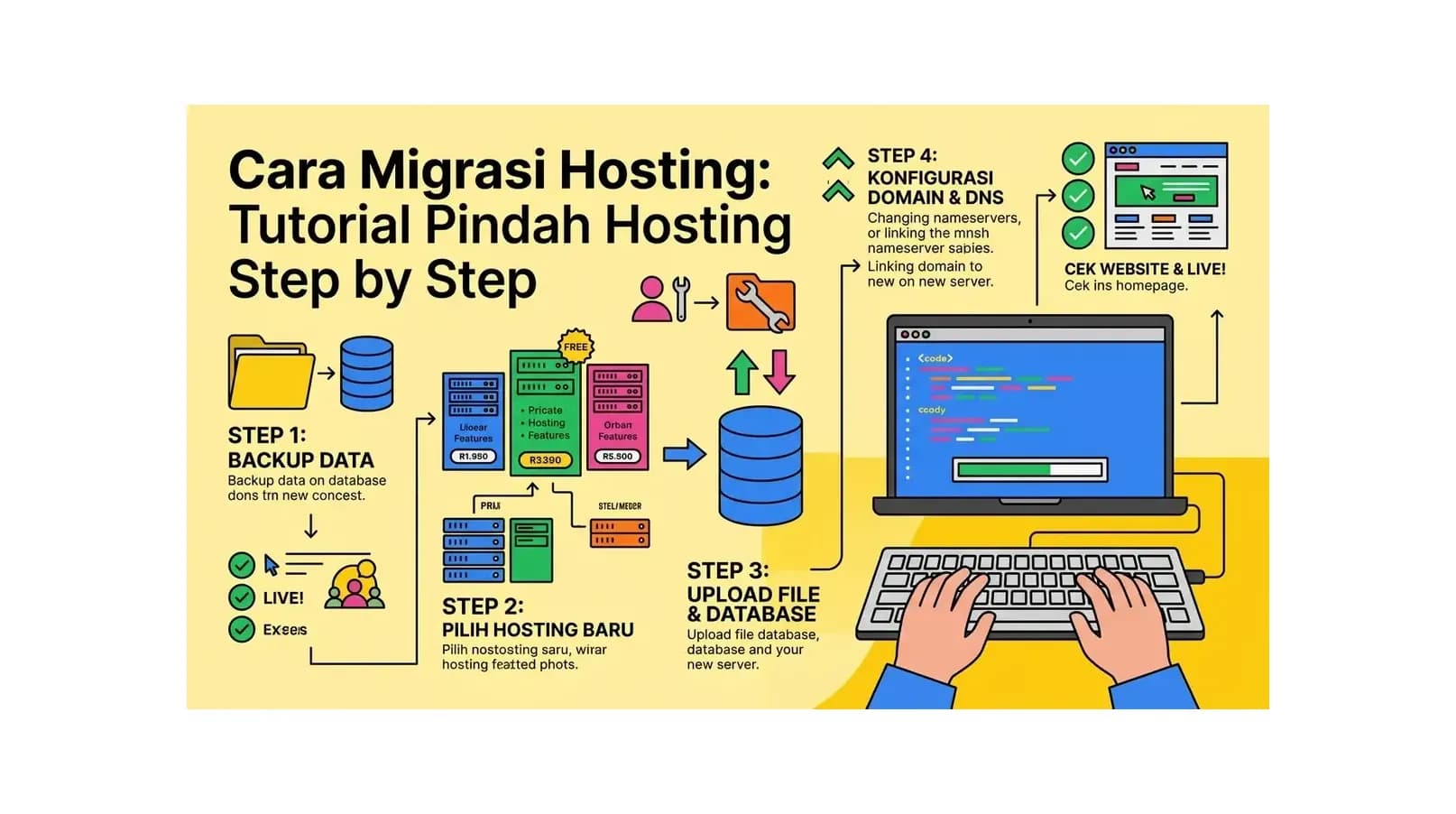
Cara Migrasi Hosting: Tutorial Pindah Hosting Step by Step
Tutorial lengkap cara migrasi hosting dari A sampai Z. Panduan pindah hosting WordPress dan non-WordPress tanpa downtime dengan tools gratis.
Baca Selengkapnya→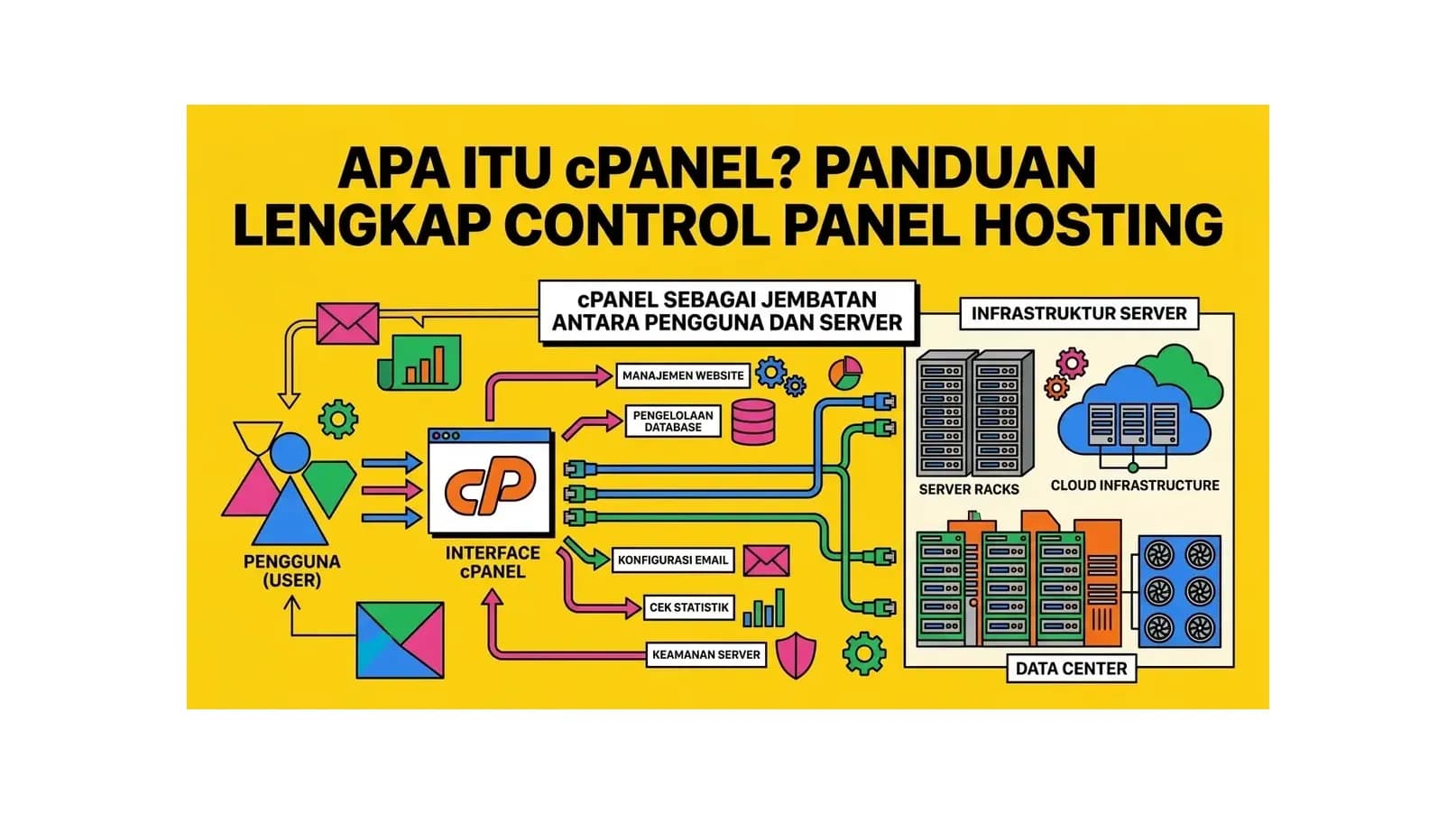
Apa Itu cPanel? Panduan Lengkap Control Panel Hosting
Pelajari apa itu cPanel, fungsi utamanya, fitur-fitur penting, cara menggunakannya, dan mengapa cPanel menjadi control panel hosting paling populer.
Baca Selengkapnya→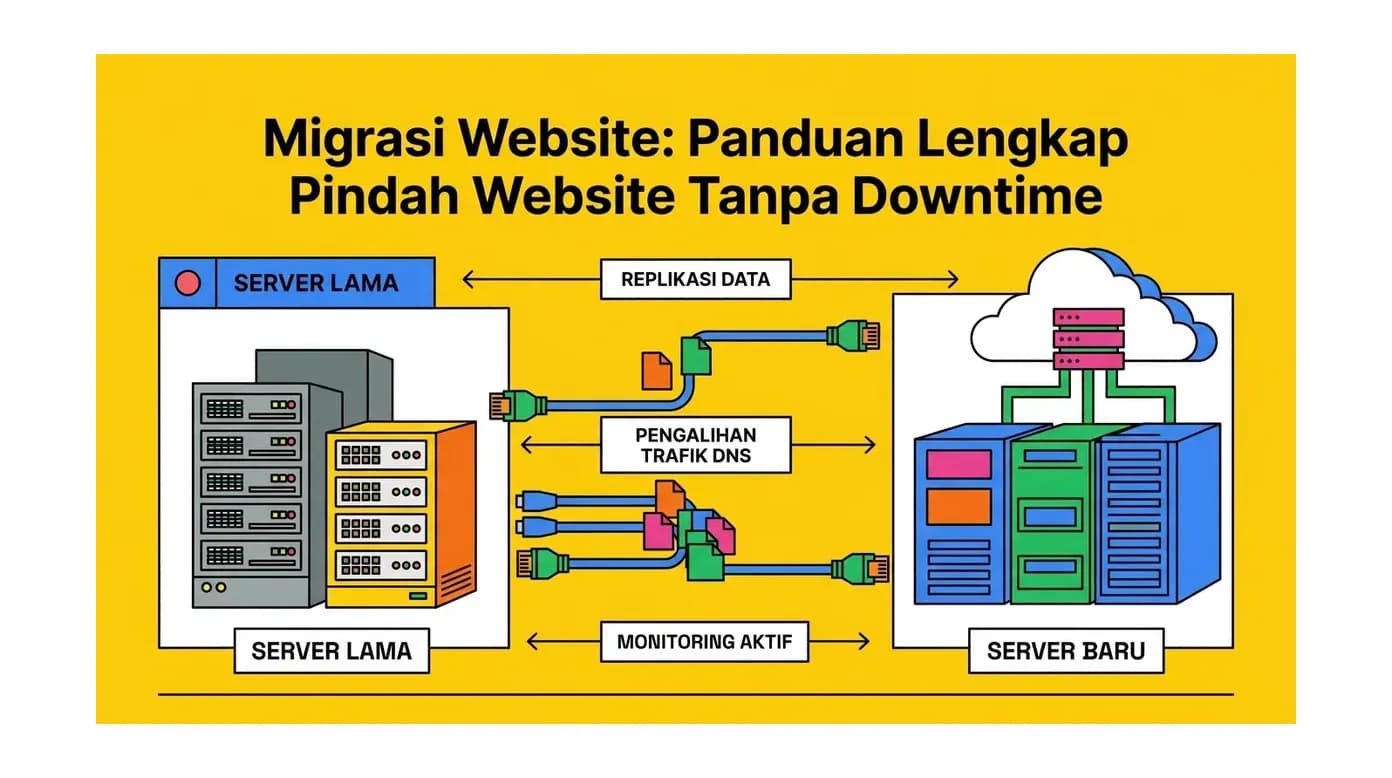
Migrasi Website: Pindah Tanpa Downtime di 2026
Panduan lengkap migrasi website ke hosting baru tanpa downtime. Pelajari langkah-langkah, tools, checklist, dan tips agar proses migrasi berjalan lancar.
Baca Selengkapnya→Butuh Hosting untuk Website Anda?
Dapatkan hosting cepat, aman, dan terpercaya dengan harga terjangkau. Gratis domain, SSL, dan support 24/7.
Jangan Ketinggalan Promo!
Subscribe newsletter kami dan dapatkan diskon hingga 50% untuk pembelian pertama kamu.
Gratis, tanpa spam. Dengan subscribe, kamu setuju menerima email tips dari Hosting Ekspres. Bisa berhenti kapan saja.