Cara Buat Toko Online Sendiri: Dari Nol Sampai Siap Jualan 2026

Cara Buat Toko Online Sendiri: Mengapa Ini Keputusan Terbaik untuk Bisnis Anda
Cara buat toko online sendiri adalah langkah strategis yang paling menguntungkan untuk bisnis digital jangka panjang. Di 2026, lebih dari 70 juta orang Indonesia berbelanja secara online - dan sebagian besar dari mereka tidak hanya berbelanja di marketplace, tetapi juga mencari produk langsung melalui Google. Toko online dengan website sendiri berarti Anda bisa ditemukan di Google, membangun brand yang kuat, dan tidak membayar komisi ke pihak ketiga untuk setiap transaksi yang terjadi.
Banyak pebisnis ragu untuk buat toko online sendiri karena merasa butuh keahlian teknis yang tinggi atau biaya yang besar. Kenyataannya, dengan panduan yang tepat dan platform yang modern seperti WordPress dan WooCommerce, siapapun bisa memiliki toko online profesional dalam waktu 1–3 hari - tanpa harus tahu coding, dan dengan biaya yang sangat terjangkau.
Artikel ini adalah panduan langkah demi langkah paling lengkap untuk cara buat toko online sendiri di 2026. Kami akan memandu Anda dari keputusan platform hingga toko siap menerima pesanan pertama.
Sebelum Memulai: Persiapan yang Menentukan Kesuksesan
Toko online yang dibangun dengan persiapan matang akan jauh lebih mudah dikelola dan menghasilkan. Sebelum mulai secara teknis, siapkan hal-hal berikut:
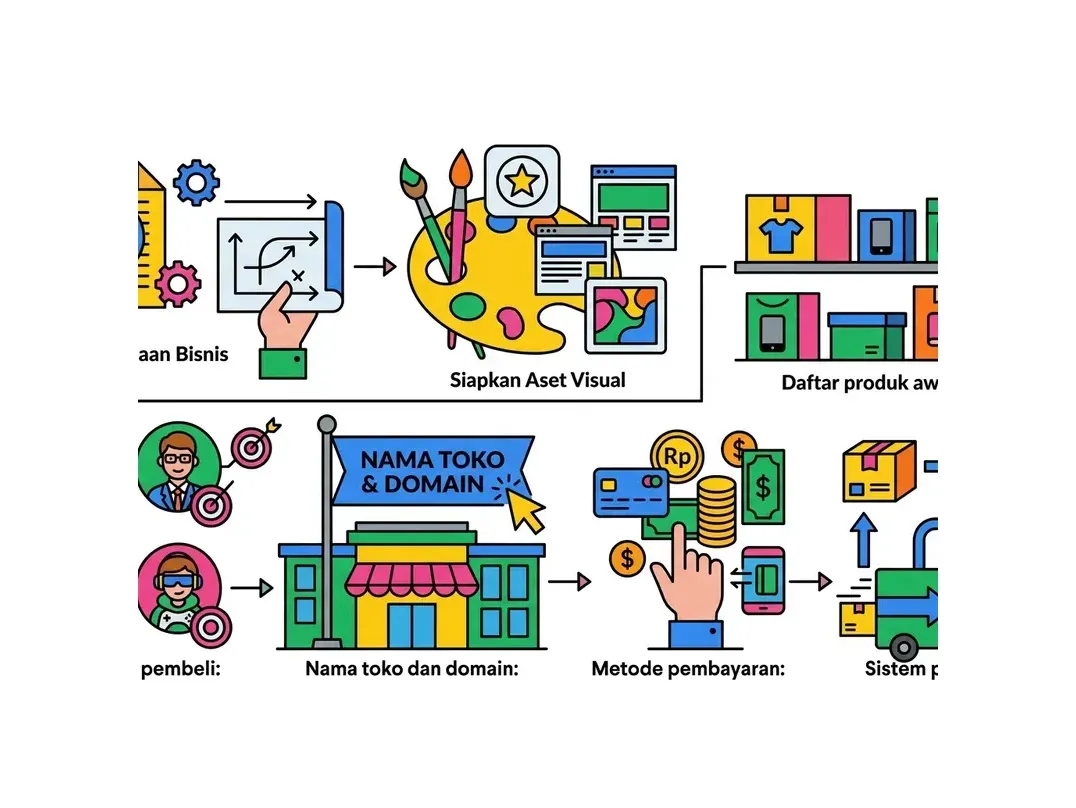
Riset dan Perencanaan Bisnis
- Daftar produk awal: Tentukan 10–50 produk pertama yang akan Anda jual. Tidak perlu ratusan produk di awal - lebih baik sedikit namun dengan deskripsi dan foto yang sangat baik
- Profil target pembeli: Siapa yang akan membeli produk Anda? Usia, lokasi, daya beli, kebutuhan, dan preferensi mereka menentukan desain dan tone komunikasi toko Anda
- Nama toko dan domain: Brainstorm beberapa pilihan nama, lalu cek ketersediaan domain di registrar. Nama yang sama antara toko, domain, dan akun media sosial memudahkan branding yang konsisten
- Metode pembayaran: Tentukan payment gateway yang akan digunakan. Midtrans atau Xendit sangat direkomendasikan untuk pasar Indonesia karena mendukung semua metode pembayaran lokal
- Sistem pengiriman: Pilih kurir yang akan digunakan dan tentukan apakah ongkos kirim akan ditanggung pembeli, penjual, atau berbagi
Siapkan Aset Visual
- Logo toko (bisa dibuat di Canva secara gratis)
- Banner/header website
- Foto produk berkualitas tinggi (minimal 3 foto per produk)
- Foto lifestyle (produk dalam konteks penggunaan nyata)
- Palette warna brand yang konsisten
Langkah 1: Pilih Platform untuk Buat Toko Online
Ada tiga pendekatan utama untuk cara buat toko online sendiri, masing-masing dengan trade-off yang berbeda:
Opsi A: WordPress + WooCommerce (Paling Direkomendasikan)
WordPress adalah CMS (Content Management System) paling populer di dunia dengan lebih dari 43% market share website global. WooCommerce adalah plugin e-commerce untuk WordPress yang diunduh lebih dari 5 juta kali. Kombinasi ini adalah pilihan terbaik untuk buat toko online sendiri karena:
- Gratis: WordPress dan WooCommerce 100% open-source dan gratis
- Fleksibel: Ribuan tema dan plugin untuk mengkustomisasi toko sesuai kebutuhan bisnis apapun
- SEO-friendly: WordPress diakui sebagai platform terbaik untuk SEO, sangat penting untuk mendatangkan traffic organik dari Google
- Tidak ada ketergantungan: Data Anda sepenuhnya milik Anda, bisa dipindahkan kapan saja
- Skalabel: Sama baiknya untuk toko dengan 10 produk maupun 100.000 produk
Opsi B: Website Builder dengan E-Commerce (Lebih Mudah, Kurang Fleksibel)
Platform seperti Wix, Squarespace, dan AI Website Builder HostingEkspres memungkinkan Anda buat toko online tanpa konfigurasi teknis apapun. Sangat cocok untuk yang membutuhkan solusi cepat atau yang tidak ingin berurusan dengan setup teknis. Kelemahannya: biaya berlangganan yang lebih tinggi, fleksibilitas yang lebih terbatas, dan migrasi di masa depan yang lebih sulit.
Opsi C: Hosted E-Commerce Platform (Paling Mudah, Biaya Paling Tinggi)
Shopify, BigCommerce, dan sejenisnya adalah platform SaaS (Software as a Service) yang menyediakan semua infrastruktur toko online dalam satu paket. Sangat mudah digunakan, namun biaya berlangganan bulanan dalam USD dan ketergantungan penuh pada platform membuat ini kurang ideal untuk bisnis Indonesia yang baru mulai.
Untuk panduan ini, kita akan fokus pada WordPress + WooCommerce karena ini adalah solusi terbaik dari segi nilai (gratis + fleksibel + SEO terbaik) untuk mayoritas pebisnis Indonesia.
Langkah 2: Daftarkan Domain untuk Toko Online Anda
Domain adalah alamat toko online Anda di internet - misalnya tokobatik.com atau sepatukulit.id. Pemilihan nama domain yang tepat adalah keputusan brand jangka panjang yang penting.
Tips Memilih Nama Domain yang Tepat
- Mencerminkan nama toko atau produk utama: Domain yang berkaitan dengan produk memudahkan calon pembeli mengingat dan menemukan toko Anda
- Pendek dan mudah dieja: Hindari domain yang lebih dari 15 karakter. Domain yang terlalu panjang mudah salah ketik
- Hindari tanda hubung dan angka: Tanda hubung membuat domain terlihat kurang profesional dan sulit diucapkan saat dibagikan secara verbal
- Ekstensi yang tepat:
- .com - paling universal dan dipercaya secara global
- .id - menunjukkan identitas Indonesia, bagus untuk pasar lokal
- .co.id - untuk badan usaha resmi Indonesia (butuh dokumen legalitas)
- .store atau .shop - ekstensi baru yang spesifik untuk toko online
Cek dan Daftarkan Domain
- Gunakan tool pencarian domain di HostingEkspres untuk cek ketersediaan nama yang Anda inginkan
- Jika sudah tersedia, tambahkan ke keranjang dan lakukan pemesanan
- Isi data kontak domain (WHOIS) dengan data yang akurat
- Selesaikan pembayaran - domain biasanya aktif dalam 15–30 menit
Setelah domain terdaftar, Anda perlu menghubungkannya ke hosting yang akan menyimpan file website toko online Anda.
Langkah 3: Pilih dan Beli Paket Hosting
Hosting adalah "tanah" tempat toko online Anda berdiri - tempat semua file, database, gambar produk, dan data transaksi disimpan. Memilih hosting yang tepat untuk toko online sangat penting karena performa hosting langsung mempengaruhi kecepatan loading toko, yang berdampak langsung pada pengalaman belanja dan tingkat konversi.
Spesifikasi Hosting yang Ideal untuk Toko Online
- SSD NVMe: Storage berbasis NVMe jauh lebih cepat dari HDD biasa atau SSD SATA. Website loading lebih cepat = pengalaman belanja lebih baik = konversi lebih tinggi
- PHP versi terbaru: WooCommerce membutuhkan PHP 8.0+ untuk performa optimal. Pastikan hosting mendukung PHP 8.1 atau lebih baru
- MySQL/MariaDB terbaru: Database yang dioptimasi untuk kecepatan query yang lebih cepat
- SSL gratis: Sertifikat SSL mengenkripsi data transaksi pelanggan. Wajib ada untuk toko online. HostingEkspres menyediakan SSL gratis Let's Encrypt di semua paket
- Bandwidth yang cukup: Toko online dengan banyak gambar produk membutuhkan bandwidth yang lebih besar
- Uptime 99.9%+: Toko yang sering down berarti kehilangan penjualan. Pilih hosting dengan SLA uptime yang terjamin
- Backup otomatis: Data toko online (produk, pelanggan, transaksi) adalah aset berharga yang harus dibackup secara rutin
HostingEkspres menyediakan paket WooCommerce Hosting yang dioptimasi khusus untuk toko online, dengan semua spesifikasi di atas dan one-click WordPress install. Mulai dari Rp 15.000/bulan.
Langkah 4: Install WordPress dengan One-Click
Setelah hosting aktif dan domain terhubung, saatnya menginstall WordPress. Di HostingEkspres, proses ini dilakukan melalui Softaculous - installer aplikasi web yang memungkinkan instalasi WordPress dalam hitungan menit tanpa konfigurasi teknis.
Langkah Install WordPress via Softaculous
- Login ke cPanel dengan kredensial dari email aktivasi hosting
- Scroll ke bagian Software dan klik Softaculous Apps Installer
- Cari dan klik ikon WordPress
- Klik tombol Install Now di halaman WordPress
- Isi form instalasi:
- Choose Protocol: Pilih
https://(pastikan SSL sudah aktif) - Choose Domain: Pilih domain toko Anda
- In Directory: Kosongkan (agar WordPress terinstall di root domain)
- Site Name: Nama toko online Anda
- Site Description: Tagline singkat toko (bisa diubah nanti)
- Admin Username: Jangan gunakan "admin" - pilih username yang unik
- Admin Password: Minimal 12 karakter kombinasi huruf, angka, dan simbol
- Admin Email: Email aktif yang selalu Anda cek
- Choose Protocol: Pilih
- Klik Install dan tunggu 1–3 menit
- Softaculous akan menampilkan URL admin WordPress:
namadomain.com/wp-admin
Langkah 5: Install dan Konfigurasi WooCommerce
Setelah WordPress terinstall, tambahkan WooCommerce untuk mengubah website WordPress biasa menjadi toko online yang fungsional.
Install WooCommerce
- Login ke dashboard WordPress di
namadomain.com/wp-admin - Di menu kiri, buka Plugins > Add New Plugin
- Ketik "WooCommerce" di kotak pencarian
- Klik Install Now pada WooCommerce by Automattic
- Setelah instalasi selesai, klik Activate
- WooCommerce Setup Wizard akan otomatis muncul
Konfigurasi Setup Wizard WooCommerce
Wizard setup WooCommerce memandu Anda melalui pengaturan dasar toko dalam beberapa langkah:
- Lokasi toko: Pilih Indonesia sebagai negara dan isi alamat lengkap (digunakan untuk kalkulasi pajak dan pengiriman)
- Industri: Pilih kategori yang paling sesuai dengan produk Anda
- Jenis produk: Pilih "Physical products" untuk produk fisik, "Downloads" untuk produk digital, atau keduanya
- Detail bisnis: Jumlah produk yang akan dijual dan apakah Anda sudah pernah berjualan online
- Tema: Pilih tema Storefront (tema resmi WooCommerce, gratis) untuk sementara
Pengaturan Penting Setelah Wizard
Setelah wizard selesai, ada beberapa pengaturan penting yang perlu diselesaikan:
- WooCommerce > Settings > General: Konfirmasi mata uang (Rupiah Indonesia), posisi simbol mata uang, dan format angka
- WooCommerce > Settings > Products: Aktifkan manajemen stok, atur satuan berat dan dimensi
- Settings > Permalinks: Pilih "Post name" untuk URL yang bersih dan SEO-friendly

Langkah 6: Pilih Tema yang Tepat untuk Toko Online Anda
Tema WordPress menentukan tampilan dan feel keseluruhan toko online Anda. Untuk toko online yang baru dibangun, rekomendasi terbaik adalah mulai dengan tema gratis berkualitas tinggi:
Rekomendasi Tema Gratis untuk Toko Online
- Storefront - Tema resmi WooCommerce. Ringan, cepat, dan 100% kompatibel dengan semua fitur WooCommerce terbaru. Pilihan terbaik untuk toko yang mengutamakan performa
- Astra - Multi-purpose yang sangat populer dengan starter template e-commerce yang siap pakai. Cukup pilih template, impor dengan satu klik, dan toko sudah memiliki tampilan profesional
- Kadence - Tema modern dengan blok editor Gutenberg yang powerful. Sangat cepat dan customizable tanpa perlu page builder berbayar
- OceanWP - Ringan dan cepat dengan opsi kustomisasi yang luas melalui Customizer bawaan WordPress
Cara Install Tema WordPress
- Di dashboard WordPress, buka Appearance > Themes
- Klik Add New Theme
- Cari nama tema yang diinginkan (misalnya "Astra")
- Klik Install lalu Activate
- Kustomisasi tema melalui Appearance > Customize
Langkah 7: Tambahkan Produk ke Toko Online
Toko siap diisi produk! Buka Products > Add New di dashboard WordPress untuk menambahkan produk pertama.
Anatomi Halaman Produk yang Sempurna
- Nama produk (judul): Deskriptif, mengandung kata kunci pencarian, dan tidak terlalu panjang (maksimal 60 karakter ideal untuk SEO). Contoh: "Batik Mega Mendung Motif Modern Ukuran Reguler – Premium Hand Print"
- Deskripsi panjang: Minimal 300 kata yang menjelaskan produk secara menyeluruh. Sertakan bahan/material, dimensi/ukuran, cara penggunaan, keunggulan, dan informasi garansi. Konten panjang juga membantu SEO
- Deskripsi pendek: 2–3 kalimat yang meringkas keunggulan utama produk. Ditampilkan di bawah harga dalam halaman produk
- Harga: Isi harga reguler. Untuk produk sedang promo, isi juga harga sale dan pilih tanggal mulai/berakhir promo untuk diskon otomatis
- Stok: Aktifkan "Enable stock management" dan isi jumlah stok. WooCommerce akan otomatis mengupdate stok setiap ada penjualan
- Foto produk: Upload di "Product image" untuk foto utama dan "Product gallery" untuk foto tambahan. Ukuran optimal 1000x1000px atau lebih besar
- Kategori dan tag: Organisasi produk yang baik memudahkan navigasi toko dan meningkatkan SEO
- Berat dan dimensi: Penting untuk kalkulasi ongkos kirim otomatis
Tips SEO untuk Halaman Produk
Jika menggunakan plugin Yoast SEO atau Rank Math (sangat direkomendasikan), isi juga:
- SEO title: Nama produk + kata kunci utama + nama toko, maksimal 60 karakter
- Meta description: Deskripsi singkat 150–160 karakter yang menarik klik dari hasil pencarian Google
- Alt text gambar: Deskripsikan setiap gambar dengan kata kunci yang relevan
Langkah 8: Setup Pembayaran dan Pengiriman
Toko online tanpa sistem pembayaran yang mudah akan kehilangan banyak penjualan. Setup pembayaran adalah langkah yang paling krusial dalam cara buat toko online yang berfungsi penuh.
Metode Pembayaran yang Wajib Ada
- Midtrans (Direkomendasikan): Aggregator pembayaran terlengkap di Indonesia. Satu integrasi untuk semua metode: transfer bank virtual account (BCA, BNI, BRI, Mandiri), kartu kredit/debit, GoPay, OVO, DANA, ShopeePay, dan QRIS. Plugin WooCommerce tersedia gratis di wp.org
- Transfer Bank Manual: Aktifkan "Direct Bank Transfer" bawaan WooCommerce sebagai backup. Pembeli transfer ke rekening Anda dan upload bukti transfer
- COD (Cash on Delivery): Sangat populer di Indonesia. Aktifkan "Cash on Delivery" bawaan WooCommerce untuk area pengiriman tertentu
Cara Integrasikan Midtrans dengan WooCommerce
- Daftar akun Midtrans di dashboard.midtrans.com (proses verifikasi 1–3 hari kerja)
- Install plugin Midtrans WooCommerce dari repository WordPress
- Masukkan Server Key dan Client Key dari dashboard Midtrans ke pengaturan plugin
- Pilih metode pembayaran yang ingin diaktifkan
- Test transaksi menggunakan Sandbox mode sebelum go-live
Setup Pengiriman (Shipping)
Konfigurasi zona pengiriman dan kalkulasi ongkos kirim yang akurat membantu menghindari disputes dengan pembeli.
- Buka WooCommerce > Settings > Shipping
- Klik Add shipping zone - buat zona untuk dalam kota, Pulau Jawa, dan luar Jawa (atau sesuai kebutuhan)
- Untuk setiap zona, tambahkan shipping method:
- Flat rate: Harga tetap per pesanan (misal Rp 15.000 untuk dalam kota)
- Free shipping: Gratis untuk pembelian di atas nominal tertentu
- WooOngkir + API RajaOngkir: Kalkulasi ongkos kirim otomatis berdasarkan berat dan tujuan. Install plugin WooOngkir dari repository WordPress
Langkah 9: Pasang Plugin Penting dan Optimalkan Performa
Plugin yang tepat memperkuat fungsionalitas toko online tanpa mengorbankan kecepatan loading. Berikut plugin esensial untuk toko online WooCommerce:
| Plugin | Fungsi | Gratis? |
|---|---|---|
| Yoast SEO / Rank Math | Optimasi SEO on-page untuk semua halaman | Ya (freemium) |
| WP Rocket / LiteSpeed Cache | Caching untuk loading lebih cepat | LiteSpeed gratis |
| Wordfence Security | Firewall dan perlindungan dari malware | Ya (freemium) |
| UpdraftPlus | Backup otomatis ke Google Drive/Dropbox | Ya (freemium) |
| WooOngkir | Kalkulasi ongkos kirim otomatis (Indonesia) | Ya (butuh API key) |
| Smush / ShortPixel | Kompresi gambar otomatis | Ya (freemium) |
Langkah 10: Luncurkan dan Promosikan Toko Online Anda
Toko sudah siap - saatnya diluncurkan dan dipromosikan. Peluncuran yang baik akan memberikan momentum awal yang penting untuk pertumbuhan toko.
Checklist Sebelum Peluncuran
- SSL aktif dan URL toko sudah menggunakan HTTPS
- Semua produk sudah ada foto, deskripsi, harga, dan stok yang terisi
- Test checkout dari awal sampai akhir menggunakan akun customer
- Semua metode pembayaran sudah diuji dan berfungsi
- Halaman Tentang Kami, Kebijakan Pengiriman, Syarat dan Ketentuan, dan Kebijakan Privasi sudah ada
- Formulir kontak atau integrasi WhatsApp sudah berfungsi
- Toko sudah terdaftar di Google Search Console dan sitemap sudah disubmit
- Google Analytics sudah terpasang untuk tracking traffic
Strategi Promosi Awal
- Umumkan di WhatsApp dan media sosial pribadi - jangkauan pertama terbaik adalah jaringan yang sudah ada
- Buat konten teaser di Instagram/TikTok sebelum hari peluncuran untuk membangun antisipasi
- Tawarkan diskon khusus pembeli pertama untuk mendorong penjualan awal dan ulasan
- Daftarkan toko di Google My Business jika Anda juga memiliki toko fisik
- Mulai blog di website toko untuk mendatangkan traffic organik dari Google jangka panjang
FAQ: Cara Buat Toko Online Sendiri
Berapa biaya total untuk buat toko online sendiri dengan WordPress dan WooCommerce?
Biaya minimal: domain Rp 150.000/tahun + hosting mulai Rp 180.000/tahun (Rp 15.000/bulan) + SSL gratis + WordPress gratis + WooCommerce gratis = mulai sekitar Rp 330.000/tahun untuk toko online fungsional. Ini jauh lebih hemat dibanding platform berbayar seperti Shopify ($29/bulan = ~Rp 470.000/bulan) atau menggunakan jasa pembuatan website yang bisa mencapai jutaan rupiah.
Seberapa sulit cara buat toko online sendiri tanpa keahlian teknis?
Dengan panduan yang tepat, sangat bisa dilakukan tanpa keahlian teknis apapun. WordPress dan WooCommerce dirancang untuk pengguna non-teknis. Proses instalasi melalui Softaculous hanya butuh beberapa klik. Menambahkan produk semudah mengisi form di Google Forms. Jika ada kendala, support HostingEkspres tersedia 24/7 dalam Bahasa Indonesia untuk membantu.
Berapa lama waktu yang dibutuhkan untuk buat toko online dari nol?
Toko online dengan 10–20 produk bisa selesai dalam 1–2 hari kerja jika semua persiapan (foto produk, deskripsi) sudah siap. Yang paling menyita waktu biasanya adalah menyiapkan foto dan deskripsi produk yang berkualitas, bukan setup teknis. Setup teknis (hosting, domain, WordPress, WooCommerce, tema) bisa diselesaikan dalam 2–4 jam.
Apakah toko WooCommerce saya bisa diakses di smartphone dengan baik?
Ya, semua tema WooCommerce modern sudah responsive dan mobile-friendly. Dengan lebih dari 70% transaksi e-commerce Indonesia dilakukan via smartphone, memastikan tampilan mobile yang baik adalah prioritas. Uji tampilan mobile toko Anda secara rutin menggunakan Chrome DevTools atau tool Google Mobile-Friendly Test.
Bagaimana cara mengelola toko online jika saya tidak punya waktu banyak?
WooCommerce memiliki fitur otomasi yang membantu efisiensi: email konfirmasi pesanan otomatis, update status pengiriman otomatis, dan manajemen stok otomatis. Untuk marketing, gunakan tools scheduling media sosial seperti Buffer atau Later untuk membuat konten sekaligus dan jadwalkan posting untuk seminggu ke depan. Pada tahap awal, alokasikan 1–2 jam per hari yang konsisten lebih efektif daripada kerja marathon tidak teratur.
Apakah toko online WooCommerce bisa terintegrasi dengan marketplace seperti Tokopedia?
Ya, ada plugin seperti Channable dan beberapa solusi lokal yang memungkinkan sinkronisasi produk dan stok antara WooCommerce dan marketplace (Tokopedia, Shopee, Lazada). Ini memungkinkan Anda mengelola semua channel penjualan dari satu dashboard tanpa risiko overselling. Strategi multichannel ini sangat efektif untuk memaksimalkan jangkauan pasar.
Apa yang harus dilakukan jika toko online saya lambat loadingnya?
Kecepatan loading toko online sangat penting - setiap 1 detik keterlambatan menurunkan konversi sekitar 7%. Langkah optimasi: pasang plugin caching (LiteSpeed Cache gratis), kompres semua gambar dengan plugin Smush atau ShortPixel, pilih hosting yang menggunakan SSD NVMe (seperti HostingEkspres), kurangi jumlah plugin yang tidak perlu, dan gunakan CDN untuk aset statis. Target waktu loading di bawah 3 detik untuk mobile.
Kesimpulan: Toko Online Anda Bisa Dimulai Hari Ini
Cara buat toko online sendiri dengan WordPress dan WooCommerce adalah perjalanan yang sangat bisa dilakukan oleh siapapun yang mau belajar dan konsisten. Dengan investasi awal yang sangat terjangkau, Anda mendapatkan toko online profesional yang sepenuhnya milik Anda - tanpa komisi transaksi, tanpa ketergantungan pada platform pihak ketiga, dan dengan potensi pertumbuhan yang tidak terbatas.
Langkah pertama adalah yang terpenting: daftarkan domain dan pilih hosting yang tepat. HostingEkspres hadir sebagai mitra yang tepat untuk perjalanan toko online Anda - dengan hosting WooCommerce yang dioptimasi untuk kecepatan dan keandalan, SSL gratis, one-click WordPress install, dan tim support berbahasa Indonesia yang siap membantu 24 jam sehari.
Mulai Buat Toko Online Anda Sekarang!
WooCommerce Hosting yang dioptimasi, SSL gratis, one-click WordPress install, dan support 24/7 dalam Bahasa Indonesia. Mulai dari Rp 15.000/bulan.
Buat Toko Online SekarangArtikel Terkait

Cara Membuat Toko Online Sendiri & Bikin Website Toko Online (2026)
Cara membuat toko online sendiri (bikin toko online) dan membuat website toko online dari nol. Panduan lengkap step-by-step tanpa perlu keahlian coding.
Baca Selengkapnya→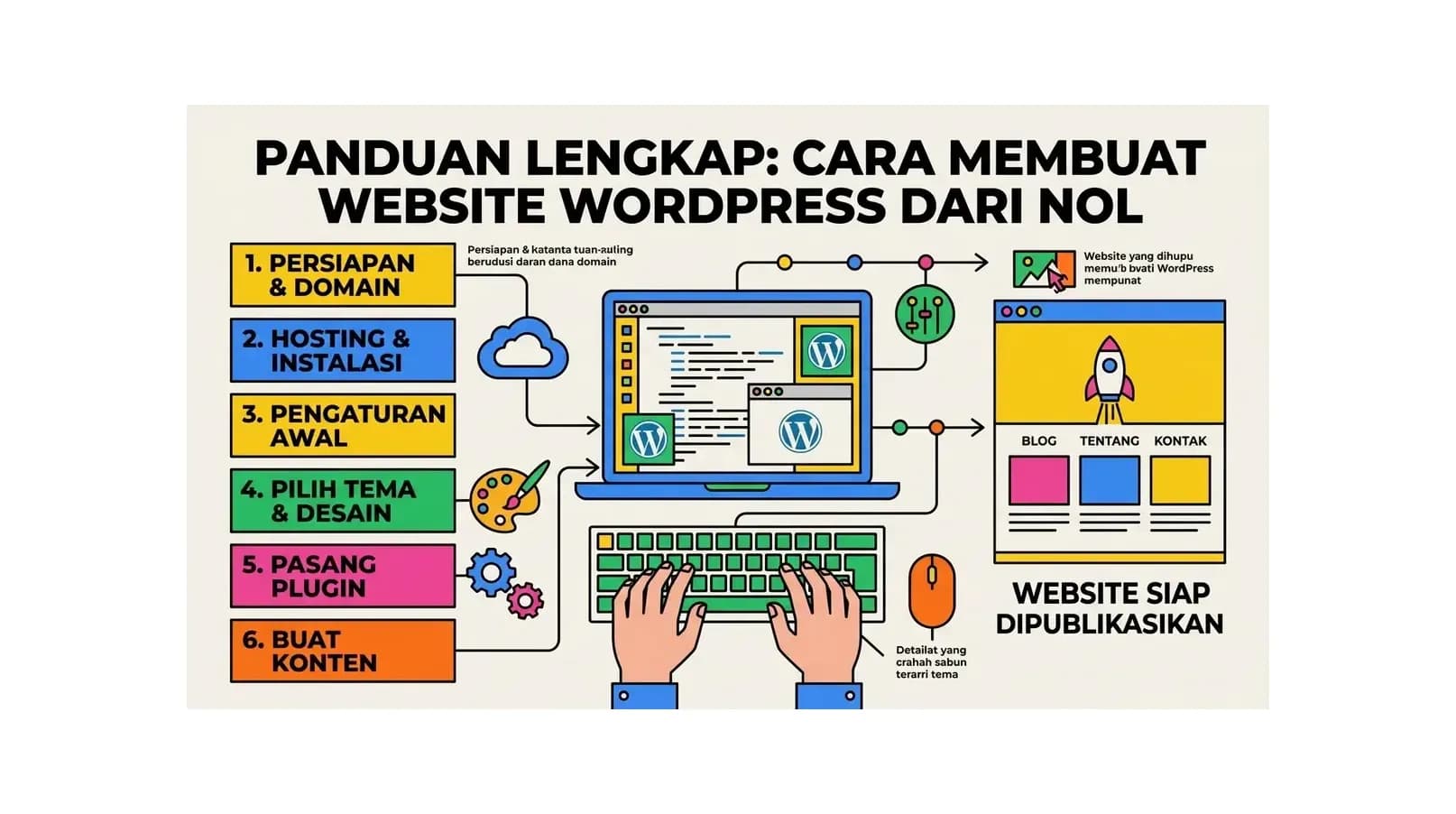
Cara Membuat Website WordPress dari Nol: Panduan Lengkap 2026
Pelajari cara membuat website WordPress dari nol dengan panduan lengkap step-by-step 2026. Mulai dari pilih hosting, domain, install WordPress, tema, hingga website Anda siap online.
Baca Selengkapnya→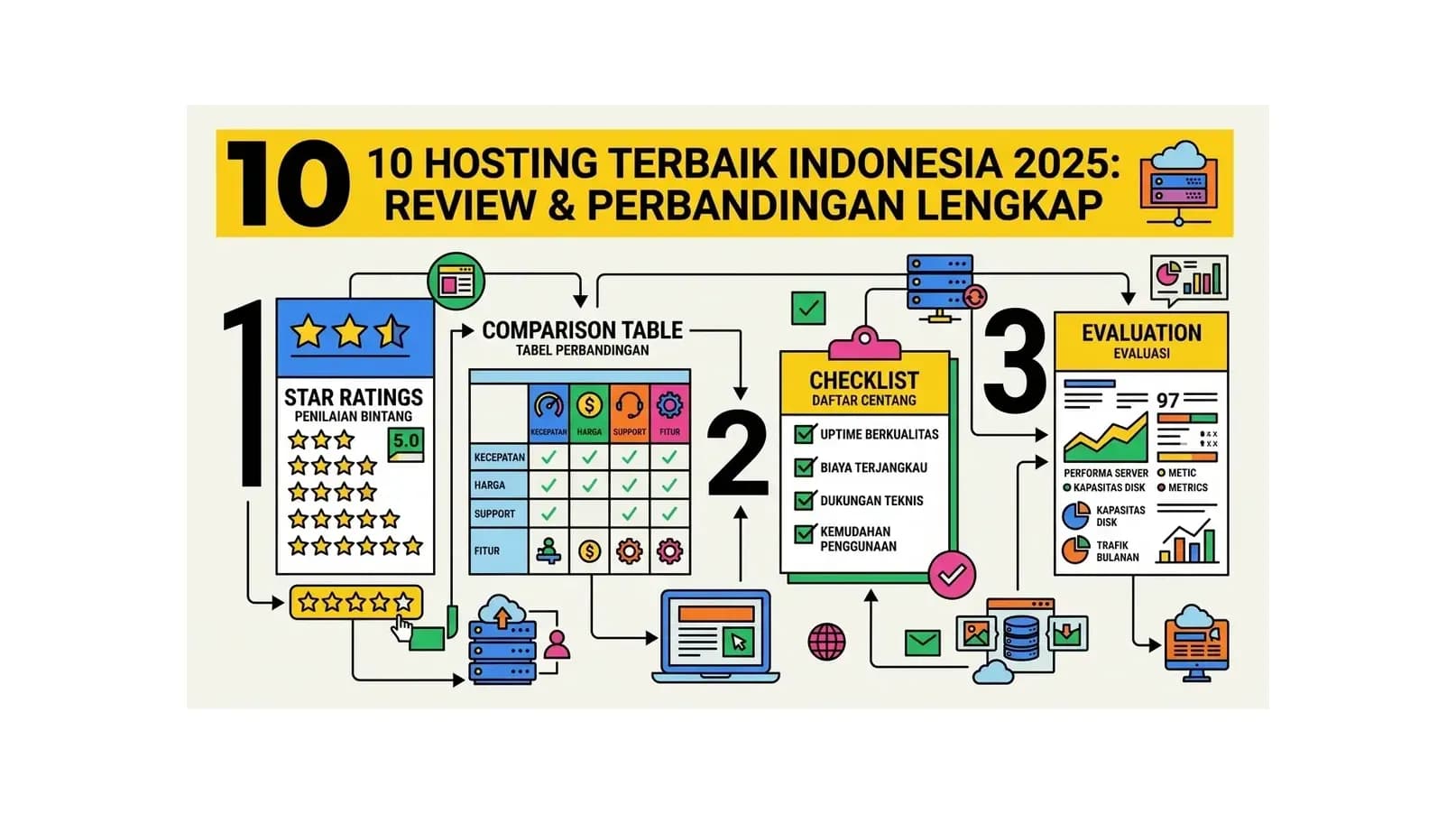
10 Hosting Terbaik Indonesia 2026 (Cepat, Murah)
Cek 10 hosting terbaik Indonesia 2026 untuk UMKM, blog, dan toko online. Bandingkan harga, performa, uptime, fitur, dan support.
Baca Selengkapnya→Butuh Hosting untuk Website Anda?
Dapatkan hosting cepat, aman, dan terpercaya dengan harga terjangkau. Gratis domain, SSL, dan support 24/7.
Jangan Ketinggalan Promo!
Subscribe newsletter kami dan dapatkan diskon hingga 50% untuk pembelian pertama kamu.
Gratis, tanpa spam. Dengan subscribe, kamu setuju menerima email tips dari Hosting Ekspres. Bisa berhenti kapan saja.