Cara Daftar Google My Business: Panduan Step-by-Step untuk Pemula
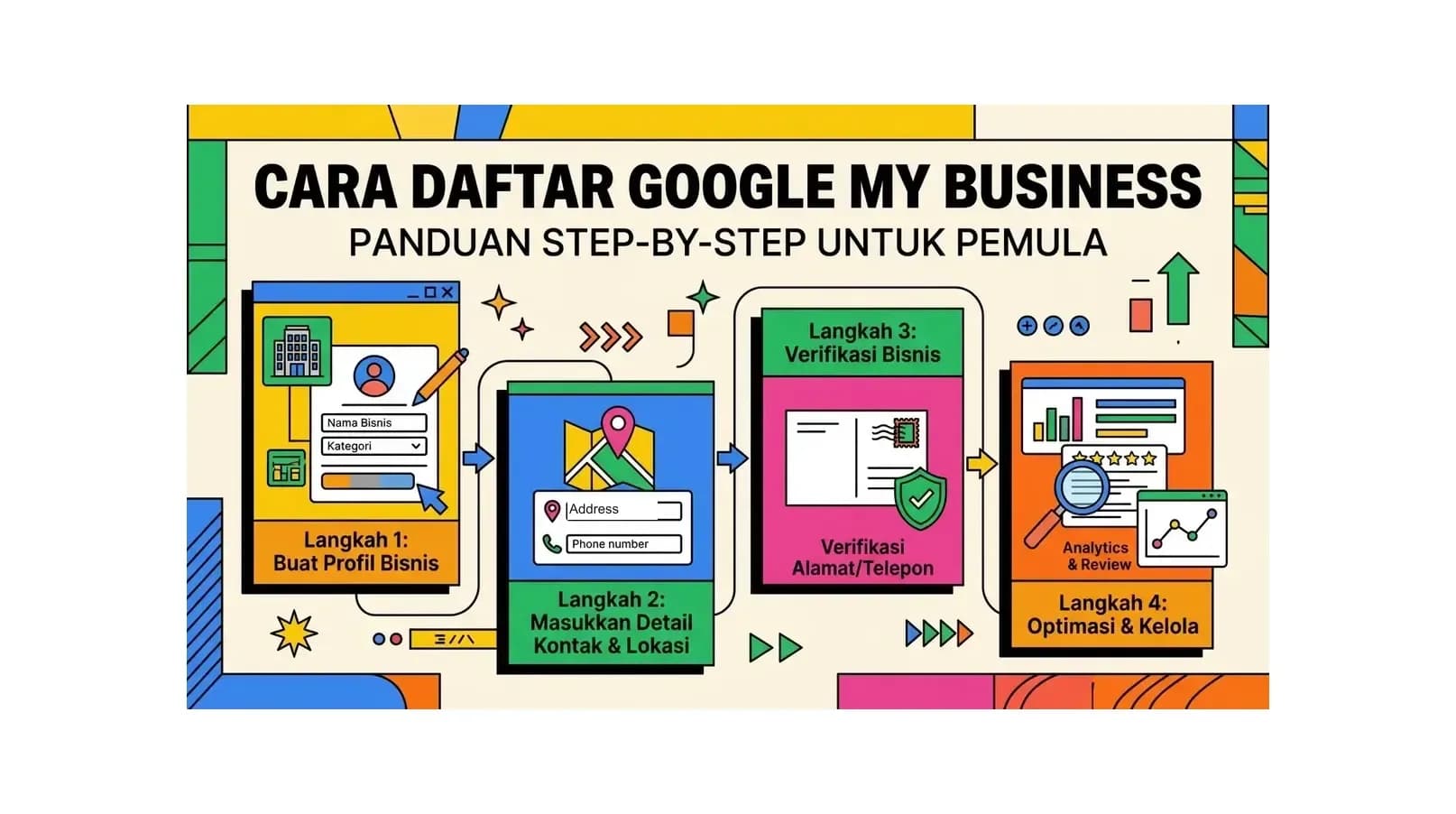
Mengetahui cara daftar Google My Business adalah langkah pertama yang wajib dilakukan setiap bisnis lokal untuk tampil di Google Search dan Google Maps. Proses pendaftarannya gratis dan relatif mudah, namun ada beberapa langkah penting yang harus dilakukan dengan benar agar profil Anda disetujui dan optimal.
Panduan ini akan memandu Anda melalui setiap langkah pendaftaran, verifikasi, dan setup awal Google Business Profile (nama baru untuk Google My Business) agar bisnis Anda bisa segera ditemukan oleh calon pelanggan di Google.
Persiapan Sebelum Mendaftar
Sebelum memulai proses pendaftaran, siapkan beberapa hal berikut untuk memperlancar proses:
Dokumen dan Informasi yang Diperlukan
- Akun Google: Gunakan email bisnis atau buat akun Google khusus untuk bisnis
- Nama bisnis resmi: Sesuai dengan papan nama, dokumen legal, atau yang dikenal pelanggan
- Alamat bisnis: Alamat fisik yang lengkap (wajib untuk bisnis dengan lokasi)
- Nomor telepon: Nomor yang aktif dan bisa dihubungi pelanggan
- Website: URL website bisnis (jika sudah ada). Pastikan di-host di hosting berkualitas
- Kategori bisnis: Tentukan kategori yang paling mendeskripsikan bisnis Anda
- Jam operasional: Jam buka-tutup untuk setiap hari
- Foto bisnis: Minimal 5-10 foto berkualitas (eksterior, interior, produk)
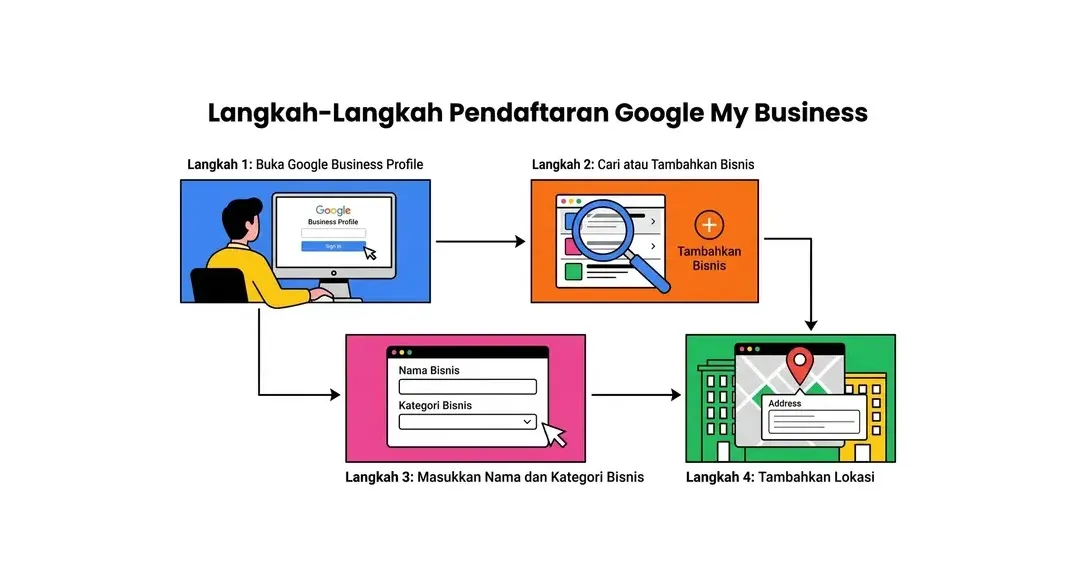
Langkah-Langkah Pendaftaran Google My Business
Langkah 1: Buka Google Business Profile
Kunjungi business.google.com dan klik "Manage now" atau "Get started". Login dengan akun Google yang ingin Anda gunakan untuk mengelola profil bisnis.
Langkah 2: Cari atau Tambahkan Bisnis
Ketik nama bisnis Anda di kolom pencarian. Jika bisnis sudah terdaftar (mungkin otomatis dari Google Maps), klik untuk claim. Jika belum ada, klik "Add your business to Google" untuk membuat profil baru.
Langkah 3: Masukkan Nama dan Kategori Bisnis
Masukkan nama bisnis persis seperti yang dikenal pelanggan. Jangan menambahkan keyword atau lokasi yang bukan bagian resmi dari nama bisnis (ini melanggar guidelines Google dan bisa menyebabkan suspend).
Pilih kategori utama yang paling spesifik dan relevan. Misalnya, pilih "Bengkel Mobil" alih-alih hanya "Otomotif". Anda bisa menambahkan kategori tambahan nanti.
Langkah 4: Tambahkan Lokasi
Jika bisnis Anda memiliki lokasi fisik yang dikunjungi pelanggan, pilih "Yes" dan masukkan alamat lengkap. Jika Anda adalah service-area business (mendatangi pelanggan), Anda bisa menyembunyikan alamat dan hanya menampilkan area layanan.
Langkah 5: Masukkan Area Layanan (Opsional)
Untuk bisnis yang melayani area tertentu, tambahkan kota, kabupaten, atau provinsi yang Anda layani. Ini membantu profil Anda muncul saat seseorang mencari layanan di area tersebut.
Langkah 6: Tambahkan Kontak
Masukkan nomor telepon bisnis dan URL website. Jika belum punya website, pertimbangkan untuk membuatnya dengan hosting terbaik dan domain profesional.
Langkah 7: Lengkapi Jam Operasional
Masukkan jam buka-tutup untuk setiap hari. Pastikan informasi ini selalu akurat, termasuk hari libur nasional dan jam khusus.
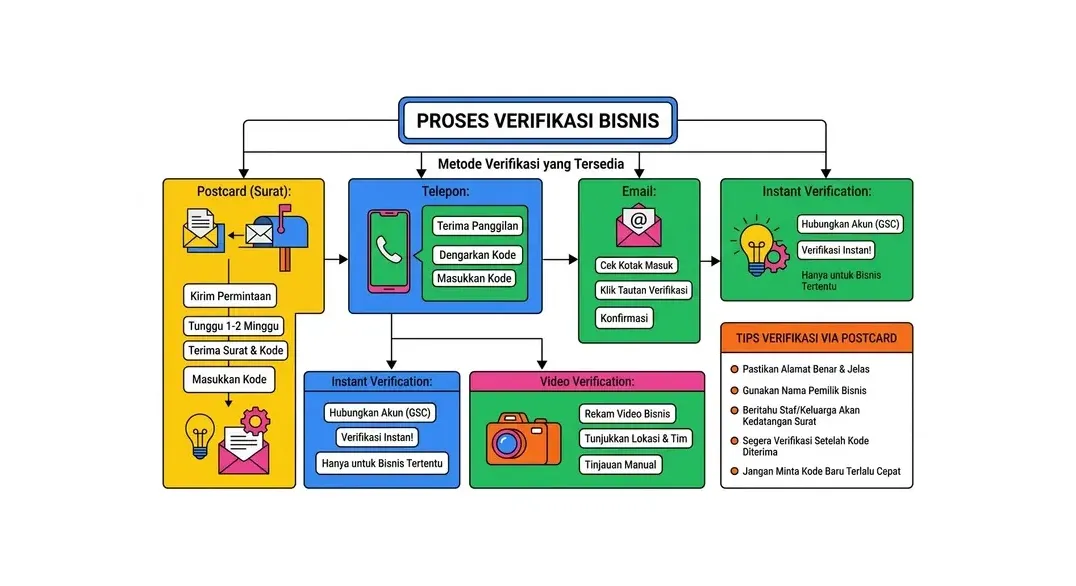
Proses Verifikasi Bisnis
Setelah profil dibuat, Google perlu memverifikasi bahwa Anda adalah pemilik sah bisnis tersebut.
Metode Verifikasi yang Tersedia
- Postcard (Surat): Google mengirim kartu pos ke alamat bisnis berisi kode verifikasi 5 digit. Prosesnya 5-14 hari kerja. Ini metode paling umum.
- Telepon: Google menelepon atau mengirim SMS dengan kode verifikasi. Tidak selalu tersedia untuk semua bisnis.
- Email: Kode verifikasi dikirim ke email yang terdaftar. Hanya tersedia untuk beberapa bisnis.
- Instant Verification: Jika Anda sudah memverifikasi website di Google Search Console, verifikasi bisa instan.
- Video Verification: Beberapa bisnis bisa melakukan verifikasi melalui video call dengan tim Google.
Tips Verifikasi via Postcard
- Jangan mengubah informasi bisnis selama menunggu postcard (bisa menyebabkan kode baru dikirim)
- Jika postcard tidak datang dalam 14 hari, request ulang
- Pastikan alamat di profil sama persis dengan alamat tempat postcard akan diterima
- Setelah menerima postcard, segera masukkan kode verifikasi di dashboard GMB
Setup Awal Setelah Verifikasi
Setelah bisnis terverifikasi, segera optimasi profil untuk mendapatkan hasil maksimal.
Upload Foto Berkualitas
- Logo: Upload logo bisnis sebagai profile photo
- Cover photo: Foto yang mewakili bisnis secara keseluruhan
- Eksterior: Foto bagian luar bisnis dari berbagai sudut
- Interior: Foto suasana dalam bisnis
- Produk/Layanan: Foto produk utama atau proses layanan
- Tim: Foto anggota tim untuk menambah sentuhan personal
Tulis Deskripsi Bisnis
Buat deskripsi bisnis 250-750 karakter yang informatif. Jelaskan apa yang bisnis Anda tawarkan, keunikan Anda, dan mengapa pelanggan harus memilih Anda. Masukkan keyword secara natural tanpa berlebihan.
Tambahkan Produk dan Layanan
Masukkan daftar produk atau layanan beserta deskripsi dan harga (jika ada). Ini membantu pelanggan memahami apa yang Anda tawarkan sebelum mengunjungi bisnis.
Buat Post Pertama
Buat Google Post pertama untuk menunjukkan bahwa profil Anda aktif. Post bisa berisi penawaran selamat datang, informasi tentang bisnis, atau event yang akan datang.
Langkah Selanjutnya
Setelah profil terdaftar dan dioptimasi, langkah selanjutnya adalah maintenance rutin:
- Posting minimal seminggu sekali
- Respons semua review dalam 24-48 jam
- Upload foto baru secara berkala
- Update jam operasional saat ada perubahan atau hari libur
- Pantau Insights untuk memahami performa profil
Untuk panduan optimasi lebih lanjut, baca artikel Google My Business yang membahas strategi advance untuk mendominasi local search. Kombinasikan dengan website yang dioptimasi SEO di hosting berkualitas untuk hasil terbaik.
Pertanyaan Umum (FAQ)
Apa fokus utama pada panduan Cara Daftar Google My Business: Panduan Step-by-Step untuk Pemula?
Panduan ini membantu memahami Cara Daftar Google My Business: Panduan Step-by-Step untuk Pemula secara runtut, dari konsep dasar sampai langkah yang bisa langsung diterapkan pada website.
Persiapan apa yang diperlukan sebelum menerapkan Cara Daftar Google My Business: Panduan Step-by-Step untuk Pemula?
Siapkan tujuan website, akses yang diperlukan, dan catatan konfigurasi sebelum menerapkan Cara Daftar Google My Business: Panduan Step-by-Step untuk Pemula. Dengan persiapan itu, perubahan lebih mudah diuji dan dikembalikan jika hasilnya belum sesuai.
Kesalahan apa yang perlu dihindari saat mengikuti Cara Daftar Google My Business: Panduan Step-by-Step untuk Pemula?
Kesalahan yang sering terjadi saat mengikuti Cara Daftar Google My Business: Panduan Step-by-Step untuk Pemula adalah melewati tahap diagnosis, mengubah terlalu banyak hal sekaligus, dan tidak memeriksa hasil di perangkat atau jaringan berbeda. Kerjakan bertahap dan simpan catatan setiap perubahan.
Kapan strategi dalam Cara Daftar Google My Business: Panduan Step-by-Step untuk Pemula perlu dievaluasi?
Evaluasi Cara Daftar Google My Business: Panduan Step-by-Step untuk Pemula ketika data performa berubah, kebutuhan bisnis bertambah, atau metode yang dipakai tidak lagi menyelesaikan masalah utama. Tinjau hasil secara berkala, bukan hanya saat terjadi error.
Bagaimana memilih solusi yang sesuai dengan Cara Daftar Google My Business: Panduan Step-by-Step untuk Pemula?
Pilih solusi untuk Cara Daftar Google My Business: Panduan Step-by-Step untuk Pemula berdasarkan kebutuhan traffic, tingkat keahlian, anggaran, dan ruang untuk berkembang. Mulai dari konfigurasi yang cukup, lalu tingkatkan setelah ada bukti penggunaan.
Artikel Terkait
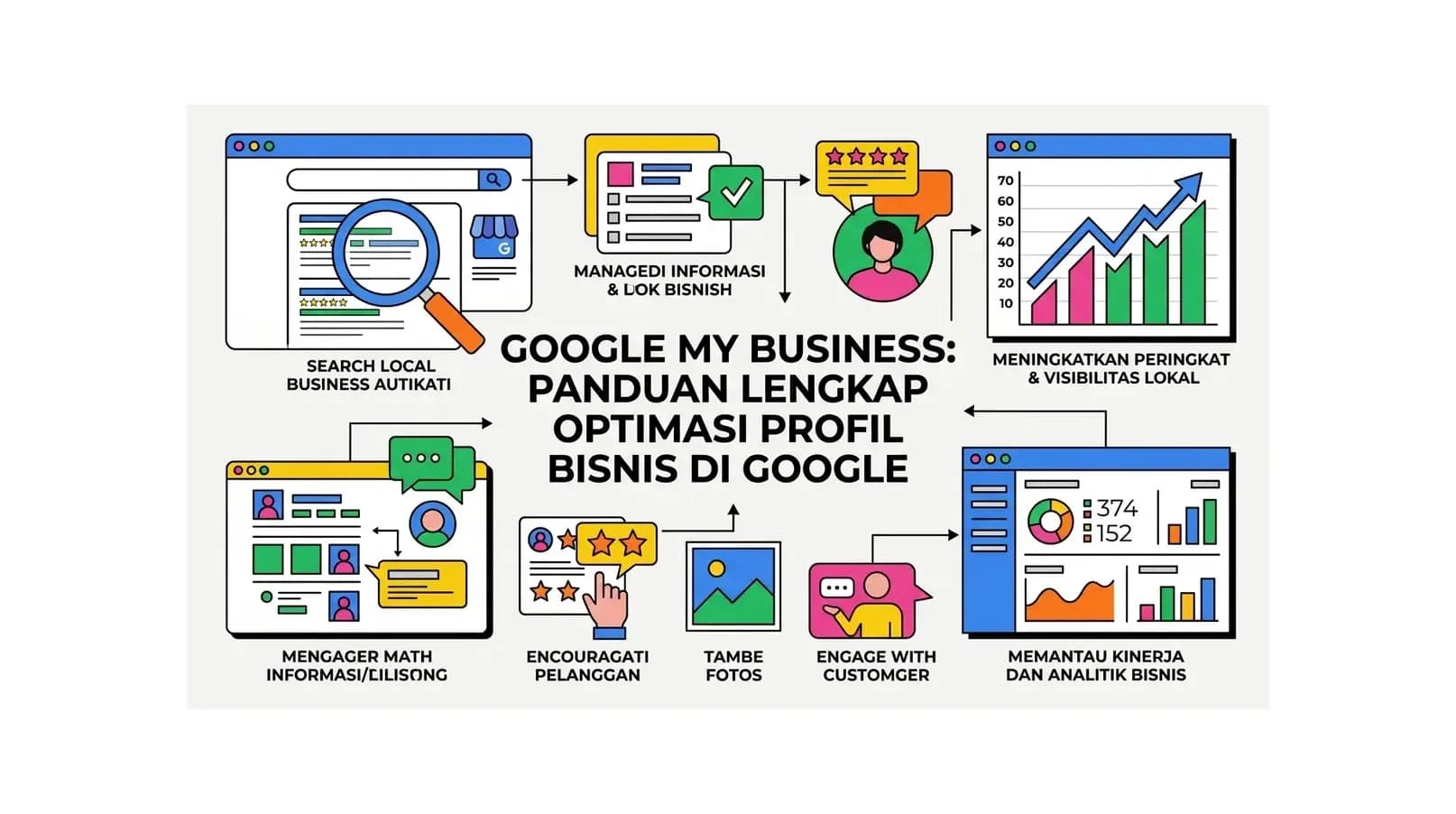
Google My Business: Panduan Lengkap Optimasi Profil Bisnis di Google
Pelajari Google My Business secara lengkap. Cara daftar, optimasi profil, tips mendapat review, dan strategi local SEO untuk visibilitas bisnis lokal.
Baca Selengkapnya→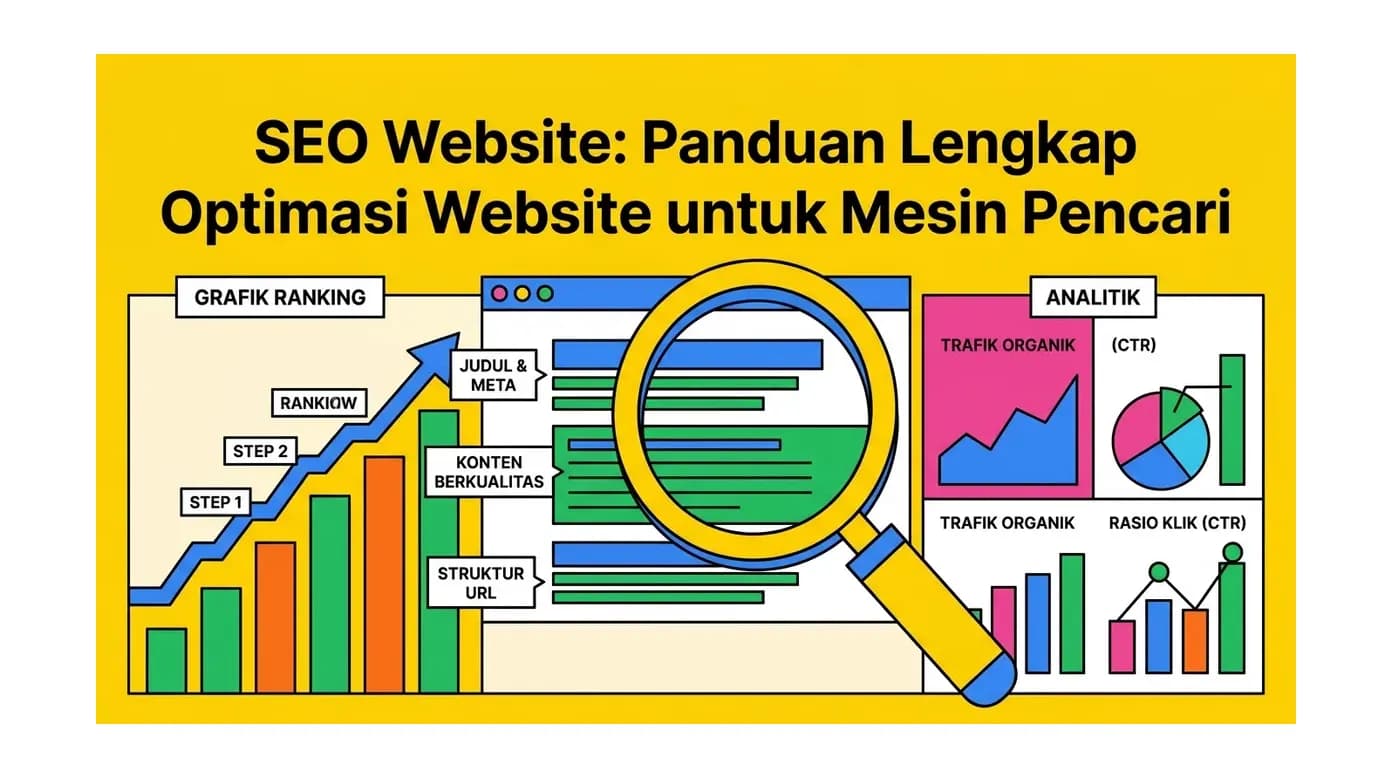
SEO Website: Panduan Lengkap Optimasi Website untuk Mesin Pencari
Pelajari SEO website secara lengkap. Panduan optimasi on-page, off-page, dan teknikal SEO untuk meningkatkan peringkat website di Google. Update 2026.
Baca Selengkapnya→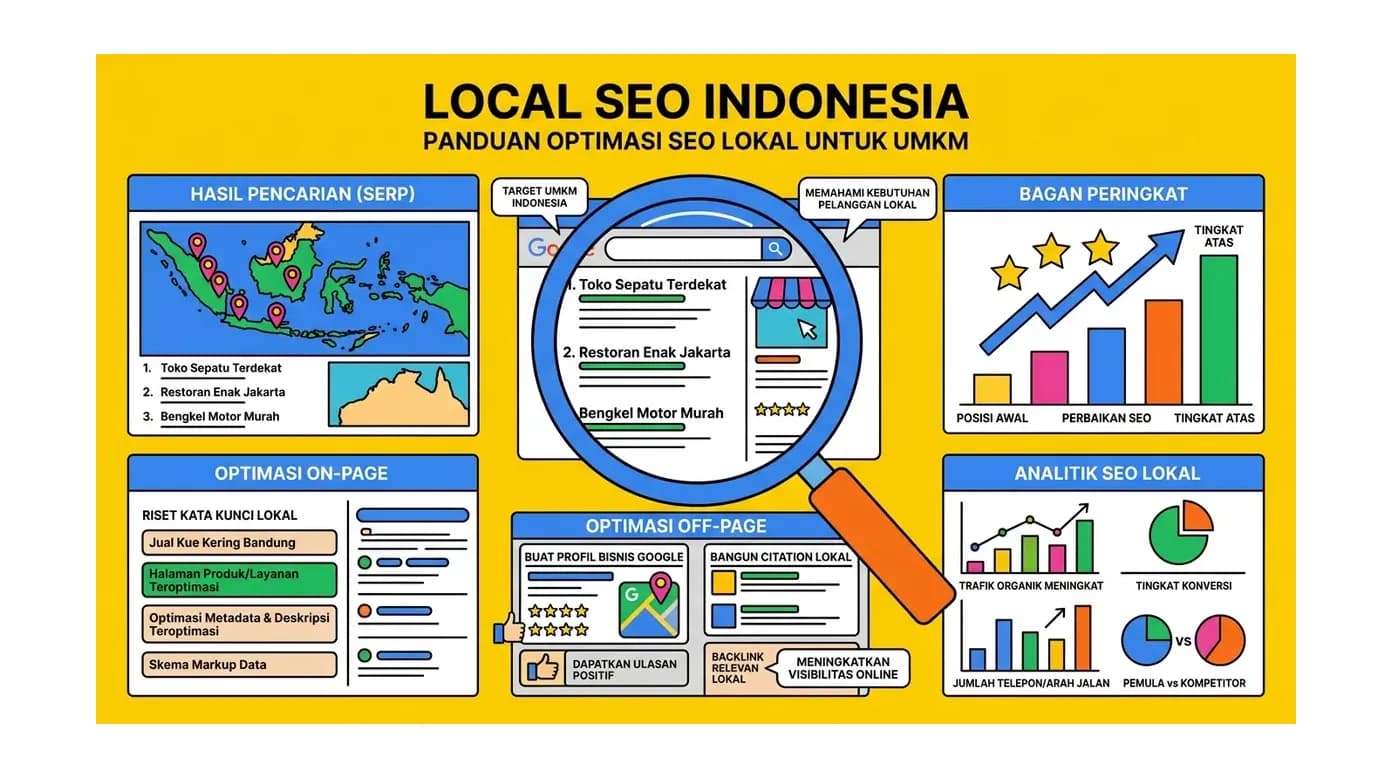
Local SEO Indonesia: Panduan Optimasi SEO Lokal untuk UMKM
Panduan lengkap Local SEO Indonesia untuk bisnis UMKM. Pelajari cara optimasi Google Business Profile, mendapat ulasan pelanggan, membangun local citations, dan strategi SEO lokal yang terbukti mendatangkan pelanggan dari area terdekat.
Baca Selengkapnya→Butuh Hosting untuk Website Anda?
Dapatkan hosting cepat, aman, dan terpercaya dengan harga terjangkau. Gratis domain, SSL, dan support 24/7.
Jangan Ketinggalan Promo!
Subscribe newsletter kami dan dapatkan diskon hingga 50% untuk pembelian pertama kamu.
Gratis, tanpa spam. Dengan subscribe, kamu setuju menerima email tips dari Hosting Ekspres. Bisa berhenti kapan saja.