Cara Memasang Facebook Pixel di Website: Panduan Lengkap untuk Pemula
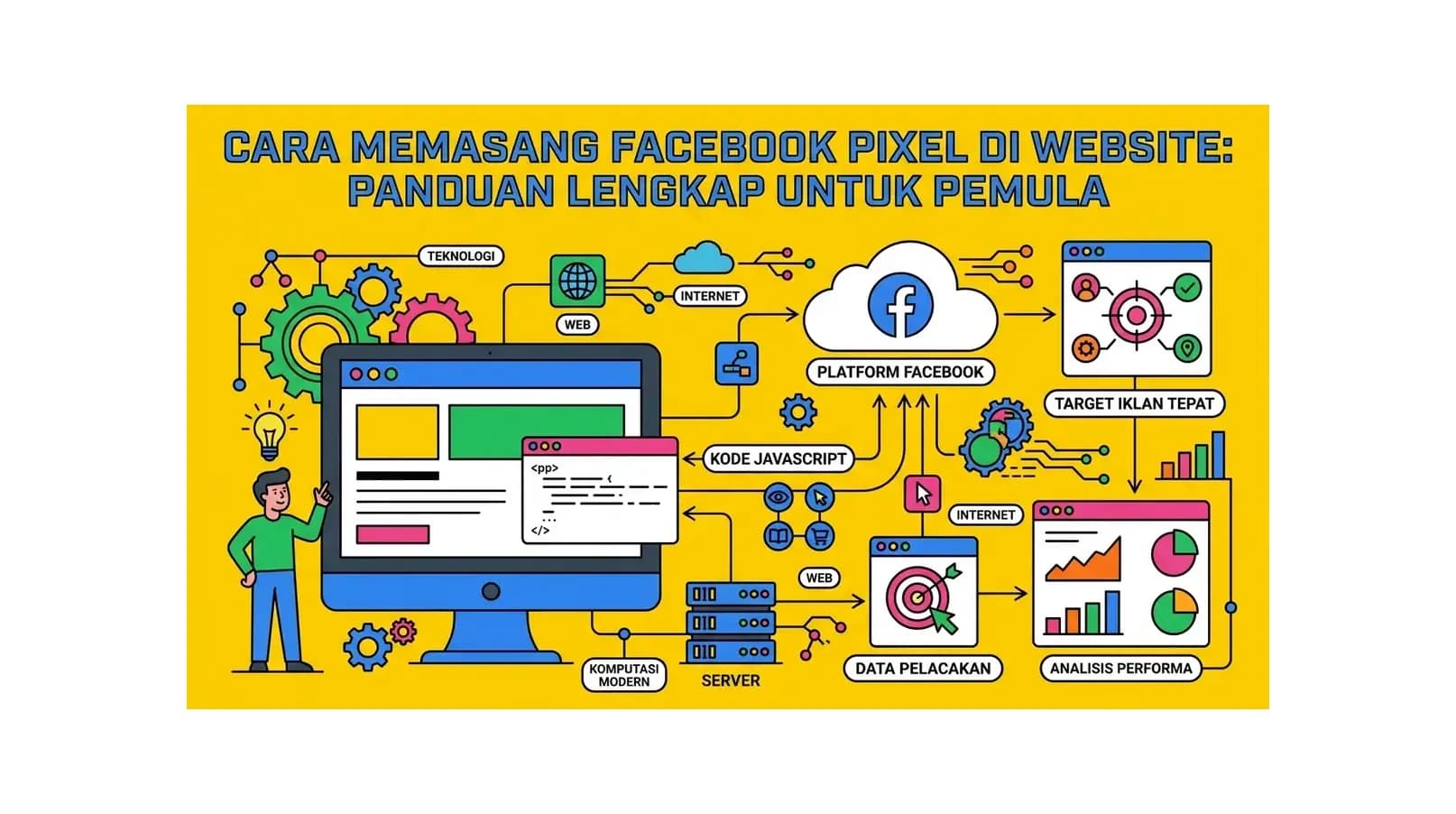
Cara Memasang Facebook Pixel di Website: Panduan untuk Pemula
Cara memasang Facebook Pixel adalah langkah kritis yang memisahkan pengiklan Facebook yang membuang uang dari yang menghasilkan ROI nyata. Facebook Pixel (sekarang resmi bernama Meta Pixel) adalah sepotong kode JavaScript yang dipasang di website Anda untuk melacak setiap tindakan pengunjung - dari sekadar melihat halaman, mengklik tombol, mengisi form, hingga menyelesaikan pembelian. Data yang dikumpulkan Pixel ini kemudian digunakan oleh algoritma Facebook/Instagram untuk mengoptimalkan penayangan iklan Anda kepada orang yang paling mungkin melakukan tindakan yang Anda inginkan.
Tanpa cara memasang Facebook Pixel yang benar, Anda kehilangan kemampuan retargeting (menargetkan ulang orang yang pernah mengunjungi website), lookalike audience (menemukan orang baru yang mirip dengan pelanggan terbaik Anda), dan optimasi konversi yang akurat. Singkatnya, iklan Facebook tanpa Pixel seperti menembak dalam gelap - mahal dan tidak efektif.
Panduan ini akan memandu Anda dari awal: membuat Pixel baru di Meta Ads Manager, memasang kode di website (WordPress, HTML, dan via Google Tag Manager), mengatur Standard Events untuk tracking yang lebih detail, dan memverifikasi bahwa Pixel berjalan dengan benar.
Apa Itu Facebook Pixel dan Bagaimana Cara Kerjanya?
Facebook Pixel adalah kode JavaScript unik yang digenerate khusus untuk akun iklan Anda. Ketika seseorang mengunjungi website Anda dan browser mereka memuat halaman, kode Pixel akan "memanggil" server Facebook dan melaporkan:
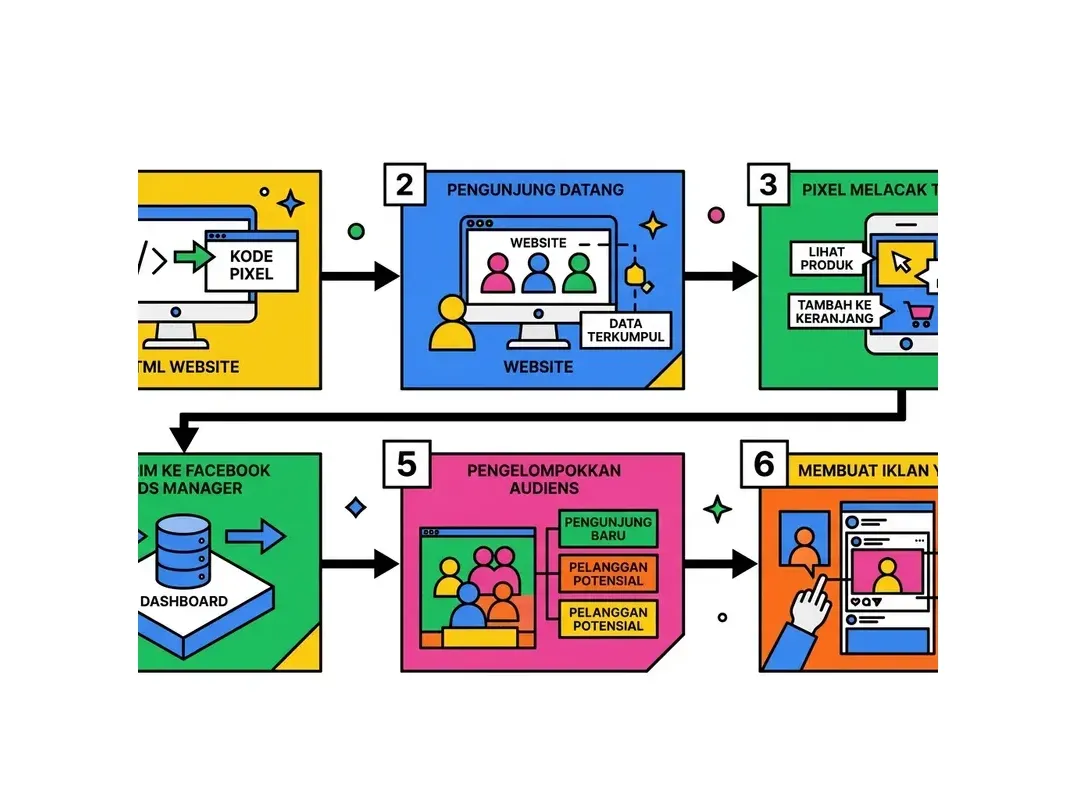
- Bahwa ada pengunjung di halaman tersebut (event
PageView) - Tindakan spesifik yang mereka lakukan (misalnya menambah produk ke keranjang, mengisi form, atau menyelesaikan pembelian)
- Informasi kontekstual seperti URL halaman, nilai transaksi, dan ID produk
Facebook kemudian mencocokkan pengunjung tersebut dengan profil pengguna Facebook/Instagram mereka menggunakan berbagai sinyal (email yang digunakan untuk login, IP address, device ID, dll). Hasilnya? Facebook tahu persis siapa yang mengunjungi website Anda dan apa yang mereka lakukan.
Kegunaan Utama Facebook Pixel
| Kegunaan | Penjelasan | Manfaat Bisnis |
|---|---|---|
| Retargeting | Tampilkan iklan kepada orang yang sudah pernah ke website tapi belum beli | Konversi lebih tinggi karena audiens sudah mengenal brand |
| Lookalike Audience | Temukan pengguna baru yang mirip dengan pembeli terbaik Anda | Ekspansi jangkauan dengan kualitas lead lebih baik |
| Optimasi Konversi | Algoritma Facebook belajar siapa yang paling mungkin konversi | Biaya per konversi (CPA) semakin turun seiring waktu |
| Tracking Konversi | Ukur berapa penjualan/lead yang dihasilkan iklan Anda | ROI iklan terukur, keputusan budget lebih tepat |
| Dynamic Ads | Otomatis tampilkan produk spesifik yang dilihat pengunjung | Relevansi iklan tinggi, ROAS (return on ad spend) lebih baik |
Persiapan Sebelum Memasang Facebook Pixel
Sebelum mulai cara memasang Facebook Pixel, pastikan Anda memiliki:
- Akun Facebook pribadi: Diperlukan untuk membuat akun bisnis dan akun iklan
- Meta Business Suite / Meta Business Manager: Platform terpusat untuk mengelola semua aset bisnis Facebook (Halaman, Akun Iklan, Pixel). Buat di business.facebook.com jika belum punya.
- Akun Iklan Facebook: Diperlukan untuk membuat dan menggunakan Pixel. Akun iklan bisa dibuat dari dalam Meta Business Manager.
- Akses ke website: Kemampuan mengedit kode website atau menggunakan plugin.
Cara Memasang Facebook Pixel: Langkah 1 - Buat Pixel Baru
1.1 Buka Meta Events Manager
Kunjungi business.facebook.com/events_manager dan login. Alternatifnya, buka Meta Ads Manager → klik ikon tiga garis di pojok kiri atas → pilih Events Manager dari menu.
1.2 Buat Data Source Baru
- Di Events Manager, klik tombol "Connect Data Sources" (atau ikon + di sidebar kiri)
- Pilih "Web" sebagai sumber data
- Pilih "Meta Pixel" (bukan Conversions API untuk saat ini)
- Klik "Connect"
1.3 Beri Nama Pixel
Masukkan nama yang deskriptif untuk Pixel Anda, misalnya "Pixel Website TokoSaya.com". Anda juga bisa memasukkan URL website untuk mendapatkan rekomendasi setup dari Facebook. Klik "Continue".
Anda akan mendapatkan Pixel ID berupa angka 15-16 digit, misalnya 1234567890123456. Simpan ID ini.
Cara Memasang Facebook Pixel: Langkah 2 - Pasang Kode di Website
Facebook akan menawarkan tiga metode instalasi: Partner Integration (via plugin), Manual Installation, dan Meta Pixel Helper. Pilih sesuai jenis website Anda.
Metode A: WordPress - Via Plugin PixelYourSite (Rekomendasi)
PixelYourSite adalah plugin WordPress terbaik untuk memasang Facebook Pixel dengan fitur lengkap termasuk tracking WooCommerce otomatis.
- Di WordPress Admin, buka Plugins → Add New
- Cari "PixelYourSite", install dan aktifkan
- Buka menu PixelYourSite di sidebar WordPress
- Di kolom Facebook Pixel ID, masukkan Pixel ID Anda
- Klik "Save Settings"
- Plugin akan otomatis menambahkan kode Pixel di semua halaman website Anda
Keunggulan PixelYourSite: Secara otomatis melacak event WooCommerce (ViewContent, AddToCart, InitiateCheckout, Purchase) tanpa konfigurasi tambahan di versi berbayar. Versi gratis mencakup tracking PageView dan custom events dasar.
Alternatif Plugin:
- Official Meta for WordPress: Plugin resmi dari Meta, lebih mudah dikonfigurasi tapi fitur lebih terbatas
- Header and Footer Scripts: Plugin sederhana untuk menambahkan kode ke bagian head - cocok jika tidak ingin install plugin khusus
Metode B: Manual Installation - Langsung di Kode HTML
Untuk website HTML statis atau CMS selain WordPress, pasang kode Pixel secara manual:
- Di Meta Events Manager, di halaman setup Pixel, pilih "Install code manually"
- Salin kode Pixel yang ditampilkan. Kode tersebut akan terlihat seperti ini:
<!-- Meta Pixel Code -->
<script>
!function(f,b,e,v,n,t,s)
{if(f.fbq)return;n=f.fbq=function(){n.callMethod?
n.callMethod.apply(n,arguments):n.queue.push(arguments)};
if(!f._fbq)f._fbq=n;n.push=n;n.loaded=!0;n.version='2.0';
n.queue=[];t=b.createElement(e);t.async=!0;
t.src=v;s=b.getElementsByTagName(e)[0];
s.parentNode.insertBefore(t,s)}(window, document,'script',
'https://connect.facebook.net/en_US/fbevents.js');
fbq('init', 'PIXEL_ID_ANDA');
fbq('track', 'PageView');
</script>
<noscript>
  <img height="1" width="1" style="display:none"
  src="https://www.facebook.com/tr?id=PIXEL_ID_ANDA&ev=PageView&noscript=1"/>
</noscript>
<!-- End Meta Pixel Code -->
Ganti PIXEL_ID_ANDA dengan Pixel ID numerik Anda. Tempatkan kode ini di dalam tag <head> di setiap halaman website. Untuk website multi-halaman, tambahkan ke file template/layout yang digunakan semua halaman.
Metode C: Via Google Tag Manager (GTM)
Jika website Anda sudah menggunakan Google Tag Manager, pasang Pixel melalui GTM untuk kemudahan pengelolaan:
- Login ke tagmanager.google.com dan buka container website Anda
- Klik Tags → New
- Klik di area Tag Configuration, pilih Custom HTML
- Paste kode Meta Pixel lengkap (termasuk tag noscript) ke dalam kolom HTML
- Di bagian Triggering, pilih All Pages
- Beri nama tag, misalnya "Meta Pixel - Base Code"
- Klik Save, kemudian klik Submit untuk mempublish
Tip: GTM juga memiliki template bawaan untuk Facebook Pixel di Community Template Gallery - cari "Facebook Pixel" dan gunakan template tersebut untuk setup yang lebih mudah dan terstruktur.
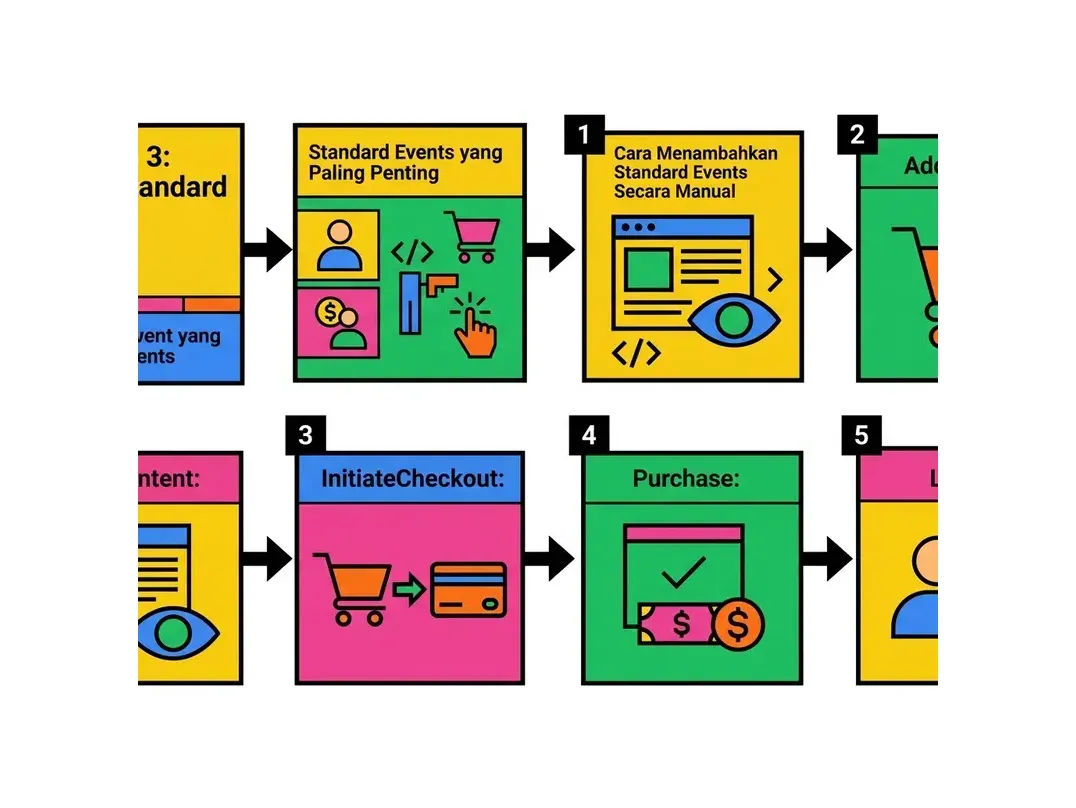
Cara Memasang Facebook Pixel: Langkah 3 - Setup Standard Events
Base code Pixel yang baru dipasang hanya melacak PageView - setiap kali halaman dimuat. Untuk mendapatkan data yang benar-benar berguna, Anda perlu menambahkan Standard Events pada tindakan-tindakan penting di website.
Standard Events yang Paling Penting
Facebook mendefinisikan 17 Standard Events. Berikut yang paling umum digunakan:
- ViewContent: Pengunjung melihat halaman produk atau konten penting. Tambahkan di halaman detail produk/layanan.
- AddToCart: Pengunjung menambahkan produk ke keranjang belanja. Tambahkan pada tombol "Tambah ke Keranjang".
- InitiateCheckout: Pengunjung memulai proses checkout. Tambahkan di halaman checkout.
- Purchase: Transaksi berhasil. Tambahkan di halaman terima kasih / konfirmasi pesanan. Ini event paling penting untuk e-commerce.
- Lead: Pengunjung mengisi dan submit form. Tambahkan di halaman terima kasih setelah submit form.
- CompleteRegistration: Pengunjung menyelesaikan registrasi akun.
- Search: Pengunjung melakukan pencarian di website.
- Contact: Pengunjung menghubungi bisnis Anda (klik tombol WhatsApp, telepon, dll).
Cara Menambahkan Standard Events Secara Manual
Untuk menambahkan event pada tindakan tertentu, tambahkan kode JavaScript berikut pada elemen yang relevan:
Contoh: Event AddToCart pada tombol "Tambah ke Keranjang"
<button onclick="fbq('track', 'AddToCart', {
  content_ids: ['PRODUCT_SKU_123'],
  content_type: 'product',
  value: 150000,
  currency: 'IDR'
})">
  Tambah ke Keranjang
</button>
Contoh: Event Purchase di halaman konfirmasi pesanan
<script>
fbq('track', 'Purchase', {
  value: 350000,
  currency: 'IDR',
  content_ids: ['PRODUCT_SKU_123', 'PRODUCT_SKU_456'],
  content_type: 'product',
  num_items: 2
});
</script>
Cara Mudah: Gunakan Meta Pixel Helper untuk Event Setup
Jika coding terasa rumit, gunakan fitur Event Setup Tool dari Meta yang memungkinkan Anda menambahkan event secara visual tanpa coding:
- Di Meta Events Manager, pilih Pixel Anda
- Klik "Open Event Setup Tool"
- Masukkan URL website Anda - tool akan membuka website Anda dalam iframe khusus
- Klik elemen di website (tombol, link, form) untuk menambahkan event tracking
- Pilih event type yang sesuai dan simpan
- Meta akan menyimpan konfigurasi ini dan otomatis melacak event tersebut di kunjungan berikutnya
Cara Memasang Facebook Pixel: Langkah 4 - Verifikasi Pixel Berjalan
Verifikasi 1: Meta Pixel Helper (Extension Chrome)
Ini adalah cara tercepat dan paling akurat untuk memverifikasi instalasi Pixel:
- Install Meta Pixel Helper dari Chrome Web Store (cari "Meta Pixel Helper" oleh Facebook)
- Buka website Anda
- Klik icon Meta Pixel Helper di toolbar Chrome
- Jika Pixel terpasang dengan benar, Anda akan melihat Pixel ID Anda dengan status hijau dan daftar event yang terdeteksi
- Jika ada masalah, ekstensi akan menampilkan pesan error dengan penjelasan masalahnya
Verifikasi 2: Meta Events Manager - Test Events
- Di Meta Events Manager, pilih Pixel Anda
- Klik tab "Test Events"
- Masukkan URL website Anda di kolom yang tersedia dan klik "Open Website"
- Browser baru akan terbuka dengan website Anda. Navigasikan ke halaman berbeda dan lakukan tindakan yang seharusnya trigger event
- Di tab Test Events Meta Events Manager, Anda akan melihat event muncul secara real-time dalam beberapa detik
Menggunakan Facebook Pixel untuk Kampanye Iklan yang Efektif
Membuat Website Custom Audience untuk Retargeting
Setelah Pixel terpasang dan mengumpulkan data (minimal 100 pengunjung unik), Anda bisa membuat Custom Audience untuk retargeting:
- Di Meta Ads Manager, buka Audiences
- Klik "Create Audience" → "Custom Audience"
- Pilih "Website" sebagai sumber
- Pilih Pixel dan konfigurasikan kriteria, misalnya:
- Semua pengunjung website dalam 30 hari terakhir
- Pengunjung halaman harga yang tidak melakukan Purchase dalam 14 hari
- Pengunjung yang melakukan AddToCart tapi tidak Purchase dalam 7 hari
- Klik "Create Audience" - audience siap digunakan dalam beberapa jam
Membuat Lookalike Audience
Lookalike Audience adalah fitur paling powerful di ekosistem Facebook Ads. Ini memungkinkan Facebook menemukan pengguna baru yang mirip dengan pelanggan terbaik Anda:
- Di Audiences, klik "Create Audience" → "Lookalike Audience"
- Pilih sumber: gunakan Custom Audience "Purchasers" (orang yang sudah beli) sebagai sumber terbaik
- Pilih negara target: Indonesia
- Pilih ukuran audience: 1% (paling mirip) hingga 10% (lebih luas tapi kurang mirip)
- Untuk hasil terbaik, sumber Custom Audience sebaiknya memiliki minimal 1.000 orang
Optimasi Conversion Campaign
Dengan Pixel terpasang, Anda bisa menggunakan Campaign Objective "Conversions" di Facebook Ads:
- Buat campaign baru, pilih objective "Conversions"
- Di level Ad Set, pilih Pixel dan pilih Conversion Event (misalnya Purchase)
- Facebook akan menayangkan iklan kepada pengguna yang paling mungkin melakukan Purchase berdasarkan data Pixel Anda
- Semakin banyak data Purchase yang dikumpulkan Pixel, semakin akurat algoritma Facebook mengoptimalkan - ini yang disebut "fase pembelajaran" (learning phase)
Website untuk Bisnis Anda Belum Ada?
Facebook Pixel hanya bisa bekerja jika Anda punya website. Buat website bisnis profesional dengan hosting cepat dari HostingEkspres. SSL gratis, subdomain gratis, mulai Rp 15.000/bulan.
Lihat Paket HostingKonversi API (CAPI): Solusi untuk Era Privacy-First
Sejak iOS 14.5 (April 2021), Apple meminta izin pengguna sebelum aplikasi boleh melacak mereka lintas platform. Akibatnya, ~60-70% pengguna iOS memilih untuk tidak dilacak, membuat data Pixel dari perangkat iOS sangat berkurang.
Solusinya adalah Conversions API (CAPI) - cara alternatif mengirim data konversi langsung dari server website Anda ke server Facebook, tanpa bergantung pada cookie browser. Setup CAPI lebih teknis tapi sangat direkomendasikan untuk bisnis yang serius dengan iklan Facebook:
- Untuk WordPress + WooCommerce: Plugin PixelYourSite Pro dan Facebook for WooCommerce memiliki fitur CAPI bawaan
- Untuk Shopify: Meta Channel di Shopify App Store sudah mengintegrasikan CAPI secara otomatis
- Untuk developer: Meta menyediakan Marketing API untuk implementasi CAPI custom via server-side code
Menggunakan Pixel + CAPI sekaligus (disebut "redundant setup") memberikan coverage data terbaik - Pixel menangkap event dari browser yang mengizinkan, CAPI menangkap event dari server tanpa bergantung cookie.
FAQ: Pertanyaan Umum Cara Memasang Facebook Pixel
Apakah Facebook Pixel gratis digunakan?
Ya, Facebook Pixel sepenuhnya gratis. Tidak ada biaya untuk membuat Pixel, memasang kode di website, atau mengumpulkan data. Biaya baru muncul ketika Anda menjalankan iklan di Facebook/Instagram menggunakan data Pixel tersebut. Satu akun iklan bisa memiliki hingga 100 Pixel, meski umumnya satu Pixel per website lebih dari cukup.
Berapa lama setelah pasang Facebook Pixel data mulai muncul?
Data event mulai muncul di Meta Events Manager hampir instan - dalam 1-5 menit setelah Pixel terpasang dan halaman dikunjungi. Namun Custom Audience berbasis website baru bisa digunakan setelah terkumpul minimal 100 pengunjung unik. Fitur Lookalike Audience baru tersedia setelah ada 1.000+ orang di Custom Audience sumber Anda.
Apakah saya bisa memasang Pixel dari lebih dari satu akun iklan di website yang sama?
Ya, Anda bisa memasang beberapa Pixel dari akun iklan berbeda di website yang sama. Ini berguna jika website Anda dikelola oleh agency yang punya akun iklan sendiri selain akun iklan Anda sendiri. Cukup tambahkan kode inisialisasi fbq('init', 'PIXEL_ID') untuk setiap Pixel ID sebelum baris fbq('track', 'PageView').
Apakah Facebook Pixel melanggar privasi pengguna?
Regulasi privasi seperti GDPR (Eropa) dan beberapa negara lain mewajibkan persetujuan pengguna sebelum tracking dengan Pixel. Di Indonesia, UU PDP juga mengatur penggunaan data pribadi. Praktik terbaik: tampilkan cookie consent banner, informasikan penggunaan tracking di kebijakan privasi, dan aktifkan Pixel hanya setelah pengguna memberikan persetujuan. Meta juga menyediakan fitur Limited Data Use (LDU) untuk kepatuhan regulasi.
Kenapa data di Meta Events Manager berbeda dengan data di Google Analytics?
Perbedaan data antara Meta Pixel dan Google Analytics adalah hal yang normal. Meta Pixel menghitung event berdasarkan pengguna Facebook yang teridentifikasi, sementara GA4 menghitung semua sesi termasuk pengguna yang tidak login ke Facebook. Selain itu, pengguna yang menggunakan ad blocker atau menolak tracking (terutama iOS) mungkin tidak terhitung di Pixel tapi terhitung di GA4. Gunakan kedua tools sebagai saling melengkapi, bukan sebagai sumber data yang harus sama persis.
Apa yang harus dilakukan jika Pixel Helper menunjukkan error?
Error umum dan solusinya: (1) "Pixel not found" - kode Pixel belum terpasang atau ID Pixel salah, cek kembali kode di halaman; (2) "Pixel fired multiple times" - kode Pixel terpasang lebih dari sekali di halaman yang sama, cari dan hapus duplikat; (3) "PageView not fired" - kemungkinan ada JavaScript error lain yang mencegah kode berjalan, cek Console di DevTools untuk error JS; (4) "Invalid Pixel ID" - Pixel ID yang dimasukkan tidak valid, pastikan menyalin angka Pixel ID dari Meta Events Manager dengan benar.
Apakah perlu memasang ulang Pixel jika ganti template WordPress?
Tergantung metode instalasi. Jika menggunakan plugin (PixelYourSite, Meta for WordPress), pergantian tema tidak mempengaruhi Pixel karena kode dipasang via WordPress hook, bukan langsung di file tema. Jika kode dipasang manual di file header.php tema, maka setelah ganti tema Anda perlu memasang ulang kode ke tema baru. Ini alasan mengapa menggunakan plugin atau GTM lebih direkomendasikan - lebih tahan terhadap perubahan website.
Artikel Terkait
Cara Meningkatkan Traffic Website: 15 Strategi Terbukti 2026
Panduan lengkap cara meningkatkan traffic website dengan 15 strategi terbukti - dari SEO on-page, konten berkualitas, media sosial, hingga email marketing. Teknik nyata yang bisa langsung diterapkan untuk mendatangkan lebih banyak pengunjung organik.
Baca Selengkapnya→
Cara Membuat Landing Page yang Mengkonversi: Panduan Lengkap 2026
Pelajari cara membuat landing page yang mengkonversi pengunjung menjadi pelanggan. Panduan lengkap 2026 mulai dari struktur, copywriting, desain, hingga optimasi konversi dengan teknik terbukti.
Baca Selengkapnya→
Email Marketing: Panduan Lengkap untuk Pemula hingga Mahir
Pelajari strategi email marketing dari nol hingga mahir. Panduan lengkap membangun email list, automation, segmentasi, dan meningkatkan konversi bisnis Anda.
Baca Selengkapnya→Butuh Hosting untuk Website Anda?
Dapatkan hosting cepat, aman, dan terpercaya dengan harga terjangkau. Gratis domain, SSL, dan support 24/7.
Jangan Ketinggalan Promo!
Subscribe newsletter kami dan dapatkan diskon hingga 50% untuk pembelian pertama kamu.
Gratis, tanpa spam. Dengan subscribe, kamu setuju menerima email tips dari Hosting Ekspres. Bisa berhenti kapan saja.