Cara Membuat Form Kontak di WordPress: Plugin Terbaik & Panduan Lengkap

Mengapa Form Kontak Penting untuk Website WordPress Anda?
Cara membuat form kontak di WordPress adalah salah satu keterampilan dasar yang wajib dikuasai setiap pemilik website. Form kontak bukan sekadar fitur pelengkap - ia adalah jembatan komunikasi antara Anda dan pengunjung website. Tanpa form kontak yang berfungsi dengan baik, Anda akan kehilangan banyak prospek bisnis, pertanyaan pelanggan, hingga peluang kolaborasi.
Bayangkan seorang calon klien mengunjungi website bisnis Anda, tertarik dengan layanan yang ditawarkan, namun tidak menemukan cara mudah untuk menghubungi Anda. Mereka tidak akan repot-repot mencari nomor telepon atau alamat email yang tersembunyi - mereka akan langsung menutup tab dan beralih ke kompetitor. Di sinilah form kontak berperan: menyediakan pintu masuk yang mudah, cepat, dan profesional bagi siapapun yang ingin berinteraksi dengan Anda.
WordPress sendiri tidak menyertakan fitur form kontak secara bawaan. Namun ekosistem plugin WordPress yang luar biasa menyediakan berbagai pilihan plugin form kontak - dari yang sepenuhnya gratis hingga premium berfitur lengkap. Panduan cara membuat form kontak di WordPress ini akan membahas tuntas semua pilihan tersebut beserta langkah-langkah implementasinya.
Perbandingan Plugin Form Kontak WordPress Terbaik
Sebelum masuk ke tutorial cara membuat form kontak di WordPress, penting untuk memilih plugin yang tepat. Ada tiga plugin yang mendominasi pasar dan sering direkomendasikan oleh para developer WordPress profesional:
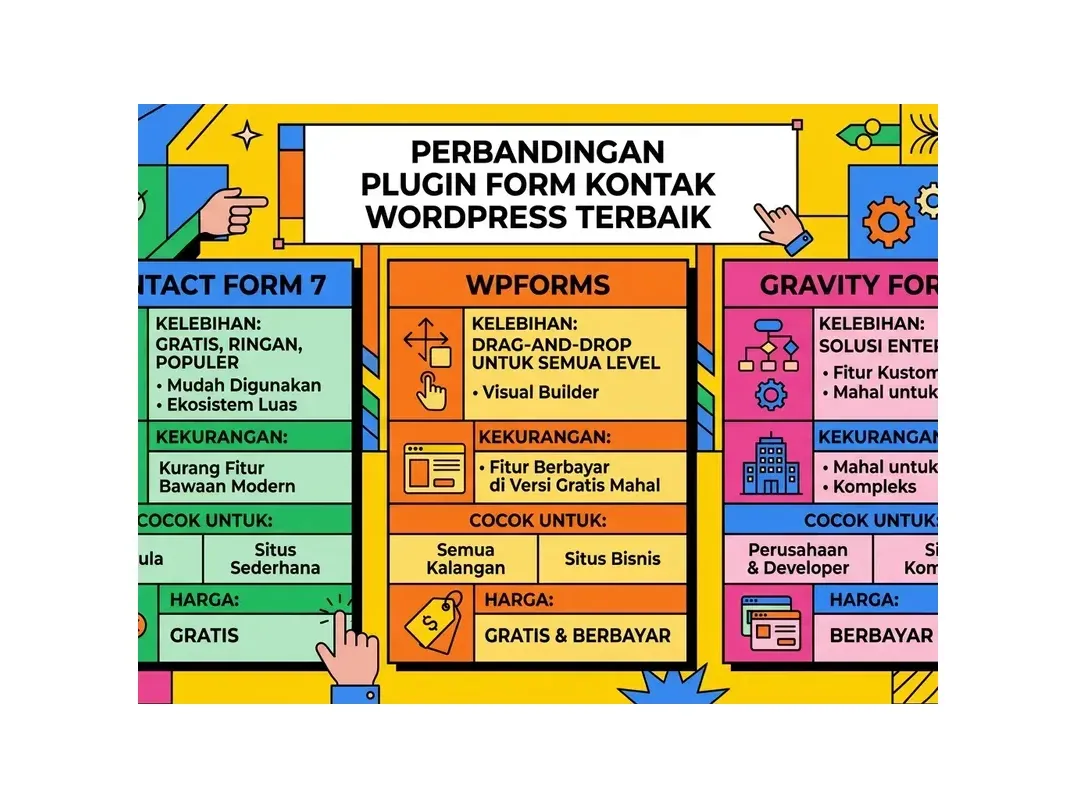
1. Contact Form 7 - Gratis, Ringan, dan Populer
Contact Form 7 adalah plugin form kontak WordPress paling populer sepanjang masa dengan lebih dari 10 juta instalasi aktif. Plugin ini sepenuhnya gratis, ringan, dan sangat fleksibel berkat sintaks tag khususnya. Ideal untuk pengguna yang nyaman dengan sedikit kode dan menginginkan form fungsional tanpa biaya tambahan.
- Kelebihan: Gratis sepenuhnya, ringan, komunitas besar, banyak add-on tersedia, kompatibel dengan hampir semua tema
- Kekurangan: Antarmuka kurang intuitif untuk pemula, tidak ada drag-and-drop builder, notifikasi spam bawaan terbatas
- Cocok untuk: Developer, pengguna teknis, website dengan kebutuhan form sederhana
- Harga: Gratis
2. WPForms - Drag-and-Drop untuk Semua Level
WPForms adalah pilihan terbaik untuk pemula yang ingin cara membuat form kontak di WordPress yang mudah namun tetap profesional. Antarmuka drag-and-drop yang intuitif memungkinkan siapapun membuat form dalam hitungan menit tanpa pengetahuan teknis apapun. Versi Lite-nya gratis dan sudah cukup untuk kebutuhan dasar.
- Kelebihan: Drag-and-drop builder, template siap pakai, UX terbaik di kelasnya, fitur anti-spam bawaan, integrasi email marketing
- Kekurangan: Fitur lengkap memerlukan versi berbayar, sedikit lebih berat dari Contact Form 7
- Cocok untuk: Pemula, pemilik bisnis, website yang butuh form profesional cepat
- Harga: Gratis (Lite) / mulai $49.50/tahun (Pro)
3. Gravity Forms - Solusi Enterprise
Gravity Forms adalah plugin form kontak WordPress paling powerful yang tersedia. Cocok untuk kebutuhan form yang kompleks: formulir pendaftaran multi-langkah, form dengan logika kondisional, integrasi payment gateway, dan koneksi ke ratusan layanan pihak ketiga. Tidak ada versi gratis, tapi investasinya sepadan untuk bisnis serius.
- Kelebihan: Sangat powerful, logika kondisional canggih, integrasi luas (Stripe, PayPal, HubSpot, dll), cocok untuk form kompleks
- Kekurangan: Berbayar penuh mulai $59/tahun, overkill untuk kebutuhan sederhana
- Cocok untuk: Website bisnis besar, membership, e-commerce kompleks
- Harga: Mulai $59/tahun
Cara Membuat Form Kontak di WordPress dengan Contact Form 7
Contact Form 7 adalah pilihan paling populer dan cukup untuk sebagian besar kebutuhan website. Berikut panduan lengkap cara membuat form kontak di WordPress menggunakan plugin ini.
Langkah 1: Install dan Aktifkan Plugin Contact Form 7
- Masuk ke Dashboard WordPress Anda (yourdomain.com/wp-admin)
- Navigasi ke menu Plugin → Tambah Baru
- Pada kolom pencarian, ketik "Contact Form 7"
- Temukan plugin dengan ikon amplop berwarna merah, klik "Pasang Sekarang"
- Setelah instalasi selesai, klik "Aktifkan"
- Menu baru bernama "Kontak" akan muncul di sidebar kiri Dashboard
Setelah aktivasi, Contact Form 7 secara otomatis membuat satu form kontak default yang sudah siap digunakan. Anda bisa langsung menggunakannya atau menyesuaikan sesuai kebutuhan.
Langkah 2: Membuat Form Kontak Baru
- Klik menu Kontak → Tambah Baru di sidebar
- Beri nama form Anda pada kolom judul (contoh: "Form Kontak Utama")
- Di tab "Form", Anda akan melihat editor dengan kode form default
Format dasar form Contact Form 7 menggunakan tag khusus dalam tanda kurung siku. Berikut contoh form kontak standar yang bisa Anda gunakan:
[text* nama placeholder "Nama Lengkap Anda"]
[email* email placeholder "Alamat Email Anda"]
[tel nomor placeholder "Nomor Telepon (Opsional)"]
[textarea pesan placeholder "Tulis pesan Anda di sini..."]
[submit "Kirim Pesan"]
Penjelasan tag yang digunakan:
[text* nama]- field teks wajib diisi untuk nama. Tanda asterisk (*) berarti wajib.[email* email]- field email dengan validasi format email otomatis[tel nomor]- field nomor telepon (tanpa asterisk = opsional)[textarea pesan]- area teks multi-baris untuk pesan[submit "Kirim Pesan"]- tombol submit dengan label kustom
Langkah 3: Konfigurasi Pengiriman Email
Agar pesan dari form diteruskan ke email Anda, klik tab "Mail" di editor Contact Form 7. Konfigurasi yang perlu diperhatikan:
- To: Isi dengan alamat email tujuan (email bisnis Anda). Contoh:
info@namadomain.com - From: Isi dengan format:
[nama] <wordpress@namadomain.com> - Subject: Contoh:
Pesan Baru dari [nama] via Website - Message Body: Template pesan yang akan diterima di email Anda
Setelah konfigurasi selesai, klik "Simpan" di pojok kanan atas. Contact Form 7 akan menghasilkan sebuah shortcode seperti ini: [contact-form-7 id="xxx" title="Form Kontak Utama"].
Langkah 4: Memasang Form di Halaman Website
Setelah form dibuat, saatnya memasangnya di halaman kontak website Anda:
- Buat atau buka halaman yang ingin ditambahkan form. Masuk ke Halaman → Tambah Baru atau edit halaman yang sudah ada.
- Di editor Gutenberg (editor blok WordPress), klik tombol "+" untuk menambah blok baru
- Cari dan pilih blok "Shortcode"
- Tempelkan shortcode Contact Form 7 ke dalam blok tersebut. Contoh:
[contact-form-7 id="123" title="Form Kontak Utama"] - Klik "Perbarui" atau "Terbitkan"
- Kunjungi halaman tersebut di browser - form kontak Anda sudah aktif!
Cara Membuat Form Kontak di WordPress dengan WPForms
Jika Anda lebih menyukai antarmuka visual yang intuitif, WPForms adalah pilihan terbaik untuk cara membuat form kontak di WordPress. Berikut caranya menggunakan versi Lite (gratis):
Langkah 1: Install WPForms Lite
- Masuk ke Plugin → Tambah Baru
- Cari "WPForms Lite" dan klik "Pasang Sekarang", lalu "Aktifkan"
- Menu "WPForms" akan muncul di sidebar Dashboard
Langkah 2: Buat Form dengan Drag-and-Drop Builder
- Klik WPForms → Tambah Baru
- Beri nama form Anda, misalnya "Form Kontak"
- Pilih template "Simple Contact Form" dari daftar template yang tersedia
- Template akan langsung membuka drag-and-drop builder dengan field standar (Nama, Email, Pesan) yang sudah terisi
- Tambah field baru dengan cara drag field dari panel kiri ke area form di kanan
- Klik field manapun untuk mengedit label, placeholder, dan pengaturan lainnya
- Klik "Simpan" setelah selesai
Langkah 3: Konfigurasi Notifikasi Email
- Di builder WPForms, klik tab "Settings" di bagian atas
- Pilih "Notifications"
- Pada field "Send To Email Address", masukkan email tujuan notifikasi
- Sesuaikan Subject dan From Name sesuai kebutuhan
- Klik "Save"
Langkah 4: Pasang Form di Halaman
WPForms menyediakan blok Gutenberg khusus yang memudahkan pemasangan form:
- Buka halaman yang ingin ditambahkan form
- Di editor Gutenberg, tambahkan blok "WPForms"
- Pilih form yang sudah dibuat dari dropdown
- Klik "Perbarui"
Menambahkan Proteksi Anti-Spam pada Form Kontak WordPress
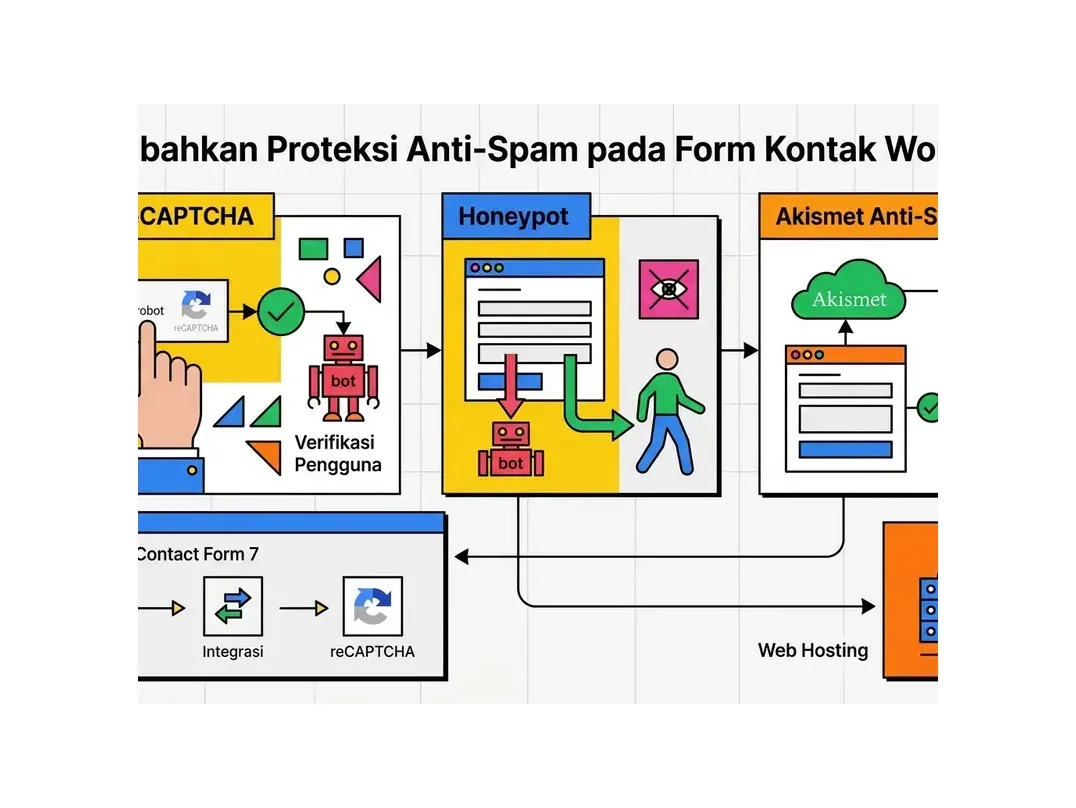
Form kontak yang tidak dilindungi akan segera menjadi target spam bot yang mengirimkan ratusan pesan sampah setiap hari. Ada beberapa cara melindungi form kontak di WordPress:
1. Google reCAPTCHA
reCAPTCHA adalah solusi anti-spam paling efektif dan banyak digunakan. Baik Contact Form 7 maupun WPForms mendukung integrasi reCAPTCHA. Caranya:
- Daftar di Google reCAPTCHA dan dapatkan Site Key serta Secret Key
- Di Contact Form 7: Masuk ke Kontak → Integrasi → reCAPTCHA dan masukkan kedua key tersebut
- Tambahkan tag
[recaptcha]ke dalam form Anda
2. Honeypot
Teknik honeypot menyembunyikan field tersembunyi yang hanya akan diisi oleh bot, sementara manusia tidak akan mengisinya karena tidak terlihat. Contact Form 7 mendukung honeypot melalui plugin tambahan "Contact Form 7 Honeypot" yang gratis.
3. Akismet Anti-Spam
Plugin Akismet (dari pembuat WordPress) menggunakan machine learning untuk memfilter spam secara otomatis. Gratis untuk website personal dan sangat efektif dikombinasikan dengan reCAPTCHA.
Butuh Hosting untuk Website WordPress Anda?
Hosting WordPress dengan performa optimal, SSL gratis, dan support 24/7 dalam Bahasa Indonesia.
Lihat Paket WordPress HostingKustomisasi Tampilan Form Kontak di WordPress
Form kontak yang berfungsi saja belum cukup - tampilannya pun harus menarik dan selaras dengan desain website Anda. Ada beberapa pendekatan untuk mengkustomisasi tampilan form:
Menggunakan CSS Kustom
Cara paling fleksibel untuk mengkustomisasi tampilan form Contact Form 7 adalah dengan menambahkan CSS kustom. Masuk ke Tampilan → Sesuaikan → CSS Tambahan dan tambahkan kode seperti ini:
.wpcf7-form input,
.wpcf7-form textarea {
  width: 100%;
  padding: 12px 16px;
  border: 2px solid #000;
  background: #fff;
  font-size: 16px;
  margin-bottom: 16px;
}

.wpcf7-form input:focus,
.wpcf7-form textarea:focus {
  outline: none;
  border-color: #3b82f6;
  box-shadow: 3px 3px 0px #000;
}

.wpcf7-form input[type="submit"] {
  background: #facc15;
  color: #000;
  font-weight: 800;
  cursor: pointer;
  border: 3px solid #000;
  padding: 12px 32px;
}
Menggunakan Plugin Styling Form
Jika tidak nyaman dengan CSS, plugin seperti Ninja Forms Styling atau fitur bawaan WPForms Pro menyediakan antarmuka visual untuk mengkustomisasi warna, font, dan layout form tanpa menulis kode.
Tips Membuat Form Kontak yang Efektif dan Meningkatkan Konversi
Form kontak yang baik bukan hanya yang berfungsi, tapi yang benar-benar mendorong pengunjung untuk mengisi dan mengirim pesan. Berikut tips yang sudah terbukti meningkatkan tingkat pengisian form:
- Minimalisir jumlah field - Semakin sedikit field yang harus diisi, semakin tinggi tingkat konversi. Hanya tanyakan informasi yang benar-benar Anda butuhkan. Form dengan 3 field (nama, email, pesan) jauh lebih efektif dari form dengan 10 field.
- Tulis CTA yang jelas - Ganti tombol "Submit" dengan teks yang lebih deskriptif seperti "Kirim Pesan", "Konsultasi Gratis", atau "Hubungi Kami". Tombol dengan kata kerja aktif terbukti meningkatkan klik.
- Berikan konfirmasi yang reassuring - Setelah pengiriman berhasil, tampilkan pesan yang meyakinkan seperti "Terima kasih! Kami akan merespons dalam 1x24 jam kerja."
- Tambahkan informasi kontak alternatif - Sertakan nomor WhatsApp, email langsung, atau link media sosial di samping form. Beberapa orang lebih suka menghubungi langsung daripada mengisi form.
- Pastikan form mobile-friendly - Lebih dari 60% traffic web berasal dari perangkat mobile. Pastikan form mudah diisi di layar kecil, dengan ukuran font dan tombol yang memadai.
- Uji form secara berkala - Kirim pesan percobaan setiap minggu untuk memastikan notifikasi email masih berfungsi. Banyak pemilik website tidak tahu form mereka rusak sampai kehilangan banyak leads.
Troubleshooting: Form Kontak WordPress Tidak Mengirim Email
Masalah paling umum yang dihadapi setelah cara membuat form kontak di WordPress berhasil adalah email notifikasi yang tidak terkirim. Ini adalah masalah teknis umum yang disebabkan oleh konfigurasi mail server hosting, bukan kesalahan plugin form. Solusinya adalah menggunakan SMTP.
Menggunakan Plugin SMTP untuk Pengiriman Email yang Andal
SMTP (Simple Mail Transfer Protocol) memastikan email dari website Anda dikirim melalui server email yang terautentikasi, sehingga tidak masuk folder spam atau gagal terkirim sama sekali. Plugin yang direkomendasikan:
- WP Mail SMTP - Plugin SMTP paling populer untuk WordPress (gratis, 3 juta+ instalasi aktif). Mendukung Gmail SMTP, Outlook, Mailgun, SendGrid, dan lainnya.
- FluentSMTP - Alternatif gratis dengan fitur log email yang memudahkan debugging.
Langkah konfigurasi WP Mail SMTP dengan Gmail:
- Install dan aktifkan plugin WP Mail SMTP
- Masuk ke WP Mail SMTP → Settings
- Pada bagian "From Email", masukkan alamat Gmail Anda
- Pilih "Google / Gmail" sebagai mailer
- Ikuti wizard untuk menghubungkan akun Gmail
- Klik "Send Test Email" untuk memverifikasi
Form Kontak Lanjutan: Fitur-Fitur yang Bisa Ditambahkan
Setelah berhasil membuat form kontak dasar di WordPress, Anda bisa meningkatkannya dengan fitur-fitur lanjutan yang membuat website terlihat lebih profesional:
- File upload - Izinkan pengunjung melampirkan dokumen atau gambar bersama pesan mereka. Berguna untuk website jasa yang membutuhkan brief atau spesifikasi dari klien.
- Dropdown dan radio button - Tambahkan field pilihan untuk mengkategorikan jenis pertanyaan (dukungan teknis, pertanyaan harga, kemitraan, dll). Memudahkan routing pesan ke tim yang tepat.
- Multi-step form - Pisahkan form panjang menjadi beberapa langkah. Terbukti meningkatkan tingkat penyelesaian form secara signifikan.
- Integrasi WhatsApp - Tambahkan tombol atau link WhatsApp di dekat form untuk pengunjung yang lebih suka komunikasi instan.
- Integrasi Google Sheets - Dengan add-on seperti CF7 to Google Sheets, setiap pengiriman form otomatis tersimpan ke spreadsheet untuk laporan dan analisis.
Pertanyaan Umum (FAQ)
Plugin form kontak WordPress mana yang paling direkomendasikan untuk pemula?
WPForms Lite adalah pilihan terbaik untuk pemula karena memiliki antarmuka drag-and-drop yang sangat intuitif, template siap pakai, dan versi gratis yang cukup untuk kebutuhan dasar. Jika Anda lebih nyaman dengan kode, Contact Form 7 adalah alternatif gratis yang sangat populer.
Kenapa form kontak WordPress saya tidak mengirimkan email notifikasi?
Masalah ini biasanya disebabkan oleh konfigurasi mail server hosting yang membatasi pengiriman email dari fungsi PHP bawaan. Solusinya adalah menginstall plugin SMTP seperti WP Mail SMTP dan menghubungkannya ke layanan email seperti Gmail atau Mailgun untuk pengiriman email yang andal.
Bagaimana cara melindungi form kontak WordPress dari spam?
Ada beberapa cara efektif melindungi form dari spam: (1) Aktifkan Google reCAPTCHA v3 yang tersedia gratis di dashboard Google, (2) Pasang plugin Akismet Anti-Spam, (3) Aktifkan fitur honeypot yang tersembunyi dari pengguna namun terdeteksi oleh bot. Kombinasi reCAPTCHA dan Akismet umumnya sudah cukup untuk menangkal 99% spam.
Apakah Contact Form 7 bisa digunakan tanpa coding?
Ya, Contact Form 7 bisa digunakan tanpa coding mendalam. Plugin ini menyediakan form default yang langsung siap pakai setelah diaktifkan. Anda hanya perlu menyalin shortcode-nya dan menempelkan ke halaman yang diinginkan. Namun untuk kustomisasi lebih lanjut seperti styling atau field tambahan, pemahaman dasar HTML dan CSS akan sangat membantu.
Berapa jumlah field yang ideal untuk form kontak website?
Penelitian UX menunjukkan bahwa form dengan 3 field (nama, email, dan pesan) memiliki tingkat konversi tertinggi. Setiap field tambahan menurunkan kemungkinan pengunjung menyelesaikan pengisian. Hanya tambahkan field jika benar-benar diperlukan untuk bisnis Anda.
Bisakah form kontak WordPress terintegrasi dengan WhatsApp?
Ya, ada beberapa cara mengintegrasikan form kontak dengan WhatsApp. Anda bisa menggunakan plugin seperti WPForms dengan add-on Zapier untuk mengotomasi pengiriman notifikasi ke WhatsApp Business, atau menambahkan tombol WhatsApp langsung di samping form menggunakan plugin seperti Click to Chat. Cara paling sederhana adalah menambahkan link wa.me/6281xxxxxxxxx di dekat form.
Apakah Gravity Forms lebih baik dari Contact Form 7 dan WPForms?
Gravity Forms adalah pilihan terbaik hanya jika Anda membutuhkan fitur kompleks seperti logika kondisional canggih, integrasi payment gateway langsung di form, kalkulator form, atau koneksi ke ratusan layanan CRM dan email marketing. Untuk kebutuhan form kontak standar, Contact Form 7 atau WPForms sudah lebih dari cukup dengan biaya yang jauh lebih rendah.
Artikel Terkait

Cara Membuat Website WordPress dari Nol: Panduan Lengkap 2026
Pelajari cara membuat website WordPress dari nol dengan panduan lengkap step-by-step 2026. Mulai dari pilih hosting, domain, install WordPress, tema, hingga website Anda siap online.
Baca Selengkapnya→
20 Plugin WordPress Terbaik 2026 yang Wajib Dipasang
Daftar 20 plugin WordPress terbaik 2026 yang wajib dipasang: SEO, keamanan, caching, backup, hingga page builder, plus perbandingan gratis vs premium.
Baca Selengkapnya→
Tutorial WordPress Lengkap: Dari Install Sampai Website Profesional
Tutorial WordPress lengkap untuk pemula hingga menengah. Pelajari cara install, konfigurasi, pilih tema, install plugin, optimalkan SEO, dan kelola konten WordPress secara efektif.
Baca Selengkapnya→Butuh Hosting untuk Website Anda?
Dapatkan hosting cepat, aman, dan terpercaya dengan harga terjangkau. Gratis domain, SSL, dan support 24/7.
Jangan Ketinggalan Promo!
Subscribe newsletter kami dan dapatkan diskon hingga 50% untuk pembelian pertama kamu.
Gratis, tanpa spam. Dengan subscribe, kamu setuju menerima email tips dari Hosting Ekspres. Bisa berhenti kapan saja.