Cara Membuat Website dengan Elementor: Panduan Lengkap Drag & Drop 2026

Apa Itu Elementor dan Mengapa Anda Harus Menggunakannya?
Cara membuat website dengan Elementor adalah salah satu topik paling banyak dicari oleh pemula yang ingin memiliki website profesional tanpa harus belajar coding. Elementor adalah page builder visual berbasis drag & drop yang memungkinkan Anda mendesain setiap bagian halaman WordPress secara langsung di browser - apa yang Anda lihat saat mendesain persis sama dengan tampilan akhir di website.
Sejak diluncurkan pada 2016, Elementor telah berkembang menjadi page builder WordPress paling populer di dunia dengan lebih dari 12 juta website aktif yang menggunakannya. Angka yang luar biasa ini mencerminkan kepercayaan jutaan web designer, developer, dan pemilik bisnis di seluruh dunia - termasuk Indonesia.
Keunggulan utama Elementor dibanding membuat website dari nol dengan coding adalah kecepatan dan kemudahannya. Yang dulunya membutuhkan pengetahuan HTML, CSS, dan PHP sekarang bisa diselesaikan dalam hitungan jam menggunakan Elementor. Bahkan desainer yang bukan programmer sekalipun bisa membuat website yang tampil sangat profesional dan unik.
Apa yang Dibutuhkan Sebelum Mulai?
Sebelum belajar cara membuat website dengan Elementor, pastikan Anda sudah menyiapkan beberapa hal berikut. Tanpa fondasi yang tepat, proses belajar akan terasa lebih sulit dan membingungkan.
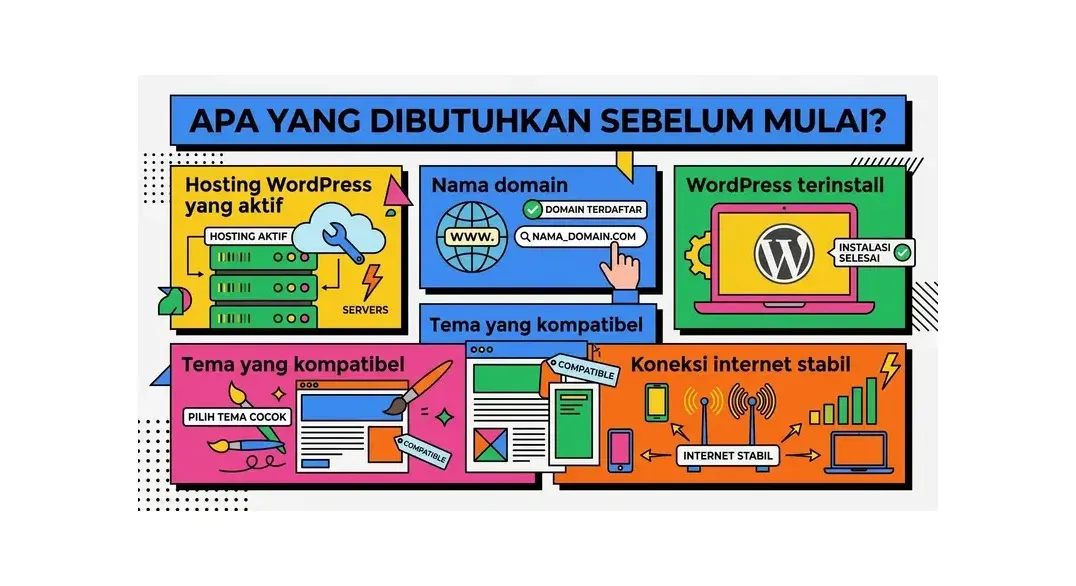
- Hosting WordPress yang aktif: Elementor berjalan di atas WordPress, jadi Anda membutuhkan hosting yang mendukung WordPress dengan baik. Pilih hosting dengan performa tinggi karena Elementor cukup membutuhkan resource memori.
- Nama domain: Alamat website Anda. Bisa domain baru atau domain yang sudah ada.
- WordPress terinstall: Elementor adalah plugin WordPress, sehingga WordPress harus sudah terpasang di hosting Anda terlebih dahulu.
- Tema yang kompatibel: Elementor bekerja paling baik dengan tema ringan seperti Hello Elementor (tema resmi gratis), Astra, atau GeneratePress.
- Koneksi internet stabil: Editor Elementor bekerja secara real-time di browser, sehingga koneksi internet yang stabil sangat penting untuk pengalaman editing yang lancar.
Langkah 1: Pilih Hosting WordPress yang Tepat untuk Elementor
Pemilihan hosting adalah fondasi terpenting dalam cara membuat website dengan Elementor. Elementor membutuhkan minimal PHP 7.4+, MySQL 5.6+, dan WordPress 5.0+. Lebih penting lagi, Elementor merekomendasikan minimal 256MB PHP memory limit agar editor berjalan lancar tanpa error.
Spesifikasi Hosting Minimum untuk Elementor
- PHP version: 7.4 atau lebih baru (PHP 8.x sangat direkomendasikan)
- PHP memory limit: Minimal 256MB, idealnya 512MB atau lebih
- MySQL: Versi 5.6+ atau MariaDB 10.1+
- HTTPS/SSL: Wajib aktif untuk keamanan dan SEO
- WordPress: Versi 5.0 ke atas
Di HostingEkspres, semua paket WordPress Hosting sudah dikonfigurasi dengan PHP 8.x, memory limit 512MB, dan SSL gratis - siap pakai untuk Elementor tanpa perlu setting tambahan. Anda tinggal install WordPress dan langsung mulai mendesain.
Mengapa Performa Hosting Sangat Penting untuk Elementor?
Elementor menghasilkan CSS dan JavaScript yang dioptimasi, namun tetap membutuhkan server yang responsif untuk proses loading editor yang cepat. Hosting dengan server lambat akan membuat pengalaman editing terasa berat dan lag, yang bisa sangat melelahkan terutama saat Anda sedang berkreasi mendesain halaman.
Langkah 2: Install WordPress dan Tema Hello Elementor
Setelah hosting siap, langkah berikutnya dalam cara membuat website dengan Elementor adalah menginstall WordPress dan memilih tema yang tepat.
Install WordPress via Softaculous
- Login ke cPanel hosting Anda.
- Klik ikon Softaculous Apps Installer atau WordPress Installer.
- Klik Install Now pada ikon WordPress.
- Isi formulir: protokol (pilih https://), nama domain, nama site, username admin, password, dan email admin.
- Klik Install dan tunggu hingga proses selesai (biasanya 1–2 menit).
Install Tema Hello Elementor
Tema Hello Elementor adalah tema resmi yang dibuat oleh tim Elementor sendiri. Tema ini sangat ringan (hanya ~12KB), bebas dari CSS yang tidak perlu, dan dirancang sebagai canvas kosong yang sempurna untuk Elementor.
- Di dashboard WordPress, buka Appearance > Themes > Add New Theme.
- Ketik "Hello Elementor" di kolom pencarian.
- Klik Install lalu Activate.
Alternatif tema ringan yang juga sangat baik untuk Elementor: Astra (paling populer, banyak starter template), GeneratePress (tercepat), atau Neve (modern dan elegan).
Langkah 3: Install Plugin Elementor
Ini adalah langkah inti dalam cara membuat website dengan Elementor. Plugin Elementor tersedia dalam dua versi: gratis dan berbayar (Elementor Pro).
Perbedaan Elementor Free vs Elementor Pro
- Elementor Free: Lebih dari 40 widget dasar, ribuan template gratis, editor drag & drop penuh. Sudah lebih dari cukup untuk membuat website profesional bagi pemula.
- Elementor Pro: 100+ widget premium (form builder, WooCommerce widgets, popup builder, theme builder, motion effects), akses ke semua template premium, dan kemampuan mengedit header/footer/arsip blog secara visual. Harga mulai $59/tahun untuk 1 website.
Cara Install Elementor Free
- Di dashboard WordPress, buka Plugins > Add New Plugin.
- Ketik "Elementor" di kolom pencarian.
- Cari plugin bernama Elementor Website Builder (dibuat oleh Elementor.com).
- Klik Install Now, tunggu instalasi selesai.
- Klik Activate untuk mengaktifkan plugin.
- Selesaikan wizard setup singkat Elementor yang akan muncul otomatis.
Setelah aktivasi, akan muncul menu Elementor di sidebar kiri dashboard WordPress. Elementor juga menambahkan tombol "Edit with Elementor" pada setiap halaman dan post WordPress Anda.
Langkah 4: Kenali Interface Editor Elementor
Sebelum mulai mendesain, penting untuk memahami antarmuka Elementor agar cara membuat website dengan Elementor menjadi lebih efisien. Buka halaman mana saja, klik "Edit with Elementor", dan Anda akan masuk ke editor visual.
Komponen Utama Interface Elementor
- Panel Kiri (Widget Panel): Berisi semua widget yang tersedia, dikelompokkan berdasarkan kategori. Di sinilah Anda mencari dan drag widget ke canvas.
- Canvas (Area Preview): Area utama di sebelah kanan yang menampilkan preview halaman secara real-time saat Anda mengedit.
- Section, Column, Widget: Struktur hierarki Elementor. Section adalah baris horizontal, setiap section berisi satu atau lebih column, dan setiap column bisa diisi dengan widget.
- Style Tab: Di setiap widget terdapat tiga tab: Content (konten), Style (tampilan), dan Advanced (pengaturan lanjutan). Tab Style memungkinkan kustomisasi warna, tipografi, spacing, dan lainnya.
- Responsive Controls: Tombol di bagian bawah panel untuk melihat preview di tampilan desktop, tablet, dan mobile. Anda bisa menyesuaikan tampilan untuk setiap perangkat secara independen.
- Navigator: Panel pohon yang menampilkan struktur semua element di halaman, memudahkan navigasi di halaman yang kompleks.
- History: Riwayat perubahan dengan fitur undo/redo hingga 100 langkah ke belakang.
Langkah 5: Gunakan Template untuk Memulai Lebih Cepat
Salah satu fitur terkuat Elementor yang sering diabaikan pemula dalam cara membuat website dengan Elementor adalah koleksi template siap pakai. Elementor menyediakan ratusan template halaman penuh dan ribuan blok (section) yang bisa diimpor dengan satu klik.
Cara Menggunakan Template Elementor
- Di dalam editor Elementor, klik ikon folder (Templates Library) di bagian tengah atas.
- Anda akan melihat dua tab: Pages (template halaman penuh) dan Blocks (template bagian/section).
- Browse koleksi template, gunakan filter kategori untuk menemukan yang relevan (Business, Portfolio, Landing Page, dll).
- Klik template yang Anda sukai untuk melihat preview.
- Klik Insert untuk mengimpor template ke halaman Anda.
- Edit teks, gambar, warna, dan elemen lainnya sesuai kebutuhan Anda.
Tips: Mulai dari template yang paling mendekati visi Anda, lalu kustomisasi. Jauh lebih cepat daripada membangun dari nol, terutama untuk pemula yang baru belajar cara membuat website dengan Elementor.
Langkah 6: Bangun Halaman dari Nol dengan Drag & Drop
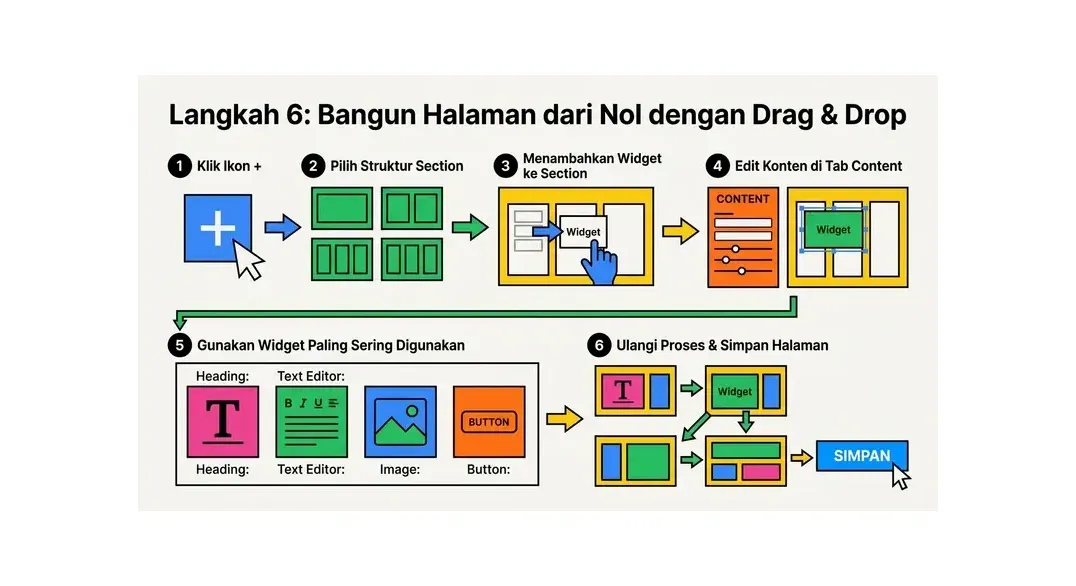
Jika Anda ingin membangun halaman dari nol, inilah proses cara membuat website dengan Elementor menggunakan metode drag & drop penuh.
Membuat Section Baru
- Klik ikon + di canvas untuk menambahkan section baru.
- Pilih struktur kolom yang diinginkan (1 kolom, 2 kolom, 3 kolom, dll).
- Klik section untuk memilihnya, lalu edit pengaturan di panel kiri: background color/image, padding, margin, dll.
Menambahkan dan Mengedit Widget
- Dari panel kiri, cari widget yang ingin ditambahkan (contoh: Heading, Text Editor, Image, Button).
- Drag widget dari panel kiri dan drop ke kolom yang diinginkan di canvas.
- Klik widget yang sudah ditambahkan untuk membuka pengaturan editingnya di panel kiri.
- Edit konten di tab Content, sesuaikan tampilan di tab Style, dan atur posisi/animasi di tab Advanced.
Widget Elementor yang Paling Sering Digunakan
- Heading: Untuk judul dan subjudul dengan berbagai level (H1–H6).
- Text Editor: Blok teks paragraf dengan editor rich text.
- Image: Menambahkan gambar dari media library atau URL eksternal.
- Button: Call-to-action button dengan styling dan link yang bisa dikustomisasi penuh.
- Icon Box: Ikon + judul + deskripsi dalam satu widget yang rapi.
- Image Carousel: Slider gambar dengan berbagai efek transisi.
- Counter: Angka animasi yang menarik untuk statistik (misal: "500+ Klien Puas").
- Testimonials: Widget khusus untuk menampilkan ulasan pelanggan.
- Video: Embed video YouTube/Vimeo langsung di halaman.
- Google Maps: Peta lokasi bisnis yang interaktif.
- Tabs & Accordion: Konten terorganisir dalam tab atau format FAQ yang bisa di-toggle.
Langkah 7: Kustomisasi Global Settings
Agar cara membuat website dengan Elementor menghasilkan tampilan yang konsisten di seluruh halaman, Anda perlu mengonfigurasi Global Settings terlebih dahulu. Global Settings memungkinkan Anda menentukan warna brand dan tipografi yang akan digunakan secara konsisten di semua halaman.
Cara Mengatur Global Colors dan Typography
- Di editor Elementor, klik ikon hamburger (tiga garis) di pojok kiri atas panel.
- Pilih Site Settings (atau tekan Ctrl+K untuk membuka command palette).
- Klik Global Colors untuk menentukan palet warna utama website (Primary, Secondary, Text, Accent).
- Klik Global Fonts untuk memilih font yang akan digunakan untuk Heading, Body, dan elemen lainnya.
- Setelah menyimpan Global Settings, warna dan font ini bisa dipilih langsung saat mengedit widget manapun.
Mengatur Global Settings di awal sangat penting agar website Anda memiliki identitas visual yang konsisten. Jika suatu saat Anda ingin mengganti warna brand, cukup ubah di satu tempat dan semua halaman akan terupdate otomatis.
Langkah 8: Buat Halaman-Halaman Utama Website
Untuk website profesional dengan Elementor, Anda minimal perlu membuat beberapa halaman utama. Berikut panduan membuat setiap halaman dalam proses cara membuat website dengan Elementor:
Homepage (Halaman Utama)
Homepage adalah wajah bisnis Anda di internet. Struktur homepage yang efektif biasanya terdiri dari: Hero section dengan headline kuat dan CTA, section fitur/keunggulan, social proof (testimoni/client logos), section layanan/produk, dan CTA penutup. Gunakan template halaman bisnis dari Elementor sebagai titik awal, lalu kustomisasi konten dan warna sesuai brand Anda.
Halaman Tentang Kami
Ceritakan kisah, visi, misi, dan nilai-nilai perusahaan. Tambahkan foto tim jika memungkinkan. Halaman ini penting untuk membangun kepercayaan dan koneksi emosional dengan calon pelanggan.
Halaman Layanan/Produk
Detail semua layanan atau produk yang Anda tawarkan. Gunakan Icon Box widget untuk menampilkan fitur, Pricing Table untuk paket harga, dan Image Gallery untuk portofolio karya.
Halaman Kontak
Sertakan form kontak (gunakan plugin Contact Form 7 atau WPForms yang terintegrasi dengan Elementor), nomor telepon, email, dan Google Maps untuk lokasi fisik jika ada.
Langkah 9: Optimalkan Website Elementor untuk SEO
Membuat website yang cantik dengan Elementor hanyalah setengah pekerjaan. Langkah cara membuat website dengan Elementor yang sering dilupakan pemula adalah optimasi SEO agar website bisa ditemukan di Google.
Praktik SEO Terbaik untuk Website Elementor
- Install plugin SEO: Yoast SEO atau Rank Math adalah pilihan terbaik. Keduanya terintegrasi sempurna dengan Elementor dan memberikan analisis SEO real-time untuk setiap halaman.
- Optimalkan loading speed: Aktifkan Elementor's built-in performance features di Settings > Performance. Aktifkan Optimized DOM Output, Inline Font Icons, dan Improved Asset Loading.
- Gunakan struktur heading yang benar: Pastikan setiap halaman hanya memiliki satu H1 (biasanya judul halaman), diikuti H2 untuk sub-bagian utama, dan H3 untuk sub-sub-bagian.
- Optimalkan gambar: Gunakan format WebP, isi Alt Text setiap gambar, dan aktifkan lazy loading. Plugin Smush atau ShortPixel bisa mengotomasi kompresi gambar.
- Aktifkan caching: Install LiteSpeed Cache atau WP Rocket untuk caching halaman Elementor yang dioptimasi. Ini sangat meningkatkan skor Core Web Vitals.
- Mobile responsiveness: Selalu cek tampilan di mode mobile di editor Elementor dan perbaiki padding, ukuran font, atau tata letak yang bermasalah di layar kecil.
Langkah 10: Publish dan Testing Website Anda
Sebelum mengumumkan website ke publik, lakukan testing menyeluruh. Ini adalah langkah terakhir namun tidak kalah penting dalam cara membuat website dengan Elementor.
Checklist Testing Sebelum Launch
- Cek semua halaman di desktop, tablet, dan mobile
- Pastikan semua link (menu navigasi, tombol CTA, internal links) berfungsi dengan benar
- Test form kontak - coba kirim pesan dan pastikan email masuk
- Cek kecepatan loading menggunakan Google PageSpeed Insights (target skor 80+)
- Pastikan SSL/HTTPS aktif (ikon gembok di browser)
- Verifikasi tampilan di berbagai browser (Chrome, Firefox, Safari, Edge)
- Submit sitemap XML ke Google Search Console
Tips dan Trik Elementor untuk Pemula
Berikut beberapa tips cara membuat website dengan Elementor yang lebih efisien berdasarkan pengalaman ribuan pengguna:
- Gunakan keyboard shortcuts: Ctrl+Z (undo), Ctrl+Y (redo), Ctrl+S (save), Ctrl+D (duplicate element). Menghemat waktu secara signifikan.
- Simpan sebagai Template: Section atau halaman yang bagus bisa disimpan sebagai template personal untuk digunakan di halaman lain. Klik kanan section > Save as Template.
- Right-click untuk opsi tambahan: Klik kanan pada section/column/widget untuk mengakses opsi duplicate, copy, paste, save as template, dan lainnya.
- Gunakan spacer widget: Widget Spacer sangat berguna untuk mengatur jarak antar elemen dengan presisi tanpa harus bermain dengan padding/margin.
- Navigator panel: Untuk halaman yang kompleks, gunakan Navigator (Ctrl+I) untuk melihat dan memilih elemen dengan mudah dari panel pohon.
- Jangan terlalu banyak animasi: Animasi bisa menarik perhatian, tapi terlalu banyak justru membuat website terasa berat dan tidak profesional. Gunakan dengan bijak.
Siap Membuat Website dengan Elementor?
WordPress Hosting HostingEkspres sudah dioptimasi untuk Elementor. PHP 8.x, memory 512MB, SSL gratis.
Lihat Paket HostingFAQ: Pertanyaan Umum Seputar Cara Membuat Website dengan Elementor
Apakah Elementor benar-benar gratis?
Ya, Elementor memiliki versi gratis yang sangat lengkap dengan lebih dari 40 widget, ratusan template gratis, dan semua fitur editor drag & drop. Versi ini sudah lebih dari cukup untuk membuat website profesional. Elementor Pro (berbayar mulai $59/tahun) menambahkan widget premium, theme builder, popup builder, dan form builder yang lebih canggih - berguna jika membutuhkan fitur lebih lanjut.
Apakah Elementor memperlambat website?
Elementor memang menambahkan CSS dan JavaScript ke halaman, namun dengan konfigurasi yang tepat dampaknya bisa diminimalkan. Aktifkan fitur performance di Elementor Settings, gunakan tema ringan seperti Hello Elementor atau Astra, aktifkan caching dengan LiteSpeed Cache atau WP Rocket, dan optimalkan gambar. Dengan setting yang benar, website Elementor bisa mencapai skor PageSpeed 90+ di mobile.
Bisakah saya menggunakan Elementor dengan tema apa saja?
Elementor secara teknis kompatibel dengan hampir semua tema WordPress. Namun, untuk hasil terbaik dan performa optimal saat cara membuat website dengan Elementor, gunakan tema yang ringan dan dioptimasi untuk Elementor: Hello Elementor (resmi, gratis), Astra, GeneratePress, atau Neve. Hindari tema yang sudah banyak CSS bawaan yang bisa berkonflik dengan styling Elementor.
Apakah saya perlu Elementor Pro untuk membuat website profesional?
Tidak harus. Elementor Free sudah sangat capable untuk membuat website company profile, portfolio, blog, dan landing page yang profesional. Anda membutuhkan Elementor Pro jika ingin fitur seperti: mengedit header/footer secara visual (Theme Builder), membuat popup, form builder yang lebih powerful, widget WooCommerce, atau animasi scroll yang lebih canggih.
Berapa banyak halaman yang bisa dibuat dengan Elementor?
Tidak ada batasan jumlah halaman yang bisa dibuat dengan Elementor Free maupun Pro. Anda bisa membuat sebanyak halaman yang dibutuhkan, dibatasi hanya oleh kapasitas storage hosting Anda. Untuk website tipikal dengan puluhan halaman, bahkan shared hosting dengan SSD sudah lebih dari mencukupi.
Apakah website Elementor bisa dioptimasi untuk SEO?
Sangat bisa. Elementor sendiri menghasilkan kode HTML yang bersih dan semantik. Kombinasikan dengan plugin SEO seperti Yoast SEO atau Rank Math, aktifkan fitur performance Elementor, optimalkan gambar, dan gunakan struktur heading yang benar. Website Elementor yang dioptimasi dengan baik bisa bersaing di halaman pertama Google sama efektifnya dengan website yang dibangun secara manual.
Bagaimana cara membuat website mobile-friendly dengan Elementor?
Elementor memiliki fitur responsive editing bawaan. Di editor, klik ikon perangkat di bagian bawah panel (desktop, tablet, mobile) untuk melihat tampilan di setiap ukuran layar. Anda bisa menyesuaikan ukuran font, padding, margin, dan bahkan menyembunyikan/menampilkan elemen tertentu di perangkat tertentu. Selalu cek dan perbaiki tampilan mobile sebelum publish halaman.
Artikel Terkait
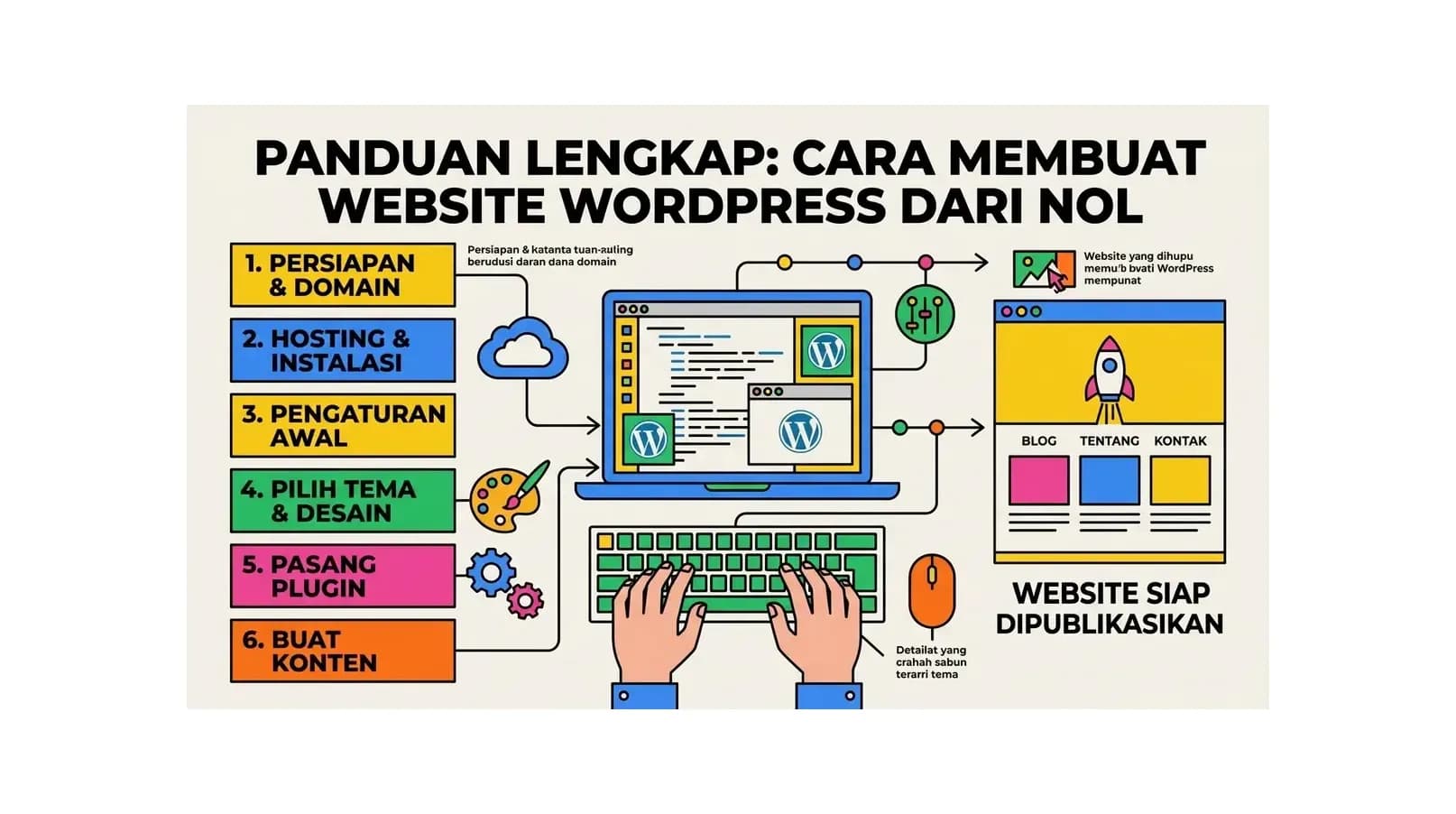
Cara Membuat Website WordPress dari Nol: Panduan Lengkap 2026
Pelajari cara membuat website WordPress dari nol dengan panduan lengkap step-by-step 2026. Mulai dari pilih hosting, domain, install WordPress, tema, hingga website Anda siap online.
Baca Selengkapnya→
15 Tema WordPress Terbaik 2026: Gratis & Premium untuk Semua Niche
Rekomendasi 15 tema WordPress terbaik 2026 - gratis dan premium - untuk blog, bisnis, toko online, portofolio, dan restoran. Panduan memilih tema yang cepat, responsif, dan SEO-friendly.
Baca Selengkapnya→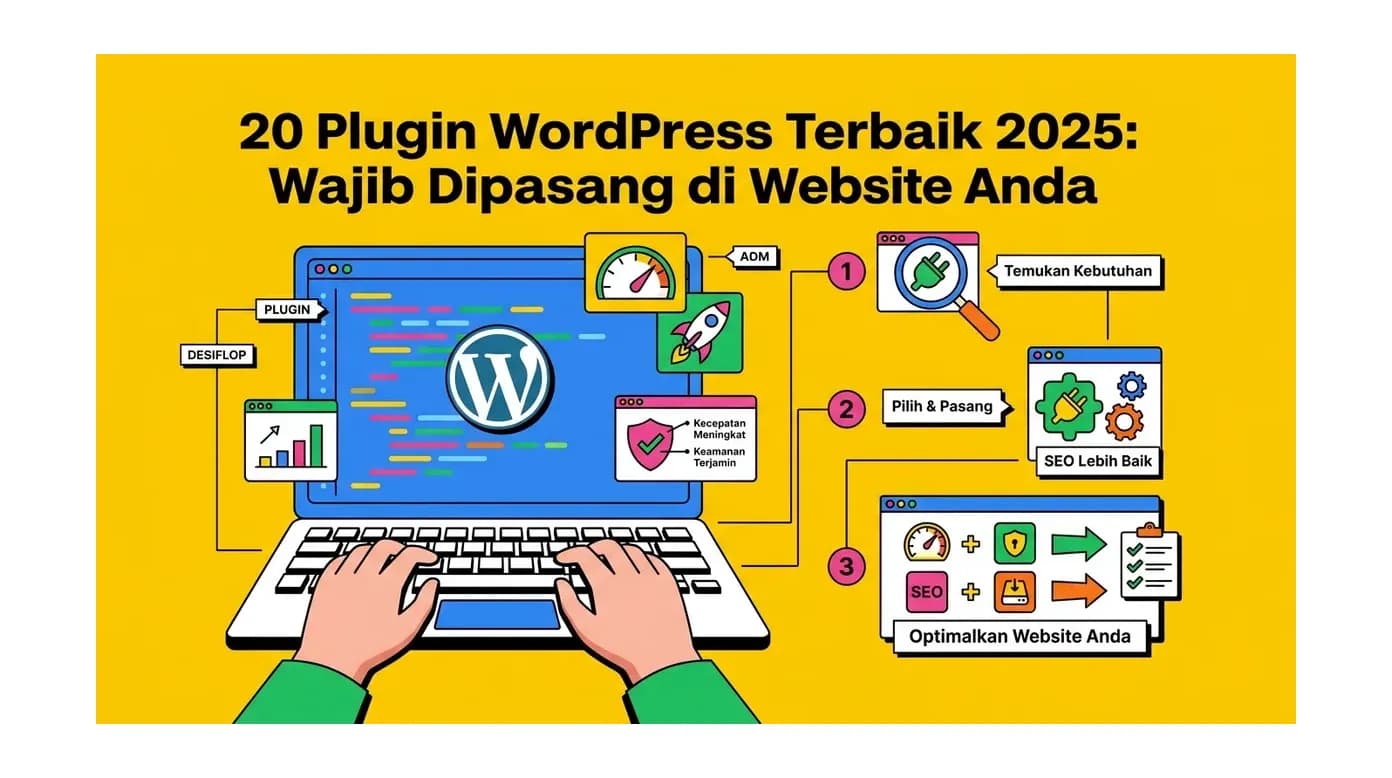
20 Plugin WordPress Terbaik 2026 yang Wajib Dipasang
Daftar 20 plugin WordPress terbaik 2026 yang wajib dipasang: SEO, keamanan, caching, backup, hingga page builder, plus perbandingan gratis vs premium.
Baca Selengkapnya→Butuh Hosting untuk Website Anda?
Dapatkan hosting cepat, aman, dan terpercaya dengan harga terjangkau. Gratis domain, SSL, dan support 24/7.
Jangan Ketinggalan Promo!
Subscribe newsletter kami dan dapatkan diskon hingga 50% untuk pembelian pertama kamu.
Gratis, tanpa spam. Dengan subscribe, kamu setuju menerima email tips dari Hosting Ekspres. Bisa berhenti kapan saja.