Cara Membuat Website Gratis dengan Google Sites: Panduan Lengkap 2026
Cara Membuat Website dengan Google Sites: Solusi Gratis Tanpa Perlu Coding
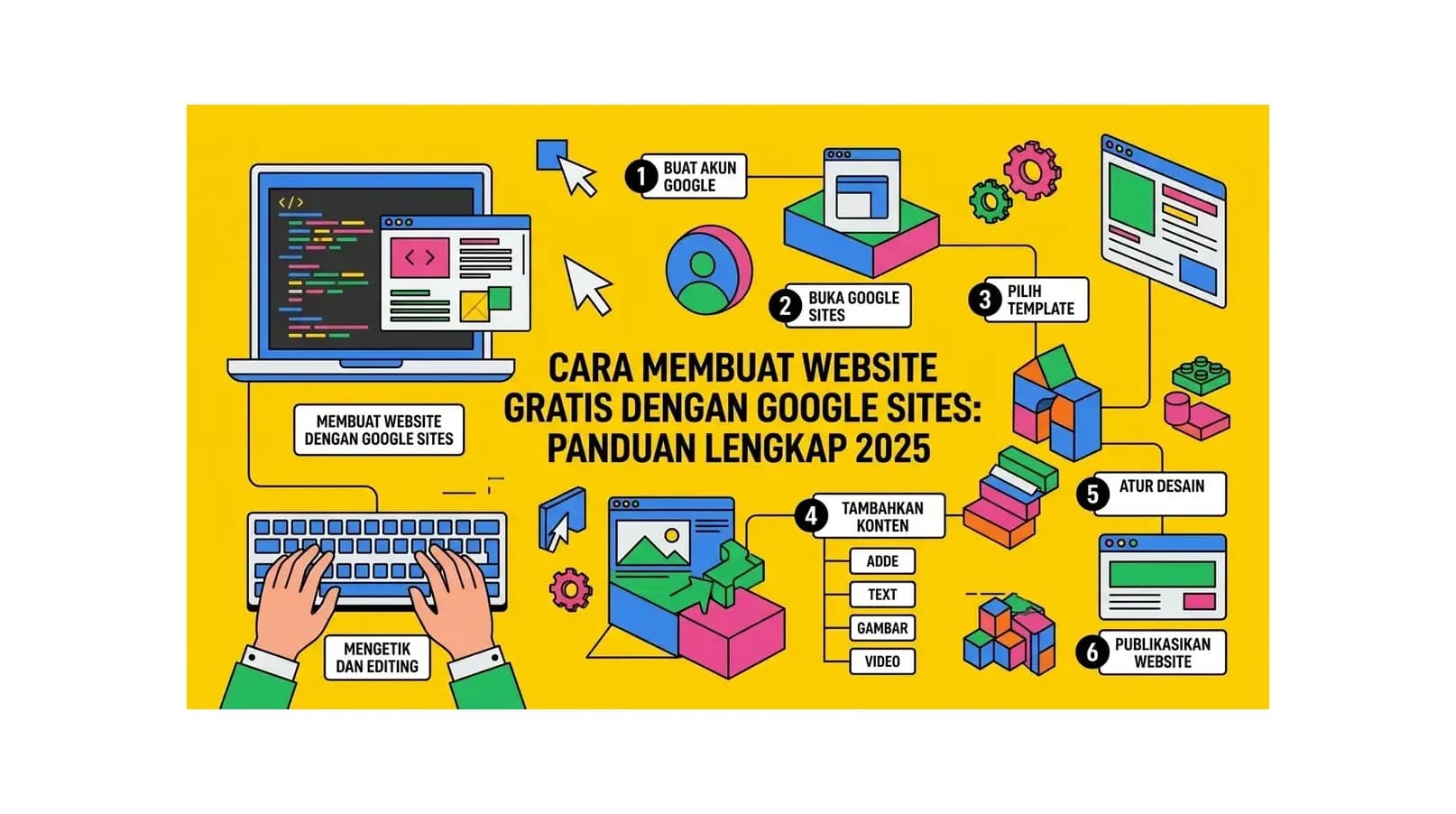
Cara membuat website dengan Google Sites adalah salah satu cara paling mudah dan benar-benar gratis untuk memiliki website di internet. Jika Anda punya akun Google, Anda sudah memiliki semua yang dibutuhkan. Tidak perlu membeli hosting, tidak perlu mendaftar domain, dan tidak perlu menguasai HTML atau CSS satu baris pun.
Google Sites adalah platform pembuatan website yang dikembangkan langsung oleh Google. Ia terintegrasi sempurna dengan seluruh ekosistem Google Workspace - Google Drive, Google Docs, Google Calendar, Google Maps, YouTube, dan lainnya. Ini menjadikannya pilihan yang sangat praktis untuk website sekolah, website komunitas, portofolio sederhana, atau intranet perusahaan.
Dalam panduan lengkap ini, kami akan menjelaskan cara membuat website dengan Google Sites dari awal hingga akhir - mulai dari membuka Google Sites, memilih template, menambahkan konten, mengkustomisasi tampilan, hingga akhirnya mempublikasikan website Anda ke internet. Mari kita mulai.
Apa Itu Google Sites?
Google Sites adalah layanan pembuatan website gratis berbasis cloud dari Google yang pertama kali diluncurkan pada tahun 2008. Versi barunya (yang disebut "New Google Sites") hadir sejak 2016 dengan antarmuka yang jauh lebih modern, responsif, dan ramah pengguna dibandingkan versi lamanya.
Dengan Google Sites, Anda membuat dan mengedit website langsung dari browser tanpa perlu menginstal software apapun. Semua data disimpan di Google Drive Anda, sehingga bisa diakses dari perangkat mana saja dan kapan saja. Selain itu, Google Sites mendukung kolaborasi - Anda bisa mengundang orang lain untuk ikut mengedit website bersama-sama, mirip seperti Google Docs.
Kelebihan Google Sites
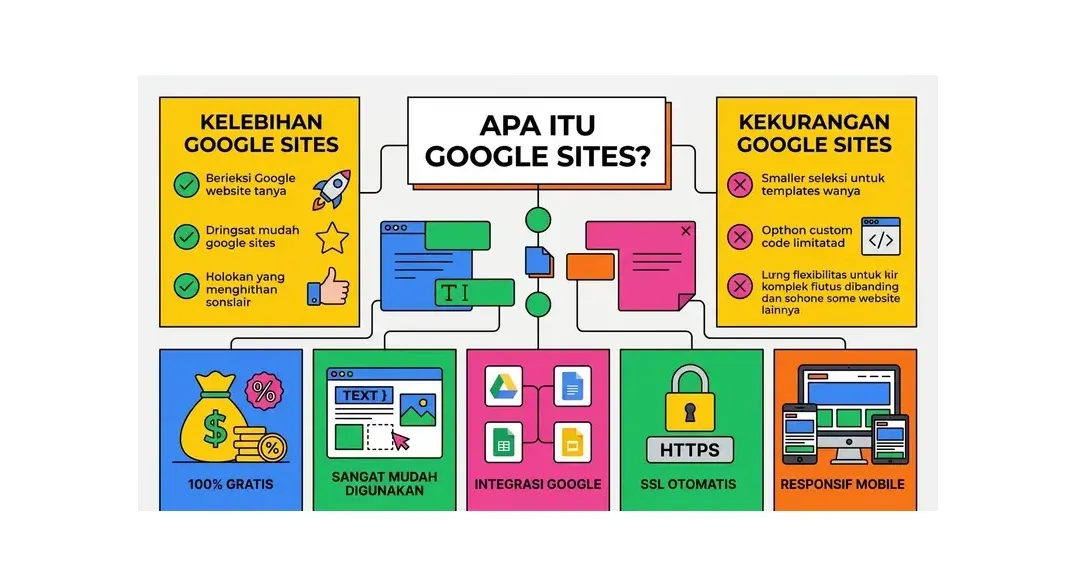
- 100% Gratis - Tidak ada biaya tersembunyi, tidak ada iklan dari Google yang ditampilkan di website Anda (berbeda dengan WordPress.com gratis).
- Sangat Mudah Digunakan - Antarmuka drag-and-drop yang intuitif, cocok untuk pemula absolut tanpa latar belakang teknis.
- Integrasi Google - Embed Google Maps, YouTube, Google Calendar, Google Forms, Google Slides, Google Docs, dan lainnya hanya dalam beberapa klik.
- SSL Otomatis - Semua website Google Sites otomatis menggunakan HTTPS, aman tanpa konfigurasi tambahan.
- Responsif Mobile - Tampilan website otomatis menyesuaikan dengan ukuran layar smartphone dan tablet.
- Kolaborasi Real-time - Bisa diedit bersama tim seperti Google Docs.
- Storage dari Google Drive - Kapasitas storage menggunakan kuota Google Drive Anda (15 GB gratis).
Kekurangan Google Sites
- Tidak Ada Domain Kustom Gratis - URL default berbentuk
sites.google.com/view/nama-website-anda, tidak profesional untuk bisnis. - Fitur Terbatas - Tidak bisa menambahkan toko online, sistem komentar, atau plugin pihak ketiga.
- Template Terbatas - Hanya tersedia beberapa template bawaan, kustomisasi desain tidak se-fleksibel platform lain.
- Tidak Cocok untuk Blog - Tidak ada sistem manajemen artikel/posting layaknya WordPress atau Blogger.
- SEO Terbatas - Kemampuan optimasi SEO sangat minimal; sulit bersaing di hasil pencarian Google untuk topik kompetitif.
Langkah 1: Buka Google Sites dan Mulai Project Baru
Untuk memulai cara membuat website dengan Google Sites, hal pertama yang Anda butuhkan hanyalah akun Google (Gmail). Jika sudah punya, ikuti langkah berikut:
- Buka browser dan kunjungi sites.google.com
- Login menggunakan akun Google Anda jika belum masuk.
- Anda akan melihat halaman utama Google Sites. Di bagian atas ada pilihan template, dan di bawahnya adalah daftar website yang sudah pernah Anda buat (jika ada).
- Untuk membuat website baru, klik tombol "+" (ikon plus besar berwarna merah/putih) di pojok kanan bawah layar, atau klik salah satu template di bagian atas.
- Google Sites akan membuka editor website baru dalam tab baru.
Selamat! Anda sudah berada di dalam editor Google Sites dan siap mulai membangun website Anda.
Langkah 2: Pilih Template atau Mulai dari Blank
Google Sites menyediakan beberapa pilihan template yang bisa Anda gunakan sebagai titik awal. Template ini sudah memiliki struktur halaman, warna, dan font yang terkoordinasi sehingga menghemat waktu desain Anda.
Template yang tersedia di Google Sites antara lain:
- Blank - Mulai dari awal dengan halaman kosong. Cocok jika Anda ingin desain yang benar-benar kustom.
- Portfolio - Ideal untuk menampilkan karya atau proyek Anda.
- Project - Cocok untuk mendokumentasikan proyek tim atau riset.
- Event - Untuk website acara seperti seminar, konferensi, atau pesta.
- Help Center - Untuk membuat halaman FAQ atau knowledge base.
- Club - Untuk website komunitas, ekstrakurikuler, atau organisasi.
Klik template yang sesuai dengan kebutuhan Anda, atau klik "Blank" untuk memulai dari nol. Dalam panduan ini kita akan menggunakan template Blank agar Anda memahami setiap elemen dari dasar.
Langkah 3: Ubah Nama Website
Setelah editor terbuka, langkah pertama adalah memberi nama website Anda:
- Di pojok kiri atas editor, Anda akan melihat tulisan "Untitled Site".
- Klik teks tersebut dan ketikkan nama website yang Anda inginkan, misalnya "Portfolio Budi Santoso" atau "Website Kelas XII IPA 1".
- Nama ini akan menjadi judul internal dan juga bagian dari URL website Anda nantinya.
Langkah 4: Edit Header dan Judul Halaman Utama
Bagian paling atas halaman (header) adalah hal pertama yang dilihat pengunjung. Google Sites menyediakan beberapa jenis header:
- Banner - Header besar dengan gambar latar belakang dan teks di tengah (paling umum digunakan).
- Large Banner - Versi lebih besar dari Banner, mengisi hampir seluruh layar.
- Title Only - Hanya menampilkan teks judul tanpa gambar latar.
- None - Tanpa header.
Untuk mengubah header:
- Klik pada area header di bagian atas halaman.
- Klik pada teks judul dan ubah sesuai keinginan.
- Untuk mengganti gambar latar belakang, klik "Change image" di pojok kanan bawah area header. Anda bisa mengupload gambar sendiri, memilih dari Google Drive, atau menggunakan gambar stok dari Google.
- Untuk mengubah jenis header, klik ikon tiga titik (⋮) di header dan pilih jenis yang diinginkan.
Langkah 5: Tambahkan Konten ke Halaman
Inilah inti dari cara membuat website dengan Google Sites - menambahkan konten. Panel di sebelah kanan layar adalah tempat Anda menemukan semua blok konten yang tersedia. Ada tiga tab utama: Insert, Pages, dan Themes.
Tab Insert - Menambahkan Elemen Konten
Tab Insert berisi semua elemen yang bisa Anda tambahkan ke halaman:
- Text Box - Menambahkan kotak teks untuk paragraf, judul, atau list.
- Images - Menyisipkan gambar dari upload, Google Drive, atau URL.
- Embed - Menyematkan konten dari URL luar (YouTube, Google Maps, dll).
- Drive - Menyisipkan file dari Google Drive (Docs, Sheets, Slides, Forms).
- YouTube - Menyematkan video YouTube langsung.
- Calendar - Menyematkan Google Calendar.
- Map - Menyematkan Google Maps dengan lokasi tertentu.
- Divider - Garis pembagi antar section.
- Table of Contents - Daftar isi otomatis berdasarkan heading di halaman.
- Collapsible text - Teks yang bisa dilipat/dibuka (cocok untuk FAQ).
- Image carousel - Slideshow gambar otomatis.
- Button - Tombol dengan link ke halaman atau URL lain.
Cara menambahkan konten sangat mudah: klik elemen yang Anda inginkan di panel kanan, lalu ia akan langsung muncul di halaman. Anda kemudian bisa menggesernya ke posisi yang diinginkan dengan drag-and-drop.
Mengatur Layout dengan Section
Google Sites menggunakan sistem section untuk mengatur tata letak halaman. Setiap section adalah baris horizontal yang bisa berisi satu atau beberapa kolom konten. Untuk menambahkan section baru, scroll ke bawah halaman dan klik "+" yang muncul di antara section. Anda bisa memilih layout kolom untuk section tersebut: 1 kolom, 2 kolom, 3 kolom, atau layout khusus lainnya.
Langkah 6: Tambahkan Halaman Baru
Website yang baik biasanya memiliki beberapa halaman, bukan hanya satu. Untuk menambahkan halaman baru di Google Sites:
- Di panel kanan, klik tab "Pages".
- Anda akan melihat daftar halaman yang sudah ada. Klik tombol "+" di bagian bawah panel.
- Pilih "New page" untuk membuat halaman kosong baru, atau "Duplicate page" untuk menyalin halaman yang sudah ada.
- Beri nama halaman baru tersebut (misalnya "Tentang Saya", "Portofolio", "Kontak").
- Klik nama halaman baru tersebut untuk mulai mengeditnya.
Google Sites akan otomatis membuat navigasi menu di bagian atas website berdasarkan halaman-halaman yang Anda buat. Anda bisa mengatur urutan halaman dengan cara drag-and-drop di panel Pages.
Langkah 7: Pilih Tema dan Kustomisasi Tampilan
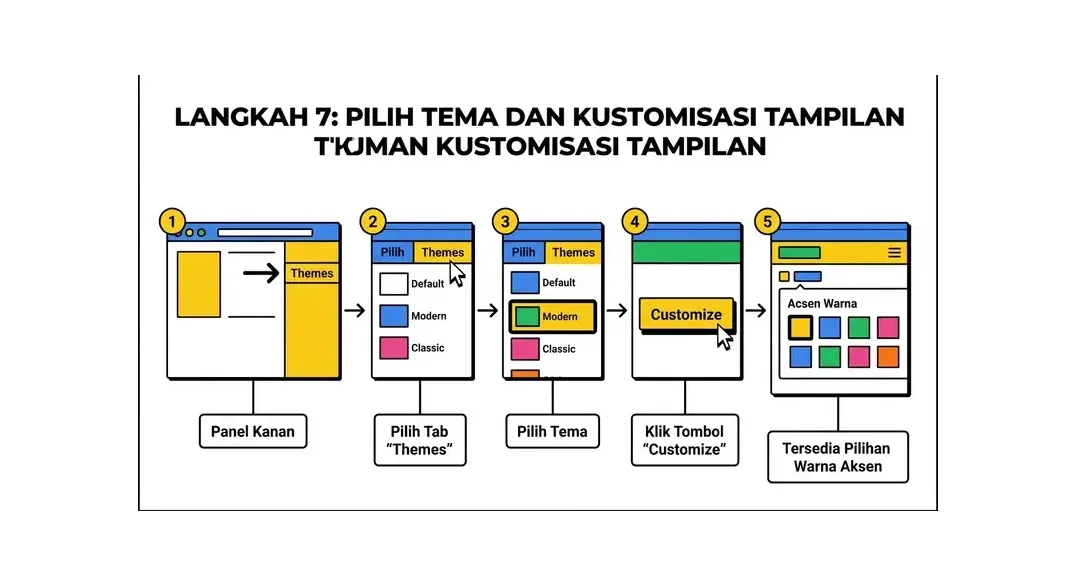
Google Sites menyediakan beberapa tema bawaan yang menentukan skema warna, font, dan gaya visual keseluruhan website. Untuk mengubah tema:
- Di panel kanan, klik tab "Themes".
- Pilih tema yang Anda suka dari daftar yang tersedia (Simple, Diplomat, Impression, Spearmint, dll).
- Setelah memilih tema, Anda bisa mengklik tombol "Customize" untuk mengubah warna dan font sesuai preferensi Anda.
- Tersedia pilihan warna aksen (pilih dari palet warna atau masukkan kode hex) dan font (kombinasi font heading dan body).
Langkah 8: Preview Website Sebelum Publish
Sebelum mempublikasikan website, selalu preview terlebih dahulu untuk memastikan tampilan sudah sesuai harapan di berbagai ukuran layar:
- Di pojok kanan atas editor, klik ikon mata (Preview).
- Website Anda akan terbuka dalam mode preview di tab baru.
- Klik ikon laptop, tablet, dan smartphone di bagian bawah untuk melihat tampilan di berbagai perangkat.
- Periksa semua halaman, pastikan semua link berfungsi, gambar tampil dengan benar, dan teks terbaca jelas.
- Tutup tab preview dan kembali ke editor untuk melakukan perbaikan jika diperlukan.
Langkah 9: Publish Website Anda
Ini adalah momen yang ditunggu-tunggu - mempublikasikan website Anda agar bisa diakses oleh siapapun di internet. Cara membuat website dengan Google Sites sampai ke langkah publish ini cukup mudah:
- Di pojok kanan atas editor, klik tombol biru "Publish".
- Sebuah dialog box akan muncul. Anda perlu mengisi alamat web (URL) website Anda. URL defaultnya akan berbentuk
sites.google.com/view/nama-yang-anda-isi. Isi dengan nama yang pendek, deskriptif, dan mudah diingat. - Di bawah pengaturan URL, ada opsi siapa yang bisa melihat website:
- Anyone - Siapapun yang punya link bisa melihat (untuk website publik).
- Anyone at [domain Google Workspace Anda] - Hanya orang dalam organisasi yang sama (untuk intranet).
- Opsional: Centang "Request public search engines not to display my site" jika Anda tidak ingin website diindeks oleh Google Search (cocok untuk website privat).
- Klik "Publish" untuk konfirmasi. Website Anda sekarang sudah live!
Setelah publish, setiap kali Anda membuat perubahan di editor, perubahan tersebut tidak langsung terlihat oleh pengunjung. Anda perlu klik tombol "Publish" lagi untuk memperbarui versi publik website.
Langkah 10 (Opsional): Pasang Domain Kustom
URL default Google Sites cukup panjang dan tidak terlihat profesional. Jika Anda ingin menggunakan domain kustom seperti www.namaanda.com, Anda perlu:
- Memiliki domain sendiri (beli di registrar domain seperti HostingEkspres).
- Di editor Google Sites, klik "Publish" lalu pilih "Custom domain".
- Ikuti petunjuk untuk memverifikasi kepemilikan domain dan mengarahkan DNS ke Google Sites.
- Proses propagasi DNS biasanya membutuhkan waktu 24-48 jam.
Perlu dicatat: memasang domain kustom di Google Sites gratis, tetapi Anda tetap perlu membeli domain tersebut dari registrar domain. Harga domain .com mulai dari Rp 150.000/tahun di HostingEkspres.
Google Sites vs Platform Lain: Kapan Harus Beralih?
Google Sites adalah pilihan yang tepat untuk kebutuhan tertentu, namun ada batasannya. Pertimbangkan untuk beralih ke platform lain jika:
- Anda ingin membuat blog - Gunakan Blogger (juga gratis dari Google) atau WordPress.
- Anda ingin toko online - Gunakan WooCommerce di WordPress atau platform e-commerce khusus.
- Anda ingin SEO yang lebih kuat - Gunakan WordPress dengan hosting sendiri untuk kontrol penuh atas SEO.
- Anda ingin tampilan yang lebih unik dan profesional - Gunakan website builder seperti HostingEkspres Website Builder atau Wix.
- Anda butuh fitur lanjutan (formulir canggih, membership, database) - Gunakan WordPress dengan plugin yang sesuai.
Tips Memaksimalkan Google Sites
- Manfaatkan integrasi Google Drive - Embed dokumen, spreadsheet, atau presentasi langsung dari Drive untuk konten yang selalu up-to-date.
- Gunakan Google Forms untuk formulir kontak - Buat formulir di Google Forms dan embed ke Google Sites untuk fungsi "Hubungi Kami".
- Embed Google Maps - Jika website Anda untuk bisnis atau komunitas lokal, sertakan peta lokasi dengan mudah.
- Aktifkan kolaborasi - Undang anggota tim untuk mengedit website bersama-sama melalui fitur Share di pojok kanan atas editor.
- Gunakan Collapsible Text untuk FAQ - Buat halaman FAQ yang rapi dengan fitur "Collapsible text" di menu Insert.
- Perbarui konten secara rutin - Meski terbatas, website yang diperbarui secara berkala tetap memberikan kesan lebih profesional kepada pengunjung.
FAQ: Pertanyaan Umum tentang Cara Membuat Website dengan Google Sites
Apakah Google Sites benar-benar gratis?
Ya, Google Sites 100% gratis untuk digunakan dengan akun Google pribadi (Gmail). Anda mendapatkan hosting, SSL, dan storage (menggunakan kuota Google Drive 15 GB) tanpa biaya apapun. Satu-satunya biaya tambahan adalah jika Anda ingin menggunakan domain kustom, yang perlu dibeli dari registrar domain secara terpisah.
Apakah website Google Sites bisa muncul di Google Search?
Ya, website Google Sites bisa diindeks dan muncul di Google Search, asalkan Anda tidak mengaktifkan opsi 'Request public search engines not to display my site' saat publish. Namun, kemampuan SEO Google Sites sangat terbatas dibandingkan platform lain seperti WordPress. Sulit bersaing untuk kata kunci kompetitif karena tidak ada kontrol penuh atas meta tag, schema markup, atau struktur URL.
Bisakah membuat toko online dengan Google Sites?
Tidak secara langsung. Google Sites tidak memiliki fitur keranjang belanja atau sistem pembayaran bawaan. Namun sebagai solusi sederhana, Anda bisa embed catalog produk dari Google Sheets atau Google Forms untuk menerima pesanan. Untuk toko online yang sesungguhnya dengan keranjang belanja dan pembayaran otomatis, gunakan platform seperti WooCommerce atau Shopify.
Apa perbedaan Google Sites dan Blogger?
Keduanya gratis dari Google, tapi peruntukannya berbeda. Google Sites dirancang untuk membuat website statis berhalaman banyak - cocok untuk portofolio, website komunitas, atau proyek dokumentasi. Blogger dirancang khusus untuk blogging - memiliki sistem posting blog dengan kategori, arsip, dan komentar bawaan. Jika tujuan Anda adalah membuat blog, Blogger adalah pilihan yang lebih tepat daripada Google Sites.
Apakah Google Sites responsif di mobile?
Ya, semua website yang dibuat dengan Google Sites otomatis responsif dan tampilannya menyesuaikan dengan ukuran layar smartphone maupun tablet. Anda bisa memeriksa tampilan mobile menggunakan fitur Preview di editor Google Sites sebelum mempublikasikan.
Berapa banyak halaman yang bisa dibuat di Google Sites?
Google Sites tidak memiliki batas resmi untuk jumlah halaman. Anda bisa membuat sebanyak halaman yang Anda butuhkan. Satu-satunya batasan adalah kapasitas penyimpanan dari kuota Google Drive Anda (15 GB untuk akun Google gratis).
Apakah Google Sites bisa digunakan untuk website bisnis profesional?
Untuk website bisnis yang serius, Google Sites kurang direkomendasikan. Keterbatasan dalam hal SEO, kustomisasi desain, fitur e-commerce, dan URL yang tidak profesional (sites.google.com/view/...) membuat Google Sites kurang ideal untuk bisnis. Untuk website bisnis profesional, lebih baik menggunakan WordPress dengan hosting berbayar atau website builder profesional, yang memberikan tampilan lebih meyakinkan dan fitur yang lebih lengkap.
Kesimpulan: Google Sites Cocok untuk Siapa?
Cara membuat website dengan Google Sites adalah pilihan yang sangat tepat jika Anda membutuhkan website sederhana secara cepat, gratis, dan tanpa kerumitan teknis. Google Sites sempurna untuk:
- Website sekolah, kelas, atau organisasi kampus
- Portofolio sederhana untuk tugas kuliah atau pekerjaan
- Website proyek kelompok atau dokumentasi riset
- Intranet atau website internal perusahaan
- Landing page acara atau event sederhana
- Latihan pertama membuat website sebelum beralih ke platform yang lebih canggih
Namun, jika Anda memiliki ambisi lebih besar - ingin website bisnis profesional, blog dengan traffic tinggi, atau toko online - maka sudah saatnya mempertimbangkan platform yang lebih powerful. Paket hosting HostingEkspres mulai dari harga terjangkau sudah mencakup domain gratis, cPanel, dan kemudahan instalasi WordPress dengan satu klik. Investasi kecil yang memberikan kapabilitas jauh lebih besar dibandingkan platform gratis mana pun.
Artikel Terkait
Cara Membuat Website dari Nol: Panduan Lengkap 2026
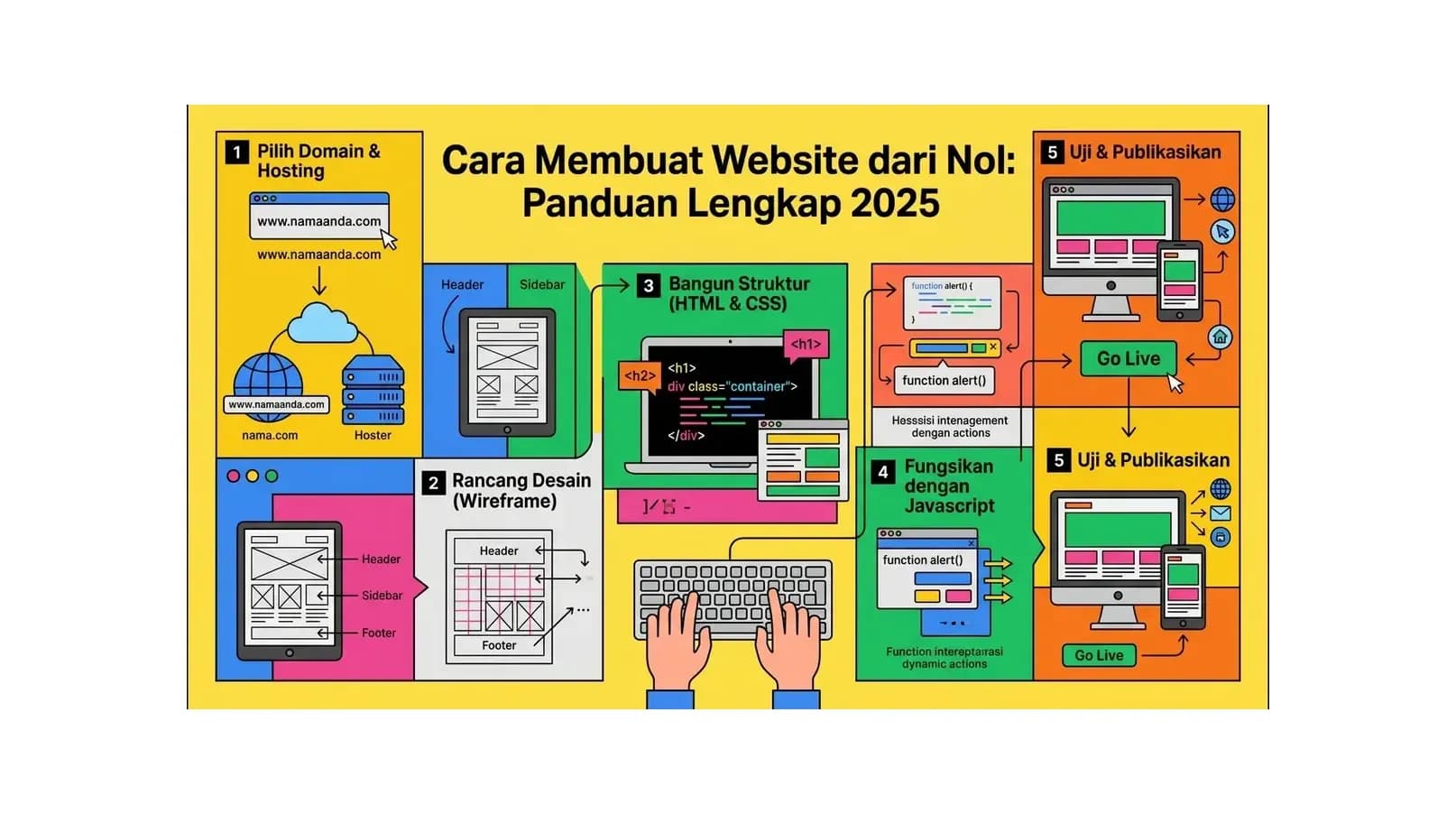
Panduan lengkap cara membuat website dari nol dalam 5 tahap: pilih domain, pilih hosting, pasang WordPress, atur tema, dan terbitkan. Termasuk 5 opsi gratis dan rincian biayanya.
Baca Selengkapnya→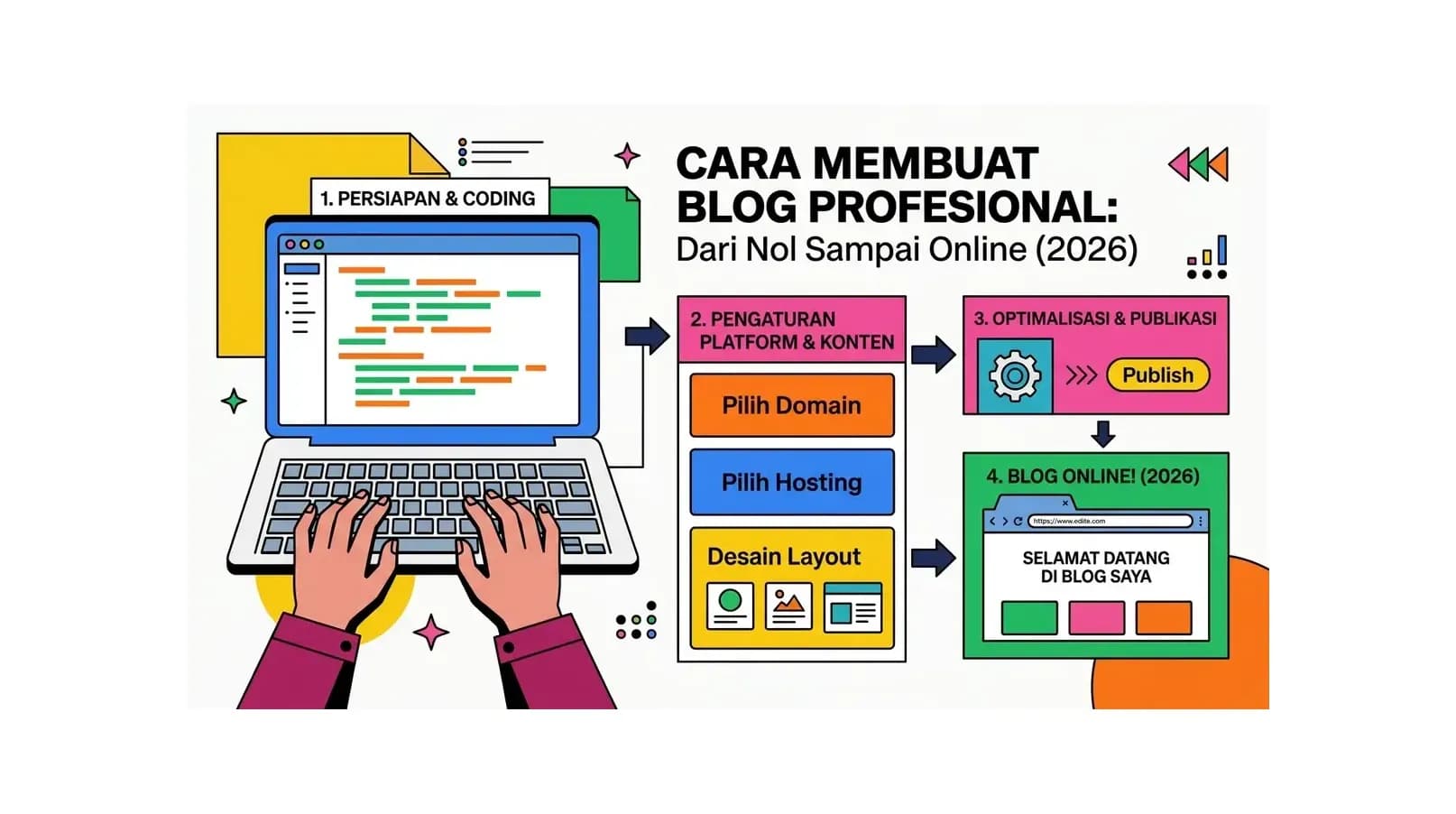
Cara Membuat Blog Profesional: Dari Nol Sampai Online (2026)
Panduan lengkap cara membuat blog profesional di WordPress 2026, dari nol sampai online. Step-by-step pilih niche, domain, hosting, install WordPress, dan optimalkan blog untuk SEO.
Baca Selengkapnya→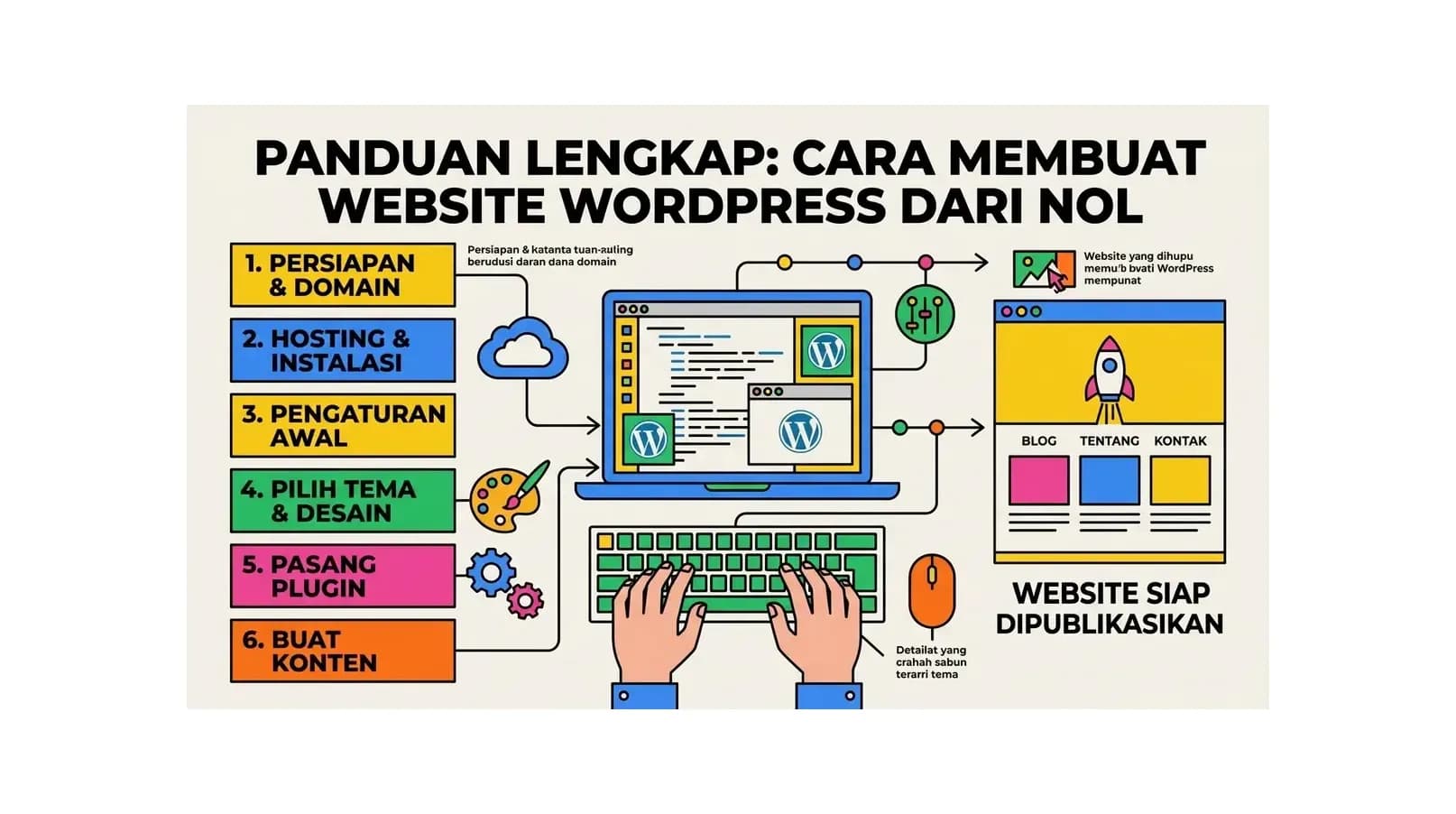
Cara Membuat Website WordPress dari Nol: Panduan Lengkap 2026
Pelajari cara membuat website WordPress dari nol dengan panduan lengkap step-by-step 2026. Mulai dari pilih hosting, domain, install WordPress, tema, hingga website Anda siap online.
Baca Selengkapnya→Butuh Hosting untuk Website Anda?
Dapatkan hosting cepat, aman, dan terpercaya dengan harga terjangkau. Gratis domain, SSL, dan support 24/7.
Jangan Ketinggalan Promo!
Subscribe newsletter kami dan dapatkan diskon hingga 50% untuk pembelian pertama kamu.
Gratis, tanpa spam. Dengan subscribe, kamu setuju menerima email tips dari Hosting Ekspres. Bisa berhenti kapan saja.