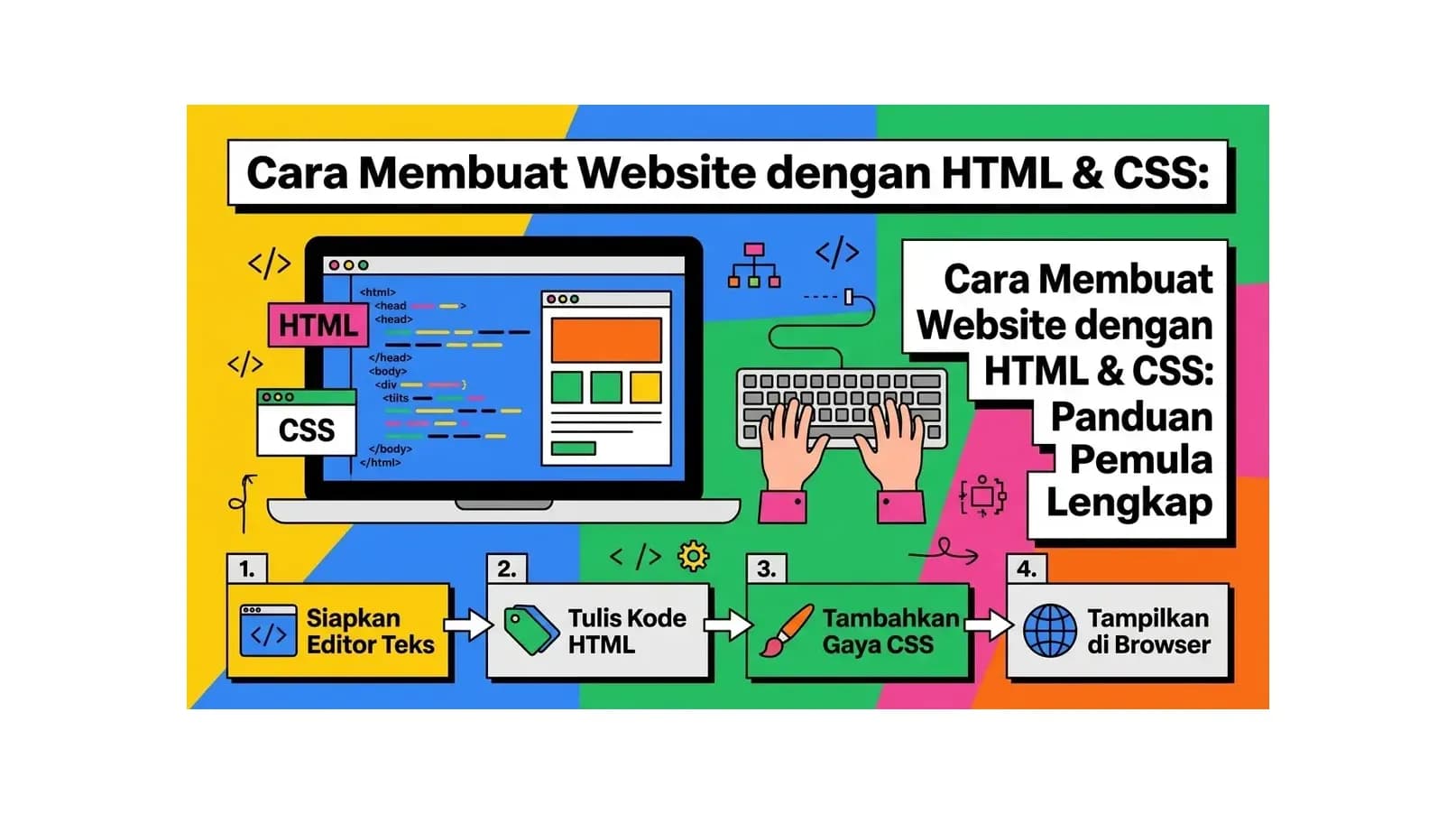
Cara Membuat Website dengan HTML & CSS: Panduan Pemula Lengkap
Mengapa Belajar Membuat Website dengan HTML?
Cara membuat website dengan HTML adalah fondasi yang harus dikuasai oleh setiap orang yang ingin terjun ke dunia web development. HTML (HyperText Markup Language) adalah bahasa markup yang menjadi tulang punggung setiap halaman website di internet. Bersama CSS (Cascading Style Sheets) untuk tampilan visual, HTML memungkinkan Anda membangun halaman web dari nol tanpa bergantung pada tools atau platform tertentu.
Belajar HTML dan CSS bukan hanya untuk calon programmer profesional. Pemilik bisnis, desainer grafis, content creator, dan siapa pun yang ingin memahami bagaimana internet bekerja akan mendapat manfaat besar dari pemahaman dasar HTML dan CSS. Dan kabar baiknya: memulai belajar HTML jauh lebih mudah dari yang Anda bayangkan!
Apa yang Anda Butuhkan Sebelum Mulai
Sebelum mulai membuat website dengan HTML, siapkan hal-hal berikut ini:
-
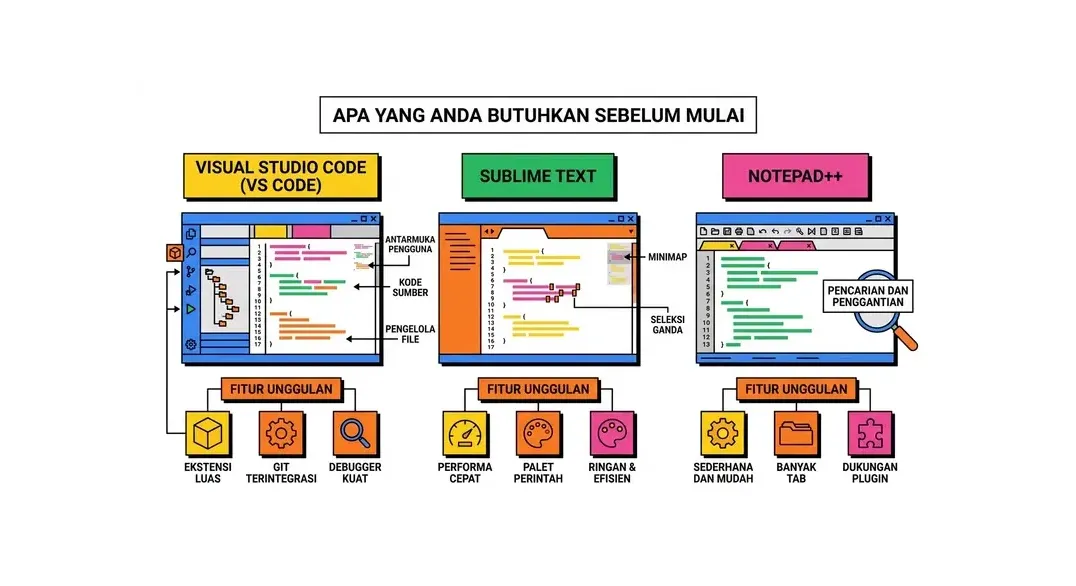
Text Editor - Tempat Anda menulis kode HTML. Rekomendasi:
- Visual Studio Code (VS Code) - Gratis, powerful, tersedia ekstensi untuk mempermudah coding
- Sublime Text - Ringan dan cepat, populer di kalangan developer
- Notepad++ - Alternatif sederhana untuk Windows
- Web Browser Modern - Chrome, Firefox, atau Edge untuk melihat hasil kerja Anda. Semua browser ini memiliki DevTools yang berguna.
- Semangat dan Kesabaran - Belajar coding membutuhkan praktek berulang. Kesalahan adalah bagian normal dari proses belajar.
Tidak perlu koneksi internet untuk belajar HTML dasar - Anda bisa membuat dan membuka file HTML langsung di browser tanpa server!
Langkah 1: Memahami Struktur Dasar HTML
Setiap file HTML mengikuti struktur standar yang sama. Mari buat file HTML pertama Anda!
Buka VS Code, buat file baru bernama index.html, dan ketik kode berikut:
<!DOCTYPE html>
<html lang="id">
<head>
  <meta charset="UTF-8">
  <meta name="viewport" content="width=device-width, initial-scale=1.0">
  <title>Website Pertama Saya</title>
</head>
<body>
  <h1>Halo, Dunia!</h1>
  <p>Ini adalah halaman web pertama saya yang dibuat dengan HTML.</p>
</body>
</html>
Simpan file tersebut, lalu buka dengan browser (klik dua kali file index.html).
Selamat - Anda baru saja membuat halaman web pertama Anda!
Penjelasan Setiap Bagian
<!DOCTYPE html>- Memberitahu browser bahwa ini adalah dokumen HTML5<html lang="id">- Elemen akar yang membungkus seluruh konten;lang="id"menyatakan bahasa halaman adalah Indonesia<head>- Berisi informasi meta tentang halaman (tidak ditampilkan di layar)<meta charset="UTF-8">- Mengatur encoding karakter agar huruf Indonesia (seperti é, ä) tampil dengan benar<meta name="viewport">- Memastikan tampilan responsif di perangkat mobile<title>- Teks yang muncul di tab browser dan hasil pencarian Google<body>- Semua konten yang ditampilkan di layar ada di sini
Langkah 2: Mengenal Tag-Tag HTML Penting
HTML bekerja dengan "tag" - instruksi yang memberi tahu browser bagaimana menampilkan konten.
Hampir semua tag HTML memiliki pasangan: tag pembuka <tag> dan tag penutup </tag>.
Tag Heading (Judul)
<h1>Judul Utama Halaman</h1>
<h2>Sub-judul Tingkat 2</h2>
<h3>Sub-judul Tingkat 3</h3>
<h4>Sub-judul Tingkat 4</h4>
<h5>Sub-judul Tingkat 5</h5>
<h6>Sub-judul Tingkat 6 (terkecil)</h6>
Gunakan heading secara hierarkis: satu <h1> per halaman (biasanya judul utama),
lalu <h2> untuk sub-bagian, <h3> untuk sub-sub-bagian, dan seterusnya.
Hierarki heading yang benar sangat penting untuk aksesibilitas dan SEO.
Tag Paragraf dan Teks
<p>Ini adalah sebuah paragraf teks biasa.</p>

<p>Anda bisa membuat teks <strong>tebal</strong> dengan strong,
atau <em>miring</em> dengan em.</p>

<p>Untuk kode inline, gunakan tag <code>console.log()</code>.</p>

<!-- Ini adalah komentar HTML - tidak ditampilkan di browser -->
Tag List (Daftar)
<!-- Unordered list (daftar dengan bullet) -->
<ul>
  <li>Item pertama</li>
  <li>Item kedua</li>
  <li>Item ketiga</li>
</ul>

<!-- Ordered list (daftar bernomor) -->
<ol>
  <li>Langkah pertama</li>
  <li>Langkah kedua</li>
  <li>Langkah ketiga</li>
</ol>
Tag Link dan Gambar
<!-- Link ke halaman lain -->
<a href="https://www.hostingekspres.com">Kunjungi HostingEkspres</a>

<!-- Link ke halaman di website yang sama -->
<a href="/tentang-kami">Tentang Kami</a>

<!-- Link yang membuka di tab baru -->
<a href="https://google.com" target="_blank" rel="noopener">Google</a>

<!-- Gambar -->
<img src="/images/blog/cara-membuat-website-dengan-html-1.webp" alt="Foto produk sepatu kulit hitam" width="400" height="300">
Perhatikan bahwa <img> adalah void element - tidak membutuhkan tag penutup.
Selalu isi atribut alt dengan deskripsi gambar yang informatif untuk aksesibilitas dan SEO.
Langkah 3: Struktur Semantik HTML Modern
HTML5 memperkenalkan tag-tag semantik yang memberikan makna pada struktur halaman. Menggunakan tag semantik yang tepat membuat kode lebih mudah dibaca dan meningkatkan SEO:
<!DOCTYPE html>
<html lang="id">
<head>
<meta charset="UTF-8">
<meta name="viewport" content="width=device-width, initial-scale=1.0">
<title>Website dengan HTML Semantik</title>
</head>
<body>
<header>
<nav>
<a href="/">Logo</a>
<ul>
<li><a href="/beranda">Beranda</a></li>
<li><a href="/tentang-kami">Tentang</a></li>
<li><a href="/kontak">Kontak</a></li>
</ul>
</nav>
</header>
<main>
<section id="hero">
<h1>Selamat Datang di Website Saya</h1>
<p>Deskripsi singkat tentang website atau bisnis Anda.</p>
</section>
<section id="artikel">
<article>
<h2>Judul Artikel</h2>
<p>Konten artikel pertama...</p>
</article>
<article>
<h2>Judul Artikel Kedua</h2>
<p>Konten artikel kedua...</p>
</article>
</section>
</main>
<aside>
<h2>Sidebar</h2>
<p>Konten pendukung, widget, atau iklan.</p>
</aside>
<footer>
<p>© 2026 Nama Anda. Semua hak dilindungi.</p>
</footer>
</body>
</html>Fungsi Tag Semantik
| Tag | Fungsi |
|---|---|
<header> |
Header halaman atau section - biasanya berisi logo dan navigasi |
<nav> |
Blok navigasi/menu utama |
<main> |
Konten utama halaman (hanya satu per halaman) |
<section> |
Bagian tematik dalam halaman |
<article> |
Konten mandiri seperti artikel, post, atau kartu produk |
<aside> |
Konten pendukung / sidebar |
<footer> |
Footer halaman - biasanya berisi copyright, link, kontak |
Langkah 4: Menambahkan Gaya dengan CSS
HTML mengatur struktur dan konten, sedangkan CSS (Cascading Style Sheets) mengatur tampilan visual. Ada tiga cara menambahkan CSS ke halaman HTML:
1. CSS Internal (dalam tag <style>)
<head>
  <style>
    body {
      font-family: Arial, sans-serif;
      margin: 0;
      padding: 0;
      background-color: #f5f5f5;
      color: #333;
    }
    h1 {
      color: #2563eb;
      font-size: 2rem;
    }
  </style>
</head>
2. CSS Eksternal (file .css terpisah) - DIREKOMENDASIKAN
<!-- Di file HTML, tambahkan di dalam <head> -->
<link rel="stylesheet" href="style.css">
/* Isi file style.css */
* {
box-sizing: border-box;
margin: 0;
padding: 0;
}
body {
font-family: 'Segoe UI', Tahoma, Geneva, Verdana, sans-serif;
line-height: 1.6;
color: #333;
background-color: #ffffff;
}
header {
background-color: #1e40af;
color: white;
padding: 1rem 2rem;
display: flex;
justify-content: space-between;
align-items: center;
}
nav ul {
list-style: none;
display: flex;
gap: 1.5rem;
}
nav a {
color: white;
text-decoration: none;
font-weight: 500;
}
nav a:hover {
text-decoration: underline;
}
main {
max-width: 1200px;
margin: 0 auto;
padding: 2rem;
}CSS eksternal adalah praktik terbaik karena memisahkan tampilan dari struktur, memudahkan pemeliharaan, dan memungkinkan satu file CSS digunakan oleh banyak halaman HTML sekaligus.
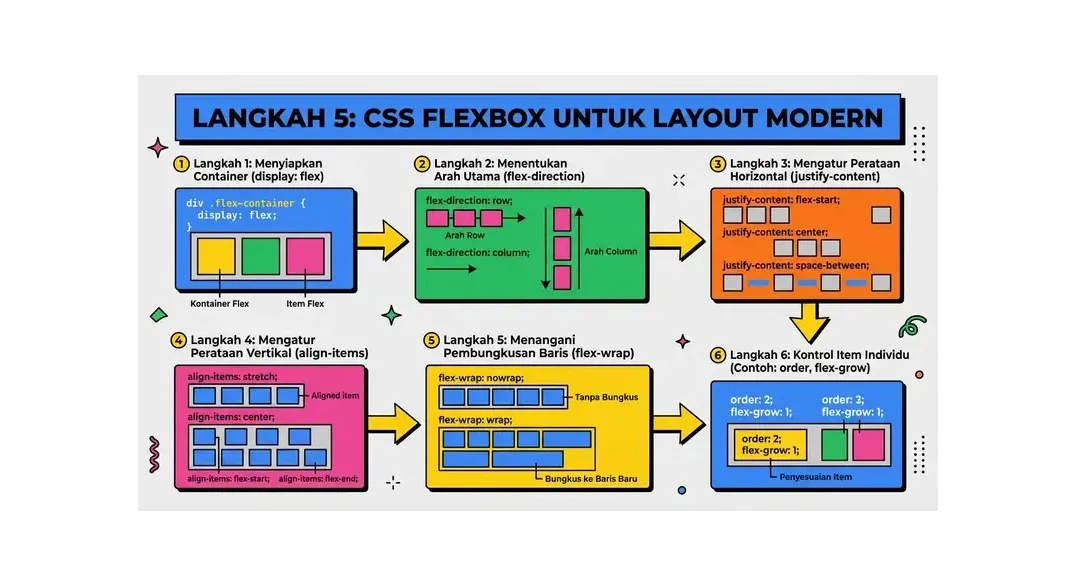
Langkah 5: CSS Flexbox untuk Layout Modern
Flexbox adalah sistem layout CSS yang membuat pengaturan elemen menjadi mudah dan responsif. Ini adalah salah satu konsep CSS terpenting yang harus Anda kuasai:
/* Container flex */
.container {
  display: flex;
  justify-content: space-between; /* Sejajarkan secara horizontal */
  align-items: center;            /* Sejajarkan secara vertikal */
  gap: 1rem;                      /* Jarak antar item */
  flex-wrap: wrap;                /* Izinkan wrap ke baris baru */
}

/* Item dalam container flex */
.card {
  flex: 1 1 300px;  /* grow, shrink, basis width */
  background: white;
  border-radius: 8px;
  padding: 1.5rem;
  box-shadow: 0 2px 4px rgba(0,0,0,0.1);
}

/* Navbar dengan flexbox */
header nav {
  display: flex;
  justify-content: space-between;
  align-items: center;
  padding: 1rem 2rem;
}

/* Tiga kolom yang sama rata */
.three-columns {
  display: flex;
  gap: 1.5rem;
}

.three-columns > * {
  flex: 1;  /* Setiap anak mengambil ruang yang sama */
}
Langkah 6: Membuat Website Responsif (Mobile-Friendly)
Website responsif adalah website yang tampil dengan baik di semua ukuran layar: desktop, tablet, dan ponsel. Gunakan CSS Media Queries untuk menyesuaikan tampilan berdasarkan lebar layar:
/* Desain default untuk desktop */
.grid {
  display: flex;
  gap: 1.5rem;
}

.grid-item {
  flex: 1;
}

/* Tablet (layar maksimal 768px) */
@media (max-width: 768px) {
  .grid {
    flex-direction: column; /* Susun elemen secara vertikal */
  }

  header nav ul {
    display: none; /* Sembunyikan menu di mobile */
  }

  h1 {
    font-size: 1.5rem; /* Kurangi ukuran font di mobile */
  }
}

/* Mobile kecil (layar maksimal 480px) */
@media (max-width: 480px) {
  main {
    padding: 1rem;
  }

  .card {
    padding: 1rem;
  }
}
Tips penting: selalu tambahkan <meta name="viewport" content="width=device-width, initial-scale=1.0">
di dalam <head> agar media queries bekerja dengan benar di perangkat mobile.
Langkah 7: Membuat Halaman Website Lengkap
Mari gabungkan semua yang sudah kita pelajari untuk membangun halaman website sederhana yang lengkap:
<!DOCTYPE html>
<html lang="id">
<head>
<meta charset="UTF-8">
<meta name="viewport" content="width=device-width, initial-scale=1.0">
<title>Toko Kopi Nusantara - Kopi Lokal Terbaik</title>
<meta name="description" content="Toko kopi lokal terbaik dengan biji kopi pilihan dari seluruh Nusantara.">
<link rel="stylesheet" href="style.css">
</head>
<body>
<header>
<div class="container">
<a href="/" class="logo">☕ Kopi Nusantara</a>
<nav>
<ul>
<li><a href="#menu">Menu</a></li>
<li><a href="#tentang">Tentang</a></li>
<li><a href="#kontak">Kontak</a></li>
</ul>
</nav>
</div>
</header>
<main>
<section id="hero">
<h1>Selamat Datang di Kopi Nusantara</h1>
<p>Nikmati cita rasa kopi terbaik dari Aceh, Toraja, Flores, dan Papua.</p>
<a href="#menu" class="btn">Lihat Menu Kami</a>
</section>
<section id="menu">
<h2>Menu Unggulan</h2>
<div class="card-grid">
<article class="card">
<h3>Kopi Gayo Aceh</h3>
<p>Arabika premium dengan aroma floral dan rasa yang bersih.</p>
<span class="price">Rp 45.000</span>
</article>
<article class="card">
<h3>Kopi Toraja</h3>
<p>Robusta kuat dengan body penuh dan after taste dark chocolate.</p>
<span class="price">Rp 42.000</span>
</article>
<article class="card">
<h3>Kopi Flores Bajawa</h3>
<p>Arabika medium roast dengan notes caramel dan sedikit spicy.</p>
<span class="price">Rp 48.000</span>
</article>
</div>
</section>
<section id="kontak">
<h2>Hubungi Kami</h2>
<form action="/kirim-pesan" method="POST">
<div class="form-group">
<label for="nama">Nama</label>
<input type="text" id="nama" name="nama" placeholder="Nama Anda" required>
</div>
<div class="form-group">
<label for="email">Email</label>
<input type="email" id="email" name="email" placeholder="email@contoh.com" required>
</div>
<div class="form-group">
<label for="pesan">Pesan</label>
<textarea id="pesan" name="pesan" rows="4" placeholder="Tulis pesan Anda..."></textarea>
</div>
<button type="submit" class="btn">Kirim Pesan</button>
</form>
</section>
</main>
<footer>
<p>© 2026 Kopi Nusantara. Dibuat dengan ♥ di Indonesia.</p>
</footer>
</body>
</html>Langkah 8: Upload Website ke Internet
Setelah website HTML Anda selesai dan berjalan dengan baik secara lokal, saatnya mempublikasikannya ke internet agar bisa diakses oleh siapa saja di seluruh dunia.
Cara Upload Website HTML ke Hosting
- Beli domain dan hosting - Pilih paket shared hosting yang mendukung static website atau PHP. HostingEkspres menyediakan paket hosting mulai dari harga terjangkau dengan cPanel yang mudah digunakan.
- Akses File Manager atau gunakan FTP - Login ke cPanel dan buka File Manager, atau gunakan software FTP seperti FileZilla untuk mengupload file.
-
Upload ke folder public_html - Folder inilah yang diakses saat pengunjung membuka domain Anda.
Pastikan file utama bernama
index.html. -
Upload semua file - Termasuk file
style.css, folder gambar, dan aset lainnya. Pertahankan struktur folder yang sama dengan di komputer lokal Anda. - Uji di browser - Buka domain Anda di browser. Jika semua file terupload dengan benar, website Anda sudah online!
Alternatif Hosting Gratis untuk Belajar
- GitHub Pages - Gratis, langsung dari repositori GitHub. Ideal untuk website statis.
- Netlify - Gratis untuk proyek personal, deployment mudah via drag-and-drop atau GitHub.
- Vercel - Gratis untuk proyek personal, sangat cepat dengan CDN global.
Langkah Selanjutnya: Pelajari JavaScript
Setelah menguasai HTML dan CSS, langkah logis berikutnya adalah belajar JavaScript - bahasa pemrograman yang menambahkan interaktivitas pada halaman web Anda. Dengan JavaScript, Anda bisa membuat:
- Menu navigasi yang bisa dibuka/tutup (hamburger menu)
- Slider gambar yang otomatis bergeser
- Formulir dengan validasi sebelum dikirim
- Konten yang dimuat secara dinamis tanpa reload halaman
- Animasi dan efek visual yang interaktif
Kombinasi HTML + CSS + JavaScript adalah "tritunggal" web development yang menjadi fondasi semua framework modern seperti React, Vue, Angular, dan lainnya.
Kesimpulan
Membuat website dengan HTML dan CSS adalah perjalanan yang sangat rewarding. Anda tidak membutuhkan latar belakang teknis khusus - hanya niat untuk belajar dan keberanian untuk mencoba. Mulailah dari struktur dasar HTML, pahami CSS untuk styling, terapkan Flexbox untuk layout, dan jadikan website Anda responsif dengan Media Queries.
Praktik adalah kunci: semakin banyak Anda membuat halaman dan bereksperimen dengan kode, semakin cepat Anda mahir. Setelah website Anda siap, jadikan online dengan domain dan hosting dari HostingEkspres - pilihan terpercaya untuk hosting website Indonesia dengan performa cepat dan harga terjangkau.
FAQ - Pertanyaan Umum tentang Membuat Website dengan HTML
Apakah HTML sulit dipelajari untuk pemula?
HTML adalah salah satu bahasa markup paling mudah dipelajari. Dalam 1–2 jam, Anda sudah bisa membuat halaman web sederhana yang berfungsi. HTML tidak memiliki logika pemrograman yang kompleks - ini hanyalah tag-tag yang mendeskripsikan konten. Dengan latihan konsisten selama 1–2 minggu, Anda bisa menguasai dasar-dasar HTML dengan nyaman.
Apa perbedaan antara HTML dan CSS?
HTML menentukan struktur dan konten halaman web - teks, gambar, link, tabel, dan sebagainya. CSS menentukan tampilan visual - warna, font, ukuran, layout, dan animasi. Keduanya bekerja bersama: HTML adalah kerangka bangunan, CSS adalah cat dan dekorasinya.
Berapa lama waktu yang dibutuhkan untuk bisa membuat website dengan HTML?
Untuk membuat halaman HTML statis sederhana, Anda bisa mulai dalam 1–2 jam. Untuk website multi-halaman yang responsif dengan desain profesional, butuh sekitar 1–4 minggu belajar intensif. Untuk menjadi web developer profesional, umumnya butuh 3–6 bulan belajar konsisten.
Apakah saya perlu belajar HTML jika ingin menggunakan WordPress?
Tidak wajib, tapi sangat direkomendasikan. WordPress bisa digunakan tanpa pengetahuan HTML berkat page builder visual. Namun pemahaman dasar HTML akan sangat membantu saat Anda perlu menyesuaikan tampilan atau mengatasi masalah kecil tanpa harus bergantung pada developer setiap saat.
Software apa yang terbaik untuk menulis kode HTML?
Visual Studio Code (VS Code) adalah pilihan terbaik dan paling populer - gratis, ringan, tersedia ekstensi yang sangat berguna seperti Live Server (preview real-time) dan Prettier (format kode otomatis). Alternatif lain yang bagus adalah Sublime Text dan WebStorm.
Bagaimana cara membuat website HTML yang responsif di mobile?
Untuk membuat website HTML responsif: (1) Tambahkan meta viewport tag di <head>,
(2) Gunakan CSS Flexbox atau Grid untuk layout fleksibel, (3) Gunakan CSS Media Queries untuk menyesuaikan tampilan
di berbagai ukuran layar, (4) Gunakan unit relatif seperti %, rem, em daripada pixel tetap,
(5) Selalu uji di berbagai ukuran layar menggunakan DevTools browser.
Apakah website HTML bisa dioptimalkan untuk SEO?
Ya! Website HTML bisa sangat SEO-friendly, bahkan seringkali lebih cepat dari website berbasis CMS -
yang berarti skor Core Web Vitals yang lebih baik.
Untuk SEO: gunakan tag <title> dan meta description yang unik di setiap halaman,
gunakan tag heading secara hierarkis, isi atribut alt pada semua gambar,
buat URL yang deskriptif, aktifkan SSL (HTTPS), dan pastikan website cepat dimuat dan mobile-friendly.
Apa langkah setelah menguasai HTML dan CSS?
Setelah HTML dan CSS, langkah berikutnya adalah belajar JavaScript untuk menambahkan interaktivitas. Setelah itu, Anda bisa memilih jalur: Frontend (React, Vue, Next.js), Backend (Node.js, Python, PHP), atau Full-Stack yang menguasai keduanya. Setiap jalur membuka peluang karier dan proyek freelance yang menarik.
Artikel Terkait
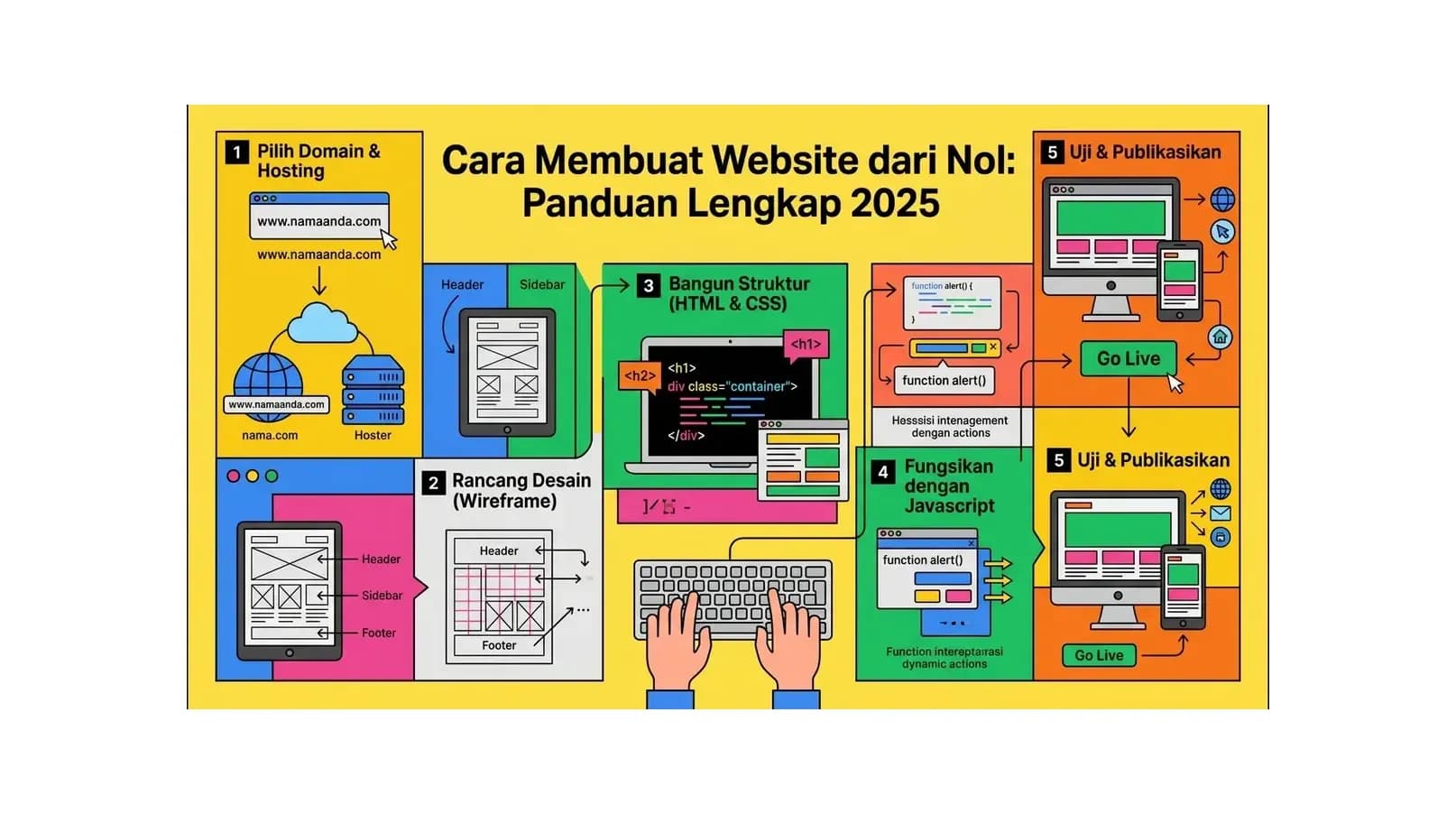
Cara Membuat Website dari Nol: Panduan Lengkap 2026
Panduan lengkap cara membuat website dari nol dalam 5 tahap: pilih domain, pilih hosting, pasang WordPress, atur tema, dan terbitkan. Termasuk 5 opsi gratis dan rincian biayanya.
Baca Selengkapnya→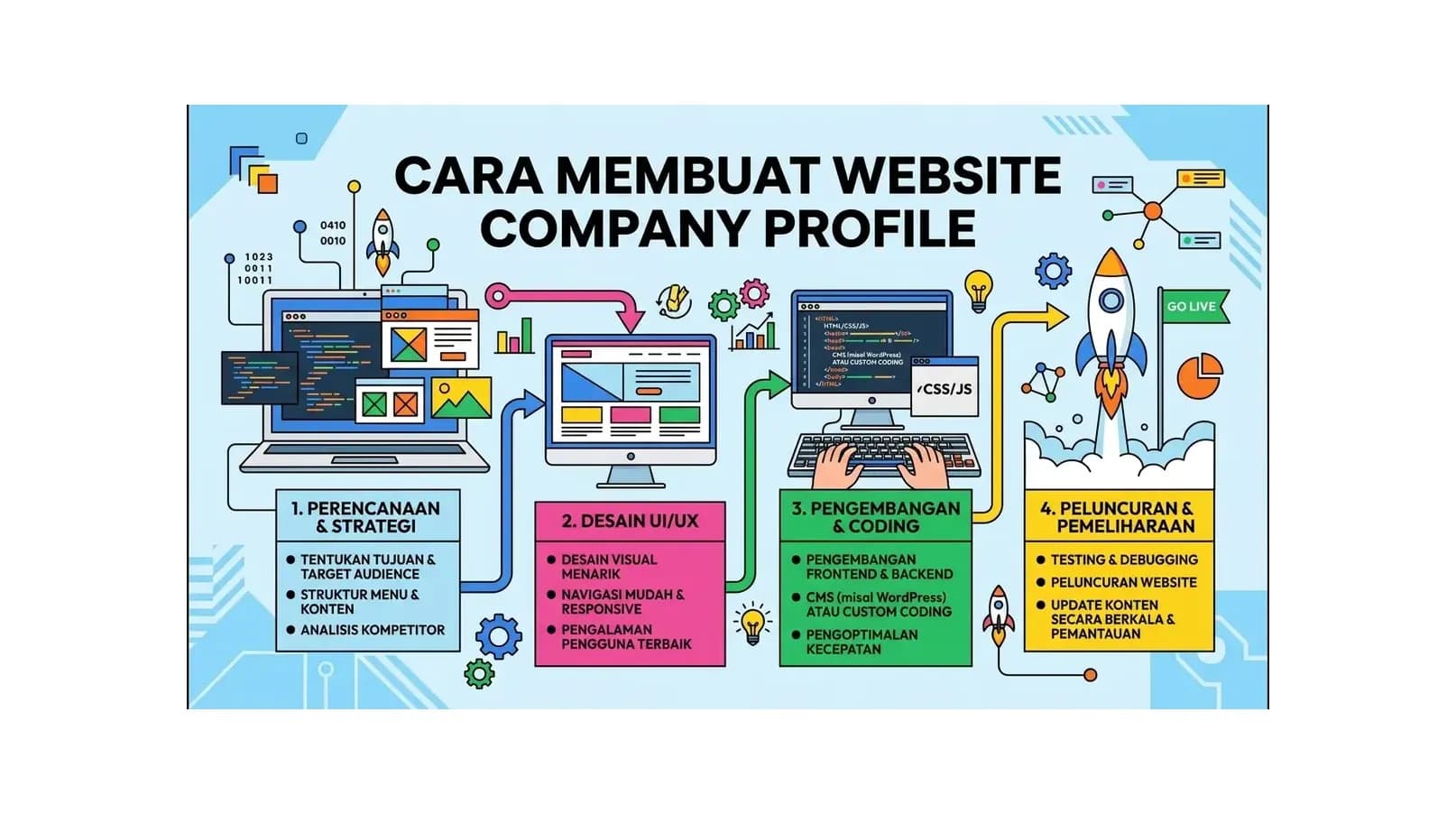
Cara Membuat Website Company Profile yang Profesional dan Efektif
Panduan lengkap cara membuat website company profile yang profesional untuk bisnis Anda. Dari pemilihan domain, hosting, desain, hingga konten yang efektif menarik klien.
Baca Selengkapnya→Butuh Hosting untuk Website Anda?
Dapatkan hosting cepat, aman, dan terpercaya dengan harga terjangkau. Gratis domain, SSL, dan support 24/7.
Jangan Ketinggalan Promo!
Subscribe newsletter kami dan dapatkan diskon hingga 50% untuk pembelian pertama kamu.
Gratis, tanpa spam. Dengan subscribe, kamu setuju menerima email tips dari Hosting Ekspres. Bisa berhenti kapan saja.