Cara Membuat Website dengan Joomla: Panduan Lengkap untuk Pemula 2026
Mengapa Memilih Joomla untuk Membuat Website?
Cara membuat website dengan Joomla adalah pilihan yang sangat tepat jika Anda menginginkan CMS yang lebih bertenaga dari WordPress untuk keperluan tertentu, namun tidak sekompleks Drupal. Joomla adalah CMS open source yang telah berdiri sejak 2005, diunduh lebih dari 110 juta kali, dan mentenagai jutaan website di seluruh dunia - dari portal berita, website komunitas, direktori bisnis, hingga platform e-commerce.
Keunggulan Joomla dibandingkan CMS lain terletak pada fitur bawaannya yang kaya: manajemen pengguna dengan sistem ACL (Access Control List) yang sangat granular, dukungan multi-bahasa native tanpa plugin tambahan, dan struktur kategori konten yang lebih terorganisir untuk website dengan volume halaman besar. Joomla versi terbaru (5.x) juga telah mengalami peningkatan besar dalam antarmuka, performa, dan keamanan.
Panduan cara membuat website dengan Joomla ini akan memandu Anda dari awal hingga akhir: mulai dari persiapan hosting dan domain, instalasi Joomla, konfigurasi awal, pemilihan template, hingga manajemen konten. Tidak diperlukan pengetahuan pemrograman untuk mengikuti panduan ini.
Yang Anda Butuhkan Sebelum Memulai
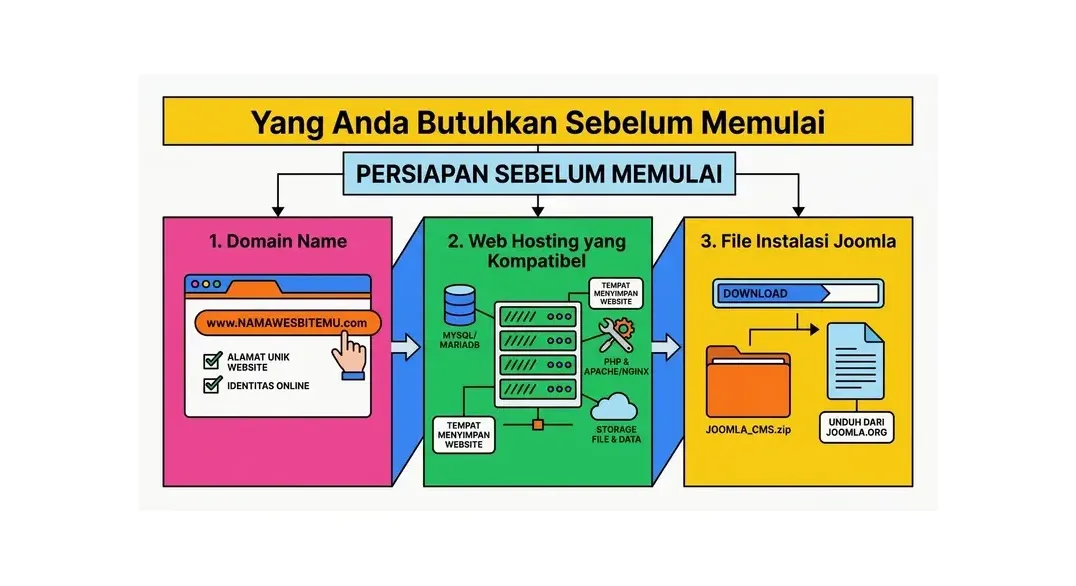
Sebelum masuk ke langkah teknis cara membuat website dengan Joomla, pastikan Anda memiliki komponen-komponen berikut:
1. Domain Name
Domain adalah alamat unik website Anda di internet, misalnya namabisnis.com atau portal.id. Pilih nama domain yang singkat, mudah diingat, relevan dengan konten website, dan menggunakan ekstensi yang sesuai (.com untuk jangkauan internasional, .id untuk bisnis Indonesia).
2. Web Hosting yang Kompatibel
Joomla membutuhkan hosting dengan spesifikasi minimal: PHP 8.1 atau lebih tinggi, database MySQL 8.0+ atau MariaDB 10.4+, dan ekstensi PHP yang diperlukan (xml, json, zlib, mbstring). Shared hosting standar dari provider terpercaya sudah memenuhi semua persyaratan ini. Pastikan hosting Anda memiliki cPanel untuk memudahkan proses instalasi dan manajemen.
3. File Instalasi Joomla
Anda bisa mendapatkan file Joomla terbaru dari joomla.org secara gratis, atau menggunakan fitur instalasi otomatis Softaculous yang tersedia di cPanel hosting Anda - cara yang jauh lebih mudah dan direkomendasikan untuk pemula.
Langkah 1: Beli Domain dan Hosting
Langkah pertama cara membuat website dengan Joomla adalah mendapatkan domain dan hosting. Beli keduanya dari satu provider untuk memudahkan konfigurasi - domain dan hosting dari provider yang sama otomatis sudah terhubung tanpa perlu mengatur DNS secara manual.
Tips Memilih Paket Hosting untuk Joomla
- PHP versi terbaru: Pastikan hosting mendukung PHP 8.1+ untuk kompatibilitas dengan Joomla 5.x.
- Storage minimal 5 GB: Cukup untuk memulai. Website Joomla standar menggunakan 500 MB hingga 2 GB.
- SSL gratis: Wajib untuk keamanan dan SEO. Aktifkan segera setelah hosting aktif.
- Softaculous atau Fantastico: Fitur auto-installer yang memudahkan instalasi Joomla dalam hitungan menit.
- Support 24/7: Sangat penting terutama saat masih belajar dan mungkin menghadapi kendala teknis.
Setelah pembelian berhasil, Anda akan menerima email berisi kredensial login cPanel. Simpan informasi ini karena dibutuhkan di langkah-langkah berikutnya.
Langkah 2: Install Joomla via Softaculous
Instalasi Joomla via Softaculous di cPanel adalah cara tercepat dan termudah, terutama bagi pemula yang baru memulai cara membuat website dengan Joomla.
Langkah-Langkah Instalasi
- Login ke cPanel melalui
namadomain.com/cpanelmenggunakan username dan password dari email konfirmasi. - Di halaman cPanel, cari bagian Software dan klik Softaculous Apps Installer.
- Di halaman Softaculous, cari Joomla di kolom pencarian atau temukan di kategori CMS, lalu klik.
- Klik tombol Install Now untuk memulai proses konfigurasi.
- Isi form konfigurasi instalasi:
- Software Setup > Protocol: Pilih
https://jika SSL sudah aktif. - Software Setup > Domain: Pilih domain Anda dari dropdown.
- Software Setup > In Directory: Kosongkan agar Joomla terinstall di root domain.
- Site Settings > Site Name: Nama website Anda.
- Site Settings > Site Description: Deskripsi singkat website Anda.
- Admin Account > Admin Username: Jangan gunakan "admin" - pilih username unik.
- Admin Account > Admin Password: Gunakan password kuat minimal 12 karakter.
- Admin Account > Admin Email: Email aktif Anda untuk notifikasi dan pemulihan akun.
- Choose Language: Pilih Indonesian jika tersedia, atau English.
- Software Setup > Protocol: Pilih
- Klik tombol Install di bagian bawah dan tunggu 1-3 menit hingga proses selesai.
- Setelah selesai, Softaculous akan menampilkan URL admin Joomla Anda, biasanya:
namadomain.com/administrator.
Langkah 3: Kenali Dashboard Administrator Joomla
Setelah berhasil login ke panel administrator Joomla, Anda akan melihat antarmuka yang berbeda dari WordPress. Luangkan waktu sejenak untuk mengenal komponen utama dashboard Joomla sebelum melanjutkan cara membuat website dengan Joomla.
Komponen Utama Dashboard Joomla
- Home Dashboard: Halaman utama dengan shortcut ke fitur yang sering digunakan dan statistik konten website.
- Content: Menu untuk mengelola artikel (Articles), kategori (Categories), dan media (Media).
- Menus: Sistem menu Joomla untuk membuat navigasi website. Setiap halaman di Joomla harus dihubungkan melalui menu item.
- Components: Fitur bawaan Joomla seperti Banners, Contacts, Smart Search, dan lainnya.
- Extensions: Untuk menginstal dan mengelola template, plugin, modul, dan komponen tambahan.
- Users: Manajemen pengguna dan hak akses (ACL).
- System: Pengaturan global, konfigurasi cache, update Joomla, dan tools maintenance.
Perbedaan Terminologi Joomla vs WordPress
| WordPress | Joomla | Fungsi |
|---|---|---|
| Posts | Articles | Konten utama/artikel |
| Plugins | Extensions (Plugin + Module + Component) | Tambahan fungsionalitas |
| Themes | Templates | Tampilan/desain website |
| Categories & Tags | Categories (hierarkis) | Pengorganisiran konten |
| Widgets | Modules | Blok konten di sidebar, header, footer |
Langkah 4: Konfigurasi Global Joomla
Setelah mengenal dashboard, lakukan konfigurasi dasar ini untuk mengoptimalkan website Joomla Anda sejak awal.
Pengaturan Global (Global Configuration)
Buka System > Global Configuration. Di tab Site, atur:
- Site Name: Nama website yang akan muncul di browser dan email.
- Default Editor: Pilih TinyMCE atau CodeMirror sesuai preferensi.
- Frontend Editing: Aktifkan jika ingin mengedit konten langsung dari tampilan frontend.
Di tab SEO, aktifkan opsi-opsi penting berikut:
- Search Engine Friendly URLs: Aktifkan (YES) - mengubah URL dari format
?option=com_content&view=article&id=1menjadi URL yang bersih. - Use URL Rewriting: Aktifkan (YES) - membutuhkan file
.htaccessaktif di server. - Add Suffix to URLs: Opsional - menambahkan
.htmldi akhir URL. - Unicode Aliases: Aktifkan jika menggunakan karakter non-Latin dalam judul artikel.
Rename htaccess.txt menjadi .htaccess
Untuk mengaktifkan URL rewriting Joomla, Anda perlu mengganti nama file htaccess.txt di direktori root Joomla menjadi .htaccess. Lakukan ini melalui File Manager di cPanel: navigasi ke folder Joomla, temukan htaccess.txt, klik kanan dan pilih Rename, ubah menjadi .htaccess.
Langkah 5: Pilih dan Install Template Joomla
Template adalah komponen yang menentukan tampilan visual website Joomla Anda. Dalam cara membuat website dengan Joomla, pemilihan template yang tepat sangat menentukan kesan pertama pengunjung.
Cara Install Template dari JED (Joomla Extension Directory)
- Download file template (.zip) dari JED di extensions.joomla.org atau provider template pihak ketiga seperti TemplateMonster, RocketTheme, atau Gavick.
- Di dashboard Joomla, buka Extensions > Manage > Install.
- Klik tab Upload Package File.
- Upload file .zip template dan klik Install.
- Setelah berhasil, buka Extensions > Templates > Styles.
- Temukan template yang baru diinstall dan klik ikon bintang (★) untuk menjadikannya template default website.
Rekomendasi Template Joomla Gratis Terbaik
- Cassiopeia - Template default bawaan Joomla 4.x dan 5.x. Bootstrap 5, responsif, dan sangat cepat. Cocok untuk website bisnis dan blog.
- Helix Ultimate - Framework template serbaguna dengan page builder visual. Sangat populer di komunitas Joomla Indonesia.
- Gantry 5 Framework - Platform template canggih dari RocketTheme dengan drag-and-drop layout editor.
- T4 Framework - Template framework modern dengan builder berbasis Bootstrap 5.
Langkah 6: Buat Struktur Kategori dan Menu
Salah satu kekuatan utama Joomla adalah sistem kategori dan menu yang terstruktur. Dalam cara membuat website dengan Joomla, memahami hubungan antara kategori, artikel, dan menu adalah hal yang fundamental.
Membuat Kategori Artikel
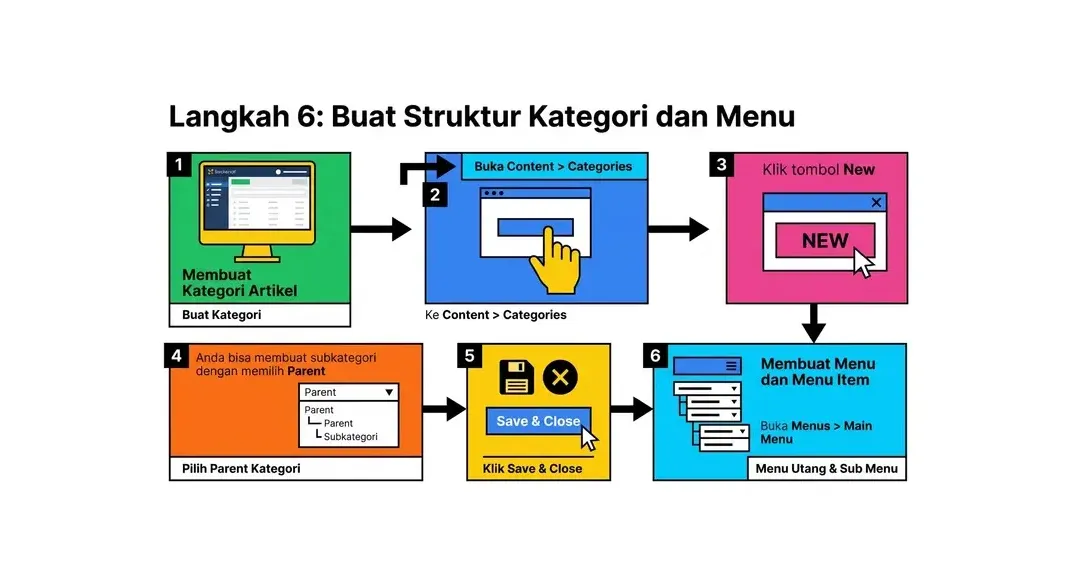
- Buka Content > Categories.
- Klik tombol New untuk membuat kategori baru.
- Isi judul kategori, alias (URL), dan deskripsi opsional.
- Anda bisa membuat subkategori dengan memilih Parent kategori yang sudah ada.
- Klik Save & Close.
Buat kategori sesuai struktur konten website Anda sebelum mulai menulis artikel. Misalnya: Berita, Tutorial, Produk, Tentang Kami.
Membuat Menu dan Menu Item
Di Joomla, setiap halaman yang ingin ditampilkan di website harus terhubung ke menu item. Ini adalah konsep paling unik Joomla yang sering membingungkan pengguna baru.
- Buka Menus > Main Menu (atau buat menu baru via Menus > Manage).
- Klik New untuk membuat menu item baru.
- Pilih Menu Item Type - ini menentukan apa yang ditampilkan saat menu diklik. Contoh pilihan:
- Articles > Single Article: Menampilkan satu artikel spesifik.
- Articles > Category Blog: Menampilkan daftar artikel dari satu kategori.
- Articles > Featured Articles: Menampilkan artikel yang ditandai sebagai "featured".
- Single Page (URL): Link ke URL internal atau eksternal.
- Isi Menu Title (teks yang muncul di navigasi) dan konfigurasi opsi lainnya.
- Klik Save & Close.
Langkah 7: Tulis dan Publikasikan Artikel
Setelah struktur website terbentuk, saatnya mengisi konten. Membuat artikel di Joomla cukup intuitif, meski sedikit berbeda dari WordPress.
Cara Membuat Artikel Baru
- Buka Content > Articles > New atau klik + New di toolbar atas.
- Masukkan Title artikel - judul secara otomatis akan mengisi field Alias (URL slug).
- Pilih Category yang sesuai dari dropdown.
- Tulis konten menggunakan editor TinyMCE yang mendukung formatting teks, tabel, gambar, dan kode HTML.
- Di panel kanan, pastikan Status diatur ke Published.
- Di tab Publishing, isi Meta Description dan Meta Keywords untuk SEO.
- Klik Save & Close untuk menyimpan artikel.
Tandai Artikel sebagai Featured
Untuk menampilkan artikel di halaman beranda (jika Anda menggunakan menu item "Featured Articles"), centang opsi Featured di panel kanan editor artikel, atau klik ikon bintang di daftar artikel.
Langkah 8: Install Extension Penting
Extension di Joomla terdiri dari tiga jenis utama: Plugin (fungsi inti tambahan), Module (blok konten di posisi template), dan Component (aplikasi besar dengan fungsi kompleks). Semua diinstal melalui Extensions > Install.
Extension yang Wajib Diinstall
- sh404SEF - Extension SEO terlengkap untuk Joomla. Mengatur URL canonical, meta tags, Open Graph, XML sitemap, dan banyak lagi. Berbayar namun sangat worth it untuk website serius.
- OSMap - Membuat sitemap XML yang kompatibel dengan Google Search Console. Tersedia versi gratis yang fungsional.
- Akeeba Backup - Extension backup terpopuler dan paling terpercaya di ekosistem Joomla. Backup otomatis ke cloud storage. Versi gratis sudah sangat komprehensif.
- JCE Editor - Editor konten yang lebih canggih dari TinyMCE bawaan, dengan lebih banyak kontrol atas HTML dan media.
- Komento atau EasyDiscuss - Sistem komentar yang lebih canggih dari bawaan Joomla.
Langkah 9: Aktifkan Multi-Bahasa (Opsional)
Salah satu keunggulan paling menonjol Joomla adalah dukungan multi-bahasa yang sudah tersedia secara native. Fitur ini menjadi salah satu alasan utama mengapa banyak website internasional atau portal pemerintah memilih Joomla.
Untuk mengaktifkan multi-bahasa di Joomla:
- Buka Extensions > Languages > Install Languages.
- Cari dan install bahasa yang Anda butuhkan (misalnya: Bahasa Indonesia).
- Setelah install, aktifkan Language Filter plugin di Extensions > Plugins.
- Buat konten versi masing-masing bahasa dan hubungkan menggunakan Content Language Association.
Langkah 10: Optimalkan Keamanan Joomla
Joomla memiliki fondasi keamanan yang solid, namun tetap perlu langkah-langkah tambahan untuk menjaga website tetap aman.
- Aktifkan Two-Factor Authentication: Joomla mendukung 2FA secara native. Aktifkan di Users > User Manager untuk akun administrator.
- Ubah URL Administrator: Ganti URL default
/administratordengan URL kustom menggunakan plugin seperti AdminExile untuk mencegah brute force attack. - Update Rutin: Periksa update Joomla dan extension secara rutin di System > Update. Update adalah cara paling efektif mencegah kerentanan keamanan.
- Atur Permission File: Pastikan permission file/folder Joomla sudah benar (644 untuk file, 755 untuk folder) via File Manager cPanel.
- Backup Otomatis: Konfigurasikan Akeeba Backup untuk backup otomatis terjadwal.
Checklist Sebelum Website Joomla Go Live
Sebelum mengumumkan website Joomla Anda ke publik, pastikan semua poin checklist berikut sudah terpenuhi:
- SSL aktif dan website berjalan di HTTPS
- URL SEF sudah diaktifkan dan .htaccess sudah dikonfigurasi
- Template sudah dipilih dan dikustomisasi
- Semua halaman penting sudah dibuat dan dihubungkan ke menu
- Kategori konten sudah terstruktur dengan baik
- Meta description sudah diisi di setiap artikel dan halaman
- XML Sitemap sudah dibuat dan disubmit ke Google Search Console
- Akeeba Backup sudah dikonfigurasikan
- Two-Factor Authentication sudah diaktifkan
- Tampilan mobile sudah dicek di berbagai perangkat
- Kecepatan loading sudah diuji di Google PageSpeed Insights
- Tidak ada broken link
FAQ: Cara Membuat Website dengan Joomla
Apakah Joomla gratis untuk digunakan?
Ya, Joomla adalah perangkat lunak open source yang 100% gratis. Biaya yang perlu dikeluarkan hanya untuk domain dan hosting. Template serta extension premium bersifat opsional - banyak pilihan gratis yang sudah sangat memadai untuk kebutuhan umum.
Apakah Joomla cocok untuk pemula?
Joomla memiliki kurva belajar yang sedikit lebih curam dari WordPress, namun bukan berarti tidak bisa dipelajari pemula. Joomla 5.x telah mengalami peningkatan antarmuka yang signifikan. Dengan mengikuti panduan langkah demi langkah, pemula bisa membuat website Joomla yang fungsional dalam satu hingga dua hari.
Apa perbedaan utama Joomla dengan WordPress?
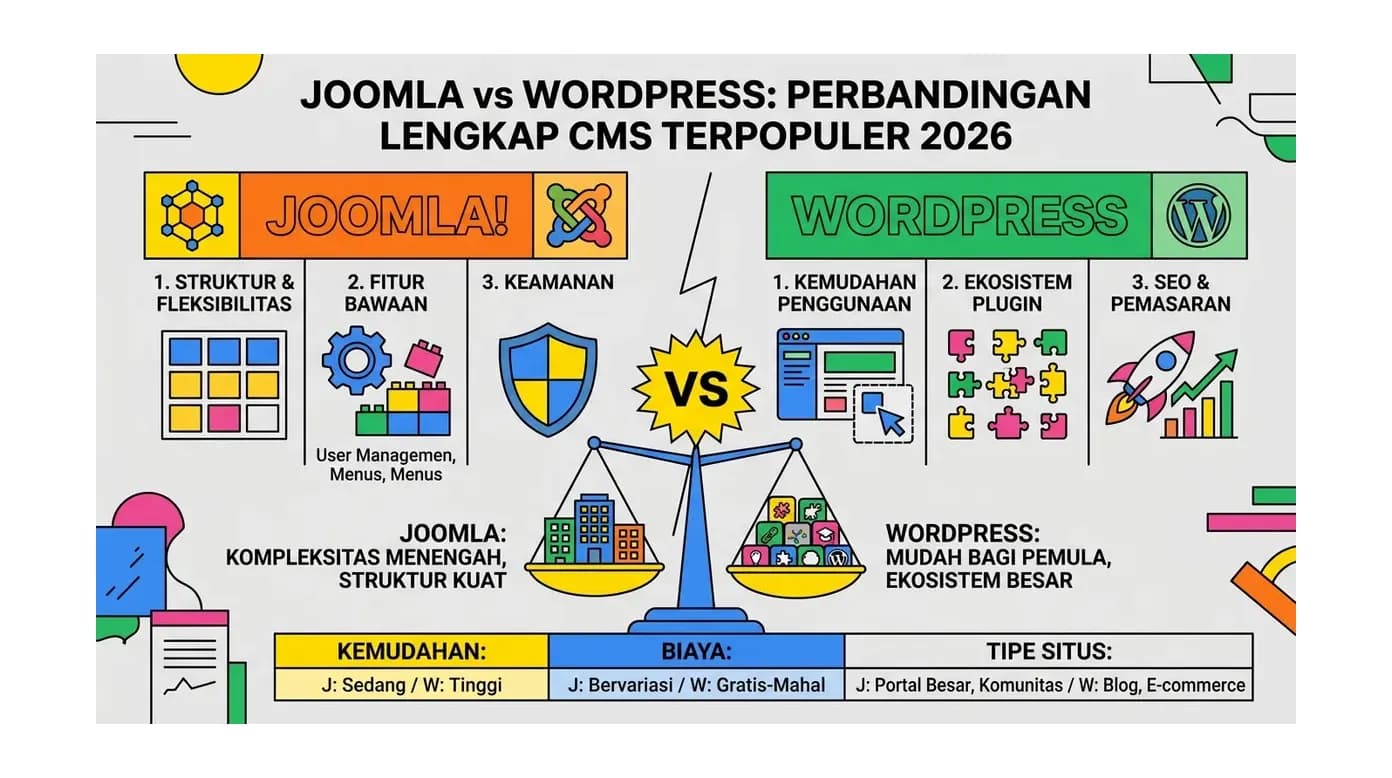
Joomla unggul dalam manajemen pengguna ACL yang canggih secara bawaan, dukungan multi-bahasa native, dan struktur konten hierarkis. WordPress unggul dalam kemudahan penggunaan, ekosistem plugin dan tema yang jauh lebih besar, serta komunitas yang lebih aktif. Untuk kebutuhan umum, WordPress lebih praktis; untuk portal dan website komunitas kompleks, Joomla sering menjadi pilihan lebih tepat.
Berapa lama waktu yang dibutuhkan untuk membuat website dengan Joomla?
Instalasi Joomla via Softaculous hanya sekitar 5-10 menit. Untuk website lengkap yang siap tayang dengan template terkustomisasi, konten terisi, dan extension terkonfigurasi, pemula biasanya membutuhkan 2-4 hari. Yang sudah berpengalaman bisa menyelesaikannya dalam 4-8 jam.
Hosting apa yang terbaik untuk Joomla?
Joomla berjalan di PHP dan MySQL/MariaDB, sehingga hampir semua shared hosting standar kompatibel. Pastikan hosting mendukung PHP 8.1+, MySQL 8.0+ atau MariaDB 10.4+, dan menyediakan Softaculous untuk instalasi mudah. Hosting dengan server di Indonesia direkomendasikan untuk audiens lokal agar mendapatkan latensi yang lebih rendah.
Apakah Joomla aman untuk digunakan?
Ya. Joomla memiliki tim keamanan khusus (JSST) yang aktif merilis patch. Fitur keamanan bawaan Joomla lebih robust dari WordPress, termasuk two-factor authentication native. Pastikan selalu update ke versi terbaru, aktifkan 2FA, dan buat backup rutin untuk menjaga keamanan website Anda.
Bisakah membuat toko online dengan Joomla?
Ya, menggunakan extension e-commerce seperti VirtueMart (gratis, paling populer) atau HikaShop. Keduanya menyediakan fitur e-commerce komprehensif termasuk manajemen produk, keranjang belanja, dan berbagai metode pembayaran. Untuk ekosistem e-commerce yang lebih matang, WordPress dengan WooCommerce umumnya menjadi pilihan lebih populer.
Kesimpulan: Mulai Membuat Website Joomla Anda Sekarang
Cara membuat website dengan Joomla memang membutuhkan sedikit lebih banyak waktu belajar dibandingkan WordPress, namun investasi waktu tersebut akan terbayar dengan kemampuan pengelolaan konten yang lebih terstruktur, fitur multi-bahasa native, dan sistem manajemen pengguna yang sangat fleksibel. Joomla adalah pilihan yang tepat untuk Anda yang membangun portal, website komunitas, direktori, atau proyek web dengan kebutuhan hak akses pengguna yang kompleks.
Dengan mengikuti 10 langkah dalam panduan ini - dari instalasi hingga optimasi keamanan - Anda sudah memiliki fondasi website Joomla yang solid, aman, dan siap dikembangkan lebih lanjut. Butuh hosting yang siap untuk Joomla dengan PHP terbaru, SSL gratis, dan support teknis 24/7? Paket hosting HostingEkspres sudah dioptimasi untuk CMS termasuk Joomla, mulai dari Rp 20.000/bulan.
Buat Website Joomla Anda Sekarang!
Hosting dengan PHP terbaru, SSL gratis, one-click installer Joomla, dan support 24/7 mulai Rp 20.000/bulan.
Lihat Paket HostingArtikel Terkait
Joomla vs WordPress: Perbandingan Lengkap CMS Terpopuler 2026
Joomla vs WordPress: perbandingan mendalam dari sisi kemudahan, fitur, SEO, keamanan, dan biaya. Temukan CMS mana yang lebih tepat untuk proyek website Anda di 2026.
Baca Selengkapnya→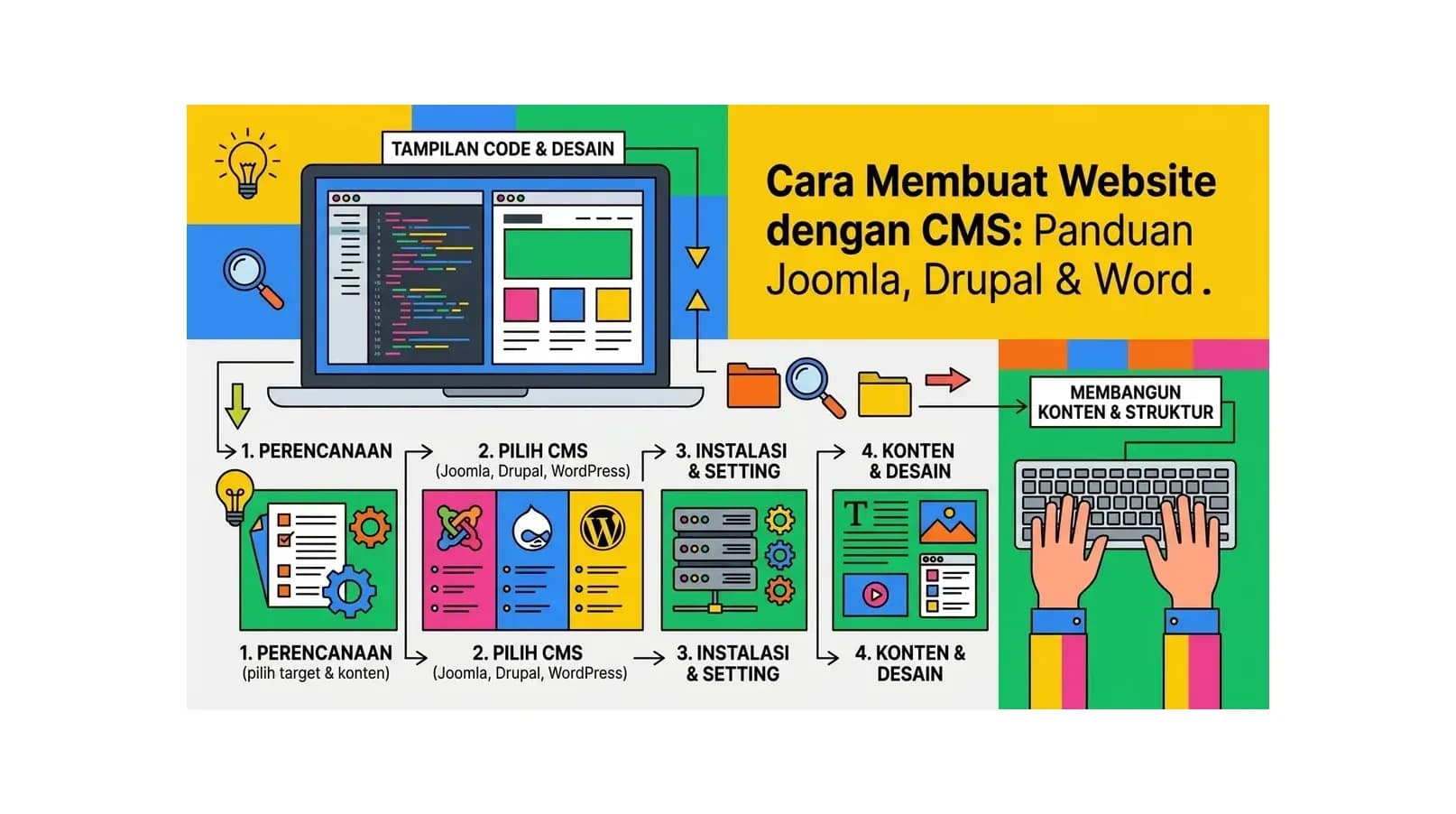
Cara Membuat Website dengan CMS: Panduan Joomla, Drupal & WordPress
Panduan lengkap cara membuat website dengan CMS terbaik 2026 - WordPress, Joomla, dan Drupal. Pelajari kelebihan masing-masing dan langkah instalasi step-by-step untuk pemula.
Baca Selengkapnya→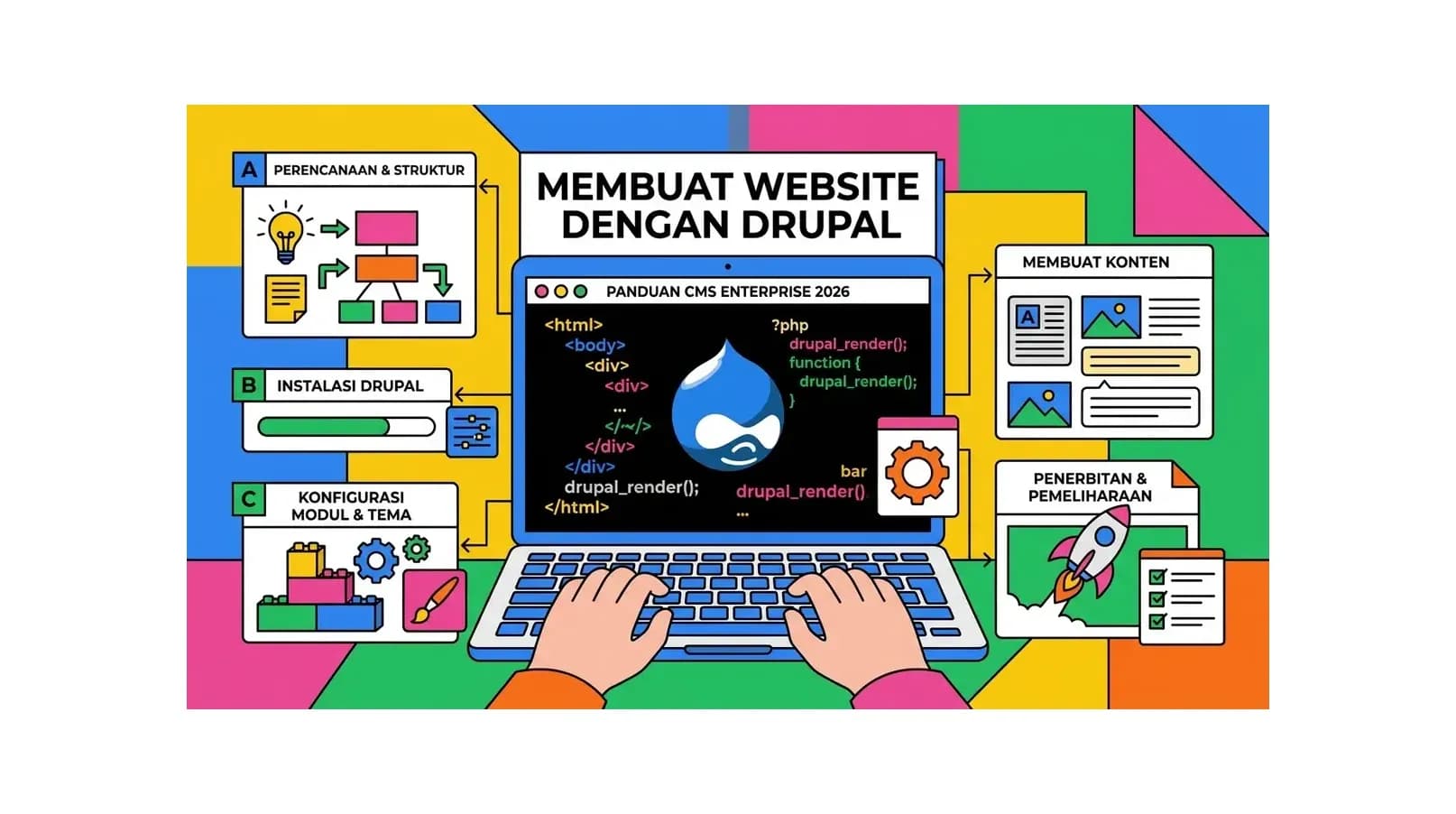
Cara Membuat Website dengan Drupal: Panduan CMS Enterprise 2026
Panduan lengkap cara membuat website dengan Drupal dari nol. Pelajari instalasi, konfigurasi, pembuatan konten, dan manajemen modul Drupal - CMS terbaik untuk website enterprise dan portal skala besar.
Baca Selengkapnya→Butuh Hosting untuk Website Anda?
Dapatkan hosting cepat, aman, dan terpercaya dengan harga terjangkau. Gratis domain, SSL, dan support 24/7.
Jangan Ketinggalan Promo!
Subscribe newsletter kami dan dapatkan diskon hingga 50% untuk pembelian pertama kamu.
Gratis, tanpa spam. Dengan subscribe, kamu setuju menerima email tips dari Hosting Ekspres. Bisa berhenti kapan saja.