Cara Membuat Website dengan Node.js: Panduan Lengkap untuk Pemula 2026
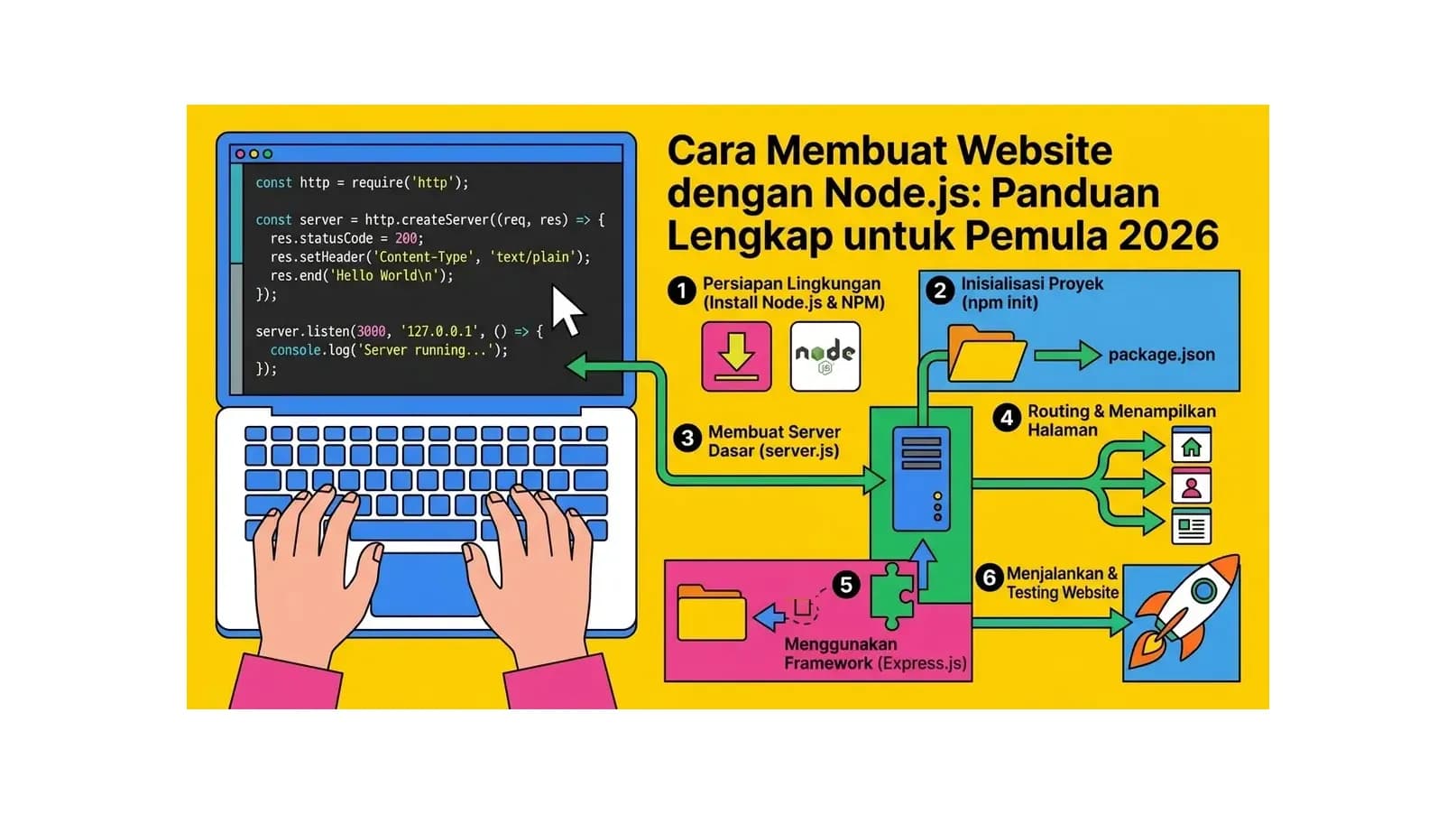
Mengapa Belajar Cara Membuat Website dengan Node.js?
Cara membuat website dengan Node.js adalah salah satu skill paling dicari oleh developer modern di Indonesia. Node.js adalah runtime JavaScript berbasis V8 engine milik Google yang memungkinkan Anda menjalankan kode JavaScript di sisi server - bukan hanya di browser. Dengan Node.js, satu bahasa pemrograman (JavaScript) bisa digunakan untuk membangun frontend maupun backend sekaligus, menjadikannya pilihan ideal bagi developer yang ingin produktif dan efisien.
Menurut survei Stack Overflow 2026, Node.js menempati posisi pertama sebagai runtime/framework web backend paling populer di dunia, digunakan oleh lebih dari 40% developer profesional. Perusahaan besar seperti Netflix, LinkedIn, Uber, PayPal, dan Tokopedia semuanya menggunakan Node.js sebagai fondasi infrastruktur backend mereka.
Dalam panduan ini, Anda akan belajar cara membuat website dengan Node.js mulai dari instalasi, membuat server HTTP pertama, menggunakan Express.js, menghubungkan database, hingga deploy ke hosting. Panduan ini dirancang untuk pemula yang baru pertama kali mencoba Node.js, namun tetap relevan bagi yang ingin memperdalam pemahaman.
Prasyarat Sebelum Belajar Node.js
Sebelum memulai, pastikan Anda sudah memiliki pemahaman dasar tentang:
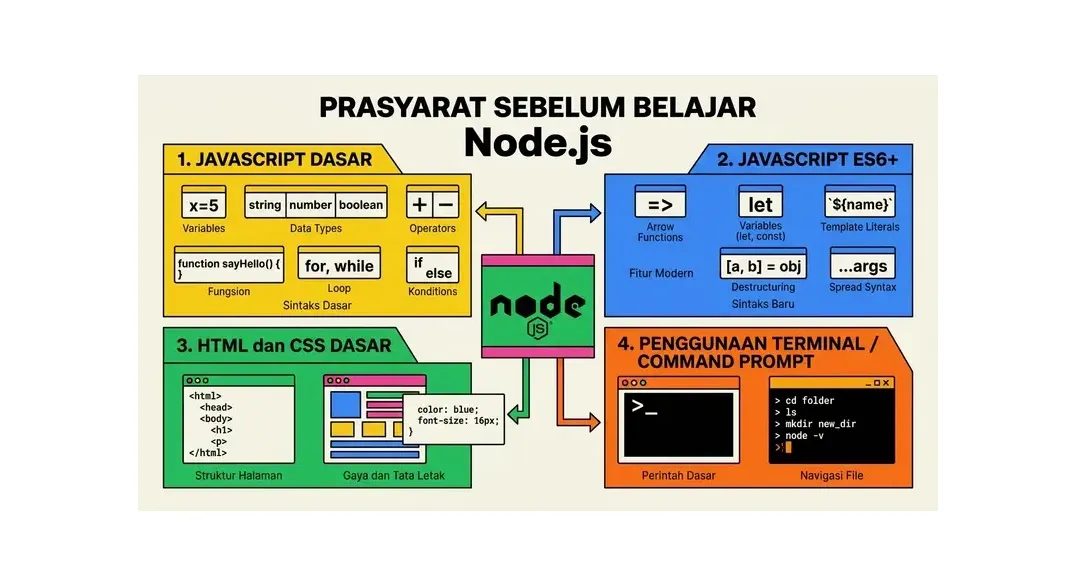
- JavaScript dasar - variabel, fungsi, array, objek, callback, dan Promise
- JavaScript ES6+ - arrow function, destructuring, template literal, async/await, dan module (import/export)
- HTML dan CSS dasar - untuk memahami output yang dihasilkan server
- Penggunaan terminal/command prompt - Node.js banyak dikontrol via baris perintah
Jika Anda belum familiar dengan JavaScript modern, luangkan 2–3 minggu mempelajarinya terlebih dahulu. Fondasi JavaScript yang kuat akan membuat belajar Node.js terasa jauh lebih mudah dan intuitif.
Langkah 1: Instalasi Node.js di Komputer Anda
Langkah pertama dalam cara membuat website dengan Node.js adalah menginstal Node.js di mesin development Anda. Ada dua cara yang direkomendasikan:
Opsi A: Download Langsung dari nodejs.org (Termudah)
Kunjungi nodejs.org dan unduh versi LTS (Long Term Support) - per 2026, ini adalah Node.js 22.x. LTS adalah versi yang mendapat dukungan keamanan jangka panjang dan paling stabil untuk production. Jalankan installer, ikuti wizard, dan Node.js plus npm (Node Package Manager) akan terinstal otomatis.
Verifikasi instalasi berhasil dengan membuka terminal dan menjalankan:
node --version
# Output: v22.x.x

npm --version
# Output: 10.x.x
Opsi B: Menggunakan NVM (Direkomendasikan untuk Developer)
NVM (Node Version Manager) memungkinkan Anda mengelola dan beralih antar versi Node.js dengan mudah. Sangat berguna jika Anda mengerjakan beberapa proyek dengan versi Node.js yang berbeda.
# Install NVM (Linux/macOS)
curl -o- https://raw.githubusercontent.com/nvm-sh/nvm/v0.39.7/install.sh | bash

# Reload shell
source ~/.bashrc

# Install dan gunakan Node.js LTS
nvm install --lts
nvm use --lts
Langkah 2: Memahami npm dan Struktur Proyek Node.js
Setiap proyek Node.js dikelola melalui file package.json yang menyimpan metadata proyek,
dependensi, dan script perintah. Buat folder proyek baru dan inisialisasi:
mkdir website-nodejs-pertama
cd website-nodejs-pertama
npm init -y
Flag -y menjawab semua pertanyaan dengan nilai default secara otomatis. File
package.json yang dihasilkan akan terlihat seperti ini:
{
  "name": "website-nodejs-pertama",
  "version": "1.0.0",
  "description": "",
  "main": "index.js",
  "scripts": {
    "start": "node index.js",
    "dev": "nodemon index.js"
  },
  "keywords": [],
  "author": "",
  "license": "ISC"
}
Struktur Folder Proyek Node.js yang Baik
Untuk proyek website Node.js skala kecil hingga menengah, gunakan struktur folder berikut:
website-nodejs-pertama/
├── src/
│   ├── controllers/     ← logic bisnis dan handler request
│   ├── routes/          ← definisi endpoint URL
│   ├── models/          ← definisi schema database
│   ├── middleware/      ← middleware kustom (auth, logging, dll)
│   ├── views/           ← template HTML (jika menggunakan template engine)
│   └── utils/           ← helper function yang dapat digunakan ulang
├── public/              ← file statis: CSS, JS frontend, gambar
├── .env                 ← variabel lingkungan (jangan di-commit ke Git!)
├── .env.example         ← contoh variabel lingkungan
├── .gitignore
├── package.json
└── index.js             ← entry point aplikasi
Langkah 3: Membuat HTTP Server Pertama dengan Node.js Native
Sebelum masuk ke framework, penting untuk memahami cara Node.js membuat server HTTP secara native
menggunakan modul bawaan http. Buat file index.js:
// index.js - Server HTTP paling sederhana dengan Node.js
const http = require('http');

const PORT = 3000;

const server = http.createServer((req, res) => {
  // Set status code dan header response
  res.writeHead(200, { 'Content-Type': 'text/html; charset=utf-8' });

  // Kirim response berdasarkan URL yang diminta
  if (req.url === '/') {
    res.end('<h1>Selamat Datang di Website Node.js Pertama Saya!</h1>');
  } else if (req.url === '/tentang') {
    res.end('<h1>Tentang Kami</h1><p>Website ini dibangun dengan Node.js.</p>');
  } else {
    res.writeHead(404);
    res.end('<h1>404 - Halaman Tidak Ditemukan</h1>');
  }
});

server.listen(PORT, () => {
  console.log(`Server berjalan di http://localhost:${PORT}`);
});
Jalankan dengan perintah node index.js dan buka browser ke
http://localhost:3000. Anda sudah berhasil membuat web server pertama dengan Node.js!
Namun, membuat routing manual seperti di atas menjadi sangat rumit untuk proyek besar. Di sinilah Express.js hadir sebagai solusi.
Langkah 4: Menggunakan Express.js - Framework Web untuk Node.js
Express.js adalah framework web minimalis dan fleksibel untuk Node.js yang sangat populer. Express menyederhanakan pembuatan route, middleware, dan penanganan request/response HTTP.
Install Express.js
npm install expressMembuat Aplikasi Express Pertama
// index.js - Aplikasi Express.js dasar
const express = require('express');
const path = require('path');

const app = express();
const PORT = process.env.PORT || 3000;

// Middleware bawaan Express
app.use(express.json());           // parsing request body JSON
app.use(express.urlencoded({ extended: true })); // parsing form data
app.use(express.static('public')); // serve file statis dari folder public/

// Route: Halaman Beranda
app.get('/', (req, res) => {
  res.send(`
    <!DOCTYPE html>
    <html lang="id">
    <head>
      <meta charset="UTF-8">
      <title>Website Node.js</title>
    </head>
    <body>
      <h1>Selamat Datang!</h1>
      <nav>
        <a href="/">Beranda</a> |
        <a href="/tentang-kami">Tentang</a> |
        <a href="/kontak">Kontak</a>
      </nav>
      <p>Website ini dibangun dengan Node.js dan Express.js</p>
    </body>
    </html>
  `);
});

// Route: Halaman Tentang
app.get('/tentang', (req, res) => {
  res.send('<h1>Tentang Kami</h1><p>Kami adalah tim developer Indonesia.</p>');
});

// Route: API endpoint sederhana
app.get('/api/produk', (req, res) => {
  const produk = [
    { id: 1, nama: 'Web Hosting', harga: 15000 },
    { id: 2, nama: 'VPS', harga: 75000 },
    { id: 3, nama: 'Domain .com', harga: 150000 },
  ];
  res.json({ success: true, data: produk });
});

// Error handler 404
app.use((req, res) => {
  res.status(404).send('<h1>404 - Halaman Tidak Ditemukan</h1>');
});

// Jalankan server
app.listen(PORT, () => {
  console.log(`Server Express berjalan di http://localhost:${PORT}`);
});
Langkah 5: Menggunakan Template Engine (EJS)
Mengirim string HTML langsung dari kode JavaScript seperti di atas tidak praktis untuk halaman yang kompleks. Template engine memisahkan logika dan presentasi. EJS (Embedded JavaScript) adalah template engine paling populer untuk Node.js karena sintaksnya mirip HTML biasa.
npm install ejsKonfigurasi Express untuk menggunakan EJS:
// Di index.js, tambahkan:
app.set('view engine', 'ejs');
app.set('views', path.join(__dirname, 'src/views'));

// Render template EJS
app.get('/', (req, res) => {
  res.render('index', {
    judul: 'Beranda',
    namaWebsite: 'Website Node.js Saya',
    daftarProduk: [
      { nama: 'Web Hosting', harga: 'Rp 15.000/bln' },
      { nama: 'VPS', harga: 'Rp 75.000/bln' },
    ]
  });
});
Buat file src/views/index.ejs:
<!-- src/views/index.ejs -->
<!DOCTYPE html>
<html lang="id">
<head>
  <meta charset="UTF-8">
  <title><%= judul %> - <%= namaWebsite %></title>
</head>
<body>
  <h1>Selamat Datang di <%= namaWebsite %>!</h1>
  <h2>Daftar Produk Kami:</h2>
  <ul>
    <% daftarProduk.forEach(function(produk) { %>
      <li><strong><%= produk.nama %></strong> - <%= produk.harga %></li>
    <% }); %>
  </ul>
</body>
</html>
Langkah 6: Mengorganisasi Route dengan Router
Untuk proyek yang lebih besar, pisahkan route ke file terpisah menggunakan express.Router():
// src/routes/produkRoutes.js
const express = require('express');
const router = express.Router();

// GET semua produk
router.get('/', (req, res) => {
  res.json({ produk: [] });
});

// GET produk berdasarkan ID
router.get('/:id', (req, res) => {
  const { id } = req.params;
  res.json({ id, nama: 'Produk contoh' });
});

// POST tambah produk baru
router.post('/', (req, res) => {
  const { nama, harga } = req.body;
  res.status(201).json({ pesan: 'Produk berhasil ditambahkan', nama, harga });
});

module.exports = router;
Daftarkan router di index.js:
const produkRoutes = require('./src/routes/produkRoutes');
app.use('/api/produk', produkRoutes);
// Sekarang endpoint tersedia di: GET /api/produk, GET /api/produk/:id, POST /api/produk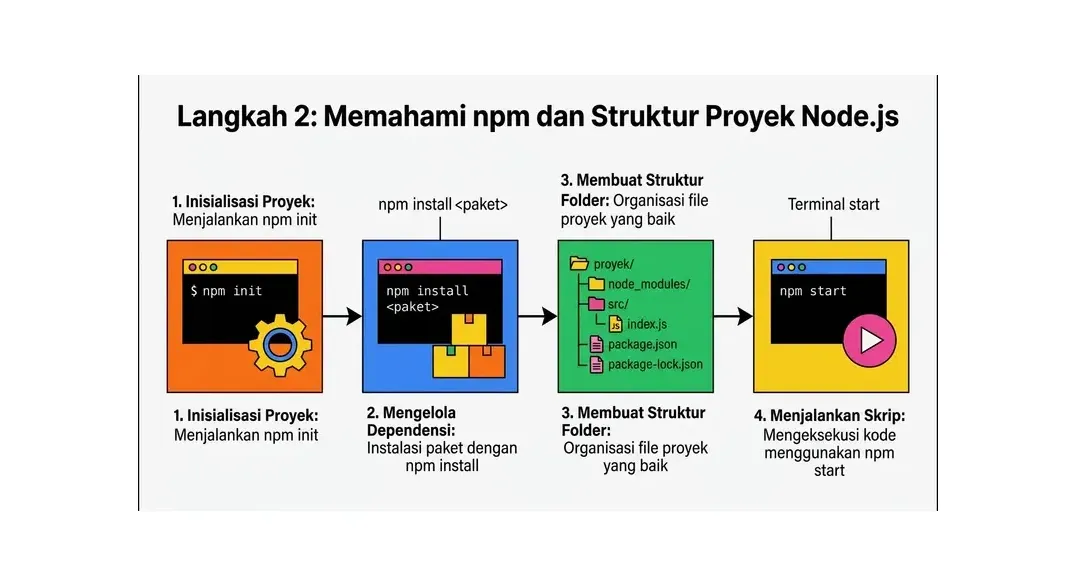
Langkah 7: Koneksi Database dengan MongoDB (Mongoose)
Node.js bekerja sangat baik dengan MongoDB, database NoSQL yang menyimpan data dalam format JSON-like. Mongoose adalah library ODM (Object Document Mapper) yang memudahkan interaksi dengan MongoDB dari Node.js.
npm install mongoose dotenvBuat file .env di root proyek:
PORT=3000
MONGODB_URI=mongodb://localhost:27017/website-nodejs
NODE_ENV=development
Koneksi ke MongoDB dan definisi model:
// src/models/Produk.js
const mongoose = require('mongoose');

const produkSchema = new mongoose.Schema({
  nama: {
    type: String,
    required: [true, 'Nama produk wajib diisi'],
    trim: true,
  },
  harga: {
    type: Number,
    required: [true, 'Harga wajib diisi'],
    min: 0,
  },
  deskripsi: {
    type: String,
    default: '',
  },
  aktif: {
    type: Boolean,
    default: true,
  },
  createdAt: {
    type: Date,
    default: Date.now,
  },
});

module.exports = mongoose.model('Produk', produkSchema);
// Di index.js, load dotenv dan koneksi Mongoose:
require('dotenv').config();
const mongoose = require('mongoose');
mongoose.connect(process.env.MONGODB_URI)
.then(() => console.log('Terhubung ke MongoDB!'))
.catch(err => console.error('Gagal koneksi MongoDB:', err));Langkah 8: Middleware - Lapisan Pengolah Request
Middleware adalah fungsi yang dieksekusi sebelum request sampai ke handler route. Middleware dapat memodifikasi request/response, melakukan validasi, autentikasi, logging, dan banyak lagi.
Middleware Logging Sederhana
// src/middleware/logger.js
const logger = (req, res, next) => {
  const waktu = new Date().toISOString();
  console.log(`[${waktu}] ${req.method} ${req.url}`);
  next(); // Penting! Panggil next() agar request dilanjutkan ke handler berikutnya
};

module.exports = logger;
Middleware Autentikasi Sederhana
// src/middleware/auth.js
const authMiddleware = (req, res, next) => {
  const apiKey = req.headers['x-api-key'];

  if (!apiKey || apiKey !== process.env.API_KEY) {
    return res.status(401).json({
      success: false,
      pesan: 'Akses tidak diizinkan. API key tidak valid.'
    });
  }

  next();
};

module.exports = authMiddleware;
// Gunakan middleware di index.js atau route tertentu:
const logger = require('./src/middleware/logger');
const authMiddleware = require('./src/middleware/auth');
app.use(logger); // Berlaku untuk semua route
// Hanya untuk route API yang butuh autentikasi:
app.use('/api/admin', authMiddleware, adminRoutes);Langkah 9: Menangani Error dengan Baik
Error handling yang baik adalah ciri aplikasi Node.js yang profesional. Buat error handler terpusat:
// src/middleware/errorHandler.js
const errorHandler = (err, req, res, next) => {
  console.error('Error:', err.stack);

  const statusCode = err.statusCode || 500;
  const pesan = err.message || 'Terjadi kesalahan pada server';

  res.status(statusCode).json({
    success: false,
    pesan,
    // Tampilkan stack trace hanya di development
    ...(process.env.NODE_ENV === 'development' && { stack: err.stack }),
  });
};

module.exports = errorHandler;
// Di index.js, daftarkan SETELAH semua route (penting!):
const errorHandler = require('./src/middleware/errorHandler');
app.use(errorHandler);
Di dalam route, lempar error dengan next(error):
app.get('/api/produk/:id', async (req, res, next) => {
  try {
    const produk = await Produk.findById(req.params.id);
    if (!produk) {
      const error = new Error('Produk tidak ditemukan');
      error.statusCode = 404;
      return next(error);
    }
    res.json({ success: true, data: produk });
  } catch (err) {
    next(err); // Teruskan ke error handler
  }
});
Langkah 10: Install Nodemon untuk Development yang Nyaman
Selama development, Anda ingin server otomatis restart setiap kali kode berubah. Gunakan nodemon:
npm install -D nodemonTambahkan script di package.json:
{
  "scripts": {
    "start": "node index.js",
    "dev": "nodemon index.js",
    "dev:debug": "nodemon --inspect index.js"
  }
}
Sekarang jalankan npm run dev - server akan otomatis restart setiap Anda menyimpan perubahan
kode. Sangat menghemat waktu development!
Langkah 11: Keamanan Dasar Aplikasi Node.js
Sebelum deploy ke production, terapkan beberapa lapisan keamanan dasar:
Install Package Keamanan
npm install helmet cors express-rate-limitconst helmet = require('helmet');
const cors = require('cors');
const rateLimit = require('express-rate-limit');
// Helmet: set HTTP headers keamanan
app.use(helmet());
// CORS: izinkan request dari domain tertentu saja
app.use(cors({
origin: process.env.ALLOWED_ORIGIN || 'http://localhost:3000',
credentials: true,
}));
// Rate limiting: batasi request ke 100 per 15 menit per IP
const limiter = rateLimit({
windowMs: 15 * 60 * 1000, // 15 menit
max: 100,
message: { pesan: 'Terlalu banyak request, coba lagi nanti.' }
});
app.use('/api', limiter);Langkah 12: Persiapan Deploy ke Production
Sebelum deploy, pastikan beberapa hal berikut sudah dilakukan:
- Set
NODE_ENV=productiondi server production - Jangan pernah menyertakan file
.envdi repositori Git - Pastikan semua dependensi sudah terinstal dengan
npm install --production - Gunakan PM2 sebagai process manager untuk menjaga aplikasi tetap berjalan
- Konfigurasikan Nginx sebagai reverse proxy di depan aplikasi Node.js Anda
Untuk panduan deploy lengkap ke VPS dengan PM2 dan Nginx, baca artikel Cara Deploy Node.js ke VPS: Panduan Setup PM2 dan Nginx.
FAQ: Cara Membuat Website dengan Node.js
Pertanyaan yang Sering Diajukan
Apakah Node.js cocok untuk membuat website biasa (bukan aplikasi)?
Ya, Node.js sangat cocok untuk website maupun aplikasi web. Untuk website konten statis, Node.js mungkin terlalu powerful. Namun untuk website dinamis, portal berita, toko online, atau proyek yang membutuhkan API custom, Node.js adalah pilihan sangat baik karena performa tinggi dan ekosistem npm yang kaya.
Apa perbedaan Node.js dan PHP untuk membuat website?
PHP dieksekusi per-request oleh web server. Node.js menjalankan server HTTP-nya sendiri sebagai proses yang terus berjalan. Node.js unggul dalam aplikasi real-time; PHP unggul dalam ekosistem CMS dan kemudahan deploy ke shared hosting biasa.
Framework apa yang paling populer untuk Node.js?
Express.js adalah framework paling populer karena minimalis dan fleksibel. Untuk TypeScript dan arsitektur enterprise, NestJS sangat populer. Fastify adalah alternatif yang lebih cepat dari Express.
Apakah saya harus tahu JavaScript untuk belajar Node.js?
Ya, JavaScript adalah prasyarat mutlak untuk Node.js. Minimal pahami JavaScript ES6+: arrow function, destructuring, Promise, dan async/await. Semakin kuat fondasi JavaScript Anda, semakin mudah memahami Node.js.
Database apa yang paling cocok digunakan dengan Node.js?
MongoDB dengan Mongoose adalah kombinasi NoSQL paling populer. Untuk database SQL, PostgreSQL dengan Prisma atau MySQL dengan Sequelize adalah pilihan umum, terutama karena ketersediaannya di hosting Indonesia.
Berapa lama belajar membuat website dengan Node.js dari nol?
Dengan fondasi JavaScript yang baik dan belajar 1-2 jam/hari, Anda bisa membuat API REST sederhana dalam 2-4 minggu. Untuk website full-stack lengkap dengan autentikasi dan database, butuh sekitar 2-3 bulan.
Hosting apa yang direkomendasikan untuk website Node.js di Indonesia?
VPS adalah pilihan terbaik untuk kontrol penuh atas lingkungan Node.js. Beberapa shared hosting Indonesia juga mendukung Node.js via cPanel Node.js Selector. Untuk latency rendah, pilih server di Jakarta atau Singapura.
Kesimpulan
Belajar cara membuat website dengan Node.js membuka pintu ke dunia pengembangan web modern yang penuh kemungkinan. Dari HTTP server native hingga Express.js yang powerful, dari template engine EJS hingga REST API yang terhubung ke database - setiap konsep yang Anda kuasai membangun fondasi untuk menjadi developer Node.js yang profesional.
Kunci keberhasilan adalah membangun proyek nyata, sekecil apapun. Mulailah dengan API sederhana, tambahkan fitur satu per satu, dan jangan takut membaca dokumentasi resmi di nodejs.org dan expressjs.com. Komunitas Node.js Indonesia juga sangat aktif di berbagai forum dan grup online.
Ketika website Node.js Anda siap di-deploy, pastikan memilih hosting yang tepat - baik shared hosting dengan Node.js Selector untuk pemula, atau VPS untuk kontrol dan performa penuh. Baca panduan lanjutan kami tentang cara deploy Node.js ke VPS dan rekomendasi VPS terbaik untuk Node.js di Indonesia.
Artikel Terkait
Cara Membuat REST API: Panduan Lengkap untuk Pemula 2026
Panduan lengkap cara membuat REST API dari nol untuk pemula. Pelajari konsep API, metode HTTP, cara membuat endpoint, autentikasi, hingga deploy API ke hosting - dilengkapi contoh kode Node.js dan PHP.
Baca Selengkapnya→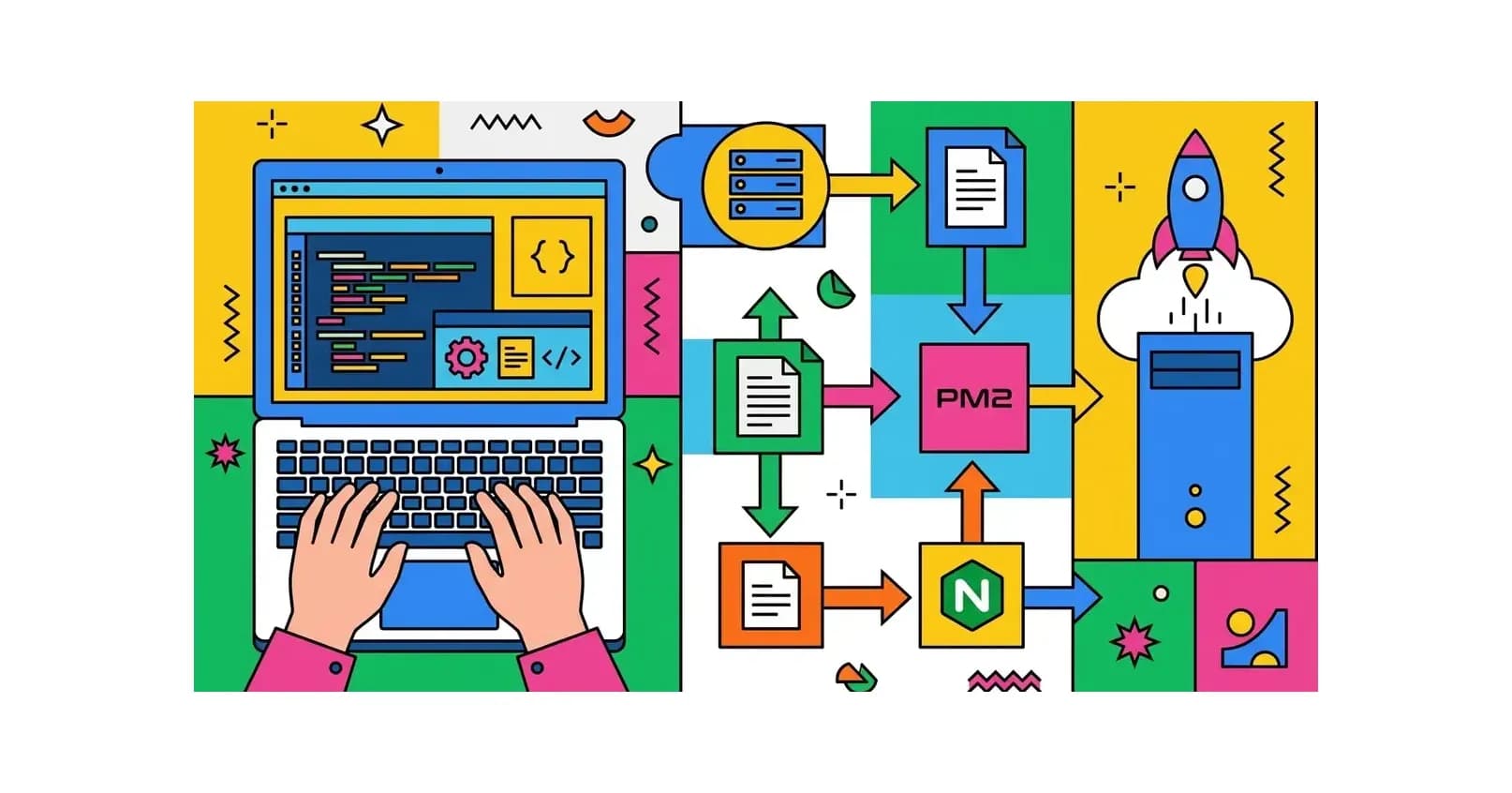
Cara Deploy Node.js ke VPS: Panduan Lengkap Setup PM2 dan Nginx 2026
Panduan lengkap cara deploy aplikasi Node.js ke VPS Linux. Mencakup instalasi Node.js via NVM, setup PM2 sebagai process manager, konfigurasi Nginx reverse proxy, SSL Let's Encrypt, dan CI/CD deployment workflow.
Baca Selengkapnya→
VPS Terbaik untuk Node.js Indonesia 2026: Rekomendasi & Perbandingan
Rekomendasi VPS terbaik untuk Node.js di Indonesia 2026. Perbandingan provider VPS lokal dan internasional, spesifikasi yang dibutuhkan, cara memilih hosting Node.js yang tepat sesuai budget dan kebutuhan.
Baca Selengkapnya→Butuh Hosting untuk Website Anda?
Dapatkan hosting cepat, aman, dan terpercaya dengan harga terjangkau. Gratis domain, SSL, dan support 24/7.
Jangan Ketinggalan Promo!
Subscribe newsletter kami dan dapatkan diskon hingga 50% untuk pembelian pertama kamu.
Gratis, tanpa spam. Dengan subscribe, kamu setuju menerima email tips dari Hosting Ekspres. Bisa berhenti kapan saja.