Cara Membuat Website dengan Wix: Panduan Lengkap untuk Pemula 2026
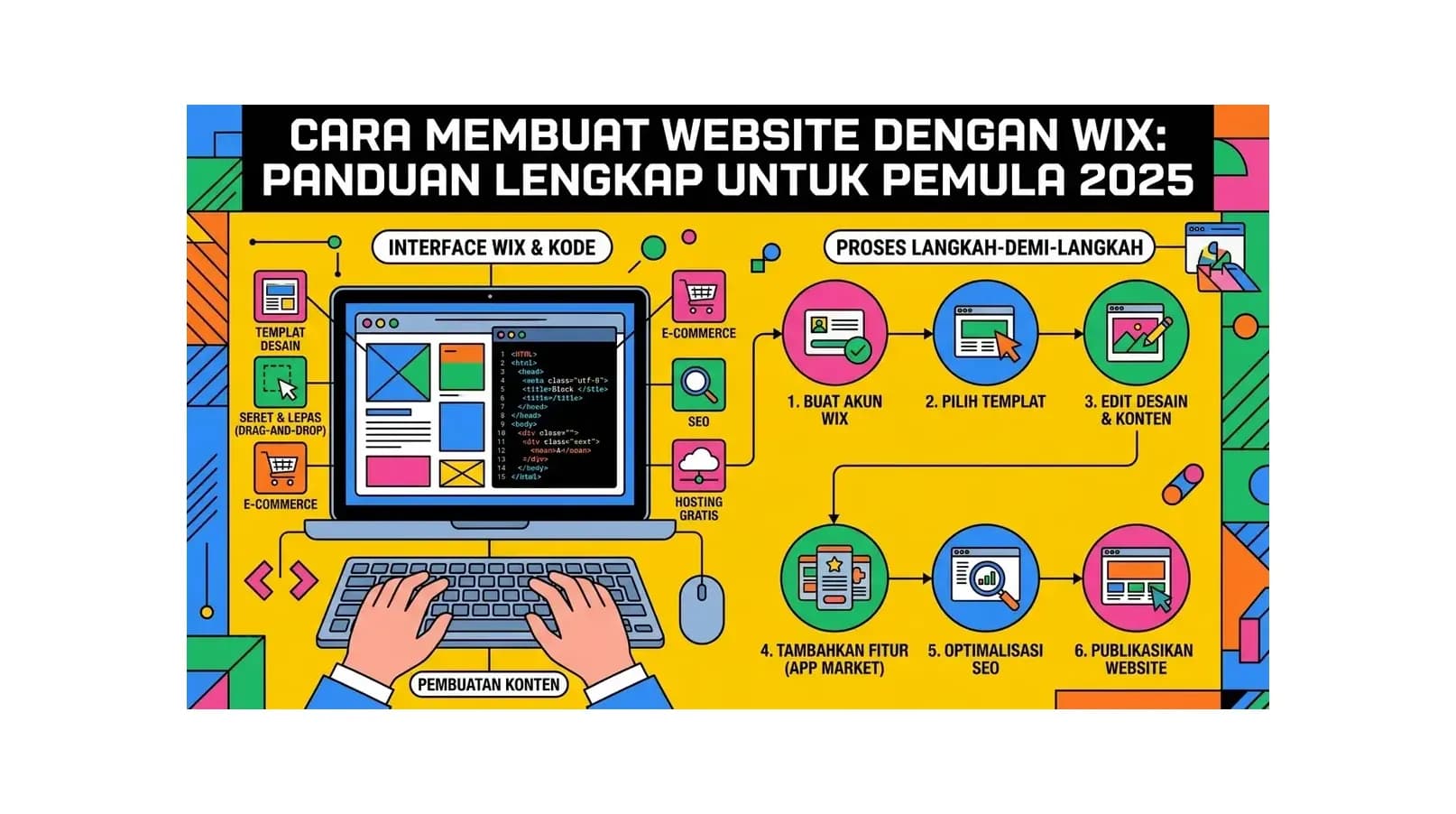
Cara Membuat Website dengan Wix: Panduan Lengkap untuk Pemula
Cara membuat website dengan Wix adalah salah satu topik yang paling banyak dicari oleh pemula yang ingin memiliki kehadiran online namun belum familiar dengan coding atau pengembangan web. Wix adalah platform website builder yang sangat populer di seluruh dunia, dengan lebih dari 230 juta pengguna terdaftar. Kemudahan penggunaannya menjadikan Wix pilihan utama bagi individu, freelancer, dan pemilik usaha kecil yang ingin membuat website profesional tanpa keahlian teknis sama sekali.
Dalam panduan lengkap cara membuat website dengan Wix ini, kami akan memandu Anda dari langkah paling awal - mendaftar akun Wix gratis - hingga website Anda benar-benar live dan bisa diakses siapapun di internet. Tidak ada pengetahuan teknis yang diperlukan. Jika Anda bisa mengoperasikan smartphone, Anda pasti bisa membuat website dengan Wix.
Sebelum memulai, penting untuk memahami bahwa Wix menawarkan dua jalur pembuatan website: Wix Editor (mode drag-and-drop tradisional) dan Wix ADI (Artificial Design Intelligence yang otomatis membuat desain berdasarkan jawaban Anda). Panduan ini akan mencakup keduanya agar Anda bisa memilih mana yang paling sesuai dengan gaya belajar dan kebutuhan Anda.
Apa Itu Wix dan Mengapa Banyak yang Memilihnya?
Wix adalah platform Software-as-a-Service (SaaS) yang memungkinkan siapa saja membuat website profesional tanpa perlu menulis kode. Berbeda dengan WordPress yang memerlukan hosting terpisah, instalasi, dan konfigurasi teknis, Wix menyediakan semua yang Anda butuhkan dalam satu platform terintegrasi: hosting, domain, desain, dan manajemen konten.
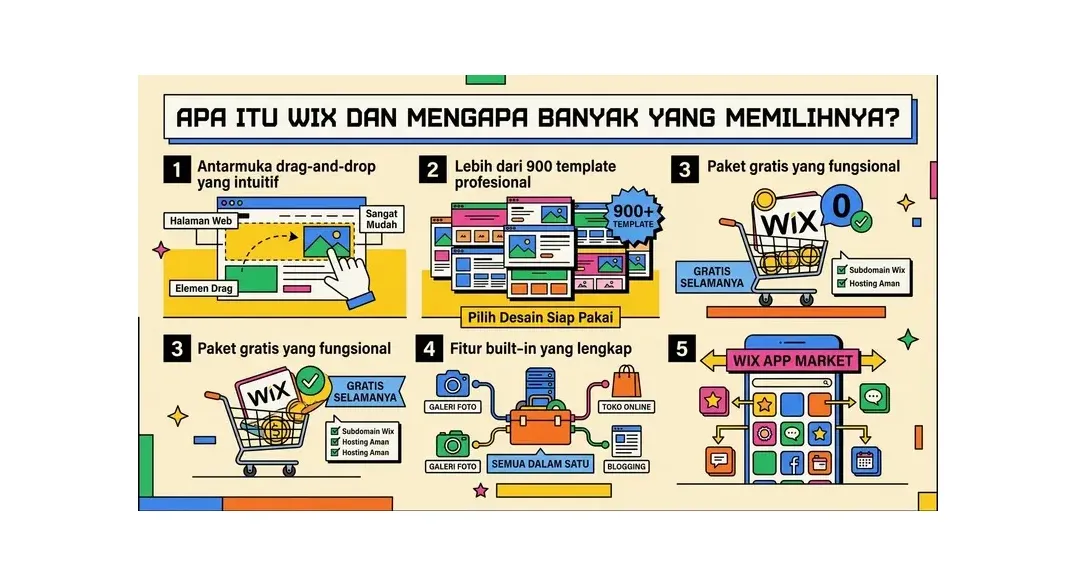
Beberapa alasan utama mengapa begitu banyak orang memilih Wix untuk membuat website mereka:
- Antarmuka drag-and-drop yang intuitif - Anda bisa menempatkan elemen di mana saja di halaman dengan bebas, tanpa batasan grid seperti pada beberapa website builder lain.
- Lebih dari 900 template profesional - Tersedia template untuk hampir semua jenis website: bisnis, portofolio, blog, restoran, toko online, dan banyak lagi.
- Paket gratis yang fungsional - Anda bisa membuat dan mempublish website Wix secara gratis (dengan subdomain Wix dan iklan Wix), cocok untuk berlatih dan bereksperimen.
- Fitur built-in yang lengkap - Dari galeri foto, blog, formulir kontak, toko online, hingga booking system, semua tersedia secara native di dalam platform.
- Wix App Market - Ratusan aplikasi tambahan untuk memperluas fungsionalitas website tanpa menulis kode.
- SEO tools bawaan - Panduan SEO, meta tags, sitemap otomatis, dan integrasi Google Analytics memudahkan optimasi pencarian.
Persiapan Sebelum Membuat Website dengan Wix
Sebelum membuka browser dan mulai membuat website dengan Wix, ada baiknya Anda mempersiapkan beberapa hal berikut. Persiapan yang matang akan menghemat waktu dan membuat proses lebih terarah.
1. Tentukan Tujuan Website Anda
Apakah website untuk portofolio pribadi? Blog? Website bisnis? Toko online? Setiap tujuan memerlukan pendekatan desain dan fitur yang berbeda. Memiliki tujuan yang jelas akan memudahkan Anda dalam memilih template yang tepat dan merencanakan konten.
2. Siapkan Konten dan Aset
Kumpulkan terlebih dahulu konten yang akan ditampilkan: teks deskripsi bisnis, foto produk atau karya, logo (jika ada), informasi kontak, dan aset visual lain. Wix menyediakan perpustakaan foto gratis, tapi menggunakan foto asli bisnis Anda akan jauh lebih baik untuk kredibilitas dan SEO.
3. Riset Nama Domain
Jika berencana menggunakan domain custom (misalnya namabisnis.com), siapkan beberapa pilihan nama dan cek ketersediaannya. Domain custom tersedia di Wix dengan biaya langganan premium, atau Anda bisa membeli domain terpisah dari provider seperti HostingEkspres dan menghubungkannya ke Wix.
4. Pilih Paket yang Sesuai
Putuskan apakah Anda akan mulai dengan paket gratis dulu (untuk berlatih) atau langsung berlangganan paket premium. Untuk website bisnis yang serius, paket premium direkomendasikan agar tidak ada iklan Wix dan Anda bisa menggunakan domain custom.
Langkah 1: Daftar Akun Wix
Langkah pertama cara membuat website dengan Wix adalah mendaftarkan akun. Prosesnya sangat mudah dan gratis.
- Buka browser dan kunjungi wix.com
- Klik tombol "Get Started" atau "Create Your Website" yang terlihat mencolok di halaman utama
- Daftar menggunakan alamat email, atau gunakan akun Google/Facebook untuk proses yang lebih cepat
- Isi informasi akun (nama dan password jika menggunakan email)
- Konfirmasi email jika diperlukan (cek folder spam jika email konfirmasi tidak muncul di inbox)
Setelah akun aktif, Anda akan diarahkan ke halaman pilihan metode pembuatan website.
Langkah 2: Pilih Metode Pembuatan Website
Setelah login, Wix akan menanyakan bagaimana Anda ingin membuat website. Ada dua pilihan utama dalam cara membuat website dengan Wix:
Opsi A: Wix ADI (Artificial Design Intelligence)
Wix ADI cocok jika Anda ingin website jadi dengan sangat cepat. Anda hanya perlu menjawab beberapa pertanyaan tentang jenis website, nama bisnis, dan fitur yang diinginkan. Wix ADI kemudian secara otomatis menghasilkan desain website yang dipersonalisasi. Anda masih bisa mengedit hasilnya, tapi fleksibilitas kustomisasi lebih terbatas dibanding Editor.
- Pilih "Answer a few questions" atau opsi ADI
- Jawab pertanyaan tentang kategori bisnis dan nama website
- Pilih halaman yang diinginkan (Beranda, Tentang Kami, Kontak, dll)
- Pilih gaya desain yang Anda sukai
- Tunggu Wix ADI menghasilkan website Anda (proses cepat, sekitar 1-2 menit)
Opsi B: Wix Editor (Drag-and-Drop Manual)
Wix Editor memberikan kendali penuh atas setiap aspek desain. Anda memilih template dari ratusan pilihan dan mengkustomisasinya sesuai keinginan. Ini adalah cara paling populer untuk membuat website dengan Wix karena memberikan kreativitas yang lebih bebas.
- Pilih "Start with a template" atau opsi Editor
- Browse dan pilih template yang sesuai dengan tujuan website Anda
- Klik "Edit" pada template pilihan untuk mulai mengkustomisasi
Langkah 3: Pilih Template yang Tepat
Wix menyediakan lebih dari 900 template yang dikategorikan berdasarkan jenis website. Dalam proses cara membuat website dengan Wix, memilih template yang tepat adalah salah satu keputusan paling penting karena akan menjadi fondasi visual website Anda.
Kategori template yang tersedia di Wix antara lain: Business, Online Store, Portfolio, Blog, Photography, Restaurant & Food, Events, Music, dan masih banyak lagi. Tips memilih template yang tepat:
- Prioritaskan kesesuaian tujuan - Pilih template yang secara visual dan strukturnya sudah mendekati apa yang Anda inginkan. Mengubah tata letak secara drastis lebih sulit daripada mengubah warna dan teks.
- Perhatikan versi mobile - Klik ikon smartphone untuk preview tampilan mobile template sebelum memilih. Lebih dari 60% traffic web berasal dari perangkat mobile.
- Pilih yang profesional dan bersih - Template dengan desain sederhana dan profesional biasanya lebih efektif daripada yang terlalu ramai secara visual.
- Template tidak bisa diganti setelah diedit - Ini adalah keterbatasan penting Wix. Setelah Anda mulai mengedit template dan menyimpan, Anda tidak bisa beralih ke template lain tanpa membuat website baru dari awal. Jadi pastikan pilihan template sudah tepat sebelum memulai pengeditan.
Langkah 4: Kustomisasi Website di Wix Editor
Setelah memilih template, Anda akan masuk ke Wix Editor. Ini adalah inti dari cara membuat website dengan Wix. Editor Wix memiliki antarmuka yang cukup intuitif, dengan panel kiri berisi tools dan menu, area tengah sebagai kanvas website, dan bar atas untuk pengaturan umum.
Mengedit Teks
Klik dua kali pada teks mana saja untuk langsung mengeditnya. Anda bisa mengubah font, ukuran, warna, perataan, dan gaya teks menggunakan toolbar yang muncul. Gunakan teks yang jelas, ringkas, dan sertakan kata kunci target Anda secara alami untuk kepentingan SEO.
Mengganti Gambar
Klik pada gambar, lalu klik tombol "Change Image". Anda bisa mengupload foto dari komputer, menggunakan foto dari perpustakaan Wix (tersedia ribuan foto gratis dari Unsplash dan Shutterstock), atau menggunakan koneksi ke media sosial. Untuk website bisnis, sangat direkomendasikan menggunakan foto asli bisnis Anda untuk membangun kepercayaan pengunjung.
Menambah dan Menghapus Elemen
Klik tombol "+" atau "Add Elements" di panel kiri untuk menambahkan berbagai elemen: teks, gambar, video, galeri, formulir, tombol, ikon, dan banyak lagi. Untuk menghapus elemen, klik elemen tersebut dan tekan tombol Delete atau klik ikon tempat sampah.
Mengatur Warna dan Font
Di panel kiri, buka menu "Design" atau "Theme Manager" untuk mengubah palet warna dan kombinasi font website secara global. Menggunakan warna brand yang konsisten akan membuat website terlihat lebih profesional dan memorable.
Menambah Halaman Baru
Klik ikon "Pages" di panel kiri untuk melihat daftar halaman yang ada dan menambahkan halaman baru. Untuk website bisnis, halaman yang umumnya dibutuhkan adalah: Beranda (Home), Tentang Kami (About), Produk/Layanan, Blog, dan Kontak.
Langkah 5: Optimasi SEO Website Wix Anda
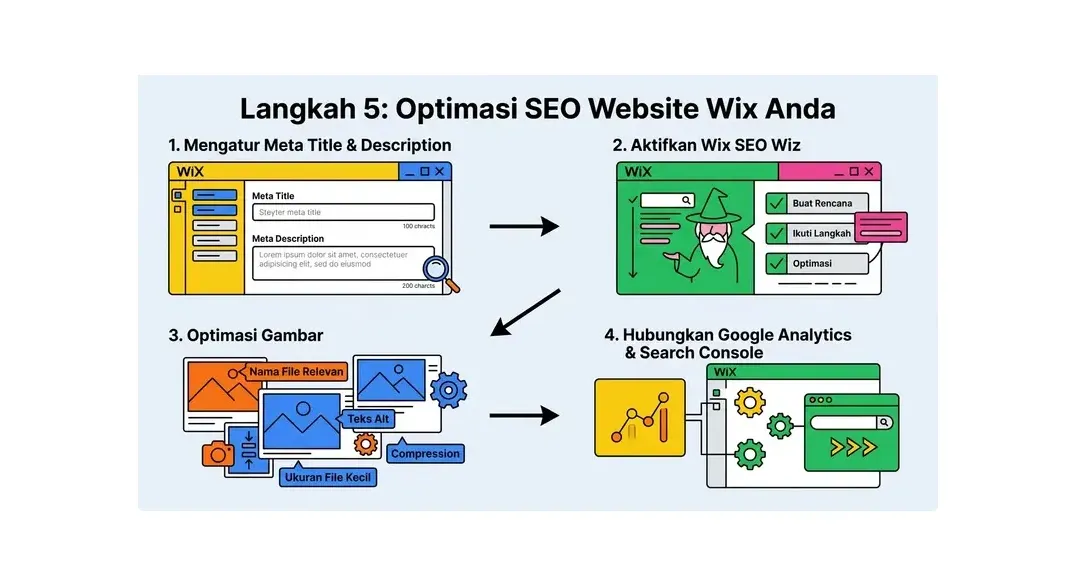
Setelah desain selesai, jangan lupakan optimasi SEO sebagai bagian penting dari cara membuat website dengan Wix. Wix menyediakan tools SEO yang cukup lengkap untuk kebutuhan dasar.
Mengatur Meta Title dan Description
Buka Settings > SEO Tools, lalu klik pada setiap halaman untuk mengatur meta title dan meta description. Meta title adalah judul yang muncul di hasil pencarian Google, sedangkan meta description adalah deskripsi singkat di bawah judul. Pastikan keduanya mengandung kata kunci target dan menarik untuk diklik.
Aktifkan Wix SEO Wiz
Wix SEO Wiz adalah panduan SEO step-by-step yang tersedia di dashboard Wix. Tools ini akan memandu Anda mengisi informasi penting tentang website, memilih kata kunci target, dan memberikan checklist optimasi SEO yang mudah diikuti bahkan oleh pemula.
Optimasi Gambar
Untuk setiap gambar, tambahkan alt text yang deskriptif dan mengandung kata kunci relevan. Alt text membantu Google memahami isi gambar dan juga penting untuk aksesibilitas pengguna dengan gangguan penglihatan.
Hubungkan Google Analytics dan Search Console
Di Settings > Integrations, hubungkan website Wix Anda dengan Google Analytics untuk memantau traffic dan Google Search Console untuk memantau performa di pencarian Google. Kedua tools ini gratis dan sangat penting untuk memahami bagaimana pengunjung menemukan dan berinteraksi dengan website Anda.
Langkah 6: Preview dan Test Website
Sebelum mempublish, sangat penting untuk melakukan preview dan pengujian menyeluruh. Klik tombol "Preview" di pojok kanan atas Wix Editor untuk melihat tampilan website Anda seperti yang akan dilihat pengunjung.
Hal-hal yang perlu dicek saat preview:
- Semua teks terbaca dengan baik dan tidak ada typo
- Semua gambar tampil dengan benar dan tidak ada gambar yang pecah
- Semua link berfungsi dan mengarah ke halaman yang benar
- Tampilan mobile (klik ikon smartphone di bar atas Editor) - perbaiki elemen yang tampil aneh di mobile
- Formulir kontak berfungsi dengan mengisi dan mengirim test submission
- Kecepatan loading halaman terasa wajar
Langkah 7: Publish Website Anda
Ini adalah momen yang ditunggu-tunggu dalam proses cara membuat website dengan Wix! Klik tombol "Publish" di pojok kanan atas Editor. Wix akan meminta Anda memilih domain:
- Subdomain Wix gratis: Format
username.wixsite.com/namasite- tersedia gratis tapi kurang profesional dan menampilkan branding Wix - Domain custom: Memerlukan upgrade ke paket premium Wix. Anda bisa membeli domain baru langsung di Wix, atau menghubungkan domain yang sudah dimiliki dari provider lain.
Untuk website bisnis yang serius, sangat disarankan menggunakan domain custom (.com atau .id) yang membuat website terlihat lebih profesional dan terpercaya di mata pengunjung.
Kelebihan dan Kekurangan Wix
Kelebihan Wix
- Sangat mudah digunakan - Ideal untuk pemula tanpa latar belakang teknis
- Tidak perlu hosting terpisah - Semua sudah terintegrasi dalam satu platform
- Template profesional yang banyak - Lebih dari 900 pilihan untuk berbagai industri
- Kebebasan desain tinggi - Elemen bisa ditempatkan di mana saja (free-form layout)
- Fitur built-in lengkap - Blog, toko online, booking, galeri semua tersedia
- Update dan maintenance ditangani Wix - Tidak perlu khawatir soal keamanan server
Kekurangan Wix
- Template tidak bisa diganti setelah diedit - Keterbatasan yang cukup signifikan jika Anda ingin redesign
- Biaya berlangganan bulanan - Lebih mahal dalam jangka panjang dibanding hosting WordPress mandiri
- Vendor lock-in - Data dan desain Anda terikat pada platform Wix, sulit untuk migrasi
- Fitur SEO lebih terbatas - Dibanding WordPress dengan plugin Yoast SEO, kontrol SEO teknis lebih terbatas
- Kecepatan loading - Website Wix umumnya sedikit lebih lambat dibanding website yang dioptimasi dengan baik di WordPress
- Scalability terbatas - Untuk website yang tumbuh sangat besar, Wix mungkin tidak cukup memenuhi kebutuhan
Tips Membuat Website Wix yang Profesional
Setelah memahami cara membuat website dengan Wix secara teknis, berikut beberapa tips untuk membuat hasil akhir yang benar-benar profesional:
- Gunakan maksimal 2-3 font saja - Terlalu banyak variasi font membuat website terlihat tidak profesional dan membingungkan
- Pastikan kontras warna cukup - Teks harus mudah dibaca di atas background. Gunakan tools seperti WebAIM Contrast Checker
- Kompres gambar sebelum upload - Gambar yang terlalu besar memperlambat loading. Gunakan tools gratis seperti TinyPNG atau Squoosh
- Tambahkan CTA (Call-to-Action) yang jelas - Setiap halaman harus memiliki tujuan dan tombol aksi yang jelas bagi pengunjung
- Update konten secara rutin - Website yang aktif dengan konten baru lebih disukai oleh Google dan pengunjung
- Aktifkan HTTPS - Wix otomatis menyediakan SSL untuk semua website di platform mereka
Alternatif Wix: Kapan Harus Pertimbangkan WordPress?
Meski cara membuat website dengan Wix sangat mudah, ada situasi di mana Anda mungkin lebih baik mempertimbangkan WordPress. Baca artikel WordPress vs Website Builder untuk perbandingan lengkapnya.
Pertimbangkan beralih ke WordPress jika:
- Anda membutuhkan kontrol penuh atas kode dan fungsionalitas website
- SEO adalah strategi utama untuk mendatangkan pelanggan
- Anda membutuhkan fitur e-commerce yang kompleks dan skalabel
- Budget jangka panjang adalah pertimbangan utama (WordPress lebih ekonomis dalam jangka panjang)
- Anda ingin portabilitas data penuh tanpa vendor lock-in
Jika Anda memutuskan untuk menggunakan WordPress, WordPress Hosting HostingEkspres menyediakan hosting yang dioptimasi khusus dengan instalasi satu klik dan support 24/7 dalam Bahasa Indonesia.
FAQ: Pertanyaan Umum tentang Cara Membuat Website dengan Wix
Apakah membuat website dengan Wix benar-benar gratis?
Ya, Wix menyediakan paket gratis yang memungkinkan Anda membuat dan mempublish website. Namun paket gratis memiliki keterbatasan: domain Anda akan berupa subdomain Wix (username.wixsite.com/namasite), akan ada iklan Wix di website Anda, storage terbatas, dan beberapa fitur premium tidak tersedia. Untuk website bisnis profesional, paket premium mulai dari sekitar Rp 150.000–Rp 300.000/bulan sangat direkomendasikan.
Berapa lama waktu yang dibutuhkan untuk membuat website dengan Wix?
Dengan Wix ADI, website dasar bisa jadi dalam 30–60 menit. Dengan Wix Editor dan template, website sederhana biasanya selesai dalam 2–4 jam. Website yang lebih kompleks dengan banyak halaman dan konten tentunya membutuhkan waktu lebih lama. Kecepatan juga tergantung pada seberapa siap konten (teks dan gambar) yang sudah Anda persiapkan sebelumnya.
Bisakah saya mengganti template Wix setelah website selesai dibuat?
Tidak, ini adalah salah satu keterbatasan terbesar Wix. Setelah Anda mulai mengedit dan menyimpan template, Anda tidak bisa beralih ke template lain tanpa kehilangan semua konten dan kustomisasi yang sudah dibuat. Jika ingin template baru, Anda harus membuat website Wix baru dari awal. Inilah mengapa sangat penting memilih template dengan cermat sebelum mulai mengedit.
Apakah website Wix bagus untuk SEO?
Wix memiliki fitur SEO dasar yang memadai: Anda bisa mengatur meta title, meta description, URL custom, alt text gambar, dan menggunakan Wix SEO Wiz sebagai panduan. Namun, untuk SEO teknis yang lebih mendalam, WordPress dengan plugin Yoast SEO memberikan kontrol yang jauh lebih granular. Website Wix juga cenderung memiliki kecepatan loading yang sedikit lebih lambat dibanding WordPress yang dioptimasi, dan kecepatan adalah faktor ranking Google yang penting.
Bisakah saya membuat toko online dengan Wix?
Ya, Wix memiliki fitur e-commerce Wix Stores yang built-in dan cukup lengkap untuk toko online sederhana hingga menengah. Anda bisa menambahkan produk, mengatur harga dan stok, menerima pembayaran, dan mengelola pesanan. Namun untuk toko online dengan kebutuhan yang lebih kompleks, WooCommerce di WordPress biasanya lebih unggul dan lebih hemat biaya dalam jangka panjang. Baca perbandingannya di artikel Shopify vs WooCommerce.
Apakah bisa menggunakan domain sendiri di Wix?
Ya, Anda bisa menggunakan domain custom di Wix, tapi memerlukan upgrade ke paket premium. Anda bisa membeli domain baru langsung dari Wix, atau menghubungkan domain yang sudah Anda miliki dari provider lain (seperti HostingEkspres) dengan mengubah DNS settings domain Anda. Proses penghubungan domain umumnya membutuhkan waktu propagasi 24–48 jam.
Apa perbedaan Wix dan WordPress, mana yang lebih baik?
Wix lebih mudah digunakan karena merupakan platform all-in-one dengan antarmuka visual yang ramah pemula. WordPress lebih fleksibel, powerful untuk SEO, dan lebih ekonomis dalam jangka panjang, tapi memerlukan kurva belajar dan pengelolaan hosting terpisah. Untuk perbandingan lengkap, baca artikel Wix vs WordPress: Mana yang Lebih Baik?
Kesimpulan
Cara membuat website dengan Wix memang salah satu yang paling mudah dan cepat di antara semua platform pembuatan website yang tersedia saat ini. Dengan antarmuka drag-and-drop yang intuitif, ratusan template profesional, dan ekosistem fitur yang lengkap, Wix adalah pilihan yang sangat valid - terutama bagi pemula yang ingin website jadi dengan cepat tanpa harus belajar coding atau konfigurasi teknis yang rumit.
Namun, penting juga untuk memahami keterbatasan Wix: template yang tidak bisa diganti setelah diedit, biaya berlangganan bulanan yang terus berjalan, dan vendor lock-in yang membuat migrasi di kemudian hari menjadi sulit. Jika Anda sudah memahami kelebihan dan kekurangan ini dan memutuskan Wix adalah pilihan yang tepat untuk kebutuhan Anda saat ini, ikuti langkah-langkah dalam panduan ini dan website Anda akan online dalam hitungan jam.
Jika di kemudian hari Anda membutuhkan lebih banyak kontrol, fleksibilitas SEO yang lebih baik, dan platform yang lebih skalabel, WordPress Hosting HostingEkspres siap membantu transisi Anda ke WordPress dengan mudah. Tim support kami tersedia 24/7 dalam Bahasa Indonesia untuk membantu setiap langkah perjalanan digital Anda.
Artikel Terkait
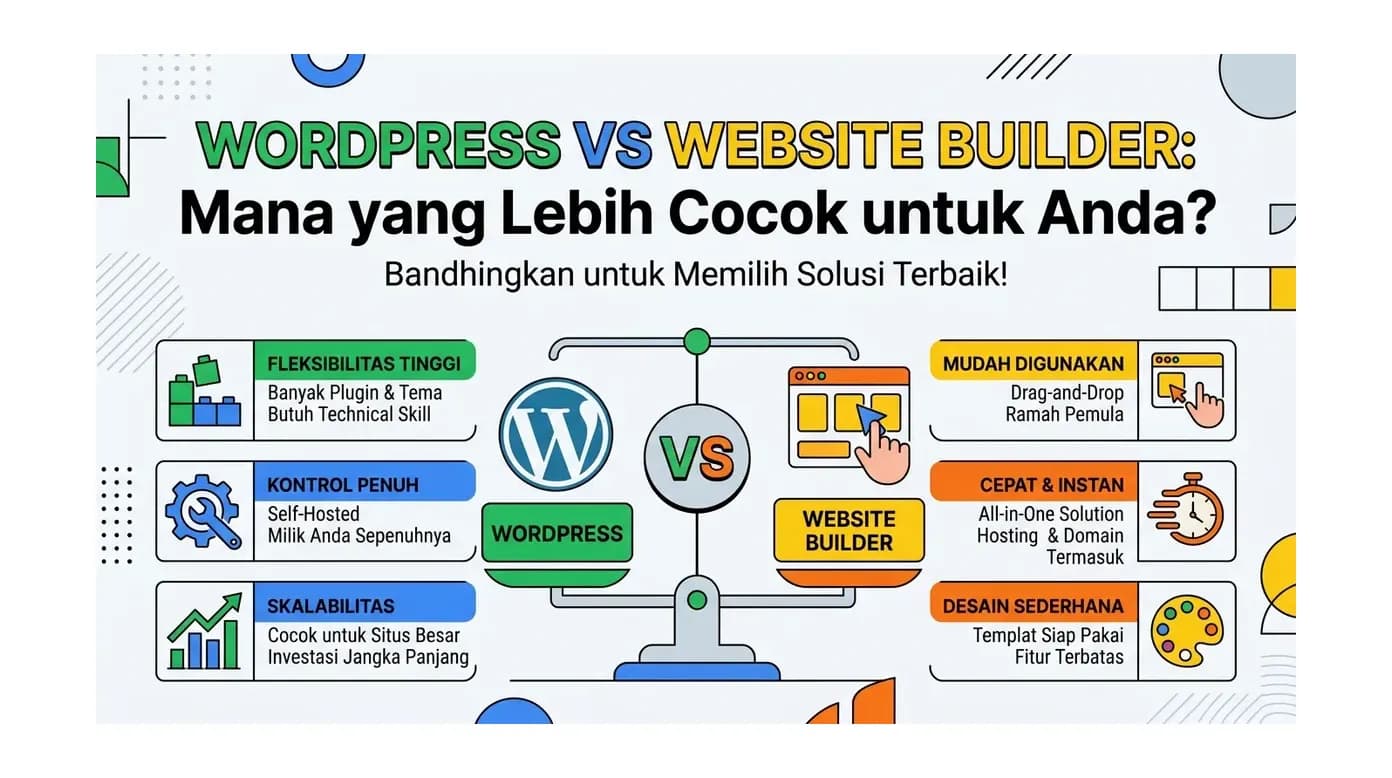
WordPress vs Website Builder: Mana yang Lebih Cocok untuk Anda?
Perbandingan lengkap WordPress vs Website Builder. Kelebihan, kekurangan, biaya, dan rekomendasi untuk memilih platform terbaik untuk website Anda.
Baca Selengkapnya→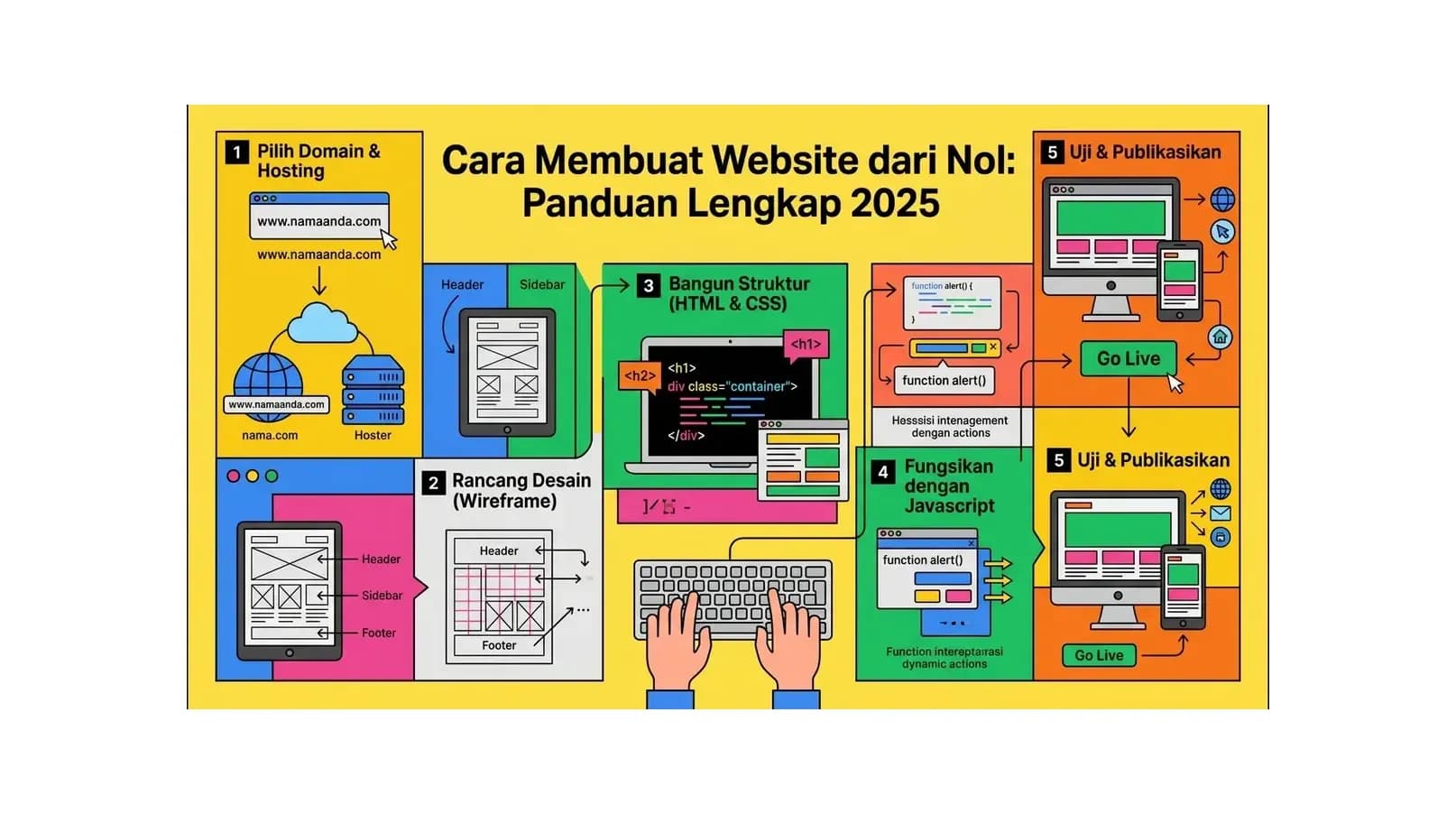
Cara Membuat Website dari Nol: Panduan Lengkap 2026
Panduan lengkap cara membuat website dari nol dalam 5 tahap: pilih domain, pilih hosting, pasang WordPress, atur tema, dan terbitkan. Termasuk 5 opsi gratis dan rincian biayanya.
Baca Selengkapnya→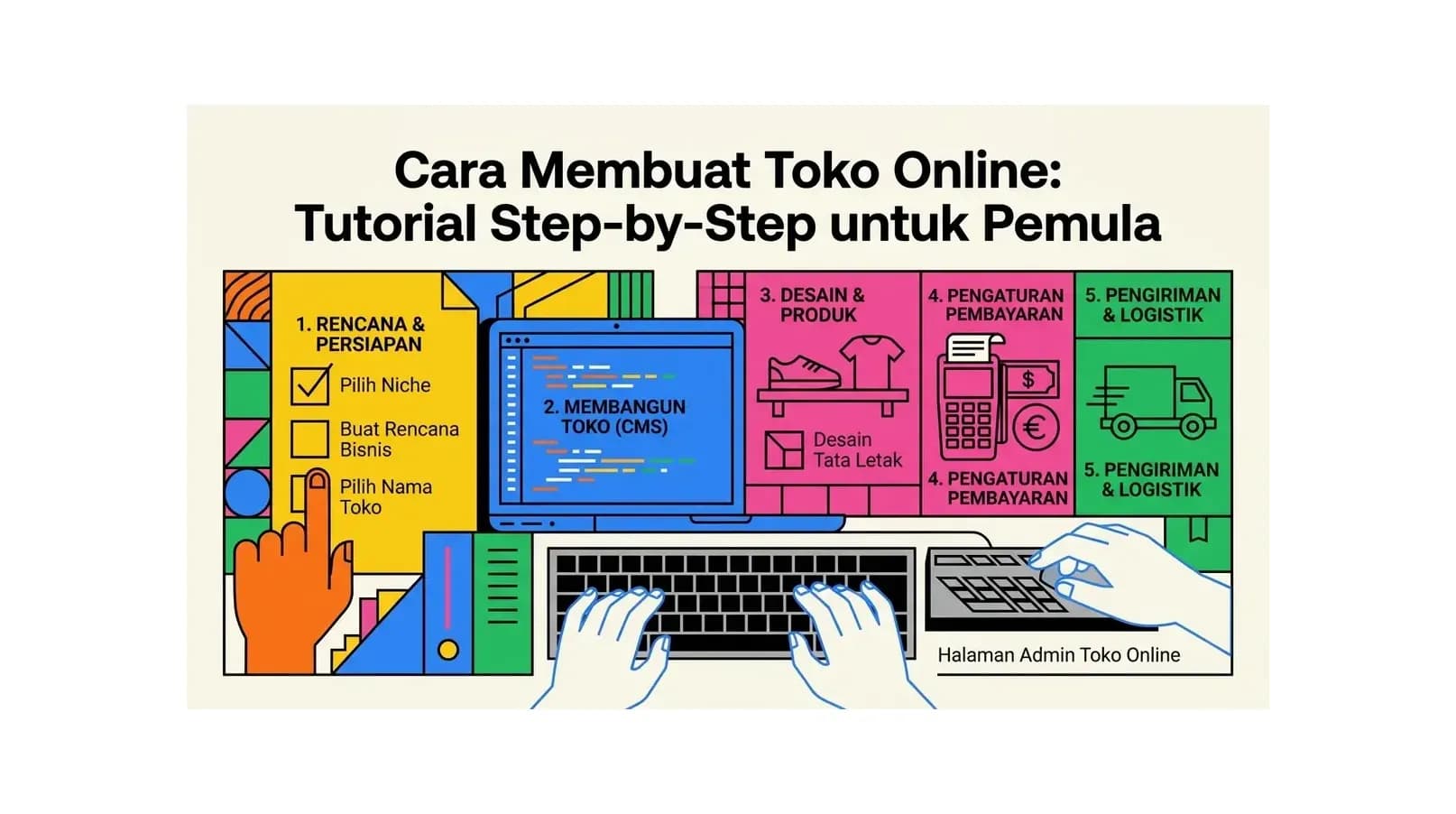
Cara Membuat Toko Online: Tutorial Step by Step untuk Pemula
Tutorial lengkap cara membuat toko online sendiri. Dari pilih platform, setup hosting, desain toko, tambah produk, hingga mulai terima pesanan pertama.
Baca Selengkapnya→Butuh Hosting untuk Website Anda?
Dapatkan hosting cepat, aman, dan terpercaya dengan harga terjangkau. Gratis domain, SSL, dan support 24/7.
Jangan Ketinggalan Promo!
Subscribe newsletter kami dan dapatkan diskon hingga 50% untuk pembelian pertama kamu.
Gratis, tanpa spam. Dengan subscribe, kamu setuju menerima email tips dari Hosting Ekspres. Bisa berhenti kapan saja.