Cara Menggunakan cPanel: Panduan Lengkap untuk Pemula
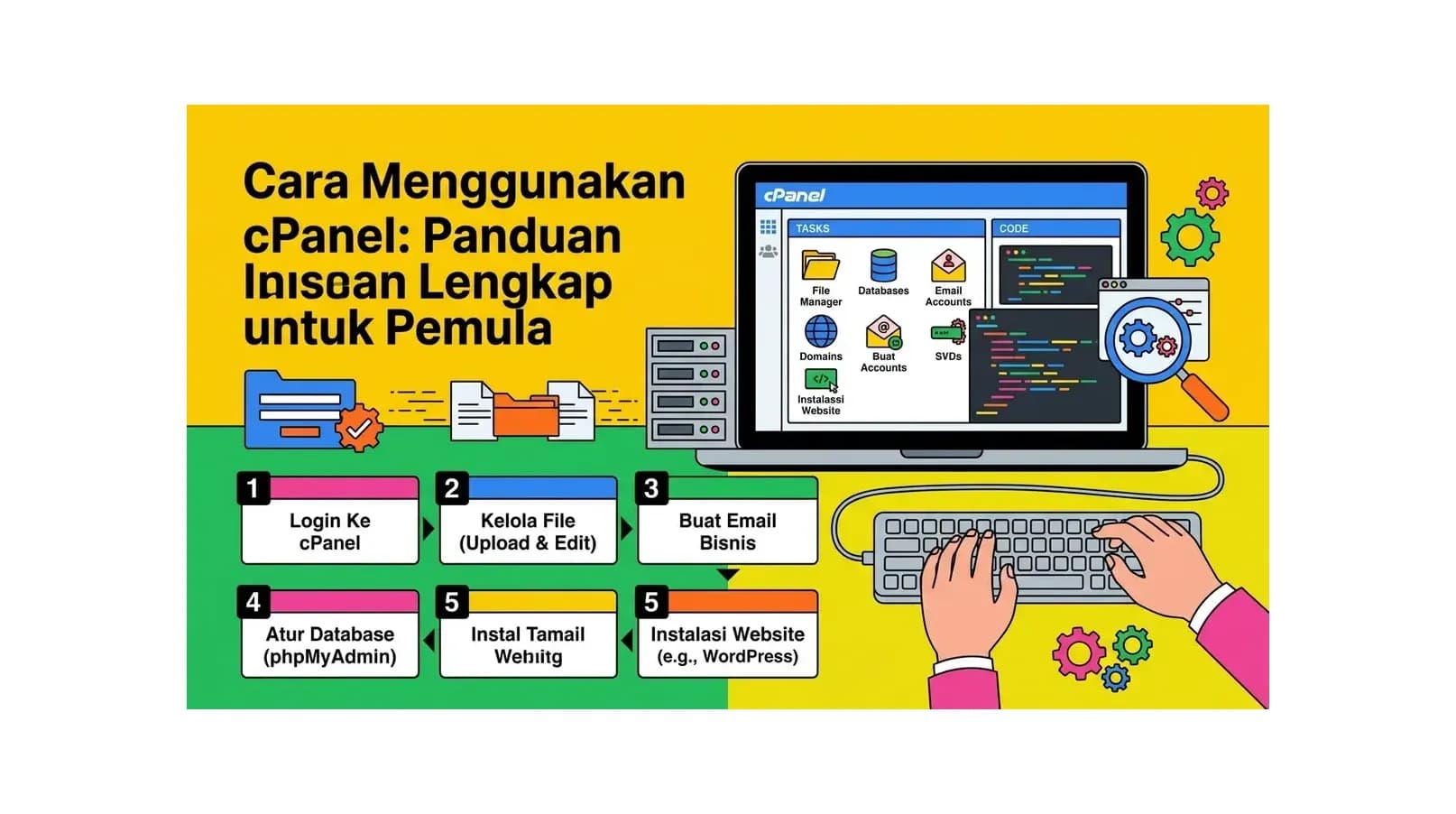
Apa Itu cPanel dan Mengapa Penting untuk Dipelajari?
Cara menggunakan cPanel adalah keterampilan dasar yang wajib dimiliki oleh siapa pun yang mengelola website berbasis shared hosting. cPanel (Control Panel) adalah antarmuka grafis berbasis web yang memungkinkan Anda mengelola semua aspek hosting - mulai dari file website, database, email, domain, keamanan, hingga backup - tanpa perlu memahami perintah terminal Linux yang rumit.
cPanel adalah panel kontrol hosting paling populer di dunia, digunakan oleh jutaan website dan tersedia di hampir semua provider shared hosting berkualitas. Dengan cPanel, pekerjaan yang biasanya membutuhkan keahlian sysadmin profesional bisa dilakukan sendiri hanya dengan beberapa klik melalui antarmuka yang intuitif.
Panduan ini akan menjelaskan secara menyeluruh cara menggunakan cPanel dari fitur yang paling dasar hingga fitur lanjutan yang sering dibutuhkan dalam pengelolaan website sehari-hari. Tidak perlu pengalaman teknis sebelumnya - semua langkah dijelaskan dengan jelas dan sistematis.
Cara Login ke cPanel
Ada beberapa cara untuk mengakses cPanel hosting Anda:
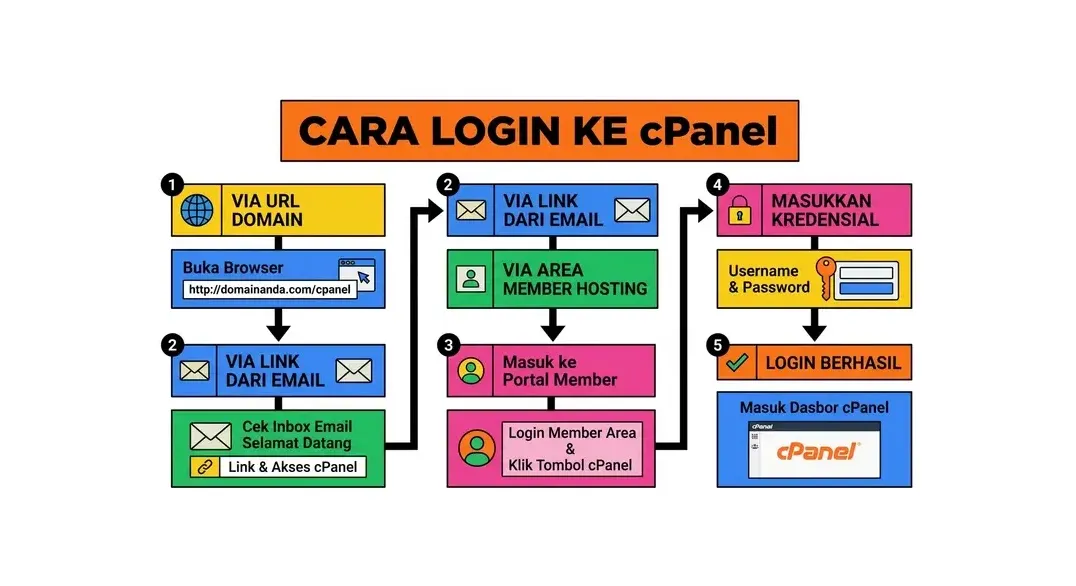
- Via URL domain: Ketik
namadomain.com/cpanelataunamadomain.com:2083di browser. - Via link dari email: Setelah pembelian hosting, provider biasanya mengirimkan email berisi link langsung ke cPanel beserta username dan password.
- Via area member hosting: Login ke dashboard member HostingEkspres dan klik tombol "Masuk ke cPanel" dari halaman kelola hosting.
Masukkan Username dan Password cPanel, lalu klik Log in. Jika lupa password cPanel, hubungi support hosting atau reset melalui area member.
Mengenal Antarmuka cPanel
Setelah login, Anda akan melihat halaman utama cPanel yang berisi ratusan ikon dan menu yang dikelompokkan berdasarkan kategori. Meskipun terlihat banyak, Anda tidak perlu menggunakan semuanya - sebagian besar pengguna hanya membutuhkan 10–15 fitur utama.
Bagian-bagian Utama Halaman cPanel
- Search Bar: Di bagian atas, kolom pencarian adalah cara tercepat untuk menemukan fitur tertentu. Ketik nama fitur yang dicari dan ikon akan langsung muncul.
- General Information: Panel di sebelah kanan atau atas yang menampilkan informasi akun: username, server, IP, versi PHP aktif, dan statistik penggunaan (disk space, bandwidth).
- Grup Menu: Ikon-ikon dikelompokkan berdasarkan fungsi: Files, Databases, Domains, Email, Metrics, Security, Software, Advanced, dan Preferences.
File Manager: Mengelola File Website
File Manager adalah fitur yang paling sering digunakan - fungsinya mirip dengan Windows Explorer atau Finder, tetapi untuk file di server hosting Anda.
Cara Menggunakan File Manager cPanel
- Klik ikon File Manager di grup Files.
- File Manager akan terbuka di tab baru. Di panel kiri terdapat struktur direktori, dan di panel kanan daftar file dalam folder yang dipilih.
- Folder terpenting adalah public_html - ini adalah root direktori website Anda. Semua file website yang ingin diakses publik harus berada di sini.
Operasi Dasar di File Manager
- Upload file: Masuk ke folder tujuan, klik tombol Upload di toolbar atas, lalu drag-and-drop file atau klik "Select File".
- Buat folder baru: Klik + Folder, masukkan nama folder, dan klik Create New Folder.
- Edit file teks: Klik kanan pada file .html, .php, .css, atau .txt, pilih Edit untuk membuka code editor langsung di browser.
- Rename file/folder: Klik kanan dan pilih Rename, atau pilih file dan klik tombol Rename di toolbar.
- Hapus file/folder: Pilih file/folder, klik tombol Delete. Centang "Skip the trash" untuk menghapus permanen.
- Kompres/ekstrak: Pilih file/folder, klik Compress untuk membuat arsip ZIP/GZ. Klik file arsip lalu klik Extract untuk mengekstraknya.
- Ubah permission: Klik kanan dan pilih Change Permissions untuk mengatur CHMOD - penting untuk script PHP agar berjalan dengan benar.
Database: Mengelola MySQL
Database MySQL menyimpan semua data dinamis website Anda - termasuk konten WordPress, data pengguna, dan pengaturan aplikasi. cPanel menyediakan dua cara untuk mengelola database.
MySQL Databases
- Klik MySQL Databases di grup Databases.
- Buat database baru: Di bagian "Create New Database", masukkan nama database dan klik Create Database. Nama database akan diawali otomatis dengan username cPanel (contoh: username_namadatabase).
- Buat user database: Di bagian "MySQL Users", masukkan username dan password yang kuat, klik Create User.
- Hubungkan user ke database: Di bagian "Add User to Database", pilih user dan database dari dropdown, klik Add. Di halaman berikutnya centang "All Privileges" dan klik Make Changes.
phpMyAdmin
phpMyAdmin adalah antarmuka visual untuk mengelola isi database. Klik ikon phpMyAdmin untuk membukanya. Di sini Anda bisa melihat, menambah, mengedit, dan menghapus data di dalam tabel database. Sangat berguna untuk debug, backup database manual, atau menjalankan query SQL. Untuk membackup database, klik database yang diinginkan, pilih menu Export, dan unduh file SQL.
Email: Membuat dan Mengelola Email Profesional
cPanel memungkinkan Anda membuat email dengan domain sendiri (contoh: nama@perusahaan.com) yang jauh lebih profesional dibandingkan email gratis.
Membuat Email Baru
- Klik Email Accounts di grup Email.
- Klik tombol Create.
- Isi username email (bagian sebelum @), pilih domain dari dropdown, dan buat password yang kuat.
- Atur kuota mailbox (batas penyimpanan email). Bisa diset ke "Unlimited" jika tidak ada pembatasan dari paket hosting.
- Klik Create. Email baru siap digunakan.
Akses Email via Webmail
Untuk membaca email langsung di browser, klik ikon Webmail di grup Email atau akses via namadomain.com/webmail. Pilih aplikasi webmail yang tersedia (Roundcube direkomendasikan). Anda juga bisa mengkonfigurasi email di aplikasi seperti Microsoft Outlook, Gmail, atau aplikasi email di smartphone menggunakan pengaturan IMAP/POP3 dan SMTP yang tersedia di Email Accounts.
Email Forwarder
Fitur Forwarders di grup Email memungkinkan Anda meneruskan email yang masuk ke satu alamat ke alamat lain secara otomatis. Berguna jika ingin semua email bisnis masuk ke Gmail pribadi yang lebih familiar.
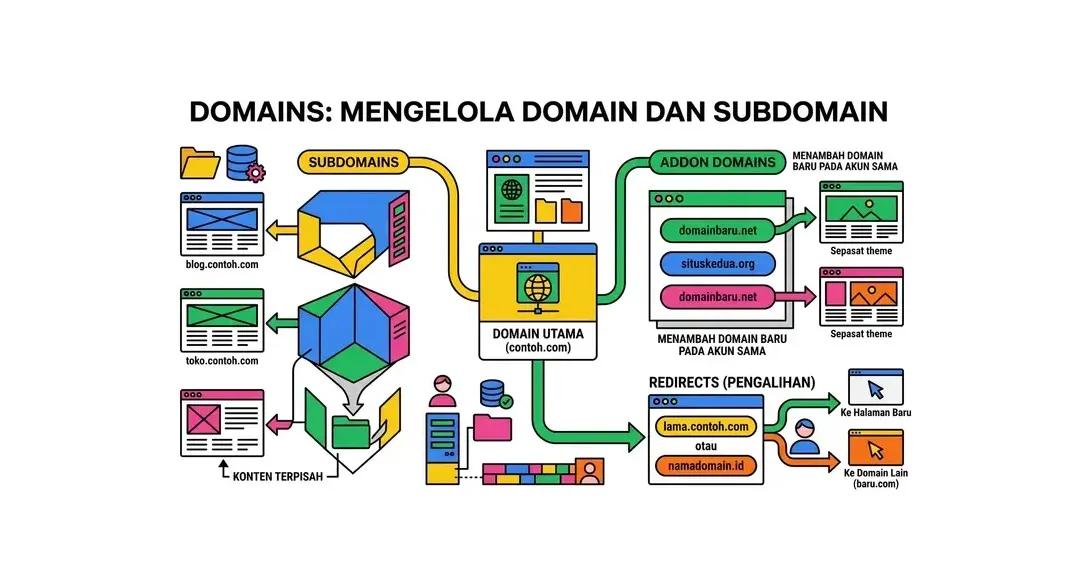
Domains: Mengelola Domain dan Subdomain
Addon Domains
Jika paket hosting Anda mendukung beberapa domain, gunakan Addon Domains untuk menambahkan domain lain ke akun hosting yang sama. Setiap addon domain akan memiliki folder public_html-nya sendiri di dalam folder public_html utama.
Subdomains
Klik Subdomains untuk membuat subdomain seperti blog.namadomain.com atau toko.namadomain.com. Subdomain berguna untuk memisahkan bagian website yang berbeda atau menginstall aplikasi terpisah. Masukkan nama subdomain, pilih domain induk, dan cPanel otomatis membuat folder untuk subdomain tersebut.
Redirects
Fitur Redirects memungkinkan pengalihan URL - misalnya dari domain lama ke domain baru, atau dari URL tanpa www ke dengan www. Pilih tipe redirect (301 Permanent atau 302 Temporary), masukkan URL sumber dan tujuan, lalu simpan.
Security: Mengamankan Hosting
SSL/TLS
Klik SSL/TLS Status di grup Security untuk melihat status SSL di semua domain dan subdomain Anda. HostingEkspres menyediakan SSL gratis (Let's Encrypt) untuk semua domain. Klik Run AutoSSL untuk mengaktifkan atau memperbarui sertifikat SSL secara otomatis di semua domain yang memenuhi syarat.
IP Blocker
Fitur IP Blocker memungkinkan Anda memblokir IP address tertentu agar tidak bisa mengakses website. Berguna untuk memblokir bot berbahaya atau IP yang sering melakukan serangan brute force.
Hotlink Protection
Hotlink Protection mencegah website lain menggunakan file gambar di server Anda secara langsung (hotlinking) yang menghabiskan bandwidth hosting Anda. Aktifkan fitur ini dan tambahkan domain-domain yang diizinkan untuk mengakses file Anda.
Backup: Melindungi Data Website
Backup adalah fitur terpenting yang sering diabaikan - hingga terjadi masalah. cPanel menyediakan beberapa cara untuk backup data hosting.
Backup Wizard
Klik Backup Wizard di grup Files. Pilih Back Up lalu pilih tipe backup:
- Full Account Backup: Backup seluruh akun hosting termasuk file, database, email, dan konfigurasi. File backup bisa diunduh ke komputer lokal.
- Partial Backup: Backup terpisah untuk Home Directory (file), Database, atau Email.
Backup Otomatis
Selain backup manual, sangat disarankan menggunakan plugin backup WordPress (seperti UpdraftPlus) yang bisa dijadwalkan otomatis dan disimpan ke cloud storage. Ini memberikan lapisan backup tambahan yang independen dari backup cPanel.
Softaculous: Install Aplikasi Web Otomatis
Softaculous Apps Installer di grup Software adalah fitur unggulan cPanel yang memungkinkan instalasi satu klik untuk ratusan aplikasi web populer - WordPress, Joomla, Drupal, Prestashop, Magento, dan masih banyak lagi. Tanpa Softaculous, instalasi aplikasi-aplikasi ini membutuhkan langkah manual yang memakan waktu lebih lama.
Untuk panduan lengkap menginstall WordPress menggunakan Softaculous, baca artikel cara install WordPress di cPanel.
PHP Selector: Mengatur Versi PHP
Buka MultiPHP Manager atau PHP Selector (nama berbeda tergantung konfigurasi server) untuk mengubah versi PHP yang digunakan domain Anda. WordPress terbaru membutuhkan PHP 7.4 atau lebih baru, dan direkomendasikan PHP 8.1 atau 8.2 untuk performa dan keamanan optimal. Pilih domain, pilih versi PHP yang diinginkan, dan klik Apply.
Hosting dengan cPanel yang Mudah Digunakan
HostingEkspres menyediakan hosting dengan cPanel lengkap, Softaculous, SSL gratis, server Indonesia yang cepat, dan support 24/7. Mulai kelola website Anda hari ini!
Lihat Paket HostingFAQ: Pertanyaan Umum Cara Menggunakan cPanel
Apa itu public_html di cPanel dan apa fungsinya?
public_html adalah folder root direktori website Anda - semua file yang ingin bisa diakses publik melalui browser harus disimpan di sini. Ketika seseorang mengetik namadomain.com di browser, server akan mencari dan menampilkan file index.html atau index.php yang ada di dalam folder public_html. File atau folder di luar public_html tidak bisa diakses langsung dari internet, menjadikannya tempat aman untuk menyimpan file konfigurasi dan data sensitif.
Bagaimana cara mengubah password cPanel?
Ada dua cara: (1) Login ke cPanel, klik nama pengguna di sudut kanan atas, pilih Password & Security, masukkan password lama dan password baru, konfirmasi, dan klik Save. (2) Dari area member HostingEkspres, masuk ke kelola hosting dan cari opsi ubah password cPanel. Jika lupa password sama sekali, hubungi support HostingEkspres untuk reset password.
Berapa banyak database yang bisa dibuat di cPanel?
Jumlah database yang bisa dibuat bergantung pada paket hosting yang Anda gunakan. Paket hosting entry-level biasanya membatasi 1–5 database, sedangkan paket yang lebih tinggi bisa unlimited. Cek batas database di informasi paket hosting Anda atau hubungi support. Setiap instalasi WordPress membutuhkan satu database, jadi jika berencana menjalankan beberapa WordPress di satu hosting, pastikan paket mendukung jumlah database yang cukup.
Bagaimana cara memindahkan website ke hosting baru melalui cPanel?
Langkah umum migrasi: (1) Backup seluruh akun via Backup Wizard di hosting lama - unduh file backup ke komputer. (2) Di hosting baru, buka Backup Wizard dan pilih Restore untuk mengupload dan memulihkan backup. Cara alternatif yang lebih detail: backup database via phpMyAdmin (export SQL), download semua file via File Manager, upload ke hosting baru, import database, dan update konfigurasi koneksi database di file konfigurasi aplikasi (wp-config.php untuk WordPress). HostingEkspres menawarkan layanan migrasi website gratis untuk pelanggan baru.
Apa perbedaan Addon Domain dan Subdomain di cPanel?
Addon Domain adalah domain penuh yang terpisah (contoh: domainlain.com) yang ditambahkan ke akun hosting yang sama. Setiap addon domain tampil sebagai website independen dengan URL-nya sendiri, meskipun berbagi sumber daya server yang sama. Subdomain adalah perpanjangan dari domain utama Anda (contoh: blog.namadomain.com) - bukan domain terpisah, melainkan bagian dari domain utama. Keduanya bisa digunakan untuk menjalankan website atau aplikasi yang terpisah dalam satu akun hosting.
Bagaimana cara memeriksa penggunaan disk space dan bandwidth di cPanel?
Di halaman utama cPanel, informasi penggunaan disk space dan bandwidth ditampilkan di panel statistik di sebelah kanan (atau bagian atas tergantung tema cPanel). Untuk detail lebih lengkap, klik Disk Usage di grup Files untuk melihat breakdown penggunaan per folder. Untuk bandwidth, buka Bandwidth di grup Metrics untuk melihat grafik penggunaan per bulan. Pantau secara berkala - jika mendekati batas, pertimbangkan untuk upgrade paket hosting.
Apakah cPanel tersedia di semua jenis hosting?
cPanel tersedia di shared hosting, reseller hosting, dan beberapa paket VPS. Namun tidak semua provider menggunakan cPanel - beberapa menggunakan panel alternatif seperti Plesk, DirectAdmin, atau custom panel. VPS dan dedicated server sering kali tidak dilengkapi panel kontrol dan harus dikelola via command line, kecuali Anda secara khusus memilih paket dengan cPanel atau Plesk. HostingEkspres menggunakan cPanel untuk semua paket shared hosting, memastikan pengalaman yang familiar dan fitur lengkap untuk semua pengguna.
Perbandingan Control Panel Hosting
cPanel adalah standar industri, tapi bukan satu-satunya pilihan. Berikut perbandingan dengan alternatif modern.
| Control Panel | Lisensi | UI Style | Database Support | Fitur Utama |
|---|---|---|---|---|
| cPanel | Berbayar (provider absorb) | Klasik (Paper Lantern, Jupiter) | MySQL, MariaDB | Industry standard, plugin ekosistem |
| Plesk | Berbayar | Modern | MySQL, PostgreSQL, MSSQL | Multi-OS (Linux + Windows) |
| DirectAdmin | Berbayar (murah) | Klasik | MySQL, MariaDB | Lightweight, fast |
| HestiaCP / VestaCP | Open source | Modern simple | MySQL, PostgreSQL | Gratis, butuh setup VPS |
| CyberPanel | Open source | Modern | MySQL, MariaDB | LiteSpeed default, gratis |
cPanel memiliki dokumentasi resmi yang sangat lengkap di cPanel & WHM Documentation. Selalu cek versi cPanel yang dipakai hosting Anda karena UI dan fitur bisa berbeda antar versi mayor (88, 96, 102, 110, dst).
Kesimpulan
cPanel tetap menjadi pilihan dominan di hosting Indonesia karena familiarity dan ekosistem plugin yang matang. Tapi user power yang sudah comfortable dengan CLI atau ingin alternatif gratis dapat mempertimbangkan CyberPanel (LiteSpeed-optimized) atau Hestia (lightweight). Untuk pemula, tetap pilih hosting dengan cPanel karena tutorial online berlimpah dan support provider biasanya familiar. Investasi waktu belajar cPanel di awal akan terbayar karena hampir semua hosting shared di Indonesia masih memakai panel ini.
Artikel Terkait
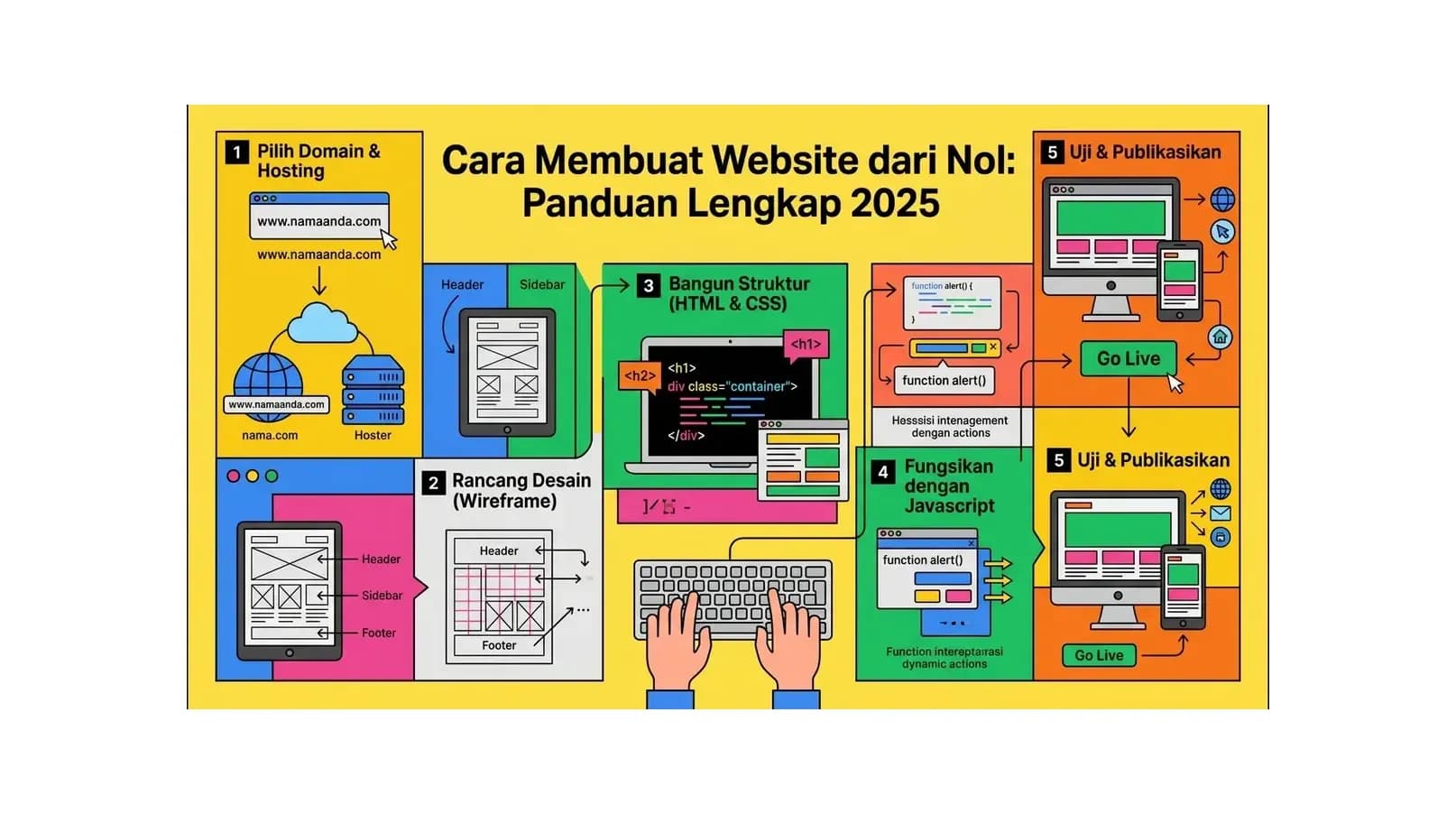
Cara Membuat Website dari Nol: Panduan Lengkap 2026
Panduan lengkap cara membuat website dari nol dalam 5 tahap: pilih domain, pilih hosting, pasang WordPress, atur tema, dan terbitkan. Termasuk 5 opsi gratis dan rincian biayanya.
Baca Selengkapnya→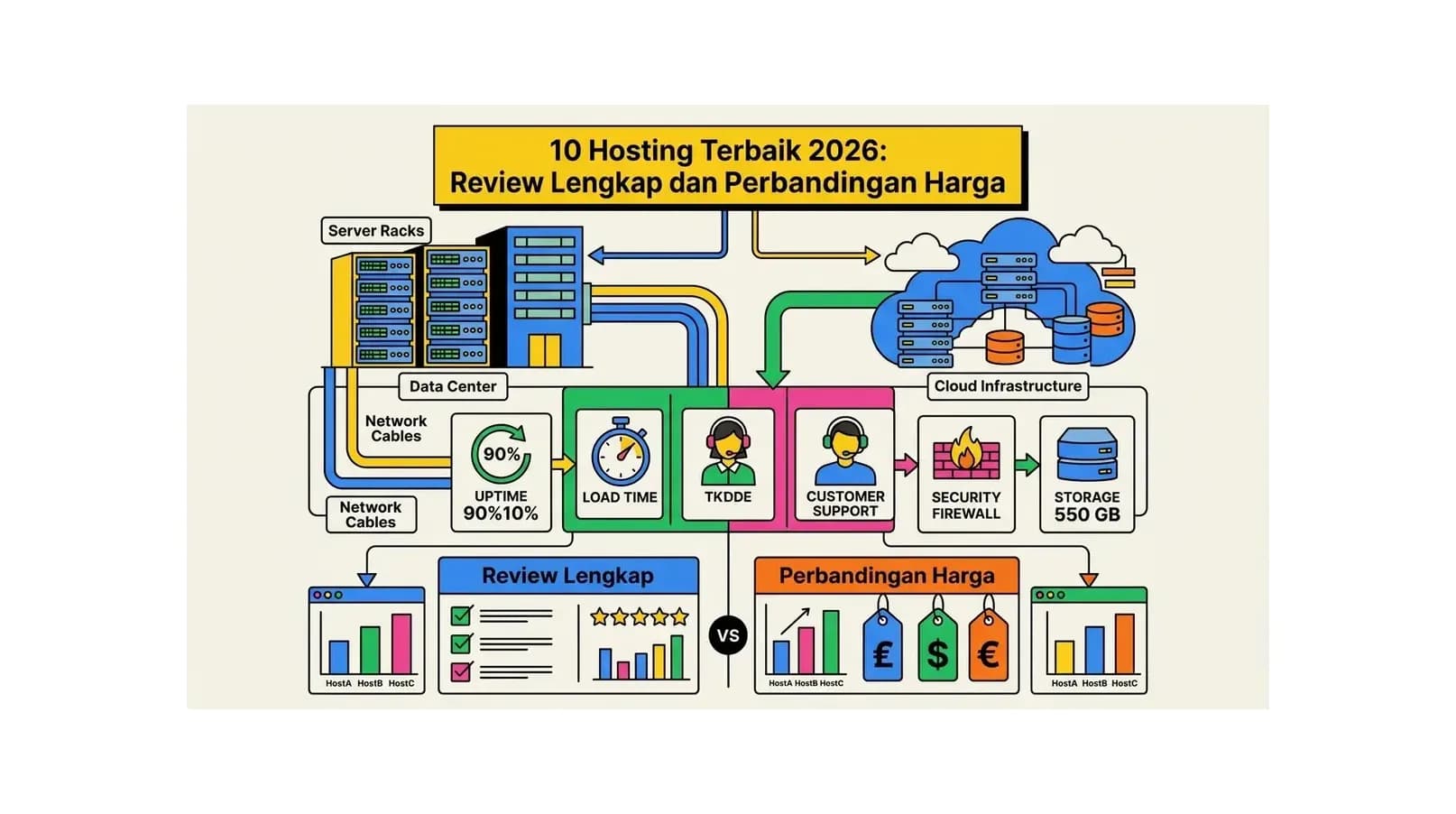
10 Hosting Terbaik 2026: Review Lengkap dan Perbandingan Harga
Cari hosting terbaik 2026? Bandingkan 10 provider hosting Indonesia dari segi kecepatan, harga, fitur, dan support. Temukan yang paling cocok untuk website kamu.
Baca Selengkapnya→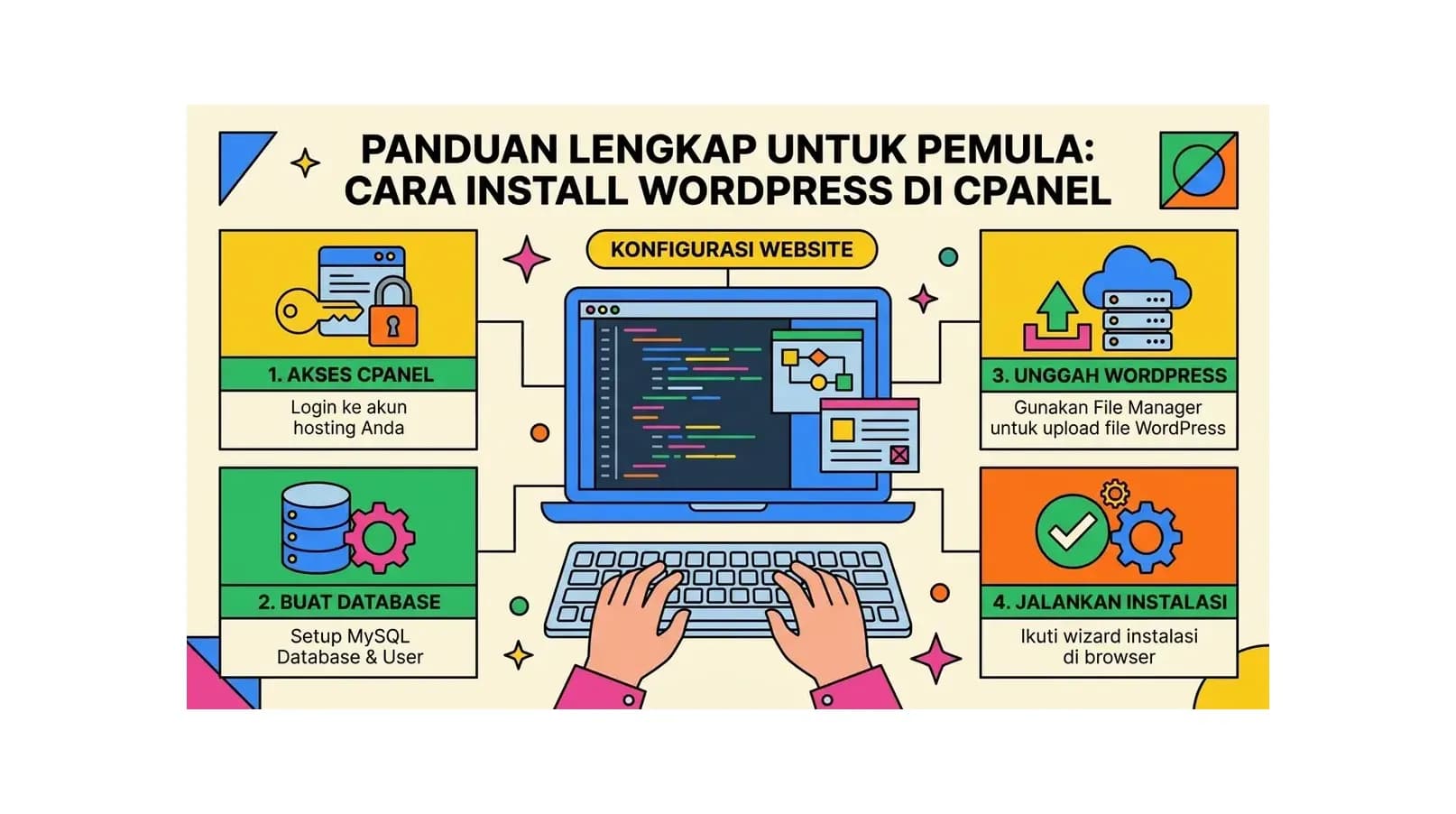
Cara Install WordPress di cPanel: Panduan Lengkap untuk Pemula
Panduan lengkap cara install WordPress di cPanel menggunakan Softaculous. Step-by-step mudah dipahami pemula, dari persiapan hosting hingga WordPress siap digunakan.
Baca Selengkapnya→Butuh Hosting untuk Website Anda?
Dapatkan hosting cepat, aman, dan terpercaya dengan harga terjangkau. Gratis domain, SSL, dan support 24/7.
Jangan Ketinggalan Promo!
Subscribe newsletter kami dan dapatkan diskon hingga 50% untuk pembelian pertama kamu.
Gratis, tanpa spam. Dengan subscribe, kamu setuju menerima email tips dari Hosting Ekspres. Bisa berhenti kapan saja.