Cara Menggunakan WordPress: Panduan Lengkap dari Dashboard hingga Publish
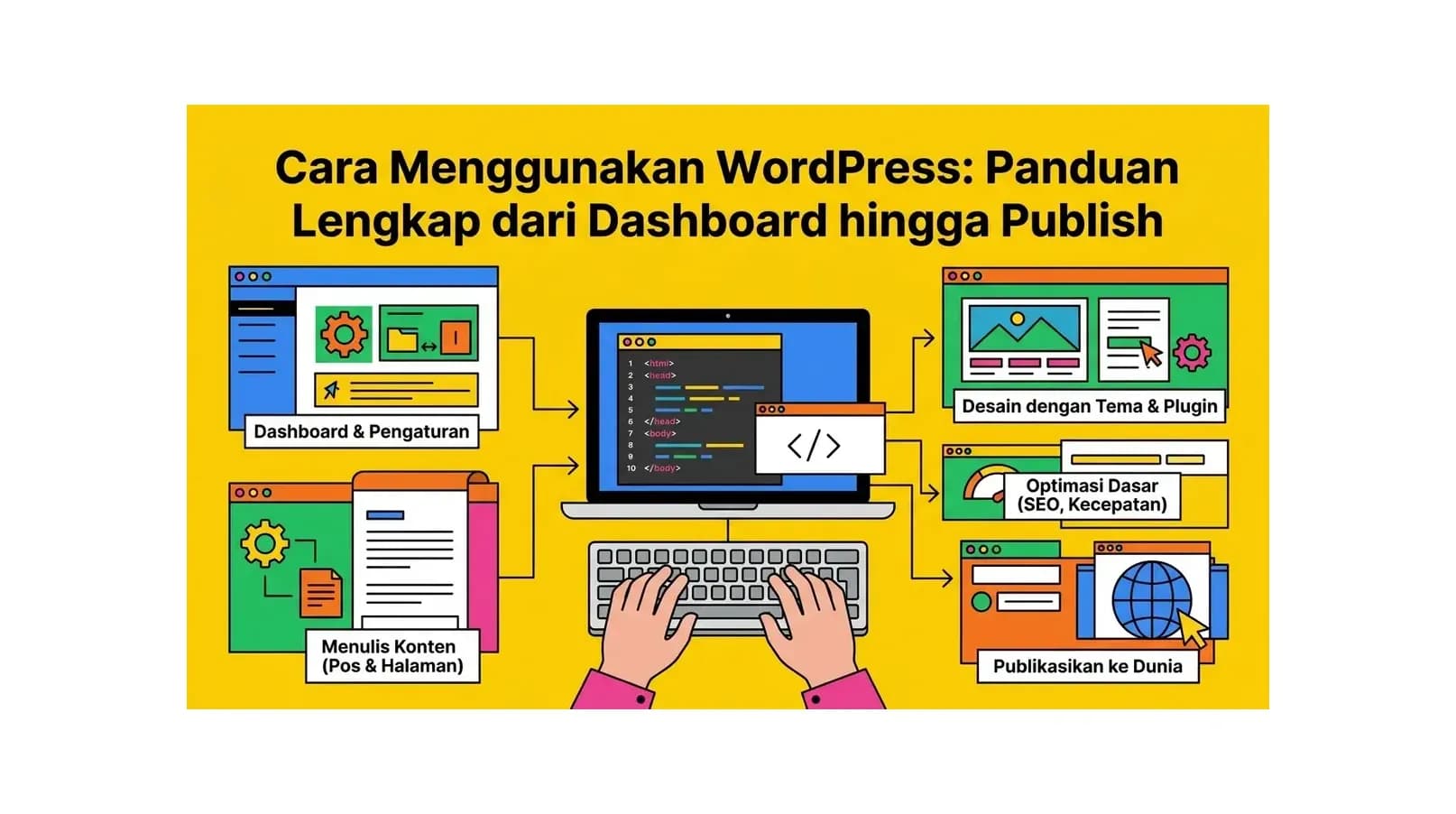
Cara Menggunakan WordPress: Mulai dari Mana?
Cara menggunakan WordPress yang benar adalah pertanyaan pertama yang muncul setelah Anda berhasil menginstall platform ini. WordPress memiliki antarmuka yang intuitif, tetapi mengetahui di mana menemukan fitur tertentu dan bagaimana alur kerja yang efisien akan menghemat banyak waktu dan mencegah kebingungan yang tidak perlu.
Panduan ini akan membawa Anda mengenal setiap bagian WordPress secara sistematis - dari dashboard admin, membuat dan mengelola konten, mengatur tampilan website, hingga mempublikasikan dan mengoptimasi halaman untuk mesin pencari. Tidak diperlukan pengetahuan teknis sebelumnya; semua dijelaskan dalam Bahasa Indonesia yang mudah dipahami.
Sebelum mengikuti panduan ini, pastikan WordPress sudah terinstall di hosting Anda. Jika belum, baca panduan cara install WordPress di cPanel terlebih dahulu.
Cara Login ke Dashboard WordPress
Untuk mengakses panel admin WordPress, buka browser dan ketik URL berikut di address bar:
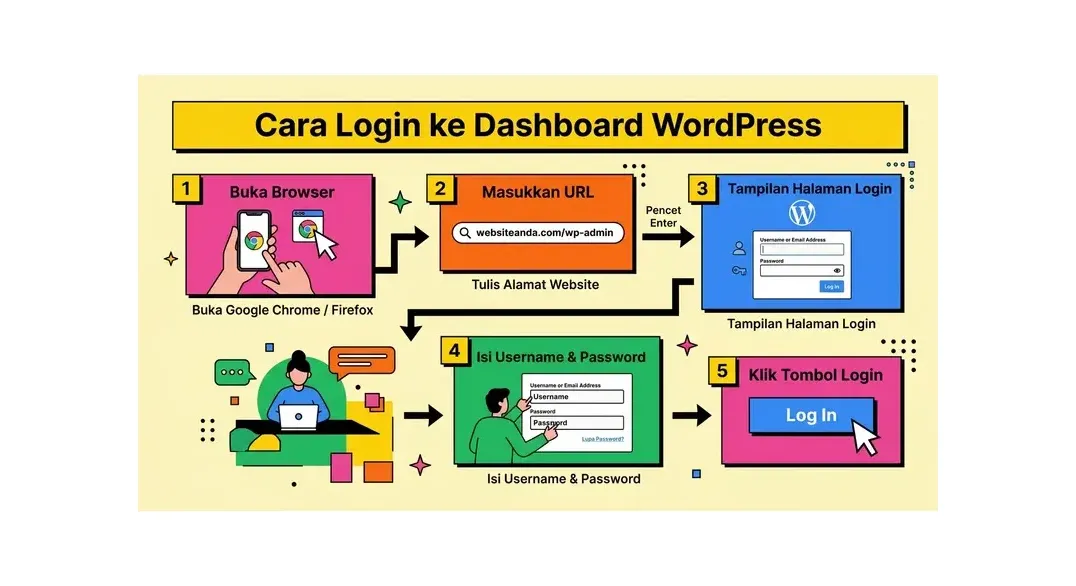
namadomain.com/wp-adminnamadomain.com/wp-login.php
Masukkan Username dan Password admin yang Anda buat saat instalasi, lalu klik Log In. Centang opsi "Remember Me" jika Anda menggunakan komputer pribadi yang aman agar tidak perlu login berulang kali.
Jika lupa password, klik tautan "Lost your password?" di halaman login. Masukkan email yang terdaftar dan WordPress akan mengirimkan link reset password ke email tersebut.
Mengenal Dashboard WordPress secara Menyeluruh
Setelah login, Anda akan melihat halaman Dashboard - pusat kendali seluruh website. Pahami layout-nya agar dapat bekerja lebih efisien.
Toolbar (Admin Bar)
Toolbar hitam di bagian paling atas layar selalu terlihat baik di dashboard maupun saat melihat tampilan website. Berisi shortcut penting: link ke halaman beranda, tombol +New untuk membuat konten baru, notifikasi komentar, dan menu profil pengguna di pojok kanan.
Sidebar Menu Navigasi
Di sisi kiri layar terdapat sidebar dengan semua menu WordPress. Hover di atas setiap item untuk melihat submenu. Anda bisa menyembunyikan sidebar dengan mengklik tombol collapse di bagian bawah untuk memberikan lebih banyak ruang kerja.
Area Konten Utama (Dashboard Home)
Bagian tengah dashboard menampilkan widget-widget informatif: At a Glance (ringkasan jumlah post, halaman, komentar, dan versi WordPress), Activity (publikasi terbaru dan komentar), Quick Draft (untuk membuat draft artikel cepat), dan WordPress News & Events.
Cara Menggunakan WordPress untuk Membuat Artikel (Posts)
Posts atau artikel adalah jantung dari sebuah blog WordPress. Begini cara membuat artikel yang baik dan teroptimasi SEO.
Membuat Post Baru
- Klik Posts > Add New Post di sidebar, atau klik tombol +New > Post di toolbar atas.
- Anda akan masuk ke Gutenberg Block Editor - editor visual berbasis blok bawaan WordPress.
- Klik area "Add title" di bagian atas dan ketik judul artikel Anda. Judul ini akan otomatis menjadi H1 di website.
- Klik area di bawah judul dan mulai ketik konten. Tekan Enter untuk membuat blok baru, atau tekan / (slash) untuk membuka menu pencarian blok.
Menggunakan Blok Konten di Gutenberg
Gutenberg bekerja dengan sistem blok - setiap elemen konten adalah blok yang independen. Blok-blok yang paling sering digunakan:
- Paragraph: Blok teks biasa, default saat mulai mengetik.
- Heading: Untuk judul seksi (H2, H3, H4). Penting untuk struktur konten dan SEO.
- Image: Upload gambar dari komputer atau pilih dari Media Library.
- List: Daftar berurutan (numbered) atau tidak berurutan (bullet).
- Quote: Blok kutipan dengan styling khusus.
- Table: Tabel dengan baris dan kolom yang bisa dikustomisasi.
- Buttons: Tombol CTA dengan warna dan gaya yang bisa disesuaikan.
- Video/Audio: Embed video dari URL atau upload file langsung.
- Columns: Membagi konten menjadi beberapa kolom berdampingan.
- Shortcode: Untuk memasukkan shortcode dari plugin.
Mengatur Post Settings di Panel Kanan
Panel di sisi kanan editor berisi pengaturan penting untuk setiap post:
- Status & Visibility: Atur apakah post dipublikasikan, disimpan sebagai draft, atau disembunyikan. Anda juga bisa menjadwal publikasi di tanggal dan waktu tertentu.
- Permalink: URL slug artikel. Edit menjadi URL yang deskriptif dan mengandung kata kunci utama, pisahkan kata dengan tanda hubung.
- Categories: Pilih atau buat kategori untuk mengorganisir artikel. Satu artikel bisa masuk ke beberapa kategori.
- Tags: Tambahkan tag yang relevan. Berbeda dari kategori, tag lebih spesifik dan granular.
- Featured Image: Gambar utama yang mewakili artikel. Selalu tambahkan featured image karena ditampilkan di listing blog, media sosial, dan hasil pencarian.
- Excerpt: Ringkasan artikel yang ditampilkan di listing blog dan beberapa tema. Tulis excerpt yang menarik untuk mendorong pembaca mengklik artikel.
Mempublikasikan Artikel
Setelah selesai menulis, klik tombol Publish di sudut kanan atas editor. WordPress akan meminta konfirmasi - klik Publish sekali lagi untuk mempublikasikan. Artikel Anda kini bisa diakses oleh siapa saja di internet.
Untuk menjadwal publikasi di waktu tertentu, klik teks "Immediately" di sebelah "Publish:" di panel kanan, ubah tanggal dan waktu yang diinginkan, lalu klik Schedule.
Cara Menggunakan WordPress untuk Membuat Halaman (Pages)
Pages berbeda dari Posts - digunakan untuk konten statis yang tidak berubah sering, seperti Beranda, Tentang Kami, Layanan, atau Kontak.
Membuat Page Baru
- Klik Pages > Add New Page di sidebar.
- Editor yang digunakan sama dengan Posts (Gutenberg), dengan sedikit perbedaan pada panel Settings di kanan - tidak ada opsi Categories dan Tags untuk Pages.
- Tambahkan judul, bangun konten dengan blok-blok yang dibutuhkan, atur permalink, dan klik Publish.
Mengatur Halaman Statis sebagai Beranda
Secara default, WordPress menampilkan listing blog terbaru sebagai halaman utama. Jika ingin halaman statis (bukan blog) sebagai beranda, buka Settings > Reading. Di bagian "Your homepage displays", pilih A static page, lalu pilih halaman yang sudah dibuat sebagai Homepage dan halaman lain sebagai Posts page (untuk listing blog). Klik Save Changes.
Cara Mengelola Media di WordPress
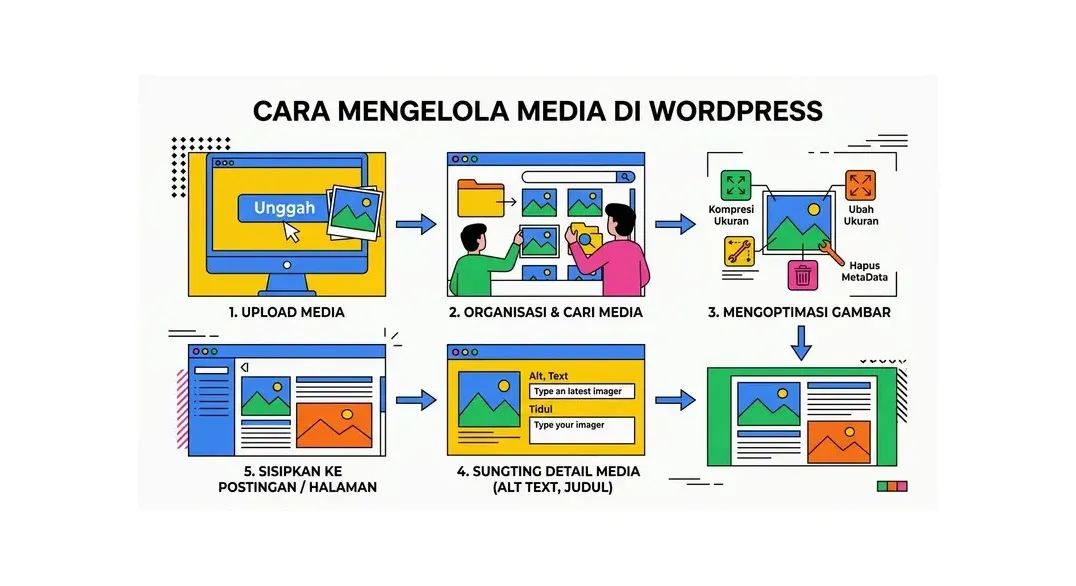
Semua gambar, video, dan file yang Anda upload ke WordPress tersimpan di Media Library. Cara menggunakannya:
Upload Media
Buka Media > Add New Media File untuk mengupload file langsung ke library. Anda juga bisa drag-and-drop file langsung ke halaman Media. Cara lain adalah mengupload langsung saat menambahkan blok Image di editor artikel.
Mengoptimasi Gambar
Gambar yang tidak dioptimasi bisa memperlambat website secara signifikan. Sebelum upload, pastikan gambar sudah dikompres (gunakan tools seperti Squoosh.app atau TinyPNG). Saat menambahkan gambar di editor, selalu isi field Alt Text dengan deskripsi yang mengandung kata kunci - ini penting untuk aksesibilitas dan SEO.
Cara Mengelola Tampilan Website (Appearance)
Menu Appearance adalah tempat Anda mengontrol seluruh tampilan visual website.
Themes (Tema)
Buka Appearance > Themes untuk melihat tema yang terinstall dan mengaktifkan tema lain. Klik Add New Theme untuk mencari dan install tema langsung dari repository WordPress. Klik Customize di tema yang aktif untuk membuka WordPress Customizer - antarmuka visual untuk mengubah warna, font, layout, dan berbagai aspek tampilan secara real-time dengan preview langsung.
Menus (Navigasi)
Buka Appearance > Menus untuk mengatur navigasi website. Buat menu baru dengan mengklik create a new menu, beri nama, tambahkan item (pages, posts, kategori, atau custom links) dari panel kiri, atur urutan dengan drag-and-drop, dan tandai menu ini sebagai Primary Navigation. Klik Save Menu.
Widgets
Widget adalah blok konten yang bisa ditempatkan di area widget tema seperti sidebar dan footer. Buka Appearance > Widgets untuk mengatur widget. Drag widget dari panel kiri ke area widget yang diinginkan, konfigurasikan pengaturannya, dan klik Save.
Cara Menggunakan WordPress untuk Mengelola Komentar
Buka Comments di sidebar untuk memoderasi komentar pengunjung. Anda bisa menyetujui, menghapus, menandai sebagai spam, atau membalas komentar langsung dari halaman ini. Di Settings > Discussion, konfigurasi apakah komentar perlu disetujui admin sebelum ditampilkan, moderasi kata-kata tertentu, dan notifikasi email untuk komentar baru.
Cara Menggunakan WordPress dengan Plugin
Plugin memperluas fungsionalitas WordPress jauh melampaui kemampuan dasarnya. Buka Plugins > Add New Plugin untuk mencari dan install plugin dari repository resmi WordPress yang berisi lebih dari 60.000 plugin gratis.
Install Plugin
- Ketik nama plugin di kolom pencarian atau browse berdasarkan kategori.
- Klik Install Now pada plugin yang diinginkan.
- Setelah instalasi selesai, klik Activate.
- Beberapa plugin menambahkan menu baru di sidebar, beberapa lainnya ada di submenu Settings atau Tools.
Update Plugin
Selalu perbarui plugin ke versi terbaru untuk keamanan dan kompatibilitas. Notifikasi update muncul di menu Plugins dengan badge angka merah. Buka Plugins > Installed Plugins, centang semua plugin yang perlu diupdate, pilih Update dari dropdown "Bulk actions", dan klik Apply.
Tips Penting Cara Menggunakan WordPress secara Efisien
- Simpan draft secara berkala: WordPress menyimpan draft otomatis, tapi biasakan menekan Ctrl+S untuk menyimpan manual saat menulis artikel panjang.
- Gunakan kategori yang terstruktur: Buat struktur kategori yang logis sebelum mulai membuat konten. Kategori yang baik membantu navigasi pengunjung dan SEO.
- Optimalkan setiap halaman dengan plugin SEO: Yoast SEO atau Rank Math menambahkan meta box di bawah editor untuk mengisi meta title, meta description, dan melihat analisis SEO artikel.
- Pantau performa dengan Google Search Console: Daftarkan website ke Google Search Console untuk memantau performa di pencarian Google, menemukan kata kunci yang menghasilkan traffic, dan mengidentifikasi masalah teknis.
- Backup rutin: Konfigurasikan plugin UpdraftPlus untuk backup otomatis ke cloud setidaknya seminggu sekali.
Butuh Hosting untuk Website WordPress Anda?
HostingEkspres menyediakan WordPress Hosting dengan performa tinggi, SSL gratis, one-click install, dan support 24/7 dalam Bahasa Indonesia. Mulai dari Rp 15.000/bulan.
Lihat Paket HostingFAQ: Pertanyaan Umum Cara Menggunakan WordPress
Bagaimana cara mengubah tampilan website WordPress tanpa coding?
Gunakan fitur Customizer di Appearance > Customize untuk mengubah warna, font, logo, header, footer, dan banyak aspek tampilan lainnya secara visual. Jika menggunakan page builder seperti Elementor, Anda bisa mendesain ulang seluruh layout halaman dengan antarmuka drag-and-drop yang sangat intuitif. Alternatifnya, ganti tema ke yang lebih sesuai selera dari ribuan pilihan gratis yang tersedia.
Bagaimana cara menambahkan gambar ke artikel WordPress?
Di Gutenberg editor, klik tombol + untuk menambahkan blok baru dan pilih Image. Anda bisa upload gambar dari komputer, pilih dari Media Library, atau masukkan URL gambar eksternal. Untuk Featured Image, temukan opsi ini di panel Settings di kanan editor, klik "Set featured image", upload atau pilih gambar yang diinginkan. Selalu isi Alt Text gambar untuk SEO dan aksesibilitas.
Bisakah mengubah URL artikel WordPress setelah dipublikasikan?
Bisa, tapi harus hati-hati. Mengubah URL artikel yang sudah diindex Google bisa memengaruhi ranking. Jika harus diubah, pastikan Anda memasang redirect 301 dari URL lama ke URL baru menggunakan plugin seperti Redirection. Plugin ini memastikan pengunjung dan bot Google yang mengakses URL lama otomatis diarahkan ke URL baru tanpa kehilangan nilai SEO.
Bagaimana cara membuat menu navigasi di WordPress?
Buka Appearance > Menus. Buat menu baru, beri nama (misalnya "Menu Utama"), tambahkan item yang diinginkan dari panel kiri (Pages, Posts, Categories, atau Custom Links), atur urutan dan hierarki dengan drag-and-drop untuk membuat submenu, centang lokasi "Primary Menu" (atau nama lokasi sesuai tema), dan klik Save Menu. Menu akan langsung muncul di header website.
Bagaimana cara menjadwal publikasi artikel di WordPress?
Di editor artikel, lihat panel Settings di kanan. Klik teks "Immediately" di samping "Publish". Akan muncul date picker - pilih tanggal dan waktu yang diinginkan. Setelah diset, tombol Publish berubah menjadi "Schedule". Klik Schedule dan artikel akan otomatis dipublikasikan pada waktu yang ditentukan, bahkan jika Anda tidak online saat itu.
Apa yang harus dilakukan jika website WordPress tiba-tiba lambat?
Pertama, install plugin cache seperti W3 Total Cache atau LiteSpeed Cache untuk mempercepat loading. Kedua, optimalkan gambar dengan plugin seperti Smush atau ShortPixel untuk mengkompresi gambar yang sudah terupload. Ketiga, nonaktifkan plugin yang tidak digunakan karena setiap plugin menambah beban server. Keempat, periksa paket hosting apakah sudah sesuai kebutuhan traffic website. Upgrade ke paket hosting lebih tinggi jika traffic sudah meningkat signifikan.
Bagaimana cara mengamankan website WordPress dari serangan?
Langkah keamanan dasar: (1) Selalu update WordPress core, tema, dan plugin ke versi terbaru. (2) Gunakan password kuat dan unik untuk akun admin. (3) Install plugin keamanan Wordfence atau Sucuri. (4) Aktifkan autentikasi dua faktor (2FA) untuk login admin. (5) Ubah URL login dari default /wp-admin menjadi URL kustom. (6) Nonaktifkan XML-RPC jika tidak diperlukan. (7) Buat backup rutin sehingga bisa pulih cepat jika terjadi insiden.
Artikel Terkait
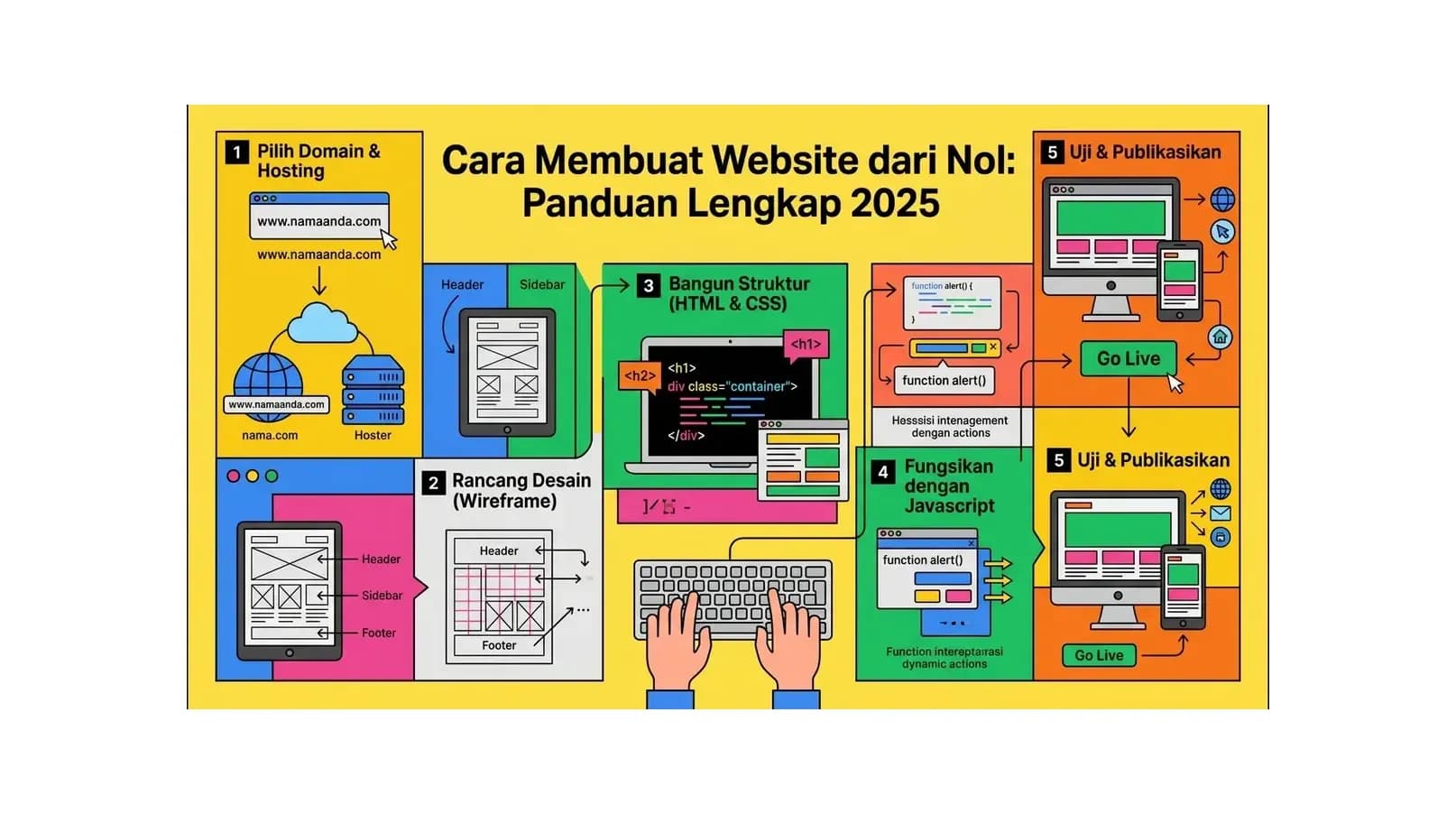
Cara Membuat Website dari Nol: Panduan Lengkap 2026
Panduan lengkap cara membuat website dari nol dalam 5 tahap: pilih domain, pilih hosting, pasang WordPress, atur tema, dan terbitkan. Termasuk 5 opsi gratis dan rincian biayanya.
Baca Selengkapnya→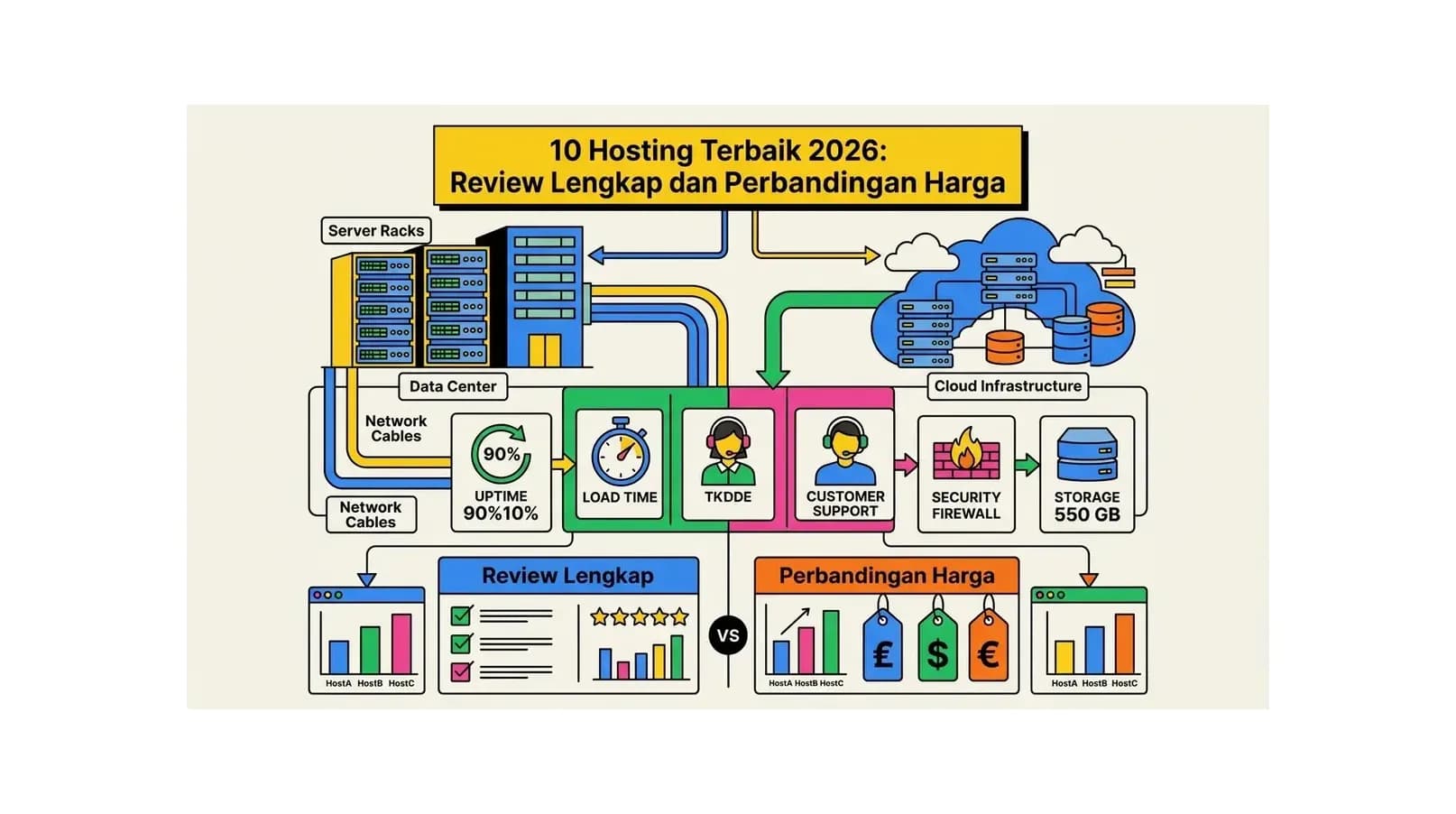
10 Hosting Terbaik 2026: Review Lengkap dan Perbandingan Harga
Cari hosting terbaik 2026? Bandingkan 10 provider hosting Indonesia dari segi kecepatan, harga, fitur, dan support. Temukan yang paling cocok untuk website kamu.
Baca Selengkapnya→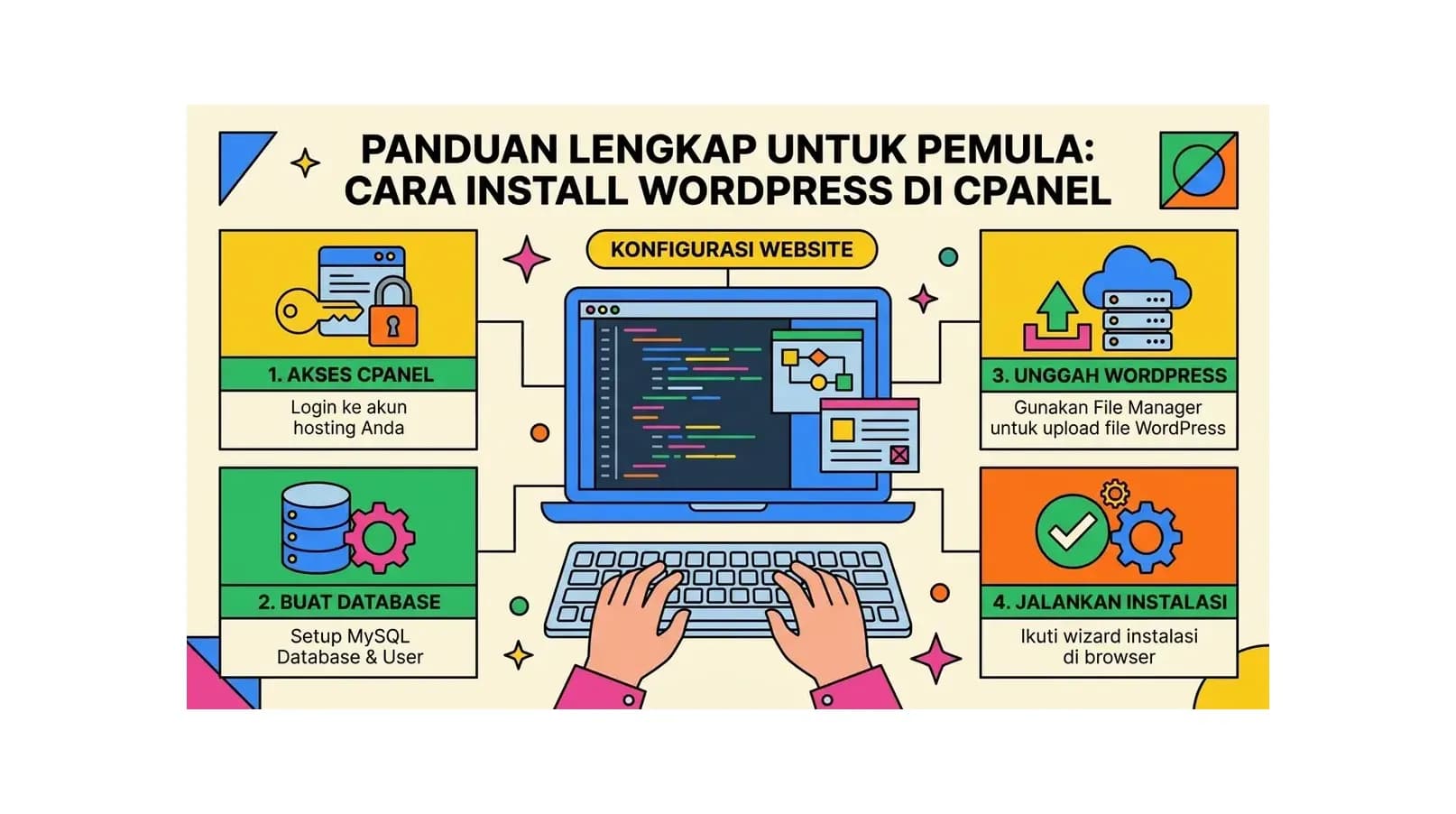
Cara Install WordPress di cPanel: Panduan Lengkap untuk Pemula
Panduan lengkap cara install WordPress di cPanel menggunakan Softaculous. Step-by-step mudah dipahami pemula, dari persiapan hosting hingga WordPress siap digunakan.
Baca Selengkapnya→Butuh Hosting untuk Website Anda?
Dapatkan hosting cepat, aman, dan terpercaya dengan harga terjangkau. Gratis domain, SSL, dan support 24/7.
Jangan Ketinggalan Promo!
Subscribe newsletter kami dan dapatkan diskon hingga 50% untuk pembelian pertama kamu.
Gratis, tanpa spam. Dengan subscribe, kamu setuju menerima email tips dari Hosting Ekspres. Bisa berhenti kapan saja.