Cara Pointing Domain ke Hosting: Panduan Lengkap Step-by-Step
Cara Pointing Domain ke Hosting: Apa Itu dan Mengapa Diperlukan?
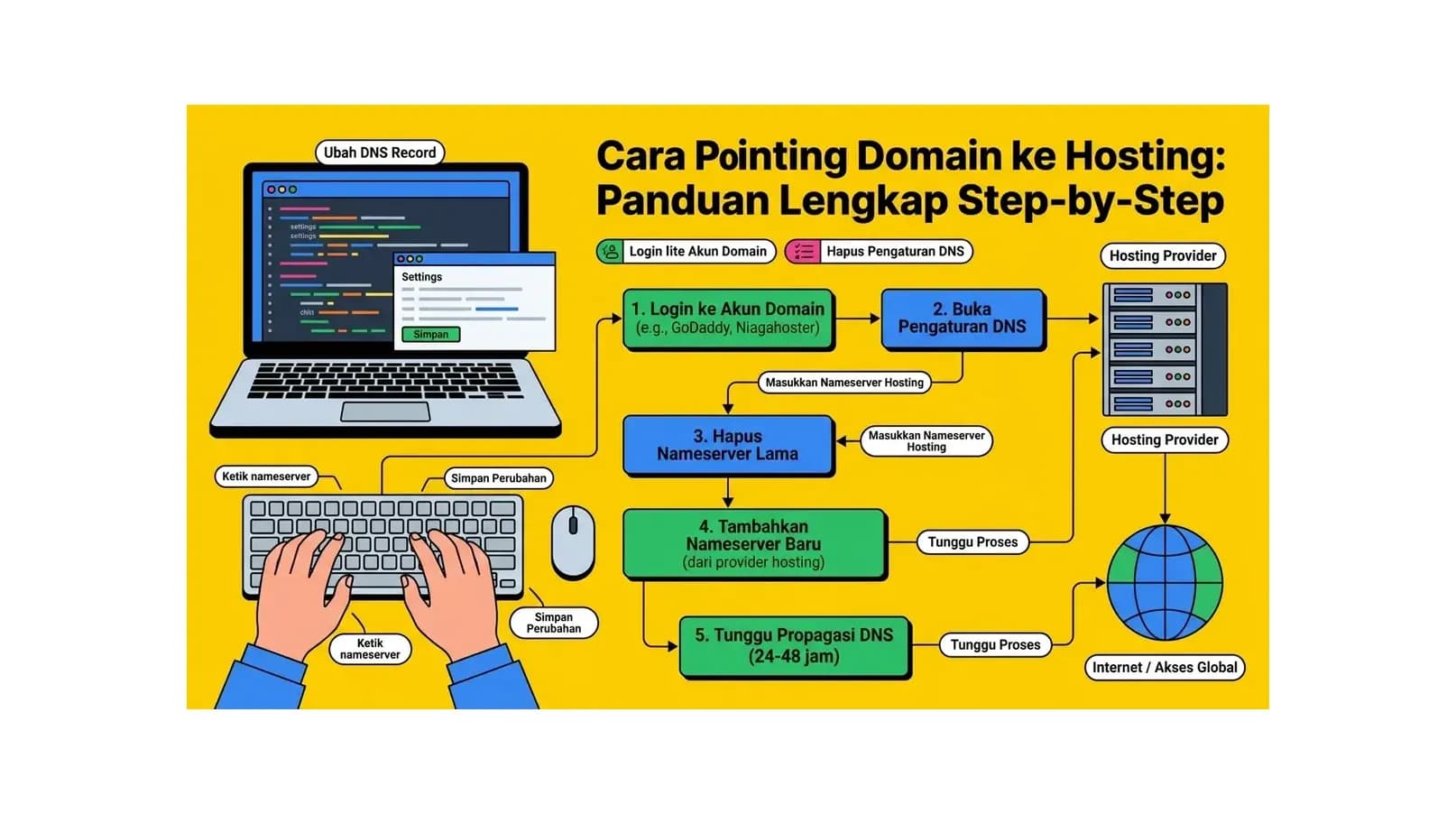
Cara pointing domain adalah proses menghubungkan alamat domain Anda (seperti namabisnis.com) dengan server hosting tempat file website Anda tersimpan. Ini adalah langkah krusial yang harus dilakukan sebelum website Anda bisa diakses oleh pengunjung di internet.
Bayangkan domain sebagai alamat rumah Anda, dan hosting sebagai rumah itu sendiri. Pointing domain adalah proses mendaftarkan alamat tersebut ke sistem direktori internet (DNS) agar orang-orang bisa menemukan rumah Anda dengan mengetik alamatnya. Tanpa pointing domain yang benar, pengunjung yang mengetik nama domain Anda tidak akan bisa menemukan website Anda.
Situasi yang paling umum memerlukan cara pointing domain ini adalah ketika Anda membeli domain dan hosting dari penyedia yang berbeda - misalnya domain di Namecheap atau GoDaddy, tapi hosting di HostingEkspres. Panduan cara pointing domain ini akan mengajarkan dua metode utama: mengubah Nameserver dan mengatur DNS Record (A Record).
Bagian 1: Memahami Nameserver dan DNS Record
Sebelum masuk ke langkah-langkah cara pointing domain, penting untuk memahami dua konsep dasar ini agar Anda bisa memilih metode yang tepat.
Apa Itu Nameserver?
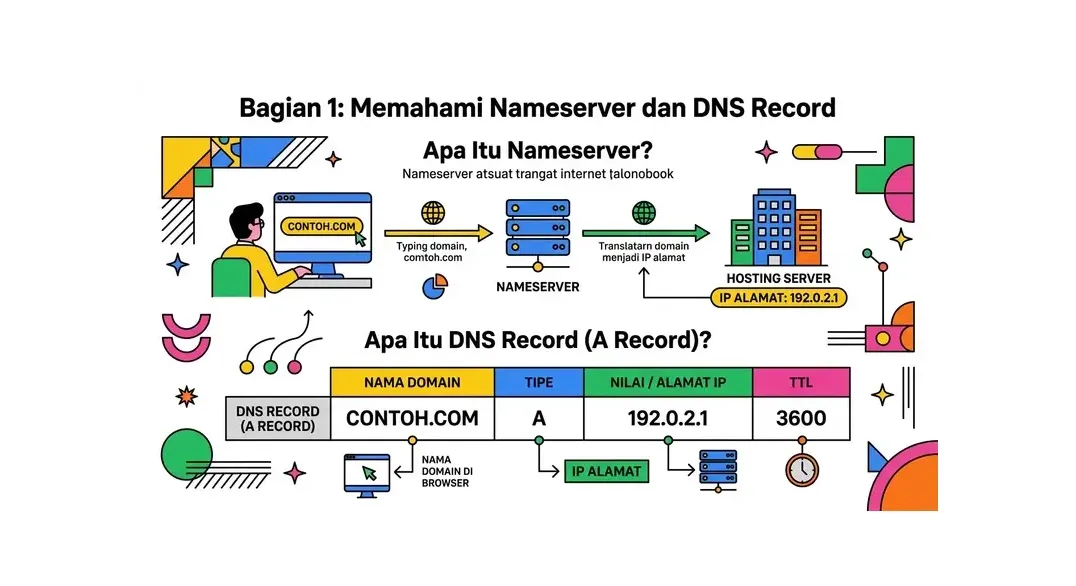
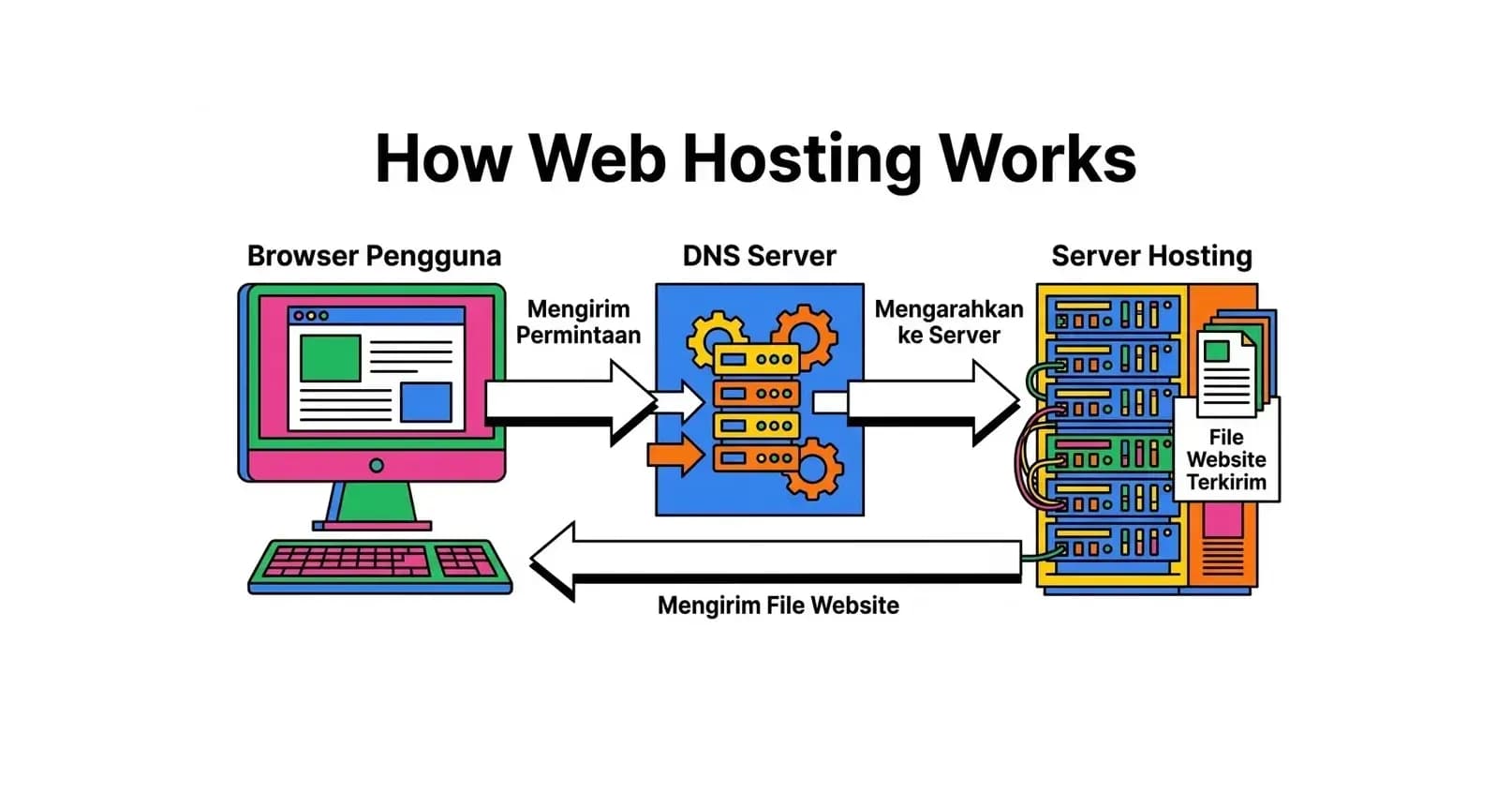
Nameserver (NS) adalah server yang menyimpan dan mengelola semua informasi DNS sebuah domain. Ketika seseorang mengetik domain Anda di browser, komputer mereka pertama-tama menghubungi nameserver untuk mengetahui ke server mana harus terhubung.
Setiap penyedia hosting memiliki nameserver sendiri, biasanya dalam format:
ns1.namaproviderhosting.comns2.namaproviderhosting.com
Dengan mengubah nameserver domain ke nameserver hosting, seluruh pengelolaan DNS domain Anda berpindah ke pihak hosting. Ini metode yang direkomendasikan untuk pemula karena paling sederhana.
Apa Itu DNS Record (A Record)?
DNS Record adalah catatan spesifik dalam sistem DNS yang memetakan domain ke alamat IP. A Record (Address Record) adalah jenis DNS record yang menghubungkan domain ke alamat IP server hosting. Berbeda dengan mengubah nameserver, metode A Record hanya mengubah satu record spesifik tanpa memindahkan pengelolaan DNS secara keseluruhan.
Metode A Record cocok jika Anda ingin tetap mengelola DNS di registrar domain (misalnya untuk layanan email yang berbeda) tapi hanya mengarahkan website ke hosting tertentu.
Bagian 2: Cara Pointing Domain dengan Mengubah Nameserver (Metode Utama)
Ini adalah cara pointing domain yang paling direkomendasikan untuk pemula. Berikut langkah-langkahnya:
Langkah 1: Dapatkan Nameserver dari Penyedia Hosting
Pertama, Anda perlu mengetahui nameserver hosting Anda. Berikut cara menemukannya:
- Cek email aktivasi hosting: Saat pertama kali aktif, biasanya ada email berisi detail hosting termasuk nameserver
- Login ke member area hosting: Di HostingEkspres, login → pilih layanan hosting → lihat bagian "Nameservers" atau "DNS Information"
- Hubungi support hosting: Jika tidak menemukan, tanya langsung ke tim support
Contoh nameserver HostingEkspres: ns1.hostingekspres.com dan ns2.hostingekspres.com. Catat kedua nameserver ini karena Anda akan memasukkannya di langkah berikutnya.
Langkah 2: Login ke Akun Registrar Domain Anda
Akses panel pengelolaan domain tempat Anda membeli domain. Cara ini berbeda-beda tergantung registrar:
- Namecheap: Login → Domain List → klik Manage di domain yang ingin di-pointing
- GoDaddy: Login → My Products → Domains → klik domain → Manage DNS
- Niagahoster/Domainesia: Login → Domain → klik domain → DNS/Nameserver
- HostingEkspres (jika domain beli di sini): Login → Domains → klik domain → Nameservers
Langkah 3: Ubah Nameserver Domain
- Cari bagian Nameservers atau DNS Settings di panel domain Anda
- Pilih opsi Custom Nameservers atau Use custom nameservers (bukan default registrar)
- Hapus nameserver lama yang ada
- Masukkan nameserver hosting Anda:
- Nameserver 1:
ns1.hostingekspres.com - Nameserver 2:
ns2.hostingekspres.com
- Nameserver 1:
- Simpan perubahan dengan klik Save atau Update
Langkah 4: Tunggu Propagasi DNS
Setelah menyimpan nameserver baru, perubahan akan mulai menyebar ke seluruh server DNS di dunia. Proses ini disebut propagasi DNS dan membutuhkan waktu 1–72 jam, tapi biasanya selesai dalam 2–24 jam pertama.
Cara cek apakah propagasi sudah selesai:
- Buka
whatsmydns.netdan masukkan domain Anda untuk melihat status propagasi di berbagai negara - Gunakan tool DNS Checker di halaman tools HostingEkspres
- Coba akses domain dari browser dalam mode incognito untuk menghindari cache
Bagian 3: Cara Pointing Domain dengan A Record (Metode Alternatif)
Jika Anda ingin cara pointing domain yang lebih granular - misalnya tetap menggunakan email di registrar lama tapi website di hosting baru - metode A Record adalah pilihan yang tepat.
Langkah 1: Dapatkan IP Address Server Hosting
IP address server hosting bisa ditemukan di:
- Email detail hosting yang dikirim saat aktivasi
- Member area hosting → detail layanan hosting → "IP Address" atau "Server IP"
- Dashboard cPanel → kolom statistik di bagian atas menampilkan IP server
Langkah 2: Login ke Panel DNS di Registrar Domain
Akses pengaturan DNS domain Anda di registrar. Cari bagian DNS Management, DNS Records, atau Zone Editor.
Langkah 3: Edit atau Tambah A Record
- Cari A Record yang ada untuk
@(atau nama domain itu sendiri) danwww - Edit A Record untuk
@: ubah nilai (value/points to) menjadi IP server hosting baru - Edit A Record untuk
www: ubah nilai menjadi IP server hosting yang sama - Jika record belum ada, buat record baru:
- Type: A
- Host/Name:
@(untuk root domain) - Value/Points to: [IP Server Hosting]
- TTL: 3600 (atau 1 jam)
- Ulangi untuk
www - Simpan perubahan
Perbedaan Antara Metode Nameserver vs A Record
- Nameserver: Seluruh DNS dikelola oleh hosting. Lebih mudah, direkomendasikan untuk pemula. Kekurangannya, semua record (termasuk MX untuk email) ikut pindah ke pengelolaan hosting.
- A Record: Hanya record tertentu yang diubah. Lebih fleksibel untuk konfigurasi lanjutan. Cocok jika Anda menggunakan email dari layanan berbeda (Gmail, Zoho, dll) dan hanya ingin mengarahkan website.
Bagian 4: Cara Pointing Domain ke Hosting dari Registrar Populer
Berikut panduan spesifik cara pointing domain dari beberapa registrar yang populer di Indonesia:
Cara Pointing Domain dari Niagahoster
- Login ke member area Niagahoster
- Klik menu Domain → pilih domain yang ingin di-pointing
- Klik tab Nameserver
- Pilih Custom Nameserver
- Masukkan nameserver hosting tujuan
- Klik Simpan Perubahan
Cara Pointing Domain dari Domainesia
- Login ke member area Domainesia
- Pilih menu Domain → klik nama domain
- Scroll ke bagian Nameserver
- Klik Edit Nameserver
- Hapus nameserver lama, masukkan nameserver hosting baru
- Klik Update Nameserver
Cara Pointing Domain dari Namecheap
- Login ke Namecheap → klik Domain List di sidebar kiri
- Klik tombol Manage di sebelah domain
- Di tab Nameservers, ubah dropdown dari "Namecheap BasicDNS" ke "Custom DNS"
- Masukkan nameserver hosting di kolom yang tersedia
- Klik ikon centang hijau untuk menyimpan
Cara Pointing Domain dari GoDaddy
- Login ke GoDaddy → klik My Products
- Di bagian Domains, klik DNS di sebelah domain yang ingin diubah
- Scroll ke bagian Nameservers → klik Change
- Pilih Enter my own nameservers (advanced)
- Masukkan nameserver hosting, klik Save
Bagian 5: Cara Pointing Domain ke Layanan Tertentu (Google, Cloudflare, dll)
Selain pointing ke hosting, cara pointing domain juga sering dibutuhkan untuk layanan-layanan spesifik:
Pointing Domain ke Google Workspace (Gmail Bisnis)
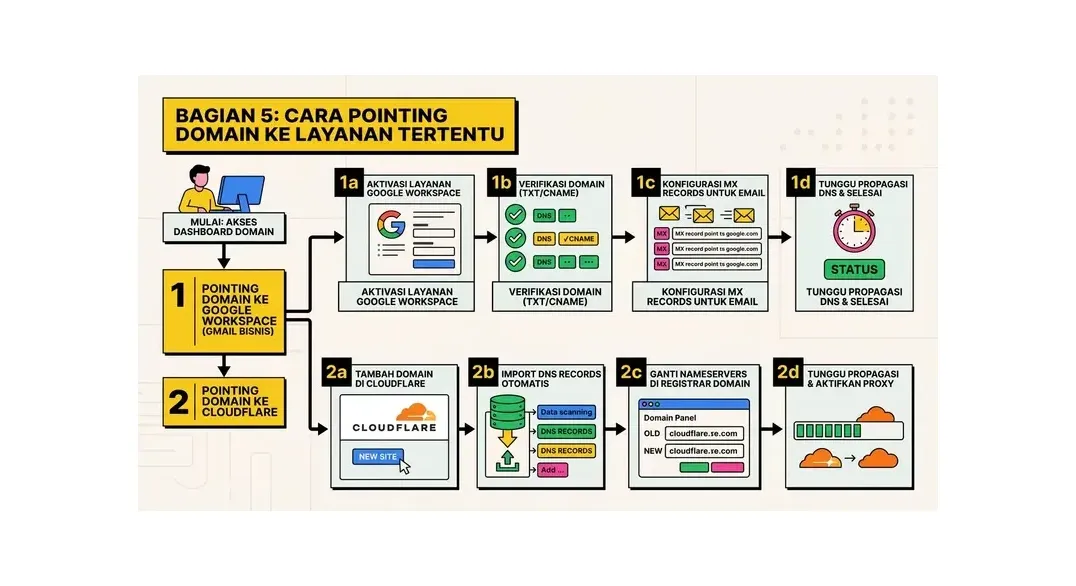
Untuk menggunakan Gmail dengan domain sendiri, Anda perlu menambahkan MX Record di DNS domain:
- Di panel DNS registrar, hapus MX record yang ada
- Tambahkan MX record Google yang diberikan saat setup Google Workspace
- Tambahkan TXT record untuk verifikasi kepemilikan domain
- Tunggu propagasi 24–72 jam
Pointing Domain ke Cloudflare
Cloudflare adalah layanan CDN dan keamanan web yang populer. Cara pointing domain ke Cloudflare:
- Daftar akun Cloudflare dan tambahkan domain Anda
- Cloudflare akan melakukan scan DNS record yang ada
- Verifikasi record yang terdeteksi sudah benar
- Catat nameserver Cloudflare yang diberikan
- Ganti nameserver domain di registrar ke nameserver Cloudflare
- Tunggu aktivasi (biasanya 5–30 menit setelah propagasi)
Bagian 6: Menambahkan Domain ke cPanel Hosting
Setelah cara pointing domain berhasil, jika hosting Anda menggunakan cPanel, Anda mungkin perlu memastikan domain sudah terdaftar di cPanel. Ini tidak perlu dilakukan untuk domain utama (primary domain) tapi wajib untuk addon domain:
- Login ke cPanel hosting
- Buka Addon Domains di seksi Domains
- Masukkan nama domain baru di kolom New Domain Name
- cPanel akan otomatis mengisi subdomain dan folder tujuan
- Klik Add Domain
- Upload file website ke folder yang ditentukan (biasanya
public_html/namadomain.com)
Bagian 7: Troubleshooting Masalah Pointing Domain
Berikut masalah umum yang sering terjadi dalam proses cara pointing domain dan cara mengatasinya:
Domain Masih Belum Bisa Diakses Setelah 48 Jam
- Cek kembali apakah nameserver sudah tersimpan dengan benar di panel registrar
- Verifikasi nameserver hosting yang dimasukkan sudah tepat (tidak ada typo)
- Gunakan
nslookup namadomain.comdi Command Prompt untuk cek nameserver aktif - Hubungi support hosting untuk memastikan domain sudah terdaftar di server
Website Muncul Tapi Tampil Salah atau Error
- Pastikan file website sudah diupload ke folder yang benar di hosting (
public_html) - Cek apakah ada file
index.phpatauindex.htmldi folder root - Verifikasi domain sudah ditambahkan sebagai addon domain di cPanel jika bukan domain utama
SSL Tidak Aktif Setelah Pointing
- SSL gratis (Let's Encrypt) biasanya aktif otomatis setelah pointing selesai
- Jika belum aktif, masuk ke cPanel → SSL/TLS → jalankan AutoSSL atau Let's Encrypt secara manual
- Pastikan domain sudah fully propagated sebelum mencoba aktivasi SSL
Bagaimana cara pointing DNS A record domain luar dengan IP web server lokal?
A record hanya berguna kalau diisi alamat IP publik. Alamat seperti 192.168.x.x, 10.x.x.x, dan 172.16.x.x sampai 172.31.x.x adalah blok alamat privat yang dicadangkan untuk jaringan internal (RFC 1918). Kalau IP semacam itu dimasukkan ke A record, domain hanya bisa dibuka dari perangkat di jaringan yang sama, bukan dari internet.
Supaya domain luar bisa mengarah ke server di rumah atau kantor:
- Cari IP publik jaringan Anda (IP yang terlihat oleh situs pengecek IP), lalu bandingkan dengan IP WAN di halaman admin router.
- Pastikan bukan CGNAT. Kalau IP WAN router berada di rentang
100.64.0.0/10(RFC 6598) atau berbeda dari IP publik tadi, koneksi Anda berbagi IP dengan pelanggan lain di sisi ISP dan port forwarding tidak akan sampai ke server. Minta IP publik ke ISP atau pakai cara tanpa port forwarding di langkah 5. - Buat port forwarding di router: port 80 dan 443 diteruskan ke IP lokal server.
- Isi A record domain dengan IP publik tersebut. Kalau IP dari ISP berubah-ubah, gunakan layanan dynamic DNS agar record ikut diperbarui.
- Alternatif tanpa membuka port: Cloudflare Tunnel memasang konektor di server yang hanya membuat koneksi keluar ke Cloudflare, sehingga router tidak perlu port forwarding (dokumentasi Cloudflare Tunnel).
Server lokal cocok untuk uji coba atau aplikasi internal. Untuk website bisnis yang harus online terus, VPS lebih aman karena sudah punya IP publik tetap, listrik dan koneksi terjaga, serta tidak membuka jaringan kantor ke internet.
Bagaimana caranya agar DNS pointing ke DNS lain, misalnya mail.google.com ke webmail.domainanda.com?
Gunakan CNAME record. CNAME menjadikan satu subdomain sebagai alias dari nama host lain, sehingga pengunjung yang membuka webmail.domainanda.com diarahkan ke layanan tujuan. Untuk Google Workspace, Google meminta CNAME dengan nama mail (atau nama subdomain pilihan Anda) yang mengarah ke ghs.googlehosted.com, lalu alamat kustom itu diaktifkan di Admin console (panduan Google Workspace).
Dua hal yang sering terlewat. Pertama, CNAME tidak boleh berdampingan dengan record lain pada nama yang sama (RFC 1034), jadi pakai di subdomain, bukan di domain utama yang sudah punya A dan MX record. Kedua, CNAME ini hanya mengubah alamat untuk membuka webmail; pengiriman email ke domain Anda tetap diatur oleh MX record. Panduan lengkap menyiapkan email berdomain ada di cara membuat email dengan domain sendiri.
Kenapa DNS record tidak sinkron dengan domain my.id padahal nameserver sudah diarahkan ke hosting?
Karena setelah nameserver diarahkan ke hosting, yang berlaku adalah zona DNS di hosting, bukan di panel registrar. Record yang Anda ubah di panel registrar (atau di panel hosting lama) tidak lagi dibaca siapa pun. Aturan ini berlaku untuk semua ekstensi, termasuk .my.id.
- Cek nameserver aktif dengan perintah
nslookup -type=NS domainanda.my.id. - Edit A, CNAME, MX, atau TXT record di tempat nameserver itu berada. Kalau nameserver milik hosting, buka menu Zone Editor di cPanel hosting tersebut.
- Kalau nameserver baru saja diganti, tunggu propagasi. Nilai TTL record menentukan berapa lama server lain masih menyimpan data lama.
Penjelasan peran nameserver ada di apa itu nameserver.
DNS di hosting itu gimana cara kerjanya?
Saat Anda memakai nameserver hosting, server DNS milik penyedia hosting menjadi sumber jawaban resmi untuk domain Anda. Setiap kali ada yang membuka domain, resolver internet bertanya ke nameserver itu dan mendapat IP server website, alamat server email, dan record lain yang Anda simpan di zona DNS hosting. Karena itu, mengelola DNS di hosting praktis: domain, website, dan email bisa diatur dari satu panel. Dasar cara kerja DNS dijelaskan di apa itu DNS.
FAQ: Pertanyaan Umum tentang Cara Pointing Domain
Berapa lama waktu yang dibutuhkan untuk pointing domain selesai?
Propagasi DNS biasanya membutuhkan waktu 1–72 jam, dengan rata-rata 2–24 jam untuk sebagian besar lokasi di dunia. Faktor yang mempengaruhi kecepatan propagasi antara lain TTL (Time to Live) yang diset sebelumnya dan seberapa cepat server DNS di berbagai wilayah memperbarui cache mereka. Anda bisa memantau progres propagasi menggunakan layanan seperti whatsmydns.net.
Apakah website akan down saat proses pointing domain?
Selama proses propagasi, website bisa mengalami periode tidak bisa diakses. Untuk meminimalkan downtime, direkomendasikan melakukan pointing domain di luar jam-jam sibuk (malam hari), pastikan hosting baru sudah siap dengan semua file website sebelum memulai pointing, dan jangan hapus file dari hosting lama sampai propagasi selesai sepenuhnya.
Apa bedanya pointing domain dan transfer domain?
Pointing domain (mengubah nameserver atau DNS record) hanya mengarahkan domain ke server hosting yang berbeda - kepemilikan domain tetap di registrar asal. Transfer domain adalah proses memindahkan kepemilikan domain dari satu registrar ke registrar lain. Keduanya berbeda tapi bisa dikombinasikan sesuai kebutuhan.
Bisakah satu domain di-pointing ke dua hosting sekaligus?
Tidak bisa untuk website utama - satu domain hanya bisa menunjuk ke satu server/IP pada satu waktu. Namun Anda bisa membagi subdomains ke server berbeda: www.domain.com ke server A, app.domain.com ke server B. Untuk load balancing, dibutuhkan solusi khusus seperti round-robin DNS atau load balancer.
Apa yang terjadi jika nameserver salah dimasukkan?
Jika nameserver salah, domain tidak akan bisa diarahkan ke server hosting yang benar. Website tidak bisa diakses, email tidak bisa diterima/dikirim. Solusinya sederhana: login kembali ke panel registrar dan koreksi nameserver yang salah. Setelah diperbaiki, tunggu propagasi ulang. Domain tidak akan "hilang" atau rusak permanen hanya karena nameserver salah.
Apakah perlu pointing domain ulang jika pindah ke hosting baru?
Ya, setiap kali Anda pindah ke hosting baru dengan server yang berbeda, Anda perlu melakukan cara pointing domain ulang - baik dengan mengubah nameserver ke nameserver hosting baru, atau mengupdate A Record ke IP server baru. Prosesnya sama persis dengan pointing pertama kali.
Bagaimana cara cek apakah pointing domain sudah berhasil?
Ada beberapa cara: (1) Buka whatsmydns.net, masukkan domain dan pilih record type "A" untuk melihat IP yang sedang di-resolve; (2) Gunakan Command Prompt/Terminal dan ketik nslookup namadomain.com; (3) Coba akses domain dari browser mode incognito; (4) Minta teman di kota/negara berbeda untuk mencoba mengakses domain Anda.
Kesimpulan: Cara Pointing Domain Tidak Sesulit yang Dibayangkan
Cara pointing domain mungkin terdengar teknis dan menakutkan bagi pemula, tapi setelah memahami konsep dasarnya dan mengikuti langkah-langkah dalam panduan ini, prosesnya ternyata cukup sederhana. Dua langkah inti cara pointing domain - mendapatkan nameserver hosting dan mengubahnya di panel registrar domain - bisa diselesaikan dalam hitungan menit.
Yang terpenting adalah kesabaran menunggu propagasi DNS selesai dan memastikan semua detail (nameserver atau IP) sudah dimasukkan dengan tepat tanpa typo. Jika mengalami kesulitan, support HostingEkspres tersedia 24/7 untuk membantu proses pointing domain Anda.
Siap memiliki website dengan domain dan hosting yang sudah terhubung sempurna? Dapatkan hosting berkualitas dari HostingEkspres lengkap dengan panduan pointing domain dan support teknis yang responsif!
Domain + Hosting Langsung Terhubung!
Beli hosting dan domain di HostingEkspres - pointing otomatis, tidak perlu konfigurasi manual. Mulai dari Rp 15.000/bulan.
Mulai SekarangArtikel Terkait
Apa Itu Hosting? Panduan Lengkap untuk Pemula
Pelajari apa itu hosting, jenis-jenis hosting (shared, VPS, cloud, dedicated), cara kerjanya, dan tips memilih hosting yang tepat untuk website Anda.
Baca Selengkapnya→
Apa Itu Domain? Pengertian, Fungsi, Jenis, dan Cara Mendaftarnya
Pelajari apa itu domain secara lengkap: pengertian, fungsi domain untuk website, jenis-jenis ekstensi domain (.com, .id, dll), dan cara mendaftarkan domain pertama Anda.
Baca Selengkapnya→
10 Hosting Terbaik 2026: Review Lengkap dan Perbandingan Harga
Cari hosting terbaik 2026? Bandingkan 10 provider hosting Indonesia dari segi kecepatan, harga, fitur, dan support. Temukan yang paling cocok untuk website kamu.
Baca Selengkapnya→Butuh Hosting untuk Website Anda?
Dapatkan hosting cepat, aman, dan terpercaya dengan harga terjangkau. Gratis domain, SSL, dan support 24/7.
Jangan Ketinggalan Promo!
Subscribe newsletter kami dan dapatkan diskon hingga 50% untuk pembelian pertama kamu.
Gratis, tanpa spam. Dengan subscribe, kamu setuju menerima email tips dari Hosting Ekspres. Bisa berhenti kapan saja.