Cara Mengurangi Ukuran File Website: Kompresi Gambar, CSS, dan JavaScript
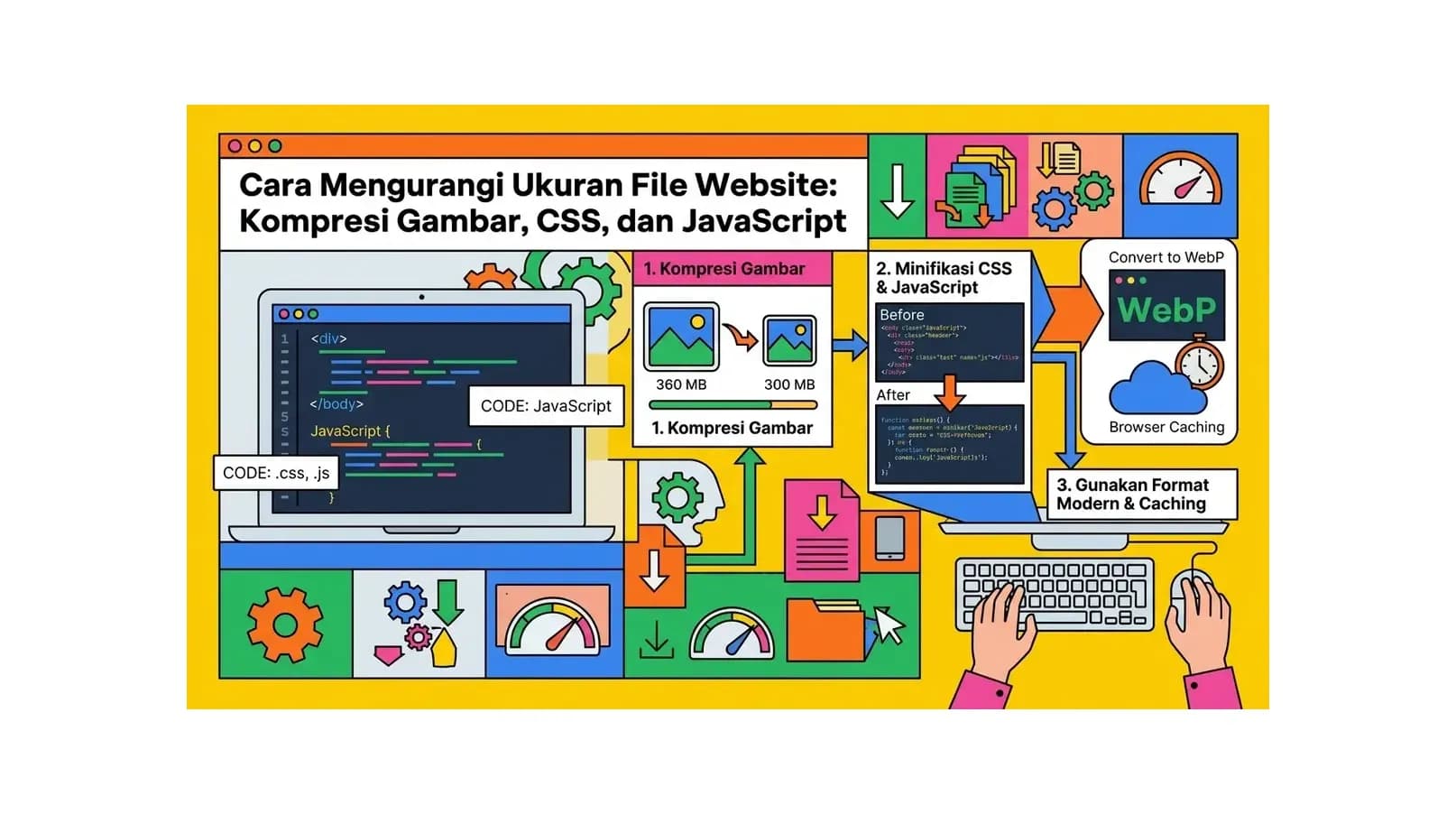
Mengapa Ukuran File Website Sangat Penting?
Ukuran total file yang harus diunduh browser untuk menampilkan sebuah halaman web secara langsung menentukan seberapa cepat halaman itu bisa dilihat pengunjung. Setiap kilobyte ekstra berarti lebih banyak data yang harus diunduh, lebih lama pengguna menunggu, dan lebih besar kemungkinan mereka meninggalkan halaman sebelum konten tampil.
Data HTTP Archive menunjukkan bahwa rata-rata halaman web berukuran sekitar 2.3 MB, dengan gambar menyumbang sekitar 65% dari total ukuran tersebut. Namun dengan teknik optimasi yang tepat, kebanyakan website bisa mengurangi ukuran halamannya menjadi di bawah 1 MB - bahkan jauh lebih kecil - tanpa mengorbankan kualitas visual.
Manfaat mengurangi ukuran file website meliputi:
- Loading lebih cepat, terutama untuk pengguna dengan koneksi lambat atau mobile
- Skor Core Web Vitals (LCP) yang lebih baik
- Penghematan bandwidth hosting
- Pengalaman pengguna lebih baik, bounce rate lebih rendah
- Peringkat SEO yang lebih tinggi
- Website lebih terjangkau diakses oleh pengguna dengan paket data terbatas
Panduan ini membahas cara mengurangi ukuran file website secara sistematis - mulai dari aset yang paling berkontribusi (gambar) hingga CSS, JavaScript, HTML, dan font.
Bagian 1: Cara Kompresi dan Pengurangan Ukuran Gambar
Gambar adalah target nomor satu karena potensi penghematan ukurannya paling besar. Sebuah foto dari smartphone modern bisa berukuran 4–12 MB, padahal untuk tampilan website umumnya cukup 50–200 KB. Ini adalah perbedaan 20–100x yang bisa diraih hanya dari optimasi gambar.
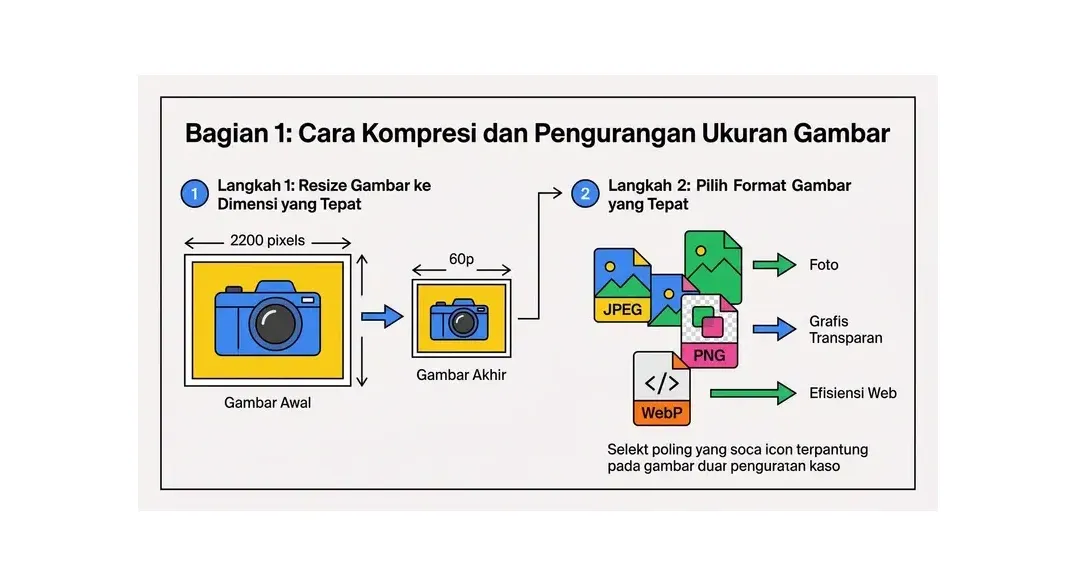
Langkah 1: Resize Gambar ke Dimensi yang Tepat
Sebelum melakukan kompresi apa pun, pastikan gambar memiliki dimensi yang sesuai dengan ukuran tampilannya di website. Mengunggah gambar 4000×3000px untuk ditampilkan di kolom 800px lebar adalah pemborosan bandwidth yang besar - browser harus mengunduh gambar penuh meski hanya menampilkan sebagian kecilnya.
Panduan dimensi umum:
- Gambar hero/banner full-width: maksimal 1920px lebar, atau gunakan
srcsetuntuk berbagai ukuran layar - Gambar konten artikel: 800–1200px lebar
- Thumbnail: 300–600px lebar
- Avatar / logo kecil: sesuai ukuran tampilan, biasanya 100–200px
Tools untuk resize: Adobe Photoshop, GIMP (gratis), Squoosh (squoosh.app - gratis, berbasis browser), atau Sharp (Node.js library untuk otomasi batch).
Langkah 2: Pilih Format Gambar yang Tepat
Format gambar yang Anda pilih memiliki dampak besar terhadap ukuran file. Berikut perbandingan format yang tersedia:
| Format | Keunggulan | Cocok Untuk | Dukungan Browser |
|---|---|---|---|
| JPEG | Universal support | Foto, gambar kompleks | 100% |
| PNG | Lossless, transparansi | Logo, ikon, gambar dengan teks | 100% |
| WebP | 25–35% lebih kecil dari JPEG/PNG | Semua jenis gambar | 97%+ |
| AVIF | 40–60% lebih kecil dari JPEG | Foto, gambar hero penting | 90%+ |
| SVG | Sangat kecil, scalable | Logo, ikon, ilustrasi vektor | 99%+ |
| GIF | Animasi sederhana | Hindari - ganti dengan WebP animasi atau video MP4 | 100% |
Rekomendasi praktis: Gunakan WebP sebagai default untuk semua gambar dengan fallback JPEG/PNG menggunakan elemen <picture>. Untuk gambar hero yang sangat penting dan traffic tinggi, pertimbangkan AVIF dengan fallback WebP dan JPEG.
Langkah 3: Kompresi Gambar dengan Tools yang Tepat
Setelah memilih format yang tepat, langkah selanjutnya adalah kompresi untuk mengurangi ukuran file lebih lanjut.
Tools Kompresi Gambar Online (Gratis)
- Squoosh (squoosh.app): Tool terbaik dari Google. Mendukung semua format modern termasuk AVIF dan WebP. Perbandingan side-by-side visual. Bisa digunakan via CLI untuk batch processing.
- TinyPNG / TinyJPEG (tinypng.com): Kompresi lossy yang sangat efektif untuk PNG dan JPEG. Rata-rata menghemat 50–70% ukuran. API tersedia untuk integrasi otomatis.
- Convertio / CloudConvert: Konversi format sekaligus kompresi untuk batch file.
Tools Kompresi Desktop
- ImageOptim (Mac): Drag-and-drop, lossless dan lossy, mendukung banyak format.
- FileOptimizer (Windows): Mendukung banyak jenis file termasuk gambar, PDF, dan dokumen.
- Sharp (Node.js): Library untuk otomasi kompresi dan konversi dalam pipeline build. Ideal untuk developer yang mengelola banyak gambar.
Plugin WordPress untuk Kompresi Otomatis
- ShortPixel: Kompresi lossy/lossless, konversi WebP dan AVIF otomatis, 100 gambar/bulan gratis.
- Imagify: Interface sederhana, integrasi WP Rocket, 20MB gratis per bulan.
- Smush (Gratis): Bulk optimization, lazy loading, resize otomatis. Konversi WebP tersedia di versi Pro.
- LiteSpeed Cache: Image optimization bawaan termasuk konversi WebP, tersedia gratis.
Langkah 4: Implementasi Responsive Images
Responsive images memungkinkan browser memilih ukuran gambar yang paling sesuai dengan layar dan resolusi pengguna. Ini mencegah pengguna mobile mengunduh gambar besar yang dirancang untuk desktop.
Gunakan atribut srcset dan sizes di tag <img>, atau elemen <picture> untuk kontrol format yang lebih penuh:
srcset: daftar URL gambar dengan lebar masing-masing (misal:image-400w.webp 400w, image-800w.webp 800w, image-1200w.webp 1200w)sizes: instruksi kepada browser tentang lebar tampilan gambar pada berbagai breakpoint- Elemen
<picture>: mendefinisikan format berbeda untuk browser yang mendukung dan tidak mendukung WebP/AVIF
WordPress secara otomatis menghasilkan beberapa ukuran gambar dan menambahkan srcset sejak versi 4.4. Pastikan fitur ini aktif dan ukuran gambar yang dihasilkan sesuai dengan desain tema Anda.
Bagian 2: Cara Mengurangi Ukuran CSS
CSS menyumbang 5–15% dari ukuran halaman web rata-rata, tetapi dampaknya terhadap kecepatan tidak proporsional: CSS yang dimuat di <head> bersifat render-blocking, artinya browser tidak akan menampilkan konten apa pun hingga semua CSS selesai diunduh dan diparse.
Teknik 1: Minifikasi CSS
Minifikasi menghapus semua karakter yang tidak diperlukan dari file CSS: spasi, tab, baris baru, dan komentar. Hasilnya adalah file yang identik secara fungsional tapi jauh lebih kecil.
Contoh perbedaan sebelum dan sesudah minifikasi:
- Sebelum:
/* Button styles */ .button { background-color: #007bff; color: white; padding: 10px 20px; } - Sesudah:
.button{background-color:#007bff;color:#fff;padding:10px 20px}
Tools minifikasi CSS: csso, clean-css, PostCSS dengan plugin cssnano, atau fitur minifikasi yang built-in di Webpack/Vite. Untuk WordPress, gunakan LiteSpeed Cache, WP Rocket, atau Autoptimize.
Teknik 2: Hapus Unused CSS (PurgeCSS)
Ini adalah optimasi yang paling berdampak bagi CSS. Framework CSS seperti Bootstrap atau Tailwind CSS memuat ribuan class selector, tapi halaman rata-rata hanya menggunakan 5–10% dari semuanya. PurgeCSS menganalisis HTML dan JavaScript Anda untuk mengidentifikasi class yang benar-benar digunakan, lalu menghapus semua yang lain dari bundle CSS.
Implementasi:
- Tailwind CSS: Purging bawaan dan otomatis - Tailwind hanya menghasilkan class yang dideteksi di template Anda. Bundle produksi bisa sekecil 10–20KB meski framework penuhnya lebih dari 3MB.
- Bootstrap dan framework lain: Gunakan PurgeCSS via CLI atau sebagai plugin Webpack/Vite. Bisa mengurangi ukuran CSS dari 150KB menjadi kurang dari 20KB.
- WordPress: Plugin Asset CleanUp atau Perfmatters memungkinkan Anda menonaktifkan stylesheet per-halaman yang tidak diperlukan.
Teknik 3: Pisahkan Critical CSS
Critical CSS adalah style yang dibutuhkan untuk merender konten "above the fold" (bagian yang terlihat tanpa scroll). Dengan menyisipkan critical CSS secara inline di <head> dan memuat sisa CSS secara asinkron, Anda menghilangkan render-blocking sekaligus memastikan konten tampil secepat mungkin.
Tools untuk mengekstrak critical CSS: Critical (npm package), Penthouse, atau Critters (digunakan oleh Angular dan Next.js secara otomatis). Untuk WordPress, beberapa plugin caching memiliki fitur generate critical CSS otomatis.
Teknik 4: Optimalkan Selector CSS
- Hindari selector universal (
*) yang memengaruhi semua elemen - Hindari selector yang terlalu dalam dan spesifik (
div > ul > li > a > span) - lebih sulit diparse browser - Gunakan kelas CSS yang spesifik daripada mengandalkan inheritance yang dalam
- Hindari duplikasi deklarasi - deklarasi yang sama berulang di banyak selector menambah ukuran file tanpa manfaat
Bagian 3: Cara Mengurangi Ukuran JavaScript
JavaScript biasanya menyumbang 15–30% dari total ukuran halaman, dan dampaknya terhadap kecepatan jauh lebih besar dari ukurannya saja: setiap byte JavaScript harus diunduh, di-parse, dikompilasi, dan dieksekusi - semua ini memakan waktu main thread browser yang bisa digunakan untuk rendering dan merespons input pengguna.
Teknik 1: Minifikasi JavaScript
Sama seperti CSS, minifikasi JavaScript menghapus whitespace, komentar, dan karakter tidak perlu. Selain itu, minifikasi JavaScript biasanya juga melakukan mangling - mengganti nama variabel dan fungsi panjang dengan nama pendek seperti a, b, c. Kombinasi ini bisa mengurangi ukuran file JavaScript 40–60%.
Tools: Terser (standar industri untuk JS minifikasi), UglifyJS, atau minifikasi bawaan di Webpack, Rollup, Vite, dan esbuild.
Teknik 2: Code Splitting dan Lazy Loading Modul
Mengirimkan semua JavaScript dalam satu bundle besar berarti pengguna harus mengunduh dan memparse kode untuk fitur yang mungkin tidak pernah mereka gunakan. Code splitting memecah bundle menjadi chunk-chunk yang lebih kecil:
- Route-based splitting: Muat JavaScript khusus halaman hanya ketika halaman tersebut dikunjungi. Framework modern seperti Next.js, Nuxt.js, dan SvelteKit melakukan ini secara otomatis.
- Component-based splitting: Komponen yang tidak terlihat saat pertama kali dimuat (modal dialog, tab tersembunyi, widget di bawah fold) dimuat secara lazy menggunakan dynamic
import(). - Vendor splitting: Pisahkan library pihak ketiga (seperti React atau Vue) dari kode aplikasi. Library jarang berubah sehingga bisa di-cache browser untuk waktu lama.
Teknik 3: Tree Shaking
Tree shaking adalah proses eliminasi kode yang tidak pernah digunakan (dead code) dari bundle produksi. Jika Anda mengimport satu fungsi dari sebuah library berisi ratusan fungsi, tree shaking memastikan hanya fungsi yang Anda gunakan yang masuk ke bundle.
Tree shaking bekerja secara otomatis di Webpack, Rollup, Vite, dan esbuild ketika menggunakan ES modules (import/export). Pastikan library yang Anda gunakan mendukung tree shaking - lihat apakah mereka mengekspos ESM build. Library yang hanya menyediakan CommonJS (require/module.exports) tidak bisa di-tree-shake secara efektif.
Teknik 4: Audit dan Hapus Dependensi yang Tidak Perlu
Salah satu penyebab JavaScript bundle yang besar adalah dependensi library yang berlebihan. Sebelum menambahkan library, tanyakan:
- Apakah fungsi ini bisa dilakukan dengan vanilla JavaScript modern tanpa library?
- Apakah ada alternatif yang lebih ringan? (Misalnya: day.js sebagai alternatif moment.js yang 40x lebih kecil)
- Apakah seluruh library diperlukan, atau hanya beberapa fungsi saja? (Gunakan tree shaking atau import parsial)
Gunakan tools seperti Bundlephobia (bundlephobia.com) untuk melihat ukuran library sebelum menginstalnya, atau webpack-bundle-analyzer untuk memvisualisasikan apa yang paling banyak berkontribusi pada ukuran bundle Anda saat ini.
Teknik 5: Defer dan Async untuk Script Eksternal
Script pihak ketiga seperti Google Analytics, Facebook Pixel, dan Intercom seringkali berukuran besar dan tidak perlu dieksekusi sebelum halaman selesai dirender. Gunakan:
defer: Script diunduh paralel dengan parsing HTML, tapi dieksekusi setelah HTML selesai diparse. Urutan eksekusi terjaga.async: Script diunduh paralel dan dieksekusi segera setelah unduhan selesai, tanpa menunggu HTML. Urutan tidak terjaga - cocok untuk script independen seperti analytics.- Delay sampai interaksi pertama: Beberapa plugin WordPress (WP Rocket, LiteSpeed Cache) memiliki opsi untuk delay eksekusi JavaScript sampai ada interaksi pertama dari pengguna (scroll, klik, atau gerakan mouse).
Bagian 4: Cara Mengaktifkan Kompresi GZIP dan Brotli
Kompresi transfer adalah salah satu cara paling mudah mengurangi ukuran file yang diterima browser karena tidak memerlukan perubahan pada file itu sendiri - server mengompresnya sebelum mengirim, dan browser mengekstraknya setelah menerima.
GZIP vs Brotli
- GZIP: Algoritma kompresi yang sudah ada sejak lama, didukung 100% server dan browser. Biasanya mengompresi teks 60–80%.
- Brotli: Algoritma lebih baru dari Google, 15–25% lebih efisien dari GZIP untuk file teks. Didukung 96%+ browser modern. Perlu diaktifkan secara eksplisit di server.
Idealnya aktifkan keduanya: server menggunakan Brotli untuk browser yang mendukung, dan GZIP sebagai fallback.
Cara Mengaktifkan Kompresi di Server
- Apache (.htaccess): Aktifkan
mod_deflatedan definisikan tipe MIME yang dikompres (text/html, text/css, application/javascript, dll). - Nginx: Tambahkan
gzip on;dan konfigurasigzip_typesdi blokhttpatauserver. - LiteSpeed: Kompresi GZIP dan Brotli aktif secara default - tidak perlu konfigurasi tambahan.
- Cloudflare: Aktifkan "Auto Minify" dan Brotli di dashboard Cloudflare - berlaku untuk semua konten yang melewati CDN mereka.
Verifikasi kompresi sudah aktif: buka Chrome DevTools > Network > klik request HTML utama > lihat response header content-encoding. Jika tertulis gzip atau br, kompresi sudah aktif.
Bagian 5: Cara Mengurangi Ukuran File Font
Web font bisa menyumbang 100–500KB per halaman jika tidak dioptimasi. Selain ukuran, font dari server eksternal juga menambah DNS lookup dan koneksi baru yang memperlambat loading.
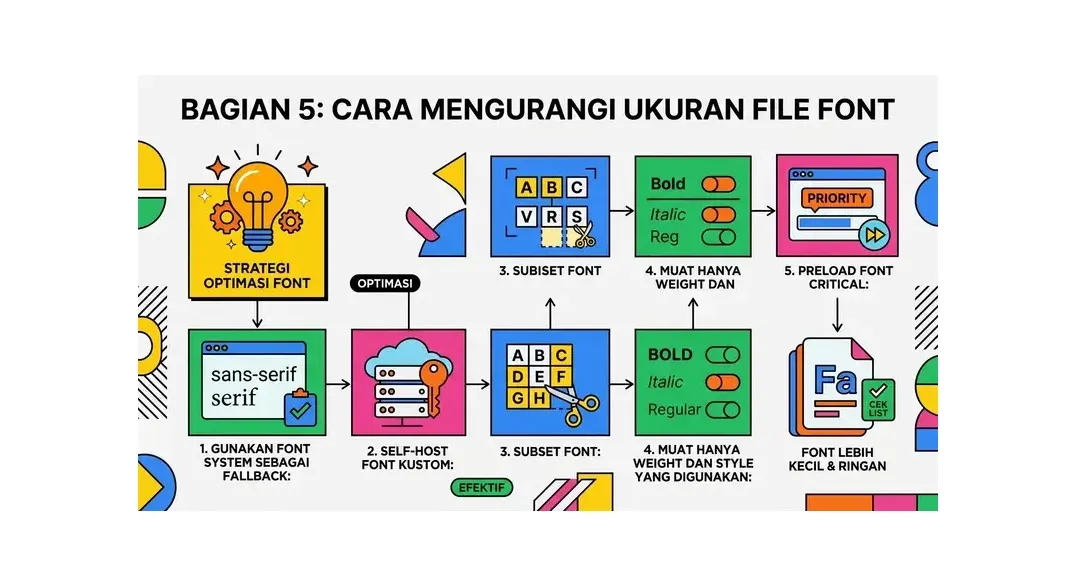
Strategi Optimasi Font
- Gunakan font system sebagai fallback: Mendefinisikan font stack system seperti
-apple-system, BlinkMacSystemFont, 'Segoe UI', sans-serifmemastikan teks tampil instan dengan font bawaan sistem operasi. Ini bisa menjadi satu-satunya font yang Anda butuhkan jika desain tidak mengharuskan font kustom. - Self-host font kustom: Unduh file font dan serve dari server Anda sendiri untuk menghindari DNS lookup eksternal. Format woff2 adalah pilihan terbaik - kompres lebih baik dari woff dan didukung semua browser modern.
- Subset font: Jika website Anda hanya berbahasa Indonesia, Anda tidak membutuhkan karakter Latin Extended, Cyrillic, Greek, atau karakter khusus lainnya. Subsetting bisa mengurangi ukuran file font 40–70%. Tools: glyphhanger, fonttools, atau pyftsubset.
- Muat hanya weight dan style yang digunakan: Setiap kombinasi font-weight (400, 700) dan font-style (normal, italic) adalah file terpisah. Audit desain Anda dan hapus kombinasi yang tidak benar-benar digunakan.
- Preload font critical: Untuk font yang digunakan above the fold, gunakan
<link rel="preload" as="font" href="/fonts/nama-font.woff2" crossorigin>untuk memulai unduhan lebih awal.
Cara Memonitor Ukuran File Website Secara Rutin
Ukuran file website cenderung meningkat seiring waktu: gambar baru ditambahkan, plugin baru diinstal, library JavaScript di-update dengan versi yang lebih besar. Monitoring rutin memastikan Anda tidak mengalami regresi tanpa sadar.
Tools Monitoring Ukuran Halaman
- GTmetrix: Laporan bulanan otomatis bisa dikonfigurasi untuk memantau halaman-halaman kunci.
- WebPageTest: Dapat dikombinasikan dengan CI/CD pipeline untuk otomatis menolak deployment jika ukuran bundle melebihi batas tertentu.
- Chrome DevTools Network tab: Lihat total "transferred" size dan "resources" size di bagian bawah panel Network.
- Lighthouse CI: Jalankan audit Lighthouse otomatis setiap kali ada perubahan kode untuk mendeteksi regresi performa sejak dini.
- bundlesize (npm package): Konfigurasi batas ukuran file di CI/CD - build gagal jika bundle melebihi batas yang ditetapkan.
Checklist Optimasi Ukuran File Website
- Resize semua gambar ke dimensi tampilan yang sebenarnya
- Konversi gambar ke format WebP (dengan fallback JPEG/PNG menggunakan elemen picture)
- Kompres semua gambar dengan TinyPNG, Squoosh, atau ShortPixel
- Aktifkan lazy loading untuk gambar di bawah fold
- Implementasi responsive images dengan srcset dan sizes
- Minifikasi semua file CSS
- Hapus unused CSS dengan PurgeCSS atau Tailwind purge
- Inline critical CSS dan load sisa CSS secara async
- Minifikasi semua file JavaScript
- Implementasi code splitting dan lazy loading modul
- Aktifkan tree shaking di proses build
- Audit dan hapus library JavaScript yang tidak perlu
- Aktifkan kompresi GZIP atau Brotli di server
- Self-host font, subset, dan preload font critical
- Setup monitoring otomatis ukuran halaman
FAQ: Cara Mengurangi Ukuran File Website
Berapa ukuran halaman web yang ideal?
Idealnya di bawah 1 MB untuk total ukuran yang ditransfer (setelah kompresi). Untuk halaman mobile, target di bawah 500 KB lebih baik lagi mengingat keterbatasan bandwidth dan paket data pengguna. Ukuran di atas 3 MB sudah dianggap berat dan akan terasa lambat di koneksi rata-rata. Yang paling penting bukan angka absolutnya, tapi apakah ukuran tersebut menyebabkan LCP di atas 2.5 detik atau tidak.
Apakah konversi ke WebP bisa dilakukan otomatis tanpa mengubah semua gambar satu per satu?
Ya. Untuk WordPress, plugin seperti ShortPixel, Imagify, atau LiteSpeed Cache dapat mengkonversi semua gambar yang sudah ada (bulk conversion) dan otomatis mengkonversi gambar baru yang diupload ke WebP. Server kemudian menyajikan WebP ke browser yang mendukung dan JPEG/PNG ke browser lama secara otomatis menggunakan header Accept. Untuk website custom, Cloudflare Polish (berbayar) dan Image Resizing melakukan hal yang sama di tingkat CDN.
Apakah minifikasi CSS dan JavaScript bisa dilakukan tanpa tools khusus?
Bisa, dengan cara manual yang sangat tidak efisien. Untuk website WordPress tanpa coding, plugin caching seperti LiteSpeed Cache atau Autoptimize menangani minifikasi CSS dan JS secara otomatis melalui dashboard. Untuk website custom berbasis Node.js, tools build seperti Vite, Webpack, atau Parcel melakukan minifikasi otomatis untuk build produksi. Tidak ada alasan untuk tidak menggunakan minifikasi - semua tooling modern sudah menyertakannya.
Apakah tree shaking bekerja untuk semua library JavaScript?
Tidak semua. Tree shaking hanya bekerja efektif dengan ES modules (import/export syntax). Library yang menggunakan CommonJS (require/module.exports) tidak bisa di-tree-shake dengan baik karena struktur modulnya tidak statis - bundler tidak bisa mengetahui saat build time kode mana yang benar-benar digunakan. Saat memilih library, periksa apakah mereka menyediakan ESM build (biasanya ada field "module" atau "exports" di package.json mereka).
Kenapa gambar saya terlihat buram setelah dikompresi?
Ini terjadi ketika tingkat kompresi terlalu tinggi atau gambar di-resize ke dimensi yang jauh lebih kecil dari dimensi tampilannya. Gunakan kompresi di tingkat 75–85% kualitas untuk keseimbangan optimal - perbedaan visual dengan kualitas 100% hampir tidak terdeteksi, sementara ukuran file jauh lebih kecil. Untuk gambar yang menampilkan teks atau detail halus, gunakan format lossless (PNG atau WebP lossless) daripada JPEG lossy.
Apakah GZIP sudah cukup atau perlu Brotli juga?
GZIP sudah cukup untuk kebutuhan dasar - hampir semua server dan browser mendukungnya. Brotli memberikan penghematan tambahan 15–25% untuk file teks, yang berarti CSS, JS, dan HTML Anda akan sedikit lebih kecil lagi. Jika hosting Anda mendukung Brotli (LiteSpeed mendukungnya secara native), aktifkan untuk mendapatkan penghematan ekstra. Gunakan keduanya - server akan menggunakan Brotli untuk browser yang mendukung dan GZIP sebagai fallback.
Bagaimana cara mengecek apakah optimasi gambar sudah berhasil?
Gunakan Google PageSpeed Insights dan periksa rekomendasi "Properly size images", "Serve images in next-gen formats", dan "Efficiently encode images". Jika rekomendasi tersebut tidak muncul atau menunjukkan potensi penghematan kecil (di bawah 100KB), gambar Anda sudah cukup teroptimasi. Bisa juga cek via Chrome DevTools Network tab - filter tipe "Img" dan lihat kolom "Size" untuk setiap gambar yang dimuat.
Kesimpulan: Kurangi Ukuran File, Tingkatkan Performa
Cara mengurangi ukuran file website adalah proses bertahap yang memberikan hasil nyata di setiap langkahnya. Mulailah dari gambar - karena di sinilah potensi penghematan terbesar berada. Kemudian aktifkan kompresi GZIP di server, minifikasi CSS dan JavaScript, dan optimalkan font. Setiap langkah ini bisa dilakukan secara independen dan efeknya langsung terukur.
Website yang lebih ringan bukan hanya soal teknis - ini adalah pengalaman yang lebih baik bagi setiap pengunjung, terutama mereka yang mengakses menggunakan koneksi mobile atau perangkat dengan keterbatasan. Di Indonesia, di mana banyak pengguna internet mengakses via smartphone dengan koneksi yang bervariasi, optimasi ukuran file adalah investasi langsung dalam jangkauan dan konversi website Anda.
Satu hal yang tidak bisa dioptimasi di level file adalah kecepatan koneksi antara server dan pengunjung. Itulah mengapa Hosting HostingEkspres menggunakan server di Indonesia dengan infrastruktur NVMe SSD dan LiteSpeed - memastikan file yang sudah Anda optimalkan terkirim secepat mungkin ke browser pengunjung.
Hosting Cepat untuk Website yang Sudah Anda Optimalkan!
HostingEkspres - NVMe SSD, LiteSpeed, server Indonesia. File kecil + hosting cepat = website yang benar-benar ngebut.
Lihat Paket HostingArtikel Terkait
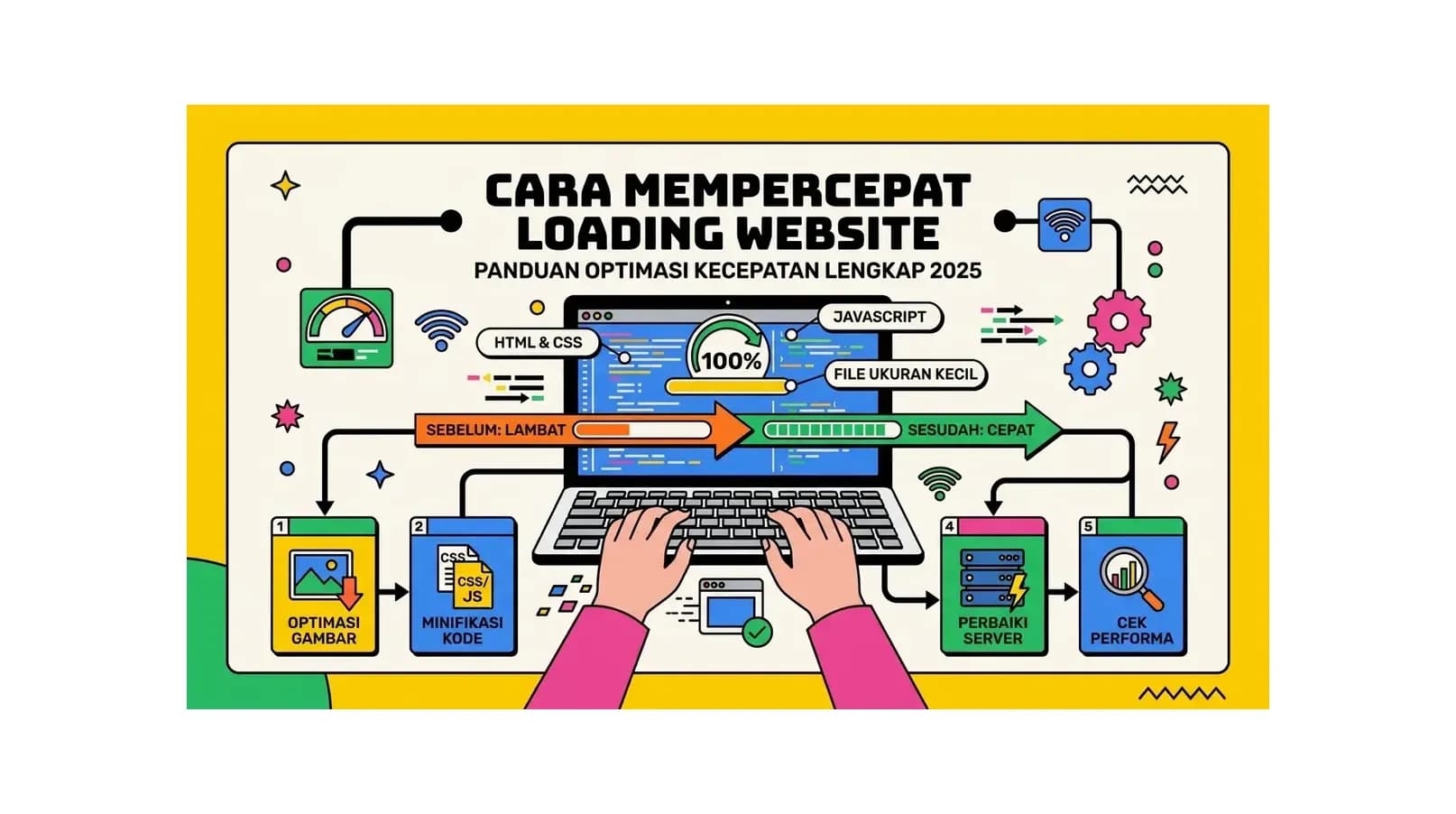
Cara Mempercepat Loading Website: Panduan Optimasi Kecepatan Lengkap 2026
Pelajari cara mempercepat loading website dengan teknik-teknik terbukti: optimasi hosting, kompresi file, CDN, caching, dan banyak lagi. Panduan lengkap 2026 untuk website yang lebih cepat dan skor Google PageSpeed lebih tinggi.
Baca Selengkapnya→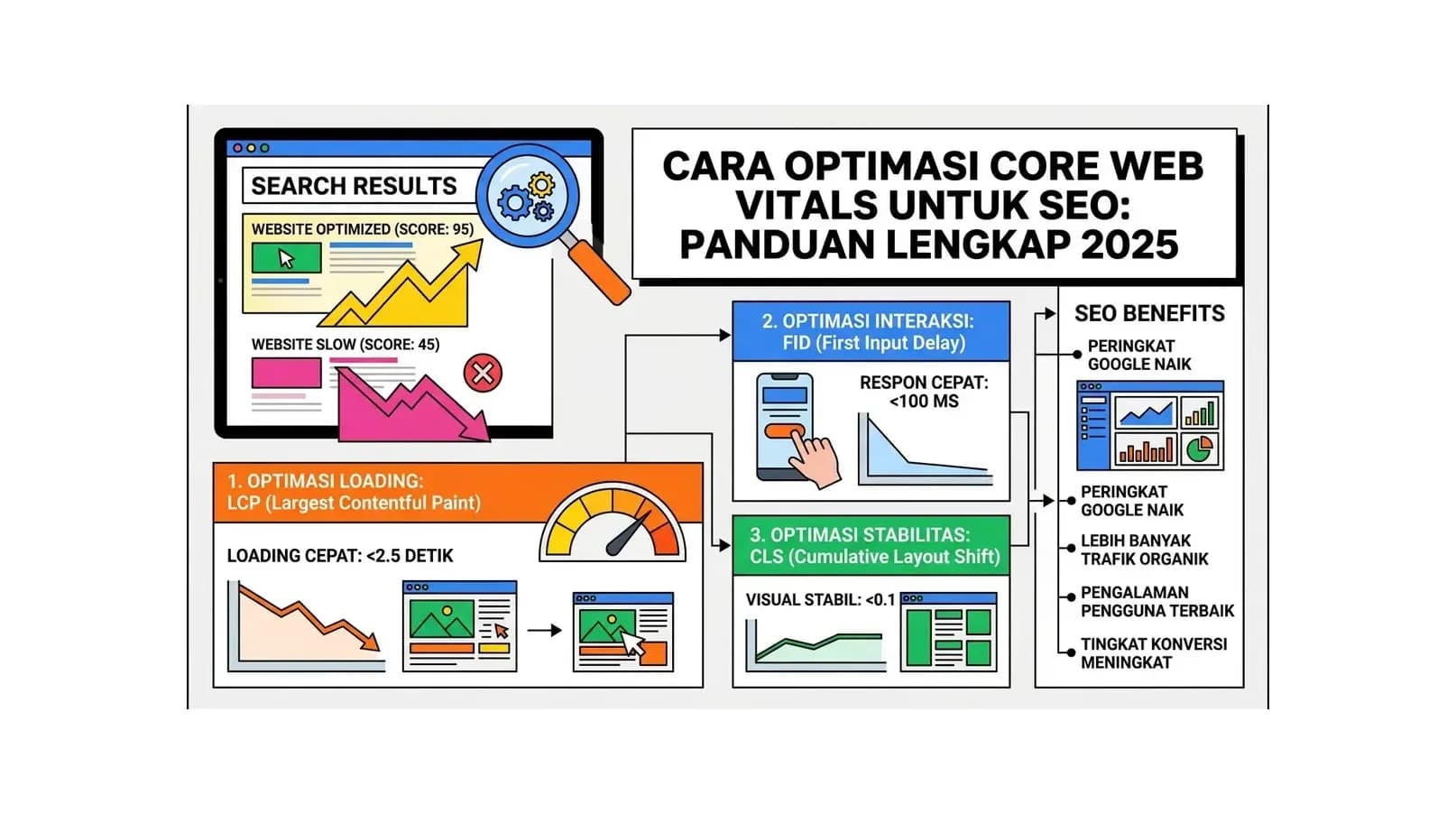
Cara Optimasi Core Web Vitals untuk SEO: Panduan Lengkap 2026
Panduan lengkap cara optimasi Core Web Vitals - LCP, INP, dan CLS - untuk meningkatkan peringkat SEO Google. Pelajari metrik, cara mengukur, dan teknik perbaikan yang terbukti untuk setiap sinyal Google PageSpeed.
Baca Selengkapnya→
Cara Optimasi Website: 15 Teknik Ampuh Tingkatkan Performa & SEO
Panduan lengkap cara optimasi website untuk meningkatkan kecepatan loading, peringkat SEO, dan pengalaman pengguna. 15 teknik terbukti yang bisa langsung Anda terapkan.
Baca Selengkapnya→Butuh Hosting untuk Website Anda?
Dapatkan hosting cepat, aman, dan terpercaya dengan harga terjangkau. Gratis domain, SSL, dan support 24/7.
Jangan Ketinggalan Promo!
Subscribe newsletter kami dan dapatkan diskon hingga 50% untuk pembelian pertama kamu.
Gratis, tanpa spam. Dengan subscribe, kamu setuju menerima email tips dari Hosting Ekspres. Bisa berhenti kapan saja.