Cara Setting DNS Domain: Panduan Lengkap untuk Pemula
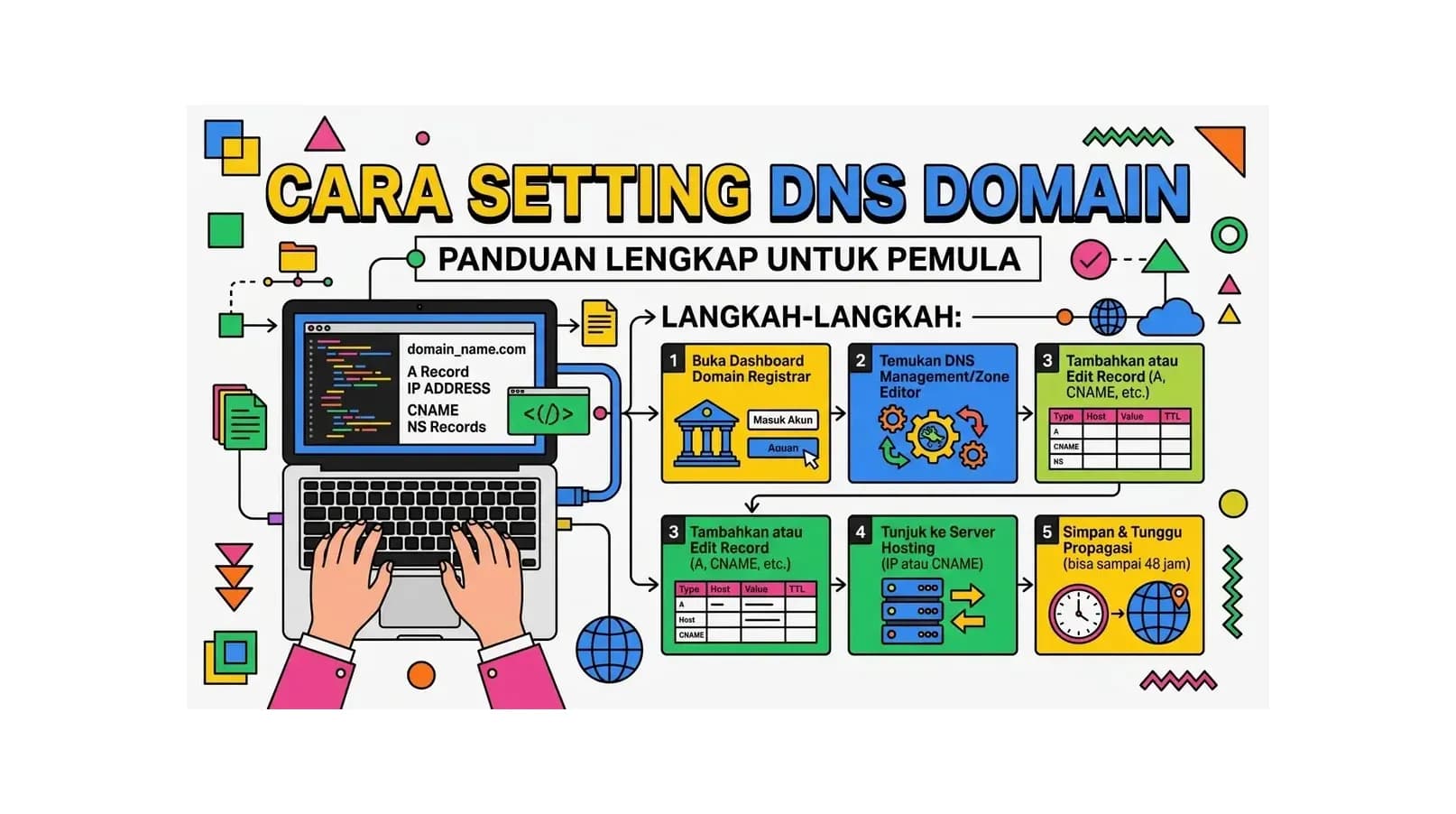
Cara Setting DNS: Fondasi Teknis yang Wajib Dipahami Pemilik Website
Cara setting DNS (Domain Name System) adalah salah satu keterampilan teknis paling fundamental yang perlu dikuasai oleh siapapun yang mengelola website, domain, atau layanan online. DNS adalah sistem yang menerjemahkan nama domain yang mudah diingat (seperti hostingekspres.com) menjadi alamat IP numerik (seperti 103.127.xx.xx) yang dimengerti komputer dan server di seluruh internet.
Mengapa cara setting DNS penting? Karena hampir setiap aspek operasional website dan layanan digital bergantung pada konfigurasi DNS yang benar - mulai dari website bisa diakses, email bisa dikirim dan diterima, hingga keamanan domain dari serangan phishing. Kesalahan konfigurasi DNS bisa membuat website tidak bisa diakses, email tidak berfungsi, dan berbagai layanan lain terganggu.
Panduan cara setting DNS ini dirancang untuk pemula yang ingin memahami DNS dari dasar hingga mampu melakukan konfigurasi mandiri dengan percaya diri. Tidak perlu background teknis yang dalam - yang Anda butuhkan hanyalah kesabaran dan panduan yang tepat.
Bagian 1: Memahami Cara Kerja DNS
Sebelum masuk ke cara setting DNS secara praktis, mari pahami dulu bagaimana DNS bekerja secara konseptual.
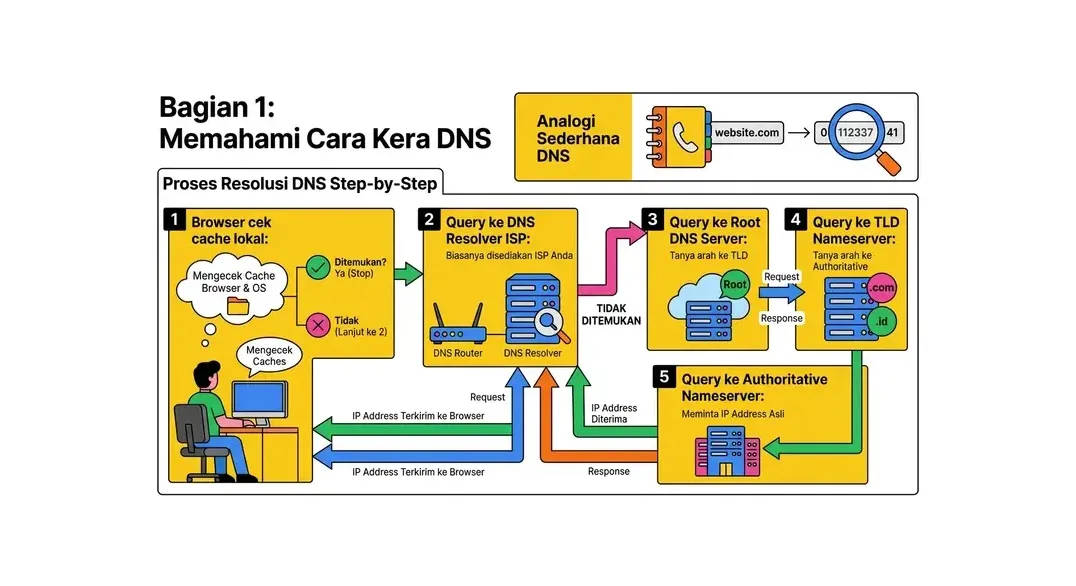
Analogi Sederhana DNS
DNS bekerja seperti buku telepon digital yang sangat besar. Dulu, untuk menghubungi seseorang, Anda mencari nama mereka di buku telepon untuk mendapatkan nomornya. DNS melakukan hal serupa: Anda mengetik nama domain, DNS mencari "nomor telepon" (alamat IP) server yang menyimpan website tersebut, lalu browser terhubung ke server tersebut.
Proses Resolusi DNS Step-by-Step
- Browser cek cache lokal: Pertama, browser memeriksa apakah sudah pernah mengunjungi domain ini sebelumnya (disimpan di cache)
- Query ke DNS Resolver ISP: Jika tidak ada di cache, permintaan diteruskan ke DNS resolver milik ISP (penyedia internet) Anda
- Query ke Root DNS Server: Resolver bertanya ke root server tentang nameserver untuk TLD domain (.com, .id, dll)
- Query ke TLD Nameserver: Root server mengarahkan ke nameserver TLD yang tahu authoritative nameserver domain
- Query ke Authoritative Nameserver: Nameserver domain mengembalikan IP address yang dicari
- IP dikembalikan ke browser: Browser menerima IP dan terhubung ke server website
Seluruh proses ini terjadi dalam hitungan milidetik dan transparan bagi pengguna.
Bagian 2: Jenis-Jenis DNS Record yang Wajib Diketahui
Cara setting DNS yang efektif dimulai dengan memahami berbagai jenis DNS record dan fungsinya masing-masing. Setiap record memiliki peran spesifik dalam ekosistem DNS.
A Record (Address Record)
A Record adalah jenis DNS record yang paling mendasar dan paling sering digunakan. Fungsinya menghubungkan nama domain atau subdomain ke alamat IPv4 (32-bit) dari server tujuan.
- Format:
namadomain.com → 103.127.xx.xx - Penggunaan: Mengarahkan domain utama (
@) danwwwke IP server hosting - TTL umum: 3600 detik (1 jam) atau 86400 detik (1 hari)
AAAA Record
Sama seperti A Record tapi untuk alamat IPv6 (128-bit). Semakin relevan seiring meningkatnya adopsi IPv6 di seluruh dunia.
CNAME Record (Canonical Name Record)
CNAME Record mengarahkan satu nama domain ke nama domain lain (bukan langsung ke IP). Berguna untuk membuat alias domain.
- Format:
www.namadomain.com → namadomain.com - Penggunaan umum:
- Mengarahkan
wwwke domain root - Subdomain untuk layanan seperti
mail.domain.com → ghs.google.com - Verifikasi domain untuk layanan pihak ketiga
- Mengarahkan
- Penting: CNAME tidak bisa digunakan untuk domain root (
@), hanya untuk subdomain
MX Record (Mail Exchanger Record)
MX Record menentukan server mana yang menangani email untuk domain Anda. Tanpa MX Record yang benar, email tidak bisa diterima.
- Format: Priority + Server, contoh:
10 mail.namadomain.com - Priority: Angka lebih kecil = prioritas lebih tinggi. Jika ada beberapa MX Record, email akan dikirim ke server dengan prioritas tertinggi terlebih dahulu
- Penggunaan: Email hosting sendiri, Google Workspace, Microsoft 365, Zoho Mail, dll
TXT Record (Text Record)
TXT Record menyimpan informasi teks untuk berbagai keperluan verifikasi dan keamanan email:
- SPF (Sender Policy Framework): Mendefinisikan server mana yang berwenang mengirim email atas nama domain Anda - mencegah email spoofing
- DKIM (DomainKeys Identified Mail): Tanda tangan digital untuk memverifikasi keaslian email
- DMARC: Kebijakan yang mengatur apa yang dilakukan server penerima terhadap email yang gagal SPF/DKIM
- Verifikasi domain: Google Search Console, Google Workspace, Facebook, dan banyak layanan lain meminta TXT record untuk verifikasi kepemilikan domain
NS Record (Nameserver Record)
NS Record mendefinisikan nameserver yang berwenang (authoritative) untuk domain. Ini adalah record yang menentukan "siapa yang memegang kendali DNS" domain tersebut.
SOA Record (Start of Authority)
SOA Record berisi informasi administratif tentang zone DNS, termasuk nameserver utama, email admin, dan parameter refresh. Biasanya dikelola otomatis oleh sistem DNS dan jarang perlu diubah manual.
SRV Record (Service Record)
SRV Record menentukan lokasi (hostname dan port) server untuk layanan spesifik. Sering digunakan untuk VoIP, messaging, dan layanan game online.
Bagian 3: Cara Setting DNS - Mengubah Nameserver
Cara setting DNS paling umum adalah dengan mengubah nameserver domain. Nameserver adalah server yang menyimpan semua DNS record domain Anda. Mengubah nameserver berarti memindahkan "pusat kendali DNS" ke provider baru.
Kapan Harus Mengubah Nameserver?
- Menghubungkan domain ke hosting baru di provider berbeda
- Menggunakan layanan DNS khusus seperti Cloudflare untuk CDN dan keamanan
- Migrasi hosting ke server yang berbeda
Langkah-Langkah Mengubah Nameserver
- Catat nameserver tujuan: Dapatkan dari provider hosting atau layanan DNS yang akan digunakan (contoh:
ns1.hostingekspres.com,ns2.hostingekspres.com) - Login ke panel registrar domain: Akses tempat domain Anda terdaftar (Niagahoster, GoDaddy, Namecheap, HostingEkspres, dll)
- Temukan pengaturan Nameserver: Biasanya di menu Domain → Manage → Nameservers
- Pilih Custom Nameservers: Ubah dari nameserver default registrar ke custom nameserver
- Masukkan nameserver baru: Isi Nameserver 1 dan Nameserver 2 (minimum 2, beberapa provider menawarkan hingga 4 nameserver)
- Simpan perubahan
- Tunggu propagasi: 1–72 jam, rata-rata 2–24 jam
Bagian 4: Cara Setting DNS Record Secara Manual
Jika Anda ingin kontrol lebih granular tanpa mengubah nameserver, atau perlu menambahkan record spesifik, cara setting DNS record secara manual adalah jawabannya.
Cara Setting A Record
- Akses panel DNS domain Anda (di registrar atau di cPanel hosting jika nameserver sudah di sana)
- Klik Add Record atau Add DNS Record
- Pilih Type: A
- Isi Name/Host:
@untuk domain root atauwwwuntuk subdomain www - Isi Value/Points to: masukkan IP address server hosting
- Set TTL: 3600 (1 jam) - gunakan nilai lebih rendah saat sedang melakukan migrasi
- Klik Save atau Add Record
Cara Setting CNAME Record
- Klik Add Record
- Pilih Type: CNAME
- Isi Name/Host: nama subdomain (contoh:
www,blog,toko) - Isi Value/Points to: nama domain tujuan (contoh:
namadomain.comataughs.google.com) - Set TTL: 3600
- Simpan
Cara Setting MX Record untuk Email
- Hapus MX record lama yang ada (jika ingin mengganti layanan email)
- Klik Add Record
- Pilih Type: MX
- Isi Name/Host:
@(untuk domain root) - Isi Value: nama server email tujuan (contoh:
aspmx.l.google.comuntuk Google Workspace) - Isi Priority: sesuai instruksi provider email (biasanya 1, 5, atau 10)
- Simpan dan ulangi untuk MX record tambahan jika ada
Cara Setting TXT Record untuk SPF/DKIM
- Klik Add Record
- Pilih Type: TXT
- Isi Name/Host:
@untuk SPF, atau nilai spesifik untuk DKIM (biasanya dalam formatdefault._domainkey) - Isi Value: teks SPF/DKIM yang diberikan oleh provider email Anda. Contoh SPF:
v=spf1 include:_spf.google.com ~all - Simpan
v=spf1) per domain. Jika sudah ada SPF record, edit yang sudah ada daripada menambah yang baru.
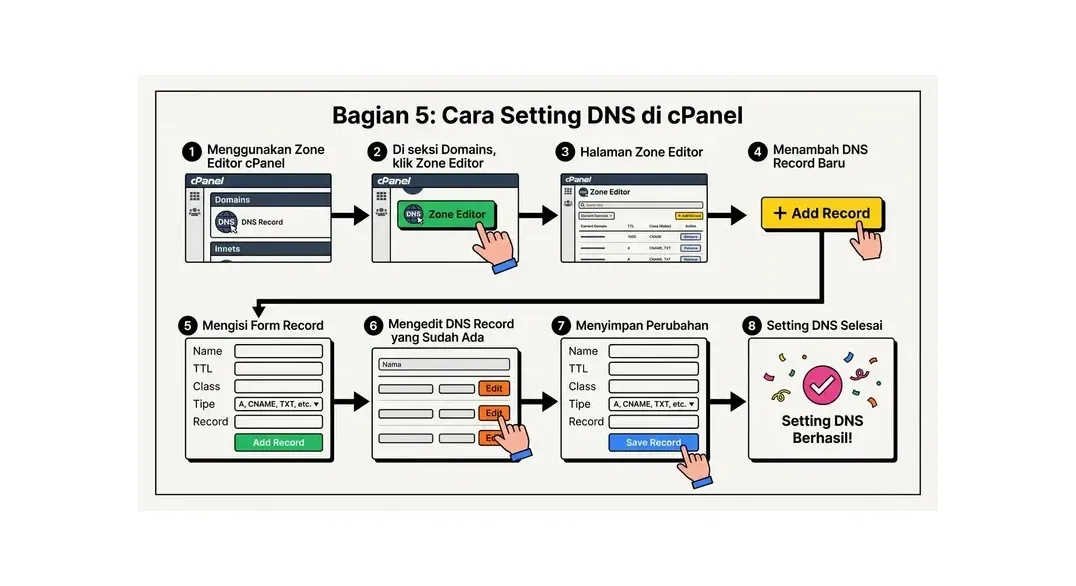
Bagian 5: Cara Setting DNS di cPanel
Jika nameserver domain Anda sudah pointing ke hosting cPanel, cara setting DNS bisa dilakukan langsung dari Zone Editor di cPanel:
Menggunakan Zone Editor cPanel
- Login ke cPanel hosting Anda
- Di seksi Domains, klik Zone Editor
- Pilih domain yang ingin dikelola DNS-nya
- Klik + Add Record atau klik tombol shortcut untuk A/CNAME/MX Record
- Isi detail record sesuai kebutuhan
- Klik Add Record untuk menyimpan
Edit Record yang Sudah Ada di cPanel
- Di Zone Editor, temukan record yang ingin diubah
- Klik tombol Edit di sebelah kanan record tersebut
- Ubah nilai yang diperlukan
- Klik Save Record
Bagian 6: Cara Setting DNS untuk Layanan Populer
Berikut panduan cara setting DNS untuk beberapa layanan yang paling sering dibutuhkan:
Setting DNS untuk Google Workspace (Gmail Bisnis)
Untuk menggunakan Gmail dengan domain sendiri, tambahkan MX Record Google:
ASPMX.L.GOOGLE.COM- Priority 1ALT1.ASPMX.L.GOOGLE.COM- Priority 5ALT2.ASPMX.L.GOOGLE.COM- Priority 5ALT3.ASPMX.L.GOOGLE.COM- Priority 10ALT4.ASPMX.L.GOOGLE.COM- Priority 10
Tambahkan juga TXT record SPF: v=spf1 include:_spf.google.com ~all
Setting DNS untuk Cloudflare
Cloudflare menggunakan nameserver-nya sendiri. Setelah mengubah nameserver domain ke Cloudflare, semua DNS record dikelola di dashboard Cloudflare. Perubahan di Cloudflare biasanya berlaku dalam hitungan detik hingga menit karena infrastruktur mereka yang cepat.
Setting DNS untuk Microsoft 365
Microsoft 365 memerlukan beberapa record sekaligus: MX Record untuk email, CNAME records untuk Autodiscover dan layanan lain, TXT record untuk SPF, dan SRV record untuk Skype for Business. Microsoft menyediakan panduan wizard yang memandu Anda menambahkan semua record yang diperlukan.
Setting DNS untuk Subdomain ke Server Berbeda
Jika ingin mengarahkan subdomain ke server yang berbeda (misalnya app.namadomain.com ke server VPS terpisah):
- Tambahkan A Record baru
- Host/Name:
app - Value: IP address server VPS/server tujuan
- Simpan
Bagian 7: TTL (Time to Live) - Pentingnya Pengaturan TTL yang Tepat
TTL adalah komponen cara setting DNS yang sering diabaikan padahal sangat berpengaruh. TTL menentukan berapa lama (dalam detik) DNS resolver boleh menyimpan record dalam cache sebelum harus memperbarui dari nameserver.
Panduan TTL
- TTL 300 (5 menit): Gunakan sebelum melakukan perubahan besar - memungkinkan propagasi lebih cepat saat record diubah
- TTL 3600 (1 jam): Nilai standar untuk sebagian besar situasi - keseimbangan baik antara kecepatan propagasi dan beban server DNS
- TTL 86400 (1 hari): Untuk record yang sangat jarang berubah - mengurangi beban query ke nameserver
Tips profesional: Sebelum melakukan migrasi atau perubahan DNS besar, turunkan TTL ke 300 setidaknya 24–48 jam sebelumnya. Setelah perubahan selesai dan stabil, naikkan kembali TTL ke 3600 atau lebih tinggi.
Bagian 8: Tools untuk Cek dan Debug DNS
Bagian terakhir dari panduan cara setting DNS ini membahas tools yang berguna untuk memverifikasi konfigurasi dan troubleshoot masalah DNS:
Tools Online
- whatsmydns.net: Cek propagasi DNS dari berbagai lokasi di seluruh dunia secara real-time
- dnschecker.org: Alternatif whatsmydns untuk melihat status DNS global
- mxtoolbox.com: Tool lengkap untuk cek MX record, SPF, DKIM, blacklist, dan diagnostik email
- dnslookup.io: Lookup berbagai jenis DNS record dengan antarmuka yang bersih
- Google Admin Toolbox: Tool resmi Google untuk troubleshoot DNS terutama untuk Google Workspace
Command Line Tools
- nslookup: Tool bawaan Windows/Linux/Mac. Contoh:
nslookup namadomain.comuntuk A record,nslookup -type=MX namadomain.comuntuk MX record - dig: Tool Linux/Mac yang lebih powerful. Contoh:
dig namadomain.com A,dig namadomain.com MX
FAQ: Pertanyaan Umum tentang Cara Setting DNS
Berapa lama perubahan DNS mulai berlaku?
Perubahan DNS mulai berlaku setelah propagasi selesai, yang membutuhkan waktu 1–72 jam (rata-rata 2–24 jam). Durasi propagasi dipengaruhi oleh nilai TTL yang sebelumnya diset - TTL tinggi (86400) berarti cache lama akan bertahan hingga 24 jam sebelum server DNS di seluruh dunia memperbarui record. Untuk mempercepat, turunkan TTL ke 300–600 sebelum melakukan perubahan.
Apa perbedaan DNS Propagation dan DNS Caching?
DNS Propagation adalah proses penyebaran perubahan record DNS dari nameserver authoritative ke server DNS di seluruh dunia. DNS Caching adalah penyimpanan sementara record DNS di server atau komputer lokal berdasarkan nilai TTL. Keduanya berkontribusi pada delay setelah perubahan DNS - propagasi memerlukan semua server memperbarui data, sementara caching menyebabkan pengguna yang sudah pernah mengakses domain masih mendapat data lama sampai cache kadaluarsa.
Apakah aman menggunakan Cloudflare untuk DNS?
Ya, Cloudflare adalah salah satu layanan DNS paling andal dan banyak digunakan di dunia. Keuntungan menggunakan Cloudflare: DNS gratis dengan performa sangat cepat (jaringan 300+ kota), proteksi DDoS dasar gratis, CDN global, SSL gratis (mode Flexible), dan dashboard yang mudah digunakan. Untuk website Indonesia, Cloudflare memiliki server di Jakarta yang menjamin latensi rendah.
Kenapa email tidak sampai padahal MX record sudah benar?
Beberapa kemungkinan penyebab: (1) Propagasi DNS belum selesai - tunggu 24–48 jam; (2) SPF record tidak ada atau salah - email bisa diblokir oleh filter spam server penerima; (3) Server email tujuan sedang bermasalah; (4) Ada typo di MX record - cek ulang menggunakan mxtoolbox.com; (5) TTL lama masih aktif di cache - tunggu hingga TTL expire.
Berapa banyak DNS record yang bisa ditambahkan?
Tidak ada batasan teknis yang ketat untuk jumlah DNS record, tapi beberapa registrar atau provider DNS membatasi jumlah record dalam satu zone (biasanya 100–500 record untuk akun gratis/standar). Dalam praktik normal, website biasa hanya membutuhkan 5–15 record DNS. Website dengan banyak layanan terintegrasi mungkin membutuhkan 20–30 record.
Apa itu DNS Flush dan kapan perlu dilakukan?
DNS Flush adalah proses membersihkan cache DNS di komputer atau browser lokal Anda. Dilakukan saat website tidak bisa diakses meskipun propagasi seharusnya sudah selesai, atau saat pengembangan website yang sering mengubah DNS. Cara flush DNS di Windows: buka Command Prompt, ketik ipconfig /flushdns. Di Mac: buka Terminal, ketik sudo dscacheutil -flushcache.
Apakah setting DNS bisa mempengaruhi SEO website?
Secara langsung tidak - Google tidak menggunakan konfigurasi DNS sebagai faktor ranking. Namun secara tidak langsung, DNS yang buruk bisa berdampak negatif: website yang sering down karena DNS tidak stabil akan meningkatkan bounce rate dan menurunkan crawl budget Google; kecepatan resolusi DNS yang lambat (DNS server yang jauh atau lambat) menambah waktu loading yang mempengaruhi Core Web Vitals; domain tanpa SSL (yang membutuhkan DNS yang benar) akan ditandai sebagai "Not Secure" yang mengurangi kepercayaan pengunjung.
Kesimpulan: Cara Setting DNS yang Tepat adalah Kunci Infrastruktur Digital Anda
Cara setting DNS mungkin terlihat teknis dan intimidatif di awal, namun setelah memahami konsep dasar - jenis-jenis record dan fungsinya, cara mengubah nameserver, cara menambahkan record manual, dan cara memverifikasi perubahan - ternyata prosesnya sangat logis dan dapat dipelajari oleh siapapun.
Konfigurasi DNS yang benar adalah fondasi yang memastikan semua layanan digital Anda berjalan lancar: website bisa diakses, email bisa dikirim dan diterima, layanan cloud terintegrasi dengan benar, dan domain Anda terlindungi dari ancaman keamanan. Luangkan waktu untuk memahami DNS dengan baik - investasi waktu yang sangat worthwhile untuk jangka panjang.
Mulai dengan domain dan hosting yang terpadu di HostingEkspres - DNS sudah dikonfigurasi otomatis untuk hosting kami, SSL gratis aktif langsung, dan tim support 24/7 siap membantu jika Anda butuh panduan cara setting DNS lebih lanjut.
Hosting + Domain dengan DNS Siap Pakai!
DNS otomatis terkonfigurasi, SSL gratis, dan support 24/7. Hosting mulai Rp 15.000/bulan di HostingEkspres.
Cek Paket HostingArtikel Terkait
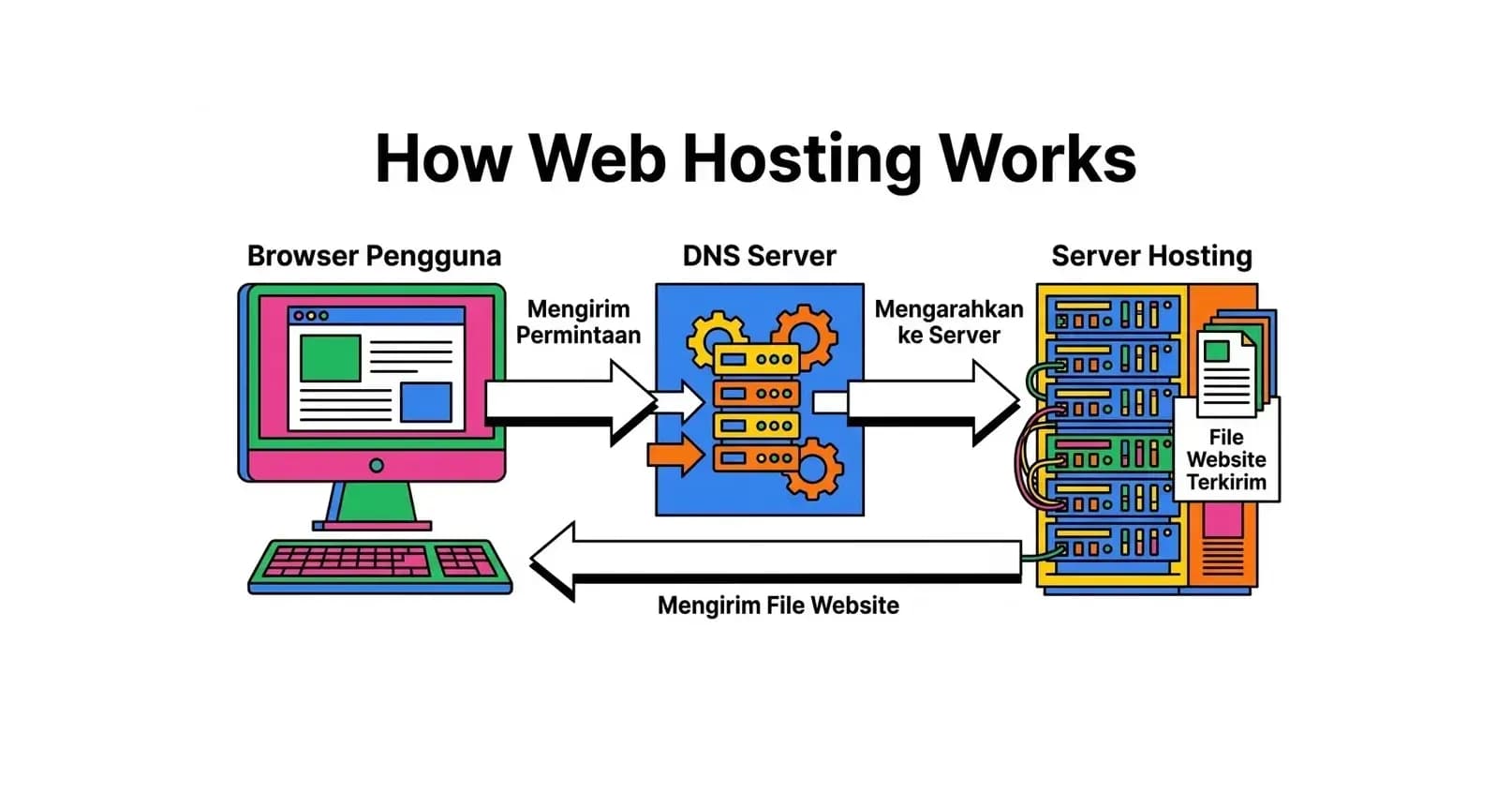
Apa Itu Hosting? Panduan Lengkap untuk Pemula
Pelajari apa itu hosting, jenis-jenis hosting (shared, VPS, cloud, dedicated), cara kerjanya, dan tips memilih hosting yang tepat untuk website Anda.
Baca Selengkapnya→
Apa Itu Domain? Pengertian, Fungsi, Jenis, dan Cara Mendaftarnya
Pelajari apa itu domain secara lengkap: pengertian, fungsi domain untuk website, jenis-jenis ekstensi domain (.com, .id, dll), dan cara mendaftarkan domain pertama Anda.
Baca Selengkapnya→
10 Hosting Terbaik 2026: Review Lengkap dan Perbandingan Harga
Cari hosting terbaik 2026? Bandingkan 10 provider hosting Indonesia dari segi kecepatan, harga, fitur, dan support. Temukan yang paling cocok untuk website kamu.
Baca Selengkapnya→Butuh Hosting untuk Website Anda?
Dapatkan hosting cepat, aman, dan terpercaya dengan harga terjangkau. Gratis domain, SSL, dan support 24/7.
Jangan Ketinggalan Promo!
Subscribe newsletter kami dan dapatkan diskon hingga 50% untuk pembelian pertama kamu.
Gratis, tanpa spam. Dengan subscribe, kamu setuju menerima email tips dari Hosting Ekspres. Bisa berhenti kapan saja.