Cara Install WordPress: 3 Metode Paling Mudah untuk Pemula
Kenapa WordPress adalah Pilihan Terbaik untuk Website Anda?
Install WordPress adalah langkah pertama yang paling penting dalam perjalanan membangun website. WordPress bukan tanpa alasan menjadi CMS (Content Management System) paling populer di dunia - platform ini menguasai lebih dari 43% dari seluruh website di internet, dari blog personal sederhana hingga website enterprise raksasa seperti The New York Times dan Sony Music.
Kelebihan WordPress yang membuatnya tak tertandingi: sepenuhnya gratis dan open-source, ribuan tema dan plugin tersedia (lebih dari 59.000 plugin gratis di repositori resmi), komunitas developer terbesar di dunia yang berarti support mudah didapatkan, SEO-friendly secara default, dan bisa dikembangkan untuk hampir semua jenis website - blog, toko online, portfolio, forum, hingga aplikasi web yang kompleks.
Dalam panduan ini, kami akan menjelaskan 3 cara install WordPress yang paling banyak digunakan, mulai dari yang paling mudah hingga yang memberikan pemahaman teknis paling mendalam. Pilih metode yang sesuai dengan situasi dan kebutuhan Anda.
Persiapan Sebelum Install WordPress
Sebelum memulai proses install WordPress, pastikan Anda sudah memiliki semua yang diperlukan. Persiapan yang lengkap akan membuat proses instalasi berjalan mulus tanpa hambatan di tengah jalan.
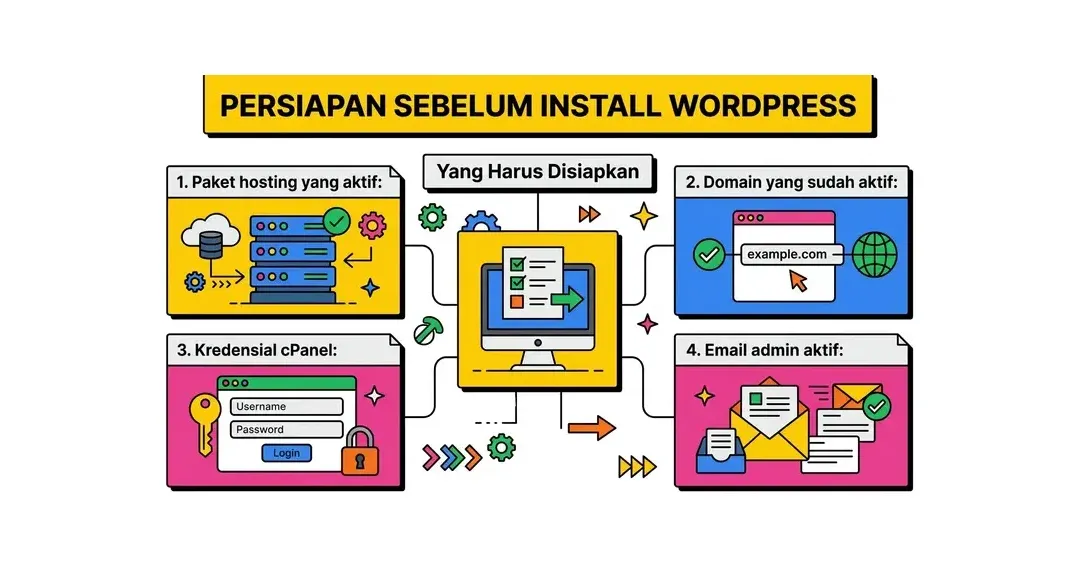
Yang Harus Disiapkan
- Paket hosting yang aktif: WordPress membutuhkan hosting untuk menyimpan semua file website. Jika belum punya, cek rekomendasi web hosting murah yang sudah kami kurasi, atau pilih paket WordPress Hosting HostingEkspres yang sudah dioptimasi khusus
- Domain yang sudah aktif: Domain harus sudah mengarah ke nameserver hosting Anda. Jika domain dan hosting dibeli di HostingEkspres, konfigurasi ini otomatis dilakukan
- Kredensial cPanel: Username dan password cPanel dikirimkan via email setelah aktivasi hosting. Simpan dengan aman karena sering dibutuhkan
- Email admin aktif: Digunakan untuk notifikasi dan pemulihan password WordPress
Metode 1: Install WordPress via Softaculous (Tercepat - 5 Menit)
Softaculous adalah auto-installer yang tersedia di cPanel hampir semua provider hosting berkualitas. Metode ini adalah cara install WordPress yang paling direkomendasikan untuk pemula karena mengotomatiskan semua proses teknis - pembuatan database, konfigurasi file, pengaturan permission - semuanya dalam beberapa klik saja.
Langkah 1: Akses cPanel Hosting Anda
Buka browser dan navigasi ke cPanel dengan salah satu cara berikut:
- Ketik
namadomain.com/cpaneldi address bar - Atau gunakan
namadomain.com:2083 - Atau klik link cPanel yang tercantum di email aktivasi hosting dari HostingEkspres
Masukkan username dan password cPanel, lalu klik Log In. Anda akan masuk ke dashboard cPanel yang berisi berbagai menu pengelolaan hosting.
Langkah 2: Buka Softaculous Apps Installer
Di halaman cPanel, gunakan kotak pencarian di bagian atas untuk mengetik "WordPress" atau "Softaculous". Alternatifnya, gulir halaman dan temukan seksi Software - di sana ada ikon Softaculous Apps Installer. Klik ikon tersebut untuk membuka halaman Softaculous.
Langkah 3: Pilih WordPress dan Mulai Instalasi
Di halaman Softaculous, cari dan klik ikon WordPress. Anda akan melihat halaman informasi WordPress dengan rating, versi terbaru, dan screenshot. Klik tombol biru Install Now untuk memulai konfigurasi instalasi.
Langkah 4: Isi Form Konfigurasi dengan Benar
Bagian ini adalah inti dari proses install WordPress. Isi setiap field dengan teliti:
Konfigurasi Software
- Choose Protocol: Pilih
https://jika SSL sudah aktif di domain Anda (direkomendasikan kuat). Pilihhttp://jika SSL belum aktif - bisa diubah nanti - Choose Domain: Pilih domain target dari dropdown. Jika hanya punya satu domain, sudah otomatis terpilih
- In Directory: Kosongkan agar WordPress berjalan di root domain (
namadomain.com). Isi "blog" jika ingin WordPress di subfolder (namadomain.com/blog)
Pengaturan Website
- Site Name: Nama website Anda, misalnya "Toko Elektronik Murah" atau "Blog Inspirasi Ibu Rumah Tangga". Bisa diubah kapan saja di Settings WordPress
- Site Description: Tagline singkat, misalnya "Elektronik berkualitas, harga terjangkau, pengiriman cepat ke seluruh Indonesia"
Akun Admin WordPress
- Admin Username: Username untuk masuk ke dashboard WordPress. Jangan pernah gunakan "admin" - ini adalah username default yang paling sering dicoba oleh bot peretas. Gunakan kombinasi unik seperti "pemilik2026" atau inisial nama Anda
- Admin Password: Buat password yang sangat kuat - minimal 12 karakter, kombinasi huruf besar, huruf kecil, angka, dan simbol. Simpan di password manager. Klik ikon mata untuk melihat yang diketik
- Admin Email: Email aktif yang akan digunakan untuk notifikasi WordPress dan pemulihan password
Pilih Bahasa
Untuk website berbahasa Indonesia, pilih Indonesian dari dropdown. Dashboard WordPress akan tampil dalam Bahasa Indonesia sehingga lebih mudah dipahami.
Advanced Options (Opsional)
- Auto Upgrade: Aktifkan untuk update WordPress otomatis ke versi minor terbaru demi keamanan
- Automated Backups: Aktifkan dan pilih frekuensi backup harian atau mingguan. Sangat direkomendasikan!
- Database Name: Biarkan default kecuali ada kebutuhan khusus - Softaculous akan membuat nama database yang unik secara otomatis
Langkah 5: Klik Install dan Tunggu
Setelah semua field terisi, gulir ke bawah dan klik tombol Install. Softaculous akan menjalankan proses instalasi secara otomatis - membuat database, mengkonfigurasi file, dan menyiapkan WordPress. Progress bar menampilkan kemajuan. Proses ini biasanya memakan waktu 30 detik hingga 2 menit.
Jangan tutup atau refresh browser selama proses berlangsung. Setelah selesai, Anda akan melihat pesan sukses beserta dua link penting: URL website (namadomain.com) dan URL admin (namadomain.com/wp-admin).
Langkah 6: Login ke Dashboard WordPress
Buka namadomain.com/wp-admin di browser. Masukkan Admin Username dan Admin Password yang tadi dibuat, lalu klik Log In. Selamat, WordPress berhasil diinstall dan dashboard Anda siap digunakan!
Metode 2: Install WordPress Secara Manual via cPanel
Instalasi manual membutuhkan lebih banyak langkah dibanding Softaculous, namun memberikan pemahaman yang lebih mendalam tentang cara kerja WordPress. Metode ini berguna ketika Softaculous tidak tersedia atau ketika Anda ingin kontrol penuh atas setiap aspek konfigurasi.
Langkah-Langkah Instalasi Manual
- Download WordPress terbaru: Kunjungi wordpress.org/download dan unduh file ZIP WordPress versi terbaru. Selalu gunakan versi terbaru untuk keamanan dan fitur optimal.
- Buat database MySQL di cPanel: Login ke cPanel dan buka MySQL Databases. Buat database baru (catat namanya), buat user database baru dengan password kuat (catat username dan passwordnya), lalu tambahkan user ke database dengan hak akses All Privileges. Simpan ketiga informasi ini - dibutuhkan di langkah berikutnya.
-
Upload dan ekstrak file WordPress: Di cPanel, buka File Manager dan navigasi ke folder
public_html. Klik Upload dan upload file ZIP WordPress yang baru diunduh. Setelah upload selesai, klik kanan file ZIP tersebut dan pilih Extract. Pastikan semua file WordPress (termasukwp-config-sample.phpdan folderwp-content) berada langsung di dalampublic_html, bukan di subfolder. -
Konfigurasi wp-config.php: Di File Manager, temukan file
wp-config-sample.phpdi dalampublic_html. Klik kanan dan pilih Rename - ubah namanya menjadiwp-config.php. Kemudian klik kanan file tersebut dan pilih Edit. Cari dan isi empat baris berikut dengan data database yang dibuat tadi:define('DB_NAME', 'nama_database_anda');define('DB_USER', 'username_database_anda');define('DB_PASSWORD', 'password_database_anda');define('DB_HOST', 'localhost');(biasanya localhost, konfirmasi dengan provider hosting jika ragu)
-
Jalankan wizard instalasi WordPress: Buka
namadomain.com/wp-admin/install.phpdi browser. Pilih bahasa instalasi, isi nama website, username admin (jangan pakai "admin"), password kuat, dan email aktif. Klik Install WordPress. - Login ke dashboard: Setelah instalasi selesai, klik Log In dan masukkan credentials yang baru dibuat.
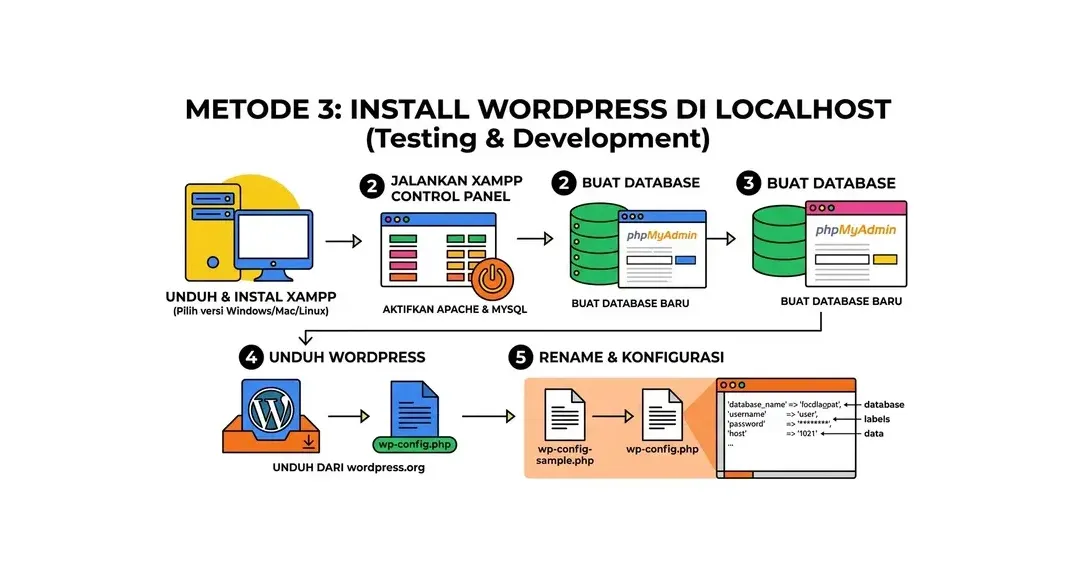
Metode 3: Install WordPress di Localhost (untuk Testing dan Development)
Install WordPress di localhost berarti menjalankan WordPress di komputer Anda sendiri tanpa koneksi internet. Ini sangat berguna untuk belajar, mengembangkan tema/plugin, atau membuat mockup website sebelum diluncurkan ke server hosting.
Menggunakan XAMPP (Windows/Mac/Linux)
XAMPP adalah paket software gratis yang menyertakan Apache (web server), MySQL (database), dan PHP - semua yang dibutuhkan untuk menjalankan WordPress secara lokal.
- Download dan install XAMPP dari apachefriends.org. Pilih versi yang sesuai dengan sistem operasi Anda
- Jalankan XAMPP Control Panel dan klik Start untuk modul Apache dan MySQL
- Buat database: Buka browser dan akses
localhost/phpmyadmin. Klik New di sidebar kiri, beri nama database (misal: "wordpress_lokal"), dan klik Create - Download WordPress dari wordpress.org dan ekstrak ke folder
C:\xampp\htdocs
ama-folder
(Windows) atau/Applications/XAMPP/htdocs/nama-folder(Mac) - Rename dan konfigurasi wp-config.php seperti yang dijelaskan di Metode 2, menggunakan nama database yang baru dibuat, username
root, dan password kosong (default XAMPP) - Jalankan instalasi dengan mengakses
localhost/nama-folder/wp-admin/install.phpdi browser dan ikuti wizard instalasi
Konfigurasi Penting Setelah Install WordPress
Setelah berhasil install WordPress, ada beberapa pengaturan penting yang harus dilakukan segera untuk memastikan website berjalan optimal, aman, dan SEO-friendly.
1. Atur Struktur Permalink
Pengaturan permalink menentukan struktur URL website. URL yang bersih dan deskriptif sangat penting untuk SEO. Buka Settings > Permalinks, pilih Post name sehingga URL artikel menjadi namadomain.com/judul-artikel, lalu klik Save Changes. Ini adalah salah satu pengaturan SEO paling mendasar dan fundamental.
2. Aktifkan SSL/HTTPS
Jika hosting Anda menyertakan SSL (HostingEkspres memberikan SSL gratis untuk semua paket), aktifkan HTTPS di WordPress. Buka Settings > General dan ubah WordPress Address dan Site Address dari http:// menjadi https://. Klik Save Changes. Anda mungkin perlu login ulang setelah perubahan ini.
3. Hapus Konten Default
WordPress hadir dengan post contoh "Hello World" dan halaman "Sample Page" yang tidak relevan. Hapus keduanya agar toko dimulai dari kanvas yang bersih. Buka Posts dan Pages untuk menghapusnya.
4. Install Tema dan Plugin Esensial
Pasang tema yang sesuai dengan jenis website Anda. Tema gratis berkualitas: Astra, GeneratePress, OceanWP, atau Neve. Setelah tema terpasang, install plugin-plugin penting berikut:
- Yoast SEO atau Rank Math: Optimasi SEO dengan panduan langkah demi langkah untuk setiap halaman
- Wordfence Security: Firewall, scan malware, dan proteksi brute force gratis
- UpdraftPlus: Backup otomatis ke Google Drive atau Dropbox
- WP Super Cache atau W3 Total Cache: Caching untuk kecepatan loading yang optimal
- Smush: Kompresi gambar otomatis untuk mengoptimalkan ukuran file
5. Update Semua Komponen
Segera setelah install WordPress selesai, cek apakah ada update. Buka Dashboard > Updates dan update WordPress core, tema, dan semua plugin ke versi terbaru untuk keamanan dan performa optimal.
6. Konfigurasi Email WordPress
WordPress menggunakan PHP mail untuk mengirim email notifikasi, tapi deliverability-nya sering buruk. Install plugin WP Mail SMTP dan konfigurasi dengan akun email SMTP (Google, Mailgun, atau email hosting Anda) untuk memastikan email WordPress terkirim dengan andal.
Mengatasi Masalah Umum Saat Install WordPress
Meskipun proses install WordPress via Softaculous sangat mudah, kadang masalah teknis bisa muncul. Berikut solusi untuk masalah yang paling sering terjadi:
Error 500 Internal Server Error
Biasanya disebabkan file .htaccess yang korup atau konfigurasi PHP yang tidak kompatibel. Solusi: login ke cPanel > File Manager > public_html, temukan file .htaccess dan rename sementara menjadi .htaccess_backup. Kemudian buka Settings > Permalinks di dashboard WordPress dan klik Save Changes untuk membuat ulang file .htaccess yang bersih.
Error: Gagal Terhubung ke Database
Terjadi karena konfigurasi database yang salah di wp-config.php. Periksa kembali nama database, username, password, dan host (biasanya "localhost"). Jika menggunakan Softaculous, masalah ini jarang terjadi karena konfigurasi otomatis. Hubungi support hosting jika masalah berlanjut.
Halaman Masih Menampilkan "Welcome" Default Hosting
Domain kemungkinan belum sepenuhnya mengarah ke server hosting. Propagasi DNS setelah perubahan nameserver bisa membutuhkan 1–24 jam. Tunggu beberapa jam dan coba lagi. Pastikan nameserver domain sudah benar mengarah ke HostingEkspres.
Tidak Bisa Akses wp-admin Setelah Install WordPress
Pastikan URL yang diakses sudah benar: namadomain.com/wp-admin. Jika terlupa password, gunakan fitur "Lost your password?" di halaman login. Untuk reset manual, akses cPanel > phpMyAdmin > pilih database WordPress > tabel wp_users > edit user dan ubah kolom user_pass menggunakan MD5 hash dari password baru.
FAQ: Pertanyaan Umum Seputar Install WordPress
Berapa biaya untuk install WordPress?
WordPress sendiri sepenuhnya gratis - tidak ada biaya lisensi. Yang perlu dibayar adalah hosting dan domain. HostingEkspres menyediakan paket hosting mulai Rp 15.000/bulan yang sudah termasuk fitur Softaculous untuk install WordPress dengan mudah, SSL gratis, dan support 24/7.
Berapa versi PHP minimum yang dibutuhkan untuk WordPress terbaru?
WordPress 6.x membutuhkan PHP 7.4 atau lebih baru. Namun sangat direkomendasikan menggunakan PHP 8.1 atau 8.2 untuk performa terbaik dan keamanan optimal. Di cPanel HostingEkspres, Anda bisa memilih versi PHP melalui menu PHP Selector atau MultiPHP Manager.
Bisakah menginstall beberapa website WordPress dalam satu akun hosting?
Ya, selama paket hosting mendukung beberapa addon domain atau subdomain. Setiap website WordPress memiliki instalasi, database, dan konten yang sepenuhnya terpisah dan independen. Cek paket hosting Anda untuk mengetahui jumlah addon domain yang diizinkan.
Apakah WordPress bisa diinstall tanpa cPanel?
Ya. Beberapa hosting menggunakan panel kontrol lain seperti Plesk, DirectAdmin, atau panel custom. Prinsipnya sama - cari fitur auto-installer (biasanya Softaculous atau Installatron) atau lakukan instalasi manual via FTP dan phpMyAdmin. HostingEkspres menggunakan cPanel yang familiar dan mudah dipelajari.
Bagaimana cara memindahkan instalasi WordPress dari localhost ke hosting?
Gunakan plugin Duplicator atau All-in-One WP Migration untuk membuat paket migrasi dari localhost. Upload paket tersebut ke hosting dan ikuti wizard migrasi. Alternatifnya, export database dari phpMyAdmin localhost, upload semua file via FTP ke public_html hosting, import database di hosting, lalu update konfigurasi di wp-config.php dan Setting > General sesuai domain baru.
Apakah WordPress yang diinstall via Softaculous sama dengan download dari wordpress.org?
Ya, Softaculous mengunduh dan menginstall WordPress langsung dari sumber resmi wordpress.org - versinya identik. Tidak ada modifikasi atau penambahan kode oleh Softaculous. Perbedaannya hanya pada proses: Softaculous mengotomatiskan setup database dan konfigurasi file yang harus dilakukan secara manual jika menginstall sendiri.
Bagaimana cara mengamankan WordPress setelah instalasi?
Langkah keamanan utama pasca install WordPress: aktifkan SSL/HTTPS, ganti username "admin" default dengan username unik, gunakan password yang sangat kuat, install plugin keamanan (Wordfence atau iThemes Security), aktifkan autentikasi dua faktor (2FA), sembunyikan halaman login dari /wp-login.php ke URL custom, dan jadwalkan backup otomatis harian.
Kesimpulan: Install WordPress Itu Mudah dan Bisa Dilakukan Siapa Saja
Dari ketiga metode yang sudah dijelaskan, install WordPress via Softaculous jelas merupakan cara tercepat dan termudah - bisa diselesaikan dalam waktu kurang dari 5 menit bahkan oleh pemula yang baru pertama kali menggunakan cPanel. Metode manual memberikan pemahaman teknis lebih mendalam, sementara instalasi localhost sangat berguna untuk belajar dan mengembangkan website sebelum diluncurkan.
Kunci sukses setelah install WordPress adalah konfigurasi awal yang benar: atur permalink, aktifkan SSL, pasang tema dan plugin esensial, serta update semua komponen. Langkah-langkah sederhana ini memastikan WordPress Anda berjalan optimal, aman, dan SEO-friendly sejak hari pertama.
Butuh hosting yang sudah dioptimasi khusus untuk WordPress? WordPress Hosting HostingEkspres hadir dengan one-click install via Softaculous, SSL gratis, server Indonesia yang cepat dengan teknologi SSD NVMe, dan support 24/7 dalam Bahasa Indonesia yang siap membantu kapan saja. Mulai perjalanan WordPress Anda bersama HostingEkspres hari ini!
Install WordPress dalam 5 Menit!
WordPress Hosting dengan one-click install, SSL gratis, server Indonesia cepat, dan support 24/7 mulai Rp 15.000/bulan.
Mulai WordPress HostingArtikel Terkait
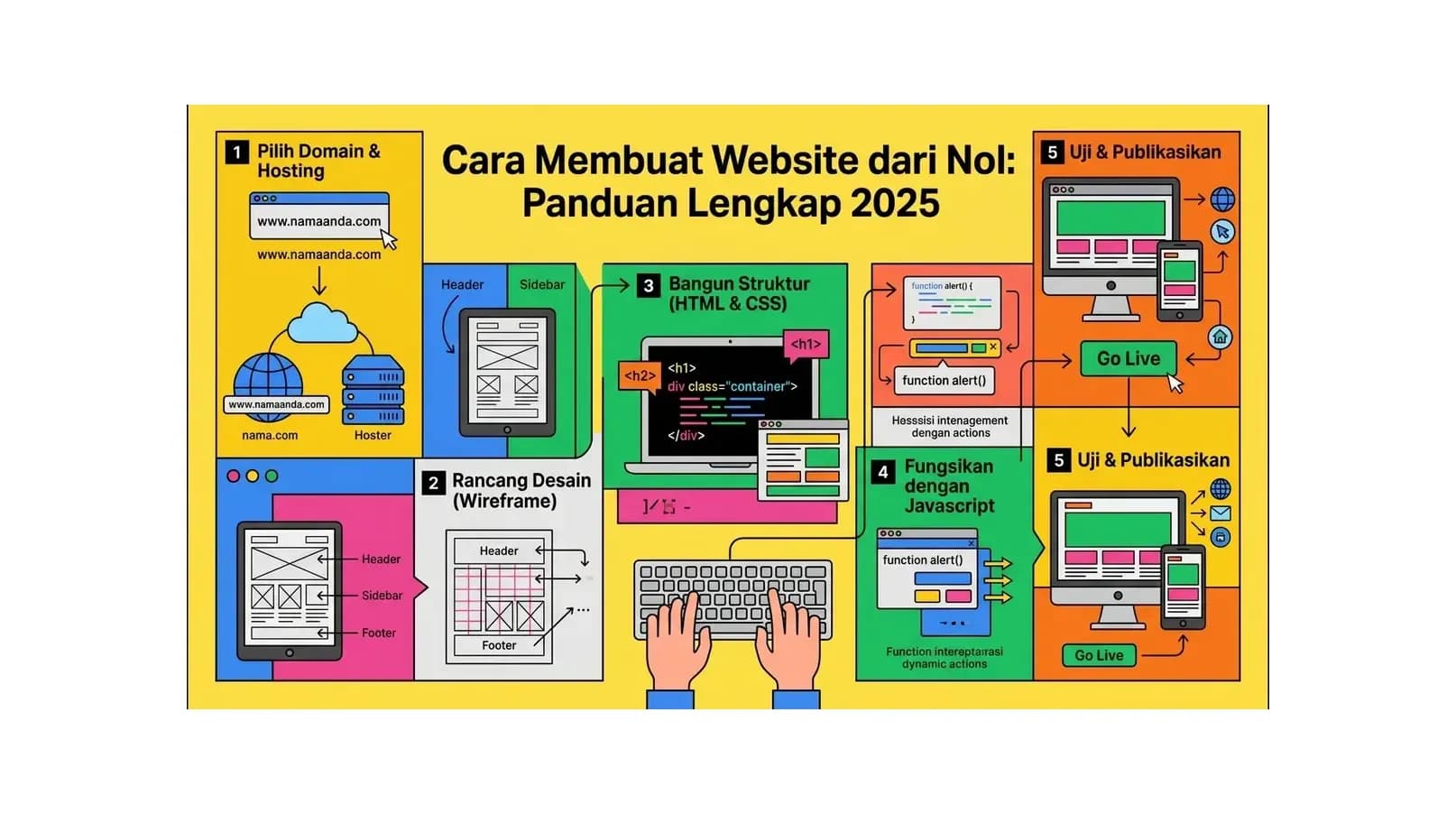
Cara Membuat Website dari Nol: Panduan Lengkap 2026
Panduan lengkap cara membuat website dari nol dalam 5 tahap: pilih domain, pilih hosting, pasang WordPress, atur tema, dan terbitkan. Termasuk 5 opsi gratis dan rincian biayanya.
Baca Selengkapnya→
10 Hosting Terbaik 2026: Review Lengkap dan Perbandingan Harga
Cari hosting terbaik 2026? Bandingkan 10 provider hosting Indonesia dari segi kecepatan, harga, fitur, dan support. Temukan yang paling cocok untuk website kamu.
Baca Selengkapnya→
Web Hosting Murah: Panduan Memilih Layanan Terjangkau Tanpa Kompromi
Cari web hosting murah tapi berkualitas? Simak panduan lengkap memilih web hosting terjangkau tanpa mengorbankan kecepatan, keamanan, dan support.
Baca Selengkapnya→Butuh Hosting untuk Website Anda?
Dapatkan hosting cepat, aman, dan terpercaya dengan harga terjangkau. Gratis domain, SSL, dan support 24/7.
Jangan Ketinggalan Promo!
Subscribe newsletter kami dan dapatkan diskon hingga 50% untuk pembelian pertama kamu.
Gratis, tanpa spam. Dengan subscribe, kamu setuju menerima email tips dari Hosting Ekspres. Bisa berhenti kapan saja.