Plugin WordPress: 25 Plugin Wajib untuk Website Anda
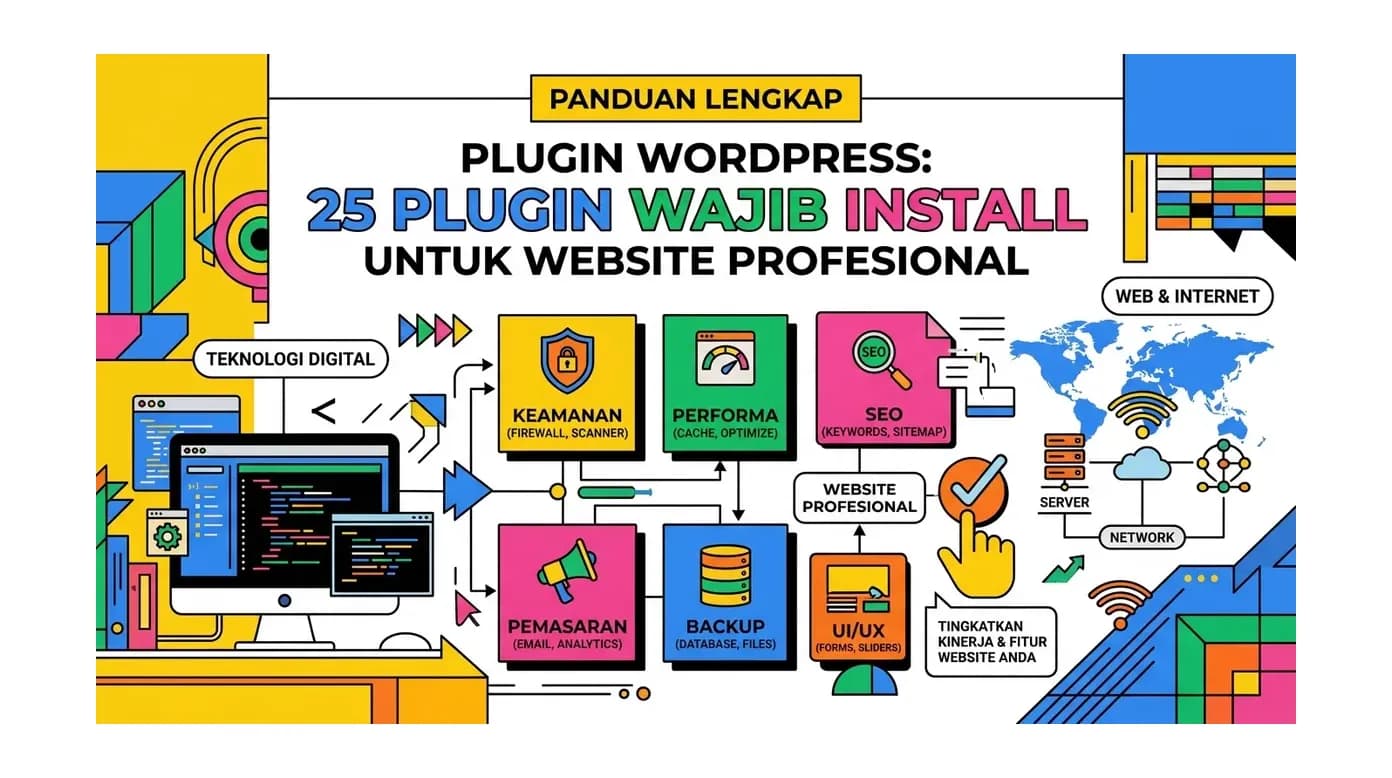
Plugin WordPress adalah ekstensi yang menambahkan fitur dan fungsionalitas baru ke website WordPress Anda tanpa perlu coding. Dengan lebih dari 60.000 plugin gratis di repository resmi, WordPress bisa dijadikan hampir apapun: blog, toko online, forum, LMS, membership site, dan banyak lagi.
Namun tidak semua plugin diciptakan sama. Terlalu banyak plugin bisa memperlambat website dan menimbulkan konflik. Artikel ini merekomendasikan 25 plugin terbaik yang benar-benar dibutuhkan, dikelompokkan berdasarkan fungsi.
Plugin SEO
1. Yoast SEO
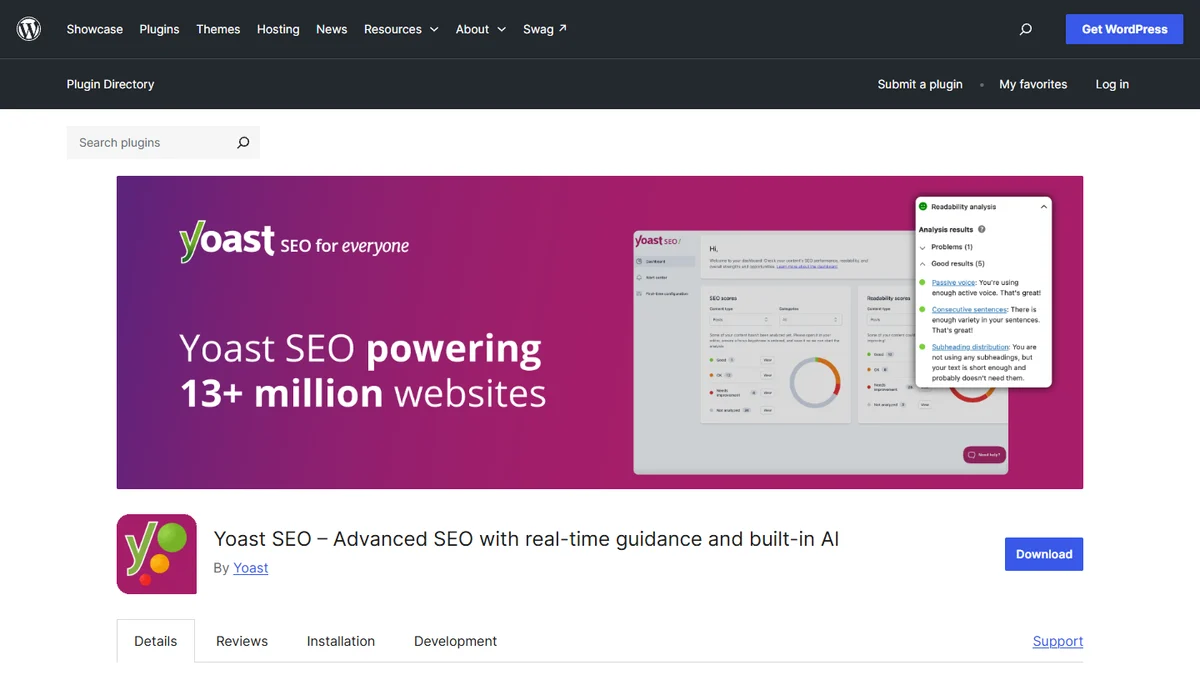
Plugin SEO paling populer dengan 5 juta+ instalasi aktif. Menyediakan analisis SEO real-time, meta tag management, sitemap XML, breadcrumbs, dan schema markup. Versi gratis sudah sangat capable untuk kebanyakan website. Pelajari lebih lanjut tentang SEO website.
2. Rank Math
Alternatif Yoast SEO yang semakin populer. Menawarkan lebih banyak fitur di versi gratis termasuk schema markup advanced, keyword tracking, dan integrasi Google Search Console. UI yang modern dan intuitif.
3. Redirection
Mengelola redirect 301, 302, dan 307. Sangat penting saat mengubah URL structure atau melakukan migrasi website. Juga mendeteksi error 404 secara otomatis.
Plugin Keamanan
4. Wordfence Security
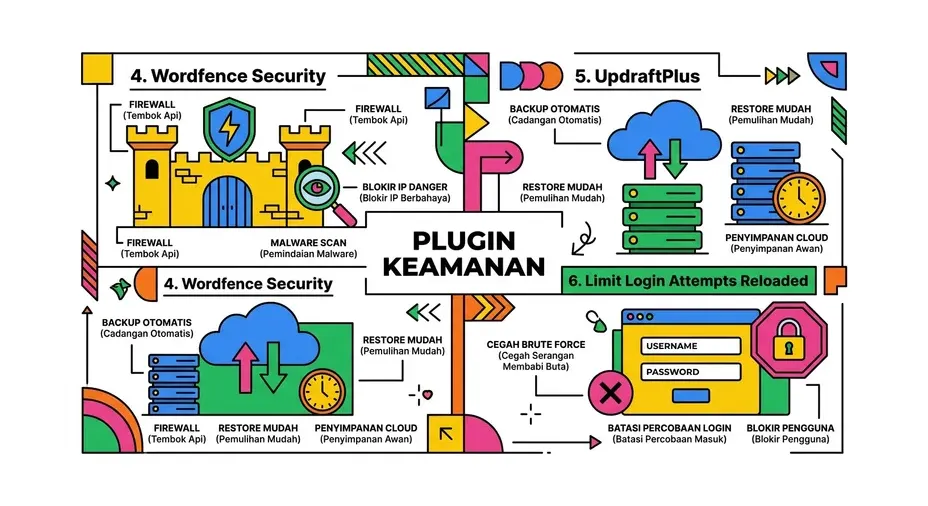
Plugin keamanan terlengkap dengan firewall, malware scanner, brute force protection, dan live traffic monitoring. Fitur 2FA gratis dan login security yang kuat. Wajib install untuk semua website WordPress.
5. UpdraftPlus
Plugin backup paling populer. Backup otomatis ke cloud storage (Google Drive, Dropbox, S3), restore dengan satu klik, dan jadwal backup yang fleksibel. Versi gratis sudah excellent.
6. Limit Login Attempts Reloaded
Memblokir brute force attack dengan membatasi jumlah percobaan login. Ringan, simpel, dan efektif. Baca panduan keamanan WordPress untuk proteksi lengkap.
Plugin Performa
7. WP Super Cache / W3 Total Cache
Caching plugin yang mempercepat website secara signifikan. WP Super Cache lebih simpel dan cocok untuk pemula, W3 Total Cache lebih powerful tapi lebih kompleks. Pilih salah satu, jangan install keduanya.
8. ShortPixel Image Optimizer
Kompres gambar secara otomatis saat upload tanpa mengurangi kualitas visual. Mendukung format WebP dan AVIF. 100 gambar gratis per bulan.
9. Autoptimize
Mengoptimasi CSS, JavaScript, dan HTML: minify, concatenate, dan lazy load. Meningkatkan skor Core Web Vitals secara signifikan. Hosting yang cepat tetap penting, gunakan hosting berkualitas.
10. WP Rocket (Premium)
Plugin caching dan optimasi performa premium terbaik. All-in-one solution: caching, lazy loading, CSS/JS optimization, database cleanup. Harga $59/tahun tapi sangat worth it.
Plugin Contact dan Form
11. Contact Form 7
Plugin form gratis paling populer. Simpel, ringan, dan fleksibel. Mendukung CAPTCHA dan bisa dikustomisasi melalui HTML markup.
12. WPForms Lite
Form builder drag-and-drop yang sangat user-friendly. Cocok untuk pemula yang tidak ingin berurusan dengan kode. Template form yang siap pakai.
Plugin E-Commerce
13. WooCommerce
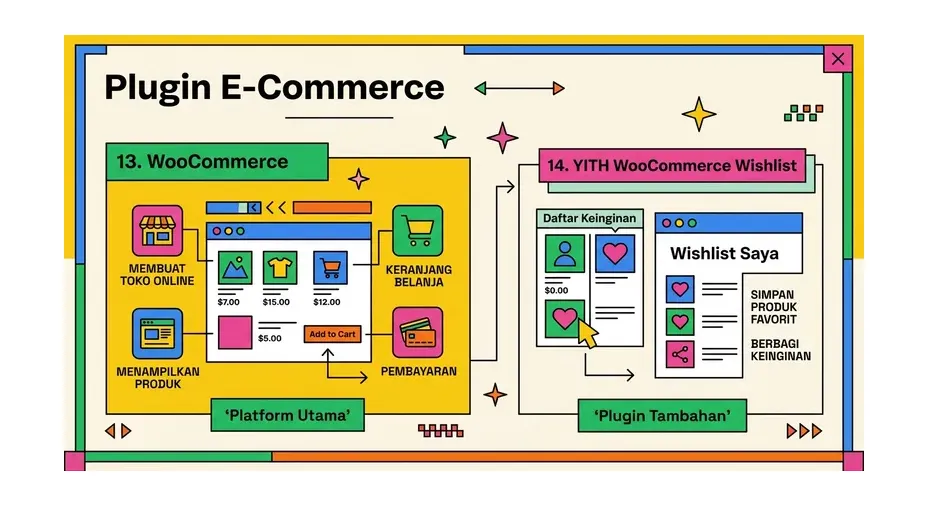
Plugin e-commerce terpopuler di dunia. Mengubah WordPress menjadi toko online profesional dengan semua fitur yang dibutuhkan. Baca panduan lengkap WooCommerce.
14. YITH WooCommerce Wishlist
Menambahkan fitur wishlist ke toko WooCommerce. Pelanggan bisa menyimpan produk yang diminati untuk dibeli nanti.
Plugin Media dan Visual
15. Elementor
Page builder visual drag-and-drop paling populer. Membuat halaman website dengan desain profesional tanpa coding. Versi gratis sudah menyediakan 30+ widget.
16. Smush
Alternatif image optimizer yang populer. Bulk compress gambar, lazy loading, dan WebP conversion. 50 gambar per batch di versi gratis.
Plugin Utilitas
17-25: Plugin Pendukung Penting
- 17. MonsterInsights: Google Analytics integration yang mudah digunakan
- 18. All in One WP Migration: Migrasi website WordPress dengan mudah
- 19. Classic Editor: Kembali ke editor klasik jika tidak suka Gutenberg
- 20. TablePress: Membuat tabel responsif yang indah tanpa coding
- 21. Insert Headers and Footers: Tambahkan kode (tracking, script) tanpa edit theme
- 22. Really Simple SSL: Setup SSL/HTTPS dengan satu klik
- 23. WP Mail SMTP: Memastikan email dari WordPress terkirim (tidak masuk spam)
- 24. Akismet Anti-Spam: Filter komentar spam secara otomatis
- 25. Health Check & Troubleshooting: Diagnosa masalah WordPress dan test compatibility
Ringkasan Plugin per Kebutuhan
Daftar di atas panjang, tetapi website Anda tidak perlu memasang semuanya. Pilih satu plugin untuk setiap kebutuhan, lalu tambahkan yang lain hanya bila memang ada masalah yang perlu diselesaikan. Tabel berikut merangkum plugin yang dibahas di artikel ini menurut fungsinya.
| Kebutuhan | Pilihan dari artikel ini | Catatan |
|---|---|---|
| SEO | Yoast SEO atau Rank Math | Pilih salah satu saja, keduanya mengurus meta dan sitemap |
| Redirect | Redirection | Berguna saat mengganti URL halaman lama |
| Keamanan | Wordfence, Limit Login Attempts Reloaded | Pastikan fiturnya tidak saling tumpang tindih |
| Backup | UpdraftPlus | Simpan salinan di lokasi terpisah dari hosting |
| Cache | WP Super Cache, W3 Total Cache, atau WP Rocket | Cukup satu plugin cache dalam satu waktu |
| Optimasi gambar | ShortPixel atau Smush | Pilih satu agar gambar tidak dikompres dua kali |
| Formulir | Contact Form 7 atau WPForms Lite | Uji pengiriman email setelah dipasang |
| Toko online | WooCommerce, YITH WooCommerce Wishlist | Tambahkan ekstensi hanya yang benar-benar dipakai |
| Page builder | Elementor | Opsional, editor blok bawaan sudah cukup untuk banyak website |
Prinsipnya sederhana: satu kebutuhan, satu plugin. Dua plugin dengan fungsi yang sama, misalnya dua plugin cache atau dua plugin SEO, sering saling bertabrakan dan justru menimbulkan masalah yang sulit dilacak.
Tips Mengelola Plugin WordPress
- Kurang lebih baik: Install hanya plugin yang benar-benar dibutuhkan. 15-20 plugin adalah jumlah yang ideal
- Update selalu: Plugin outdated adalah vulnerability keamanan terbesar
- Hapus yang tidak aktif: Plugin non-aktif tetap bisa dieksploitasi, hapus yang tidak digunakan
- Cek kompatibilitas: Pastikan plugin kompatibel dengan versi WordPress dan PHP Anda
- Backup sebelum install/update: Selalu backup sebelum menambah atau mengupdate plugin
- Sumber terpercaya: Hanya install dari wordpress.org atau developer resmi
Dari pengalaman audit WordPress pemula, masalah paling sering bukan karena plugin yang kurang, tetapi plugin yang terlalu banyak dan saling tumpang tindih. Dua plugin cache aktif bersamaan, dua plugin SEO mengatur schema yang sama, atau beberapa plugin form memuat script di seluruh halaman bisa membuat website terasa berat tanpa disadari. Jadi, sebelum install plugin baru, mulai dari pertanyaan sederhana: fitur ini benar-benar dibutuhkan sekarang atau hanya terlihat menarik?
Prinsip praktisnya begini: satu kebutuhan, satu plugin utama. Untuk SEO, pilih Yoast atau Rank Math, bukan keduanya. Untuk cache, pilih WP Rocket, W3 Total Cache, atau LiteSpeed Cache sesuai server, bukan dipasang bersamaan. Untuk form, cukup satu builder yang benar-benar dipakai tim. Pendekatan ini membuat troubleshooting jauh lebih mudah ketika ada update WordPress, konflik JavaScript, atau error pengiriman email.
Plugin yang tepat membuat WordPress menjadi platform yang sangat powerful. Kombinasikan dengan tema WordPress yang berkualitas dan hosting yang cepat untuk website WordPress yang optimal di semua aspek.
Cara Memeriksa Kualitas Plugin Sebelum Dipasang
Setiap plugin menambah kode yang berjalan di website Anda. Karena itu, periksa beberapa informasi di halaman plugin WordPress.org sebelum menekan tombol pasang:
- Tanggal pembaruan terakhir. Plugin yang lama tidak diperbarui berisiko tidak cocok dengan versi WordPress dan PHP terbaru.
- Versi WordPress yang sudah diuji. Halaman plugin mencantumkan versi WordPress terakhir yang diuji pengembangnya.
- Jumlah instalasi aktif dan ulasan. Angka ini bukan jaminan, tetapi plugin yang dipakai luas biasanya lebih cepat ketahuan dan diperbaiki bila ada masalah.
- Forum dukungan. Lihat apakah pertanyaan pengguna dijawab dan masalah ditandai selesai.
- Sumber unduhan. Pasang dari direktori resmi atau situs pengembangnya. Jangan memakai plugin premium bajakan (nulled) karena sering disisipi kode berbahaya.
Langkah Aman Memperbarui Plugin
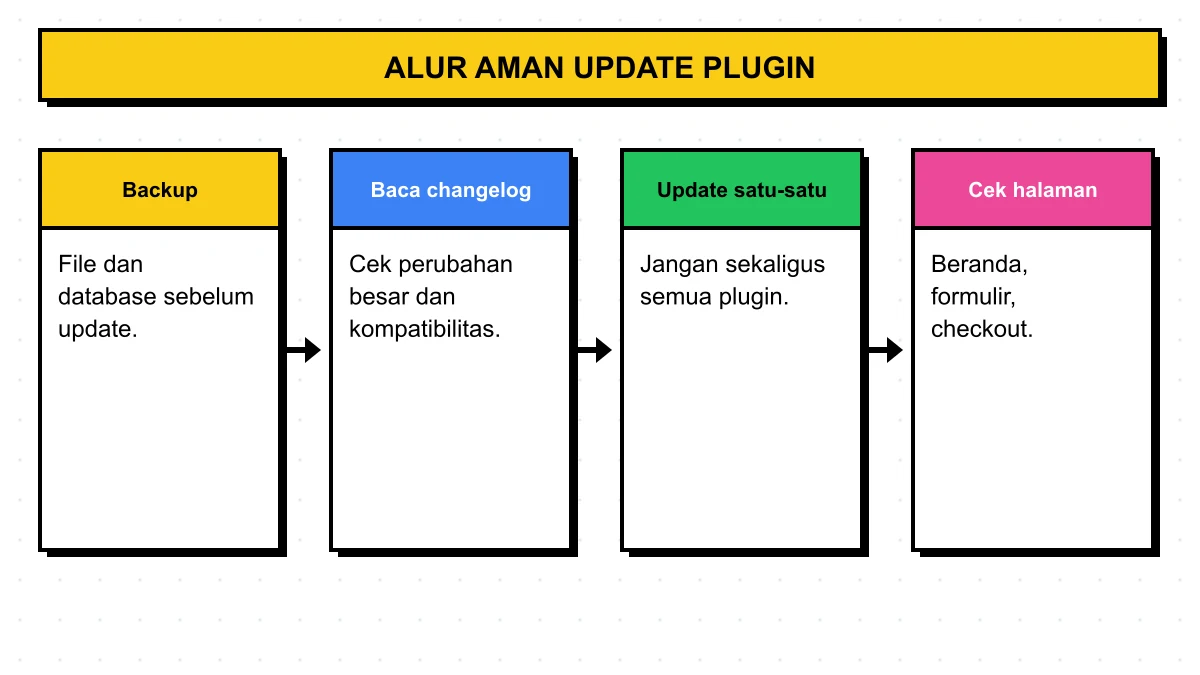
Update plugin penting untuk keamanan, tetapi update yang terburu-buru bisa membuat website error. Biasakan urutan berikut:
- Buat backup. Pastikan file dan database tersimpan, dan Anda tahu cara memulihkannya.
- Baca catatan perubahan. Perhatikan update versi besar yang mungkin mengubah pengaturan.
- Uji di staging bila tersedia. Beberapa paket hosting WordPress menyediakan staging untuk mencoba update tanpa menyentuh website live.
- Perbarui satu per satu. Dengan begitu, bila ada masalah Anda langsung tahu plugin mana penyebabnya.
- Periksa halaman penting. Buka beranda, formulir kontak, dan halaman checkout setelah update.
- Aktifkan auto-update secara selektif. Sejak WordPress 5.5, auto-update bisa diaktifkan per plugin dari halaman Plugins. Pakai untuk plugin tepercaya yang jarang bermasalah.
Hapus juga plugin yang sudah dinonaktifkan dan tidak akan dipakai lagi. Plugin nonaktif memang tidak berjalan, tetapi filenya tetap ada di server dan tetap perlu diperbarui agar tidak menjadi celah.
Paket Plugin Minimum menurut Jenis Website
Pemula sering bingung harus mulai dari mana. Cara paling aman adalah memulai dari paket kecil sesuai jenis website, lalu menambah plugin hanya ketika ada kebutuhan yang jelas. Berikut titik awal yang masuk akal:
- Company profile. Satu plugin SEO, satu plugin keamanan, satu plugin backup, dan satu plugin formulir kontak. Tambahkan plugin cache bila hosting belum menyediakannya.
- Blog. Paket company profile ditambah plugin optimasi gambar, karena blog biasanya memuat banyak gambar di setiap artikel.
- Toko online. WooCommerce, plugin SEO, keamanan, backup yang juga menyimpan database pesanan, dan optimasi gambar untuk foto produk. Ekstensi seperti wishlist dipasang belakangan bila memang diminta pelanggan.
- Landing page. Cukup plugin SEO, formulir, dan keamanan dasar. Halaman yang sederhana justru lebih cepat dimuat.
Cek Dulu Fitur Bawaan Hosting
Sebelum memasang plugin, periksa fitur yang sudah disediakan hosting Anda. Banyak paket hosting WordPress sudah menyertakan SSL gratis, cache di level server, dan backup otomatis. Sebagai contoh, paket WordPress hosting HostingEkspres mencantumkan SSL gratis dan LiteSpeed Cache, sedangkan paket web hosting Business mencantumkan daily backup.
Bila fitur itu sudah ada, Anda tidak perlu menambah plugin dengan fungsi yang sama. Satu lapisan cache yang dikonfigurasi dengan benar lebih baik daripada dua lapisan yang saling bertabrakan, dan backup dari hosting tetap sebaiknya dilengkapi salinan di lokasi lain untuk berjaga-jaga.
Audit Plugin Berkala dalam Sepuluh Menit
Daftar plugin cenderung bertambah seiring waktu, sering tanpa disadari. Jadwalkan audit singkat, misalnya setiap awal bulan, dengan tiga pertanyaan untuk setiap plugin yang terpasang: apakah fungsinya masih dipakai, apakah ada plugin lain dengan fungsi yang sama, dan apakah plugin itu masih diperbarui pengembangnya.
Plugin yang tidak lolos salah satu pertanyaan itu adalah kandidat untuk dinonaktifkan, diuji sebentar, lalu dihapus bila website tetap berjalan normal. Catat hasil audit di satu dokumen sederhana berisi nama plugin, fungsinya, dan tanggal pemeriksaan. Catatan ini sangat membantu ketika website diserahkan ke pengelola lain atau ketika terjadi error dan Anda perlu tahu plugin apa saja yang baru berubah.
Pertanyaan Umum (FAQ)
Berapa banyak plugin yang ideal untuk website WordPress?
Tidak ada angka pasti. Yang lebih penting adalah kualitas dan fungsinya: pasang hanya plugin yang memang dibutuhkan, satu plugin untuk satu kebutuhan, dan pilih plugin yang aktif diperbarui. Website dengan sedikit plugin yang buruk bisa lebih lambat dibanding website dengan banyak plugin yang ringan.
Apakah plugin gratis aman digunakan?
Plugin gratis dari direktori resmi WordPress.org yang aktif diperbarui umumnya aman dipakai. Tetap periksa tanggal pembaruan, ulasan, dan forum dukungannya, lalu selalu perbarui ke versi terbaru.
Bolehkah memasang dua plugin SEO sekaligus?
Tidak disarankan. Dua plugin SEO bisa sama-sama membuat meta tag, data terstruktur, dan sitemap, sehingga halaman memiliki informasi ganda yang membingungkan mesin pencari. Pilih satu, misalnya Yoast SEO atau Rank Math.
Kenapa website melambat setelah memasang plugin baru?
Plugin bisa menambah skrip, gaya, atau proses di server pada setiap pemuatan halaman. Nonaktifkan plugin baru tersebut lalu bandingkan kecepatan halaman. Bila memang penyebabnya, cari alternatif yang lebih ringan atau atur agar skripnya hanya dimuat di halaman yang membutuhkan.
Apa yang dilakukan bila website error setelah update plugin?
Bila dashboard masih bisa dibuka, nonaktifkan plugin yang baru diperbarui. Bila tidak bisa, ganti nama folder plugin tersebut di wp-content/plugins melalui File Manager hosting atau FTP agar WordPress menonaktifkannya. Setelah website kembali normal, pulihkan dari backup atau tunggu versi perbaikan.
Apakah plugin premium bajakan (nulled) boleh dipakai?
Sebaiknya jangan. Plugin nulled tidak mendapat pembaruan resmi dan sering disisipi kode berbahaya seperti backdoor. Gunakan versi gratis resmi atau beli lisensinya.
Apakah tetap perlu plugin cache bila hosting memakai LiteSpeed?
Pada server LiteSpeed, plugin LiteSpeed Cache biasanya menjadi pilihan karena bekerja langsung dengan cache di level server. Cukup pakai satu plugin cache saja agar tidak saling bertabrakan.
Bagaimana cara mengaktifkan auto-update plugin?
Buka menu Plugins di dashboard WordPress, lalu klik tautan Enable auto-updates pada plugin yang diinginkan. Fitur ini tersedia sejak WordPress 5.5. Aktifkan untuk plugin tepercaya, dan tetap pastikan backup berjalan rutin.
Artikel Terkait
20 Plugin WordPress Terbaik 2026 yang Wajib Dipasang
Daftar 20 plugin WordPress terbaik 2026 yang wajib dipasang: SEO, keamanan, caching, backup, hingga page builder, plus perbandingan gratis vs premium.
Baca Selengkapnya→
Memilih Tema WordPress Terbaik: Panduan Lengkap
Panduan lengkap memilih tema WordPress terbaik untuk website Anda. Pelajari jenis, fitur, dan tips optimasi untuk desain profesional dan performa maksimal.
Baca Selengkapnya→
Apa Itu WordPress? Pengertian, Fungsi, dan Cara Kerjanya (2026)
Penjelasan lengkap apa itu WordPress: pengertian, perbedaan WordPress.com vs WordPress.org, fungsi, kelebihan, kekurangan, dan cara kerja CMS terpopuler di dunia ini.
Baca Selengkapnya→Butuh Hosting untuk Website Anda?
Dapatkan hosting cepat, aman, dan terpercaya dengan harga terjangkau. Gratis domain, SSL, dan support 24/7.
Jangan Ketinggalan Promo!
Subscribe newsletter kami dan dapatkan diskon hingga 50% untuk pembelian pertama kamu.
Gratis, tanpa spam. Dengan subscribe, kamu setuju menerima email tips dari Hosting Ekspres. Bisa berhenti kapan saja.