Tutorial cPanel Lengkap: Panduan Pemula Mengelola Hosting
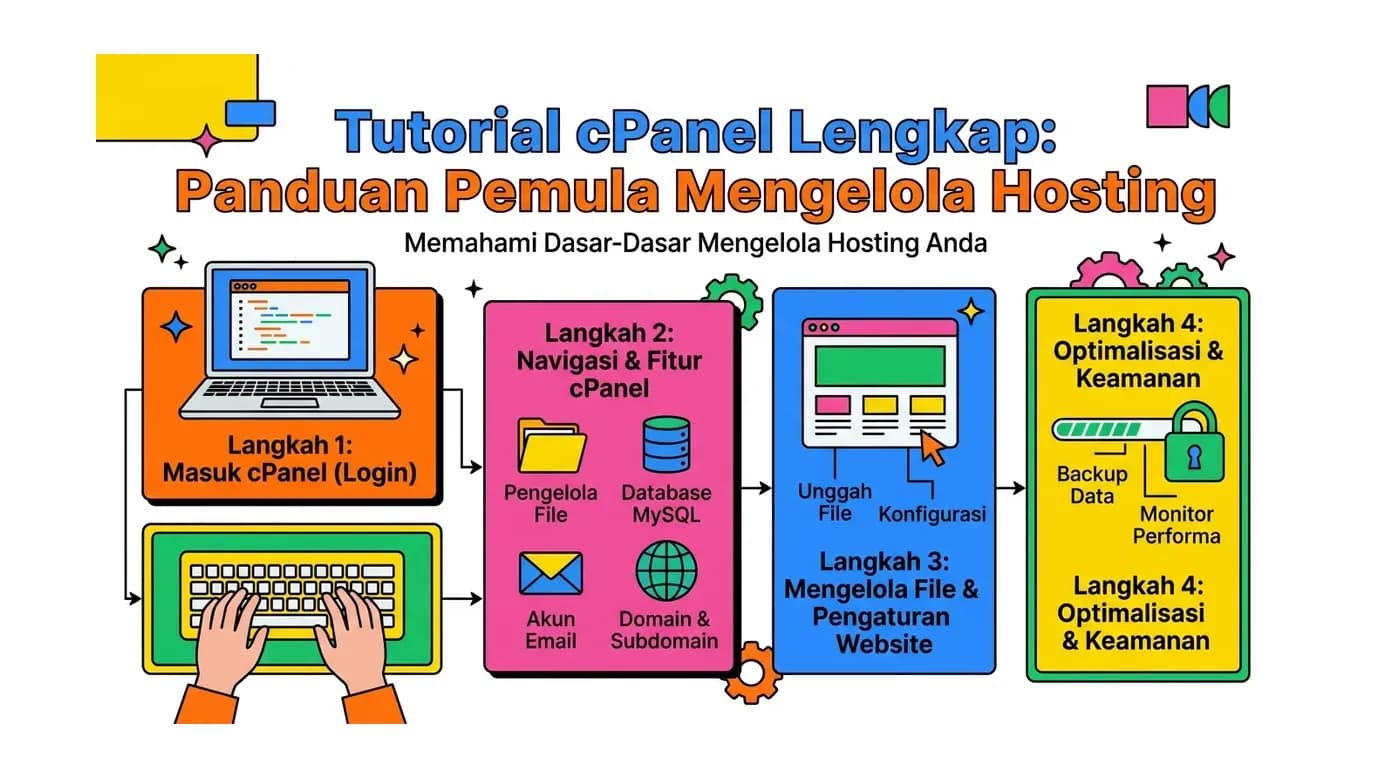
Tutorial cPanel: Kenapa cPanel Adalah Panel Hosting Terpopuler di Dunia?
Tutorial cPanel ini hadir untuk membantu siapapun - dari pemula yang baru pertama kali punya hosting hingga pengguna yang ingin memaksimalkan fitur panel kontrol hosting mereka. cPanel adalah control panel hosting berbasis web yang paling banyak digunakan di seluruh dunia, mengelola jutaan website di berbagai layanan hosting termasuk hosting Indonesia.
Mengapa cPanel begitu populer? Karena ia menawarkan antarmuka grafis yang intuitif sehingga siapapun bisa mengelola berbagai aspek hosting mereka - mulai dari mengunggah file, membuat akun email, menginstall aplikasi, hingga mengelola database - tanpa harus memahami baris-baris perintah Linux yang kompleks. Satu dashboard, ribuan kemampuan.
Dengan mengikuti tutorial cPanel ini sampai tuntas, Anda akan memahami setiap bagian penting cPanel dan mampu mengelola hosting Anda secara mandiri dengan percaya diri. Tidak perlu lagi menunggu support setiap kali ingin melakukan perubahan sederhana di hosting Anda.
Bagian 1: Cara Login ke cPanel
Langkah pertama dalam tutorial cPanel ini adalah mengakses dashboard. Ada beberapa cara untuk login ke cPanel hosting Anda:
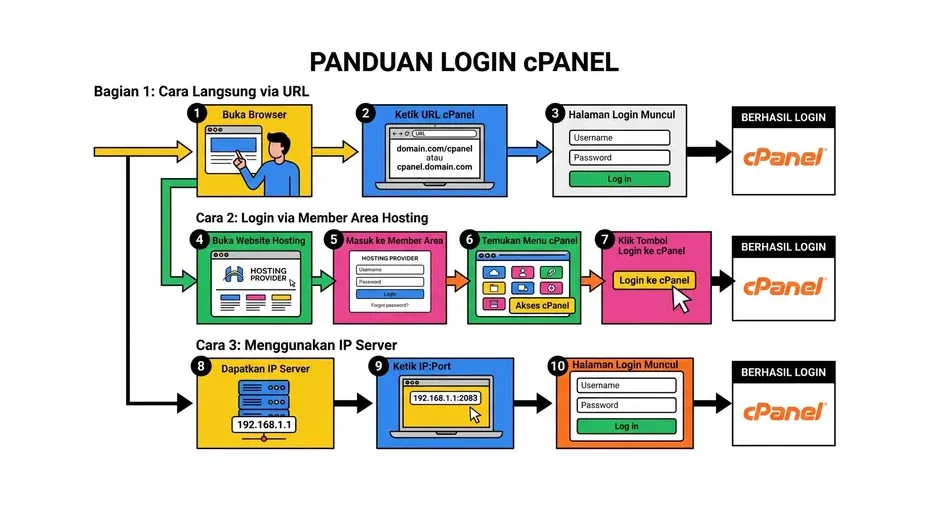
Cara 1: Akses Langsung via URL
Metode paling umum dan langsung:
- Buka browser dan ketik
namadomain.com/cpanelataunamadomain.com:2083 - Masukkan username dan password cPanel yang dikirim saat aktivasi hosting
- Klik Log in
Cara 2: Login via Member Area Hosting
Jika Anda menggunakan HostingEkspres, bisa login cPanel langsung dari member area:
- Login ke akun HostingEkspres Anda
- Pilih layanan hosting yang ingin dikelola
- Klik tombol Login ke cPanel - Anda akan langsung masuk tanpa perlu memasukkan password lagi
Cara 3: Menggunakan IP Server
Jika domain belum aktif atau sedang propagasi DNS, gunakan: http://[IP-Server]:2082 atau https://[IP-Server]:2083. IP server bisa ditemukan di email detail hosting Anda.
Bagian 2: Memahami Tampilan Dashboard cPanel
Setelah berhasil login, Anda akan melihat dashboard cPanel yang berisi berbagai ikon fitur yang dikelompokkan dalam kategori-kategori. Mari kita kenali bagian-bagian utamanya dalam tutorial cPanel ini.
Bagian Atas Dashboard
- Bilah Pencarian: Cara tercepat menemukan fitur - cukup ketik nama fitur yang dicari
- Informasi Akun: Menampilkan username, domain utama, versi PHP aktif, dan batas penggunaan
- Statistik Hosting: Ringkasan penggunaan disk, bandwidth, jumlah email, dan database
Kategori Fitur Utama cPanel
- Files: File Manager, Disk Usage, FTP Accounts, Backup
- Databases: MySQL Databases, phpMyAdmin, Remote MySQL
- Email: Email Accounts, Forwarders, Autoresponders, Spam Filters
- Domains: Addon Domains, Subdomains, Redirects, Zone Editor (DNS)
- Security: SSL/TLS, Hotlink Protection, IP Blocker, Two-Factor Authentication
- Software: Softaculous Apps Installer, PHP Selector, PHP Version
- Advanced: Cron Jobs, Error Log, Terminal, Track DNS
- Metrics: Visitors, Raw Access, Errors, Bandwidth
Bagian 3: Mengelola File dengan File Manager
File Manager adalah salah satu fitur paling sering digunakan dalam tutorial cPanel. Ia memungkinkan Anda mengelola seluruh file website langsung dari browser tanpa perlu software FTP eksternal.
Cara Mengakses File Manager
- Di dashboard cPanel, cari dan klik File Manager di seksi Files
- File Manager akan terbuka menampilkan struktur direktori hosting Anda
- Folder utama website Anda ada di
public_html
Operasi Dasar File Manager
- Upload file: Klik tombol Upload di toolbar atas, pilih file dari komputer Anda. Untuk upload banyak file sekaligus, zip dulu lalu extract setelah upload.
- Extract file ZIP: Klik kanan file .zip, pilih Extract - sangat berguna saat upload file WordPress atau tema.
- Edit file: Klik kanan file (terutama .php, .html, .css, .js), pilih Edit untuk mengedit langsung di browser.
- Ubah permissions: Klik kanan file/folder, pilih Change Permissions. File biasanya 644, folder 755.
- Rename, copy, move, delete: Semua tersedia di menu klik kanan atau toolbar atas.
Bagian 4: Membuat dan Mengelola Akun Email
Memiliki email profesional dengan domain sendiri (seperti halo@namabisnis.com) adalah salah satu keunggulan utama memiliki hosting. Tutorial cPanel ini akan memandu Anda membuat email profesional dalam hitungan menit.
Cara Membuat Akun Email Baru
- Di dashboard cPanel, klik Email Accounts di seksi Email
- Klik tombol Create
- Isi Username (bagian sebelum @domain.com)
- Pilih domain dari dropdown jika Anda punya lebih dari satu domain
- Buat Password yang kuat (gunakan generator password jika perlu)
- Atur Storage Space - batas kapasitas inbox email ini
- Klik Create
Cara Mengakses Email (Webmail)
Setelah membuat akun, akses email via:
- Webmail: Buka
namadomain.com/webmaildan login dengan email + password yang baru dibuat - Email client (Outlook/Thunderbird): Gunakan pengaturan IMAP/SMTP yang bisa dilihat di Email Accounts → Connect Devices
- cPanel → Email Accounts: Klik tombol Check Email di sebelah akun email Anda
Fitur Email Lainnya di cPanel
- Forwarders: Teruskan email masuk ke alamat lain secara otomatis
- Autoresponders: Balas otomatis saat sedang di luar kantor atau liburan
- Spam Filters: Atur tingkat penyaringan email spam
- Email Routing: Atur routing MX untuk domain Anda
Bagian 5: Mengelola Database MySQL
Database adalah komponen vital untuk website dinamis seperti WordPress, toko online, atau sistem custom. Tutorial cPanel ini mengajarkan cara mengelola database MySQL dengan mudah.
Cara Membuat Database MySQL Baru
- Buka MySQL Databases di seksi Databases
- Di bagian Create New Database, masukkan nama database (akan otomatis ditambahkan prefix username cPanel)
- Klik Create Database
- Scroll ke bawah ke MySQL Users, buat user baru dengan password kuat
- Di bagian Add User to Database, pilih user dan database yang baru dibuat
- Centang ALL PRIVILEGES dan klik Make Changes
Menggunakan phpMyAdmin
phpMyAdmin adalah antarmuka visual untuk mengelola database MySQL. Gunakan untuk:
- Melihat dan mengedit data tabel secara langsung
- Menjalankan query SQL manual
- Export (backup) dan import database
- Membuat, menghapus, dan memodifikasi tabel
Akses phpMyAdmin: cPanel Dashboard → phpMyAdmin → pilih database yang ingin dikelola di panel kiri.
Bagian 6: Mengelola Domain dan Subdomain
Fitur domain management di cPanel memungkinkan Anda mengelola semua aspek domain dengan mudah. Ini adalah bagian penting dari tutorial cPanel untuk siapapun yang mengelola lebih dari satu website.
Addon Domain
Addon Domain memungkinkan Anda mengelola beberapa domain berbeda dalam satu akun cPanel. Setiap addon domain memiliki folder public_html-nya sendiri. Cara menambahkan:
- Klik Addon Domains di seksi Domains
- Masukkan nama domain yang ingin ditambahkan
- cPanel akan otomatis mengisi subdomain dan document root
- Klik Add Domain
Subdomain
Subdomain adalah "cabang" dari domain utama (contoh: blog.namadomain.com atau toko.namadomain.com). Berguna untuk memisahkan bagian-bagian website yang berbeda:
- Klik Subdomains di seksi Domains
- Masukkan nama subdomain yang diinginkan
- Pilih domain induk
- Atur document root (biasanya otomatis terisi)
- Klik Create
Redirects
Fitur Redirects berguna untuk mengarahkan URL lama ke URL baru, atau mengalihkan www ke non-www (atau sebaliknya). Gunakan redirect 301 (permanent) untuk perubahan permanen yang SEO-friendly.
Zone Editor (DNS)
Zone Editor memungkinkan Anda mengelola record DNS domain seperti A record, CNAME, MX record, dan TXT record. Fitur ini berguna saat Anda perlu melakukan pointing domain atau menambahkan verifikasi domain untuk layanan pihak ketiga.
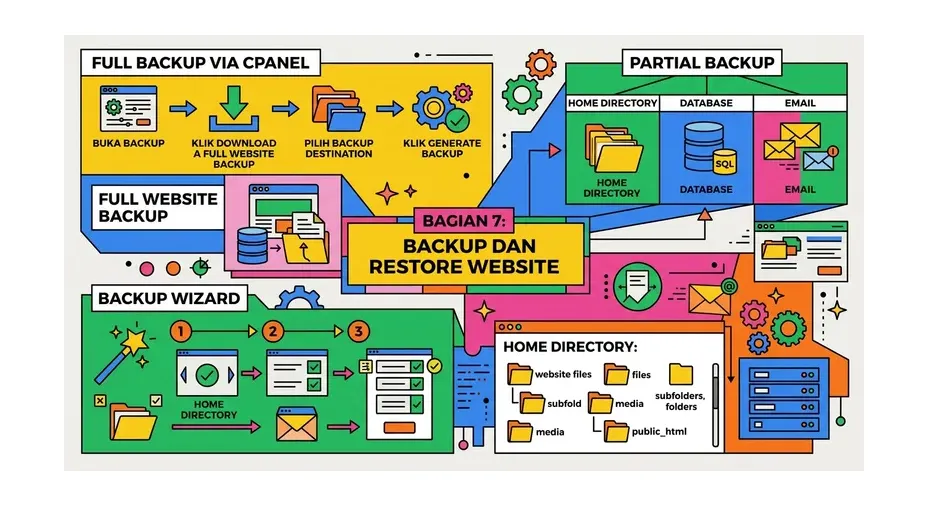
Bagian 7: Backup dan Restore Website
Backup adalah aspek paling krusial namun sering diabaikan dalam pengelolaan hosting. Tutorial cPanel ini membahas cara membuat backup website Anda agar tidak kehilangan data saat terjadi masalah.
Full Backup via cPanel
- Buka Backup di seksi Files
- Klik Download a Full Website Backup
- Pilih Backup Destination: Home Directory atau Remote FTP
- Masukkan email untuk notifikasi saat backup selesai
- Klik Generate Backup
- Setelah notifikasi email masuk, download file backup dari Home Directory
Partial Backup (Home Directory, Database, Email)
Jika hanya ingin backup bagian tertentu:
- Home Directory: Backup semua file website
- MySQL Databases: Backup hanya database (lebih cepat, lebih kecil)
- Email Forwarders & Filters: Backup konfigurasi email
Backup Wizard
Fitur Backup Wizard di cPanel menyediakan antarmuka yang lebih mudah untuk proses backup dan restore dengan panduan langkah demi langkah - sangat cocok untuk pemula yang baru mengikuti tutorial cPanel ini.
Bagian 8: Install Aplikasi dengan Softaculous
Softaculous Apps Installer adalah fitur yang membuat tutorial cPanel ini sangat relevan bagi pembuat website. Dengan Softaculous, Anda bisa menginstall WordPress, Joomla, Drupal, dan ratusan aplikasi web lainnya hanya dalam beberapa klik tanpa konfigurasi manual yang rumit.
Cara Install WordPress via Softaculous
- Buka Softaculous Apps Installer di seksi Software
- Cari atau klik ikon WordPress
- Klik Install Now
- Pilih protokol https:// dan domain tujuan
- Kosongkan field "In Directory" untuk install di root domain
- Isi Site Name, Admin Username (hindari "admin"), Admin Password kuat, dan Admin Email
- Centang Auto Upgrade WordPress untuk keamanan
- Klik Install - selesai dalam 1–2 menit
Manajemen Instalasi Softaculous
- All Installations: Lihat semua aplikasi yang terinstall beserta versinya
- Upgrade: Update aplikasi ke versi terbaru dengan satu klik
- Backup: Buat backup instalasi Softaculous sebelum melakukan perubahan besar
- Clone: Duplikat instalasi untuk testing atau staging
- Remove: Hapus instalasi sepenuhnya termasuk database dan file
Bagian 9: Keamanan di cPanel
Keamanan hosting adalah tanggung jawab bersama antara penyedia hosting dan pemilik website. cPanel menyediakan beragam tool keamanan yang wajib Anda manfaatkan sebagai bagian dari tutorial cPanel ini.
SSL/TLS Manager
SSL (Secure Sockets Layer) mengenkripsi koneksi antara browser pengunjung dan server Anda - ditandai dengan ikon gembok dan HTTPS di browser. Langkah aktivasi SSL:
- Buka SSL/TLS di seksi Security
- Klik Manage SSL sites
- Jika menggunakan Let's Encrypt (SSL gratis dari HostingEkspres), cari fitur AutoSSL atau Let's Encrypt SSL
- Aktifkan untuk semua domain dan subdomain Anda
Two-Factor Authentication (2FA)
Aktifkan 2FA untuk lapisan keamanan ekstra saat login cPanel:
- Buka Two-Factor Authentication di seksi Security
- Klik Set Up Two-Factor Authentication
- Scan QR code menggunakan aplikasi authenticator (Google Authenticator atau Authy)
- Masukkan kode 6 digit untuk verifikasi
- Klik Save
IP Blocker
Blokir IP yang mencurigakan atau melakukan serangan brute force. Buka IP Blocker, masukkan IP atau range IP yang ingin diblokir, klik Add.
Hotlink Protection
Mencegah website lain "mencuri" bandwidth Anda dengan menampilkan gambar dari server Anda langsung. Aktifkan di Hotlink Protection → masukkan URL yang diizinkan → aktifkan proteksi.
Bagian 10: PHP Selector dan Konfigurasi PHP
cPanel modern memungkinkan Anda memilih versi PHP yang paling sesuai untuk aplikasi Anda. WordPress terbaru membutuhkan PHP 8.1 atau lebih tinggi untuk performa dan keamanan optimal.
Cara Mengubah Versi PHP
- Cari PHP Selector atau MultiPHP Manager di dashboard cPanel
- Pilih domain atau direktori yang ingin diubah versi PHP-nya
- Pilih versi PHP yang diinginkan (disarankan PHP 8.1 atau 8.2)
- Klik Apply
PHP.ini Configuration (PHP Options)
Beberapa pengaturan PHP yang sering perlu disesuaikan:
- upload_max_filesize: Ukuran maksimal file yang bisa diupload (default biasanya 2MB - naikkan ke 64M atau 128M untuk website dengan upload gambar/video)
- post_max_size: Harus lebih besar dari upload_max_filesize
- max_execution_time: Batas waktu eksekusi script PHP (naikkan jika script sering timeout)
- memory_limit: Batas memori untuk script PHP (naikkan ke 256M untuk WordPress dengan banyak plugin)
Bagian 11: Cron Jobs - Otomatisasi Tugas Berkala
Cron Jobs adalah tugas terjadwal yang berjalan otomatis pada interval tertentu. WordPress menggunakannya untuk WP-Cron (mengirim email terjadwal, cek update, dll). Tutorial cPanel ini mengajarkan cara membuatnya:
- Buka Cron Jobs di seksi Advanced
- Isi jadwal menggunakan format cron (atau pilih dari preset seperti "Once Per Hour")
- Masukkan perintah yang akan dijalankan
- Tambahkan email untuk notifikasi output (opsional)
- Klik Add New Cron Job
FAQ: Pertanyaan Umum Seputar Tutorial cPanel
Apa itu cPanel dan kenapa hosting saya menggunakannya?
cPanel adalah control panel hosting berbasis web yang memungkinkan Anda mengelola semua aspek hosting - file, email, database, domain, keamanan, dan lainnya - melalui antarmuka grafis yang mudah digunakan. Hosting menggunakannya karena cPanel adalah standar industri yang dikenal luas, stabil, dan memiliki ekosistem dukungan yang sangat besar. Alternatinya adalah Plesk dan DirectAdmin, namun cPanel tetap yang paling populer secara global.
Bagaimana cara mereset password cPanel jika lupa?
Reset password cPanel bisa dilakukan melalui member area atau panel admin hosting Anda. Di HostingEkspres, login ke akun Anda → pilih layanan hosting → cari opsi "Change cPanel Password". Jika tidak bisa akses member area, hubungi support HostingEkspres via live chat atau email - tim kami akan membantu verifikasi identitas dan mereset password Anda.
Berapa banyak akun email yang bisa dibuat di cPanel?
Jumlah akun email yang bisa dibuat tergantung pada paket hosting Anda. Paket hosting dasar biasanya mengizinkan 10–25 akun email, sementara paket menengah ke atas sering menawarkan akun email unlimited. Cek batas akun email di halaman paket hosting atau di bagian statistik dashboard cPanel Anda.
Apakah aman menyimpan file langsung di File Manager cPanel?
Ya, File Manager cPanel menggunakan koneksi terenkripsi HTTPS yang aman. Namun pastikan: (1) selalu logout setelah selesai, terutama jika menggunakan komputer publik; (2) jangan simpan file sensitif seperti password atau data kartu kredit di server; (3) atur permissions file dengan benar - folder 755 dan file 644 adalah standar keamanan yang tepat.
Kenapa website saya tidak bisa diakses padahal file sudah diupload?
Beberapa kemungkinan penyebab: (1) File diupload ke folder yang salah - pastikan ada di dalam public_html, bukan di luarnya; (2) File index tidak ada atau salah nama - file utama harus bernama index.php atau index.html; (3) DNS belum propagasi jika domain baru - tunggu 24–72 jam; (4) Permissions folder terlalu ketat - ubah ke 755 untuk folder dan 644 untuk file melalui File Manager.
Bagaimana cara mengetahui berapa banyak resource hosting yang sudah digunakan?
Di dashboard cPanel, bagian Statistics atau Disk Usage menampilkan penggunaan disk space saat ini. Untuk bandwidth, lihat di seksi Metrics → Bandwidth. Beberapa hosting juga menampilkan ringkasan penggunaan di bagian atas dashboard. Jika mendekati batas, pertimbangkan upgrade paket atau optimalkan penggunaan disk dengan menghapus file backup lama yang tidak diperlukan.
Apakah bisa menginstall SSL gratis di cPanel sendiri?
Ya! Banyak hosting termasuk HostingEkspres menyediakan Let's Encrypt SSL gratis yang bisa diaktifkan langsung dari cPanel. Cari fitur Let's Encrypt SSL atau AutoSSL di seksi Security. Proses instalasi hanya membutuhkan beberapa klik dan sertifikat akan diperbarui otomatis setiap 90 hari tanpa tindakan apapun dari Anda.
Kesimpulan: Kuasai cPanel, Kendalikan Hosting Anda
Tutorial cPanel ini telah membawa Anda menjelajahi hampir semua fitur penting yang ada di control panel hosting paling populer di dunia. Dari login pertama hingga manajemen file, email profesional, database, domain, keamanan, backup, dan instalasi aplikasi - sekarang Anda memiliki bekal pengetahuan untuk mengelola hosting secara mandiri dan percaya diri.
Kunci untuk benar-benar menguasai cPanel adalah praktek langsung. Semakin sering Anda berinteraksi dengan cPanel, semakin familiar dan efisien Anda dalam menggunakannya. Jangan takut bereksperimen - selama Anda memiliki backup yang valid, hampir semua masalah bisa dipulihkan.
Mulai perjalanan hosting Anda bersama HostingEkspres - hosting Indonesia dengan cPanel lengkap, SSL gratis, backup otomatis, dan support 24/7 dalam Bahasa Indonesia yang siap memandu Anda di setiap langkah. Nikmati kemudahan mengelola website Anda sendiri!
Kelola Hosting Anda dengan cPanel Lengkap!
Hosting cPanel mulai Rp 15.000/bulan. Gratis SSL, domain, backup otomatis, dan support 24/7 Bahasa Indonesia.
Lihat Paket Hosting cPanelArtikel Terkait
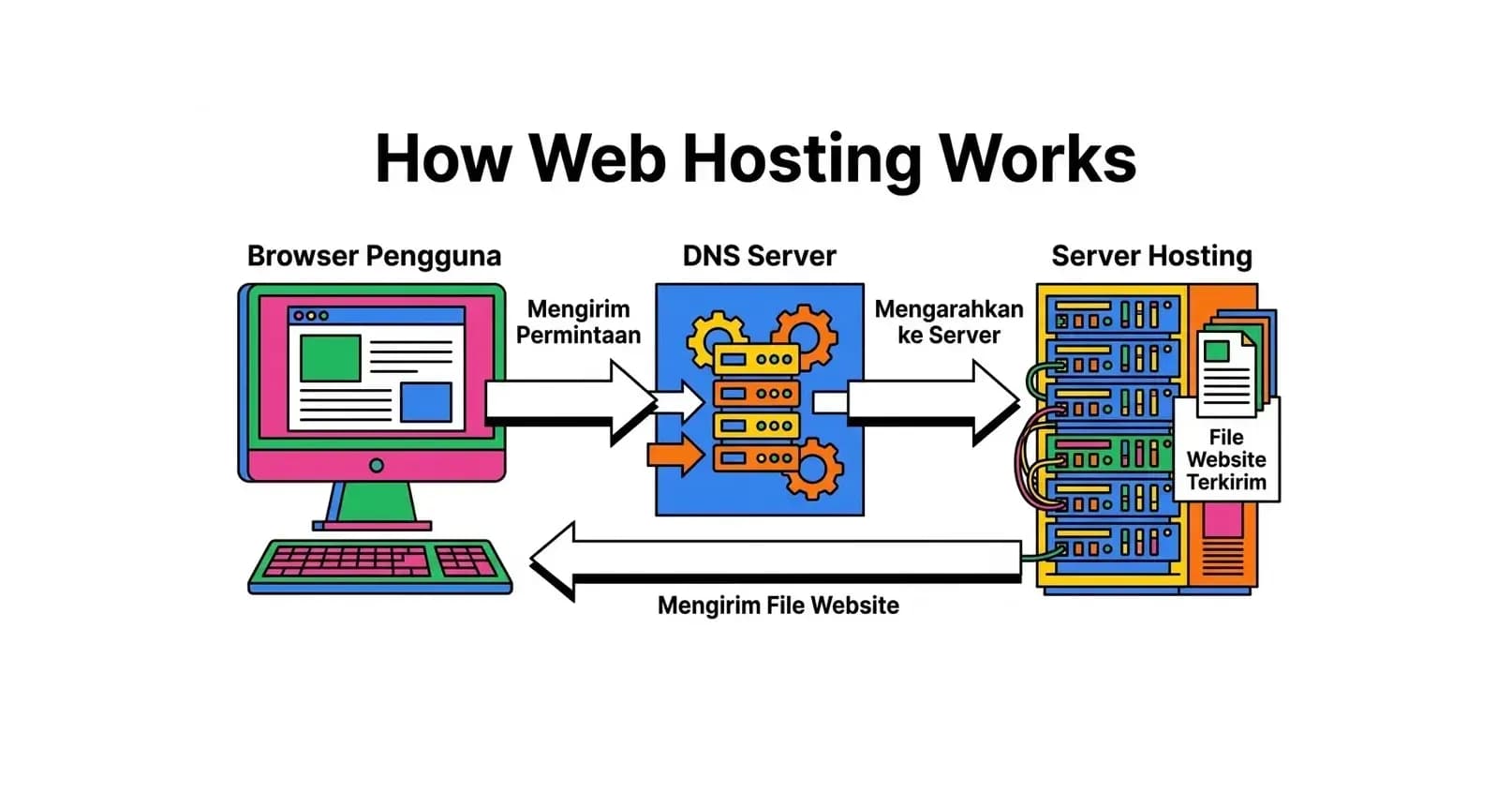
Apa Itu Hosting? Panduan Lengkap untuk Pemula
Pelajari apa itu hosting, jenis-jenis hosting (shared, VPS, cloud, dedicated), cara kerjanya, dan tips memilih hosting yang tepat untuk website Anda.
Baca Selengkapnya→
Apa Itu Domain? Pengertian, Fungsi, Jenis, dan Cara Mendaftarnya
Pelajari apa itu domain secara lengkap: pengertian, fungsi domain untuk website, jenis-jenis ekstensi domain (.com, .id, dll), dan cara mendaftarkan domain pertama Anda.
Baca Selengkapnya→
10 Hosting Terbaik 2026: Review Lengkap dan Perbandingan Harga
Cari hosting terbaik 2026? Bandingkan 10 provider hosting Indonesia dari segi kecepatan, harga, fitur, dan support. Temukan yang paling cocok untuk website kamu.
Baca Selengkapnya→Butuh Hosting untuk Website Anda?
Dapatkan hosting cepat, aman, dan terpercaya dengan harga terjangkau. Gratis domain, SSL, dan support 24/7.
Jangan Ketinggalan Promo!
Subscribe newsletter kami dan dapatkan diskon hingga 50% untuk pembelian pertama kamu.
Gratis, tanpa spam. Dengan subscribe, kamu setuju menerima email tips dari Hosting Ekspres. Bisa berhenti kapan saja.