Cara Menggunakan Cloudflare: Tutorial Setup dan Konfigurasi Lengkap
Tutorial cara menggunakan Cloudflare step-by-step. Dari pendaftaran, setup DNS, konfigurasi SSL, caching, firewall, hingga optimasi performa website.

Mengetahui cara menggunakan Cloudflare dengan benar bisa meningkatkan kecepatan website hingga 60%, melindungi dari serangan DDoS, dan memberikan SSL gratis tanpa biaya tambahan. Cloudflare bukan sekadar CDN biasa, ini adalah lapisan keamanan dan performa lengkap yang berdiri di antara pengunjung dan server Anda.
Saat ini, Cloudflare menangani lebih dari 20% seluruh traffic internet global, dengan jaringan yang mencakup 300+ kota di 100+ negara. Lebih dari 4 juta website aktif menggunakan Cloudflare setiap hari, mulai dari blog pribadi hingga platform enterprise berskala besar.
Tutorial lengkap ini akan memandu Anda dari pendaftaran, setup DNS, konfigurasi SSL, hingga pengaturan lanjutan seperti Page Rules, Analytics, dan integrasi WordPress.
Apa Itu Cloudflare dan Mengapa Penting?
Cloudflare adalah layanan CDN (Content Delivery Network), DNS resolver, firewall aplikasi web (WAF), dan platform keamanan yang bekerja sebagai proxy terbalik antara pengunjung dan server hosting Anda. Artinya, setiap request dari pengunjung pertama kali melewati Cloudflare sebelum diteruskan ke server Anda.
Manfaat konkret menggunakan Cloudflare:
- Kecepatan lebih tinggi: Konten statis (gambar, CSS, JS) di-cache di edge server terdekat pengunjung, mengurangi jarak tempuh data secara drastis
- Keamanan lebih kuat: Serangan DDoS, bot berbahaya, dan request mencurigakan diblokir sebelum menyentuh server Anda
- SSL gratis: Universal SSL otomatis tanpa perlu beli sertifikat terpisah
- Uptime lebih stabil: Fitur Always Online menjaga website tetap bisa diakses meski server down
- Menghemat bandwidth hosting: Karena Cloudflare meng-cache banyak konten, konsumsi bandwidth server Anda berkurang signifikan
Perbandingan Plan Cloudflare: Free vs Pro vs Business
Cloudflare menawarkan beberapa tingkatan plan. Berikut perbedaan utamanya:
- Free: CDN, SSL, DDoS protection dasar, 3 Page Rules, firewall rules terbatas. Sudah lebih dari cukup untuk blog dan website bisnis kecil-menengah.
- Pro (USD 20/bulan): Menambahkan Web Application Firewall (WAF) dengan managed rules, image optimization (Polish), lebih banyak Page Rules (20), dan Cloudflare Apps.
- Business (USD 200/bulan): Custom SSL certificates, 100% SLA uptime, prioritas support, dan WAF yang lebih canggih. Ditujukan untuk website bisnis skala besar.
- Enterprise: Custom pricing, dedicated support, advanced security, dan fitur khusus enterprise.
Untuk sebagian besar website, Free plan sudah sangat powerful dan tidak perlu upgrade kecuali ada kebutuhan spesifik.
Apa Itu Cloudflare CDN dan Cara Kerjanya
CDN (Content Delivery Network) adalah jaringan server yang tersebar di berbagai lokasi geografis. Saat pengunjung membuka website Anda, mereka tidak langsung terhubung ke server hosting, melainkan ke edge server Cloudflare terdekat dari lokasi mereka.
Cara kerjanya secara teknis:
- Tanpa Cloudflare: Pengunjung di Jakarta mengakses website di server Singapura → request berjalan 800+ km, latensi tinggi
- Dengan Cloudflare: Pengunjung di Jakarta diarahkan ke edge server Cloudflare di Jakarta → konten yang sudah di-cache langsung dikirim dalam hitungan milidetik
Cloudflare memiliki dua mode untuk setiap DNS record:
- Proxied (awan oranye): Traffic melewati Cloudflare. Mendapat manfaat penuh CDN, caching, firewall, dan penyembunyian IP server asli Anda. Ini mode yang diinginkan untuk website.
- DNS Only (awan abu-abu): Cloudflare hanya bertindak sebagai DNS resolver. Traffic langsung ke server Anda tanpa melewati CDN. Gunakan untuk record email (MX), FTP, atau layanan yang tidak boleh diproxy.
Keunggulan penting dari proxied mode: IP asli server Anda tersembunyi di balik IP Cloudflare. Ini membuat penyerang jauh lebih sulit menargetkan server Anda secara langsung.
Langkah 1-3: Pendaftaran dan Setup Awal
Langkah 1: Buat Akun Cloudflare
Kunjungi dash.cloudflare.com dan klik "Sign Up". Masukkan alamat email dan buat password yang kuat. Cloudflare akan mengirim email verifikasi, klik link di email tersebut untuk mengaktifkan akun Anda.
Setelah login, Anda akan melihat dashboard utama Cloudflare. Antarmukanya cukup bersih dan intuitif. Di sisi kiri terdapat navigasi menu, dan di tengah adalah zona untuk menambahkan domain.
Langkah 2: Tambahkan Domain
Klik tombol "Add a Site" di dashboard. Masukkan nama domain website Anda tanpa www, misalnya example.com, bukan www.example.com. Klik "Add Site".
Cloudflare akan mulai melakukan DNS scan otomatis terhadap domain Anda. Proses ini mengambil semua DNS records yang saat ini aktif di registrar domain Anda. Biasanya memakan waktu 30 detik hingga 2 menit. Pastikan Anda menunggu hingga proses selesai sebelum melanjutkan.
Kesalahan umum: Jangan masukkan URL lengkap seperti https://www.example.com. Cukup domain tanpa protokol dan tanpa subdomain.
Langkah 3: Pilih Plan
Setelah scan selesai, Cloudflare menampilkan halaman pemilihan plan. Pilih "Free" untuk memulai, fiturnya sudah sangat lengkap untuk kebanyakan website. Scroll ke bawah dan klik "Continue".
Anda bisa upgrade ke plan Pro atau Business kapan saja dari dashboard tanpa perlu setup ulang. Perbandingan lengkap ada di artikel Cloudflare gratis vs berbayar.
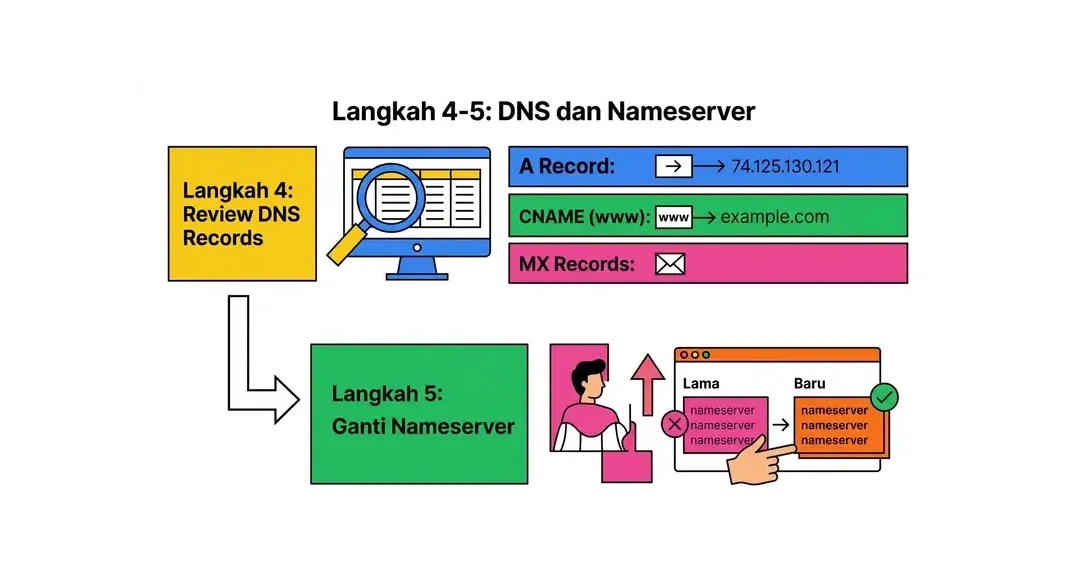
Langkah 4-5: DNS dan Nameserver
Langkah 4: Review DNS Records
Ini adalah langkah paling kritis. Cloudflare menampilkan semua DNS records hasil scan. Anda perlu memverifikasi setiap record sebelum lanjut. Records yang salah bisa membuat website atau email tidak berfungsi.
Records yang perlu diverifikasi:
- A Record (domain utama): Harus mengarah ke IP server hosting Anda. Verifikasi IP-nya benar dengan melihat di panel hosting. Set ke Proxied (awan oranye).
- A Record atau CNAME (www): Biasanya www.domain.com diarahkan ke domain.com atau ke IP yang sama. Set ke Proxied.
- MX Records: Records untuk layanan email (Gmail, Google Workspace, Zoho Mail, dll). Ini HARUS DNS Only (awan abu-abu). Jika di-proxy, email Anda tidak akan berfungsi.
- TXT Records: Verifikasi SPF, DKIM, domain ownership. Biarkan DNS Only.
Jika ada record yang terlewat saat scan, Anda bisa menambahkannya secara manual dengan klik "Add Record". Gunakan informasi DNS dari panel hosting Anda sebagai referensi.
Tip penting: Catat semua DNS records existing Anda sebelum pindah ke Cloudflare. Simpan sebagai backup. Ini sangat membantu jika terjadi masalah di kemudian hari.
Langkah 5: Ganti Nameserver di Registrar Domain
Setelah review DNS records, Cloudflare memberikan dua nameserver unik untuk akun Anda. Formatnya seperti: alice.ns.cloudflare.com dan bob.ns.cloudflare.com. Setiap akun mendapat nameserver berbeda.
Langkah mengganti nameserver:
- Login ke panel registrar domain Anda (misalnya Niagahoster, Dewaweb, Namecheap, GoDaddy)
- Cari pengaturan "Nameserver" atau "DNS" untuk domain Anda
- Hapus nameserver lama, masukkan kedua nameserver dari Cloudflare
- Simpan perubahan
Propagasi DNS membutuhkan waktu beberapa menit hingga 24 jam, tapi biasanya aktif dalam 1-4 jam. Cloudflare akan mengirim email konfirmasi begitu domain berhasil aktif. Anda juga bisa cek status di dashboard Cloudflare, domain yang aktif akan menampilkan status "Active".
Kesalahan umum: Mengganti hanya satu nameserver. Pastikan kedua nameserver diganti sekaligus dan nameserver lama benar-benar dihapus.
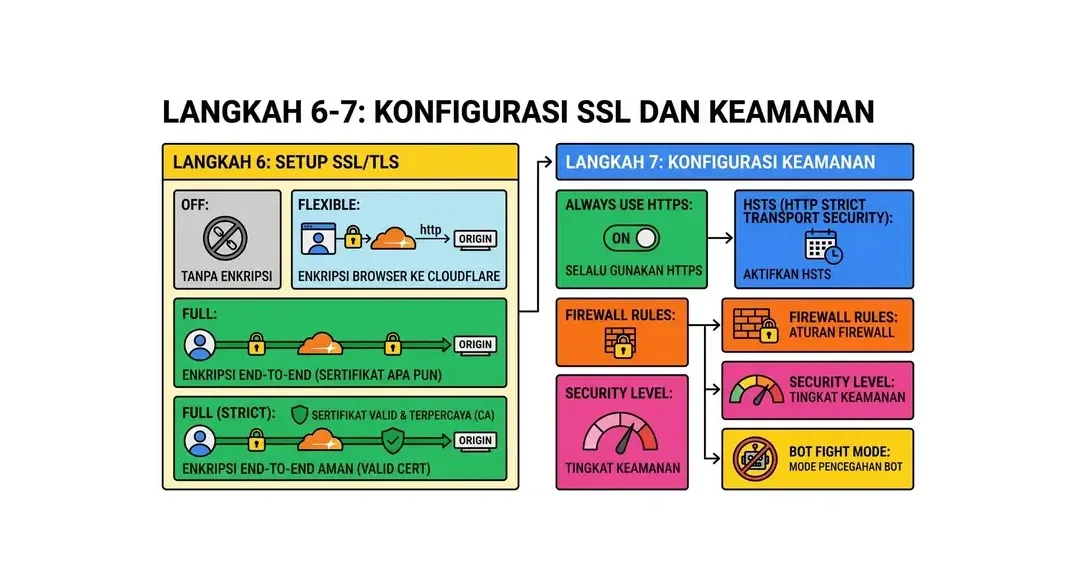
Langkah 6-7: Konfigurasi SSL dan Keamanan
Langkah 6: Setup SSL/TLS
Di dashboard Cloudflare, klik menu SSL/TLS. Anda perlu memilih encryption mode yang sesuai dengan kondisi server hosting Anda:
- Off: Tidak ada enkripsi sama sekali. Jangan gunakan ini, website Anda akan ditandai sebagai "Not Secure" oleh browser.
- Flexible: SSL hanya antara pengunjung dan Cloudflare. Koneksi dari Cloudflare ke server Anda tidak terenkripsi. Gunakan ini hanya jika hosting Anda benar-benar tidak mendukung SSL.
- Full: SSL end-to-end (pengunjung → Cloudflare → server), tapi sertifikat di origin tidak divalidasi. Cukup aman untuk kebanyakan website.
- Full (Strict): SSL end-to-end dengan validasi sertifikat origin. Pilihan paling aman. Gunakan ini jika hosting Anda sudah memiliki SSL valid (Let's Encrypt atau sertifikat berbayar).
Rekomendasi: Gunakan Full (Strict) jika hosting Anda sudah ada SSL. Jika belum, gunakan Full. Hindari Flexible karena koneksi ke server Anda tidak terenkripsi.
Di tab Edge Certificates, aktifkan dua opsi penting:
- Always Use HTTPS: Otomatis redirect semua HTTP ke HTTPS
- Automatic HTTPS Rewrites: Memperbaiki mixed content (link HTTP di dalam halaman HTTPS) secara otomatis
Langkah 7: Konfigurasi Keamanan Tambahan
Buka menu Security di dashboard. Beberapa pengaturan yang direkomendasikan:
- Security Level: Set ke "Medium". Level ini memblokir traffic yang jelas berbahaya tanpa mengganggu pengunjung normal. Level "High" bisa menyebabkan CAPTCHA muncul terlalu sering.
- Bot Fight Mode: Aktifkan. Secara otomatis mendeteksi dan memblokir bot scraper dan bot berbahaya berdasarkan fingerprint browser dan pola request.
- Browser Integrity Check: Aktifkan. Memverifikasi bahwa request datang dari browser nyata, bukan script atau bot.
- Hotlink Protection: Aktifkan jika Anda tidak ingin website lain me-embed gambar Anda langsung dari server Anda (menghabiskan bandwidth Anda).
Hosting Kompatibel Penuh dengan Cloudflare
Semua paket hosting HostingEkspres 100% compatible dengan Cloudflare. Dapatkan performa terbaik dengan kombinasi CDN + server Indonesia yang cepat.
Lihat Paket HostingLangkah 8-9: Optimasi Performa dan Caching
Langkah 8: Konfigurasi Caching
Buka menu Caching > Configuration di dashboard. Pengaturan yang perlu disesuaikan:
- Caching Level: Set ke "Standard". Mode ini meng-cache semua konten statis berdasarkan ekstensi file. Mode "Aggressive" meng-cache lebih banyak tapi bisa menyebabkan konten dinamis tidak update.
- Browser Cache TTL: Ini mengontrol berapa lama browser pengunjung menyimpan cache. Set ke minimal 4 jam. Untuk konten yang jarang berubah, set ke 1 bulan untuk performa optimal. Jika Anda sering update website, set lebih rendah (1-4 jam).
- Always Online: Aktifkan. Jika server hosting Anda down, Cloudflare akan menyajikan versi cache dari halaman Anda sehingga website tetap bisa diakses pengunjung.
Untuk melakukan purge cache (menghapus cache Cloudflare agar versi terbaru website Anda ditampilkan), buka Caching > Purge Cache dan klik "Purge Everything". Lakukan ini setelah perubahan besar di website.
Langkah 9: Speed Optimization
Buka menu Speed > Optimization. Aktifkan fitur-fitur berikut:
- Auto Minify: Centang HTML, CSS, dan JavaScript. Cloudflare akan menghapus spasi, komentar, dan karakter tidak perlu dari file-file tersebut, mengurangi ukuran file secara signifikan.
- Brotli: Aktifkan. Algoritma kompresi Brotli menghasilkan file 15-25% lebih kecil dibanding gzip, mempercepat transfer data ke browser.
- Early Hints: Aktifkan. Fitur ini mengirim informasi preload resource (CSS, JS kritis) ke browser sebelum HTML selesai diproses server, mengurangi waktu render halaman.
- HTTP/2 dan HTTP/3: Aktifkan keduanya. HTTP/3 menggunakan protokol QUIC yang lebih cepat dari TCP, terutama pada koneksi yang tidak stabil seperti mobile.
Perhatian soal Rocket Loader: Cloudflare memiliki fitur Rocket Loader yang menunda loading JavaScript non-kritis. Fitur ini bisa mempercepat render halaman, tapi juga berpotensi merusak script tertentu (terutama di WordPress). Aktifkan hanya setelah testing menyeluruh di website Anda.
Page Rules, Kontrol Perilaku Cloudflare per Halaman
Page Rules memungkinkan Anda membuat aturan khusus untuk URL atau pola URL tertentu. Free plan mendapat 3 Page Rules, cukup untuk kebutuhan paling umum.
Buka menu Rules > Page Rules dan klik "Create Page Rule". Masukkan pola URL lalu pilih pengaturan yang diinginkan.
Use Case Page Rules yang Umum
1. Bypass cache untuk halaman admin WordPress:
Pattern: example.com/wp-admin/*
Setting: Cache Level → Bypass
Ini memastikan halaman admin WordPress tidak pernah di-cache Cloudflare. Tanpa ini, perubahan di backend mungkin tidak langsung terlihat karena Cloudflare masih menyajikan versi cache.
2. Force HTTPS untuk semua halaman:
Pattern: http://example.com/*
Setting: Always Use HTTPS
Memastikan semua akses HTTP otomatis diredirect ke HTTPS. Ini penting untuk keamanan dan juga berdampak positif pada SEO karena Google menyukai website yang full HTTPS.
3. Redirect domain lama ke domain baru:
Pattern: old-domain.com/*
Setting: Forwarding URL (301 Permanent Redirect) → https://new-domain.com/$1
Berguna saat Anda mengganti domain. Redirect 301 memberitahu mesin pencari bahwa perpindahan bersifat permanen, membantu transfer otoritas SEO.
4. Nonaktifkan cache untuk WooCommerce cart dan checkout:
Pattern: example.com/cart* dan example.com/checkout*
Setting: Cache Level → Bypass
Halaman cart dan checkout berisi data dinamis per pengguna. Meng-cache halaman ini bisa menyebabkan data cart tercampur antar pengguna.
Cloudflare Analytics, Pantau Traffic Website Anda
Buka menu Analytics & Logs > Traffic di dashboard. Cloudflare Analytics memberikan data yang berbeda dan sering lebih akurat dari Google Analytics karena mencatat semua request, termasuk yang diblokir atau dari bot.
Metrik yang perlu dipantau secara berkala:
- Requests: Total jumlah request ke website Anda. Dibedakan menjadi Cached (dilayani Cloudflare) dan Uncached (diteruskan ke server). Semakin tinggi persentase cached, semakin baik, berarti server Anda tidak menanggung beban penuh.
- Bandwidth: Total data yang dikirim ke pengunjung. Bandingkan Bandwidth Saved (dilayani dari cache Cloudflare) vs Total Bandwidth. Cloudflare yang terkonfigurasi baik bisa menghemat 50-80% bandwidth server Anda.
- Threats Blocked: Jumlah request berbahaya yang berhasil diblokir Cloudflare sebelum menyentuh server Anda. Klik untuk melihat detail berupa IP, negara asal, dan jenis ancaman.
- Unique Visitors: Perkiraan jumlah pengunjung unik. Angka ini bisa berbeda dari Google Analytics karena Cloudflare menghitung di level DNS/network.
Jika Anda melihat lonjakan Threats Blocked yang tiba-tiba, ini bisa menjadi tanda awal serangan DDoS atau scan vulnerability. Cloudflare biasanya sudah menanganinya otomatis, tapi ada baiknya monitor dan perketat Security Level jika perlu.
Integrasi Cloudflare dengan WordPress
Pengguna WordPress mendapat keuntungan tambahan dari integrasi resmi Cloudflare. Ada dua cara integrasi:
Plugin Cloudflare Official
Instal plugin "Cloudflare" dari WordPress.org plugin repository. Plugin ini memungkinkan:
- Automatic cache purge: Setiap kali Anda publish atau update post/page, plugin otomatis memberi tahu Cloudflare untuk purge cache halaman tersebut. Tanpa ini, pengunjung mungkin masih melihat versi lama setelah Anda update.
- Web Application Firewall (WAF) rules: Aktifkan managed rules khusus WordPress yang sudah dikonfigurasi Cloudflare untuk memblokir exploit umum WordPress.
- IP Geolocation: Plugin menambahkan header CF-IPCountry ke setiap request sehingga plugin WordPress bisa mendeteksi negara pengunjung.
Setelah install, masuk ke Settings > Cloudflare di WordPress admin. Klik "Sign in with Cloudflare" dan otorisasi koneksi menggunakan akun Cloudflare Anda.
Konfigurasi Manual untuk WordPress
Selain plugin, ada beberapa konfigurasi Cloudflare yang perlu disesuaikan khusus untuk WordPress:
- Bypass cache untuk /wp-admin/* dan /wp-login.php: Buat Page Rule untuk memastikan area admin tidak pernah di-cache (sudah dibahas di section Page Rules)
- Aktifkan IP Geolocation: Di menu Network, aktifkan "IP Geolocation" agar plugin WordPress yang membutuhkan data lokasi pengunjung bisa berfungsi dengan benar
- Gunakan mode Full (Strict) SSL: WordPress rentan terhadap mixed content warning. Pastikan mode SSL Cloudflare sudah Full (Strict) dan hosting Anda punya SSL valid
- Nonaktifkan Rocket Loader untuk wp-login: Tambahkan Page Rule untuk
example.com/wp-login.phpdengan Rocket Loader → Disabled jika mengalami masalah login
Troubleshooting Error Cloudflare yang Umum
Error 5xx, Masalah di Sisi Server
- Error 520 (Web Server Returns Unknown Error): Server Anda mengirim respons yang tidak dipahami Cloudflare. Biasanya karena server crash atau PHP error fatal. Cek error log di panel hosting Anda.
- Error 521 (Web Server is Down): Cloudflare tidak bisa terhubung ke server Anda di port 80/443. Kemungkinan server down, atau firewall hosting memblokir IP Cloudflare. Whitelist seluruh IP range Cloudflare di firewall hosting.
- Error 522 (Connection Timed Out): Server Anda terlalu lama merespons (lebih dari 15 detik). Bisa karena server overload, query database lambat, atau plugin WordPress yang berat. Cek resource usage di panel hosting.
- Error 523 (Origin is Unreachable): Cloudflare tidak bisa menemukan IP server Anda. Kemungkinan DNS records salah atau IP server berubah tapi belum diupdate di Cloudflare.
- Error 524 (A Timeout Occurred): Cloudflare berhasil terhubung ke server tapi server tidak menyelesaikan request dalam 100 detik. Biasanya terjadi pada proses berat seperti import database besar. Untuk proses panjang, pertimbangkan nonaktifkan proxy sementara.
- Error 525 (SSL Handshake Failed): Masalah SSL di origin server. Pastikan sertifikat SSL di hosting valid dan belum expired. Pastikan juga encryption mode Cloudflare sesuai dengan kondisi SSL di hosting.
Masalah Lain yang Sering Terjadi
- HTTPS redirect loop: Browser menampilkan "ERR_TOO_MANY_REDIRECTS". Biasanya terjadi saat Cloudflare di-set Full/Strict tapi hosting juga memiliki forced HTTPS redirect. Solusi: nonaktifkan forced redirect di .htaccess atau panel hosting, biarkan Cloudflare yang handle redirect via "Always Use HTTPS".
- Cloudflare memblokir pengunjung legit (false positive): Pengunjung mendapat CAPTCHA atau halaman block padahal bukan bot. Turunkan Security Level ke "Low" atau tambahkan IP mereka ke Firewall > Tools > IP Access Rules sebagai "Allow". Ini sering terjadi jika Security Level di-set "High".
- Mixed content warnings: Browser menampilkan peringatan konten tidak aman meski HTTPS sudah aktif. Aktifkan "Automatic HTTPS Rewrites" di SSL/TLS > Edge Certificates. Untuk masalah persisten, periksa apakah ada hardcoded URL HTTP di database WordPress menggunakan plugin Better Search Replace.
- Website menampilkan konten lama setelah update: Purge cache di Cloudflare (Caching > Purge Everything). Jika menggunakan WordPress, pastikan plugin Cloudflare terinstall agar purge otomatis setiap update.
- Email tidak terkirim atau diterima: Pastikan semua MX records di-set ke DNS Only (awan abu-abu). MX records yang di-proxy akan menyebabkan email gagal routing.
Best Practices Cloudflare
- Selalu purge cache setelah melakukan perubahan besar di website
- Jangan aktifkan Rocket Loader tanpa testing menyeluruh terlebih dahulu
- Monitor Threats Blocked Analytics secara berkala untuk deteksi anomali traffic
- Gunakan Page Rules dengan bijak, prioritaskan yang paling dibutuhkan karena free plan hanya 3 rules
- Backup DNS records sebelum migrasi ke Cloudflare
- Aktifkan Two-Factor Authentication (2FA) di akun Cloudflare Anda untuk keamanan ekstra
Cloudflare adalah salah satu tools terpenting untuk setiap pemilik website. Dengan setup yang tepat, website Anda akan lebih cepat, lebih aman, dan lebih andal. Kombinasikan Cloudflare dengan hosting berkualitas untuk performa website yang optimal dan pengalaman pengunjung yang lebih baik.
Pertanyaan Umum (FAQ)
Apa fokus utama pada panduan Cara Menggunakan Cloudflare: Tutorial Setup dan Konfigurasi Lengkap?
Panduan ini membantu memahami Cara Menggunakan Cloudflare: Tutorial Setup dan Konfigurasi Lengkap secara runtut, dari konsep dasar sampai langkah yang bisa langsung diterapkan pada website.
Persiapan apa yang diperlukan sebelum menerapkan Cara Menggunakan Cloudflare: Tutorial Setup dan Konfigurasi Lengkap?
Siapkan tujuan website, akses yang diperlukan, dan catatan konfigurasi sebelum menerapkan Cara Menggunakan Cloudflare: Tutorial Setup dan Konfigurasi Lengkap. Dengan persiapan itu, perubahan lebih mudah diuji dan dikembalikan jika hasilnya belum sesuai.
Kesalahan apa yang perlu dihindari saat mengikuti Cara Menggunakan Cloudflare: Tutorial Setup dan Konfigurasi Lengkap?
Kesalahan yang sering terjadi saat mengikuti Cara Menggunakan Cloudflare: Tutorial Setup dan Konfigurasi Lengkap adalah melewati tahap diagnosis, mengubah terlalu banyak hal sekaligus, dan tidak memeriksa hasil di perangkat atau jaringan berbeda. Kerjakan bertahap dan simpan catatan setiap perubahan.
Kapan strategi dalam Cara Menggunakan Cloudflare: Tutorial Setup dan Konfigurasi Lengkap perlu dievaluasi?
Evaluasi Cara Menggunakan Cloudflare: Tutorial Setup dan Konfigurasi Lengkap ketika data performa berubah, kebutuhan bisnis bertambah, atau metode yang dipakai tidak lagi menyelesaikan masalah utama. Tinjau hasil secara berkala, bukan hanya saat terjadi error.
Bagaimana memilih solusi yang sesuai dengan Cara Menggunakan Cloudflare: Tutorial Setup dan Konfigurasi Lengkap?
Pilih solusi untuk Cara Menggunakan Cloudflare: Tutorial Setup dan Konfigurasi Lengkap berdasarkan kebutuhan traffic, tingkat keahlian, anggaran, dan ruang untuk berkembang. Mulai dari konfigurasi yang cukup, lalu tingkatkan setelah ada bukti penggunaan.
Artikel Terkait
Pelajari Cloudflare gratis secara lengkap. Fitur CDN, SSL, DDoS protection, dan cara setup Cloudflar...
Pelajari DDoS protection secara lengkap. Apa itu serangan DDoS, jenis-jenisnya, cara melindungi webs...
Pelajari tentang firewall website secara lengkap. Apa itu WAF, cara kerja, jenis firewall, dan rekom...