Belajar WordPress Pemula: Panduan Praktis dari Nol sampai Website Siap Online
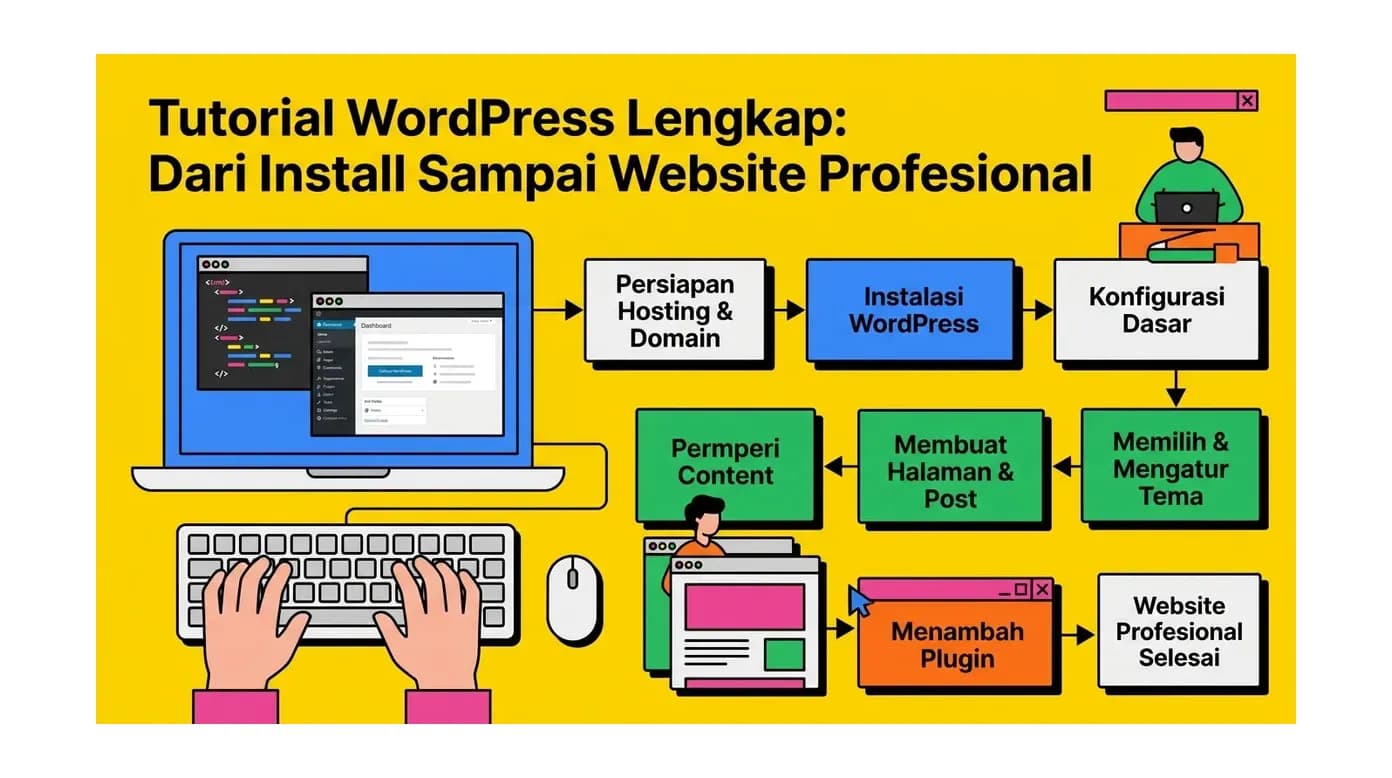
Belajar WordPress pemula lebih mudah jika urutannya dimulai dari struktur website, bukan langsung memasang banyak plugin.
Belajar WordPress pemula sebaiknya dimulai dari memahami fungsi dashboard, halaman, posting, tema, plugin, dan pengaturan dasar sebelum Anda sibuk mempercantik tampilan. Jawaban singkatnya: kuasai alur membuat struktur website dulu, baru lanjut ke desain, SEO, keamanan, dan optimasi kecepatan.
Saya sering melihat pemula langsung memasang lima belas plugin karena mengikuti video acak. Hasilnya website jadi berat, menu berantakan, dan sulit dirawat. Panduan ini sengaja dibuat seperti checklist kerja agar Anda tahu apa yang dilakukan hari pertama, minggu pertama, dan sebelum website benar-benar dipublikasikan.
Kenapa WordPress Cocok untuk Pemula?
WordPress cocok untuk pemula karena Anda bisa mengelola konten melalui dashboard visual, tanpa harus menulis kode dari nol. Menurut W3Techs, WordPress digunakan oleh 41,5% dari seluruh website dan memiliki 59,3% pangsa pasar CMS pada Juni 2026. Angka ini penting bukan sekadar untuk gaya-gayaan. Ekosistem besar berarti dokumentasi, tema, plugin, komunitas, dan jasa pendukungnya lebih mudah ditemukan.
Tetapi ada satu hal yang perlu jujur dibahas: WordPress mudah dimulai, tetapi tidak otomatis rapi. Pemula tetap perlu memahami struktur dasar supaya website tidak berubah menjadi kumpulan halaman asal jadi. Menurut saya, kekuatan WordPress justru terasa ketika Anda memperlakukannya sebagai sistem kerja, bukan hanya alat desain.
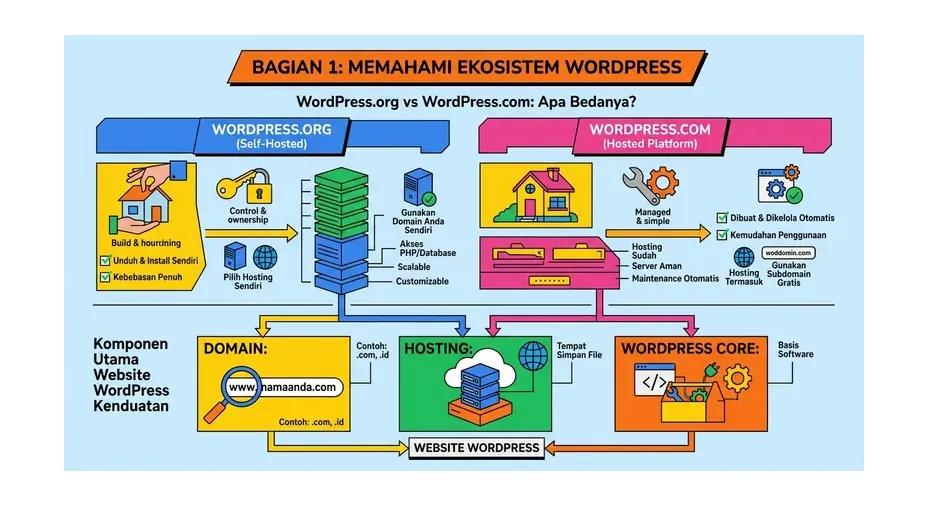
Untuk bisnis kecil, blog pribadi, portofolio, company profile, dan landing page sederhana, WordPress memberi ruang tumbuh yang cukup panjang. Anda bisa mulai dari beberapa halaman inti, lalu menambah blog, form kontak, katalog produk, atau fitur toko online ketika bisnis sudah siap. Keuntungan lainnya, Anda tidak terkunci pada satu vendor desain karena banyak developer dan penyedia hosting sudah terbiasa dengan WordPress.
Peta Belajar WordPress dari Nol
Urutan belajar WordPress yang paling aman adalah instalasi, dashboard, struktur halaman, tema, plugin, konten, SEO dasar, keamanan, backup, lalu optimasi. Jangan dibalik. Banyak pemula langsung belajar animasi, page builder, atau plugin canggih sebelum tahu perbedaan page dan post. Akhirnya mereka bisa membuat tampilan menarik, tetapi tidak paham cara merawat website.
Learn WordPress menyediakan learning pathway gratis untuk pengguna, developer, dan designer. Untuk pemula non-teknis, jalur pengguna adalah titik awal yang bagus karena membahas interface, konten, dan pengelolaan website. Dari pengalaman saya, peta belajar seperti ini jauh lebih efektif daripada menonton tutorial campur aduk selama berjam-jam.
| Tahap | Fokus belajar | Output yang harus jadi |
|---|---|---|
| Hari 1 | Hosting, domain, instalasi | WordPress bisa dibuka dan login admin berhasil. |
| Hari 2-3 | Halaman, menu, tema | Homepage, Tentang, Layanan, Kontak tersusun. |
| Hari 4-5 | Konten dan SEO dasar | Judul, meta, heading, internal link rapi. |
| Hari 6-7 | Backup, keamanan, testing | Website siap diumumkan ke calon pengunjung. |
Mengenal Dashboard WordPress
Dashboard WordPress adalah ruang kerja utama setelah Anda login. Menu yang paling sering dipakai pemula adalah Posts, Pages, Media, Appearance, Plugins, Users, Settings, dan Tools. Dokumentasi WordPress.org membagi panduan resminya ke area dashboard, publishing, media, appearance, maintenance, dan security. Ini memberi petunjuk bahwa belajar WordPress bukan hanya soal desain, tetapi juga operasional website.
Mulailah dari Settings. Atur site title, tagline, timezone, format permalink, dan reading settings. Permalink sebaiknya memakai struktur nama posting agar URL lebih mudah dibaca. Setelah itu buka Users untuk memastikan akun admin memakai password kuat dan email aktif. Jangan memakai username admin jika bisa dihindari.
Pro Tip: jangan ubah semuanya sekaligus.
Catat setiap perubahan besar, terutama plugin dan tema. Kalau website error, Anda lebih mudah melacak penyebabnya.
Yang sering terlewat, dashboard juga perlu dirapikan. Hapus tema bawaan yang tidak dipakai, bersihkan plugin tidak aktif, dan pastikan update inti WordPress, tema, serta plugin dilakukan bertahap. Website pemula yang rapi lebih mudah berkembang daripada website yang terlalu cepat dipenuhi eksperimen.
Bedanya Halaman, Posting, Kategori, dan Menu
Halaman atau page dipakai untuk konten tetap seperti Beranda, Tentang Kami, Layanan, Kontak, Kebijakan Privasi, dan Syarat Layanan. Posting dipakai untuk konten blog yang bertambah secara berkala. Kategori membantu mengelompokkan posting, sedangkan menu menentukan navigasi yang dilihat pengunjung.
Kesalahan umum pemula adalah membuat semua konten sebagai page. Akibatnya blog sulit dikelola, kategori tidak berjalan, dan arsip konten berantakan. Sebaliknya, membuat halaman utama sebagai posting juga kurang tepat karena posting biasanya tampil berdasarkan tanggal. Gunakan page untuk halaman bisnis inti dan post untuk artikel edukasi.
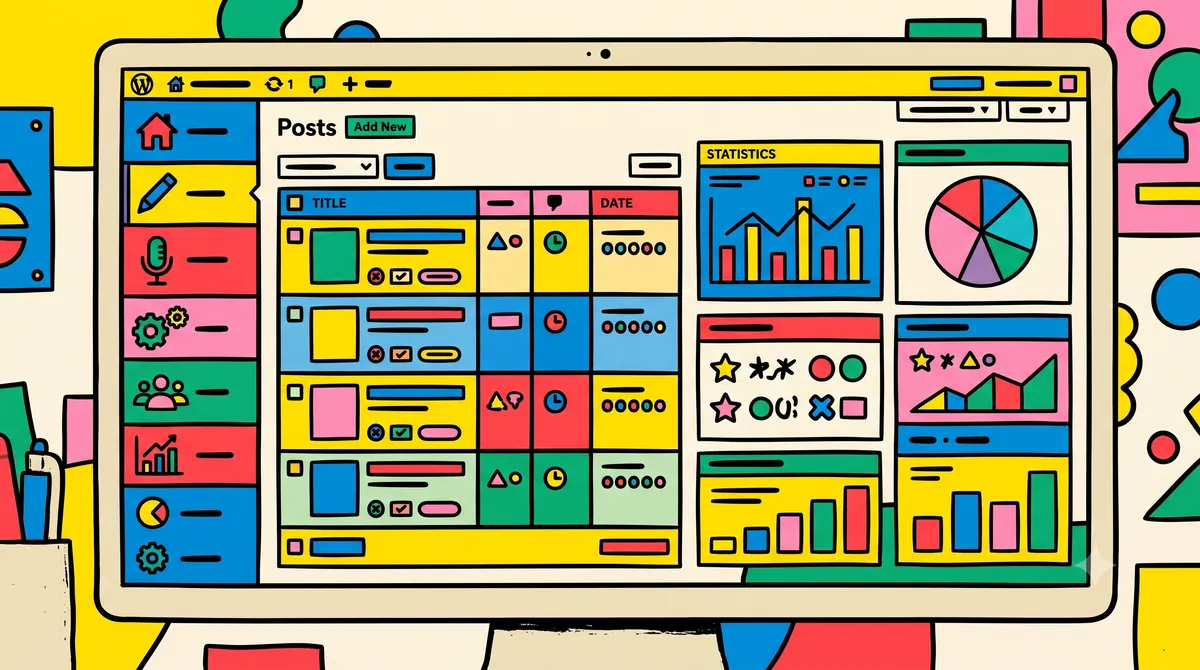
Untuk website pertama, buat struktur sederhana: Beranda, Tentang, Layanan atau Produk, Blog, dan Kontak. Setelah itu, buat 3-5 artikel blog yang menjawab pertanyaan dasar calon pelanggan. Anda bisa mempelajari fondasi teknisnya melalui panduan cara install WordPress dan lanjut ke cara membuat website WordPress jika butuh alur dari instalasi sampai online.
Cara Memilih Tema dan Plugin Tanpa Berlebihan
Tema mengatur tampilan website, sementara plugin menambah fungsi. Untuk pemula, pilih tema yang ringan, aktif diperbarui, responsif di mobile, dan kompatibel dengan block editor. Jangan memilih tema hanya karena demo terlihat ramai. Demo biasanya memakai gambar, layout, dan konten ideal yang belum tentu cocok untuk bisnis Anda.
Plugin juga perlu dipilih secara hemat. Minimal Anda biasanya hanya butuh plugin SEO, keamanan, backup, cache, form kontak, dan optimasi gambar. Terlalu banyak plugin meningkatkan risiko konflik, memperlambat dashboard, dan membuat update lebih merepotkan. Pendapat saya cukup tegas: website pertama lebih baik sederhana tetapi stabil daripada terlihat canggih tetapi sering error.
| Kebutuhan | Contoh fungsi | Catatan pemula |
|---|---|---|
| SEO | Meta title, sitemap, schema | Pakai satu plugin SEO saja. |
| Backup | Salinan file dan database | Simpan backup di lokasi eksternal. |
| Cache | Mempercepat halaman | Tes setelah aktif agar layout tidak rusak. |
| Form | Kontak dan lead capture | Pastikan notifikasi email terkirim. |
Konten dan SEO Dasar untuk Website Pertama
SEO dasar untuk WordPress pemula dimulai dari struktur halaman yang jelas. Setiap halaman penting perlu satu topik utama, satu judul H1 yang jelas dari template, subjudul H2 yang membantu pembaca, URL pendek, dan internal link ke halaman terkait. Jangan mengejar trik SEO rumit sebelum fondasi ini rapi.
Gunakan block editor untuk membuat paragraf pendek, daftar, gambar, dan tombol CTA. Menurut dokumentasi WordPress Block Editor, editor modern WordPress memakai block sebagai elemen konten seperti paragraf, gambar, heading, list, video, dan galeri. Ini memudahkan pemula membangun halaman tanpa mengedit kode layout secara manual.
Untuk artikel blog pertama, tulis topik yang dekat dengan pertanyaan pelanggan. Misalnya jasa laundry bisa menulis cara memilih laundry kiloan, arti simbol perawatan pakaian, atau tips menghilangkan noda ringan. Artikel seperti ini lebih berguna daripada berita perusahaan yang tidak dicari orang. Jika butuh panduan teknis, baca juga SEO untuk pemula dan cara riset kata kunci.
Catatan penting: konten pertama tidak harus sempurna.
Lebih baik menerbitkan 5 artikel yang menjawab pertanyaan nyata daripada menunda 1 artikel selama berbulan-bulan.
Keamanan dan Backup yang Wajib Dipasang
Keamanan WordPress untuk pemula tidak harus rumit, tetapi tidak boleh diabaikan. Minimal gunakan password kuat, aktifkan SSL, batasi akun admin, update rutin, pasang plugin keamanan seperlunya, dan buat backup otomatis. Backup adalah jaring pengaman saat plugin konflik, website kena malware, atau ada kesalahan edit.
Dari pengalaman mengelola website klien kecil, masalah paling sering bukan serangan besar yang canggih. Justru banyak website rusak karena update plugin tanpa backup, password lemah, atau admin lupa mencatat akses. Karena itu, sebelum bereksperimen dengan tema dan plugin, pastikan backup berjalan.
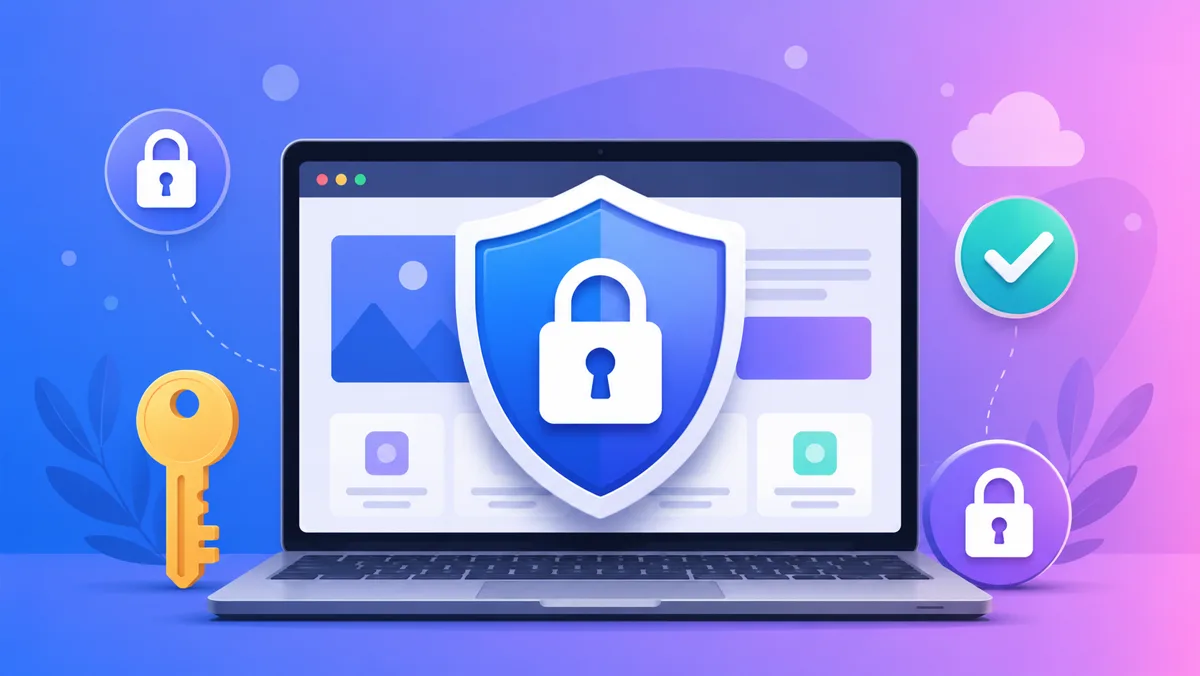
Pelajari juga cara backup website dan cara mengamankan website WordPress. Dua kebiasaan ini sering menyelamatkan website pemula dari biaya perbaikan yang tidak perlu.
Checklist Sebelum Website Dipublikasikan
Sebelum website diumumkan ke pelanggan, lakukan pemeriksaan sederhana. Buka homepage, halaman layanan, blog, kontak, dan formulir dari browser berbeda. Cek tampilan mobile, link tombol, nomor WhatsApp, alamat email, favicon, SSL, dan kecepatan halaman. Jangan hanya memeriksa dari laptop sendiri.
Checklist saya untuk website WordPress pertama adalah: semua halaman utama punya tujuan jelas, menu tidak terlalu panjang, tombol CTA terlihat, form kontak terkirim, email notifikasi masuk, gambar tidak pecah, link internal tidak 404, dan backup terakhir berhasil. Jika website untuk bisnis lokal, tambahkan alamat, jam buka, area layanan, dan link Google Business Profile jika sudah ada.
Jangan lupa cek isi halaman dari sudut pandang pengunjung baru. Apakah mereka langsung paham bisnis Anda menawarkan apa? Apakah harga, paket, atau cara menghubungi terlihat jelas? Apakah tombol WhatsApp memakai nomor yang benar? Hal kecil seperti ini sering lebih berdampak daripada mengganti animasi atau font. Website pemula yang jelas akan mengalahkan website cantik yang membingungkan.
- Pastikan Settings > Reading tidak memblokir mesin pencari.
- Gunakan HTTPS dan cek ikon gembok di browser.
- Uji formulir kontak dengan email sungguhan.
- Periksa tampilan mobile di layar kecil.
- Catat plugin aktif dan tanggal backup terakhir.
Kalau semua sudah aman, barulah bagikan URL ke calon pelanggan. Untuk kebutuhan lebih serius, gunakan hosting WordPress yang stabil agar update, backup, dan performa website lebih mudah dijaga.
Lead Magnet: Rencana Belajar WordPress 7 Hari
Bagian ini bisa Anda jadikan lead magnet sederhana untuk pemula. Formatnya praktis: satu halaman checklist belajar WordPress selama 7 hari. Hari pertama fokus login, settings, dan permalink. Hari kedua membuat struktur halaman. Hari ketiga memilih tema. Hari keempat menulis konten. Hari kelima memasang plugin wajib. Hari keenam mengatur backup dan keamanan. Hari ketujuh melakukan testing sebelum publikasi.
Kalau saya membuat pelatihan WordPress untuk pemilik UMKM, saya tidak akan memulai dari page builder. Saya akan mulai dari pertanyaan bisnis: siapa pengunjungnya, halaman apa yang mereka butuhkan, dan tindakan apa yang harus mereka lakukan. WordPress hanya alat. Website yang baik tetap dimulai dari pesan yang jelas.
Untuk latihan hariannya, buat target kecil yang bisa selesai. Hari pertama jangan menargetkan website langsung sempurna. Targetkan login berhasil, permalink rapi, dan halaman dummy dibuat. Hari kedua, isi halaman dengan teks asli meski belum final. Hari ketiga, ganti gambar, susun menu, lalu cek tampilan mobile. Pola kecil seperti ini menjaga energi belajar tetap stabil.
Yang sering membuat pemula menyerah adalah merasa harus langsung memahami semua istilah. Padahal cukup pahami istilah yang sedang dipakai. Saat membuat halaman, pahami page dan block. Saat menulis artikel, pahami post, kategori, heading, dan permalink. Saat mulai promosi, baru pelajari SEO, Search Console, dan analytics. Belajar WordPress akan terasa lebih ringan jika istilah teknis muncul sesuai kebutuhan.
Checklist 7 hari:
Login, settings, struktur halaman, tema, konten, plugin wajib, backup, keamanan, SEO dasar, dan tes mobile. Simpan checklist ini sebelum mulai mengubah website.
FAQ Belajar WordPress Pemula
Apakah belajar WordPress harus bisa coding?
Tidak harus. Pemula bisa membuat halaman, posting, menu, dan form memakai dashboard visual. Coding baru diperlukan jika ingin kustomisasi lebih dalam.
Berapa lama belajar WordPress sampai bisa membuat website?
Untuk website sederhana, 3-7 hari latihan terarah biasanya cukup. Untuk desain lanjutan, SEO, toko online, dan keamanan, proses belajarnya berlanjut beberapa minggu.
Apa bedanya WordPress.com dan WordPress.org?
WordPress.com adalah layanan hosting terkelola, sedangkan WordPress.org adalah software WordPress yang dipasang di hosting sendiri. Pemula bisnis biasanya lebih fleksibel memakai WordPress.org dengan hosting sendiri.
Plugin apa yang wajib untuk pemula?
Biasanya cukup plugin SEO, backup, keamanan, cache, optimasi gambar, dan form kontak. Hindari memasang plugin yang fungsinya belum benar-benar dibutuhkan.
Apakah WordPress cocok untuk toko online?
Cocok, terutama jika memakai WooCommerce. Namun pemula sebaiknya memahami halaman dasar dan keamanan dulu sebelum menambahkan katalog, pembayaran, dan pengiriman.
Kenapa website WordPress saya lambat?
Penyebab umum adalah hosting kurang kuat, gambar terlalu besar, terlalu banyak plugin, cache belum aktif, dan tema berat. Mulai dari optimasi gambar dan audit plugin.
Kapan harus memakai jasa profesional?
Gunakan jasa profesional jika website sudah menjadi aset penjualan, butuh integrasi khusus, atau Anda tidak punya waktu mengurus keamanan, backup, dan optimasi.
Kesimpulan
Belajar WordPress pemula paling efektif jika dimulai dari urutan yang benar: pahami dashboard, susun halaman, pilih tema, batasi plugin, tulis konten, lalu amankan website dengan backup dan update rutin. Jangan terburu-buru mengejar desain rumit sebelum struktur website jelas.
Jika Anda ingin mulai dari fondasi yang lebih stabil, HostingEkspres menyediakan hosting WordPress untuk website pemula, UMKM, blog, dan company profile. Mulai sederhana, rapikan fondasinya, lalu kembangkan website secara bertahap.
Artikel Terkait
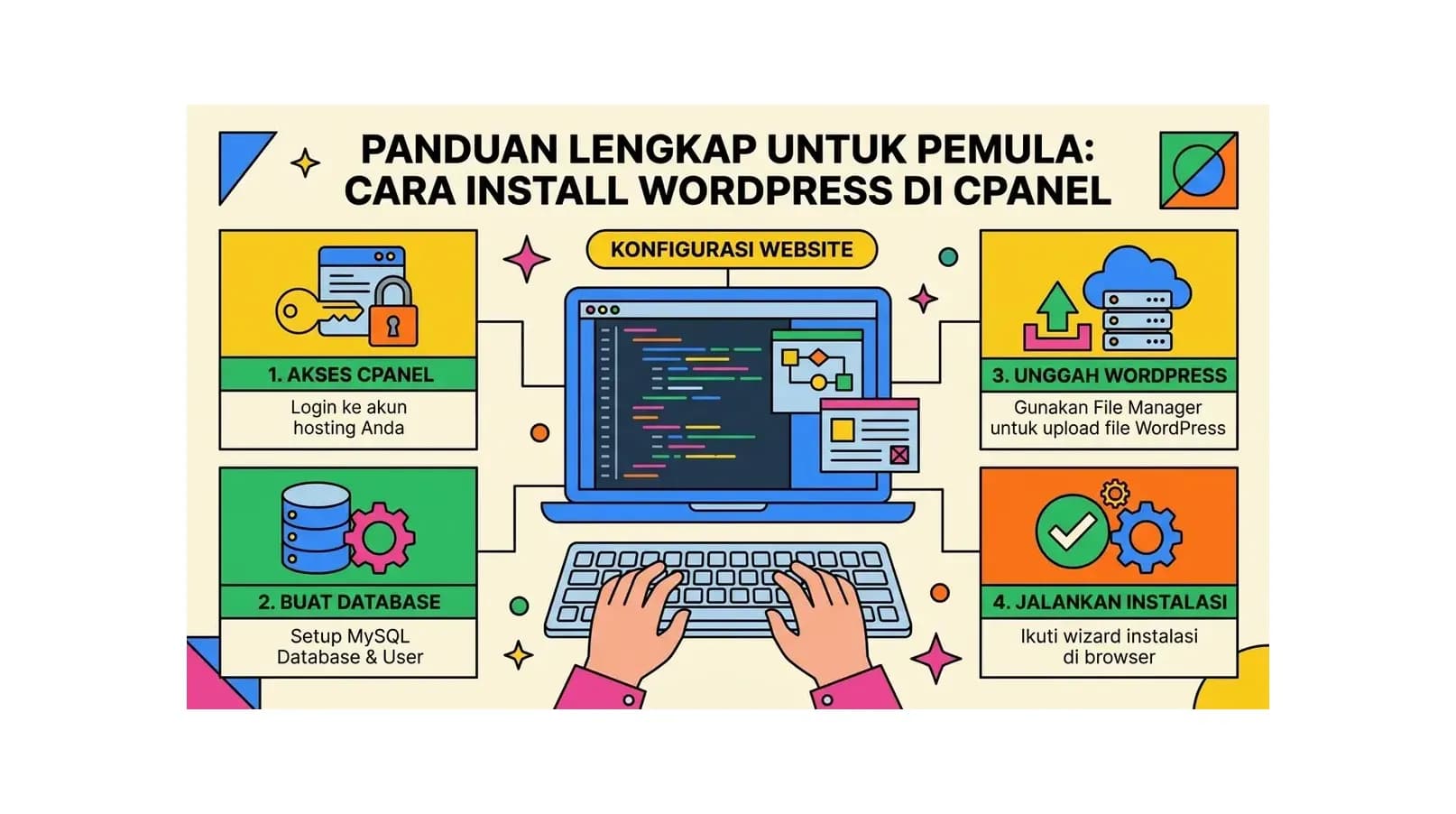
Cara Install WordPress di cPanel: Panduan Lengkap untuk Pemula
Panduan lengkap cara install WordPress di cPanel menggunakan Softaculous. Step-by-step mudah dipahami pemula, dari persiapan hosting hingga WordPress siap digunakan.
Baca Selengkapnya→Tutorial WordPress Lengkap: Dari Install Sampai Website Profesional
Tutorial WordPress lengkap untuk pemula hingga menengah. Pelajari cara install, konfigurasi, pilih tema, install plugin, optimalkan SEO, dan kelola konten WordPress secara efektif.
Baca Selengkapnya→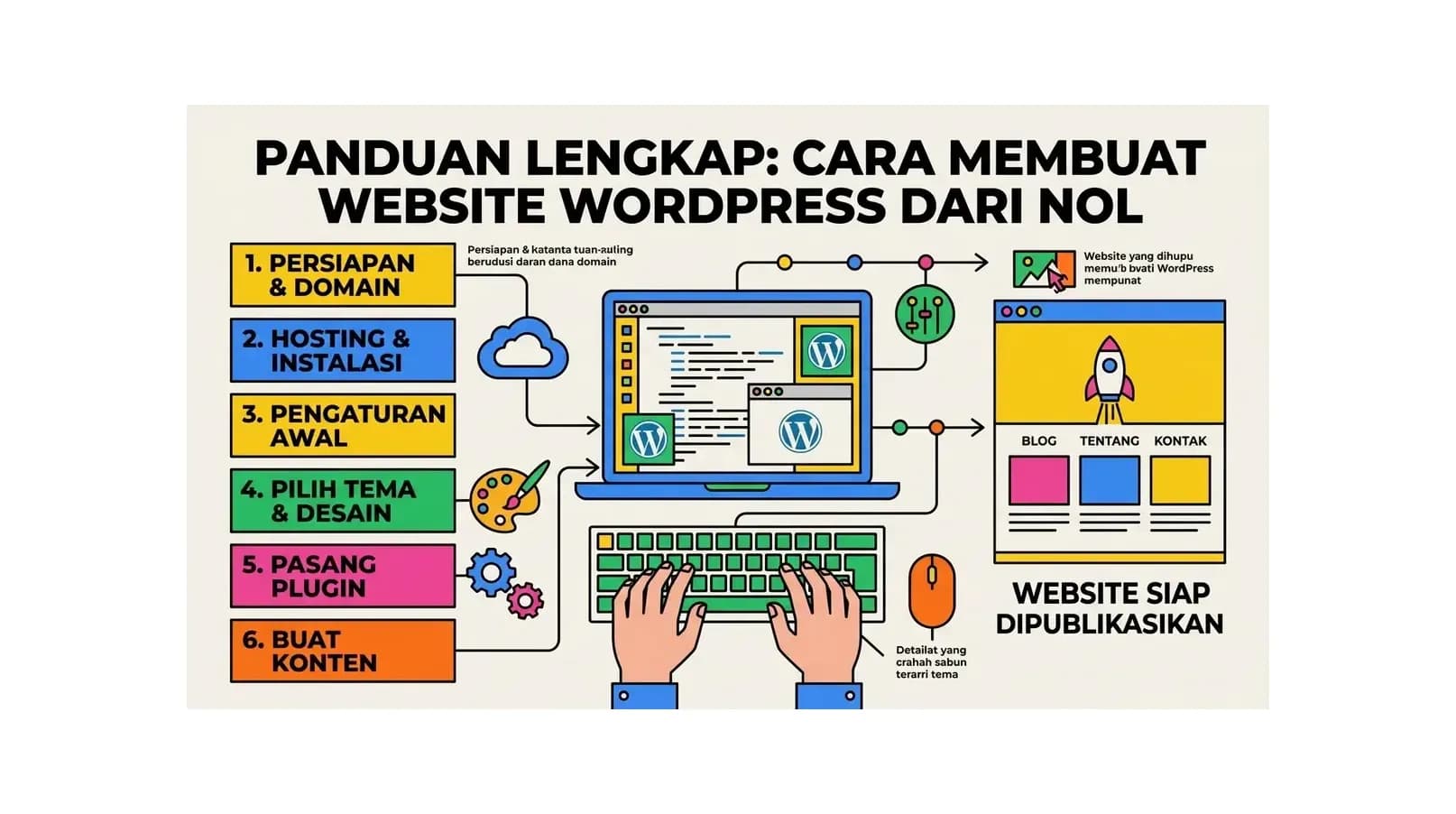
Cara Membuat Website WordPress dari Nol: Panduan Lengkap 2026
Pelajari cara membuat website WordPress dari nol dengan panduan lengkap step-by-step 2026. Mulai dari pilih hosting, domain, install WordPress, tema, hingga website Anda siap online.
Baca Selengkapnya→Butuh Hosting untuk Website Anda?
Dapatkan hosting cepat, aman, dan terpercaya dengan harga terjangkau. Gratis domain, SSL, dan support 24/7.
Jangan Ketinggalan Promo!
Subscribe newsletter kami dan dapatkan diskon hingga 50% untuk pembelian pertama kamu.
Gratis, tanpa spam. Dengan subscribe, kamu setuju menerima email tips dari Hosting Ekspres. Bisa berhenti kapan saja.