Cara Cek Kecepatan Website & Test Speed Web: 7 Tools Gratis (2026)
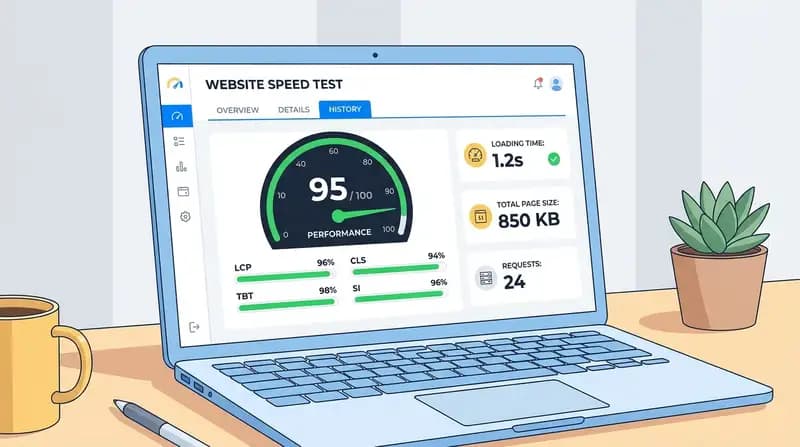
Kecepatan website adalah faktor penentu keberhasilan bisnis online. Website yang lambat membuat 53% pengunjung mobile meninggalkan halaman jika loading lebih dari 3 detik, dan Google secara resmi menjadikan kecepatan sebagai faktor ranking sejak 2021 melalui Core Web Vitals. Berikut panduan lengkap cara cek kecepatan website menggunakan tools gratis terbaik, lengkap dengan cara membaca hasilnya.
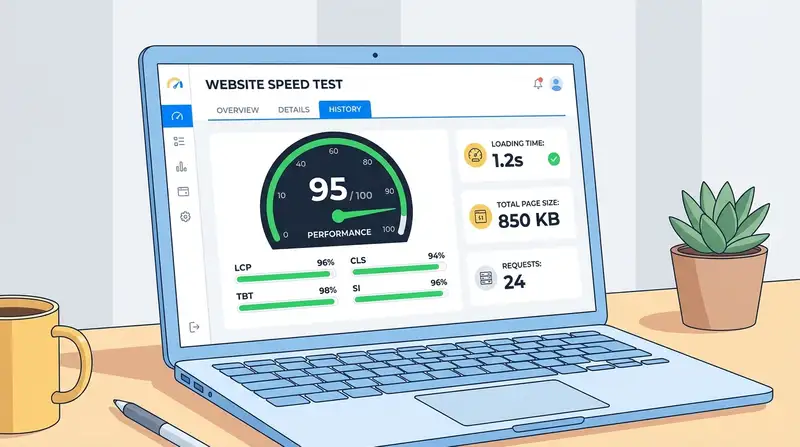
Mengapa Kecepatan Website Penting?
Kecepatan website bukan sekadar soal kenyamanan pengunjung. Ada tiga alasan utama mengapa Anda perlu rutin mengecek performa website:
1. Faktor Ranking Google (SEO)
Google menggunakan Core Web Vitals sebagai sinyal ranking sejak Juni 2021. Website yang memenuhi standar Core Web Vitals mendapat keuntungan dalam hasil pencarian. Jika Anda serius dengan SEO on-page, kecepatan website adalah salah satu aspek teknis yang tidak boleh diabaikan.
2. Pengalaman Pengguna (UX)
Data dari Google menunjukkan:
- Jika loading naik dari 1 detik ke 3 detik, bounce rate meningkat 32%
- Jika loading naik dari 1 detik ke 5 detik, bounce rate meningkat 90%
- Jika loading naik dari 1 detik ke 10 detik, bounce rate meningkat 123%
3. Konversi dan Pendapatan
Riset menunjukkan setiap 1 detik penurunan waktu loading bisa meningkatkan konversi hingga 7%. Untuk toko online, ini berarti perbedaan pendapatan yang signifikan setiap bulannya. Pelajari lebih lanjut tentang cara meningkatkan konversi website untuk memaksimalkan performa bisnis online Anda.
Metrik Kecepatan yang Perlu Dipahami
Sebelum mengecek kecepatan website, Anda perlu memahami metrik-metrik yang akan muncul di hasil tes. Berikut penjelasan singkatnya:
Core Web Vitals (Metrik Utama Google)
| Metrik | Singkatan | Mengukur | Target Baik |
|---|---|---|---|
| Largest Contentful Paint | LCP | Waktu elemen terbesar selesai dimuat | < 2,5 detik |
| Interaction to Next Paint | INP | Responsivitas saat pengguna berinteraksi | < 200 ms |
| Cumulative Layout Shift | CLS | Stabilitas visual (elemen yang bergeser) | < 0,1 |
Metrik Tambahan yang Sering Muncul
| Metrik | Penjelasan | Target Ideal |
|---|---|---|
| First Contentful Paint (FCP) | Waktu konten pertama muncul di layar | < 1,8 detik |
| Time to First Byte (TTFB) | Waktu server merespons permintaan pertama | < 800 ms |
| Total Blocking Time (TBT) | Total waktu JavaScript memblokir interaksi | < 200 ms |
| Speed Index (SI) | Seberapa cepat konten terlihat secara visual | < 3,4 detik |
| Fully Loaded Time | Waktu seluruh halaman selesai dimuat | < 3 detik |
Untuk panduan lebih lengkap tentang Core Web Vitals, baca artikel cara optimasi Core Web Vitals.
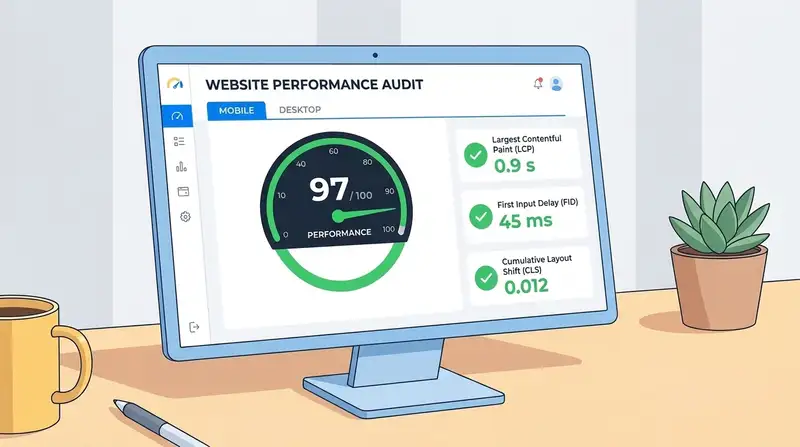
7 Tools Gratis Cek Kecepatan Website
Berikut 7 tools gratis yang bisa Anda gunakan untuk mengecek kecepatan website. Setiap tool memiliki keunggulan masing-masing, dan sebaiknya Anda menggunakan minimal 2-3 tools untuk mendapatkan gambaran yang akurat.
1. Google PageSpeed Insights (Rekomendasi Utama)
URL: pagespeed.web.dev
PageSpeed Insights adalah tool resmi dari Google dan menjadi standar utama karena menggunakan data real dari pengguna Chrome (data lapangan) serta analisis lab dari Lighthouse.
Cara menggunakan:
- Buka pagespeed.web.dev di browser
- Masukkan URL halaman yang ingin diuji
- Klik tombol Analyze
- Tunggu 10-30 detik hingga analisis selesai
- Periksa skor untuk versi Mobile dan Desktop
Keunggulan:
- Menampilkan data lapangan (Field Data) dari pengguna nyata
- Skor 0-100 yang mudah dipahami
- Rekomendasi perbaikan yang spesifik dan bisa langsung diterapkan
- Gratis tanpa batas penggunaan
- Terintegrasi dengan Google Search Console
Kekurangan:
- Tidak bisa memilih lokasi server pengujian
- Data lapangan hanya tersedia untuk website dengan traffic cukup
2. GTmetrix
URL: gtmetrix.com
GTmetrix populer karena menyajikan data yang sangat detail termasuk waterfall chart yang menunjukkan urutan loading setiap resource di halaman.
Cara menggunakan:
- Kunjungi gtmetrix.com
- Masukkan URL website Anda
- Klik Test your site
- Tunggu proses analisis (30-60 detik)
- Lihat tab Summary, Performance, Structure, dan Waterfall
Keunggulan:
- Waterfall chart yang sangat detail untuk debugging
- Bisa memilih lokasi server (termasuk Asia)
- History tes untuk memantau performa dari waktu ke waktu
- Gratis 25 tes per minggu
Kekurangan:
- Lokasi default Vancouver (jauh dari Indonesia)
- Akun gratis terbatas fiturnya
3. Pingdom Website Speed Test
URL: tools.pingdom.com
Pingdom menawarkan antarmuka yang paling sederhana dan mudah dipahami, cocok untuk pemula yang baru pertama kali mengecek kecepatan website.
Cara menggunakan:
- Buka tools.pingdom.com
- Masukkan URL halaman
- Pilih lokasi pengujian (pilih Asia - Tokyo untuk audiens Indonesia)
- Klik Start Test
- Periksa Performance Grade, Load Time, Page Size, dan Requests
Keunggulan:
- Antarmuka paling sederhana dan mudah dibaca
- Ada 7+ lokasi server termasuk Tokyo (Asia)
- Gratis tanpa perlu membuat akun
4. WebPageTest
URL: webpagetest.org
WebPageTest adalah tool paling teknis dan komprehensif. Dikembangkan oleh Patrick Meenan (mantan engineer Google), tool ini memberikan data paling mendalam tentang loading halaman.
Cara menggunakan:
- Akses webpagetest.org
- Masukkan URL
- Pilih Test Configuration: lokasi, browser, koneksi (3G/4G/Cable)
- Klik Start Test
- Analisis hasil: Waterfall, Video, Filmstrip View, dan Optimization Checklist
Keunggulan:
- Multi-run testing (hingga 9x) untuk hasil yang lebih akurat
- Bisa simulasi koneksi lambat (3G, 4G)
- Filmstrip view dan video replay loading halaman
- Lokasi server di Mumbai dan beberapa kota Asia
5. Lighthouse (Chrome DevTools)
Cara akses: Tekan F12 di Chrome, pilih tab Lighthouse
Lighthouse sudah terpasang di setiap browser Google Chrome. Ini adalah engine yang sama digunakan oleh PageSpeed Insights, tetapi berjalan langsung dari browser Anda.
Cara menggunakan:
- Buka website di Google Chrome
- Tekan F12 atau klik kanan lalu pilih Inspect
- Pilih tab Lighthouse
- Centang kategori yang ingin diaudit (Performance, SEO, Best Practices)
- Pilih Mobile atau Desktop
- Klik Analyze page load
Keunggulan:
- Tidak perlu membuka website lain
- Audit lengkap: Performance, SEO, Accessibility, Best Practices
- Bisa dijalankan di halaman yang membutuhkan login
6. Dotcom-Monitor
URL: dotcom-tools.com/website-speed-test
Dotcom-Monitor memungkinkan Anda menguji kecepatan dari beberapa lokasi sekaligus dalam satu kali tes. Ini sangat berguna jika website Anda memiliki pengunjung dari berbagai negara.
Cara menggunakan:
- Buka dotcom-tools.com/website-speed-test
- Masukkan URL
- Pilih hingga 5 lokasi (termasuk Asia)
- Klik Start
- Bandingkan hasil loading dari setiap lokasi
Keunggulan:
- Tes dari 3-5 lokasi secara bersamaan
- Waterfall chart per lokasi
- Gratis tanpa batas
7. KeyCDN Website Speed Test
KeyCDN menyediakan tes kecepatan dari 10 lokasi global secara simultan, sangat berguna untuk melihat performa website dari berbagai belahan dunia.
Cara menggunakan:
- Akses tools.keycdn.com/speed
- Masukkan URL
- Klik Test
- Lihat TTFB dan total loading time dari 10 lokasi berbeda
Keunggulan:
- 10 lokasi server global sekaligus
- Fokus pada TTFB (Time to First Byte) yang sangat berguna untuk evaluasi kualitas hosting
- Menunjukkan apakah CDN berfungsi dengan baik
Cara Membaca Hasil Speed Test
Setelah menjalankan tes, Anda akan melihat berbagai angka dan skor. Berikut cara memahaminya:
Skor Performa (0-100)
| Rentang Skor | Kategori | Arti |
|---|---|---|
| 90-100 | Baik (Hijau) | Website sudah optimal, pertahankan |
| 50-89 | Perlu Perbaikan (Kuning) | Ada ruang untuk optimasi |
| 0-49 | Buruk (Merah) | Perlu perbaikan segera |
Yang Harus Diperhatikan Pertama
- LCP (Largest Contentful Paint) di atas 2,5 detik artinya elemen utama halaman terlalu lambat dimuat. Biasanya penyebabnya adalah gambar hero yang terlalu besar atau server yang lambat merespons.
- TTFB yang tinggi (di atas 800ms) menunjukkan masalah di sisi server atau hosting. Pertimbangkan untuk upgrade ke hosting LiteSpeed atau cloud hosting untuk TTFB yang lebih rendah.
- CLS yang tinggi (di atas 0,1) berarti ada elemen yang bergeser saat halaman dimuat. Ini biasanya disebabkan gambar tanpa atribut width/height atau iklan yang dimuat terlambat.
Waterfall Chart: Cara Membacanya
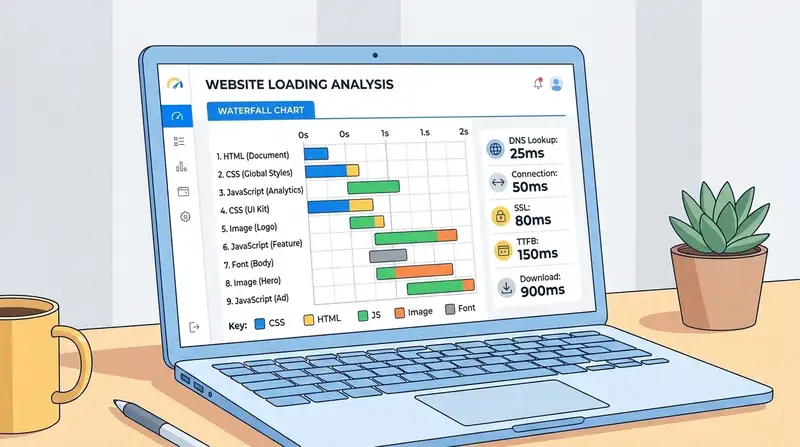
Waterfall chart menampilkan setiap file yang dimuat oleh halaman dalam urutan kronologis. Cara membacanya:
- Bar panjang = file yang lambat dimuat (perlu dioptimasi)
- Warna hijau = CSS, biru = JavaScript, ungu = gambar, abu-abu = font
- File berurutan (tidak paralel) = ada masalah render-blocking
- Gap/jeda antar bar = server lambat merespons
Perhatikan file JavaScript dan CSS yang menghalangi rendering. Pelajari cara mengatasinya di artikel cara minify CSS dan JavaScript.
Perbandingan Tools Speed Test
| Tool | Data Lapangan | Lokasi Asia | Waterfall | Gratis | Cocok Untuk |
|---|---|---|---|---|---|
| PageSpeed Insights | Ya | Tidak bisa pilih | Tidak | Unlimited | Cek skor SEO, Core Web Vitals |
| GTmetrix | Tidak | Ya (Hong Kong) | Ya (detail) | 25/minggu | Debugging detail, monitoring |
| Pingdom | Tidak | Ya (Tokyo) | Ya | Unlimited | Pemula, quick check |
| WebPageTest | Tidak | Ya (Mumbai) | Ya (paling detail) | Unlimited | Developer, analisis mendalam |
| Lighthouse | Tidak | Lokal | Ya | Unlimited | Halaman dengan login, offline |
| Dotcom-Monitor | Tidak | Ya | Ya | Unlimited | Multi-lokasi bersamaan |
| KeyCDN | Tidak | Ya | Tidak | Unlimited | Cek TTFB global, evaluasi CDN |
Rekomendasi kombinasi terbaik: Gunakan PageSpeed Insights sebagai standar utama, lalu GTmetrix atau WebPageTest untuk analisis detail waterfall.
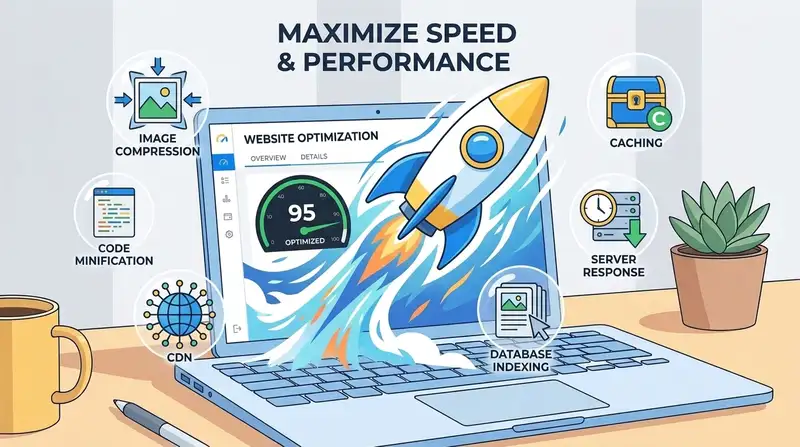
Tips Meningkatkan Kecepatan Website
Setelah mengecek kecepatan, berikut langkah-langkah optimasi berdasarkan masalah yang sering ditemukan:
Masalah: LCP Tinggi (Loading Lambat)
- Kompres gambar ke format WebP. Baca panduan cara compress gambar untuk website
- Gunakan lazy loading untuk gambar di bawah fold. Lihat cara lazy loading gambar
- Pilih hosting cepat dengan server Indonesia. Lihat rekomendasi hosting tercepat
- Aktifkan CDN untuk mempercepat distribusi konten. Pelajari CDN terbaik untuk Indonesia
Masalah: TBT Tinggi (JavaScript Berat)
- Minify CSS dan JavaScript untuk mengurangi ukuran file
- Defer JavaScript yang tidak kritis agar tidak memblokir rendering
- Hapus plugin yang tidak perlu (khusus WordPress). Lihat cara mempercepat website WordPress
Masalah: TTFB Tinggi (Server Lambat)
- Upgrade hosting ke paket yang lebih baik atau provider yang lebih cepat
- Aktifkan server-side caching. Lihat cara cache website
- Gunakan hosting dengan LiteSpeed atau NVMe SSD. Bandingkan di halaman hosting SSD
- Pastikan server dekat dengan pengunjung (pilih data center Jakarta/Singapore)
Masalah: CLS Tinggi (Layout Bergeser)
- Selalu tentukan width dan height pada tag img
- Gunakan font-display: swap untuk font kustom
- Hindari menyisipkan konten di atas konten yang sudah ada
- Reservasi ruang untuk iklan dan embed
Berapa Kecepatan Website yang Ideal?
Standar kecepatan website yang dianggap baik di tahun 2026:
| Metrik | Baik | Perlu Perbaikan | Buruk |
|---|---|---|---|
| LCP | < 2,5 detik | 2,5 - 4 detik | > 4 detik |
| INP | < 200 ms | 200 - 500 ms | > 500 ms |
| CLS | < 0,1 | 0,1 - 0,25 | > 0,25 |
| TTFB | < 800 ms | 800 ms - 1,8 s | > 1,8 detik |
| Fully Loaded | < 3 detik | 3 - 5 detik | > 5 detik |
| Page Size | < 1,5 MB | 1,5 - 3 MB | > 3 MB |
| HTTP Requests | < 50 | 50 - 80 | > 80 |
| Skor PageSpeed | 90+ | 50 - 89 | < 50 |
Untuk website bisnis di Indonesia, target minimal adalah skor PageSpeed 70+ di mobile dan 90+ di desktop. Jika Anda menggunakan WordPress, panduan cara meningkatkan kecepatan website berisi langkah-langkah spesifik yang bisa langsung diterapkan.
Kualitas hosting sangat berpengaruh pada TTFB. Jika TTFB Anda di atas 1 detik, pertimbangkan untuk beralih ke hosting murah berkualitas yang menggunakan server Indonesia dengan NVMe SSD.
FAQ
Apakah skor PageSpeed harus 100?
Tidak. Skor 100 hampir tidak mungkin untuk website dinamis. Target realistis adalah 90+ untuk desktop dan 70+ untuk mobile. Yang lebih penting adalah memenuhi standar Core Web Vitals (LCP, INP, CLS) karena itulah yang digunakan Google untuk ranking.
Mengapa skor mobile lebih rendah dari desktop?
Pengujian mobile menggunakan simulasi koneksi 4G dan perangkat mid-range (Moto G Power). Ini sengaja dibuat ketat karena sebagian besar pengunjung website di Indonesia mengakses via smartphone. Fokuskan optimasi pada skor mobile karena Google menggunakan mobile-first indexing.
Berapa kali sebaiknya menguji kecepatan website?
Lakukan tes minimal seminggu sekali untuk monitoring rutin, dan selalu setelah melakukan perubahan besar seperti update tema, menambah plugin baru, atau mengubah hosting. Gunakan GTmetrix dengan akun gratis untuk menyimpan history tes.
Apakah hasil speed test dari lokasi berbeda bisa beda?
Ya, sangat beda. Website dengan server di Jakarta akan jauh lebih cepat diakses dari Asia dibanding dari Amerika. Untuk website Indonesia, selalu prioritaskan tes dari lokasi Asia (Tokyo, Singapore, atau Hong Kong). Gunakan Cloudflare untuk mempercepat akses dari lokasi jauh.
Apa perbedaan data lapangan dan data lab?
Data lapangan (Field Data) dikumpulkan dari pengguna nyata Chrome selama 28 hari terakhir. Data lab (Lab Data) adalah hasil simulasi di lingkungan terkontrol. Data lapangan lebih akurat untuk menggambarkan pengalaman pengguna sesungguhnya, sedangkan data lab berguna untuk debugging masalah spesifik.
Tool mana yang paling akurat?
Tidak ada satu tool yang paling akurat karena masing-masing mengukur dengan cara berbeda. PageSpeed Insights paling relevan untuk SEO karena menggunakan data real Google. GTmetrix paling berguna untuk analisis teknis. Gunakan kombinasi keduanya untuk gambaran terlengkap.
Apakah hosting berpengaruh pada kecepatan website?
Sangat berpengaruh. Hosting menentukan TTFB (Time to First Byte) yang menjadi fondasi kecepatan keseluruhan. Hosting LiteSpeed dengan SSD NVMe di server Indonesia bisa memberikan TTFB di bawah 200ms, sementara shared hosting murahan bisa di atas 1 detik. Lihat perbandingan di halaman hosting terbaik Indonesia.
Artikel Terkait

Cara Meningkatkan Kecepatan Website: 15 Tips Optimasi Terbukti
15 cara meningkatkan kecepatan website yang terbukti efektif. Tips optimasi hosting, gambar, caching, CDN, dan teknik lainnya untuk loading super cepat.
Baca Selengkapnya→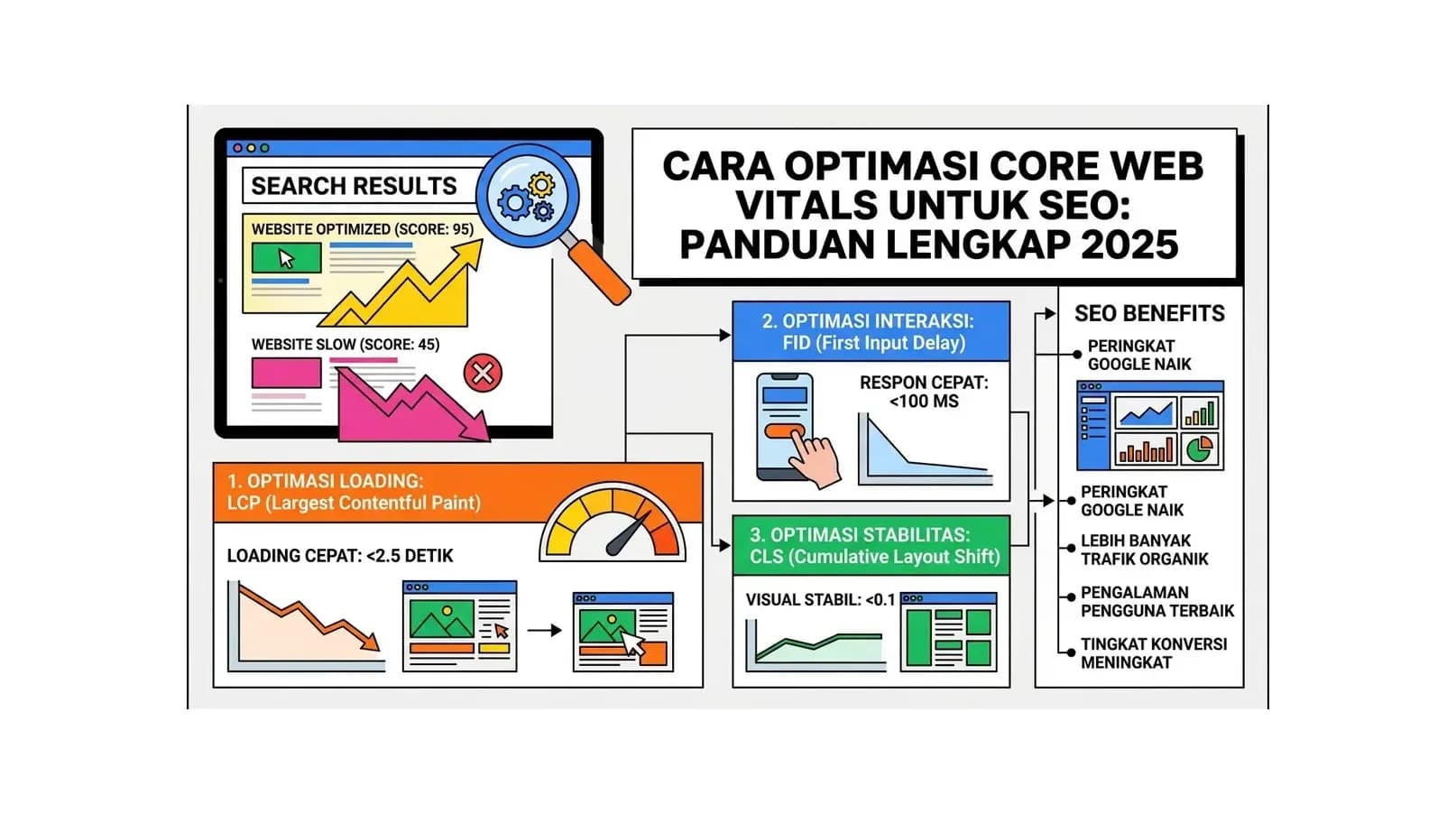
Cara Optimasi Core Web Vitals untuk SEO: Panduan Lengkap 2026
Panduan lengkap cara optimasi Core Web Vitals - LCP, INP, dan CLS - untuk meningkatkan peringkat SEO Google. Pelajari metrik, cara mengukur, dan teknik perbaikan yang terbukti untuk setiap sinyal Google PageSpeed.
Baca Selengkapnya→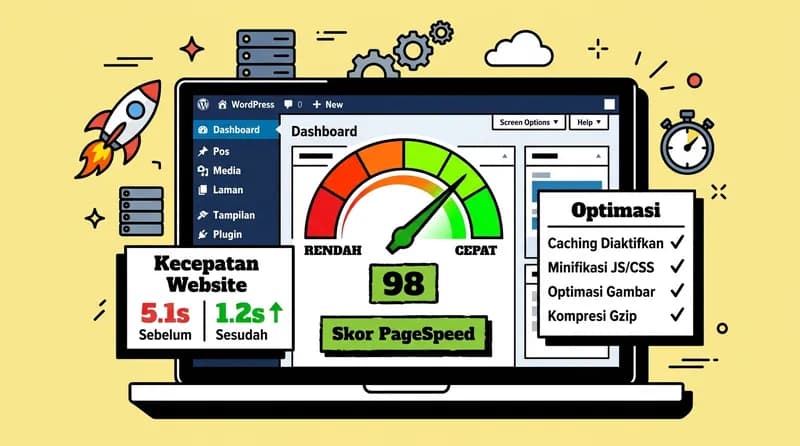
Cara Mempercepat Website WordPress: 12 Teknik yang Benar-Benar Works
Panduan lengkap cara mempercepat website WordPress dari hosting, caching, gambar, hingga database. Teknik praktis berdasarkan best practice komunitas WordPress dan tooling industri standar.
Baca Selengkapnya→Butuh Hosting untuk Website Anda?
Dapatkan hosting cepat, aman, dan terpercaya dengan harga terjangkau. Gratis domain, SSL, dan support 24/7.
Jangan Ketinggalan Promo!
Subscribe newsletter kami dan dapatkan diskon hingga 50% untuk pembelian pertama kamu.
Gratis, tanpa spam. Dengan subscribe, kamu setuju menerima email tips dari Hosting Ekspres. Bisa berhenti kapan saja.