Cara Daftar Google Search Console: Panduan Verifikasi Website Lengkap

Cara Daftar Google Search Console: Langkah Pertama Menuju SEO yang Efektif
Cara daftar Google Search Console adalah langkah fundamental yang harus dilakukan setiap pemilik website sebelum memulai optimasi SEO apapun. Google Search Console (GSC) - dahulu dikenal sebagai Google Webmaster Tools - adalah platform gratis dari Google yang memungkinkan Anda memantau performa website di hasil pencarian Google, mengidentifikasi masalah teknis, memahami kata kunci yang mendatangkan pengunjung, dan mengelola bagaimana Google merayapi (crawl) serta mengindeks website Anda.
Tanpa cara daftar Google Search Console yang benar, Anda ibarat mengemudi tanpa dashboard - tidak tahu berapa kecepatan, berapa bahan bakar tersisa, atau apakah ada masalah mesin. GSC adalah dashboard SEO paling penting dan paling otoritatif karena datanya langsung dari Google sendiri, bukan estimasi dari tools pihak ketiga.
Panduan ini akan memandu Anda dari nol: mulai dari cara daftar Google Search Console, 4 metode verifikasi kepemilikan domain, hingga langkah pertama yang harus dilakukan setelah website Anda terverifikasi.
Apa Itu Google Search Console dan Mengapa Wajib Digunakan?
Sebelum masuk ke cara daftar Google Search Console, penting untuk memahami apa yang akan Anda dapatkan dari platform ini.

Fitur Utama Google Search Console
- Performance Report: Data klik, tayangan (impressions), posisi rata-rata, dan CTR (click-through rate) untuk setiap kata kunci, halaman, negara, dan perangkat. Data historis hingga 16 bulan ke belakang.
- URL Inspection: Cek apakah halaman spesifik sudah diindeks Google, lihat versi yang di-cache, dan minta Google untuk merayapi ulang halaman yang baru diperbarui.
- Coverage Report: Laporan halaman yang berhasil diindeks, halaman dengan error (404, redirect, noindex), dan halaman yang diblokir.
- Sitemaps: Submit sitemap XML agar Google lebih mudah menemukan semua halaman website Anda.
- Core Web Vitals: Laporan performa halaman berdasarkan metrik LCP, CLS, dan INP - faktor ranking Google sejak 2021.
- Manual Actions: Notifikasi jika website Anda terkena penalti manual dari tim Google karena melanggar panduan kualitas.
- Security Issues: Peringatan jika website Anda diretas atau mengandung malware.
- Links Report: Data backlink eksternal dan internal link untuk setiap halaman.
Mengapa Harus Segera Daftar?
GSC hanya menyimpan data sejak tanggal verifikasi - tidak ada data retroaktif. Semakin lama menunda cara daftar Google Search Console, semakin banyak data historis yang hilang. Untuk website baru, daftarkan GSC bersamaan dengan peluncuran website.
Persiapan Sebelum Daftar Google Search Console
Sebelum mulai cara daftar Google Search Console, siapkan beberapa hal berikut:
- Akun Google: Gunakan akun Gmail yang akan digunakan untuk mengelola website. Jika website untuk bisnis, gunakan akun Google Workspace bisnis, bukan akun pribadi.
- Akses ke website: Anda perlu kemampuan untuk mengedit file website, mengedit header HTML, atau mengakses zona DNS domain - tergantung metode verifikasi yang dipilih.
- URL website yang tepat: Ketahui URL pasti website Anda: apakah menggunakan
https://atauhttp://, apakah denganwwwatau tanpawww. Ini penting untuk memilih tipe properti yang benar.
Cara Daftar Google Search Console: Langkah demi Langkah
Langkah 1: Buka Google Search Console
Kunjungi search.google.com/search-console menggunakan browser. Pastikan Anda sudah login dengan akun Google yang ingin digunakan. Klik tombol "Mulai Sekarang" atau "Go to Search Console".
Langkah 2: Tambah Properti Baru
Jika baru pertama kali, Anda akan langsung diminta untuk menambahkan properti. Jika sudah memiliki properti sebelumnya, klik dropdown di pojok kiri atas dan pilih "Add property" (Tambahkan properti).
Langkah 3: Pilih Tipe Properti
Google Search Console menawarkan dua tipe properti yang berbeda:
| Tipe Properti | Cakupan Data | Cara Verifikasi | Rekomendasi |
|---|---|---|---|
| Domain Property | Semua subdomain (www, blog, dll) dan semua protokol (http, https) | Hanya via DNS TXT record | Sangat direkomendasikan untuk akurasi data terbaik |
| URL Prefix Property | Hanya URL spesifik yang dimasukkan (misal hanya https://www.domain.com) | 5 metode verifikasi tersedia | Lebih mudah diverifikasi, tapi data lebih terbatas |
Rekomendasi: Gunakan Domain Property jika memungkinkan karena mengumpulkan semua data traffic dari seluruh versi domain (www, non-www, http, https) dalam satu tempat. Masukkan nama domain tanpa protokol, contoh: hostingekspres.com
Jika memilih URL Prefix, masukkan URL lengkap termasuk protokol, contoh: https://www.hostingekspres.com
Langkah 4: Verifikasi Kepemilikan Website
Ini adalah langkah terpenting dalam cara daftar Google Search Console. Google perlu memastikan bahwa Anda benar-benar pemilik atau pengelola website tersebut. Ada beberapa metode verifikasi yang tersedia.

4 Metode Verifikasi Google Search Console
Metode 1: Verifikasi via DNS Record (Untuk Domain Property)
Metode ini wajib digunakan untuk Domain Property dan merupakan metode paling stabil karena tidak bergantung pada file atau kode di website.
- Setelah memilih Domain Property, Google akan menampilkan TXT record unik yang perlu ditambahkan ke DNS domain Anda. Contoh nilainya:
google-site-verification=AbCdEfGhIjKlMnOpQrStUvWxYz - Buka panel kontrol domain Anda (di registrar seperti HostingEkspres, Niagahoster, atau cPanel hosting)
- Akses pengaturan DNS atau Zone Editor
- Tambahkan TXT Record baru:
- Type: TXT
- Name/Host: @ (untuk domain root)
- Value: salin nilai TXT yang diberikan Google
- TTL: 3600 (atau default)
- Simpan, tunggu 5-15 menit untuk propagasi DNS
- Kembali ke GSC, klik tombol Verify
Screenshot panduan: Di cPanel, buka Domains → Zone Editor → pilih domain → klik "+ Add Record" → isi field seperti di atas → klik "Add Record".
Metode 2: Upload File HTML (Untuk URL Prefix)
Metode ini cocok jika Anda memiliki akses langsung ke file manager atau FTP hosting.
- Di halaman verifikasi GSC, pilih tab "HTML file"
- Download file HTML verifikasi yang disediakan Google (format nama:
googleXXXXXXXXXXXXXXXX.html) - Upload file tersebut ke root direktori website Anda (folder
public_htmldi cPanel) - Verifikasi file bisa diakses dengan membukanya di browser:
https://www.domainanda.com/googleXXXXXXXX.html - Kembali ke GSC dan klik Verify
Penting: Jangan hapus file verifikasi ini setelah berhasil! Google akan melakukan pemeriksaan berkala, dan jika file dihapus, status verifikasi bisa hilang.
Metode 3: Tambah Meta Tag HTML (Untuk URL Prefix)
Metode ini cocok untuk pengguna WordPress dan CMS lainnya yang tidak perlu akses langsung ke server.
- Di halaman verifikasi GSC, pilih tab "HTML tag"
- Salin meta tag yang diberikan. Contoh:
<meta name="google-site-verification" content="AbCdEfGhIjKlMnOpQrStUvWxYz" /> - Tambahkan meta tag ini ke bagian
<head>halaman utama (homepage) website Anda, sebelum tag</head> - Untuk WordPress: Bisa menggunakan plugin Yoast SEO, Rank Math, atau All in One SEO. Tempel kode di kolom "Google Verification Code" atau "Webmaster Tools". Alternatif: edit file
header.phpdi theme editor. - Setelah kode terpasang, klik Verify di GSC
Metode 4: Verifikasi via Google Analytics atau Google Tag Manager
Jika website sudah terpasang Google Analytics 4 atau Google Tag Manager dengan akun yang sama, verifikasi GSC menjadi sangat mudah:
- Di halaman verifikasi, pilih tab "Google Analytics" atau "Google Tag Manager"
- Pastikan akun GA4/GTM yang terhubung adalah akun yang sama dengan yang Anda gunakan untuk GSC
- Klik Verify - jika kode GA4/GTM sudah terpasang di website, verifikasi akan langsung berhasil
Ini adalah metode tercepat jika Google Analytics sudah terpasang di website Anda.
Verifikasi Berhasil: Langkah Selanjutnya
Setelah cara daftar Google Search Console berhasil dan properti terverifikasi, Anda akan melihat dashboard GSC. Namun data belum tersedia - Google perlu waktu beberapa hari hingga minggu untuk mulai menampilkan data.
Lakukan langkah-langkah penting ini segera setelah verifikasi:
1. Submit Sitemap XML
Sitemap XML adalah file yang mencantumkan semua URL di website Anda, membantu Google menemukan dan mengindeks semua halaman lebih cepat.
- Di menu kiri GSC, klik Sitemaps
- Masukkan URL sitemap Anda di kolom yang tersedia. Untuk WordPress: biasanya
sitemap.xmlatausitemap_index.xml. Untuk Next.js:sitemap.xml - Klik Submit
- Status akan berubah dari "Pending" menjadi "Success" dalam beberapa menit
2. Tambahkan Pengguna Lain (Opsional)
Jika ada tim SEO, developer, atau klien yang perlu akses GSC, tambahkan mereka sebagai pengguna:
- Klik ikon roda gigi (Settings) di pojok kiri bawah
- Pilih Users and permissions
- Klik Add user, masukkan email Google mereka
- Pilih permission: Owner (akses penuh), Full user (bisa lihat semua data + kirim sitemap), atau Restricted user (hanya lihat data)
3. Sambungkan dengan Google Analytics 4
Menghubungkan GSC dengan GA4 memungkinkan Anda melihat data kata kunci pencarian organik di dalam laporan Google Analytics, memberikan gambaran lengkap perjalanan pengguna dari pencarian hingga konversi.
- Di Google Analytics 4, buka Admin → Search Console Links
- Klik Link, pilih properti GSC yang baru didaftarkan
- Konfirmasi dan simpan
4. Cek URL Inspection untuk Homepage
Gunakan fitur URL Inspection untuk memastikan homepage sudah diindeks:
- Di bagian atas GSC, masukkan URL homepage di kolom pencarian
- Klik Request Indexing jika halaman belum diindeks
- Untuk website baru, Google biasanya akan merayapi dalam 24-72 jam
Memahami Dashboard Google Search Console
Menu Overview
Halaman utama GSC menampilkan ringkasan performa website: grafik klik dan tayangan 3 bulan terakhir, daftar halaman dan kata kunci teratas, serta status Core Web Vitals. Ini adalah titik awal untuk memahami kondisi SEO website secara keseluruhan.
Menu Performance
Laporan Performance adalah fitur paling berharga di GSC. Di sini Anda bisa:
- Melihat total klik, tayangan, CTR rata-rata, dan posisi rata-rata dalam periode tertentu
- Filter berdasarkan tab: Queries (kata kunci), Pages (halaman), Countries, Devices, dan Search Appearance
- Klik kata kunci tertentu untuk melihat halaman mana yang muncul untuk kata kunci tersebut
- Bandingkan dua periode untuk melihat tren pertumbuhan atau penurunan traffic
Menu Indexing
Menu Indexing berisi beberapa sub-laporan kritis:
- Pages: Status pengindeksan semua halaman - mana yang sudah terindeks, mana yang error, mana yang dikecualikan (excluded)
- Video pages: Halaman dengan konten video
- Sitemaps: Status sitemap yang sudah disubmit
- Removals: Untuk meminta penghapusan URL dari hasil pencarian sementara
Tips Memaksimalkan Google Search Console untuk SEO
Tip 1: Monitor Kata Kunci dengan CTR Rendah
Di laporan Performance, filter halaman berdasarkan tayangan tinggi tapi CTR rendah. Halaman yang muncul banyak di Google tapi jarang diklik menandakan title tag atau meta description perlu diperbaiki agar lebih menarik untuk diklik.
Tip 2: Perbaiki Halaman Error 404
Di menu Pages → Coverage, perhatikan halaman dengan status "Not Found (404)". Halaman ini membuang crawl budget Google. Buat redirect 301 dari URL lama ke URL yang benar, atau perbaiki link internal yang mengarah ke URL yang tidak ada.
Tip 3: Optimalkan Core Web Vitals
Di menu Experience → Core Web Vitals, Google menampilkan halaman yang "Poor", "Need Improvement", atau "Good". Prioritaskan perbaikan halaman dengan status "Poor" karena langsung berdampak pada ranking.
Tip 4: Manfaatkan Laporan Links
Di menu Links, cek Top External Links (backlink dari website lain) dan Top Internal Links. Halaman dengan banyak internal link menandakan halaman penting - pastikan halaman strategis mendapat banyak internal link dari halaman lain di website.
Butuh Hosting untuk Website Anda?
Hosting cepat dengan SSL gratis dan subdomain gratis. Daftarkan website Anda ke GSC dengan mudah setelah hosting aktif. Mulai dari Rp 15.000/bulan.
Lihat Paket HostingFAQ: Pertanyaan Umum tentang Cara Daftar Google Search Console
Apakah Google Search Console benar-benar gratis?
Ya, Google Search Console sepenuhnya gratis untuk digunakan. Tidak ada biaya berlangganan, tidak ada batasan jumlah properti (website) yang bisa didaftarkan, dan semua fitur tersedia tanpa biaya. Google menyediakan tools ini gratis karena membantu pemilik website membuat konten berkualitas yang pada akhirnya meningkatkan kualitas hasil pencarian Google.
Berapa lama setelah daftar Google Search Console data mulai muncul?
Setelah cara daftar Google Search Console berhasil, data performance baru akan mulai muncul dalam 2-7 hari. Namun data lengkap biasanya baru terlihat setelah 28 hari (satu periode pelaporan penuh). Untuk website baru yang belum dikenal Google, bisa membutuhkan waktu lebih lama. GSC tidak menampilkan data retroaktif - data dimulai dari tanggal verifikasi.
Berapa banyak website yang bisa didaftarkan di satu akun GSC?
Satu akun Google bisa mengelola hingga 1.000 properti di Google Search Console. Ini lebih dari cukup untuk individu atau agency yang mengelola banyak website klien. Untuk kemudahan pengelolaan, gunakan fitur "Shared ownership" agar tim/klien bisa mengakses properti mereka sendiri tanpa harus share akun Google Anda.
Apa bedanya Domain Property dan URL Prefix Property?
Domain Property mencakup semua variasi URL dari satu domain (http, https, www, non-www, semua subdomain) dan diverifikasi hanya via DNS. URL Prefix Property hanya mencakup URL yang persis dimasukkan (misal hanya https://www.domain.com, tidak termasuk http://domain.com). Untuk akurasi data terbaik, gunakan Domain Property. Jika tidak memiliki akses ke DNS, gunakan URL Prefix dengan metode verifikasi lain.
Verifikasi Google Search Console saya gagal. Apa yang harus dilakukan?
Jika verifikasi gagal, cek hal-hal berikut: (1) Untuk metode DNS - pastikan TXT record sudah tersimpan dan tunggu 15-30 menit untuk propagasi DNS sebelum mencoba verify ulang; (2) Untuk metode HTML file - pastikan file bisa diakses publik di URL yang tepat dan tidak ada redirect; (3) Untuk metode meta tag - pastikan tag ada di bagian <head> halaman dan tidak dibungkus komentar HTML; (4) Pastikan tidak ada error di kode HTML yang menyebabkan tag tidak terbaca. Jika semua sudah benar tapi tetap gagal, coba metode verifikasi lain.
Apakah Google Search Console bisa diakses lewat HP?
Ya, Google Search Console memiliki versi mobile yang bisa diakses melalui browser HP di search.google.com/search-console. Meskipun fungsional, pengalaman terbaik tetap di desktop karena laporan dan grafik lebih nyaman dilihat di layar besar. Untuk pemantauan cepat dan notifikasi, gunakan browser mobile. Untuk analisis mendalam, gunakan desktop.
Apakah perlu daftar Google Search Console untuk setiap subdomain?
Tergantung tipe properti yang digunakan. Jika menggunakan Domain Property (mis. domain.com), semua subdomain (blog.domain.com, toko.domain.com, dll) sudah tercakup dalam satu properti. Jika menggunakan URL Prefix Property, setiap subdomain harus didaftarkan sebagai properti terpisah. Untuk efisiensi, gunakan Domain Property agar tidak perlu membuat properti terpisah untuk setiap subdomain.
Artikel Terkait
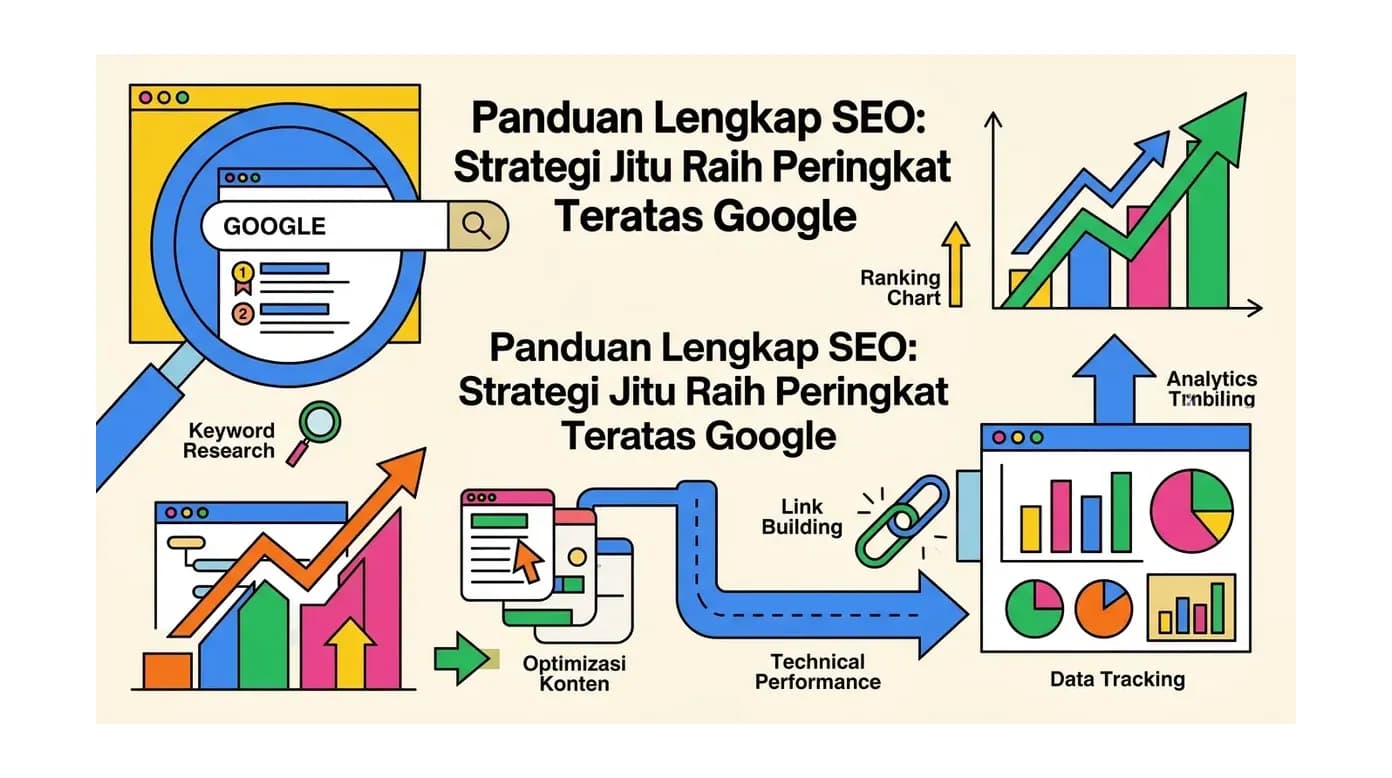
Panduan Lengkap SEO: Strategi Jitu Raih Peringkat Teratas Google
Pelajari strategi SEO terkini untuk website Anda. Tingkatkan visibilitas di Google, tarik lebih banyak pengunjung, dan optimalkan performa bisnis online Anda sekarang!
Baca Selengkapnya→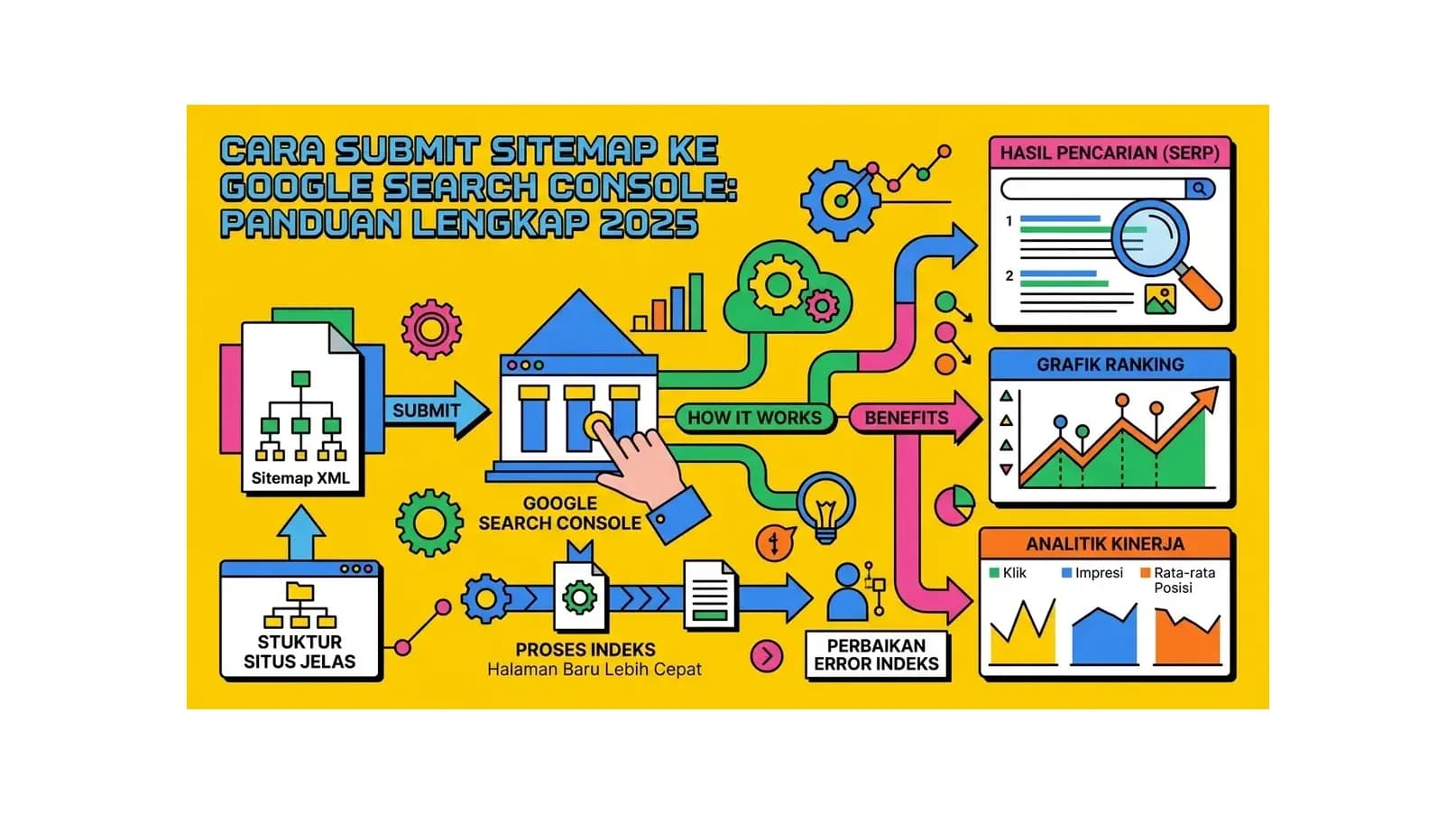
Cara Submit Sitemap ke Google Search Console: Panduan Lengkap 2026
Panduan lengkap cara submit sitemap ke Google Search Console. Pelajari cara membuat sitemap XML, submit ke GSC, cara membuat sitemap di WordPress, Next.js, dan cara memantau status pengindeksan halaman website Anda.
Baca Selengkapnya→
Cara Riset Kata Kunci SEO: Panduan Lengkap dengan Tools Gratis & Berbayar
Panduan lengkap cara riset kata kunci SEO untuk meningkatkan traffic organik. Pelajari strategi riset kata kunci, cara menggunakan Google Keyword Planner, Ahrefs, Semrush, dan tools gratis lainnya untuk menemukan kata kunci terbaik.
Baca Selengkapnya→Butuh Hosting untuk Website Anda?
Dapatkan hosting cepat, aman, dan terpercaya dengan harga terjangkau. Gratis domain, SSL, dan support 24/7.
Jangan Ketinggalan Promo!
Subscribe newsletter kami dan dapatkan diskon hingga 50% untuk pembelian pertama kamu.
Gratis, tanpa spam. Dengan subscribe, kamu setuju menerima email tips dari Hosting Ekspres. Bisa berhenti kapan saja.