Cara Submit Sitemap ke Google Search Console: Panduan Lengkap 2026

Cara Submit Sitemap ke Google: Mengapa Ini Penting untuk SEO Anda
Cara submit sitemap ke Google adalah salah satu langkah SEO teknis paling penting namun sering dilewatkan, terutama oleh pemilik website baru. Sitemap XML adalah file peta website yang memberitahu Google dan mesin pencari lain tentang semua halaman yang ada di website Anda, kapan terakhir diperbarui, seberapa sering berubah, dan mana yang paling penting. Dengan cara submit sitemap ke Google yang benar, Anda secara aktif membantu Google menemukan dan mengindeks seluruh konten website lebih cepat dan lebih akurat.
Tanpa sitemap, Google harus menemukan halaman-halaman website Anda secara mandiri dengan mengikuti tautan - proses yang membutuhkan waktu lebih lama, terutama untuk website baru dengan sedikit backlink. Cara submit sitemap ke Google mempercepat proses ini secara signifikan, terutama untuk halaman dalam (deep pages) yang tidak mudah ditemukan melalui navigasi biasa.
Panduan ini mencakup semua yang perlu Anda ketahui: apa itu sitemap XML, cara membuat sitemap di berbagai platform (WordPress, Next.js, website statis), cara submit sitemap ke Google Search Console, dan cara memantau status pengindeksan setelah submission.
Apa Itu Sitemap XML dan Mengapa Google Memerlukannya?
Sitemap XML adalah file berformat XML yang berisi daftar semua URL penting di website Anda beserta metadata tambahan. Format standar yang digunakan adalah Sitemap Protocol (sitemaps.org), yang didukung oleh Google, Bing, Yahoo, dan semua mesin pencari utama.
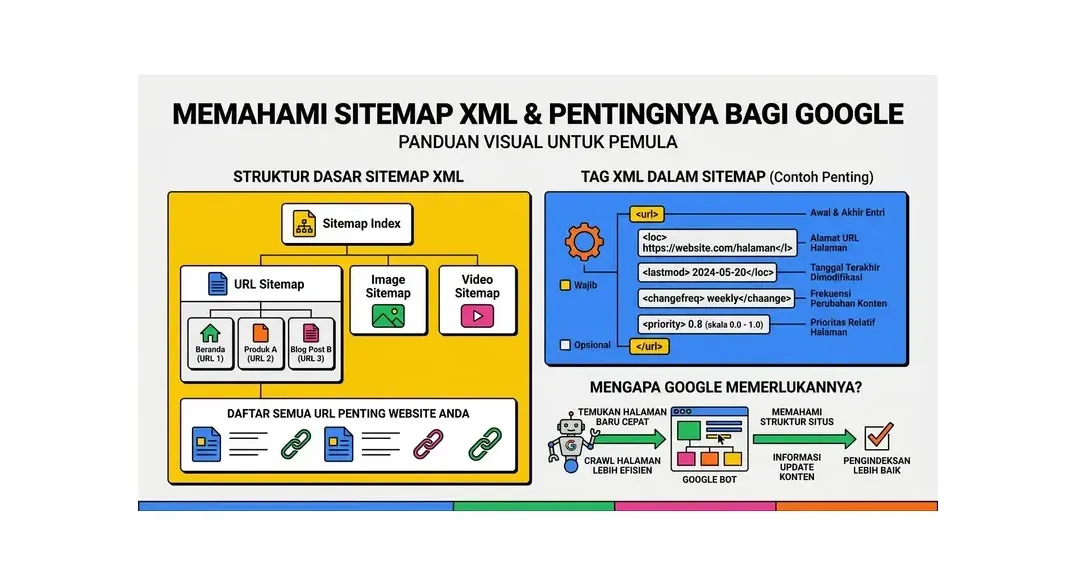
Struktur Dasar Sitemap XML
Berikut contoh struktur sitemap XML sederhana:
<?xml version="1.0" encoding="UTF-8"?>
<urlset xmlns="http://www.sitemaps.org/schemas/sitemap/0.9">
  <url>
    <loc>https://www.contoh.com/</loc>
    <lastmod>2026-04-07</lastmod>
    <changefreq>weekly</changefreq>
    <priority>1.0</priority>
  </url>
  <url>
    <loc>https://www.contoh.com/tentang-kami</loc>
    <lastmod>2026-03-01</lastmod>
    <changefreq>monthly</changefreq>
    <priority>0.8</priority>
  </url>
</urlset>
Tag XML dalam Sitemap
| Tag | Fungsi | Wajib? |
|---|---|---|
<loc> |
URL halaman (harus URL absolut lengkap) | Ya |
<lastmod> |
Tanggal terakhir halaman dimodifikasi (format ISO 8601) | Tidak |
<changefreq> |
Seberapa sering halaman berubah (always/hourly/daily/weekly/monthly/yearly/never) | Tidak |
<priority> |
Prioritas relatif halaman (0.0 - 1.0, default 0.5) | Tidak |
Catatan penting: Google secara resmi menyatakan bahwa mereka mengabaikan nilai changefreq dan priority - Google menentukan sendiri kapan harus merayapi ulang berdasarkan sinyal lain. Namun tetap disarankan untuk mencantumkannya untuk kompatibilitas dengan mesin pencari lain.
Jenis-Jenis Sitemap
- XML Sitemap standar: Daftar URL halaman website, format yang paling umum
- Sitemap Index: File yang berisi daftar sitemap lain - digunakan untuk website besar yang memiliki lebih dari 50.000 URL atau file sitemap lebih dari 50MB
- Image Sitemap: Khusus untuk gambar, membantu Google Image Search mengindeks foto dan ilustrasi
- Video Sitemap: Untuk konten video, membantu Google menampilkan video di hasil pencarian
- News Sitemap: Khusus untuk website berita yang terdaftar di Google News
Cara Membuat Sitemap XML di Berbagai Platform
Sebelum bisa melakukan cara submit sitemap ke Google, Anda perlu memastikan sitemap sudah tersedia. Berikut cara membuat sitemap di platform yang paling umum digunakan:
Cara Membuat Sitemap di WordPress
WordPress adalah platform website paling populer di dunia, dan ada beberapa cara mudah untuk membuat sitemap:
Opsi 1: Yoast SEO Plugin (Direkomendasikan)
- Install dan aktifkan plugin Yoast SEO dari WordPress.org (gratis)
- Buka SEO → General → Features
- Pastikan toggle "XML Sitemaps" dalam posisi aktif (On)
- Klik link "See the XML sitemap" untuk memverifikasi sitemap terbuat
- URL sitemap Anda:
https://domainanda.com/sitemap_index.xml
Yoast SEO secara otomatis membuat sitemap index yang berisi sitemap terpisah untuk post, halaman, kategori, dan custom post type. Sitemap juga otomatis diperbarui setiap kali konten baru ditambahkan.
Opsi 2: Rank Math Plugin
- Install plugin Rank Math SEO
- Saat setup wizard, aktifkan fitur "Sitemap"
- Atau buka Rank Math → Sitemap Settings
- Aktifkan sitemap dan konfigurasi post types yang ingin disertakan
- URL sitemap:
https://domainanda.com/sitemap_index.xml
Opsi 3: WordPress Bawaan (Versi 5.5+)
WordPress versi 5.5 ke atas sudah menyertakan sitemap dasar secara built-in tanpa perlu plugin:
- URL sitemap:
https://domainanda.com/wp-sitemap.xml - Sitemap ini cukup dasar - hanya mencakup post, halaman, dan taksonomi
- Untuk fitur lebih lengkap, tetap direkomendasikan menggunakan Yoast atau Rank Math
Cara Membuat Sitemap di Next.js
Next.js 13+ dengan App Router mendukung pembuatan sitemap otomatis melalui file konvensi:
Metode 1: File sitemap.xml Statis
Buat file app/sitemap.xml dan masukkan konten XML langsung. Cocok untuk website dengan halaman yang jarang berubah.
Metode 2: File sitemap.ts Dinamis (Direkomendasikan)
Buat file app/sitemap.ts dengan konten berikut:
import { MetadataRoute } from 'next'

export default function sitemap(): MetadataRoute.Sitemap {
  return [
    {
      url: 'https://domainanda.com',
      lastModified: new Date(),
      changeFrequency: 'weekly',
      priority: 1,
    },
    {
      url: 'https://domainanda.com/tentang-kami',
      lastModified: new Date(),
      changeFrequency: 'monthly',
      priority: 0.8,
    },
    // tambahkan URL lainnya
  ]
}
Next.js akan otomatis menghasilkan file sitemap.xml yang valid saat build atau request pertama.
Cara Membuat Sitemap untuk Website Statis (HTML)
Untuk website HTML statis, gunakan tools online atau CLI:
- XML-Sitemaps.com: Tool online gratis, masukkan URL website dan tool akan merayapi hingga 500 halaman (versi gratis) dan menghasilkan sitemap.xml yang bisa didownload
- Screaming Frog SEO Spider: Tools desktop (free up to 500 URLs), sangat powerful untuk website besar. Export sitemap dari menu Sitemaps → XML Sitemap
- Sitemap Generator CLI: Tools berbasis Node.js yang bisa dijalankan di command line untuk website dengan banyak halaman
Cara Membuat Sitemap di Platform Website Builder
- Wix: Sitemap dibuat otomatis di
domainanda.com/sitemap.xml. Tidak perlu konfigurasi manual. - Squarespace: Sitemap tersedia otomatis di
domainanda.com/sitemap.xml - Shopify: Sitemap index otomatis di
domainanda.com/sitemap.xml, berisi sitemap untuk products, collections, pages, dan blogs
- Hanya mencantumkan URL yang bisa diakses publik (bukan halaman login, admin, dll)
- Tidak mencantumkan URL yang memiliki canonical tag mengarah ke URL lain
- Tidak mencantumkan URL dengan tag noindex
- Tidak mencantumkan halaman 404 atau redirect
- Semua URL menggunakan protokol yang konsisten (semua https)
- File sitemap tidak lebih dari 50MB dan tidak lebih dari 50.000 URL
Cara Submit Sitemap ke Google Search Console: Panduan Lengkap
Setelah sitemap siap, inilah langkah-langkah cara submit sitemap ke Google Search Console:
Langkah 1: Login ke Google Search Console
Buka search.google.com/search-console dan login dengan akun Google yang memiliki akses ke properti website. Pilih properti website yang sitemap-nya ingin disubmit. Pastikan properti sudah terverifikasi - jika belum, lakukan verifikasi terlebih dahulu.
Langkah 2: Akses Menu Sitemaps
Di panel navigasi kiri Google Search Console, klik Indexing untuk memperluas submenu, lalu klik Sitemaps. Halaman Sitemaps akan menampilkan semua sitemap yang sudah disubmit sebelumnya beserta statusnya.
Langkah 3: Masukkan URL Sitemap
Di bagian "Add a new sitemap", Anda akan melihat kolom input dengan domain website sudah terisi otomatis. Masukkan path sitemap setelah domain:
- Untuk WordPress dengan Yoast: ketik
sitemap_index.xml - Untuk WordPress built-in (versi 5.5+): ketik
wp-sitemap.xml - Untuk Next.js dan sebagian besar platform: ketik
sitemap.xml - Untuk Shopify: ketik
sitemap.xml
Langkah 4: Klik Submit
Klik tombol Submit. Google Search Console akan langsung mencoba mengakses dan memvalidasi file sitemap Anda. Jika berhasil, status akan menampilkan:
- "Success" - Sitemap berhasil dibaca
- Jumlah URL ditemukan - Berapa URL yang ditemukan dalam sitemap
- Tanggal terakhir dibaca - Kapan Google terakhir memproses sitemap
Langkah 5: Verifikasi Status Sitemap
Setelah submission, monitor halaman Sitemaps secara berkala untuk memastikan tidak ada error. Status yang mungkin muncul:
| Status | Artinya | Tindakan |
|---|---|---|
| Success | Sitemap berhasil dibaca dan diproses | Tidak perlu tindakan |
| Couldn't fetch | Google tidak bisa mengakses file sitemap | Cek URL sitemap, robots.txt, dan server error |
| Has errors | Sitemap terbaca tapi ada kesalahan format | Klik untuk melihat detail error dan perbaiki format XML |
| Pending | Google belum memproses sitemap | Tunggu beberapa jam hingga hari |
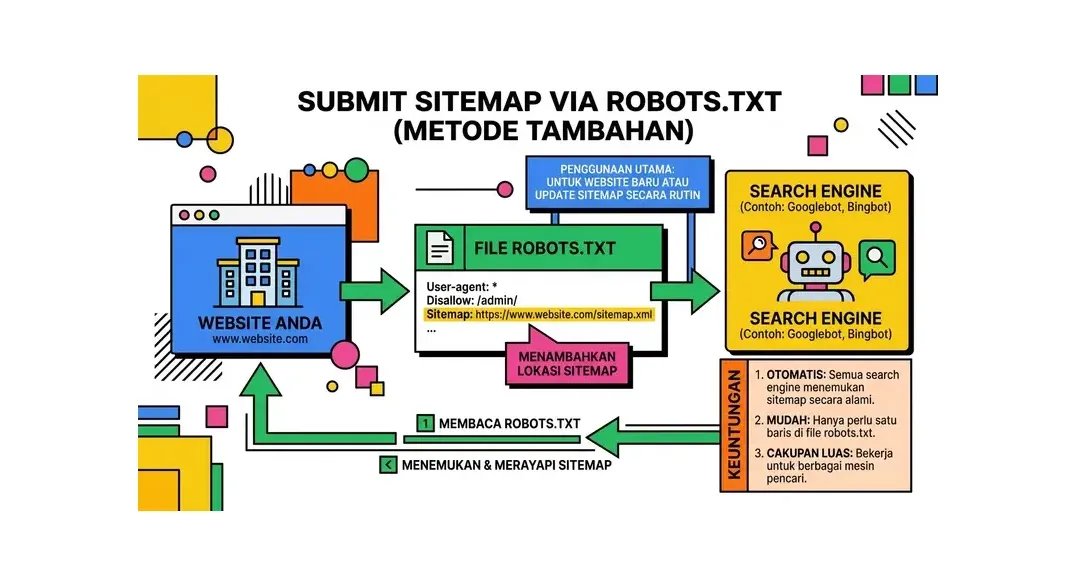
Submit Sitemap via robots.txt (Metode Tambahan)
Selain cara submit sitemap ke Google melalui GSC, Anda juga bisa memberi tahu Google tentang lokasi sitemap melalui file robots.txt. Tambahkan baris berikut di akhir file robots.txt:
User-agent: *
Allow: /

Sitemap: https://www.domainanda.com/sitemap.xml
Metode ini tidak menggantikan cara submit sitemap ke Google Search Console, tapi sebagai pelengkap - terutama berguna untuk mesin pencari selain Google (Bing, DuckDuckGo) yang membaca robots.txt untuk menemukan sitemap.
Memantau Pengindeksan Setelah Submit Sitemap
Cara Cek Status Pengindeksan di GSC
Setelah cara submit sitemap ke Google selesai, pantau pengindeksan melalui beberapa laporan di GSC:
- Indexing → Pages: Lihat berapa halaman yang sudah terindeks ("Indexed") vs yang belum. Angka "Indexed" seharusnya meningkat seiring waktu setelah sitemap disubmit.
- Indexing → Sitemaps: Bandingkan kolom "Discovered URLs" (ditemukan di sitemap) vs halaman yang benar-benar terindeks. Gap besar antara keduanya perlu diinvestigasi.
- URL Inspection Tool: Periksa halaman individual - apakah sudah diindeks, kapan terakhir dirayapi, dan apakah ada masalah.
Mengapa Halaman Tidak Terindeks Meski Sudah Ada di Sitemap?
Ada beberapa alasan umum mengapa halaman tidak terindeks meski cara submit sitemap ke Google sudah dilakukan:
- Konten tipis (thin content): Halaman dengan konten terlalu sedikit atau kualitas rendah mungkin sengaja diabaikan Google
- Tag noindex: Pastikan halaman tidak memiliki meta tag
<meta name="robots" content="noindex"> - Diblokir robots.txt: Cek apakah URL diblokir oleh aturan Disallow di robots.txt
- Masalah canonical: Jika halaman memiliki canonical tag mengarah ke URL lain, Google mungkin mengindeks URL canonical sebagai gantinya
- Website baru: Website baru dengan otoritas rendah membutuhkan waktu lebih lama untuk diindeks, terutama halaman yang tidak punya backlink sama sekali
- Server error (5xx): Jika server sering error saat dirayapi, Google akan mengurangi frekuensi crawling
Request Indexing untuk Halaman Prioritas
Untuk halaman penting yang ingin cepat diindeks, gunakan fitur Request Indexing di URL Inspection:
- Di GSC, masukkan URL halaman di kolom pencarian teratas
- Klik Request Indexing
- Google akan menambahkan halaman ke antrian crawling prioritas
- Biasanya diproses dalam 24-72 jam
Batasan: Google membatasi jumlah request indexing manual - jangan gunakan ini untuk semua halaman, fokus hanya pada halaman prioritas tinggi (homepage, landing page utama, konten baru penting).
Tips Optimasi Sitemap untuk Hasil Terbaik
Tip 1: Pisahkan Sitemap Berdasarkan Tipe Konten
Untuk website besar, buat sitemap terpisah untuk blog posts, halaman produk, halaman statis, dan gunakan sitemap index untuk mengelolanya. Ini memudahkan monitoring - Anda bisa melihat berapa persen artikel blog yang sudah terindeks vs halaman produk.
Tip 2: Perbarui Sitemap Secara Otomatis
Plugin SEO WordPress seperti Yoast dan Rank Math otomatis memperbarui sitemap saat konten baru ditambahkan. Untuk website non-WordPress, pastikan ada mekanisme otomatis - jangan update sitemap secara manual karena rentan terlupakan.
Tip 3: Jangan Masukkan Semua URL
Pilih URL yang ingin diindeks Google, bukan semua URL yang ada. Hilangkan dari sitemap: halaman login/admin, halaman dengan parameter URL (/?utm_source=...), halaman duplicate, halaman noindex, dan halaman dengan konten tipis. Sitemap yang bersih lebih efektif dari sitemap yang besar tapi berisi URL berkualitas rendah.
Tip 4: Ping Google Setelah Update Sitemap
Untuk memberi tahu Google bahwa sitemap Anda baru diperbarui, Anda bisa melakukan ping menggunakan URL berikut (buka di browser atau gunakan curl):
https://www.google.com/ping?sitemap=https://www.domainanda.com/sitemap.xml
Google akan segera merayapi sitemap terbaru. Namun cara submit sitemap ke Google Search Console tetap lebih disarankan karena memberikan laporan status yang bisa dipantau.
Website Anda Siap Diindeks Google?
Hosting cepat dengan uptime 99.9% memastikan Googlebot selalu bisa mengakses website Anda. Hosting mulai Rp 15.000/bulan sudah termasuk SSL gratis.
Cek Paket HostingFAQ: Pertanyaan Umum tentang Cara Submit Sitemap ke Google
Apakah submit sitemap ke Google akan langsung membuat halaman saya muncul di hasil pencarian?
Tidak secara langsung dan tidak instan. Submit sitemap ke Google memberi tahu Google bahwa halaman tersebut ada dan meminta Google untuk merayapi (crawl) dan mempertimbangkan pengindeksan. Namun keputusan untuk mengindeks dan menampilkan di hasil pencarian sepenuhnya ada di Google. Proses dari submission hingga halaman muncul di Google bisa membutuhkan waktu dari beberapa jam hingga beberapa minggu, tergantung pada otoritas website, kualitas konten, dan antrean crawl Google.
Berapa kali harus submit sitemap ke Google Search Console?
Cukup submit sitemap sekali. Setelah sitemap disubmit dan statusnya "Success", Google akan secara otomatis memeriksa sitemap secara berkala untuk menemukan konten baru. Anda tidak perlu submit ulang setiap kali ada artikel baru - Google sendiri yang akan memeriksa dan memperbarui daftar URL yang dirayapi. Submit ulang hanya diperlukan jika URL sitemap berubah atau ada masalah teknis yang menyebabkan status error.
Apakah sitemap bisa membantu halaman lama yang tidak terindeks?
Ya, submit sitemap bisa membantu Google menemukan kembali halaman yang mungkin terlewat. Namun perlu dipahami bahwa jika halaman tidak terindeks bukan karena Google tidak menemukannya (melainkan karena Google memilih untuk tidak mengindeksnya - misalnya karena kualitas konten rendah), maka hanya submit sitemap saja tidak cukup. Perbaiki kualitas konten terlebih dahulu, kemudian gunakan URL Inspection → Request Indexing untuk halaman tersebut.
Apa yang harus dilakukan jika status sitemap menampilkan error?
Klik pada sitemap yang error untuk melihat detail pesan error. Error umum yang sering terjadi: (1) "Couldn't fetch" - Google tidak bisa mengakses file. Pastikan URL sitemap benar, file dapat diakses publik, dan tidak diblokir di robots.txt. (2) "Has errors" - Ada masalah format XML. Gunakan validator XML online untuk mengecek dan memperbaiki format. (3) URL sitemap mengarah ke halaman 404 - pastikan file sitemap ada di lokasi yang benar di server Anda.
Berapa batas ukuran dan jumlah URL dalam satu sitemap?
Satu file sitemap XML maksimal berisi 50.000 URL dan ukuran file maksimal 50MB (sebelum kompresi). Jika website Anda memiliki lebih dari 50.000 halaman, buat multiple sitemap files dan referensikan semuanya dalam sebuah Sitemap Index file. Website e-commerce besar atau portal berita sering menggunakan pendekatan ini.
Apakah perlu submit sitemap berbeda untuk versi mobile?
Tidak. Google menggunakan mobile-first indexing, artinya merayapi versi mobile website Anda sebagai versi utama. Jika website Anda responsive (menggunakan desain yang sama untuk mobile dan desktop), satu sitemap sudah cukup. Jika website memiliki URL berbeda untuk versi mobile (mis. m.domain.com), maka sitemap versi mobile juga perlu disubmit secara terpisah.
Apakah gambar dan video perlu disertakan dalam sitemap?
Untuk website biasa, sitemap halaman saja sudah cukup dan Google akan menemukan gambar dari halaman yang dirayapi. Namun jika website Anda sangat bergantung pada traffic dari Google Images (seperti website fotografi atau arsip gambar), membuat Image Sitemap terpisah dapat membantu pengindeksan gambar lebih komprehensif. Hal yang sama berlaku untuk konten video jika Anda ingin tampil di Google Video Search.
Artikel Terkait

Cara Daftar Google Search Console: Panduan Verifikasi Website Lengkap
Panduan lengkap cara daftar Google Search Console dan verifikasi website. Pelajari 4 metode verifikasi (HTML file, HTML tag, DNS, Google Analytics), cara submit sitemap, dan tips memaksimalkan GSC untuk SEO.
Baca Selengkapnya→
Panduan Lengkap SEO: Strategi Jitu Raih Peringkat Teratas Google
Pelajari strategi SEO terkini untuk website Anda. Tingkatkan visibilitas di Google, tarik lebih banyak pengunjung, dan optimalkan performa bisnis online Anda sekarang!
Baca Selengkapnya→
Cara Riset Kata Kunci SEO: Panduan Lengkap dengan Tools Gratis & Berbayar
Panduan lengkap cara riset kata kunci SEO untuk meningkatkan traffic organik. Pelajari strategi riset kata kunci, cara menggunakan Google Keyword Planner, Ahrefs, Semrush, dan tools gratis lainnya untuk menemukan kata kunci terbaik.
Baca Selengkapnya→Butuh Hosting untuk Website Anda?
Dapatkan hosting cepat, aman, dan terpercaya dengan harga terjangkau. Gratis domain, SSL, dan support 24/7.
Jangan Ketinggalan Promo!
Subscribe newsletter kami dan dapatkan diskon hingga 50% untuk pembelian pertama kamu.
Gratis, tanpa spam. Dengan subscribe, kamu setuju menerima email tips dari Hosting Ekspres. Bisa berhenti kapan saja.