Cara Deploy Website: Panduan Lengkap dari Lokal ke Server
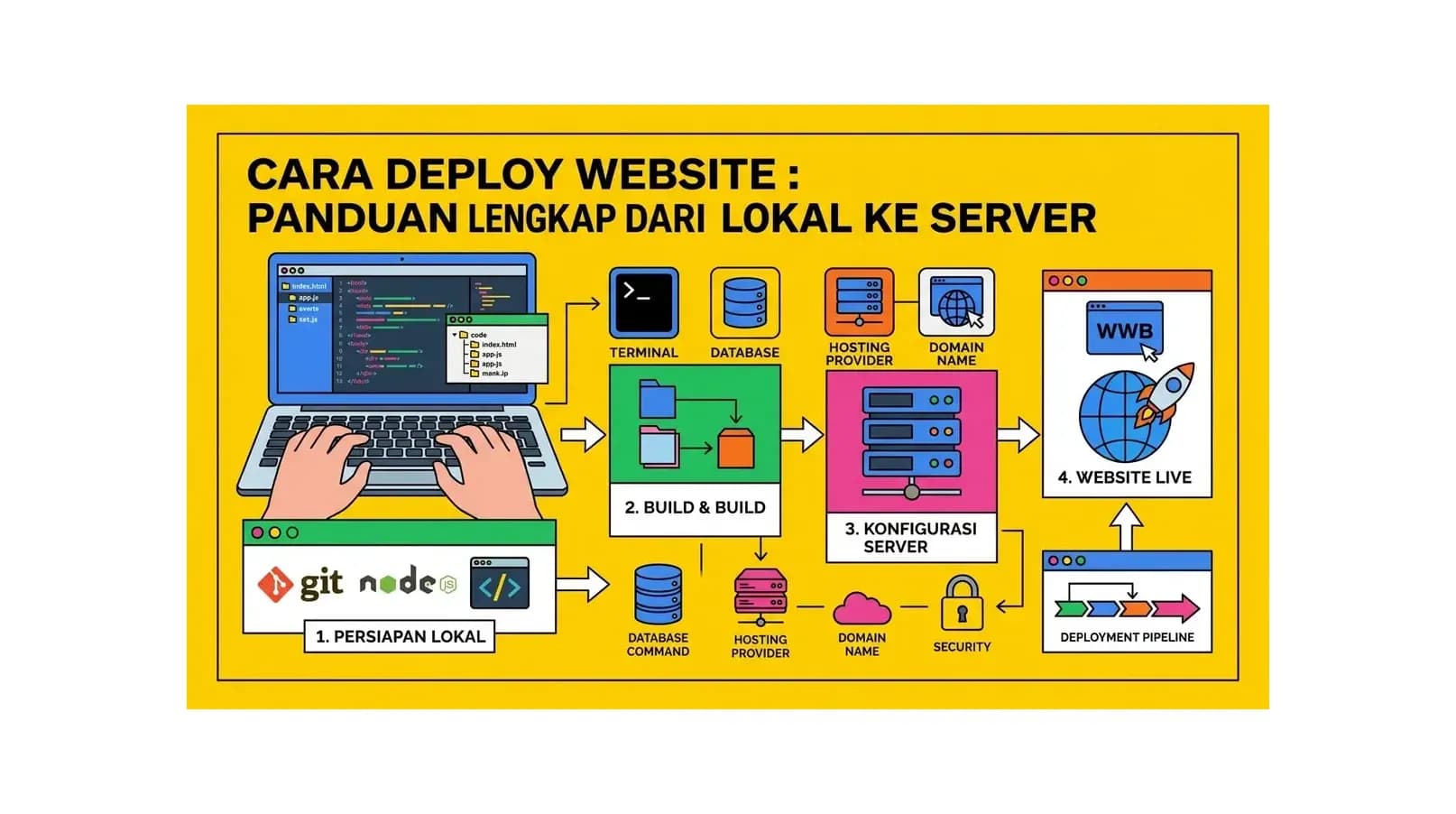
Cara deploy website adalah proses memindahkan website dari environment development lokal ke server hosting yang bisa diakses publik melalui internet. Deployment yang benar memastikan website berjalan sempurna di server production tanpa error, konfigurasi yang salah, atau security vulnerability. Proses ini merupakan langkah final namun krusial dalam siklus pengembangan website.
Ada beberapa metode deployment yang bisa dipilih tergantung pada jenis website, teknologi yang digunakan, dan tingkat kompleksitas infrastruktur Anda. Tutorial ini membahas berbagai metode dari yang paling sederhana hingga yang paling advanced.
Persiapan Sebelum Deploy Website
Persiapan yang matang sebelum deployment mencegah masalah yang bisa muncul saat website sudah live dan diakses publik.
Test secara menyeluruh di lokal. Pastikan website berfungsi sempurna di environment development. Cek semua halaman, form, link, dan fitur interaktif sebelum memindahkan ke server.
Siapkan hosting dan domain. Pastikan akun hosting sudah aktif dan domain sudah terhubung ke server. Verifikasi bahwa spesifikasi server memenuhi requirement website Anda.
Hapus file development. Hapus file yang tidak diperlukan di production seperti file testing, debug logs, dan konfigurasi development. Pastikan mode debug dimatikan.
Optimasi untuk production. Minify CSS dan JavaScript, kompres gambar, dan pastikan semua asset teroptimasi untuk kecepatan loading yang optimal.
Metode Deploy Website
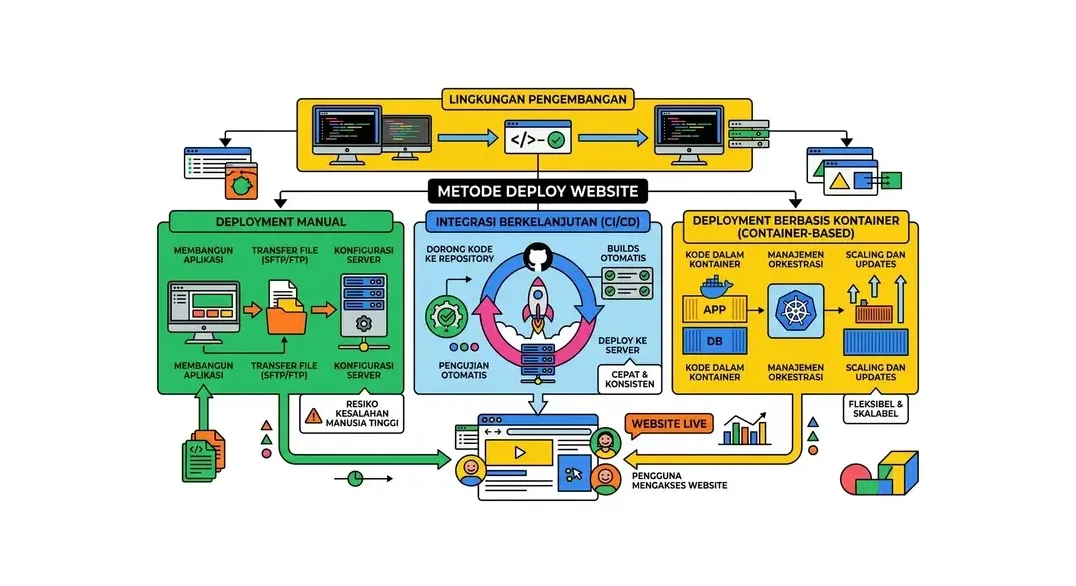
Berikut beberapa metode deployment yang bisa Anda gunakan sesuai kebutuhan dan tingkat keahlian teknis Anda.
Metode 1: FTP Upload. Cara paling sederhana adalah mengupload file website ke server menggunakan FTP client seperti FileZilla. Hubungkan ke server menggunakan kredensial FTP dari hosting, lalu upload semua file ke folder public_html. Cocok untuk website statis dan WordPress sederhana.
Metode 2: cPanel File Manager. Upload file website melalui File Manager di cPanel. Anda bisa upload file ZIP kemudian extract di server untuk proses yang lebih cepat. Cocok untuk file berukuran kecil hingga menengah.
Metode 3: Git Deployment. Untuk developer yang menggunakan version control, deploy via Git memberikan proses yang lebih terstruktur dan bisa di-rollback jika ada masalah. Beberapa hosting mendukung Git deployment langsung.
Metode 4: CI/CD Pipeline. Untuk proyek yang lebih besar, setup Continuous Integration dan Continuous Deployment mengotomatisasi proses deployment setiap kali ada perubahan kode. Tools seperti GitHub Actions, GitLab CI, atau Jenkins bisa digunakan.
Deploy Website WordPress
Deployment WordPress memiliki langkah tambahan karena melibatkan database yang harus dipindahkan bersamaan dengan file website.
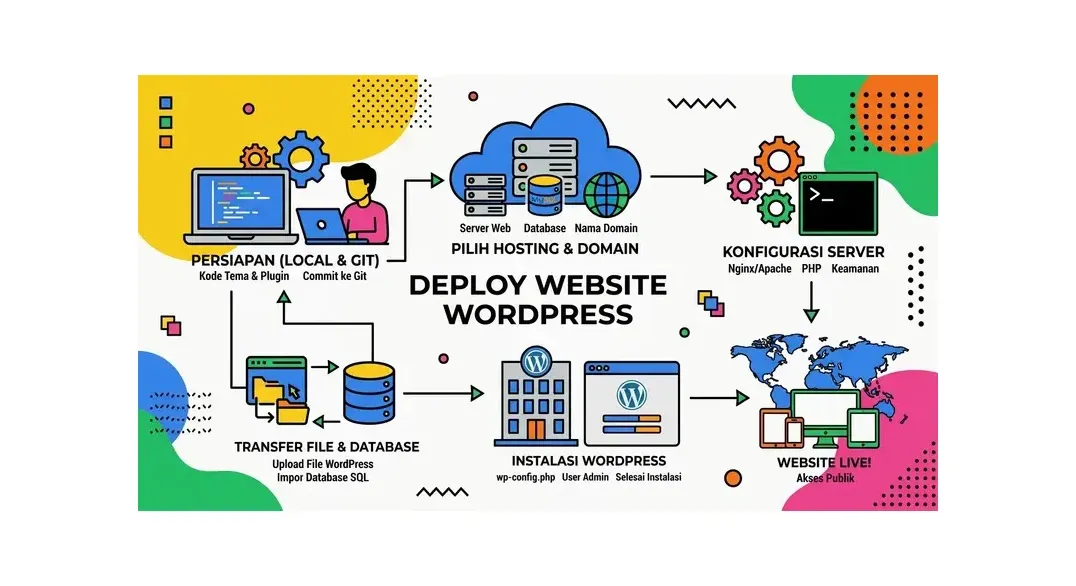
Export database lokal. Buka phpMyAdmin di XAMPP atau MAMP dan export database WordPress dalam format SQL.
Buat database di hosting. Di cPanel hosting, buat database MySQL baru, user, dan berikan privilege All Privileges.
Import database. Buka phpMyAdmin di hosting dan import file SQL. Setelah import berhasil, lakukan search and replace untuk mengubah URL lokal (localhost/sitename) menjadi URL production (namadomain.com).
Upload file WordPress. Upload semua file WordPress ke public_html via FTP atau File Manager. Edit wp-config.php dengan kredensial database hosting.
Update URL di database. Gunakan plugin Better Search Replace atau SQL query untuk mengganti semua referensi URL lokal ke URL production di database.
Verifikasi dan Post-Deployment
Setelah deployment selesai, verifikasi menyeluruh memastikan website berjalan dengan benar di server production.
Cek semua halaman. Browse setiap halaman penting dan pastikan tampilan dan fungsinya sesuai ekspektasi tanpa broken layout atau missing content.
Test form dan fitur interaktif. Kirim test melalui semua form, cek fitur login jika ada, dan pastikan semua interaksi berfungsi normal.
Verifikasi SSL. Pastikan website bisa diakses via HTTPS tanpa warning keamanan. Cek mixed content yang mungkin muncul.
Setup monitoring. Pasang Google Analytics, Google Search Console, dan uptime monitoring untuk memantau performa website setelah live.
Cara deploy website memang membutuhkan ketelitian, tapi proses ini menjadi semakin mudah dengan pengalaman. Pilih hosting yang tepat untuk memastikan website Anda berjalan optimal di server production dan memberikan pengalaman terbaik bagi pengunjung.
Pertanyaan Umum (FAQ)
Apa fokus utama pada panduan Cara Deploy Website: Panduan Lengkap dari Lokal ke Server?
Panduan ini membantu memahami Cara Deploy Website: Panduan Lengkap dari Lokal ke Server secara runtut, dari konsep dasar sampai langkah yang bisa langsung diterapkan pada website.
Persiapan apa yang diperlukan sebelum menerapkan Cara Deploy Website: Panduan Lengkap dari Lokal ke Server?
Siapkan tujuan website, akses yang diperlukan, dan catatan konfigurasi sebelum menerapkan Cara Deploy Website: Panduan Lengkap dari Lokal ke Server. Dengan persiapan itu, perubahan lebih mudah diuji dan dikembalikan jika hasilnya belum sesuai.
Kesalahan apa yang perlu dihindari saat mengikuti Cara Deploy Website: Panduan Lengkap dari Lokal ke Server?
Kesalahan yang sering terjadi saat mengikuti Cara Deploy Website: Panduan Lengkap dari Lokal ke Server adalah melewati tahap diagnosis, mengubah terlalu banyak hal sekaligus, dan tidak memeriksa hasil di perangkat atau jaringan berbeda. Kerjakan bertahap dan simpan catatan setiap perubahan.
Kapan strategi dalam Cara Deploy Website: Panduan Lengkap dari Lokal ke Server perlu dievaluasi?
Evaluasi Cara Deploy Website: Panduan Lengkap dari Lokal ke Server ketika data performa berubah, kebutuhan bisnis bertambah, atau metode yang dipakai tidak lagi menyelesaikan masalah utama. Tinjau hasil secara berkala, bukan hanya saat terjadi error.
Bagaimana memilih solusi yang sesuai dengan Cara Deploy Website: Panduan Lengkap dari Lokal ke Server?
Pilih solusi untuk Cara Deploy Website: Panduan Lengkap dari Lokal ke Server berdasarkan kebutuhan traffic, tingkat keahlian, anggaran, dan ruang untuk berkembang. Mulai dari konfigurasi yang cukup, lalu tingkatkan setelah ada bukti penggunaan.
Artikel Terkait
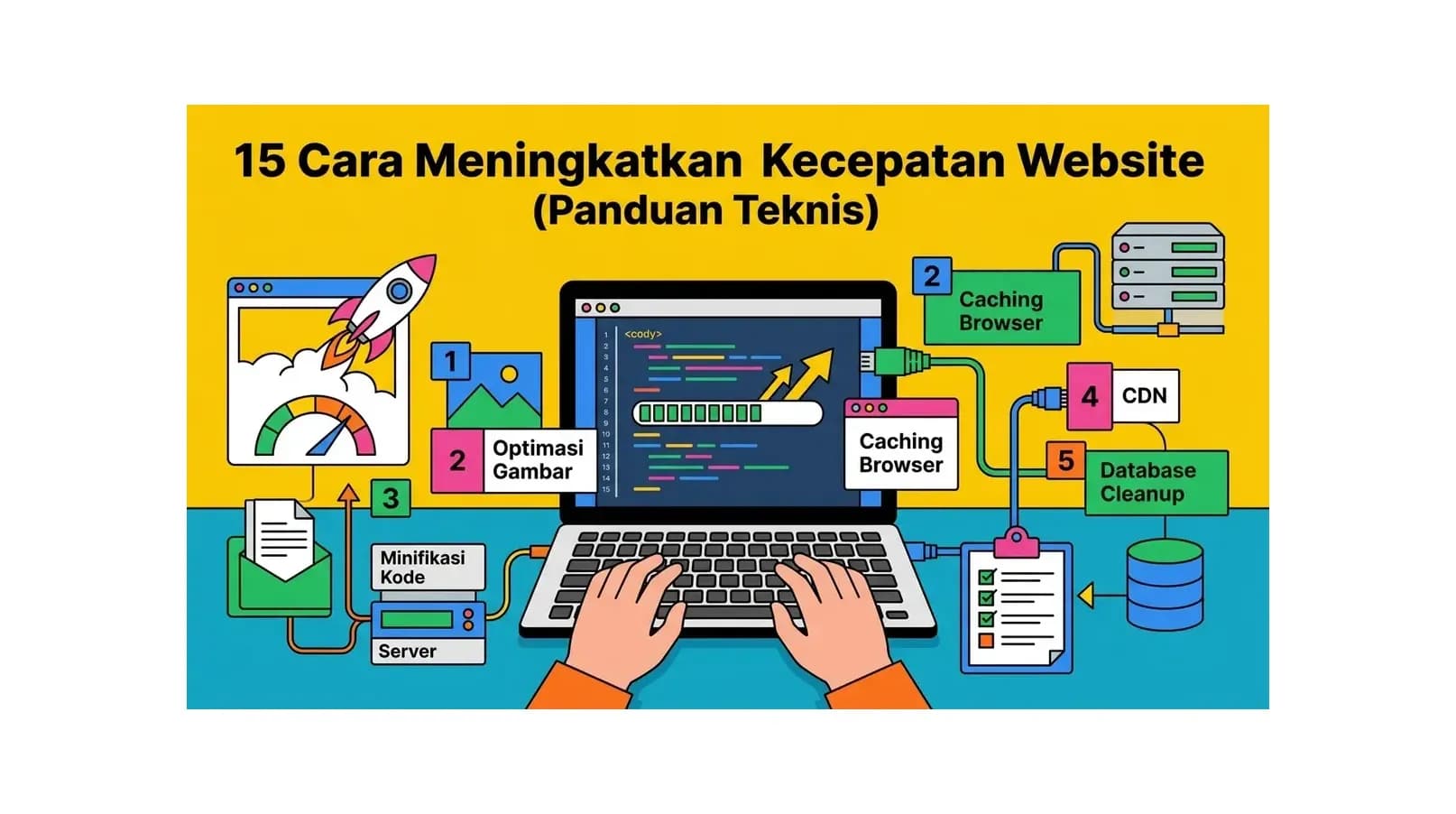
Cara Meningkatkan Kecepatan Website: 15 Tips Optimasi Terbukti
15 cara meningkatkan kecepatan website yang terbukti efektif. Tips optimasi hosting, gambar, caching, CDN, dan teknik lainnya untuk loading super cepat.
Baca Selengkapnya→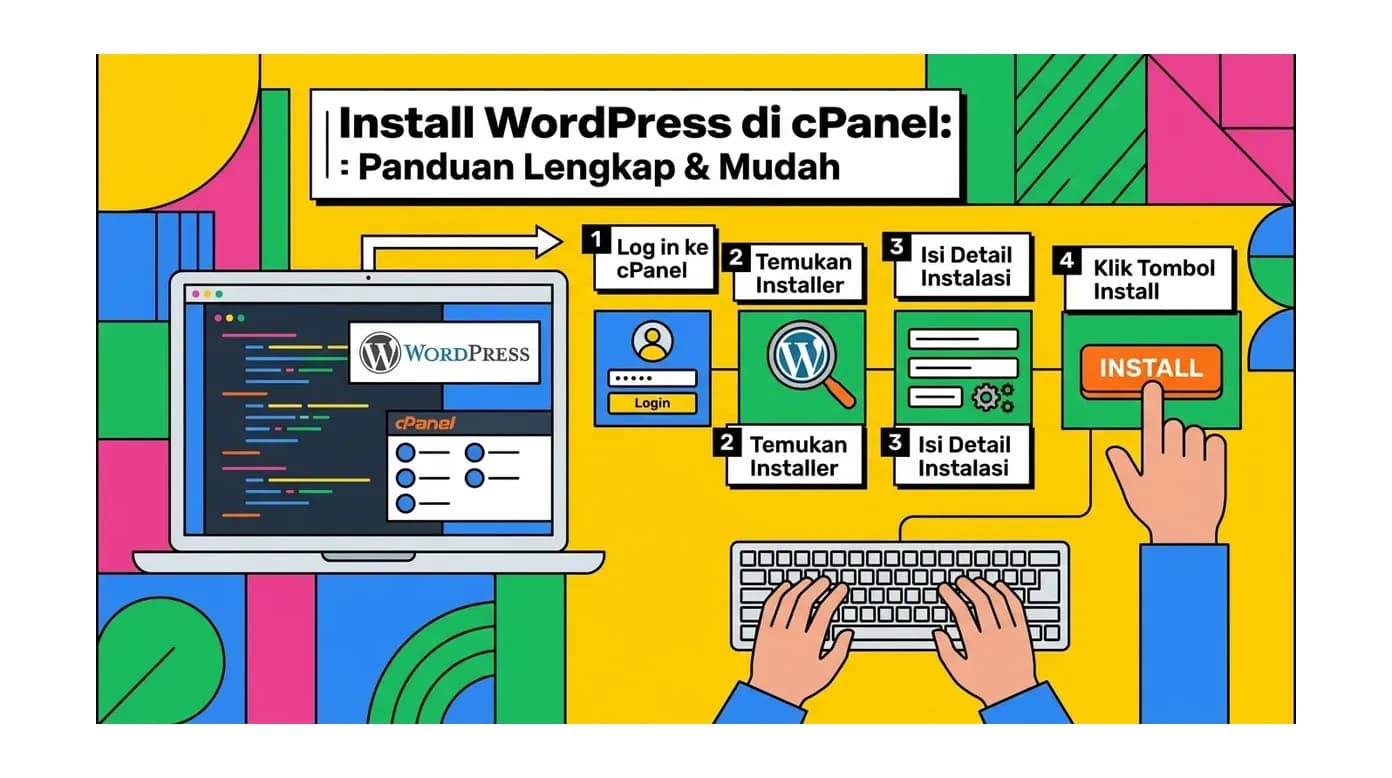
Cara Install WordPress di cPanel: Panduan Lengkap & Mudah
Pelajari cara mudah install WordPress di cPanel Anda. Panduan langkah demi langkah ini akan membantu Anda membuat website impian dengan cepat di HostingEkspres.
Baca Selengkapnya→
Apa Itu cPanel? Panduan Lengkap Control Panel Hosting
Pelajari apa itu cPanel, fungsi utamanya, fitur-fitur penting, cara menggunakannya, dan mengapa cPanel menjadi control panel hosting paling populer.
Baca Selengkapnya→Butuh Hosting untuk Website Anda?
Dapatkan hosting cepat, aman, dan terpercaya dengan harga terjangkau. Gratis domain, SSL, dan support 24/7.
Jangan Ketinggalan Promo!
Subscribe newsletter kami dan dapatkan diskon hingga 50% untuk pembelian pertama kamu.
Gratis, tanpa spam. Dengan subscribe, kamu setuju menerima email tips dari Hosting Ekspres. Bisa berhenti kapan saja.