Cara Install WordPress di cPanel: Panduan Lengkap & Mudah
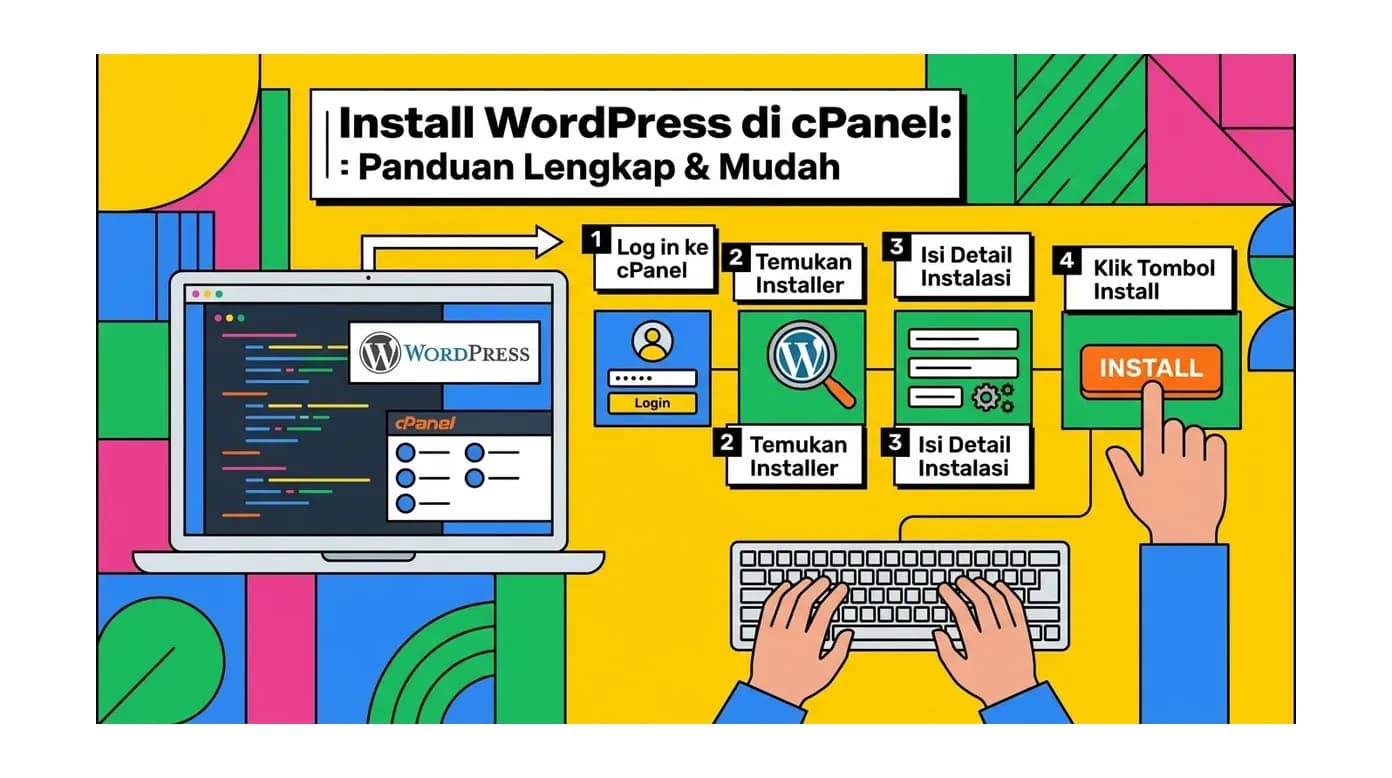
Apakah Anda siap untuk membangun website impian Anda? Jika ya, WordPress adalah pilihan yang tepat, dan proses install WordPress di cPanel adalah langkah pertama yang krusial. cPanel adalah panel kontrol hosting yang paling banyak digunakan, memungkinkan Anda mengelola semua aspek hosting Anda dengan antarmuka yang intuitif. Dari pengaturan domain, email, hingga instalasi aplikasi seperti WordPress, semuanya bisa dilakukan dengan mudah di cPanel. Artikel ini akan memandu Anda secara mendetail, langkah demi langkah, tentang cara menginstal WordPress di cPanel, baik menggunakan Softaculous Apps Installer yang praktis maupun metode manual untuk kontrol lebih.
Sebagai pemilik website, memilih platform yang tepat adalah kunci. WordPress dikenal karena fleksibilitas, kemudahan penggunaan, dan ekosistem plugin serta tema yang luas, menjadikannya pilihan favorit bagi jutaan website di seluruh dunia, mulai dari blog pribadi, toko online, hingga situs perusahaan besar. Dengan mengikuti panduan ini, Anda akan memiliki website WordPress yang siap online dalam waktu singkat. Mari kita mulai perjalanan Anda membangun website profesional!
Mengapa Memilih WordPress untuk Website Anda?
Sebelum kita menyelami detail teknis tentang cara install WordPress di cPanel, mari kita pahami mengapa WordPress menjadi pilihan yang sangat populer. Memahami keunggulan platform ini akan memotivasi Anda untuk segera memulai.
Keunggulan WordPress sebagai CMS Pilihan
WordPress bukan hanya sekadar platform blogging, melainkan sebuah Content Management System (CMS) yang sangat kuat dan serbaguna. Berikut adalah beberapa alasannya:
- Mudah Digunakan: WordPress dirancang untuk pengguna dari semua tingkat keahlian. Antarmuka admin yang intuitif memungkinkan Anda mengelola konten, media, dan pengaturan website tanpa perlu coding.
- Fleksibilitas Tanpa Batas: Dengan ribuan tema (gratis dan premium) serta puluhan ribu plugin, Anda dapat mengubah website WordPress Anda menjadi apa pun yang Anda inginkan. Mulai dari blog sederhana, portofolio online, toko e-commerce dengan WooCommerce, hingga forum diskusi.
- SEO-Friendly: WordPress dibangun dengan struktur yang ramah SEO (Search Engine Optimization). Ada banyak plugin SEO seperti Yoast SEO atau Rank Math yang akan membantu Anda mengoptimalkan konten agar mudah ditemukan di mesin pencari.
- Komunitas Besar: Karena popularitasnya, WordPress memiliki komunitas pengguna dan pengembang yang sangat besar dan aktif. Ini berarti Anda bisa dengan mudah menemukan tutorial, forum dukungan, dan bantuan jika menghadapi masalah.
- Gratis dan Open Source: Software WordPress itu sendiri sepenuhnya gratis untuk digunakan dan bersifat open source, memberikan kebebasan penuh untuk memodifikasi dan menyesuaikannya. Anda hanya perlu berinvestasi pada hosting dan domain murah.
- Skalabilitas: WordPress mampu menangani website dari skala kecil hingga sangat besar. Dengan WordPress hosting yang tepat dan optimasi yang baik, website Anda bisa tumbuh seiring dengan bisnis Anda.
Kapan Harus Menggunakan WordPress?
WordPress adalah solusi yang sangat cocok untuk berbagai jenis website. Anda harus mempertimbangkan WordPress jika Anda ingin:
- Membuat blog pribadi atau profesional.
- Membangun website perusahaan atau portofolio.
- Membuat toko online untuk menjual produk fisik atau digital.
- Membangun situs berita atau majalah online.
- Membuat forum atau komunitas online.
- Membangun landing page atau situs event.
Singkatnya, jika Anda membutuhkan website yang fleksibel, mudah dikelola, dan memiliki potensi pertumbuhan yang tak terbatas, WordPress adalah jawabannya. Untuk panduan lebih lanjut tentang membangun website, Anda bisa membaca artikel kami tentang cara membuat website atau cara membuat website sendiri.
Persiapan Sebelum Install WordPress di cPanel
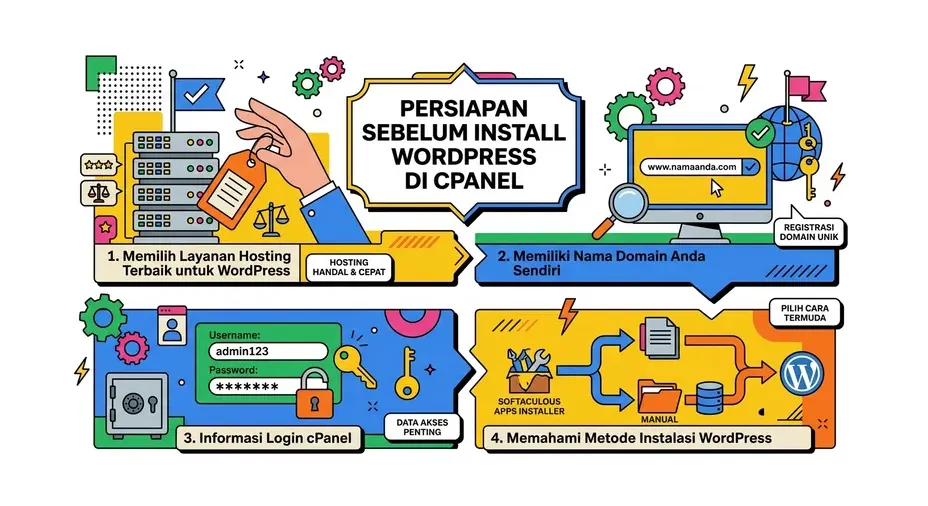
Sebelum kita melangkah lebih jauh ke proses instalasi, ada beberapa hal penting yang perlu Anda persiapkan. Persiapan yang matang akan memastikan proses instalasi berjalan lancar tanpa hambatan.
Memilih Layanan Hosting Terbaik untuk WordPress
Langkah pertama dan terpenting adalah memiliki layanan hosting yang andal. WordPress membutuhkan lingkungan server yang mendukung PHP dan MySQL. Hosting berkualitas akan memastikan website Anda cepat, aman, dan selalu online.
Kami merekomendasikan HostingEkspres sebagai salah satu penyedia hosting murah dan berkualitas di Indonesia. HostingEkspres menawarkan WordPress hosting yang dioptimalkan khusus untuk performa WordPress, dengan fitur-fitur seperti instalasi sekali klik, SSL gratis, dan dukungan teknis 24/7 yang siap membantu Anda. Memilih hosting yang tepat adalah investasi jangka panjang untuk kesuksesan website Anda.
Memiliki Nama Domain Anda Sendiri
Domain adalah alamat website Anda di internet (misalnya, hostingekspres.com). Anda perlu mendaftarkan nama domain sebelum menginstal WordPress. Pastikan nama domain sudah aktif dan terhubung dengan server hosting Anda. Jika Anda belum punya, HostingEkspres juga menyediakan layanan pendaftaran domain murah dengan berbagai pilihan ekstensi.
Informasi Login cPanel
Setelah Anda membeli hosting, penyedia hosting Anda akan mengirimkan detail login cPanel melalui email. Informasi ini biasanya meliputi:
- URL cPanel (contoh: yourdomain.com/cpanel atau ip-address/cpanel)
- Username cPanel
- Password cPanel
Pastikan Anda menyimpan informasi ini dengan aman karena Anda akan sering menggunakannya untuk mengelola hosting Anda.
Memahami Metode Instalasi WordPress
Ada dua metode utama untuk install WordPress di cPanel:
- Menggunakan Softaculous Apps Installer: Ini adalah metode yang paling direkomendasikan untuk pemula. Softaculous adalah script installer otomatis yang memungkinkan Anda menginstal WordPress hanya dengan beberapa klik. Sebagian besar penyedia hosting, termasuk HostingEkspres, menyertakan Softaculous di cPanel mereka.
- Instalasi Manual: Metode ini melibatkan pengunduhan file WordPress, pembuatan database MySQL secara manual, dan pengunggahan file ke server Anda. Meskipun sedikit lebih kompleks, metode ini memberikan kontrol lebih dan pemahaman yang lebih dalam tentang cara kerja WordPress.
Kami akan membahas kedua metode ini secara lengkap. Anda bisa memilih metode mana yang paling sesuai dengan tingkat kenyamanan dan kebutuhan Anda.
Panduan Lengkap Install WordPress di cPanel Menggunakan Softaculous
Metode ini adalah cara termudah dan tercepat untuk install WordPress di cPanel. Jika Anda seorang pemula, sangat disarankan untuk menggunakan Softaculous. Ikuti langkah-langkah berikut:
Langkah 1: Login ke cPanel Anda
Buka browser web Anda dan masukkan URL cPanel yang diberikan oleh penyedia hosting Anda (misalnya, yourdomain.com/cpanel). Masukkan username dan password cPanel Anda, lalu klik tombol Login.
Langkah 2: Temukan Softaculous Apps Installer
Setelah berhasil login, Anda akan melihat dasbor cPanel. Gulir ke bawah hingga Anda menemukan bagian 'Software' atau 'Auto Installers'. Cari ikon 'Softaculous Apps Installer' atau langsung ikon 'WordPress'. Klik ikon tersebut.
Langkah 3: Pilih WordPress untuk Instalasi
Setelah masuk ke Softaculous, Anda akan melihat daftar berbagai aplikasi yang dapat diinstal. WordPress biasanya berada di bagian paling atas atau memiliki ikon besar di halaman utama. Klik tombol 'Install Now' di bawah logo WordPress.
Langkah 4: Konfigurasi Pengaturan Instalasi WordPress
Ini adalah langkah paling penting di mana Anda akan mengatur detail website WordPress Anda. Perhatikan setiap opsi dengan seksama:
- Choose the version you want to install: Selalu pilih versi WordPress terbaru untuk keamanan dan fitur terbaik.
- Choose Installation URL:
- Choose Protocol: Pilih
https://jika website Anda sudah memiliki SSL aktif. Jika belum, Anda bisa memilihhttp://terlebih dahulu dan mengaktifkan SSL nanti (HostingEkspres menyediakan SSL gratis). - Choose Domain: Pilih nama domain tempat Anda ingin menginstal WordPress dari daftar dropdown.
- In Directory: Ini adalah kolom opsional. Jika Anda ingin menginstal WordPress di direktori utama domain Anda (misalnya,
yourdomain.com), biarkan kolom ini kosong. Jika Anda ingin menginstal di subdirektori (misalnya,yourdomain.com/blog), masukkan nama direktori di sini (contoh:blog).
- Choose Protocol: Pilih
- Site Settings:
- Site Name: Masukkan nama website Anda (contoh: HostingEkspres Blog).
- Site Description: Tulis deskripsi singkat tentang website Anda (contoh: Panduan Hosting dan Website Terbaik).
- Enable Multisite (WPMS): Jangan centang ini kecuali Anda memang berencana membuat jaringan multisite WordPress.
- Admin Account:
- Admin Username: Buat username yang kuat dan tidak mudah ditebak (hindari 'admin').
- Admin Password: Buat password yang sangat kuat, kombinasi huruf besar, kecil, angka, dan simbol.
- Admin Email: Masukkan alamat email yang aktif. Ini akan digunakan untuk notifikasi dan pemulihan password.
- Choose Language: Pilih bahasa yang Anda inginkan untuk dasbor WordPress Anda (misalnya, Bahasa Indonesia atau English).
- Select Plugin(s): Softaculous mungkin menawarkan beberapa plugin default. Anda bisa memilihnya atau mengabaikannya.
- Advanced Options: (Klik untuk memperluas)
- Database Name: Biarkan Softaculous membuatkan nama database secara otomatis atau Anda bisa mengubahnya.
- Table Prefix: Ini adalah awalan untuk tabel database WordPress Anda. Ubah dari
wp_menjadi sesuatu yang unik (misalnya,hx_) untuk keamanan tambahan. - Auto Upgrade: Aktifkan ini untuk pembaruan WordPress dan plugin/tema otomatis.
- Backup Location: Pilih lokasi backup.
- Select Theme: Anda bisa memilih tema dari daftar yang tersedia, atau menginstal tema nanti setelah instalasi selesai.
Langkah 5: Selesaikan Proses Instalasi
Setelah semua pengaturan dikonfigurasi, gulir ke bawah dan klik tombol 'Install'. Softaculous akan mulai menginstal WordPress. Proses ini biasanya hanya membutuhkan waktu beberapa menit. Anda akan melihat progress bar.
Langkah 6: Verifikasi dan Mulai Eksplorasi Website Anda
Setelah instalasi selesai, Softaculous akan menampilkan pesan sukses dengan dua tautan:
- Tautan website Anda: (contoh:
https://yourdomain.com) - Tautan ke area administrasi WordPress (WP-Admin): (contoh:
https://yourdomain.com/wp-admin)
Klik tautan WP-Admin untuk masuk ke dasbor WordPress Anda menggunakan username dan password yang Anda buat di Langkah 4. Selamat! Website WordPress Anda sekarang sudah online dan siap untuk dikelola. Untuk panduan membuat website dengan WordPress, Anda bisa membaca artikel kami tentang cara membuat website WordPress.
Panduan Manual Install WordPress di cPanel
Jika Anda lebih suka kontrol penuh atau penyedia hosting Anda tidak memiliki Softaculous, Anda bisa menginstal WordPress secara manual. Metode ini melibatkan beberapa langkah tambahan tetapi tidak terlalu sulit. Berikut adalah panduan langkah demi langkah:
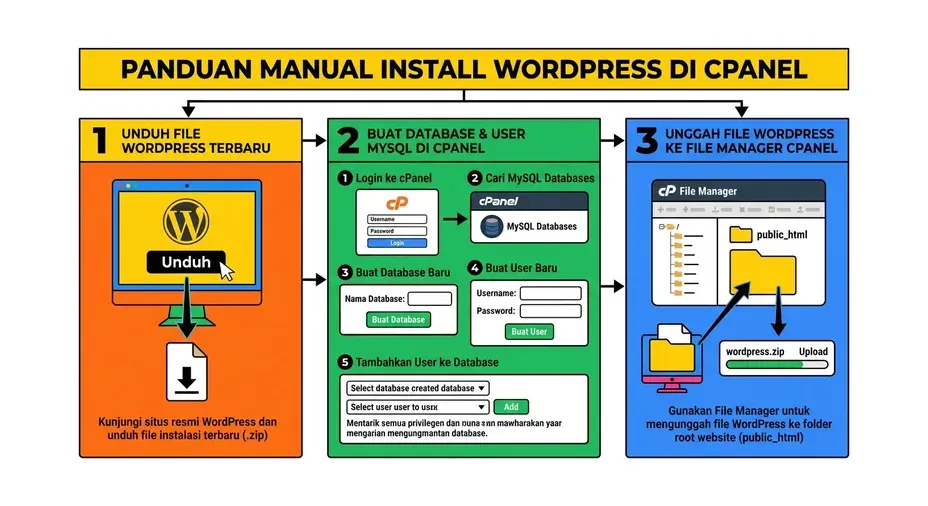
Langkah 1: Unduh File WordPress Terbaru
Kunjungi situs web resmi WordPress di wordpress.org/download/ dan unduh versi terbaru WordPress dalam format .zip. Simpan file ini di komputer Anda.
Langkah 2: Buat Database dan User MySQL di cPanel
WordPress membutuhkan database untuk menyimpan semua konten website Anda. Anda perlu membuat database MySQL dan user database di cPanel:
- Login ke cPanel: Masuk ke cPanel Anda seperti yang dijelaskan sebelumnya.
- Cari MySQL Databases: Gulir ke bagian 'Databases' dan klik 'MySQL Databases'.
- Buat Database Baru: Di bagian 'Create New Database', masukkan nama untuk database Anda (misalnya,
h_wpdb). Klik 'Create Database'. Catat nama database lengkapnya (contoh:username_h_wpdb). - Buat User Baru: Gulir ke bagian 'MySQL Users' dan di bawah 'Add New User', masukkan username (misalnya,
h_wpuser) dan buat password yang kuat. Klik 'Create User'. Catat username dan password lengkapnya. - Tambahkan User ke Database: Di bagian 'Add User To Database', pilih user yang baru Anda buat dari dropdown 'User' dan database yang baru Anda buat dari dropdown 'Database'. Klik 'Add'.
- Atur Privileges: Pada halaman berikutnya, centang kotak 'ALL PRIVILEGES' dan klik 'Make Changes'.
Pastikan Anda mencatat nama database, username database, dan password database ini. Anda akan membutuhkannya nanti.
Langkah 3: Unggah File WordPress ke File Manager cPanel
Sekarang, Anda perlu mengunggah file WordPress yang sudah diunduh ke server hosting Anda:
- Buka File Manager: Kembali ke dasbor cPanel dan klik 'File Manager' di bagian 'Files'.
- Akses Direktori Public_html: Di File Manager, navigasikan ke folder
public_html(atau direktori domain Anda jika Anda menginstal di subdomain/addon domain). Ini adalah root direktori website Anda. - Unggah File WordPress: Klik tombol 'Upload' di menu atas. Seret dan lepas file .zip WordPress yang Anda unduh tadi ke jendela upload, atau klik 'Select File' untuk memilihnya. Tunggu hingga proses upload selesai (100% dan berwarna hijau).
- Ekstrak File: Setelah file .zip berhasil diunggah, kembali ke File Manager. Klik kanan pada file .zip WordPress tersebut dan pilih 'Extract'. Pastikan Anda mengekstraknya ke direktori
public_html(atau direktori domain Anda). Setelah ekstraksi selesai, Anda akan melihat folder baru bernama 'wordpress'. - Pindahkan File (Opsional): Jika Anda ingin WordPress diakses langsung dari domain utama (
yourdomain.com), masuk ke folder 'wordpress' yang baru diekstrak, pilih semua file di dalamnya, lalu klik 'Move'. Pindahkan semua file ke direktoripublic_html. Setelah itu, Anda bisa menghapus folder 'wordpress' yang kosong dan file .zip instalasi.
Langkah 4: Konfigurasi File wp-config.php
WordPress memerlukan informasi database Anda untuk bisa terhubung. Anda akan menemukan file bernama wp-config-sample.php di direktori public_html (atau tempat Anda memindahkan file WordPress). Anda perlu mengeditnya:
- Ganti Nama File: Klik kanan pada
wp-config-sample.phpdan pilih 'Rename'. Ganti namanya menjadiwp-config.php. - Edit File: Klik kanan pada
wp-config.phpyang baru diganti namanya dan pilih 'Edit'. - Masukkan Detail Database: Cari baris-baris berikut dan ganti placeholder dengan informasi database yang Anda catat di Langkah 2:
define( 'DB_NAME', 'nama_database_anda' );define( 'DB_USER', 'username_database_anda' );define( 'DB_PASSWORD', 'password_database_anda' );define( 'DB_HOST', 'localhost' );(Biasanyalocalhost, jangan diubah kecuali diinstruksikan oleh penyedia hosting Anda)
- Ubah Kunci Keamanan Unik: Gulir ke bawah dan cari bagian 'Authentication Unique Keys and Salts'. Anda bisa mengunjungi https://api.wordpress.org/secret-key/1.1/salt/ untuk menghasilkan kunci keamanan unik. Salin semua kode yang dihasilkan dan tempelkan untuk mengganti baris-baris yang ada di file
wp-config.php. Ini sangat penting untuk keamanan website Anda. - Simpan Perubahan: Setelah selesai mengedit, klik tombol 'Save Changes' di kanan atas File Manager.
Langkah 5: Selesaikan Instalasi WordPress Melalui Browser
Sekarang, Anda siap untuk menyelesaikan instalasi melalui browser web Anda:
- Buka browser dan kunjungi nama domain Anda (misalnya,
yourdomain.com). - Anda akan diarahkan ke halaman pengaturan WordPress. Pilih bahasa yang Anda inginkan dan klik 'Lanjutkan'.
- Di halaman berikutnya, Anda akan diminta untuk mengisi detail website Anda:
- Judul Situs: Nama website Anda.
- Nama Pengguna: Username untuk login ke dasbor WordPress Anda. Buat yang kuat.
- Kata Sandi: Password untuk login. Buat yang sangat kuat.
- Email Anda: Alamat email admin.
- Visibilitas Mesin Pencari: Centang kotak ini jika Anda tidak ingin mesin pencari mengindeks situs Anda saat ini (misalnya, jika masih dalam pengembangan). Jangan lupa untuk menonaktifkannya setelah website Anda siap online.
- Klik 'Install WordPress'.
Setelah beberapa saat, Anda akan melihat pesan 'Sukses!' dan tombol 'Log Masuk'. Klik tombol tersebut dan masukkan username serta password yang Anda buat di langkah ini untuk masuk ke dasbor WordPress Anda.
Setelah Instalasi WordPress: Langkah Selanjutnya
Selamat! Anda telah berhasil menginstal WordPress di cPanel. Namun, pekerjaan Anda belum selesai. Ada beberapa langkah penting yang perlu Anda lakukan untuk memastikan website Anda aman, berfungsi optimal, dan siap menerima pengunjung.
Mengamankan Website Anda dengan SSL
Keamanan adalah prioritas utama. Mengaktifkan SSL (Secure Sockets Layer) akan mengenkripsi koneksi antara browser pengunjung dan server Anda, ditandai dengan ikon gembok di URL dan https://. Ini penting untuk SEO dan kepercayaan pengunjung. HostingEkspres menyediakan SSL gratis yang bisa Anda aktifkan dengan mudah melalui cPanel Anda atau meminta bantuan tim support.
Memilih Tema dan Plugin Penting
WordPress menjadi sangat powerful berkat tema dan pluginnya.
- Tema: Pilih tema yang responsif, cepat, dan sesuai dengan niche website Anda. Ada ribuan tema gratis di direktori WordPress, dan banyak tema premium yang menawarkan fitur lebih canggih.
- Plugin: Instal plugin esensial seperti plugin SEO (Yoast SEO/Rank Math), plugin keamanan (Wordfence), plugin cache (LiteSpeed Cache/WP Super Cache), dan plugin formulir kontak (Contact Form 7). Namun, hindari menginstal terlalu banyak plugin karena dapat memperlambat website Anda.
Mulai Membuat Konten
Dengan infrastruktur yang sudah siap, kini saatnya fokus pada konten. Mulailah membuat halaman utama, halaman 'Tentang Kami', 'Kontak', dan postingan blog pertama Anda. Ingatlah untuk selalu menulis konten berkualitas tinggi yang relevan dengan target audiens Anda.
Mempelajari Lebih Lanjut tentang WordPress
Dunia WordPress sangat luas. Luangkan waktu untuk menjelajahi dasbor WordPress, memahami berbagai menu, dan belajar cara mengelola postingan, halaman, media, komentar, tampilan, dan pengaturan. Ada banyak sumber daya online dan tutorial (termasuk di blog HostingEkspres) yang bisa membantu Anda menjadi mahir dalam mengelola website WordPress Anda. Anda juga bisa membaca artikel kami tentang cara bikin website dan cara membuat website gratis untuk mendapatkan ide-ide tambahan.
Install WordPress di cPanel adalah fondasi untuk perjalanan online Anda. Dengan fondasi yang kuat ini, Anda memiliki potensi tak terbatas untuk membangun website yang sukses dan menarik. Jangan ragu untuk bereksperimen, belajar, dan terus mengembangkan website Anda.
FAQ: Pertanyaan Umum Seputar Install WordPress di cPanel
Apa itu cPanel dan mengapa saya memerlukannya untuk install WordPress?
cPanel adalah panel kontrol berbasis web yang menyediakan antarmuka grafis dan alat otomatisasi untuk menyederhanakan proses hosting website. Anda memerlukannya karena cPanel memudahkan Anda mengelola file website, database, domain, email, dan tentu saja, menginstal aplikasi seperti WordPress tanpa perlu keahlian teknis tingkat tinggi.
Apakah saya bisa install WordPress di cPanel tanpa Softaculous?
Ya, Anda bisa. Metode manual memungkinkan Anda mengunduh file WordPress secara langsung, membuat database MySQL, mengunggah file melalui File Manager cPanel, dan mengkonfigurasi wp-config.php. Meskipun sedikit lebih teknis, metode ini memberikan kontrol penuh atas proses instalasi.
Berapa lama waktu yang dibutuhkan untuk install WordPress di cPanel?
Jika Anda menggunakan Softaculous Apps Installer, proses instalasi biasanya hanya membutuhkan waktu 5-10 menit. Untuk metode manual, mungkin memerlukan waktu 15-30 menit, tergantung pada kecepatan koneksi internet Anda dan seberapa cepat Anda mengikuti langkah-langkahnya.
Apa yang harus saya lakukan jika terjadi error saat install WordPress?
Jika Anda mengalami error, jangan panik. Periksa kembali setiap langkah yang Anda ikuti. Pastikan detail database (nama database, username, password) sudah benar di wp-config.php jika Anda melakukan instalasi manual. Jika menggunakan Softaculous, periksa pengaturan URL dan direktori. Jika masalah berlanjut, jangan ragu untuk menghubungi tim dukungan teknis penyedia hosting Anda (seperti HostingEkspres) untuk mendapatkan bantuan.
Bisakah saya menginstal lebih dari satu website WordPress di satu akun hosting cPanel?
Tergantung pada paket hosting Anda. Sebagian besar paket hosting memungkinkan Anda menambahkan 'Addon Domain' atau 'Subdomain' dan menginstal WordPress terpisah untuk setiap domain atau subdomain tersebut. Pastikan paket hosting Anda mendukung fitur ini dan memiliki sumber daya (disk space, RAM) yang cukup untuk menangani beberapa website.
Memastikan instalasi WordPress di cPanel: Checklist Sebelum Memutuskan
Jawaban singkatnya, pilihan yang tepat harus dibuktikan dengan kebutuhan dan pengujian yang jelas, bukan hanya harga promosi atau daftar fitur. Untuk topik ini, fokus utama yang perlu diperiksa adalah domain, database, SSL, pengaturan awal, plugin, backup, dan troubleshooting. Buat catatan sederhana berisi kebutuhan saat ini, perkiraan pertumbuhan dua belas bulan, batas biaya, dan siapa yang akan mengelola layanan. Catatan itu menjadi pembanding yang lebih objektif ketika beberapa penyedia menggunakan istilah pemasaran yang berbeda.
Mulai dari inventarisasi teknis. Catat jumlah website, perkiraan kunjungan, ukuran file, ukuran database, jenis aplikasi, versi runtime, kebutuhan cron, email, dan integrasi pihak ketiga. Pisahkan kebutuhan wajib dari fitur yang hanya menyenangkan untuk dimiliki. Pendekatan ini mencegah Anda membayar resource yang tidak terpakai dan membantu tim support memahami masalah dengan cepat ketika terjadi gangguan.
Selanjutnya, tetapkan baseline performa sebelum pindah atau membeli paket baru. Ukur waktu respons, stabilitas halaman utama, error server, penggunaan resource, dan waktu pemulihan setelah cache dibersihkan. Jika website melayani transaksi, uji login, formulir, checkout, email notifikasi, serta webhook. Simpan hasil pengukuran dengan tanggal dan kondisi jaringan agar perbandingan tidak bias karena hanya mengandalkan satu kali pengujian.
Kompatibilitas juga harus diperiksa di awal. Versi aplikasi, database, PHP atau runtime, ekstensi, ukuran upload, dan aturan keamanan harus mendukung pekerjaan sehari-hari. Rujukan resmi dokumentasi teknis yang relevan dapat dipakai sebagai daftar kontrol, bukan sekadar tautan hiasan. Jika layanan menyebut dukungan unlimited, tanyakan batas nyata seperti CPU, RAM, inode, proses bersamaan, mailbox, atau kuota pengiriman.
Keamanan tidak selesai hanya dengan menyalakan SSL. Gunakan password unik, batasi akses administrator, aktifkan autentikasi tambahan bila tersedia, perbarui aplikasi, dan hapus akun yang tidak diperlukan. Tentukan siapa yang bertanggung jawab atas patch server, aplikasi, plugin, konfigurasi DNS, dan pemulihan saat insiden. Untuk kebutuhan yang melibatkan email atau domain, dokumentasikan perubahan agar kesalahan kecil tidak memutus layanan utama.
Backup harus diuji dengan restore, bukan hanya dilihat dari label harian. Tanyakan apakah file, database, email, dan konfigurasi ikut dicadangkan; berapa retensinya; di mana salinannya disimpan; dan berapa lama pemulihan biasanya berlangsung. Jalankan uji restore pada lingkungan terpisah sebelum migrasi besar. Setelah itu, simpan prosedur dan kontak eskalasi dalam dokumen yang dapat diakses lebih dari satu orang.
Perhatikan juga biaya total selama satu tahun. Hitung harga perpanjangan, domain, SSL tambahan, backup, migrasi, IP, mailbox, upgrade resource, dan biaya bantuan teknis. Harga awal rendah dapat berubah menjadi mahal jika batas paket tidak jelas atau migrasi harus dilakukan mendadak. Buat dua skenario, yaitu kebutuhan normal dan lonjakan, lalu pastikan jalur upgrade tidak memerlukan perubahan besar yang berisiko.
Evaluasi kualitas support sebelum membeli. Kirim pertanyaan teknis yang spesifik dan lihat apakah jawabannya menjelaskan langkah, batas tanggung jawab, waktu respons, serta bukti yang perlu disiapkan. Support yang baik membantu menemukan akar masalah, bukan sekadar menyalin halaman FAQ. Jika sebuah provider tidak dapat menjelaskan backup, batas resource, atau prosedur pemulihan, anggap itu sebagai risiko operasional yang perlu dicatat.
Untuk pertumbuhan, siapkan rencana migrasi dan indikator kapan harus upgrade. Contohnya, upgrade dapat dipicu oleh penggunaan CPU yang konsisten tinggi, waktu respons yang memburuk, error berulang, kebutuhan isolasi, atau lonjakan transaksi. Jangan menunggu sampai website tidak dapat diakses. Lakukan review bulanan terhadap log, penggunaan resource, biaya, tiket support, dan hasil backup supaya keputusan tetap berbasis data.
Gunakan sumber resmi panduan teknis pendukung untuk memvalidasi klaim tentang performa, keamanan, atau protokol. Sumber tersebut membantu memisahkan praktik yang benar dari janji vendor. Setelah semua pemeriksaan selesai, pilih paket yang paling mudah dipelihara oleh tim Anda, bukan paket dengan angka terbesar. Keputusan yang sederhana, terdokumentasi, dan dapat diuji biasanya lebih tahan terhadap perubahan kebutuhan.
Gunakan juga referensi internal berikut saat menyusun rencana: pilihan hosting utama, hosting murah untuk website baru, cloud hosting, VPS hosting, dan WordPress hosting. Untuk kebutuhan nama dan keamanan, lihat domain murah serta SSL gratis. Panduan pendukung seperti penjelasan dasar hosting, cara install WordPress, cara backup website, dan cara migrasi WordPress membantu mengubah rekomendasi menjadi langkah kerja yang terukur.
- Definisikan kebutuhan minimum dan batas biaya tahunan sebelum membandingkan provider.
- Uji halaman dan fungsi penting pada kondisi normal serta saat beban meningkat.
- Verifikasi backup dengan restore file dan database, bukan hanya melihat status berhasil.
- Tanyakan batas resource, biaya perpanjangan, SLA, dan prosedur eskalasi secara tertulis.
- Simpan baseline, hasil uji, dan catatan perubahan agar evaluasi berikutnya konsisten.
Pertanyaan Umum (FAQ)
Apa fokus utama pada panduan Cara Install WordPress di cPanel: Panduan Lengkap & Mudah?
Panduan ini membantu memahami Cara Install WordPress di cPanel: Panduan Lengkap & Mudah secara runtut, dari konsep dasar sampai langkah yang bisa langsung diterapkan pada website.
Persiapan apa yang diperlukan sebelum menerapkan Cara Install WordPress di cPanel: Panduan Lengkap & Mudah?
Siapkan tujuan website, akses yang diperlukan, dan catatan konfigurasi sebelum menerapkan Cara Install WordPress di cPanel: Panduan Lengkap & Mudah. Dengan persiapan itu, perubahan lebih mudah diuji dan dikembalikan jika hasilnya belum sesuai.
Kesalahan apa yang perlu dihindari saat mengikuti Cara Install WordPress di cPanel: Panduan Lengkap & Mudah?
Kesalahan yang sering terjadi saat mengikuti Cara Install WordPress di cPanel: Panduan Lengkap & Mudah adalah melewati tahap diagnosis, mengubah terlalu banyak hal sekaligus, dan tidak memeriksa hasil di perangkat atau jaringan berbeda. Kerjakan bertahap dan simpan catatan setiap perubahan.
Kapan strategi dalam Cara Install WordPress di cPanel: Panduan Lengkap & Mudah perlu dievaluasi?
Evaluasi Cara Install WordPress di cPanel: Panduan Lengkap & Mudah ketika data performa berubah, kebutuhan bisnis bertambah, atau metode yang dipakai tidak lagi menyelesaikan masalah utama. Tinjau hasil secara berkala, bukan hanya saat terjadi error.
Bagaimana memilih solusi yang sesuai dengan Cara Install WordPress di cPanel: Panduan Lengkap & Mudah?
Pilih solusi untuk Cara Install WordPress di cPanel: Panduan Lengkap & Mudah berdasarkan kebutuhan traffic, tingkat keahlian, anggaran, dan ruang untuk berkembang. Mulai dari konfigurasi yang cukup, lalu tingkatkan setelah ada bukti penggunaan.
Artikel Terkait
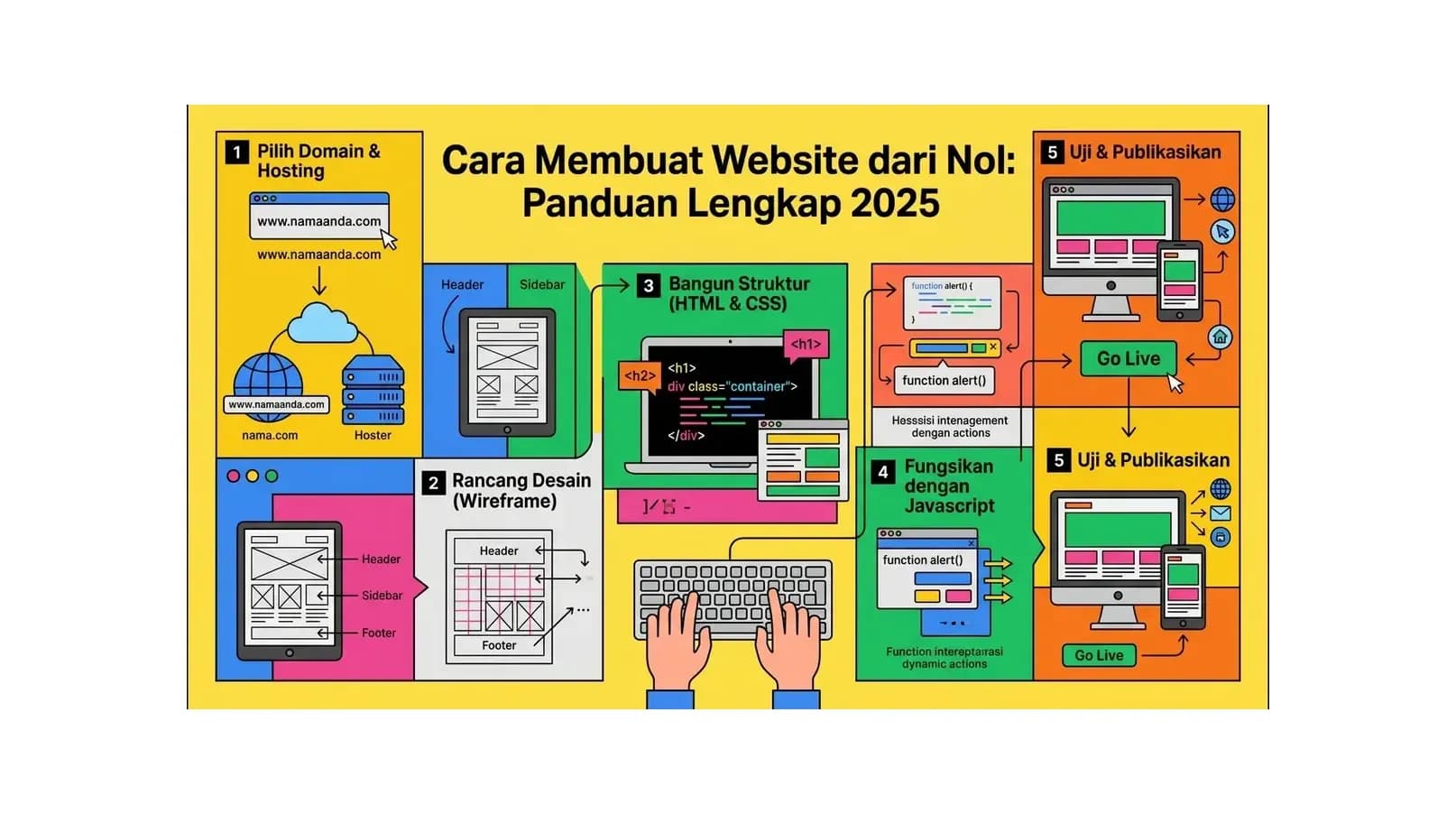
Cara Membuat Website dari Nol: Panduan Lengkap 2026
Panduan lengkap cara membuat website dari nol dalam 5 tahap: pilih domain, pilih hosting, pasang WordPress, atur tema, dan terbitkan. Termasuk 5 opsi gratis dan rincian biayanya.
Baca Selengkapnya→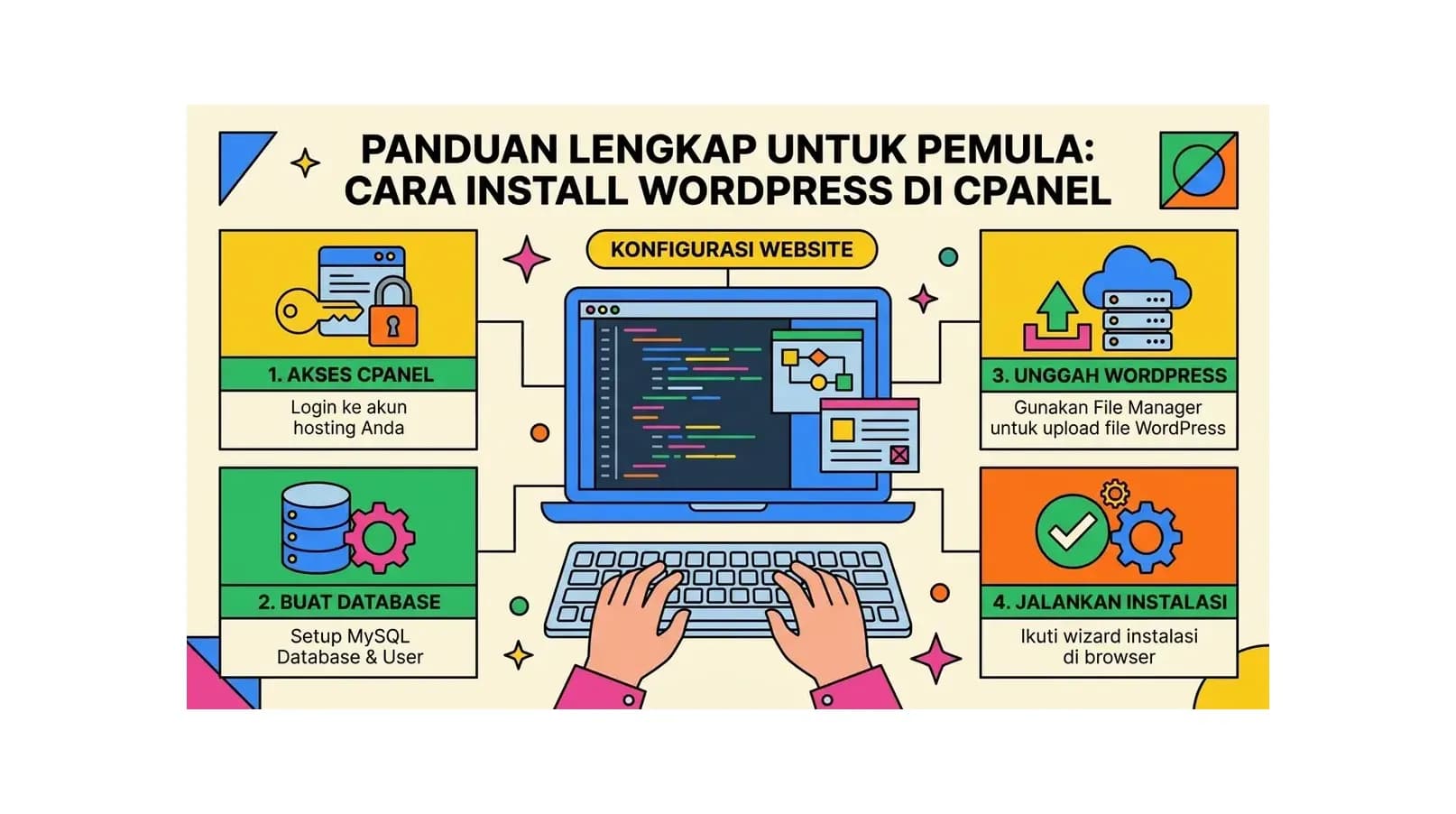
Cara Install WordPress di cPanel: Panduan Lengkap untuk Pemula
Panduan lengkap cara install WordPress di cPanel menggunakan Softaculous. Step-by-step mudah dipahami pemula, dari persiapan hosting hingga WordPress siap digunakan.
Baca Selengkapnya→Butuh Hosting untuk Website Anda?
Dapatkan hosting cepat, aman, dan terpercaya dengan harga terjangkau. Gratis domain, SSL, dan support 24/7.
Jangan Ketinggalan Promo!
Subscribe newsletter kami dan dapatkan diskon hingga 50% untuk pembelian pertama kamu.
Gratis, tanpa spam. Dengan subscribe, kamu setuju menerima email tips dari Hosting Ekspres. Bisa berhenti kapan saja.