Cara Migrasi WordPress ke Hosting Baru: Panduan Lengkap Tanpa Downtime
Mengapa Perlu Migrasi WordPress ke Hosting Baru?
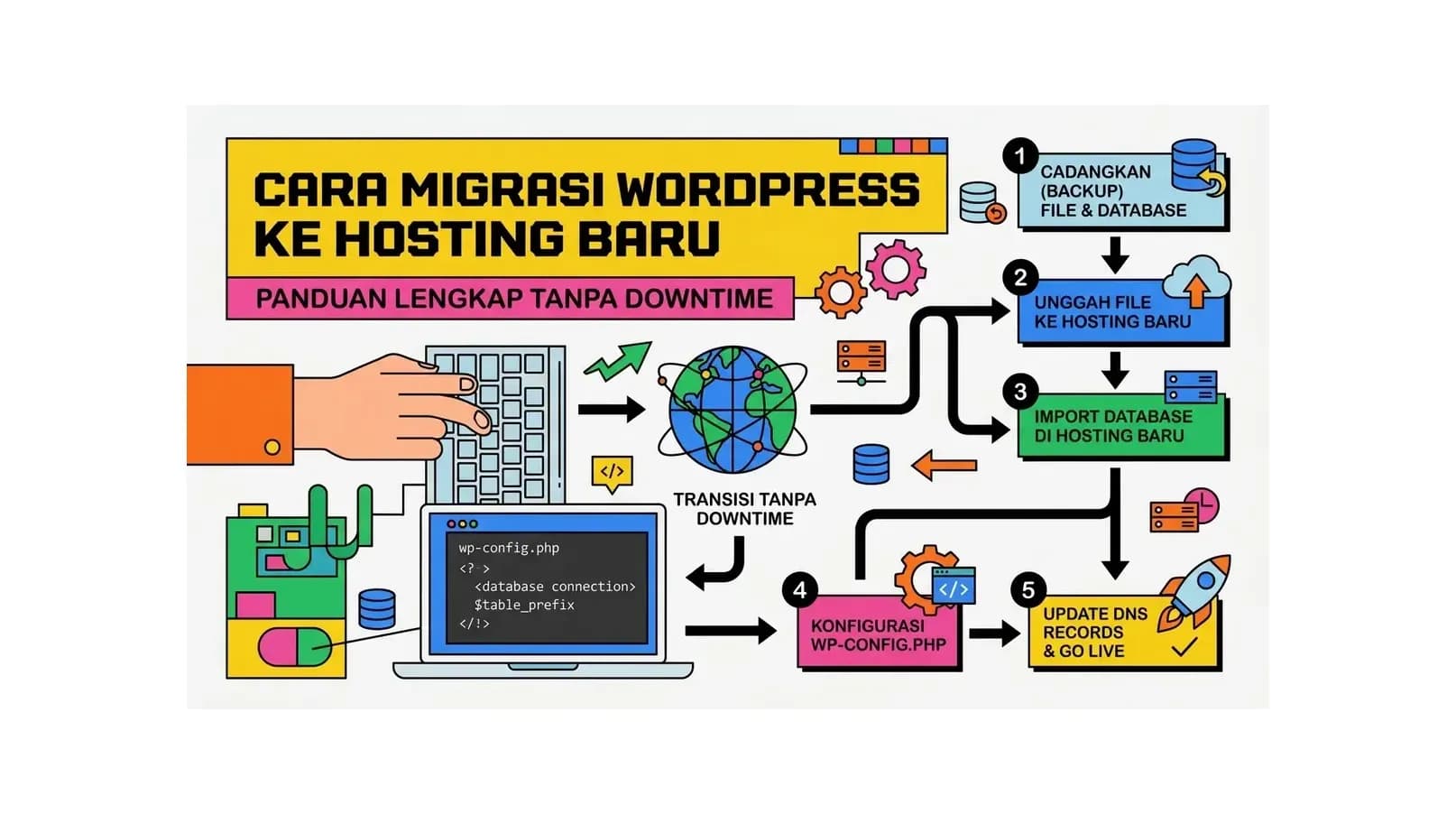
Cara migrasi WordPress adalah keterampilan penting yang perlu dikuasai setiap pemilik website. Ada banyak alasan valid mengapa seseorang ingin memindahkan website WordPress ke hosting baru: hosting lama lambat dan mempengaruhi pengalaman pengguna, harga perpanjangan yang naik drastis, layanan support yang mengecewakan, kebutuhan resource yang berkembang seiring pertumbuhan traffic, atau sekadar menemukan penawaran hosting yang lebih baik.
Kabar baiknya: cara migrasi WordPress tidak harus mengorbankan uptime website Anda. Dengan perencanaan yang tepat dan mengikuti langkah-langkah dalam panduan ini, Anda bisa memindahkan seluruh website WordPress - termasuk semua konten, database, tema, plugin, dan pengaturan - ke hosting baru dengan downtime minimal atau bahkan tanpa downtime sama sekali.
Dalam panduan ini, kami akan menjelaskan tiga metode migrasi: menggunakan plugin (paling mudah), migrasi manual (paling fleksibel), dan menggunakan fitur backup cPanel (paling cepat untuk website berukuran sedang). Pilih metode yang paling sesuai dengan situasi dan tingkat kenyamanan teknis Anda.
Persiapan Sebelum Migrasi WordPress
Persiapan yang matang adalah kunci keberhasilan cara migrasi WordPress tanpa downtime. Jangan lewatkan langkah-langkah persiapan ini meskipun terasa sepele.
1. Backup Website Lama Secara Lengkap
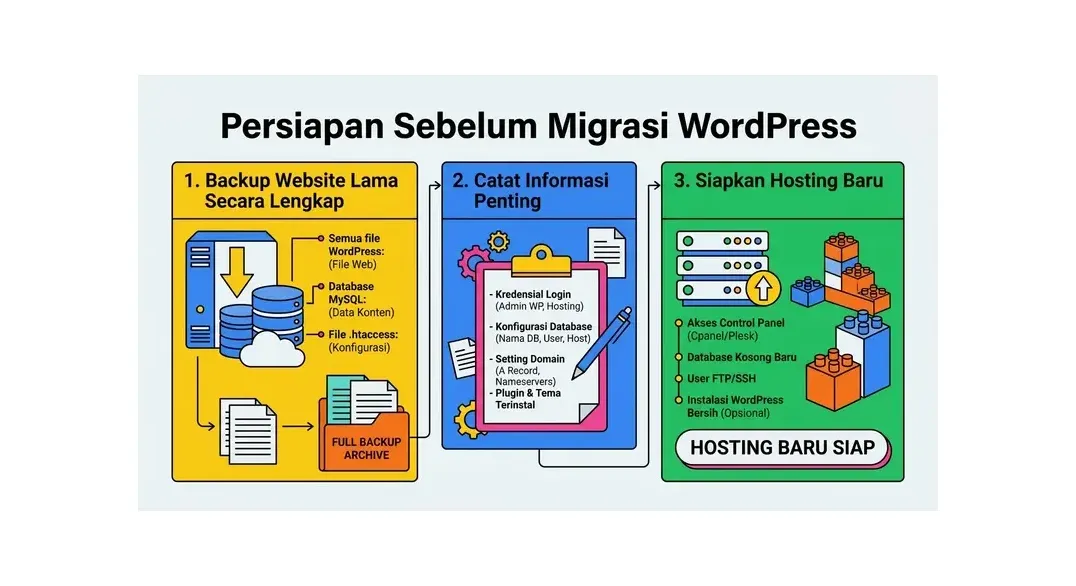
Sebelum melakukan apapun, buat backup menyeluruh dari website WordPress Anda yang sekarang. Backup ini adalah jaring pengaman jika sesuatu berjalan tidak sesuai rencana. Backup yang lengkap mencakup:
- Semua file WordPress: Termasuk folder wp-content (tema, plugin, uploads) dan file konfigurasi wp-config.php
- Database MySQL: Semua konten, pengaturan, user, dan data lain tersimpan di database
- File .htaccess: Berisi aturan permalink dan konfigurasi server penting lainnya
Cara termudah backup: gunakan plugin UpdraftPlus dan simpan backup ke Google Drive atau Dropbox, ATAU gunakan fitur Backup di cPanel hosting lama Anda.
2. Catat Informasi Penting
Sebelum memulai migrasi, catat atau screenshot semua informasi berikut:
- URL lengkap website (termasuk apakah menggunakan www atau tidak)
- Versi PHP yang digunakan di hosting lama (Settings > cPanel > PHP Selector)
- Plugin dan tema yang aktif beserta versinya
- Nama database, username database, dan password database (ada di wp-config.php)
- Email address admin WordPress
3. Siapkan Hosting Baru
Pastikan hosting baru sudah aktif dan Anda memiliki akses ke cPanel-nya. Idealnya, hosting baru menggunakan versi PHP yang sama atau lebih baru dari hosting lama untuk menghindari masalah kompatibilitas plugin.
Metode 1: Migrasi WordPress via Plugin (Direkomendasikan untuk Pemula)
Menggunakan plugin adalah cara migrasi WordPress yang paling mudah dan populer. Plugin seperti All-in-One WP Migration atau Duplicator mengotomatisasi sebagian besar proses teknis. Metode ini sangat cocok untuk pemula yang ingin menghindari kerumitan teknis.
Menggunakan Plugin All-in-One WP Migration
Tahap A: Export Website dari Hosting Lama
- Di dashboard WordPress hosting lama, buka Plugins > Add New
- Cari "All-in-One WP Migration", install, dan aktifkan
- Dari menu sidebar, klik All-in-One WP Migration > Export
- Klik Export To > File
- Plugin akan membuat file .wpress yang berisi seluruh website Anda. Untuk website berukuran 1-2 GB, proses ini memakan waktu 2-10 menit.
- Unduh file .wpress ke komputer Anda saat link download muncul
Tahap B: Import ke Hosting Baru
- Install WordPress kosong di hosting baru menggunakan Softaculous di cPanel (lihat panduan cara install WordPress)
- Login ke dashboard WordPress hosting baru
- Install plugin All-in-One WP Migration di WordPress baru
- Buka All-in-One WP Migration > Import
- Klik Import From > File dan pilih file .wpress yang tadi diunduh
- Konfirmasi peringatan bahwa data existing akan ditimpa - klik Proceed
- Tunggu proses import selesai. Setelah selesai, klik Finish
- WordPress akan meminta Anda login ulang. Gunakan kredensial dari website lama (bukan website baru yang kosong, karena data sudah ditimpa)
Tahap C: Update URL dan Konfigurasi
- Setelah login, buka Settings > General dan pastikan WordPress Address dan Site Address sudah benar
- Buka Settings > Permalinks dan klik Save Changes (tanpa mengubah apapun) untuk meregenerasi .htaccess
- Cek apakah semua halaman dan post bisa diakses dengan benar
Catatan Penting: Batasan Ukuran File
Versi gratis All-in-One WP Migration memiliki batasan upload maksimal 512 MB untuk fitur import. Jika website Anda lebih besar dari itu, Anda perlu menggunakan versi berbayar, atau beralih ke Metode 2 (migrasi manual) atau Metode 3 (cPanel backup).
Metode 2: Migrasi WordPress Secara Manual
Cara migrasi WordPress manual memberikan kontrol penuh dan tidak memiliki batasan ukuran file. Metode ini membutuhkan pemahaman teknis lebih, tapi sangat reliable untuk website berukuran besar.
Bagian 1: Backup dan Transfer File WordPress
Langkah 1: Download Semua File via FTP atau File Manager
Dari hosting lama, download semua file WordPress. Ada dua cara:
- Via File Manager cPanel: Login ke cPanel hosting lama > File Manager > navigasi ke public_html > pilih semua file > Compress (buat file zip) > Download file zip ke komputer
- Via FTP (FileZilla): Koneksikan ke hosting lama menggunakan kredensial FTP > navigasi ke folder public_html > download semua file ke folder lokal di komputer
Langkah 2: Export Database dari phpMyAdmin
- Login ke cPanel hosting lama > klik phpMyAdmin
- Di panel kiri, klik nama database WordPress Anda (biasanya tertera di wp-config.php pada baris
DB_NAME) - Klik tab Export di toolbar atas
- Pilih Quick method dan format SQL
- Klik tombol Export - file .sql akan terunduh ke komputer Anda
Bagian 2: Setup Database di Hosting Baru
- Login ke cPanel hosting baru > klik MySQL Databases
- Di bagian "Create New Database", masukkan nama database dan klik Create Database
- Di bagian "MySQL Users", buat user baru dengan password kuat > klik Create User
- Di bagian "Add User To Database", pilih user dan database yang baru dibuat > klik Add
- Di halaman privileges, centang ALL PRIVILEGES > klik Make Changes
- Catat: nama database, username, dan password yang baru dibuat
Bagian 3: Import Database ke Hosting Baru
- Di cPanel hosting baru, buka phpMyAdmin
- Klik nama database baru di panel kiri
- Klik tab Import
- Klik Choose File dan pilih file .sql yang tadi diexport
- Pastikan format SQL dipilih di bagian bawah
- Klik Import dan tunggu hingga selesai
Bagian 4: Upload File WordPress ke Hosting Baru
- Di cPanel hosting baru, buka File Manager
- Navigasi ke folder public_html
- Upload file zip yang tadi diunduh dari hosting lama > klik Extract untuk mengekstraknya
- Pastikan semua file WordPress (termasuk wp-config.php, index.php, dan folder wp-content) langsung berada di dalam public_html, bukan di subfolder
Bagian 5: Edit wp-config.php
File wp-config.php berisi kredensial database. Setelah memindahkan file, Anda harus mengubah informasi database sesuai database baru di hosting baru.
- Di File Manager hosting baru, navigasi ke public_html > klik kanan wp-config.php > Edit
- Temukan dan ubah 4 baris berikut sesuai kredensial database baru:
define( 'DB_NAME', 'nama_database_baru' );define( 'DB_USER', 'username_database_baru' );define( 'DB_PASSWORD', 'password_database_baru' );define( 'DB_HOST', 'localhost' );- biasanya tidak perlu diubah
- Klik Save Changes
Metode 3: Migrasi via cPanel Full Backup
Jika hosting lama dan hosting baru sama-sama menggunakan cPanel, metode backup cPanel adalah cara migrasi WordPress yang paling cepat untuk website berukuran sedang hingga besar.
- Di cPanel hosting lama, buka Backup Wizard atau Backup
- Pilih Full Backup dan pilih tujuan download ke Home Directory, lalu klik Generate Backup
- Setelah backup selesai (bisa beberapa menit hingga berjam-jam untuk website besar), download file backup berformat .tar.gz ke komputer Anda
- Di cPanel hosting baru, buka Backup > Restore
- Upload file backup dan restore - cPanel akan otomatis mengekstrak dan mengkonfigurasi semua file dan database
- Setelah restore selesai, update kredensial database di wp-config.php jika nama database berbeda
Langkah Krusial: Testing Sebelum Ganti DNS
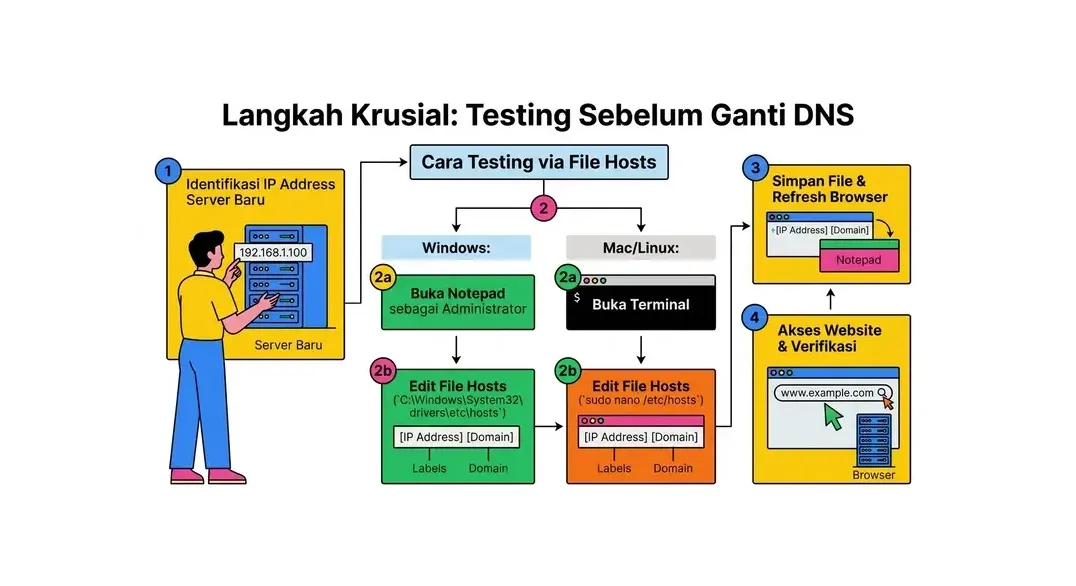
Setelah migrasi selesai dan sebelum mengubah DNS, Anda harus memastikan website berjalan sempurna di hosting baru. Ini bisa dilakukan dengan mengakses website di hosting baru menggunakan file hosts di komputer Anda - tanpa mengubah DNS yang berarti website lama tetap berjalan untuk pengunjung umum.
Cara Testing via File Hosts
- Cari IP address hosting baru - biasanya tertera di email welcome atau di cPanel bagian "Shared IP Address"
- Edit file hosts di komputer Anda:
- Windows: Buka Notepad sebagai Administrator > buka file
C:WindowsSystem32driversetchosts - Mac/Linux: Buka Terminal dan ketik
sudo nano /etc/hosts
- Windows: Buka Notepad sebagai Administrator > buka file
- Tambahkan baris:
IP_HOSTING_BARU namadomain.com(contoh:103.45.67.89 namadomain.com) - Simpan file dan buka browser - sekarang browser Anda akan mengakses hosting baru sementara pengunjung lain masih mengakses hosting lama
- Cek semua halaman, form kontak, gambar, dan fungsionalitas website
- Setelah yakin semua berjalan baik, hapus baris yang ditambahkan di file hosts
Memindahkan Domain: Ubah Nameserver atau DNS
Setelah testing berhasil, saatnya "mengarahkan" domain Anda ke hosting baru. Ada dua cara:
Opsi A: Ubah Nameserver (Untuk Pindah Hosting Seluruhnya)
Jika domain dan hosting baru berada di provider yang sama atau Anda ingin semua pengelolaan DNS di satu tempat:
- Login ke registrar domain Anda (tempat membeli domain)
- Temukan pengaturan Nameserver atau DNS
- Ubah nameserver ke nameserver hosting baru (dikirim via email saat pembelian hosting, biasanya format ns1.namahosting.com dan ns2.namahosting.com)
- Simpan perubahan
Opsi B: Ubah A Record DNS (Lebih Cepat Propagasi)
Jika hanya ingin mengarahkan domain ke IP baru tanpa pindah nameserver:
- Login ke tempat DNS domain dikelola
- Temukan record A untuk domain dan subdomain www
- Ubah nilai IP ke IP hosting baru
- Ubah TTL ke nilai kecil (misal 300 detik) sebelum melakukan perubahan untuk mempercepat propagasi
Waktu Propagasi DNS
Propagasi DNS membutuhkan 1–24 jam (kadang hingga 48 jam). Selama masa ini, sebagian pengunjung mengakses hosting lama, sebagian lainnya mengakses hosting baru. Oleh karena itu, jangan hapus atau nonaktifkan hosting lama hingga propagasi selesai penuh dan Anda yakin semua pengunjung sudah diarahkan ke hosting baru.
Checklist Pasca Migrasi
Setelah DNS sudah propagasi penuh dan website berjalan di hosting baru, lakukan verifikasi menyeluruh berikut:
- Semua halaman dan post bisa diakses tanpa error 404
- Gambar dan media tampil dengan benar
- Form kontak berfungsi dan email terkirim
- Login admin WordPress berjalan normal
- SSL aktif dan website menggunakan HTTPS
- Kecepatan loading tidak lebih lambat dari hosting lama (idealnya lebih cepat)
- Tidak ada pesan error di Settings > Permalinks (lakukan Save Changes untuk regenerasi .htaccess)
- Jika menggunakan WooCommerce: proses checkout dan pembayaran berjalan normal
- Plugin backup (UpdraftPlus) sudah dikonfigurasi ulang di hosting baru
- Google Search Console sudah diverifikasi masih berjalan normal
Troubleshooting: Masalah Umum Saat Migrasi WordPress
Website Menampilkan "Error Establishing a Database Connection"
Ini artinya WordPress tidak bisa terkoneksi ke database. Periksa kembali file wp-config.php dan pastikan DB_NAME, DB_USER, DB_PASSWORD, dan DB_HOST sudah benar sesuai database di hosting baru. Pastikan user database sudah memiliki privilege ke database tersebut.
Gambar dan Media Tidak Muncul (Broken Images)
Kemungkinan besar URL masih mengarah ke hosting lama. Gunakan plugin Better Search Replace untuk mengganti URL lama dengan URL baru di seluruh database. Buka Tools > Better Search Replace, masukkan URL lama di kolom "Search for" dan URL baru di kolom "Replace with", pilih semua tabel database, dan jalankan.
Redirect Loop / Website Tidak Bisa Diakses
Kemungkinan masalah pada file .htaccess. Di cPanel File Manager, hapus atau rename file .htaccess di public_html, kemudian buka Settings > Permalinks di dashboard WordPress dan klik Save Changes untuk membuat .htaccess baru secara otomatis.
WordPress Admin Tidak Bisa Login
Jika Anda menggunakan All-in-One WP Migration, gunakan kredensial dari website lama (bukan website baru). Jika masih tidak bisa, reset password via phpMyAdmin: buka tabel wp_users, edit user admin, ubah kolom user_pass dengan nilai MD5 dari password baru.
Plugin atau Tema Tidak Berfungsi
Cek apakah versi PHP di hosting baru kompatibel dengan plugin/tema yang digunakan. Beberapa plugin membutuhkan extension PHP tertentu. Di cPanel, buka PHP Selector atau PHP Extensions dan aktifkan extension yang dibutuhkan.
FAQ: Pertanyaan Umum Seputar Cara Migrasi WordPress
Apakah website akan down saat proses migrasi berlangsung?
Dengan mengikuti prosedur yang benar - migrasi di hosting baru dulu, testing, baru ubah DNS - website Anda tidak perlu down sama sekali. Website lama tetap berjalan normal selama proses migrasi dan masa propagasi DNS. Pengunjung hanya akan dialihkan ke hosting baru setelah DNS propagasi selesai, secara bertahap dan transparan.
Berapa lama proses migrasi WordPress berlangsung?
Durasi migrasi sangat bergantung pada ukuran website. Untuk website kecil (di bawah 1 GB), menggunakan plugin bisa selesai dalam 30-60 menit. Website besar dengan banyak media bisa membutuhkan 2-4 jam untuk proses transfer saja. Tambahkan waktu propagasi DNS (1-24 jam) untuk total proses perpindahan.
Apakah saya perlu menginstall ulang semua plugin setelah migrasi?
Tidak perlu. Semua plugin, tema, dan konten yang ada di website lama akan ikut terbawa dalam proses migrasi - baik menggunakan metode plugin maupun manual. Yang perlu Anda lakukan hanyalah memastikan semua plugin aktif dan berfungsi dengan benar di hosting baru, terutama mengecek kompatibilitas versi PHP.
Apakah SEO website saya akan terpengaruh setelah migrasi?
Jika migrasi dilakukan dengan benar - URL struktur sama, semua halaman accessible, tidak ada broken links - dampak SEO seharusnya minimal. Ada kemungkinan sedikit fluktuasi ranking selama 1-2 minggu saat Googlebot merayapi ulang website, tapi ini normal dan ranking akan kembali stabil. Pastikan redirect 301 terpasang jika ada perubahan URL.
Bagaimana cara migrasi WordPress jika ukuran website sangat besar (di atas 5 GB)?
Untuk website sangat besar, gunakan metode manual dengan transfer via FTP menggunakan FileZilla. Proses ini lebih lambat tapi tidak terbatas ukuran. Alternatif lain adalah menggunakan rsync via SSH jika hosting Anda mendukung SSH access - metode ini jauh lebih cepat untuk transfer file besar dan bisa dilanjutkan jika koneksi terputus.
Haruskah saya memberi tahu pengunjung saat melakukan migrasi?
Jika website Anda aktif dan memiliki komunitas pengguna (seperti forum atau e-commerce dengan banyak transaksi harian), sebaiknya informasikan jadwal maintenance. Pilih waktu migrasi saat traffic paling rendah (biasanya dini hari) untuk meminimalkan gangguan. Pasang halaman maintenance jika diperlukan, tapi dengan prosedur yang benar downtime bisa dihindari sepenuhnya.
Apa yang harus dilakukan jika migrasi gagal di tengah jalan?
Inilah kenapa backup di awal sangat penting. Jika terjadi kegagalan, website lama masih berjalan normal karena Anda belum mengubah DNS. Identifikasi masalah, perbaiki, dan ulangi proses migrasi dari tahap yang bermasalah. Jangan panik - hosting lama adalah backup hidup Anda selama proses migrasi berlangsung.
Kesimpulan: Migrasi WordPress Tidak Harus Menegangkan
Cara migrasi WordPress ke hosting baru memang membutuhkan beberapa langkah teknis, tapi dengan panduan yang tepat dan persiapan yang matang, prosesnya bisa berjalan lancar tanpa downtime. Kunci utamanya adalah: backup dulu sebelum memulai apapun, test di hosting baru sebelum mengubah DNS, dan jangan hapus hosting lama hingga propagasi DNS selesai.
Tiga metode yang dibahas - plugin All-in-One WP Migration, migrasi manual, dan cPanel backup - masing-masing memiliki kelebihan. Pilih sesuai ukuran website dan tingkat kenyamanan teknis Anda. Untuk pemula dengan website kecil, plugin adalah pilihan terbaik. Untuk website besar atau yang membutuhkan kontrol penuh, metode manual adalah solusinya.
Siap pindah ke hosting yang lebih cepat dan handal? Layanan Migrasi Website HostingEkspres menawarkan bantuan migrasi WordPress gratis ke semua pelanggan baru. Tim teknisi kami yang berpengalaman akan memastikan website Anda berpindah dengan aman, cepat, dan tanpa downtime.
Migrasi WordPress Gratis ke HostingEkspres!
Pindah hosting tanpa repot. Tim kami akan membantu migrasi website Anda secara gratis. Hosting mulai Rp 15.000/bulan.
Migrasi Gratis SekarangArtikel Terkait
Cara Install WordPress di cPanel: Panduan Lengkap untuk Pemula
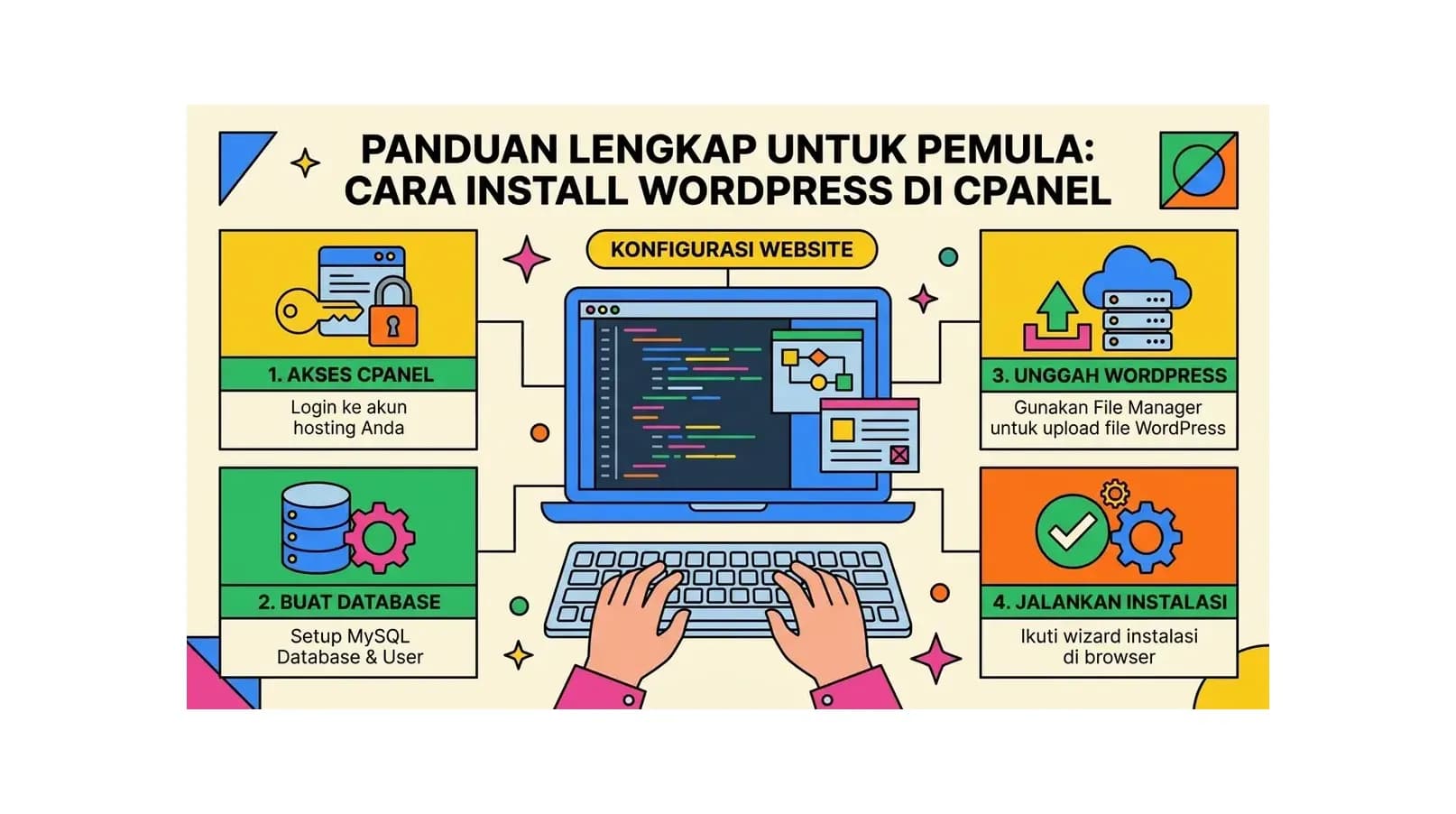
Panduan lengkap cara install WordPress di cPanel menggunakan Softaculous. Step-by-step mudah dipahami pemula, dari persiapan hosting hingga WordPress siap digunakan.
Baca Selengkapnya→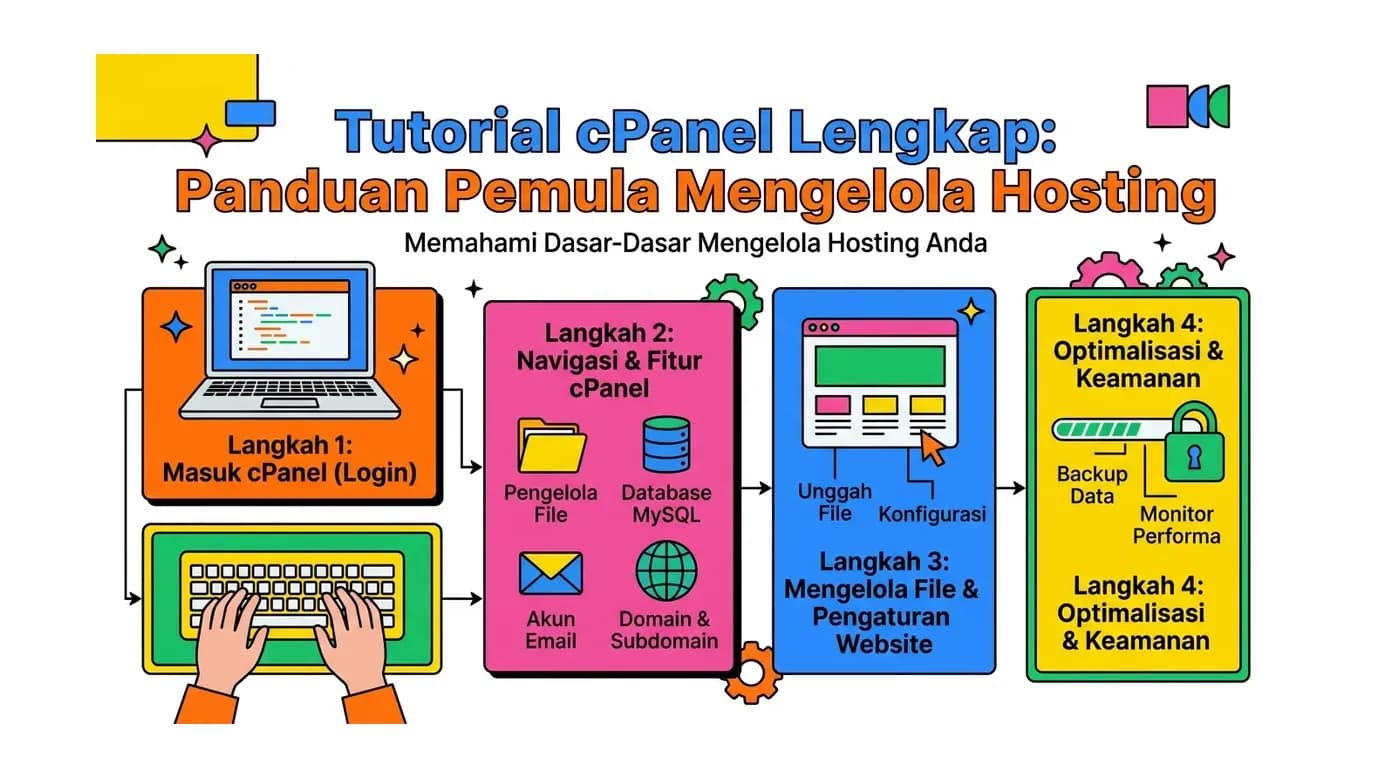
Tutorial cPanel Lengkap: Panduan Pemula Mengelola Hosting
Tutorial cPanel lengkap untuk pemula. Pelajari cara login, mengelola file, membuat email, database, subdomain, backup, dan semua fitur penting cPanel untuk mengelola hosting Anda dengan mudah.
Baca Selengkapnya→
Cara Membuat Database MySQL di cPanel: Panduan Lengkap untuk Pemula
Panduan lengkap cara membuat database MySQL di cPanel dari nol. Pelajari cara membuat database, user MySQL, mengatur privileges, menggunakan phpMyAdmin, import & export database dengan mudah.
Baca Selengkapnya→Butuh Hosting untuk Website Anda?
Dapatkan hosting cepat, aman, dan terpercaya dengan harga terjangkau. Gratis domain, SSL, dan support 24/7.
Jangan Ketinggalan Promo!
Subscribe newsletter kami dan dapatkan diskon hingga 50% untuk pembelian pertama kamu.
Gratis, tanpa spam. Dengan subscribe, kamu setuju menerima email tips dari Hosting Ekspres. Bisa berhenti kapan saja.