Cara Membuat Database MySQL di cPanel: Panduan Lengkap untuk Pemula

Cara Membuat Database MySQL di cPanel: Fondasi Setiap Website Dinamis
Cara membuat database MySQL di cPanel adalah keterampilan fundamental yang harus dikuasai oleh siapapun yang ingin mengelola website dinamis. Database adalah jantung dari hampir setiap aplikasi web modern - WordPress menyimpan semua postingan, halaman, pengaturan, dan data pengguna di database MySQL. Begitu pula dengan WooCommerce, Joomla, forum online, sistem manajemen konten, dan ratusan aplikasi web lainnya.
Tanpa database yang dikonfigurasi dengan benar, aplikasi seperti WordPress tidak bisa diinstall. Saat Anda menjalankan wizard instalasi WordPress dan diminta mengisi nama database, username, dan password - semua informasi itu merujuk ke database MySQL yang harus Anda buat terlebih dahulu di cPanel.
Kabar baiknya, cara membuat database MySQL di cPanel jauh lebih mudah dari yang dibayangkan. Anda tidak perlu mengetahui perintah SQL atau memahami administrasi database tingkat lanjut. cPanel menyediakan antarmuka grafis yang intuitif yang memandu Anda melalui setiap langkah. Panduan ini akan menjelaskan segalanya dari awal.
Mengenal Komponen Database MySQL di cPanel
Sebelum masuk ke cara membuat database MySQL di cPanel, penting memahami tiga komponen utama yang terlibat:
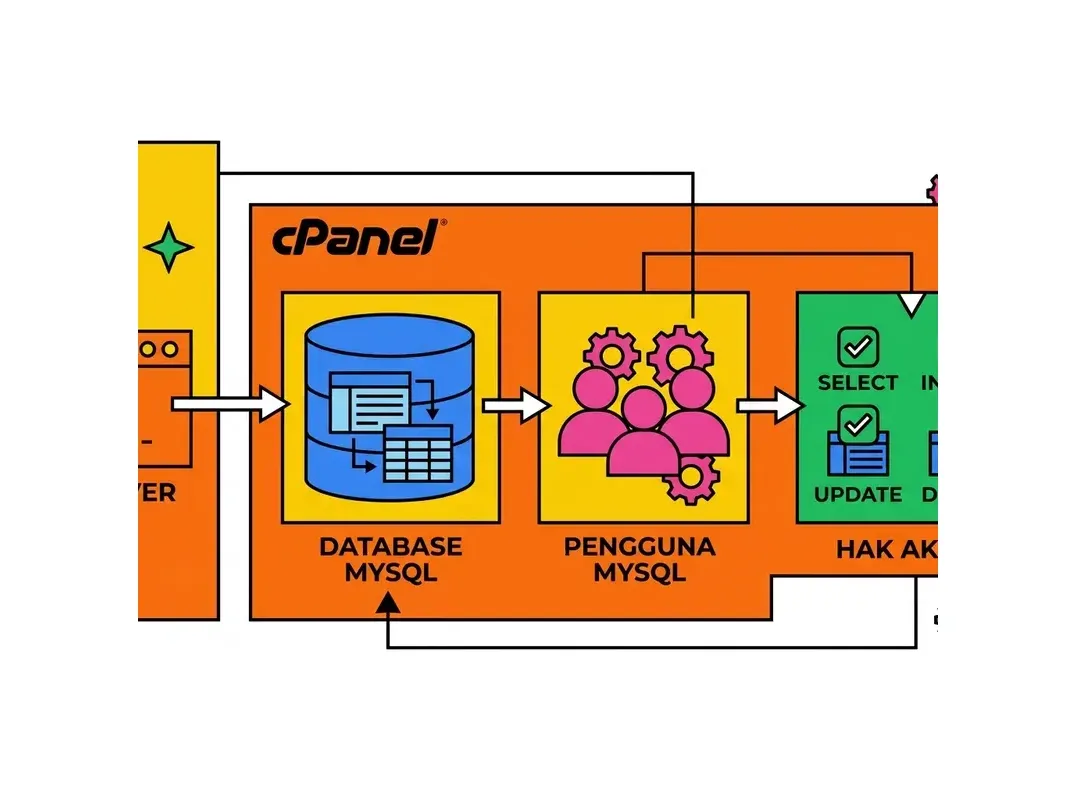
1. Database (Database MySQL)
Database adalah wadah atau container yang menampung seluruh data aplikasi Anda. Satu akun hosting bisa memiliki banyak database - satu database untuk WordPress, satu untuk toko online, satu lagi untuk sistem custom, dan seterusnya. Nama database di cPanel selalu diawali dengan prefix username cPanel Anda (misalnya: jika username cPanel Anda adalah user123, maka database bernama wpdb akan menjadi user123_wpdb).
2. Database User (Pengguna MySQL)
User MySQL adalah akun yang digunakan oleh aplikasi untuk mengakses database. Setiap user memiliki username dan password sendiri. User yang berbeda bisa diberikan akses ke database yang berbeda dengan tingkat hak akses yang berbeda pula. Best practice keamanan adalah membuat user terpisah untuk setiap database - jangan menggunakan satu user untuk semua database.
3. Privileges (Hak Akses)
Privileges menentukan apa yang boleh dilakukan oleh user MySQL terhadap database. Untuk aplikasi web biasa, memberikan "ALL PRIVILEGES" sudah umum dilakukan. Namun untuk keamanan maksimal, Anda bisa membatasi hanya pada hak yang diperlukan: SELECT, INSERT, UPDATE, DELETE, CREATE, DROP, dll.
Cara Membuat Database MySQL di cPanel: Langkah demi Langkah
Berikut adalah panduan lengkap cara membuat database MySQL di cPanel yang bisa diikuti oleh pemula sekalipun:
Langkah 1: Login ke cPanel
- Buka browser favorit Anda
- Ketik
namadomain.com/cpanelataunamadomain.com:2083di address bar - Masukkan username dan password cPanel yang dikirim saat aktivasi hosting
- Klik tombol Log in
Langkah 2: Buka Menu MySQL Databases
- Dari dashboard cPanel, cari bagian Databases
- Klik ikon atau tautan MySQL Databases
- Halaman MySQL Databases akan terbuka dengan beberapa seksi
Langkah 3: Buat Database Baru
- Di bagian Create New Database, temukan field "New Database"
- Ketik nama database yang ingin dibuat, misalnya:
wordpressatautoko_online - Perhatikan bahwa cPanel akan menampilkan preview nama lengkap:
cpanelusername_wordpress - Klik tombol Create Database
- cPanel akan menampilkan pesan sukses. Klik Go Back
Langkah 4: Buat User MySQL Baru
- Scroll ke bawah ke bagian MySQL Users
- Di bagian Add New User, isi Username untuk user baru (misal:
wpuser) - Isi Password dengan password yang kuat - gunakan kombinasi huruf besar, huruf kecil, angka, dan simbol
- Klik tombol Use Password Generator jika ingin menggunakan password yang di-generate otomatis (disarankan)
- Salin dan simpan password ini di tempat yang aman sebelum melanjutkan
- Klik Create User
Langkah 5: Hubungkan User ke Database
Database dan user yang baru dibuat masih terpisah - Anda perlu menghubungkan keduanya:
- Scroll ke bawah ke bagian Add User to Database
- Pilih user yang baru dibuat dari dropdown User
- Pilih database yang baru dibuat dari dropdown Database
- Klik tombol Add
- Di halaman selanjutnya, Anda akan melihat daftar privileges
- Centang ALL PRIVILEGES untuk memberikan semua hak akses
- Klik Make Changes
Cara Membuat Database MySQL via MySQL Database Wizard
Selain metode di atas, cPanel juga menyediakan MySQL Database Wizard yang memandu proses pembuatan database dengan antarmuka wizard langkah per langkah - sangat cocok untuk pemula:
- Di cPanel, cari dan klik MySQL Database Wizard di seksi Databases
- Step 1: Masukkan nama database baru, klik Next Step
- Step 2: Masukkan username dan password untuk user baru, klik Create User
- Step 3: Pilih privileges (centang ALL PRIVILEGES), klik Next Step
- Step 4: Selesai - wizard akan menampilkan ringkasan informasi database yang dibuat
Wizard ini mengkombinasikan semua langkah menjadi satu alur yang lebih mudah diikuti. Hasil akhirnya sama dengan metode manual di atas.
Cara Menggunakan phpMyAdmin untuk Mengelola Database
phpMyAdmin adalah antarmuka web berbasis grafis untuk mengelola database MySQL. Setelah berhasil cara membuat database MySQL di cPanel, phpMyAdmin adalah tool utama untuk bekerja dengan data di dalamnya.
Cara Akses phpMyAdmin
- Di cPanel, buka seksi Databases
- Klik ikon phpMyAdmin
- phpMyAdmin akan terbuka di tab baru
- Di panel kiri, klik nama database yang ingin dikelola
Operasi Dasar dengan phpMyAdmin
Melihat Struktur Database
Setelah memilih database di panel kiri, Anda akan melihat daftar semua tabel dalam database tersebut beserta informasi jumlah baris, ukuran, dan engine yang digunakan.
Melihat dan Mengedit Data
- Klik nama tabel di panel kiri
- Klik tab Browse untuk melihat semua data
- Klik ikon pensil untuk mengedit baris tertentu
- Klik ikon silang merah untuk menghapus baris
- Gunakan tab Search untuk mencari data spesifik
Menjalankan Query SQL
- Pilih database di panel kiri
- Klik tab SQL di bagian atas
- Ketik query SQL di area teks (misalnya:
SELECT * FROM wp_users LIMIT 10;) - Klik Go untuk menjalankan query
Contoh Query SQL Berguna untuk WordPress
Beberapa query SQL yang sering dibutuhkan saat mengelola WordPress melalui phpMyAdmin:
-- Mengubah URL WordPress (setelah pindah domain)
UPDATE wp_options SET option_value = 'https://domain-baru.com'
WHERE option_name IN ('siteurl', 'home');

-- Reset password admin WordPress
UPDATE wp_users SET user_pass = MD5('password_baru')
WHERE user_login = 'admin';

-- Menonaktifkan semua plugin (saat WordPress bermasalah)
UPDATE wp_options SET option_value = 'a:0:{}'
WHERE option_name = 'active_plugins';Cara Export (Backup) Database MySQL di cPanel
Backup database adalah kebiasaan wajib yang harus dilakukan secara rutin. Cara membuat database MySQL di cPanel tidak lengkap tanpa mengetahui cara mem-backup-nya:
Export via phpMyAdmin
- Buka phpMyAdmin dan pilih database yang ingin di-backup
- Klik tab Export di bagian atas
- Pilih metode Quick untuk backup cepat, atau Custom untuk pengaturan lebih detail
- Format: pilih SQL (format standar yang kompatibel)
- Klik tombol Export
- File .sql akan terdownload ke komputer Anda
Export via cPanel Backup
- Di cPanel, buka Backup di seksi Files
- Di bagian Download a MySQL Database Backup, klik nama database yang ingin di-backup
- File backup .sql.gz akan langsung terdownload
Cara Import Database MySQL di cPanel
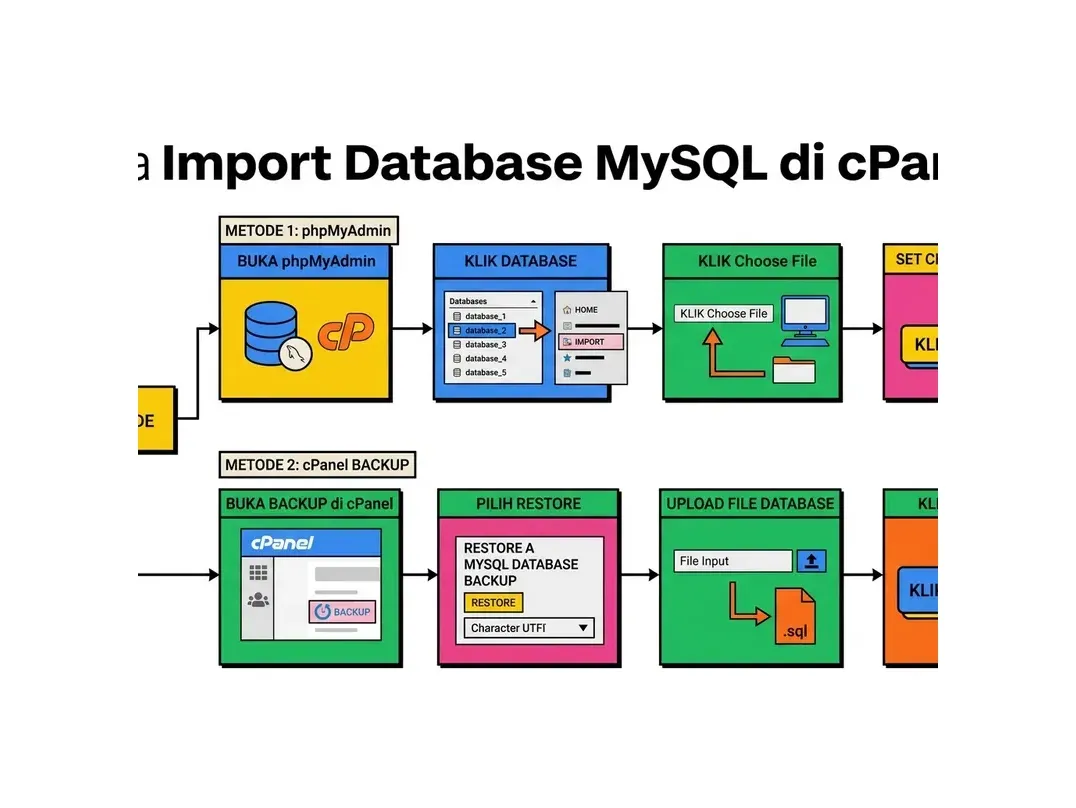
Import database dibutuhkan saat memulihkan backup, memindahkan website ke hosting baru, atau migrasi WordPress. Ada dua cara utama:
Import via phpMyAdmin
- Buka phpMyAdmin dan pilih database tujuan di panel kiri
- Klik tab Import di bagian atas
- Klik Choose File dan pilih file .sql dari komputer
- Pastikan Character set adalah
utf8atauutf8mb4 - Klik Import
- Tunggu proses selesai - untuk database besar bisa memakan waktu beberapa menit
Import via cPanel Backup Restore
- Di cPanel, buka Backup di seksi Files
- Di bagian Restore a MySQL Database Backup, klik Choose File
- Pilih file backup .sql atau .sql.gz
- Klik Upload
Cara Mengubah Password dan Mengelola User MySQL di cPanel
Mengelola user MySQL dengan baik adalah bagian penting dari keamanan database Anda.
Mengubah Password User MySQL
- Di cPanel, buka MySQL Databases
- Scroll ke bagian Current Users
- Klik tombol Change Password di sebelah user yang ingin diubah
- Masukkan password baru
- Klik Change Password
- Jangan lupa update juga password di file konfigurasi aplikasi yang menggunakan user tersebut (misalnya
wp-config.phpuntuk WordPress)
Mengelola Privileges User
- Di cPanel, buka MySQL Databases
- Scroll ke bagian Current Databases
- Di kolom Privileged Users, klik nama user untuk mengedit privileges-nya
- Ubah centang privileges sesuai kebutuhan
- Klik Make Changes
Menghapus Database atau User
Untuk menghapus database yang tidak diperlukan:
- Di halaman MySQL Databases, scroll ke bagian Current Databases
- Klik tombol Delete di sebelah database yang ingin dihapus
- Konfirmasi penghapusan
Hal yang sama berlaku untuk menghapus user di bagian Current Users.
Remote MySQL: Mengakses Database dari Luar Server
Secara default, database MySQL di cPanel hanya bisa diakses dari server hosting itu sendiri (localhost). Jika Anda ingin mengakses database dari aplikasi di komputer lokal atau server lain, Anda perlu mengaktifkan Remote MySQL.
- Di cPanel, cari dan klik Remote MySQL di seksi Databases
- Di field Host, masukkan IP address atau hostname yang diizinkan untuk akses remote (bisa menggunakan
%untuk mengizinkan semua IP, meskipun ini tidak disarankan dari segi keamanan) - Klik Add Host
Koneksi Database MySQL untuk Berbagai Aplikasi
Setelah berhasil cara membuat database MySQL di cPanel, berikut contoh cara menggunakannya di berbagai platform populer:
WordPress (wp-config.php)
define('DB_NAME', 'cpanelusername_namadb');
define('DB_USER', 'cpanelusername_namauser');
define('DB_PASSWORD', 'password_mysql_anda');
define('DB_HOST', 'localhost');
PHP Native (PDO)
$host = 'localhost';
$dbname = 'cpanelusername_namadb';
$username = 'cpanelusername_namauser';
$password = 'password_mysql_anda';

$pdo = new PDO("mysql:host=$host;dbname=$dbname", $username, $password);
Node.js (mysql2)
const mysql = require('mysql2');
const connection = mysql.createConnection({
  host: 'localhost',
  user: 'cpanelusername_namauser',
  password: 'password_mysql_anda',
  database: 'cpanelusername_namadb'
});Perbandingan: MySQL Databases vs MySQL Database Wizard
| Aspek | MySQL Databases | MySQL Database Wizard |
|---|---|---|
| Kemudahan | Perlu navigasi antar seksi | Panduan langkah per langkah |
| Fleksibilitas | Lebih fleksibel, semua kontrol ada | Terbatas pada alur wizard |
| Manajemen Lanjutan | Edit privileges, ganti password, hapus | Hanya pembuatan awal |
| Cocok untuk | Pengguna yang sudah familiar | Pemula pertama kali |
| Hasil | Identik | Identik |
FAQ: Pertanyaan Umum Cara Membuat Database MySQL di cPanel
Kesimpulan: Database MySQL adalah Fondasi Website Anda
Cara membuat database MySQL di cPanel adalah salah satu langkah paling penting dalam membangun website dinamis. Dengan mengikuti panduan ini, Anda kini memiliki pemahaman lengkap tentang cara membuat database, user MySQL, menghubungkannya, menggunakan phpMyAdmin, serta melakukan backup dan restore data.
Ingat tiga hal kunci setelah membuat database: catat nama database lengkap (dengan prefix), username MySQL lengkap (dengan prefix), dan password dengan aman. Ketiga informasi ini dibutuhkan saat mengkonfigurasi aplikasi web apapun yang menggunakan database.
Dan yang tidak kalah penting: lakukan backup database secara rutin! Data website Anda adalah aset berharga yang harus dilindungi. Backup mingguan atau bahkan harian adalah investasi kecil yang bisa menyelamatkan Anda dari situasi darurat.
Mulai bangun website Anda dengan hosting yang andal bersama HostingEkspres - hosting Indonesia dengan database MySQL unlimited, cPanel lengkap, phpMyAdmin tersedia, backup otomatis, dan dukungan teknis 24/7 dalam Bahasa Indonesia.
Hosting dengan MySQL Database Unlimited!
Kelola database MySQL dengan cPanel dan phpMyAdmin. Hosting mulai Rp 15.000/bulan sudah termasuk SSL gratis dan backup otomatis.
Lihat Paket HostingPertanyaan Umum (FAQ)
Berapa banyak database MySQL yang bisa dibuat di satu akun cPanel?
Jumlah database tergantung paket hosting. Paket dasar biasanya 5–10 database, paket menengah ke atas sering unlimited. Cek spesifikasi paket Anda di halaman produk atau statistik dashboard cPanel.
Kenapa nama database selalu ada prefix username cPanel di depannya?
Prefix adalah fitur keamanan cPanel agar nama database dari satu akun tidak bertabrakan dengan database dari akun lain di server yang sama. Selalu gunakan nama lengkap dengan prefix saat mengkonfigurasi aplikasi.
Apa yang harus diisi di Database Host saat install WordPress?
Isi Database Host dengan 'localhost' untuk instalasi di shared hosting. Ini menunjukkan bahwa aplikasi dan database berada di server yang sama. Hanya gunakan hostname berbeda jika menggunakan server database terpisah.
Bagaimana cara memulihkan database yang terhapus tidak sengaja?
Jika ada backup, buat database baru lalu import file backup .sql via phpMyAdmin atau fitur Restore di cPanel Backup. Jika tidak ada backup lokal, segera hubungi support hosting karena beberapa provider menyimpan backup otomatis untuk pemulihan.
Apakah bisa mengakses database MySQL cPanel dari komputer lokal?
Ya, aktifkan Remote MySQL di cPanel terlebih dahulu dan tambahkan IP komputer Anda. Gunakan hostname server hosting (bukan localhost) saat koneksi dari tools seperti MySQL Workbench. Hanya izinkan IP yang diperlukan demi keamanan.
Artikel Terkait
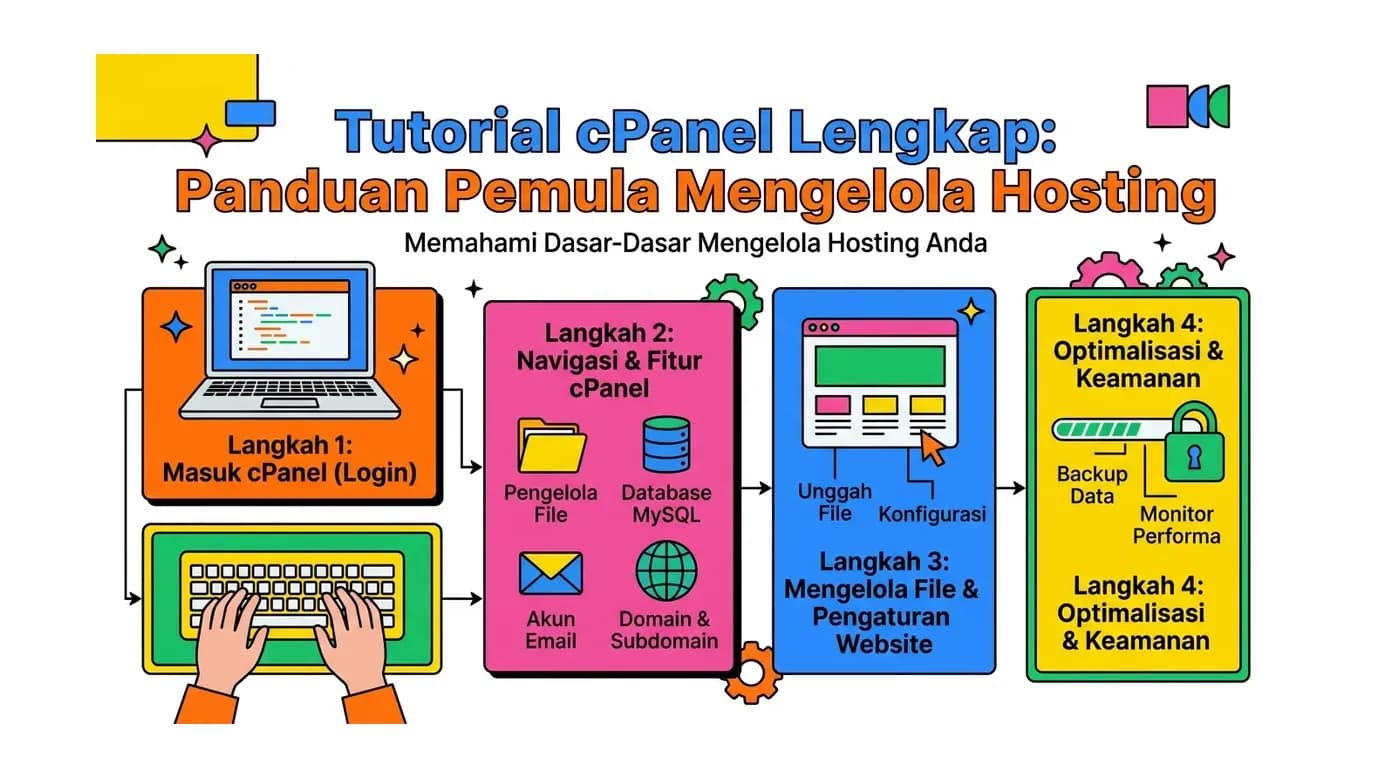
Tutorial cPanel Lengkap: Panduan Pemula Mengelola Hosting
Tutorial cPanel lengkap untuk pemula. Pelajari cara login, mengelola file, membuat email, database, subdomain, backup, dan semua fitur penting cPanel untuk mengelola hosting Anda dengan mudah.
Baca Selengkapnya→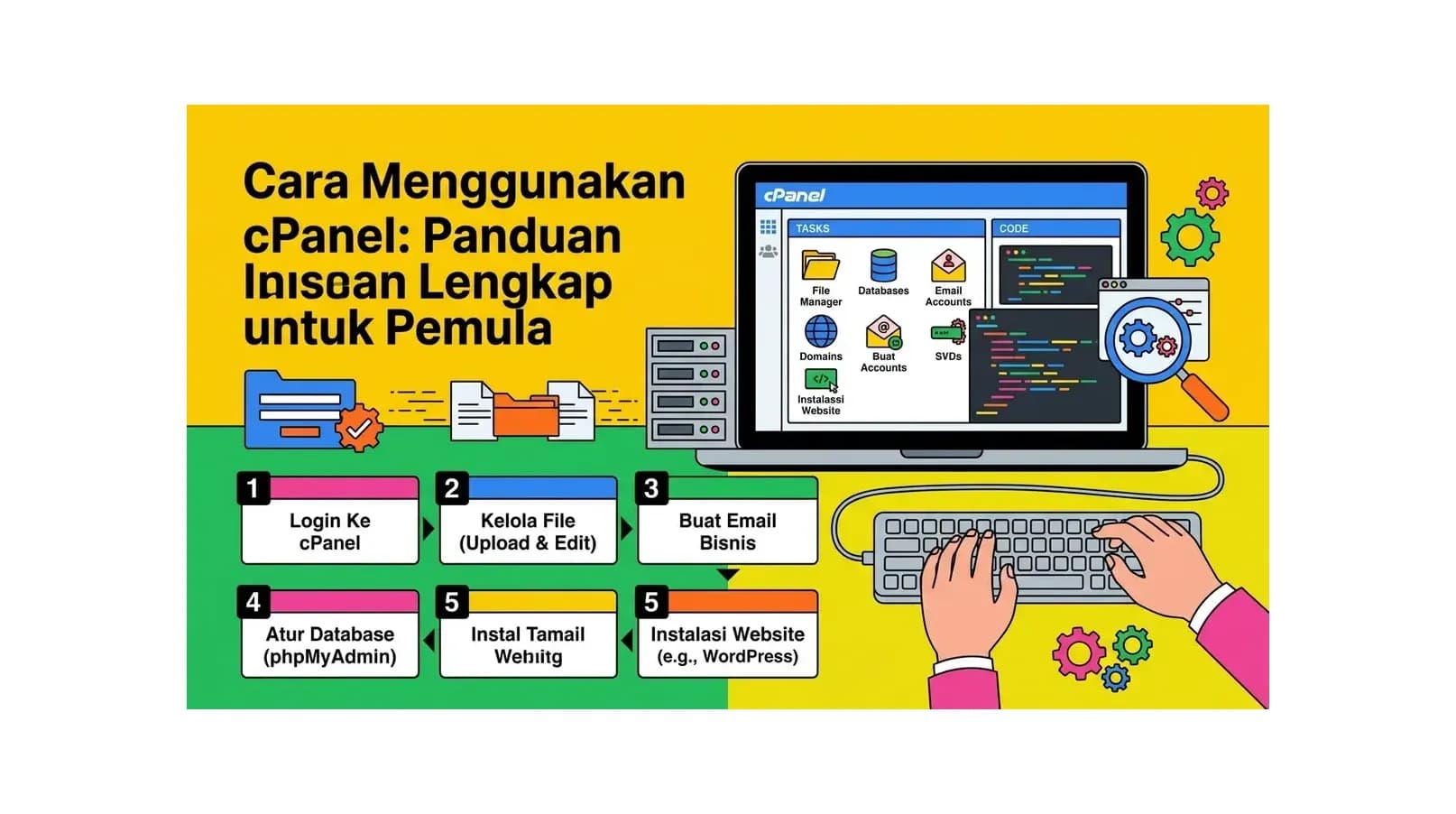
Cara Menggunakan cPanel: Panduan Lengkap untuk Pemula
Panduan lengkap cara menggunakan cPanel untuk mengelola hosting - dari login, File Manager, database MySQL, email hosting, SSL, hingga backup website. Cocok untuk pemula yang baru pertama kali menggunakan cPanel.
Baca Selengkapnya→
Cara Membuat Website dari Nol: Panduan Lengkap 2026
Panduan lengkap cara membuat website dari nol dalam 5 tahap: pilih domain, pilih hosting, pasang WordPress, atur tema, dan terbitkan. Termasuk 5 opsi gratis dan rincian biayanya.
Baca Selengkapnya→Butuh Hosting untuk Website Anda?
Dapatkan hosting cepat, aman, dan terpercaya dengan harga terjangkau. Gratis domain, SSL, dan support 24/7.
Jangan Ketinggalan Promo!
Subscribe newsletter kami dan dapatkan diskon hingga 50% untuk pembelian pertama kamu.
Gratis, tanpa spam. Dengan subscribe, kamu setuju menerima email tips dari Hosting Ekspres. Bisa berhenti kapan saja.