Cara Install PrestaShop di Hosting: Panduan Toko Online Lengkap 2026

Mengapa PrestaShop Pilihan Tepat untuk Toko Online Anda?
Cara install PrestaShop adalah langkah awal yang harus Anda kuasai jika ingin membangun toko online profesional dengan platform open-source yang sudah dipercaya lebih dari 300.000 merchant di seluruh dunia. PrestaShop menawarkan kombinasi ideal antara kemudahan pengelolaan dan fleksibilitas kustomisasi yang biasanya hanya tersedia di platform enterprise berbayar mahal.
Dibandingkan platform e-commerce lain, PrestaShop unggul dalam beberapa aspek penting: katalog produk tanpa batas, manajemen multibahasa dan multimata uang bawaan, sistem diskon dan promosi yang canggih, serta ribuan modul (plugin) dan tema di marketplace resmi PrestaShop Addons. Semua ini tersedia dalam satu paket gratis yang bisa Anda install di hosting cPanel standar.
Dalam panduan cara install PrestaShop ini, kami akan memandu Anda dari nol - mulai dari persiapan hosting dan domain, instalasi via Softaculous (metode tercepat), instalasi manual untuk kontrol penuh, hingga konfigurasi awal toko. Ikuti setiap langkah dengan teliti dan toko online Anda akan siap menerima pesanan dalam waktu kurang dari satu jam.
Syarat Teknis untuk Install PrestaShop
Sebelum memulai cara install PrestaShop, pastikan hosting Anda memenuhi persyaratan teknis minimum berikut. PrestaShop adalah aplikasi PHP yang cukup resource-intensive dibanding WordPress biasa, sehingga hosting yang Anda pilih perlu memadai.

Persyaratan Server Minimum
- PHP: Versi 7.4 atau lebih baru (direkomendasikan PHP 8.1+). PrestaShop 8.x sudah mendukung PHP 8.2 sepenuhnya.
- MySQL/MariaDB: Versi 5.6 ke atas, direkomendasikan MySQL 8.0 atau MariaDB 10.5+.
- RAM: Minimal 256MB per proses (lebih baik 512MB untuk toko dengan katalog besar).
- Disk Space: Minimal 500MB untuk instalasi dasar, lebih banyak seiring pertumbuhan produk dan gambar.
- Ekstensi PHP Wajib: GD, cURL, SimpleXML, mcrypt (atau openssl), DOM, ZIP, PDO MySQL.
- HTTPS/SSL: Wajib untuk keamanan transaksi. HostingEkspres menyediakan SSL gratis di semua paket.
Yang Harus Disiapkan
- Hosting aktif: Paket hosting yang sudah berjalan dengan cPanel. Paket hosting e-commerce HostingEkspres dioptimasi khusus untuk PrestaShop.
- Domain aktif: Domain yang sudah terhubung ke server hosting Anda.
- Login cPanel: Username dan password cPanel, biasanya dikirimkan via email aktivasi hosting.
- Email admin: Untuk notifikasi toko dan pemulihan akun.
Metode 1: Cara Install PrestaShop via Softaculous (Paling Mudah)
Softaculous adalah auto-installer yang tersedia di cPanel dan memungkinkan Anda menginstall PrestaShop dalam hitungan menit tanpa perlu pengaturan teknis manual. Ini adalah metode yang paling direkomendasikan untuk pemula dan siapapun yang ingin menghemat waktu.
Langkah 1: Login ke cPanel Hosting Anda
Buka browser dan navigasi ke cPanel hosting Anda. Biasanya bisa diakses melalui:
namadomain.com/cpanelnamadomain.com:2083- Link langsung dari email aktivasi hosting Anda.
Masukkan username dan password cPanel, kemudian klik tombol Log In. Jika lupa kredensial, cek email aktivasi dari provider hosting Anda atau hubungi support mereka.
Langkah 2: Buka Softaculous Apps Installer
Di halaman utama cPanel, gunakan kotak pencarian di bagian atas dan ketik "Softaculous" untuk menemukannya dengan cepat. Alternatifnya, gulir ke bawah ke seksi Software dan cari ikon Softaculous Apps Installer dengan logo bintang oranye. Klik ikon tersebut untuk membuka dashboard Softaculous.
Di halaman Softaculous, Anda akan melihat berbagai kategori aplikasi. Klik kategori E-Commerce di sidebar kiri, atau gunakan kotak pencarian Softaculous untuk mencari "PrestaShop".
Langkah 3: Mulai Instalasi PrestaShop
Klik ikon PrestaShop, kemudian klik tombol Install Now (bukan Demo). Anda akan dibawa ke halaman formulir konfigurasi instalasi. Isi setiap field dengan cermat:
Software Setup
- Choose Protocol: Pilih
https://jika SSL sudah aktif di domain Anda - ini sangat direkomendasikan untuk keamanan toko online. Jika SSL belum aktif, pilihhttp://dan aktifkan SSL setelah instalasi selesai. - Choose Domain: Pilih domain yang akan digunakan untuk toko PrestaShop Anda dari dropdown.
- In Directory: Biarkan kosong untuk menginstall di root domain (
namadomain.com). Isi dengan nama folder jika ingin di subdirektori, misalnya "toko" untuknamadomain.com/toko.
Site Settings
- Site Name: Nama toko online Anda, misalnya "Toko Fashion Nusantara" atau "Elektronik Murah Indonesia".
Admin Account
- Admin Username: Username untuk login ke back-office PrestaShop. Hindari penggunaan "admin" karena mudah ditebak. Gunakan kombinasi nama atau kata unik.
- Admin Password: Buat password yang kuat - minimal 12 karakter dengan kombinasi huruf besar/kecil, angka, dan simbol. Simpan di password manager.
- Admin Email: Email aktif yang akan digunakan untuk login dan notifikasi toko.
Choose Language
Pilih Indonesian untuk antarmuka admin dalam Bahasa Indonesia. Anda juga bisa menambahkan bahasa lain dari back-office PrestaShop setelah instalasi selesai.
Langkah 4: Klik Install dan Tunggu Proses Selesai
Setelah semua field terisi, klik tombol Install di bagian bawah formulir. Softaculous akan mulai proses instalasi secara otomatis - membuat database, mengupload file, dan mengkonfigurasi semua komponen PrestaShop. Proses ini biasanya memakan waktu 2–5 menit tergantung spesifikasi server.
Setelah selesai, Anda akan melihat pesan sukses beserta dua link penting:
- URL Toko:
namadomain.com- tampilan depan toko online Anda - URL Back-Office:
namadomain.com/admin[angka-acak]- dashboard manajemen toko
Penting: Catat URL back-office karena mengandung angka acak unik untuk keamanan. URL ini berbeda-beda di setiap instalasi PrestaShop.
Metode 2: Cara Install PrestaShop Secara Manual
Instalasi manual memberikan kontrol lebih besar dan pemahaman mendalam tentang struktur PrestaShop. Metode ini cocok untuk developer atau yang menghadapi situasi khusus di mana Softaculous tidak tersedia.
Step 1: Download PrestaShop
Kunjungi prestashop.com/en/download dan unduh versi PrestaShop terbaru. Anda akan mendapat file ZIP berukuran sekitar 70–100MB.
Step 2: Buat Database MySQL di cPanel
- Login ke cPanel dan buka menu MySQL Databases.
- Di bagian "Create New Database", masukkan nama database (contoh:
toko_prestashop) dan klik Create Database. - Gulir ke bawah ke bagian "MySQL Users" dan buat user baru dengan password yang kuat. Klik Create User.
- Di bagian "Add User To Database", pilih user dan database yang baru dibuat, klik Add, lalu centang All Privileges dan klik Make Changes.
- Catat: nama database, username, password, dan host (biasanya
localhost).
Step 3: Upload dan Ekstrak File PrestaShop
- Di cPanel, buka File Manager dan navigasi ke folder
public_html. - Klik tombol Upload dan upload file ZIP PrestaShop yang sudah diunduh.
- Setelah upload selesai, klik kanan file ZIP dan pilih Extract. Pastikan file-file PrestaShop (termasuk folder
classes,controllers,modules, dll.) berada langsung di dalampublic_html, bukan di subfolder ZIP.
Step 4: Jalankan Wizard Instalasi via Browser
Buka namadomain.com/install di browser. Wizard instalasi PrestaShop akan terbuka dengan langkah-langkah berikut:
- Pilih Bahasa: Pilih Bahasa Indonesia dan klik Berikutnya.
- Lisensi: Baca dan setujui lisensi OSL 3.0, klik Saya Setuju.
- Kompatibilitas Sistem: PrestaShop akan mengecek apakah server memenuhi semua persyaratan. Pastikan semua centang hijau. Jika ada yang merah, perbaiki dulu (biasanya perlu mengaktifkan ekstensi PHP tertentu di cPanel).
- Informasi Toko: Isi nama toko, aktivitas utama (pilih kategori yang sesuai), dan negara (Indonesia).
- Konfigurasi CMS: Isi email admin, password admin, dan nama depan/belakang admin.
- Konfigurasi Database: Masukkan data database yang sudah dibuat: server database (localhost), nama database, login database, password database. Klik Test Koneksi Database untuk memverifikasi. Jika berhasil, lanjut klik Berikutnya.
- Instalasi Toko: PrestaShop akan menginstal semua tabel database dan file konfigurasi. Tunggu progress bar hingga 100%.
Step 5: Hapus Folder Install (Wajib!)
Setelah instalasi selesai, PrestaShop akan menampilkan peringatan untuk menghapus folder /install. Ini adalah langkah keamanan yang WAJIB dilakukan - jangan lewatkan. Kembali ke cPanel File Manager, navigasi ke public_html, dan hapus folder bernama install sepenuhnya.
install yang tidak dihapus memungkinkan siapapun menginstall ulang PrestaShop Anda dan menghapus semua data toko. Hapus segera setelah instalasi selesai.

Konfigurasi Awal PrestaShop Setelah Instalasi
Cara install PrestaShop baru separuh perjalanan. Setelah toko berhasil diinstall, ada beberapa konfigurasi penting yang harus Anda selesaikan sebelum toko siap menerima pelanggan.
1. Login ke Back-Office dan Atur Informasi Toko
Akses back-office PrestaShop melalui URL yang dicatat tadi (formatnya namadomain.com/admin[angka]). Login dengan email dan password admin. Di Konfigurasi > Preferensi > Umum, atur nama toko, negara, dan zona waktu (pilih Asia/Jakarta untuk WIB).
2. Konfigurasi Metode Pembayaran
PrestaShop mendukung berbagai metode pembayaran melalui modul. Untuk pasar Indonesia, instal dan konfigurasi modul yang relevan:
- Transfer Bank: Aktifkan modul Bank Transfer bawaan PrestaShop, tambahkan informasi rekening bank Anda.
- Payment Gateway Lokal: Cari modul Midtrans, Xendit, atau DOKU di PrestaShop Addons untuk pembayaran via transfer bank virtual, QRIS, kartu kredit, dan dompet digital.
- COD (Cash on Delivery): Aktifkan modul Cash on Delivery bawaan jika Anda menawarkan pembayaran di tempat.
3. Atur Metode Pengiriman
Di menu Pengiriman > Kurir, tambahkan metode pengiriman yang tersedia. Untuk Indonesia, Anda bisa menginstall modul JNE, J&T Express, SiCepat, atau Rajaongkir API untuk kalkulasi ongkir otomatis berdasarkan berat dan tujuan pengiriman.
4. Upload Produk Pertama
Di menu Katalog > Produk, klik tombol Produk Baru. Isi nama produk, deskripsi, harga, stok, kategori, dan upload foto produk yang berkualitas. PrestaShop mendukung variasi produk (ukuran, warna, dll.) melalui fitur Kombinasi yang powerful.
5. Konfigurasi SEO Dasar
Di Konfigurasi > SEO & URL, aktifkan URL ramah (Friendly URLs) agar URL produk dan kategori berbentuk deskriptif seperti namadomain.com/kaos-batik-premium daripada namadomain.com/?id_product=5. URL yang deskriptif sangat penting untuk peringkat di Google.
6. Aktifkan SSL di PrestaShop
Jika SSL sudah aktif di hosting Anda, aktifkan juga di PrestaShop. Buka Konfigurasi > Preferensi > Umum dan set "Aktifkan SSL" ke Ya. Kemudian set "Aktifkan SSL di semua halaman" ke Ya juga. Klik Simpan.
Tips Optimasi PrestaShop untuk Performa Terbaik
Toko online yang lambat kehilangan calon pembeli. Setelah menguasai cara install PrestaShop, terapkan optimasi berikut untuk memastikan toko Anda responsif dan cepat.
Aktifkan Cache PrestaShop
Di Parameter Lanjutan > Performa, aktifkan CCC (Combine, Compress and Cache) untuk JavaScript dan CSS. Aktifkan juga cache Smarty untuk mempercepat rendering template. Perubahan ini bisa meningkatkan kecepatan loading halaman secara signifikan.
Optimalkan Gambar Produk
Gunakan format WebP untuk gambar produk dan pastikan ukuran file tidak terlalu besar. PrestaShop memiliki fitur bawaan untuk mengatur ukuran thumbnail. Di Desain > Format Gambar, konfigurasikan ukuran gambar yang sesuai untuk thumbnail, kategori, dan halaman produk.
Pilih Tema yang Ringan
Tema default PrestaShop (Classic) sudah cukup baik untuk memulai. Jika ingin tema premium, pilih tema yang dioptimasi untuk kecepatan dan mobile-first. Hindari tema dengan banyak animasi berat yang memperlambat loading.
Install Modul SEO
PrestaShop memiliki beberapa modul SEO gratis yang bisa membantu meningkatkan visibilitas toko di mesin pencari. Perhatikan pengisian meta title dan meta description untuk setiap halaman kategori dan produk.
Troubleshooting Masalah Umum Saat Install PrestaShop
Error "Maximum Execution Time Exceeded"
Terjadi saat proses instalasi membutuhkan waktu lebih lama dari batas waktu PHP yang dikonfigurasi. Solusi: Di cPanel, buka PHP Selector atau MultiPHP INI Editor, dan naikkan nilai max_execution_time ke 300 (5 menit). Coba install ulang setelah perubahan ini.
Halaman Toko Blank atau Error 500
Biasanya disebabkan oleh permission file yang salah atau konfigurasi PHP yang tidak sesuai. Pastikan folder var/cache, var/logs, img, modules, dan themes memiliki permission 755. Di PrestaShop 8.x, aktifkan mode debug sementara di file config/defines.inc.php untuk melihat pesan error yang lebih detail.
Gambar Tidak Muncul Setelah Instalasi
Cek permission folder img dan subfoldernya. Semua harus 755. Jika masih bermasalah, regenerasi gambar dari Desain > Format Gambar dan klik tombol Regenerasi Thumbnail.
Back-Office Tidak Bisa Diakses
URL back-office PrestaShop mengandung angka acak unik. Jika lupa URL-nya, cek folder public_html di cPanel File Manager - ada folder dengan nama admin diikuti angka acak (contoh: admin123xyz). URL back-office Anda adalah namadomain.com/admin123xyz.
FAQ: Pertanyaan Umum Seputar Cara Install PrestaShop
Apakah PrestaShop gratis untuk digunakan?
Ya, PrestaShop adalah platform e-commerce open-source yang sepenuhnya gratis untuk diunduh dan digunakan. Anda hanya perlu membayar untuk hosting dan domain. Beberapa modul dan tema di marketplace PrestaShop Addons berbayar, namun tersedia banyak juga yang gratis. Biaya hosting untuk PrestaShop di HostingEkspres mulai dari Rp 25.000/bulan.
Berapa banyak produk yang bisa dikelola dengan PrestaShop?
Secara teknis tidak ada batasan jumlah produk di PrestaShop. Platform ini mampu mengelola ribuan hingga ratusan ribu produk. Namun performa toko sangat bergantung pada spesifikasi hosting yang digunakan. Untuk katalog besar (lebih dari 10.000 produk), pertimbangkan upgrade ke paket hosting dengan RAM lebih besar atau beralih ke VPS.
Apakah PrestaShop cocok untuk pemula?
PrestaShop memiliki kurva pembelajaran yang lebih curam dibanding Shopify atau platform hosted lainnya, namun lebih mudah dari membangun toko dari nol dengan framework. Dengan panduan cara install PrestaShop seperti artikel ini, bahkan pemula bisa berhasil menginstall dan menjalankan toko. Komunitas PrestaShop Indonesia di forum dan grup Facebook juga aktif membantu pengguna baru.
Bagaimana cara update PrestaShop ke versi terbaru?
PrestaShop menyediakan modul resmi 1-Click Upgrade untuk update versi. Sebelum update, WAJIB melakukan backup penuh toko (database + semua file). Kemudian install modul 1-Click Upgrade dari back-office, ikuti instruksi wizard update. Pastikan juga semua modul dan tema Anda kompatibel dengan versi PrestaShop yang baru sebelum melakukan update di toko live.
Apakah PrestaShop mendukung pembayaran Rupiah dan pengiriman Indonesia?
Ya, PrestaShop mendukung mata uang Rupiah (IDR) dan bisa dikonfigurasi untuk marketplace Indonesia. Tersedia modul payment gateway lokal seperti Midtrans, Xendit, iPaymu, dan DOKU. Untuk pengiriman, ada modul Rajaongkir yang mengintegrasikan kalkulasi ongkir JNE, J&T, SiCepat, Anteraja, dan banyak kurir lain secara real-time berdasarkan berat dan tujuan.
Berapa lama waktu yang dibutuhkan untuk install PrestaShop?
Dengan metode Softaculous, cara install PrestaShop bisa selesai dalam 5–10 menit. Instalasi manual membutuhkan 20–30 menit bagi yang belum terbiasa. Namun perlu diingat bahwa instalasi hanyalah permulaan - konfigurasi toko (produk, pembayaran, pengiriman, tampilan) biasanya membutuhkan beberapa jam hingga beberapa hari tergantung kompleksitas toko Anda.
Perbedaan PrestaShop dan WooCommerce untuk toko online Indonesia?
PrestaShop adalah platform e-commerce mandiri yang berdiri sendiri, dirancang khusus untuk toko online dari dasarnya. WooCommerce adalah plugin untuk WordPress, sehingga Anda perlu menginstall WordPress terlebih dahulu. PrestaShop umumnya lebih baik untuk toko dengan katalog produk besar dan kebutuhan e-commerce yang kompleks. WooCommerce lebih cocok jika Anda sudah familiar dengan WordPress atau juga ingin mengelola blog bersamaan dengan toko online.
Kesimpulan: Mulai Toko Online PrestaShop Hari Ini
Cara install PrestaShop di hosting cPanel tidak serumit yang dibayangkan. Dengan metode Softaculous, seluruh proses instalasi bisa diselesaikan dalam waktu kurang dari 10 menit. Yang membutuhkan waktu lebih adalah konfigurasi toko - menambahkan produk, mengatur pembayaran, menyesuaikan tampilan - itulah bagian yang benar-benar membangun bisnis Anda.
PrestaShop memberikan fondasi yang kokoh untuk toko online profesional tanpa biaya lisensi bulanan seperti Shopify. Dengan hosting yang tepat dan konfigurasi yang benar, toko PrestaShop Anda bisa bersaing dengan marketplace besar sekalipun berkat fleksibilitas kustomisasi yang nyaris tanpa batas.
Butuh hosting yang dioptimasi khusus untuk PrestaShop? PrestaShop Hosting HostingEkspres hadir dengan konfigurasi server yang dioptimasi untuk performa PrestaShop maksimal, SSL gratis, instalasi satu klik via Softaculous, dan dukungan teknis 24/7 dalam Bahasa Indonesia.
Buka Toko Online PrestaShop Sekarang!
Hosting e-commerce dengan one-click PrestaShop install, SSL gratis, dan support 24/7 mulai Rp 25.000/bulan.
Mulai PrestaShop HostingArtikel Terkait
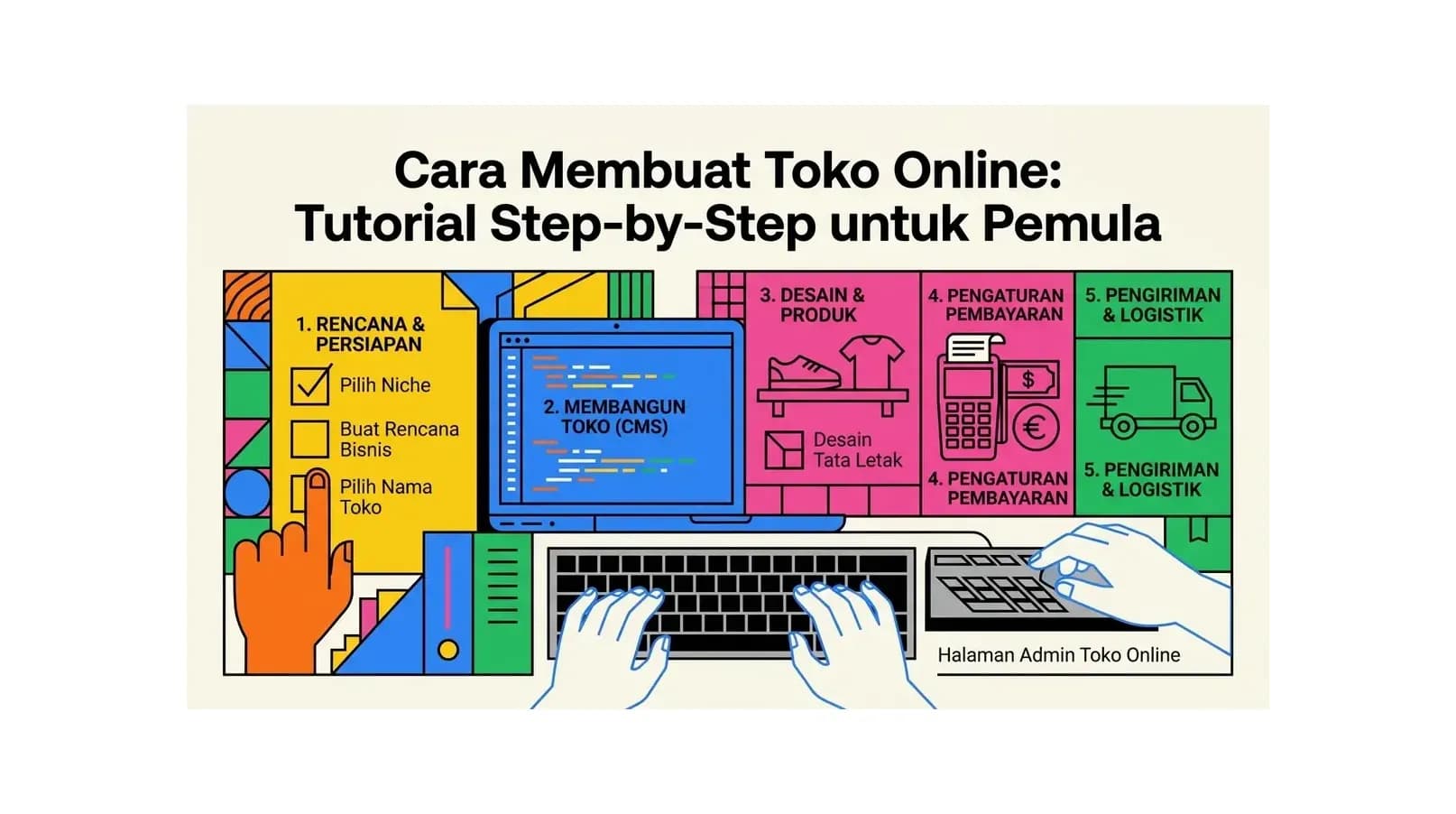
Cara Membuat Toko Online: Tutorial Step by Step untuk Pemula
Tutorial lengkap cara membuat toko online sendiri. Dari pilih platform, setup hosting, desain toko, tambah produk, hingga mulai terima pesanan pertama.
Baca Selengkapnya→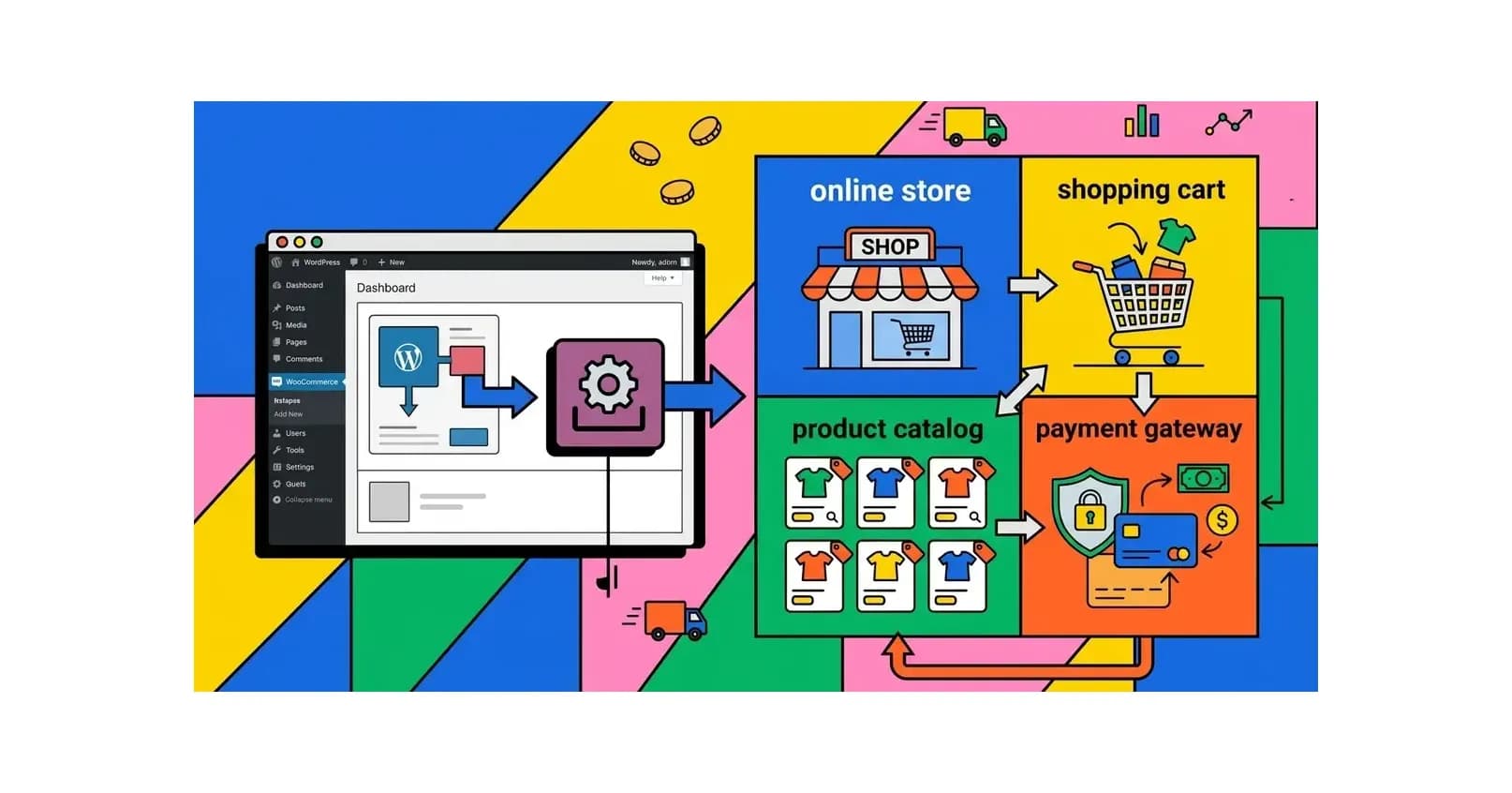
Cara Install WooCommerce di WordPress: Panduan Toko Online 2026
Panduan lengkap cara install WooCommerce di WordPress step-by-step. Dari instalasi plugin, konfigurasi dasar, setup pembayaran, pengiriman, hingga toko online siap menerima pesanan pertama.
Baca Selengkapnya→
WooCommerce vs PrestaShop: Mana Platform E-Commerce Terbaik? (2026)
Perbandingan mendalam WooCommerce vs PrestaShop untuk toko online Indonesia: kemudahan penggunaan, fitur, harga, performa, SEO, dan ekosistem. Temukan platform mana yang tepat untuk bisnis Anda.
Baca Selengkapnya→Butuh Hosting untuk Website Anda?
Dapatkan hosting cepat, aman, dan terpercaya dengan harga terjangkau. Gratis domain, SSL, dan support 24/7.
Jangan Ketinggalan Promo!
Subscribe newsletter kami dan dapatkan diskon hingga 50% untuk pembelian pertama kamu.
Gratis, tanpa spam. Dengan subscribe, kamu setuju menerima email tips dari Hosting Ekspres. Bisa berhenti kapan saja.