Cara Install WooCommerce di WordPress: Panduan Toko Online 2026
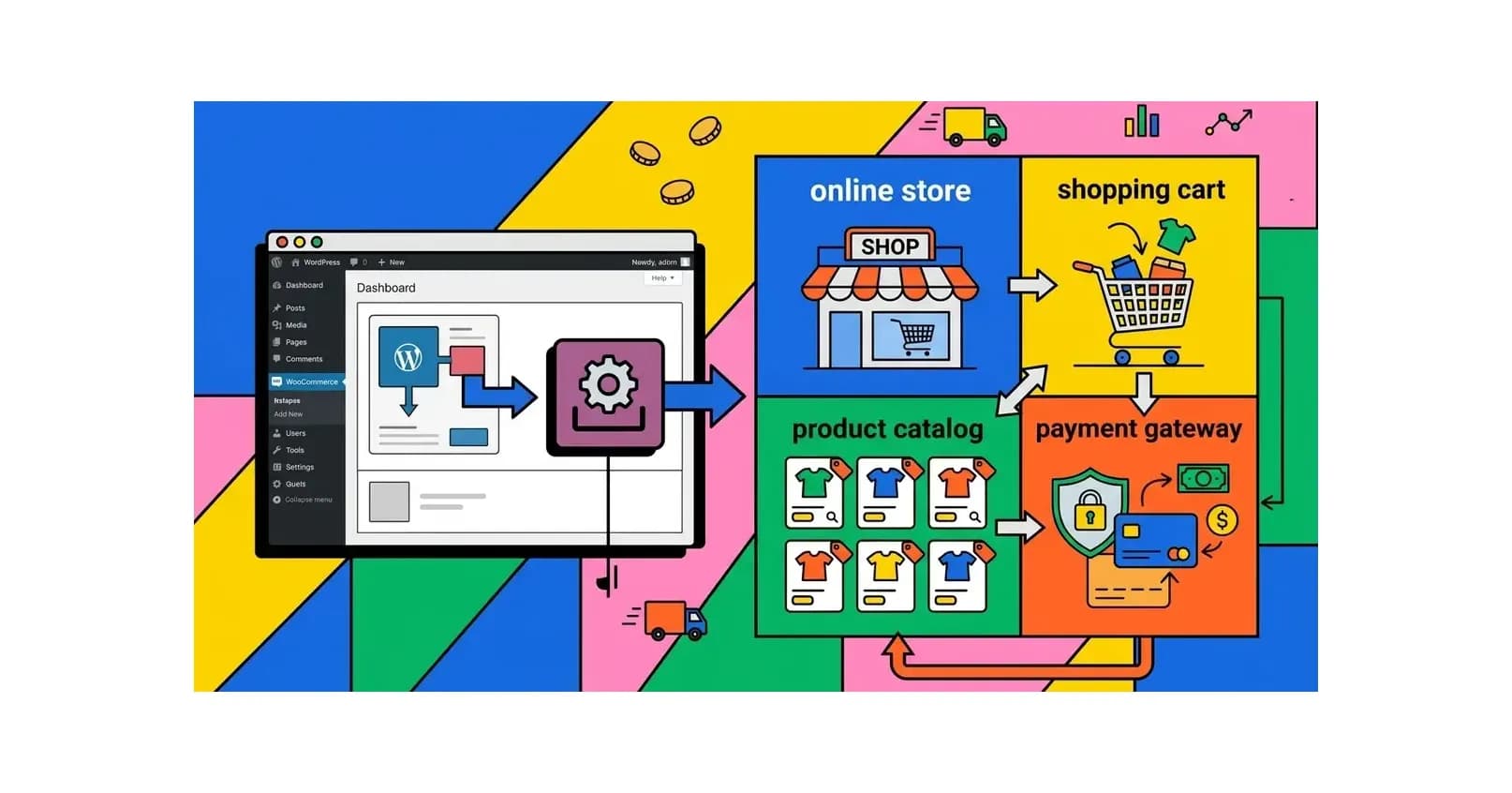
Mengapa WooCommerce adalah Pilihan Terbaik untuk Toko Online?
Cara install WooCommerce adalah langkah pertama untuk mengubah website WordPress biasa menjadi toko online berfitur lengkap. WooCommerce bukan sekadar plugin e-commerce biasa - ia adalah platform yang digunakan oleh lebih dari 6 juta toko online aktif di seluruh dunia, menjadikannya platform e-commerce dengan pangsa pasar terbesar di internet.
Mengapa begitu banyak bisnis memilih WooCommerce? Pertama, ia sepenuhnya gratis dan open-source - Anda tidak membayar biaya lisensi apapun. Kedua, karena dibangun di atas WordPress, ia mewarisi ekosistem plugin dan tema WordPress yang sangat kaya: lebih dari 1.000 ekstensi WooCommerce resmi dan ribuan plugin WordPress yang kompatibel. Ketiga, WooCommerce sangat fleksibel - dari toko produk fisik, produk digital, langganan, hingga booking dan reservasi, semua bisa dilakukan.
Panduan cara install WooCommerce ini dirancang untuk pemula yang belum pernah menyentuh e-commerce sama sekali, namun cukup detail untuk mereka yang ingin memahami setiap aspek konfigurasi. Di akhir panduan, toko online WordPress Anda akan siap menerima pesanan dan pembayaran pertama.
Apa yang Anda Butuhkan Sebelum Install WooCommerce
Sebelum memulai cara install WooCommerce, pastikan Anda sudah memiliki:

- Website WordPress yang sudah aktif: WooCommerce adalah plugin WordPress, jadi Anda perlu WordPress terinstall terlebih dahulu. Jika belum, baca panduan cara install WordPress kami.
- Hosting yang mendukung WooCommerce: Minimal PHP 7.4 ke atas (disarankan PHP 8.1+), MySQL 5.6 ke atas, dan memory limit minimal 256MB. HostingEkspres sudah memenuhi semua persyaratan ini secara default.
- SSL Certificate aktif: Toko online wajib menggunakan HTTPS. HostingEkspres menyediakan SSL gratis yang bisa diaktifkan langsung dari cPanel.
- Akses admin WordPress: Login ke wp-admin dengan akun Administrator.
Cara Mengecek Persyaratan Hosting
Di dashboard WordPress, install plugin WP Server Info atau Health Check & Troubleshooting untuk melihat versi PHP, limit memori, dan konfigurasi server lainnya. Atau, buka Tools > Site Health di WordPress versi 5.2 ke atas - WordPress akan otomatis memeriksa dan melaporkan potensi masalah konfigurasi.
Langkah 1: Install Plugin WooCommerce
Cara install WooCommerce sangat mudah dan identik dengan cara install plugin WordPress pada umumnya. Ada dua metode:
Metode A: Install dari Dashboard WordPress (Direkomendasikan)
- Login ke dashboard WordPress Anda di
namadomain.com/wp-admin - Dari sidebar kiri, klik Plugins > Add New Plugin
- Di kotak pencarian di pojok kanan atas, ketik "WooCommerce"
- Plugin WooCommerce oleh Automattic akan muncul sebagai hasil pertama - pastikan nama developer-nya "Automattic" dan jumlah instalasinya sudah lebih dari 5 juta
- Klik tombol Install Now
- Tunggu beberapa detik hingga proses instalasi selesai, lalu klik Activate
- WooCommerce setup wizard akan otomatis terbuka
Metode B: Upload File ZIP
- Unduh WooCommerce dari
wordpress.org/plugins/woocommerce - Di dashboard WordPress, buka Plugins > Add New Plugin > Upload Plugin
- Pilih file ZIP yang sudah diunduh dan klik Install Now
- Setelah selesai, klik Activate Plugin
Langkah 2: Menyelesaikan Setup Wizard WooCommerce
Setelah WooCommerce berhasil diaktifkan, Anda akan diarahkan ke halaman "Welcome to WooCommerce" dengan setup wizard yang memandu konfigurasi dasar. Ini adalah inti dari cara install WooCommerce dengan benar. Ikuti setiap langkah:
Langkah Wizard 1: Informasi Toko
Masukkan informasi dasar toko Anda:
- Store country/region: Pilih Indonesia dan pilih provinsi Anda
- Address: Alamat toko atau kantor Anda (digunakan untuk kalkulasi pajak dan ongkos kirim)
- Product type: Pilih jenis produk yang akan dijual - Physical products, Downloads (produk digital), atau keduanya
- Selling status: Baru mulai berjualan, sudah berjualan di tempat lain, atau belum berjualan sama sekali
Klik Continue setelah mengisi semua field.
Langkah Wizard 2: Pembayaran
WooCommerce akan menampilkan beberapa opsi payment gateway. Untuk pasar Indonesia, centang opsi yang relevan:
- Bank transfers (BACS): Pembayaran via transfer bank manual. Aktifkan dan isi nomor rekening bank Anda nanti di pengaturan.
- Cash on delivery: Bayar tunai saat barang tiba. Sangat populer di Indonesia.
- Stripe atau PayPal: Untuk pembayaran kartu kredit internasional (opsional)
Untuk payment gateway Indonesia seperti Midtrans, Xendit, atau Duitku, Anda perlu menginstalnya secara terpisah setelah setup wizard selesai - akan dijelaskan di langkah berikutnya.
Langkah Wizard 3: Pengiriman
Konfigurasi zona dan metode pengiriman dasar:
- WooCommerce akan otomatis mendeteksi lokasi toko Anda dan menyarankan zone pengiriman
- Untuk Indonesia: buat zona "Domestic" yang mencakup seluruh Indonesia
- Pilih flat rate (ongkir tetap) sebagai default - bisa disesuaikan secara detail nanti
- Isi perkiraan biaya pengiriman atau gunakan plugin ongkir untuk kalkulasi otomatis
Langkah Wizard 4: Rekomendasi Plugin (Opsional)
WooCommerce akan merekomendasikan beberapa plugin tambahan. Centang yang menurut Anda relevan - semuanya bisa diinstall atau dihapus nanti. Untuk pemula, cukup install yang benar-benar dibutuhkan saat ini untuk menghindari bloat.
Langkah Wizard 5: Fitur Aktif
WooCommerce 8.x ke atas menawarkan beberapa fitur opsional yang bisa diaktifkan seperti WooCommerce Payments (untuk pasar tertentu) dan fitur analytics lanjutan. Untuk Indonesia, pilih sesuai kebutuhan dan klik Continue.
Setelah wizard selesai, Anda akan diarahkan ke halaman "Your store is ready!" yang menampilkan shortcut untuk menambahkan produk, mengatur tampilan, dan melihat dashboard toko.
Langkah 3: Konfigurasi Pengaturan WooCommerce
Wizard hanya mengatur hal-hal dasar. Ada beberapa pengaturan penting yang perlu dikonfigurasi manual setelah cara install WooCommerce selesai. Buka WooCommerce > Settings:
Tab General
- Selling location: Pilih "Sell to specific countries" dan tambahkan Indonesia, atau "All countries" jika ingin menjual ke seluruh dunia
- Currency: Ganti ke Indonesian Rupiah (Rp)
- Currency position: Left (Rp di depan angka) sesuai format Rupiah
- Thousand separator: Titik (.) sesuai format Indonesia
- Decimal separator: Koma (,) sesuai format Indonesia
- Number of decimals: 0 (harga dalam Rupiah tidak menggunakan desimal)
Tab Products
- Weight unit: kg
- Dimensions unit: cm
- Reviews: Aktifkan ulasan produk untuk membangun social proof
- Shop page: Pilih halaman yang akan menjadi halaman utama toko (WooCommerce sudah otomatis membuat halaman "Shop")
Tab Tax
Aktifkan pajak jika bisnis Anda memiliki kewajiban pajak (PKP). Untuk UMKM yang belum PKP, biarkan tax disabled. Jika diaktifkan, WooCommerce menyediakan sistem pajak yang cukup fleksibel untuk mengatur berbagai tarif sesuai jenis produk dan wilayah.
Tab Shipping
Setup zona pengiriman yang lebih detail. Klik Add Shipping Zone:
- Buat zona "Jabodetabek" - tambahkan DKI Jakarta, Banten, dan sebagian Jawa Barat
- Buat zona "Pulau Jawa" - sisa Jawa Tengah, Jawa Timur, Yogyakarta
- Buat zona "Luar Jawa" - semua provinsi di luar Pulau Jawa
- Untuk setiap zona, tambahkan metode pengiriman yang sesuai (flat rate atau kalkulasi otomatis via plugin ongkir)
Tab Accounts & Privacy
- Aktifkan Guest checkout - memungkinkan pembeli checkout tanpa membuat akun, meningkatkan konversi secara signifikan
- Aktifkan opsi untuk membuat akun otomatis saat checkout bagi yang menginginkannya
- Atur kebijakan privasi dan data sesuai regulasi yang berlaku
Tab Emails
WooCommerce otomatis mengirim email untuk berbagai event: pesanan baru, konfirmasi pesanan ke pembeli, status pengiriman, dll. Kustomisasi nama pengirim, alamat email, dan template email sesuai brand toko Anda. Pastikan email dikirim dari domain sendiri (bukan alamat hosting generik) untuk profesionalitas.
Langkah 4: Mengintegrasikan Payment Gateway Indonesia
Ini adalah salah satu bagian terpenting dalam cara install WooCommerce untuk pasar Indonesia. Payment gateway yang tepat menentukan seberapa mudah pelanggan bisa membayar.
Integrasi Midtrans (Paling Direkomendasikan)
Midtrans adalah pilihan terbaik karena mendukung hampir semua metode pembayaran yang populer di Indonesia dalam satu integrasi:
- Daftarkan akun di midtrans.com dan lengkapi verifikasi bisnis
- Di dashboard Midtrans, buka Settings > Access Keys dan catat Server Key dan Client Key
- Di dashboard WordPress, buka Plugins > Add New Plugin dan cari "Midtrans WooCommerce"
- Install dan aktifkan plugin
- Buka WooCommerce > Settings > Payments, temukan Midtrans dan klik Manage
- Masukkan Server Key dan Client Key, pilih environment (Sandbox untuk testing, Production untuk live)
- Simpan perubahan dan lakukan test transaksi di mode Sandbox
Integrasi Xendit (Alternatif)
Xendit adalah alternatif Midtrans dengan proses pencairan dana yang lebih cepat dan biaya yang kompetitif:
- Daftar di xendit.co dan selesaikan proses KYB (Know Your Business)
- Catat API Key dari dashboard Xendit
- Install plugin "Xendit WooCommerce" dari repositori WordPress
- Konfigurasi API Key di pengaturan plugin
- Test dengan mode test sebelum go-live
Setup Transfer Bank Manual
Untuk yang ingin memulai dengan cara paling sederhana tanpa setup payment gateway:
- Buka WooCommerce > Settings > Payments
- Klik Manage di sebelah Direct bank transfer (BACS)
- Aktifkan metode pembayaran ini
- Di bagian Account details, klik Add account dan isi:
- Account name: nama pemegang rekening
- Account number: nomor rekening
- Bank name: nama bank (BCA, Mandiri, BNI, dll)
- Sort code / IBAN: bisa dikosongkan untuk bank Indonesia
- Simpan perubahan
Langkah 5: Setup Plugin Ongkos Kirim WooOngkir
Kalkulasi ongkos kirim otomatis berdasarkan kurir dan tujuan pengiriman adalah fitur yang sangat diharapkan pembeli. Plugin WooOngkir mengintegrasikan WooCommerce dengan API RajaOngkir untuk mendukung semua kurir utama di Indonesia.
- Daftar akun gratis di rajaongkir.com dan dapatkan API Key
- Install plugin "WooOngkir - WooCommerce Shipping Indonesia" dari repositori WordPress
- Aktifkan plugin, lalu buka WooOngkir > Settings
- Masukkan API Key RajaOngkir dan pilih tipe akun (Starter gratis sudah cukup untuk kurir JNE dan Pos)
- Isi kota asal pengiriman
- Buka WooCommerce > Settings > Shipping dan tambahkan metode WooOngkir ke zona pengiriman yang relevan
- Centang kurir yang ingin ditampilkan: JNE, JNT, SiCepat, AnterAja, Pos Indonesia, TIKI, dll
Setelah setup, saat pembeli mengisi alamat pengiriman di checkout, WooCommerce akan otomatis menampilkan pilihan kurir beserta estimasi harga dan waktu tiba - persis seperti yang dilakukan marketplace besar.
Langkah 6: Menambahkan Produk Pertama
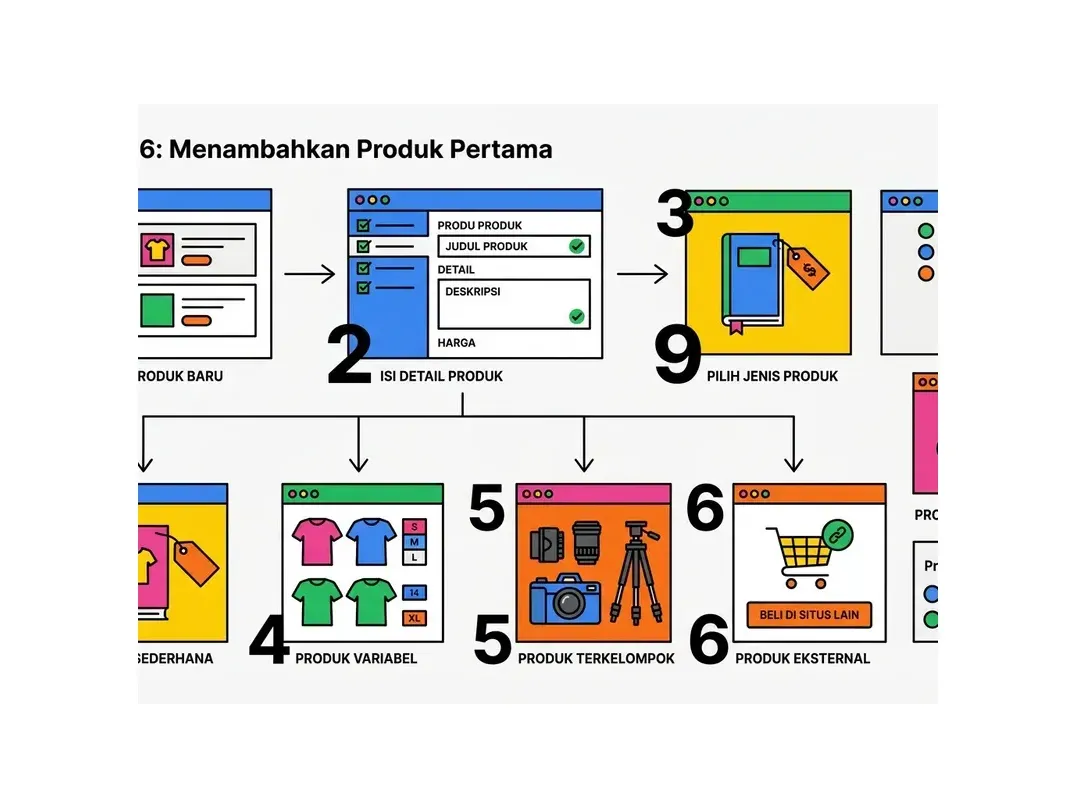
Toko tanpa produk adalah toko kosong. Setelah cara install WooCommerce dan konfigurasi dasar selesai, saatnya mengisi toko dengan produk. Buka Products > Add New:
Jenis Produk di WooCommerce
- Simple product: Produk tanpa variasi. Satu SKU, satu harga. Paling umum untuk produk fisik sederhana.
- Variable product: Produk dengan variasi seperti ukuran, warna, atau model. Setiap kombinasi variasi bisa memiliki harga, stok, dan SKU yang berbeda.
- Grouped product: Kumpulan produk terkait yang ditampilkan dalam satu halaman. Cocok untuk bundling produk.
- External/Affiliate product: Link ke produk di website lain. Berguna untuk affiliate marketing.
- Virtual product: Produk yang tidak perlu dikirim - jasa, konsultasi, tiket event.
- Downloadable product: Produk digital yang bisa diunduh setelah pembelian - ebook, template, software, musik.
Mengisi Detail Produk dengan Benar
- Judul produk: Deskriptif dan mengandung kata kunci pencarian
- Deskripsi panjang: Klik di area editor besar untuk menulis deskripsi detail - spesifikasi, material, cara penggunaan, keunggulan. Minimum 200 kata untuk SEO.
- Product data box (di bawah editor) - ini bagian paling penting:
- Isi Regular price dan optionally Sale price
- Di tab Inventory: isi SKU, aktifkan Manage stock, isi jumlah stok
- Di tab Shipping: isi berat (dalam kg) dan dimensi produk untuk kalkulasi ongkir yang akurat
- Di tab Linked Products: tambahkan upsell dan cross-sell untuk meningkatkan average order value
- Deskripsi pendek: Di sidebar kanan, isi 2-3 kalimat yang muncul di samping gambar produk
- Product image: Upload foto utama produk (minimal 800x800px). Di galeri, tambahkan foto dari berbagai sudut.
- Product categories: Pilih atau buat kategori. Struktur kategori yang baik membantu navigasi dan SEO.
- Product tags: Tambahkan tag relevan untuk kemudahan pencarian internal dan SEO.
- Klik Publish untuk mempublikasikan produk
Langkah 7: Kustomisasi Halaman Toko dengan Tema yang Tepat
WooCommerce bekerja dengan hampir semua tema WordPress, namun untuk hasil terbaik, gunakan tema yang memang dioptimasi untuk e-commerce. Rekomendasi tema setelah cara install WooCommerce:
Storefront - Tema Resmi WooCommerce
Dibuat oleh tim WooCommerce sendiri, Storefront adalah tema paling ringan dan paling kompatibel. Sangat baik sebagai titik awal, terutama karena setiap pembaruan WooCommerce diuji dengan Storefront terlebih dahulu. Tersedia secara gratis di repositori WordPress.
Astra dengan Starter Templates E-Commerce
Astra adalah pilihan populer karena ringan (hanya 50KB), cepat, dan memiliki puluhan starter template e-commerce yang bisa diimpor dengan satu klik. Setelah mengimpor template, Anda tinggal mengganti gambar dan teks sesuai produk Anda - tanpa perlu mendesain dari nol.
Cara Menginstall Tema Baru
- Buka Appearance > Themes > Add New Theme
- Cari nama tema yang diinginkan
- Klik Install lalu Activate
- Untuk Astra: install plugin Starter Templates dan pilih template e-commerce yang sesuai
- Sesuaikan warna, logo, dan font via Appearance > Customize
Langkah 8: Plugin WooCommerce Esensial yang Wajib Dipasang
Ekosistem plugin WooCommerce sangat kaya. Berikut plugin yang paling penting untuk melengkapi cara install WooCommerce yang sudah dilakukan:
- Rank Math SEO atau Yoast SEO: Optimasi SEO untuk semua halaman produk, kategori, dan tag. Sitemap XML otomatis agar semua produk diindeks Google.
- WooCommerce PDF Invoices & Packing Slips: Otomatis generate dan kirim invoice PDF ke email pembeli. Profesional dan memudahkan pembukuan.
- YITH WooCommerce Wishlist: Fitur wishlist memungkinkan pembeli menyimpan produk yang diminati untuk dibeli nanti. Meningkatkan return visit.
- WooCommerce Cart Abandonment Recovery: Kirim email otomatis ke pembeli yang meninggalkan keranjang belanja tanpa checkout. Rata-rata memulihkan 15-20% abandoned carts.
- MailChimp for WooCommerce: Sinkronisasi data pelanggan dan riwayat pembelian ke MailChimp untuk email marketing yang tersegmentasi.
- WooCommerce Product Reviews Pro: Fitur ulasan yang lebih lengkap termasuk foto ulasan, rating per aspek, dan verifikasi pembelian.
- Booster for WooCommerce: Paket plugin all-in-one yang menambahkan puluhan fitur berguna seperti custom button text, harga grosir, auto SKU generator, dan banyak lagi.
Langkah 9: Uji Coba Toko Sebelum Launch
Sebelum mengumumkan toko Anda ke publik, lakukan pengujian menyeluruh. Ini adalah langkah krusial dalam cara install WooCommerce yang sering dilewatkan pemula:
Checklist Testing Toko WooCommerce
- Lakukan transaksi test dari awal hingga akhir: browse produk → tambah ke keranjang → checkout → konfirmasi pembayaran
- Test di mode sandbox/test Midtrans menggunakan nomor kartu kredit test yang disediakan
- Verifikasi email notifikasi diterima dengan benar oleh admin dan (simulasi) pembeli
- Test di perangkat mobile (smartphone Android dan iOS) - lebih dari 70% pengunjung toko online menggunakan mobile
- Cek kecepatan loading halaman produk dan halaman checkout di Google PageSpeed Insights
- Pastikan SSL aktif - URL harus dimulai dengan https:// tanpa peringatan keamanan di browser
- Test fitur pencarian produk, filter kategori, dan sorting (harga terendah, terbaru, dll)
- Verifikasi kalkulasi ongkos kirim akurat untuk berbagai kota tujuan di Indonesia
- Pastikan halaman konfirmasi pesanan dan email terima kasih muncul dengan benar
Langkah 10: Optimasi Kecepatan Toko WooCommerce
Kecepatan loading adalah faktor kritis untuk e-commerce. Penelitian Google menunjukkan bahwa 53% pengguna mobile meninggalkan halaman yang loading lebih dari 3 detik. Untuk toko WooCommerce, target loading di bawah 2 detik.
Cara Mengoptimasi Kecepatan WooCommerce
- Install LiteSpeed Cache: Jika hosting Anda menggunakan LiteSpeed (seperti sebagian besar paket HostingEkspres), plugin ini sangat powerful - full-page cache, image optimization, CSS/JS minification, dan lazy loading semuanya dalam satu plugin gratis.
- Kompres dan convert gambar ke WebP: Foto produk beresolusi tinggi adalah penyebab utama toko online lambat. Plugin ShortPixel atau Imagify otomatis mengkonversi semua gambar ke format WebP yang jauh lebih kecil ukurannya.
- Aktifkan PHP 8.1 atau lebih baru: PHP 8.x signifikan lebih cepat dari PHP 7.x untuk WordPress dan WooCommerce. Ganti versi PHP di cPanel > Select PHP Version.
- Gunakan CDN: Content Delivery Network mendistribusikan aset statis (gambar, CSS, JS) dari server yang dekat dengan lokasi pengunjung. Cloudflare CDN tersedia gratis.
- Nonaktifkan plugin yang tidak digunakan: Setiap plugin aktif menambahkan beban pada setiap request halaman. Nonaktifkan dan hapus plugin yang tidak diperlukan.
- Optimalkan database: Plugin WP-Optimize membersihkan data revision yang menumpuk, transients expired, dan optimasi tabel database secara berkala.
Ringkasan Biaya WooCommerce
Salah satu keunggulan terbesar WooCommerce adalah model biayanya yang sangat transparan. Setelah cara install WooCommerce selesai, berikut rincian biaya yang perlu diperhitungkan:
| Komponen | Biaya | Keterangan |
|---|---|---|
| WordPress | Gratis | Open-source sepenuhnya |
| Plugin WooCommerce | Gratis | Open-source, 1.000+ ekstensi berbayar opsional |
| Domain .com | Rp 150.000-200.000/tahun | Identitas toko online Anda |
| Hosting WooCommerce | Mulai Rp 15.000/bulan | HostingEkspres, termasuk SSL gratis |
| SSL Certificate | Gratis | Let's Encrypt, otomatis di HostingEkspres |
| Midtrans (payment gateway) | Gratis setup + fee/transaksi | 0.7-2% per transaksi tergantung metode |
| WooOngkir (ongkir API) | Gratis (Starter plan) | Untuk lebih banyak kurir, upgrade ke plan berbayar |
FAQ: Pertanyaan Umum Cara Install WooCommerce
Apakah WooCommerce gratis sepenuhnya?
Plugin WooCommerce inti sepenuhnya gratis dan open-source. Biaya yang Anda keluarkan hanyalah untuk domain, hosting, dan opsional tema premium atau ekstensi WooCommerce tambahan yang memperluas fitur. Semua fitur e-commerce dasar - produk, keranjang, checkout, manajemen pesanan, laporan penjualan - sudah tersedia tanpa biaya apapun.
Berapa banyak produk yang bisa ditambahkan di WooCommerce?
WooCommerce tidak membatasi jumlah produk. Anda bisa menambahkan ribuan bahkan ratusan ribu produk - batasnya adalah kapasitas hosting Anda. Untuk toko dengan ratusan ribu produk, disarankan menggunakan VPS atau Cloud Hosting daripada shared hosting untuk performa optimal.
Apakah WooCommerce bisa digunakan untuk produk digital?
Ya, WooCommerce mendukung produk digital (downloadable products) secara penuh. Pembeli bisa langsung mengunduh file setelah pembayaran terkonfirmasi. WooCommerce secara otomatis mengelola akses unduhan, membatasi jumlah download, dan mengatur masa kedaluwarsa link unduhan untuk keamanan konten digital Anda.
Bagaimana cara mengatasi WooCommerce yang lambat?
Penyebab paling umum WooCommerce lambat adalah: gambar produk yang tidak dioptimasi (kompres dan convert ke WebP), terlalu banyak plugin aktif (nonaktifkan yang tidak perlu), hosting yang underpowered (upgrade ke paket yang lebih tinggi atau pindah ke hosting yang lebih cepat), dan tidak menggunakan caching (install LiteSpeed Cache atau WP Rocket). Jalankan Google PageSpeed Insights untuk mendapat laporan spesifik masalah yang ada.
Apakah WooCommerce bisa digunakan untuk toko dengan banyak variasi produk?
Ya, WooCommerce memiliki fitur Variable Products yang sangat powerful. Anda bisa membuat atribut kustom (ukuran, warna, material, dll) dan menghasilkan variasi untuk setiap kombinasi. Setiap variasi bisa memiliki harga, gambar, stok, dan SKU yang berbeda. Untuk toko fashion atau sepatu dengan ratusan kombinasi warna dan ukuran, ini berfungsi sempurna.
Apakah WooCommerce perlu diupdate secara rutin?
Ya, sangat penting. Update WooCommerce bukan hanya menambahkan fitur baru, tetapi juga menutup celah keamanan yang ditemukan. Aktifkan notifikasi update di dashboard WordPress dan lakukan update sesegera mungkin setelah versi baru tersedia. Sebelum update mayor, selalu backup website terlebih dahulu untuk berjaga-jaga jika ada konflik dengan tema atau plugin lain.
Bagaimana cara memindahkan toko WooCommerce ke hosting lain?
Proses migrasi WooCommerce identik dengan migrasi WordPress biasa. Gunakan plugin All-in-One WP Migration atau Duplicator untuk mengekspor semua file dan database, lalu impor ke hosting baru. Semua produk, pesanan, data pelanggan, dan konfigurasi akan ikut terbawa. Ini adalah salah satu keunggulan besar WooCommerce dibanding platform e-commerce berbayar: Anda tidak pernah terkunci ke satu provider.
Kesimpulan: WooCommerce Siap Melayani Toko Anda
Cara install WooCommerce memang memiliki beberapa langkah konfigurasi, namun setiap langkah bertujuan membangun fondasi toko online yang kuat. Dengan selesainya panduan ini, Anda kini memiliki toko online berbasis WordPress yang siap menerima pesanan, memproses berbagai metode pembayaran, menghitung ongkos kirim secara otomatis, dan mengelola inventaris produk.
WooCommerce adalah investasi yang akan terus memberikan return jangka panjang. Ekosistemnya yang kaya memungkinkan Anda menambahkan fitur baru seiring pertumbuhan bisnis tanpa harus berpindah platform. Mulai dari toko kecil dengan 10 produk hingga katalog ribuan SKU - WooCommerce bisa mengakomodasi semua tahap pertumbuhan bisnis Anda.
HostingEkspres menyediakan WooCommerce Hosting yang sudah dioptimasi: server SSD NVMe, PHP 8.1, LiteSpeed Web Server, SSL gratis, dan one-click WordPress install. Semua yang Anda butuhkan untuk menjalankan toko WooCommerce yang cepat, aman, dan andal - dengan harga mulai Rp 15.000 per bulan.
Mulai Toko WooCommerce Anda Sekarang!
Hosting dioptimasi untuk WooCommerce. SSL gratis, one-click install, PHP 8.1, support 24/7.
Lihat Paket WooCommerce HostingArtikel Terkait
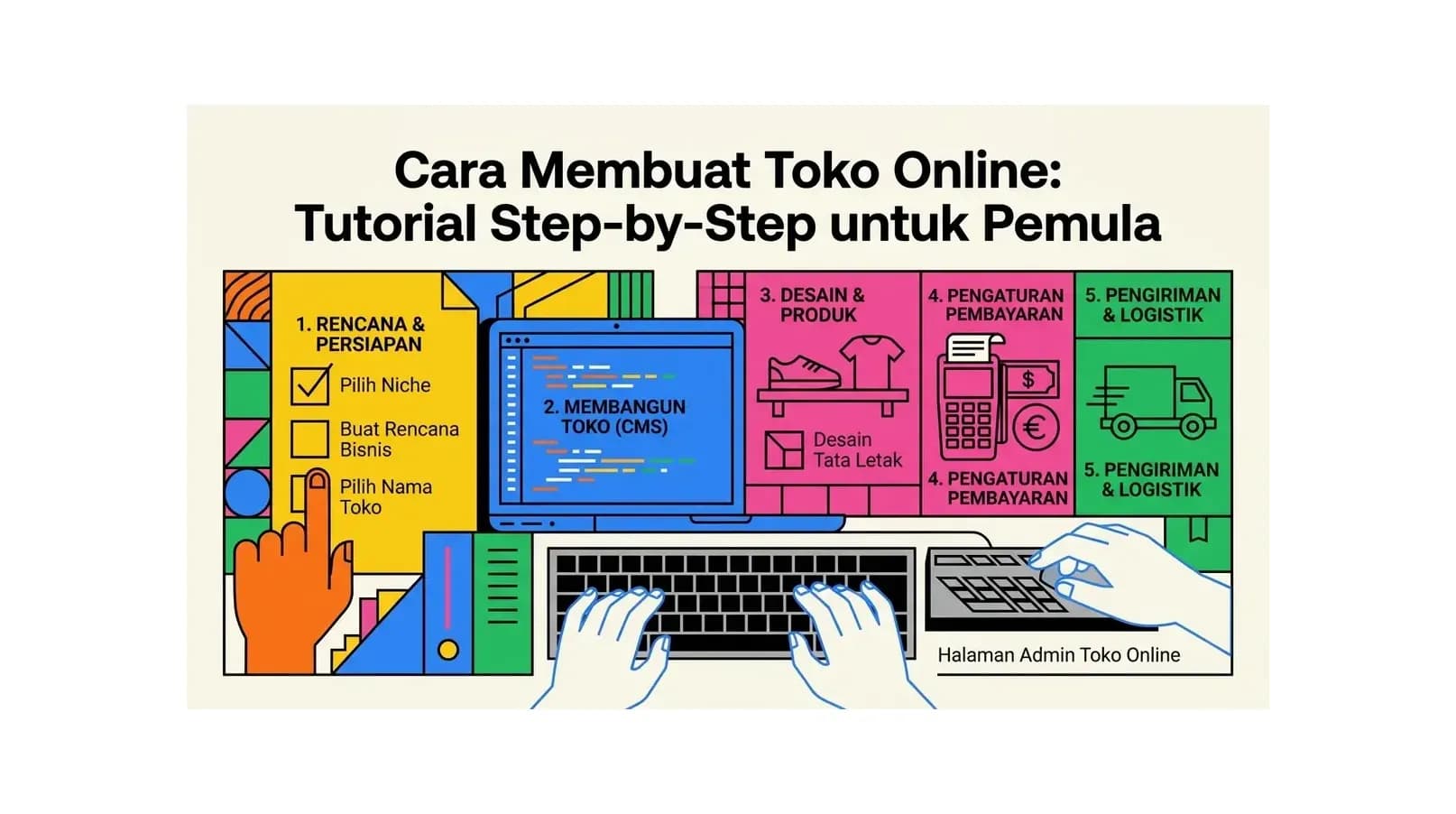
Cara Membuat Toko Online: Tutorial Step by Step untuk Pemula
Tutorial lengkap cara membuat toko online sendiri. Dari pilih platform, setup hosting, desain toko, tambah produk, hingga mulai terima pesanan pertama.
Baca Selengkapnya→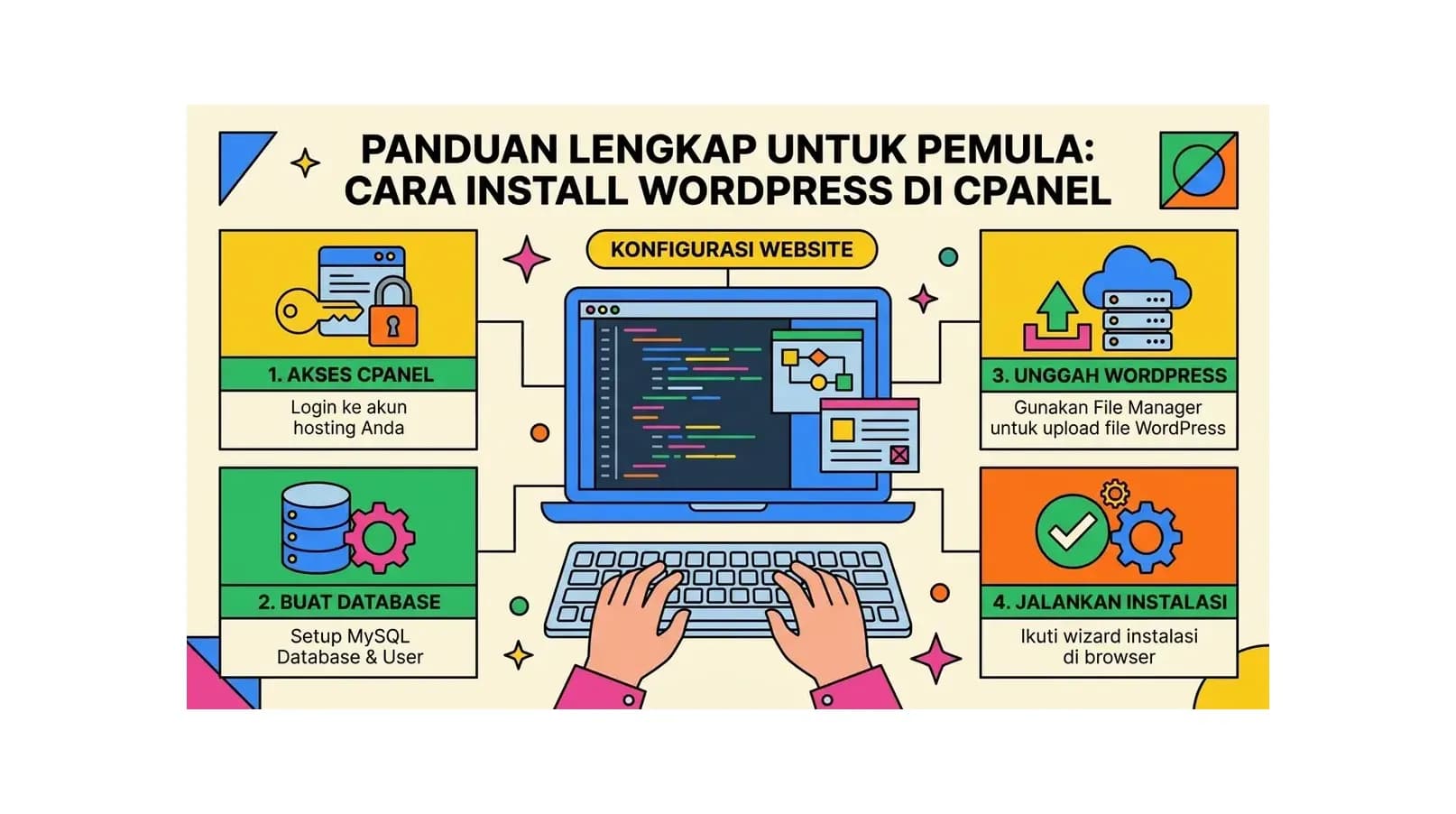
Cara Install WordPress di cPanel: Panduan Lengkap untuk Pemula
Panduan lengkap cara install WordPress di cPanel menggunakan Softaculous. Step-by-step mudah dipahami pemula, dari persiapan hosting hingga WordPress siap digunakan.
Baca Selengkapnya→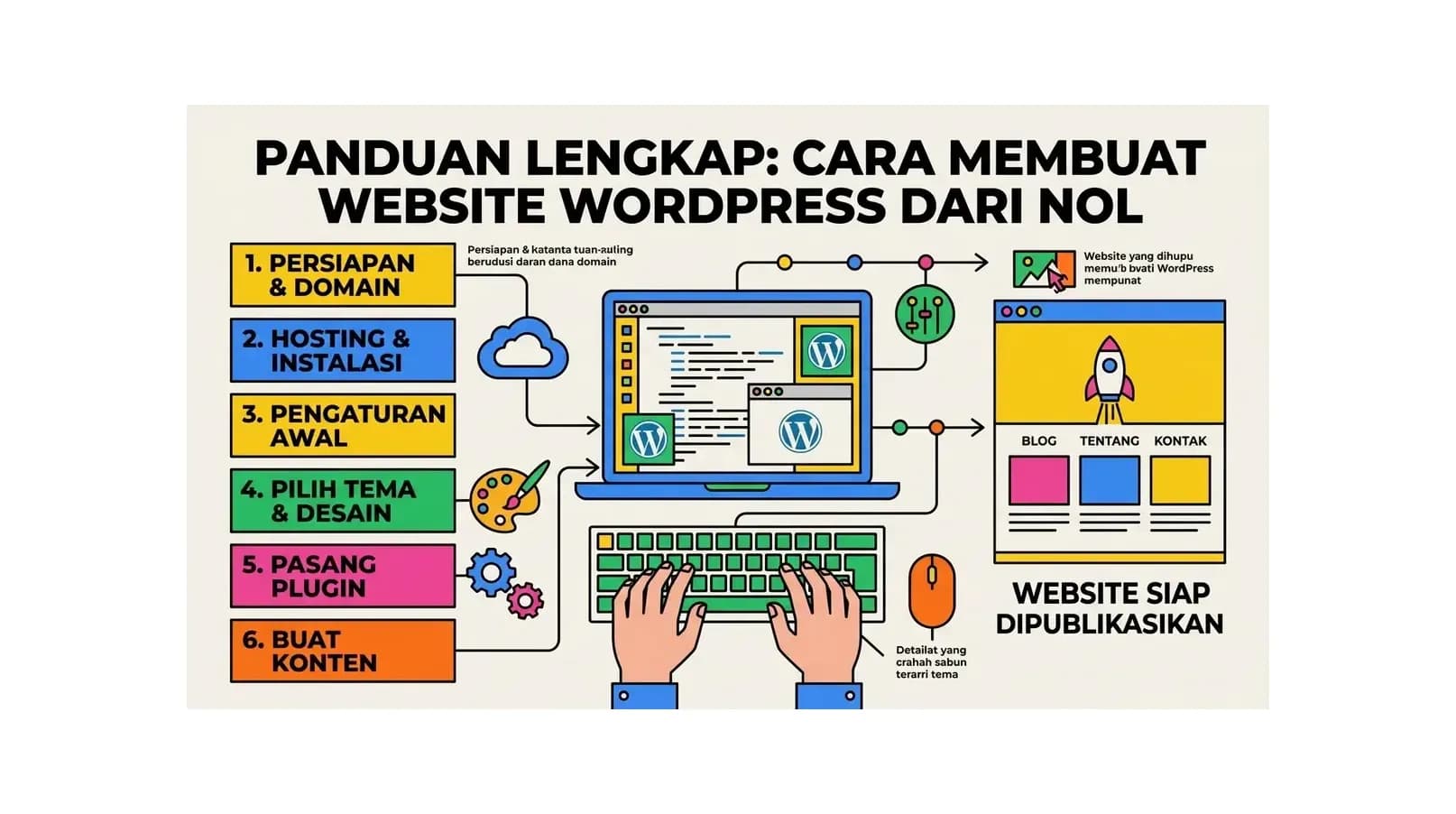
Cara Membuat Website WordPress dari Nol: Panduan Lengkap 2026
Pelajari cara membuat website WordPress dari nol dengan panduan lengkap step-by-step 2026. Mulai dari pilih hosting, domain, install WordPress, tema, hingga website Anda siap online.
Baca Selengkapnya→Butuh Hosting untuk Website Anda?
Dapatkan hosting cepat, aman, dan terpercaya dengan harga terjangkau. Gratis domain, SSL, dan support 24/7.
Jangan Ketinggalan Promo!
Subscribe newsletter kami dan dapatkan diskon hingga 50% untuk pembelian pertama kamu.
Gratis, tanpa spam. Dengan subscribe, kamu setuju menerima email tips dari Hosting Ekspres. Bisa berhenti kapan saja.