Cara Install Plugin WordPress: Panduan Lengkap untuk Pemula 2026
Apa Itu Plugin WordPress dan Mengapa Penting?
Plugin WordPress adalah program tambahan yang memperluas fungsionalitas situs WordPress Anda tanpa perlu menulis kode sendiri. Bayangkan plugin seperti aplikasi di smartphone , Anda menginstallnya sesuai kebutuhan dan bisa dihapus kapan saja tanpa merusak sistem inti. Dengan lebih dari 59.000 plugin gratis tersedia di repositori resmi WordPress.org, hampir semua fitur yang Anda butuhkan sudah tersedia dalam bentuk plugin.
Cara install plugin WordPress adalah salah satu keterampilan paling dasar namun paling penting yang harus dikuasai setiap pengguna WordPress. Plugin yang tepat bisa mengubah website biasa menjadi toko online, forum komunitas, platform kursus, atau portal berita yang profesional , semua tanpa coding sama sekali.
Dalam panduan ini, kami akan membahas tiga metode cara install plugin WordPress: via Dashboard (paling mudah), upload file ZIP, dan via FTP untuk kasus khusus. Kami juga akan berbagi tips memilih plugin yang aman, cara mengelola update, dan troubleshooting jika terjadi konflik.

Metode 1: Cara Install Plugin WordPress via Dashboard (Termudah)
Metode ini adalah yang paling direkomendasikan untuk pemula. Anda bisa mencari, menginstall, dan mengaktifkan plugin langsung dari dalam dashboard WordPress tanpa perlu download file apapun secara manual.
Langkah-Langkah Install Plugin via Dashboard
- Login ke Dashboard WordPress
Buka browser dan aksesnamadomain.com/wp-admin. Masukkan username dan password Anda. - Navigasi ke Menu Plugins
Di sidebar kiri, klik Plugins lalu pilih Add New Plugin (atau "Tambah Plugin Baru" jika menggunakan bahasa Indonesia). - Cari Plugin yang Diinginkan
Di kolom pencarian di kanan atas, ketik nama plugin atau kata kunci fungsi yang diinginkan, misalnya "contact form", "SEO", atau "backup". Hasil pencarian akan muncul secara real-time. - Periksa Detail Plugin
Sebelum menginstall, perhatikan hal-hal berikut pada kartu plugin:- Rating bintang: Idealnya 4 bintang ke atas
- Jumlah instalasi aktif: Semakin banyak, semakin teruji
- Kompatibilitas: Pastikan kompatibel dengan versi WordPress Anda
- Tanggal update terakhir: Plugin yang tidak diupdate lebih dari 2 tahun berisiko memiliki celah keamanan
- Klik "Install Now"
Tombol ini akan mengunduh dan menginstall plugin secara otomatis. Tunggu beberapa detik hingga proses selesai. - Klik "Activate"
Setelah instalasi selesai, tombol berubah menjadi "Activate". Klik tombol ini untuk mengaktifkan plugin. Plugin belum berfungsi sampai diaktifkan! - Konfigurasi Plugin
Sebagian besar plugin menambahkan menu baru di sidebar atau di bawah menu Settings. Buka pengaturan plugin dan konfigurasikan sesuai kebutuhan Anda.
Metode 2: Install Plugin WordPress dengan Upload File ZIP
Metode ini digunakan ketika Anda memiliki file plugin dalam format ZIP yang didapat dari pembelian plugin premium atau dari sumber lain di luar repositori WordPress.org. Plugin premium seperti Elementor Pro, WPForms Pro, atau Gravity Forms biasanya didistribusikan dalam format ZIP.
Langkah-Langkah Upload Plugin ZIP
- Pastikan Anda sudah memiliki file ZIP plugin yang valid. Jangan pernah menginstall plugin dari sumber tidak terpercaya atau dari situs crack/nulled , ini sangat berbahaya untuk keamanan website.
- Di dashboard WordPress, buka Plugins > Add New Plugin.
- Klik tombol Upload Plugin yang ada di bagian atas halaman.
- Klik Choose File dan pilih file ZIP plugin dari komputer Anda.
- Klik Install Now. WordPress akan mengekstrak dan menginstall plugin dari file ZIP.
- Setelah selesai, klik Activate Plugin untuk mengaktifkannya.
Metode 3: Install Plugin via FTP (Untuk Situasi Darurat)
Metode FTP digunakan ketika akses dashboard WordPress tidak tersedia , misalnya karena plugin lain menyebabkan error yang membuat website tidak bisa diakses, atau ketika server memiliki batasan upload yang sangat kecil. Metode ini membutuhkan akses FTP ke server hosting Anda.
Langkah-Langkah Install Plugin via FTP
- Download file plugin dalam format ZIP dari WordPress.org atau sumber resmi lainnya. Ekstrak file ZIP di komputer lokal Anda sehingga Anda mendapat folder plugin.
- Buka software FTP seperti FileZilla (gratis). Masukkan kredensial FTP yang bisa ditemukan di cPanel bagian FTP Accounts.
- Navigasi ke folder plugin di server:
/public_html/wp-content/plugins/ - Upload folder plugin dari komputer lokal ke folder plugins di server. Pastikan yang diupload adalah folder, bukan file ZIP.
- Aktivasi plugin melalui dashboard WordPress di Plugins > Installed Plugins. Temukan plugin yang baru diupload dan klik Activate.
Cara Install Plugin WordPress di cPanel via File Manager
Alternatif dari FTP adalah menggunakan File Manager di cPanel. Metode ini tidak memerlukan software tambahan karena File Manager bisa diakses langsung via browser.
- Login ke cPanel dan buka File Manager.
- Navigasi ke
public_html/wp-content/plugins/ - Klik Upload di toolbar dan upload file ZIP plugin.
- Setelah upload selesai, klik kanan pada file ZIP dan pilih Extract.
- Hapus file ZIP yang sudah diekstrak untuk menjaga kebersihan server.
- Aktifkan plugin dari dashboard WordPress.
Plugin WordPress Terbaik yang Wajib Diinstall
Berikut adalah daftar plugin esensial yang direkomendasikan untuk hampir semua website WordPress, lengkap dengan fungsinya:
| Plugin | Fungsi | Gratis? |
|---|---|---|
| Yoast SEO | Optimasi mesin pencari (SEO) | Ya (ada versi Pro) |
| Wordfence Security | Keamanan & firewall | Ya (ada versi Pro) |
| UpdraftPlus | Backup otomatis | Ya (ada versi Pro) |
| WP Super Cache | Caching untuk kecepatan | Ya |
| Contact Form 7 | Form kontak | Ya |
| WooCommerce | Toko online | Ya (ada ekstensi berbayar) |
| Akismet | Filter spam komentar | Ya (gratis untuk personal) |
Cara Update Plugin WordPress
Menjaga plugin selalu terupdate adalah hal krusial untuk keamanan website. Plugin yang outdated adalah salah satu penyebab utama website WordPress kena hack.
Update Manual
- Buka Dashboard > Updates. WordPress akan menampilkan semua plugin yang memiliki update tersedia.
- Centang semua plugin yang ingin diupdate (atau klik "Select All").
- Klik Update Plugins. Proses update berjalan otomatis.
- Setelah update, test website Anda untuk memastikan tidak ada fungsi yang terganggu.
Auto-Update Plugin
WordPress 5.5 ke atas mendukung auto-update untuk plugin individual. Di halaman Plugins > Installed Plugins, Anda akan melihat kolom "Automatic Updates" di sebelah kanan. Klik "Enable auto-updates" untuk plugin yang ingin diupdate otomatis. Ini sangat direkomendasikan untuk plugin keamanan seperti Wordfence.

Troubleshooting: Mengatasi Konflik Plugin WordPress
Konflik plugin terjadi ketika dua atau lebih plugin memiliki kode yang saling bertentangan. Gejalanya bisa berupa halaman error, fungsi yang tidak bekerja, atau bahkan White Screen of Death (layar putih kosong).
Cara Mengidentifikasi Plugin yang Konflik
- Nonaktifkan semua plugin sekaligus. Ini bisa dilakukan via Plugins > Installed Plugins, centang semua, lalu pilih "Deactivate" dari dropdown Bulk Actions. Jika masalah hilang setelah semua plugin dinonaktifkan, berarti ada plugin yang bermasalah.
- Aktifkan plugin satu per satu dan test website setiap kali mengaktifkan plugin baru. Ketika masalah muncul kembali, Anda sudah menemukan plugin penyebabnya.
- Jika tidak bisa akses dashboard karena error, akses via File Manager cPanel: rename folder
wp-content/plugins/menjadiplugins_backup/. WordPress otomatis menonaktifkan semua plugin. Setelah bisa login, rename kembali dan aktifkan satu per satu.
Tips Mencegah Konflik Plugin
- Jangan menginstall terlalu banyak plugin yang fungsinya tumpang tindih
- Selalu backup sebelum menginstall plugin baru
- Test plugin baru di staging environment sebelum diterapkan ke website live
- Perhatikan changelog plugin sebelum update untuk mengantisipasi perubahan besar
- Hapus plugin yang tidak digunakan , plugin yang dinonaktifkan tapi tidak dihapus tetap ada di server dan bisa menjadi celah keamanan
Berapa Banyak Plugin yang Boleh Diinstall di WordPress?
Tidak ada batasan resmi jumlah plugin yang boleh diinstall di WordPress. Namun, lebih banyak plugin bukan selalu berarti lebih baik. Setiap plugin yang aktif akan menambah beban kerja server dan berpotensi memperlambat website.
Panduan umum yang disarankan para developer WordPress:
- Website sederhana (blog/portfolio): 5-15 plugin sudah lebih dari cukup
- Website bisnis: 15-25 plugin masih wajar
- Website e-commerce/kompleks: 25-40 plugin bisa dimaklumi
Yang lebih penting dari jumlah adalah kualitas plugin dan dampaknya terhadap performa. Gunakan plugin seperti Query Monitor untuk mengidentifikasi plugin mana yang paling banyak memakan resource server.
FAQ: Pertanyaan Umum Seputar Cara Install Plugin WordPress
Apakah semua plugin di WordPress.org aman untuk diinstall?
Plugin di repositori WordPress.org sudah melewati review awal oleh tim WordPress, namun bukan berarti 100% bebas risiko. Selalu cek rating, jumlah instalasi aktif, tanggal update terakhir, dan ulasan pengguna sebelum menginstall. Hindari plugin yang tidak diupdate lebih dari 2 tahun karena bisa memiliki celah keamanan yang belum diperbaiki.
Mengapa plugin tidak bisa diinstall dan muncul error "Installation Failed"?
Ada beberapa penyebab umum: (1) Permission folder plugins tidak benar , harus 755 untuk folder dan 644 untuk file. (2) Disk quota hosting sudah penuh. (3) PHP memory limit terlalu rendah , coba tambah define('WP_MEMORY_LIMIT', '256M'); di wp-config.php. (4) Koneksi internet atau server hosting terganggu saat proses download plugin. Coba lagi beberapa saat kemudian.
Apakah plugin yang dinonaktifkan masih mempengaruhi kecepatan website?
Plugin yang dinonaktifkan tidak menjalankan kodenya dan tidak mempengaruhi performa website secara langsung. Namun, plugin tersebut masih memakan ruang disk dan masih bisa menjadi celah keamanan jika memiliki file yang bisa diakses secara publik. Praktik terbaik: hapus plugin yang sudah tidak digunakan, jangan hanya dinonaktifkan.
Bagaimana cara install plugin di WordPress.com?
WordPress.com memiliki batasan yang berbeda dari WordPress.org self-hosted. Di WordPress.com, Anda hanya bisa menginstall plugin jika berlangganan paket Business atau eCommerce. Untuk kebebasan penuh dalam menginstall plugin, gunakan WordPress self-hosted dengan hosting sendiri seperti HostingEkspres. Dengan self-hosted WordPress, Anda bisa menginstall plugin apapun tanpa batasan.
Apakah aman menggunakan plugin premium nulled/cracked?
Sangat tidak aman dan sangat tidak disarankan! Plugin nulled (versi bajakan premium) hampir selalu mengandung malware, backdoor, atau script berbahaya yang bisa merusak website Anda, mencuri data pengunjung, atau menggunakan server Anda untuk mengirim spam. Kerugiannya jauh melebihi harga lisensi plugin yang sebenarnya cukup terjangkau. Selalu beli plugin premium dari developer resminya.
Butuh Hosting Indonesia yang Andal?
HostingEkspres menyediakan hosting cepat berbasis NVMe SSD dengan server di Indonesia, SSL gratis, dan support 24/7 mulai Rp 15.000/bulan.
Lihat Paket HostingArtikel Terkait
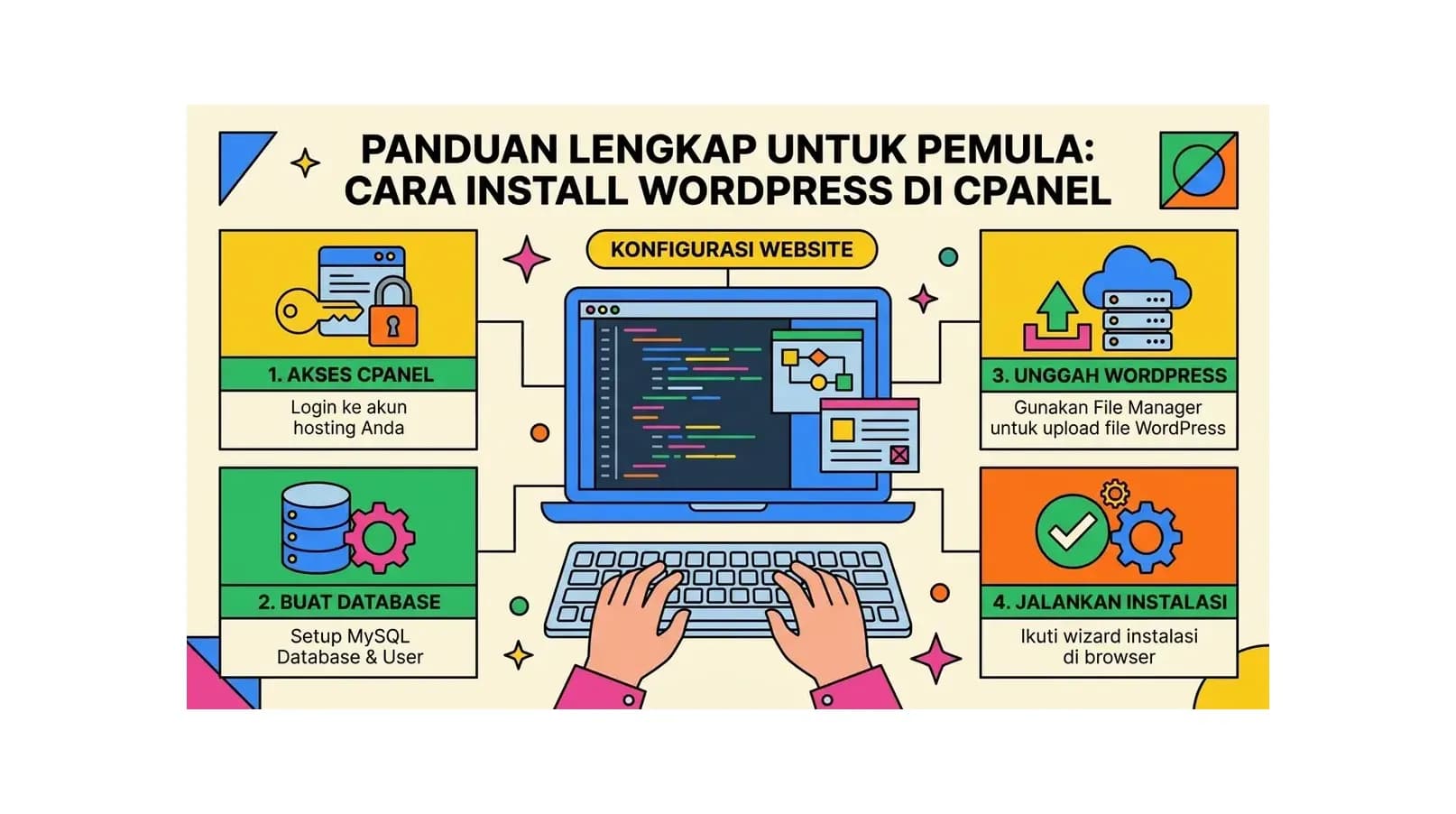
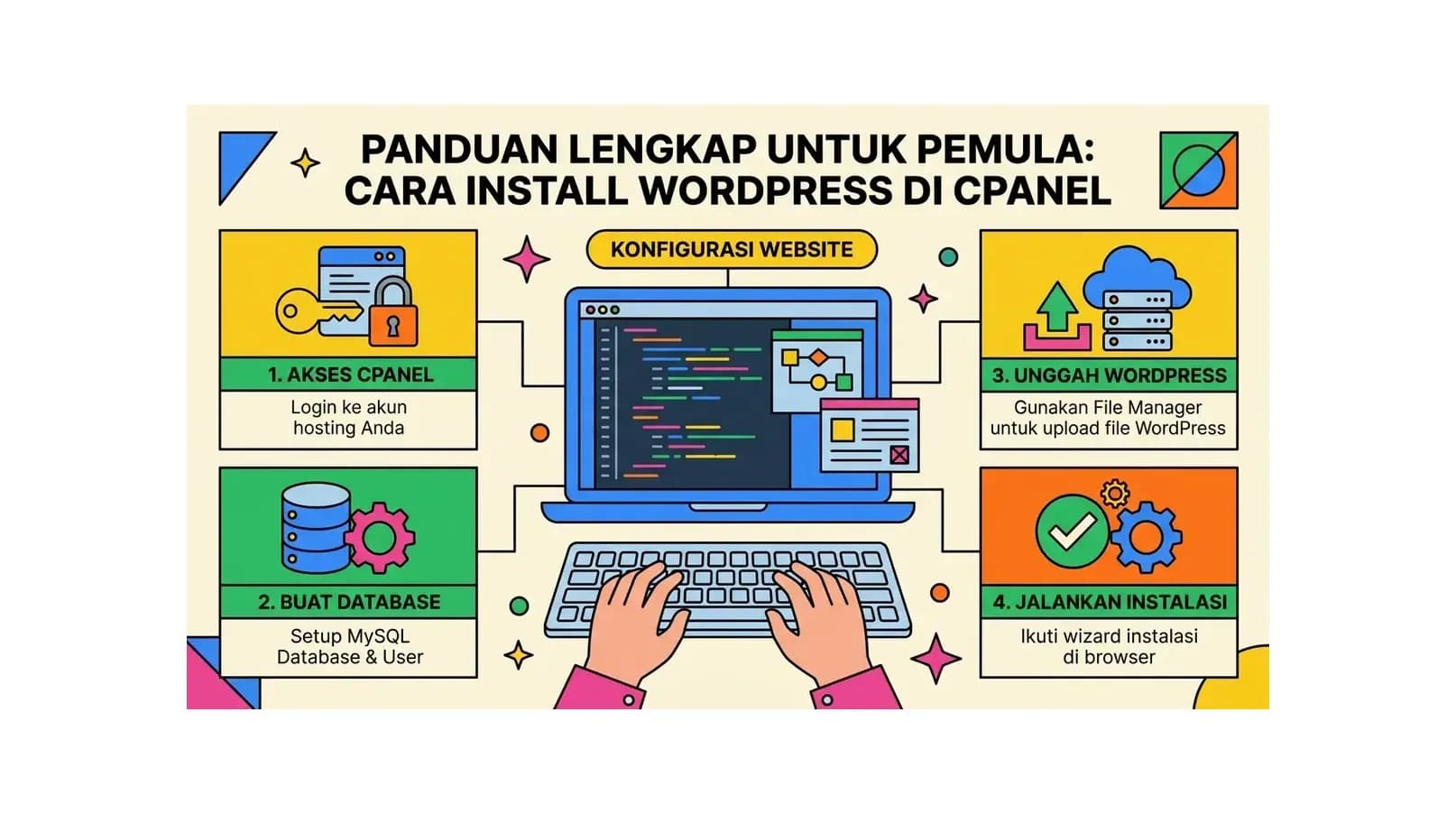
Cara Install WordPress di cPanel: Panduan Lengkap untuk Pemula
Panduan lengkap cara install WordPress di cPanel menggunakan Softaculous. Step-by-step mudah dipahami pemula, dari persiapan hosting hingga WordPress siap digunakan.
Baca Selengkapnya→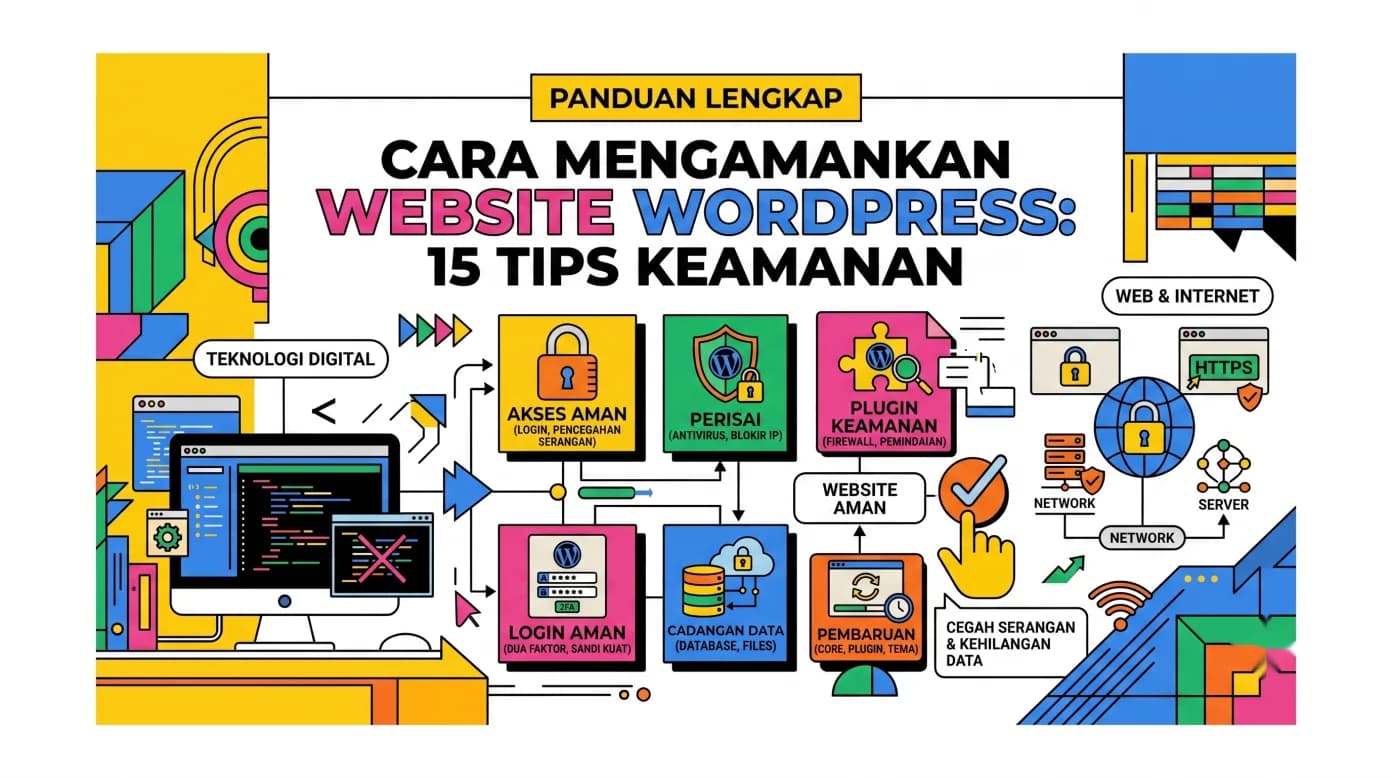
Cara Mengamankan Website WordPress: 15 Tips Keamanan Penting
Pelajari cara mengamankan website WordPress dari hacker. 15 tips keamanan mulai dari password, plugin security, firewall, hingga backup otomatis.
Baca Selengkapnya→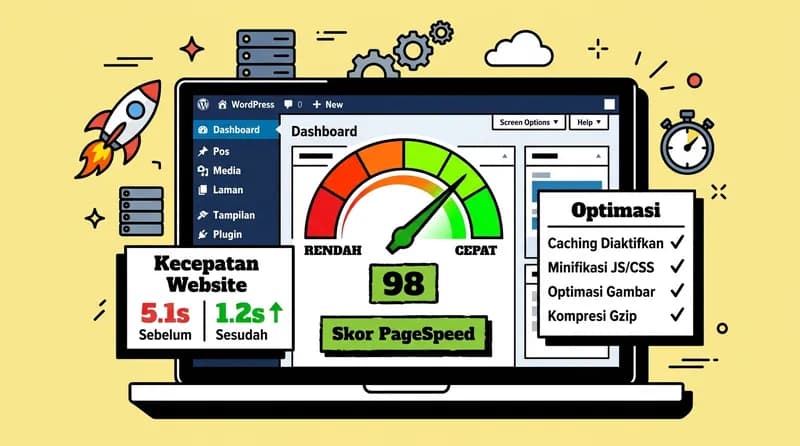
Cara Mempercepat Website WordPress: 12 Teknik yang Benar-Benar Works
Panduan lengkap cara mempercepat website WordPress dari hosting, caching, gambar, hingga database. Teknik praktis berdasarkan best practice komunitas WordPress dan tooling industri standar.
Baca Selengkapnya→Butuh Hosting untuk Website Anda?
Dapatkan hosting cepat, aman, dan terpercaya dengan harga terjangkau. Gratis domain, SSL, dan support 24/7.
Jangan Ketinggalan Promo!
Subscribe newsletter kami dan dapatkan diskon hingga 50% untuk pembelian pertama kamu.
Gratis, tanpa spam. Dengan subscribe, kamu setuju menerima email tips dari Hosting Ekspres. Bisa berhenti kapan saja.