Cara Install SSL di cPanel: Panduan Lengkap Gratis & Berbayar 2026
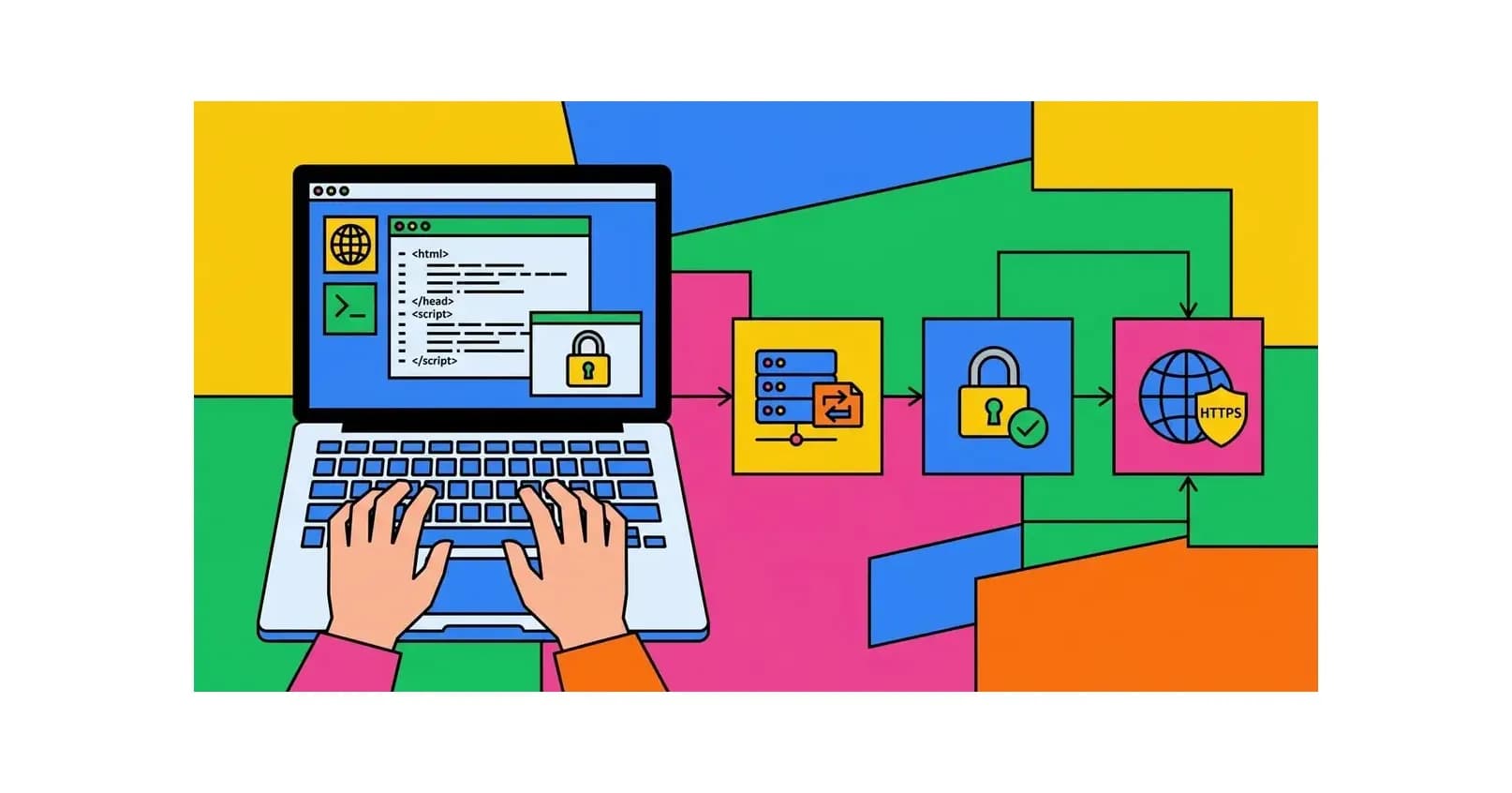
Cara Install SSL di cPanel: Mengapa HTTPS Wajib untuk Website Anda?
Cara install SSL di cPanel adalah salah satu hal pertama yang harus Anda lakukan setelah mendapatkan hosting dan domain. SSL (Secure Sockets Layer) adalah teknologi enkripsi yang melindungi data yang dikirimkan antara browser pengunjung dan server website Anda - ditandai dengan ikon gembok dan awalan https:// di browser. Tanpa SSL, browser modern seperti Chrome akan menampilkan peringatan "Tidak Aman" yang bisa membuat pengunjung kabur sebelum sempat membaca konten Anda.
Selain faktor keamanan, SSL juga berpengaruh langsung pada peringkat SEO di Google. Sejak 2014, Google secara resmi menjadikan HTTPS sebagai salah satu sinyal ranking. Website dengan SSL aktif mendapatkan nilai lebih dibandingkan website HTTP biasa. Artinya, menginstall SSL bukan hanya soal keamanan - ini juga investasi untuk visibilitas organik website Anda.
Kabar baiknya, cara install SSL di cPanel kini sangat mudah. Banyak provider hosting termasuk HostingEkspres menyediakan SSL gratis dari Let's Encrypt yang bisa diaktifkan hanya dalam beberapa klik. Panduan ini akan memandu Anda dari awal hingga akhir - mulai dari memahami jenis SSL, proses instalasi, hingga memastikan HTTPS berjalan sempurna.
Mengenal Jenis-Jenis SSL Certificate Sebelum Install
Sebelum mempelajari cara install SSL di cPanel, penting untuk memahami bahwa tidak semua SSL certificate diciptakan sama. Ada beberapa jenis SSL yang tersedia di pasaran, dan pilihan yang tepat tergantung pada kebutuhan website Anda.

1. Domain Validation (DV) SSL - Paling Umum dan Tercepat
DV SSL hanya memverifikasi kepemilikan domain. Ini adalah jenis yang paling cepat diterbitkan (hitungan menit) dan paling terjangkau - bahkan tersedia gratis via Let's Encrypt. Cocok untuk:
- Blog pribadi dan website konten
- Website portofolio
- Landing page bisnis kecil
- Website yang tidak memproses data sensitif
2. Organization Validation (OV) SSL - Untuk Bisnis
OV SSL memverifikasi identitas organisasi pemilik domain. Certificate Authority (CA) akan melakukan pengecekan dokumen bisnis sebelum menerbitkan sertifikat. Proses 1–3 hari kerja. Menampilkan nama organisasi di detail certificate. Cocok untuk website bisnis yang ingin membangun kepercayaan lebih tinggi.
3. Extended Validation (EV) SSL - Tingkat Kepercayaan Tertinggi
EV SSL memerlukan verifikasi paling ketat - termasuk verifikasi legal perusahaan. Cocok untuk perbankan, e-commerce besar, dan lembaga keuangan yang membutuhkan tingkat kepercayaan maksimal dari pengguna.
4. Wildcard SSL - Untuk Banyak Subdomain
Wildcard SSL melindungi domain utama sekaligus semua subdomainnya (*.namadomain.com). Sangat efisien jika Anda memiliki banyak subdomain aktif seperti blog.domain.com, toko.domain.com, app.domain.com, dan sebagainya.
5. Multi-Domain (SAN) SSL - Untuk Banyak Domain
Satu certificate yang melindungi beberapa domain berbeda sekaligus. Ideal untuk bisnis yang mengelola beberapa website di bawah akun hosting yang sama.
Cara Install SSL Gratis (Let's Encrypt) di cPanel via AutoSSL
Metode termudah untuk cara install SSL di cPanel adalah menggunakan AutoSSL - fitur bawaan cPanel yang secara otomatis menerbitkan dan memperbarui sertifikat SSL Let's Encrypt untuk semua domain di akun Anda. Ikuti langkah-langkah berikut:
Langkah 1: Login ke cPanel
- Buka browser dan akses
namadomain.com/cpanelataunamadomain.com:2083 - Masukkan username dan password cPanel Anda
- Klik Log in
Langkah 2: Buka Menu SSL/TLS Status
- Dari dashboard cPanel, cari bagian Security
- Klik ikon SSL/TLS Status
- Anda akan melihat daftar semua domain dan subdomain beserta status SSL-nya
- Domain tanpa SSL akan ditandai dengan ikon kunci yang tidak terkunci atau status "Not Secured"
Langkah 3: Aktifkan AutoSSL
- Centang domain (dan subdomain) yang ingin diaktifkan SSL-nya
- Atau klik Run AutoSSL untuk mengaktifkan semua domain sekaligus
- Tunggu proses selesai - biasanya 2–5 menit
- Status akan berubah menjadi ikon gembok hijau / "Secured"
https://namadomain.com di browser - Anda seharusnya melihat ikon gembok di address bar.
Cara Install SSL di cPanel via Menu Let's Encrypt (Metode Alternatif)
Beberapa provider hosting menampilkan Let's Encrypt sebagai plugin terpisah di cPanel, bukan melalui AutoSSL. Jika hosting Anda menggunakan pendekatan ini, ikuti langkah berikut:
- Di dashboard cPanel, cari Let's Encrypt SSL (biasanya ada di seksi Security atau Software)
- Klik untuk membuka halaman Let's Encrypt
- Pilih domain yang ingin dipassang SSL (centang juga
www.namadomain.comjika ada) - Klik tombol Issue atau Install
- Tunggu proses verifikasi dan penerbitan sertifikat (1–3 menit)
- Sertifikat berhasil dipasang jika muncul konfirmasi sukses dengan tanggal kadaluarsa
Cara Install SSL Berbayar (Custom Certificate) di cPanel
Jika Anda sudah membeli SSL certificate dari provider seperti DigiCert, Comodo, GlobalSign, atau RapidSSL, cara install SSL di cPanel untuk SSL berbayar memerlukan beberapa langkah tambahan.
Langkah 1: Generate CSR (Certificate Signing Request)
CSR adalah file yang berisi informasi tentang domain dan organisasi Anda, dibutuhkan oleh CA untuk menerbitkan sertifikat:
- Di cPanel, buka Security → SSL/TLS
- Klik Generate, view, or delete SSL certificate signing requests
- Isi formulir: Domain Name (tanpa www), Organization, City, State, Country
- Klik Generate
- Salin teks CSR yang dihasilkan (dimulai dengan
-----BEGIN CERTIFICATE REQUEST-----)
Langkah 2: Submit CSR ke Certificate Authority
- Login ke akun provider SSL Anda
- Paste CSR yang baru di-generate ke form yang disediakan
- Selesaikan proses verifikasi domain (biasanya via email atau DNS record)
- Unduh sertifikat SSL yang diterbitkan (biasanya format .crt atau .pem)
Langkah 3: Install Certificate di cPanel
- Di cPanel, buka Security → SSL/TLS
- Klik Manage SSL sites
- Scroll ke bawah ke bagian Install an SSL Website
- Pilih domain dari dropdown
- Paste isi file Certificate (CRT) ke kolom Certificate
- Paste Private Key - jika tidak ada, klik Autofill by Domain untuk mengambil dari CSR yang dibuat sebelumnya
- Paste CA Bundle / Intermediate Certificate ke kolom CABUNDLE
- Klik Install Certificate
Mengatur Redirect HTTP ke HTTPS Setelah Install SSL
Setelah berhasil melakukan cara install SSL di cPanel, langkah selanjutnya yang sangat penting adalah memaksa semua traffic HTTP dialihkan ke HTTPS. Tanpa pengaturan ini, website Anda bisa diakses dengan dua cara berbeda (http:// dan https://) yang bisa menyebabkan masalah duplicate content untuk SEO.
Metode 1: Redirect via cPanel (Paling Mudah)
- Di cPanel, buka Domains → Redirects
- Pilih jenis redirect 301 (Permanent)
- Pilih domain dari dropdown
- Di kolom "redirects to", masukkan
https://namadomain.com - Pilih opsi www and non-www
- Klik Add
Metode 2: Edit File .htaccess (untuk Advanced)
Buka File Manager → masuk ke folder public_html → edit file .htaccess → tambahkan kode berikut di baris paling atas:
RewriteEngine On
RewriteCond %{HTTPS} off
RewriteRule ^(.*)$ https://%{HTTP_HOST}%{REQUEST_URI} [L,R=301]
Metode 3: Untuk WordPress - via Dashboard
Jika menggunakan WordPress, cara paling mudah adalah:
- Login ke WordPress Admin → Settings → General
- Ubah WordPress Address (URL) dan Site Address (URL) dari
http://menjadihttps:// - Klik Save Changes
- Install plugin Really Simple SSL untuk menangani mixed content secara otomatis
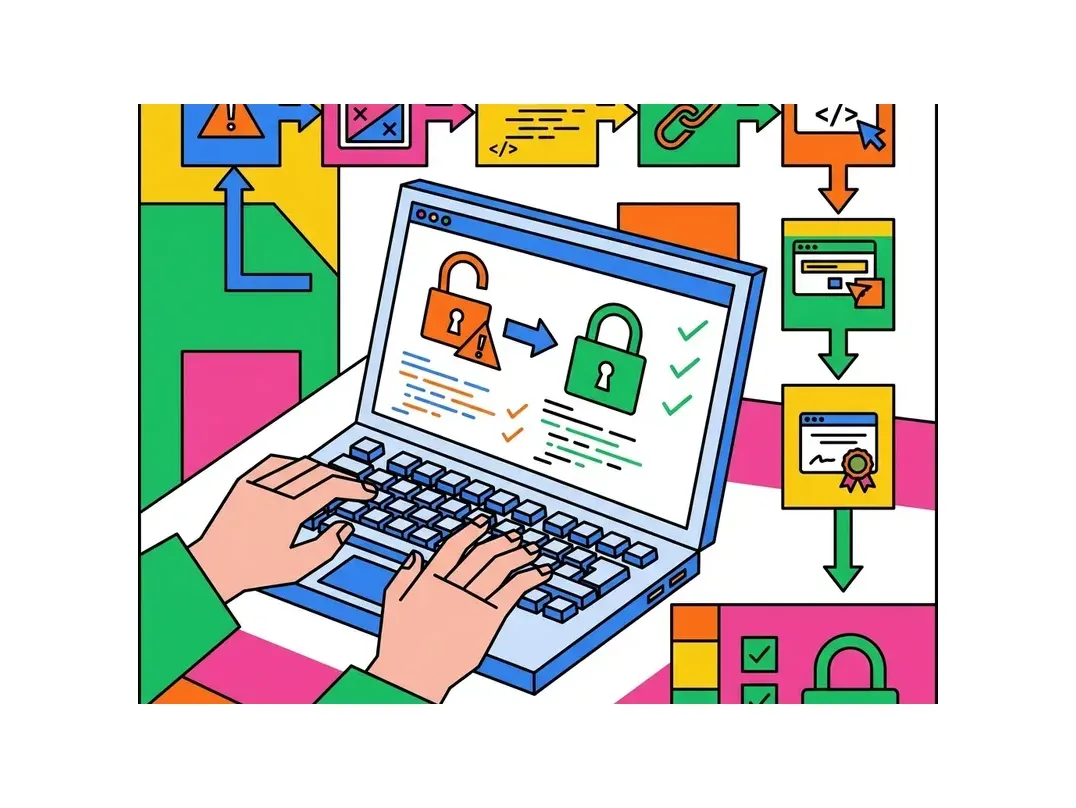
Mengatasi Masalah Mixed Content Setelah Install SSL
Mixed content terjadi ketika halaman HTTPS memuat resource (gambar, script, CSS) dari URL HTTP. Browser akan memblokir konten tersebut dan ikon gembok Anda bisa berubah menjadi tanda seru kuning atau tanda silang merah.
Cara Mendeteksi Mixed Content
- Buka website di Chrome, tekan F12 untuk membuka Developer Tools
- Buka tab Console - mixed content error akan muncul di sini dengan warna merah/kuning
- Atau gunakan tool online seperti Why No Padlock (whynopadlock.com)
Cara Mengatasi Mixed Content di WordPress
- Install plugin Better Search Replace → ganti semua
http://namadomain.commenjadihttps://namadomain.comdi database - Atau gunakan plugin Really Simple SSL yang menangani ini secara otomatis
- Untuk gambar yang diupload lama, plugin SSL Insecure Content Fixer bisa membantu
Memverifikasi SSL Certificate Sudah Terpasang dengan Benar
Setelah melakukan cara install SSL di cPanel, verifikasi bahwa sertifikat terpasang dan berfungsi dengan benar menggunakan cara-cara berikut:
Cek via Browser
- Buka website Anda di browser dengan
https:// - Klik ikon gembok di address bar
- Pilih Certificate atau Connection is secure
- Periksa informasi sertifikat: nama domain, tanggal kadaluarsa, penerbit
Cek via Tool Online
- SSL Labs (ssllabs.com/ssltest): Analisis mendalam kualitas SSL, mendapatkan rating A/B/C/F
- SSL Shopper: Cek apakah certificate chain lengkap
- DigiCert SSL Checker: Verifikasi instalasi certificate
Cara Memperbarui (Renew) SSL Certificate di cPanel
Let's Encrypt SSL memiliki masa berlaku 90 hari. Kabar baiknya, AutoSSL di cPanel melakukan pembaruan otomatis sebelum sertifikat kadaluarsa - Anda tidak perlu melakukan apa-apa. Namun ada baiknya mengetahui cara manual jika perlu:
Pembaruan Otomatis via AutoSSL
AutoSSL berjalan secara berkala (biasanya setiap 24 jam) dan otomatis memperbarui sertifikat yang akan kadaluarsa dalam 7 hari ke depan. Tidak ada tindakan yang diperlukan dari Anda.
Pembaruan Manual
- Buka cPanel → Security → SSL/TLS Status
- Klik Run AutoSSL untuk memaksa pembaruan sekarang
- Atau buka menu Let's Encrypt SSL dan klik Renew pada domain yang bersangkutan
Perbedaan SSL Gratis vs SSL Berbayar: Mana yang Harus Dipilih?
| Aspek | SSL Gratis (Let's Encrypt) | SSL Berbayar |
|---|---|---|
| Harga | Gratis | Rp 200.000 – Rp 5.000.000/tahun |
| Enkripsi | 256-bit (sama kuatnya) | 256-bit |
| Validasi | Domain only (DV) | DV, OV, atau EV |
| Masa Berlaku | 90 hari (auto-renew) | 1–2 tahun |
| Wildcard | Tersedia (lebih rumit) | Tersedia |
| Garansi | Tidak ada | Ada (hingga jutaan USD) |
| Cocok untuk | Blog, website bisnis umum | E-commerce besar, perbankan |
Untuk sebagian besar website - blog, portofolio, website bisnis, bahkan toko online skala kecil-menengah - SSL gratis dari Let's Encrypt sudah sangat memadai. Pilih SSL berbayar OV atau EV hanya jika bisnis Anda membutuhkan tingkat kepercayaan lebih tinggi atau diwajibkan oleh regulasi industri tertentu.
FAQ: Pertanyaan Umum Seputar Cara Install SSL di cPanel
Kesimpulan: Install SSL di cPanel Itu Mudah dan Wajib Dilakukan
Cara install SSL di cPanel ternyata tidak sesulit yang dibayangkan. Dengan AutoSSL dan Let's Encrypt, proses yang dulu memerlukan keahlian teknis mendalam kini bisa diselesaikan dalam hitungan menit oleh siapapun - termasuk pemula sekalipun. Tidak ada alasan lagi untuk menjalankan website tanpa perlindungan SSL di era digital saat ini.
Ingat langkah-langkah kuncinya: login ke cPanel, buka SSL/TLS Status, jalankan AutoSSL, lalu atur redirect HTTP ke HTTPS. Setelah itu verifikasi instalasi dan tangani mixed content jika ada. Dalam waktu kurang dari 30 menit, website Anda sudah aman dengan HTTPS dan siap meraih ranking SEO yang lebih baik.
Dapatkan hosting Indonesia dengan SSL gratis, AutoSSL aktif, dan support teknis 24/7 dalam Bahasa Indonesia bersama HostingEkspres. Mulai amankan website Anda sekarang!
Hosting dengan SSL Gratis Sudah Termasuk!
Semua paket hosting HostingEkspres sudah termasuk SSL gratis, AutoSSL aktif, dan cPanel lengkap. Mulai dari Rp 15.000/bulan.
Lihat Paket HostingPertanyaan Umum (FAQ)
Apakah SSL gratis Let's Encrypt sama amannya dengan SSL berbayar?
Ya, dari segi enkripsi data, SSL gratis Let's Encrypt menggunakan enkripsi 256-bit yang identik dengan SSL berbayar manapun. Perbedaannya pada tingkat validasi identitas, masa berlaku, dan garansi finansial. Untuk website blog atau bisnis kecil-menengah, Let's Encrypt sudah lebih dari cukup.
Kenapa AutoSSL gagal dan SSL tidak terpasang di domain saya?
AutoSSL bisa gagal karena DNS domain belum mengarah ke server hosting, Cloudflare atau proxy aktif dengan mode strict, batas rate limit Let's Encrypt, atau domain menggunakan karakter khusus. Pastikan DNS sudah propagasi dan hubungi support jika masalah berlanjut.
Apakah SSL harus dipasang ulang setiap 90 hari?
Tidak perlu. AutoSSL di cPanel secara otomatis memperbarui sertifikat Let's Encrypt sebelum kadaluarsa tanpa tindakan apapun dari Anda. Sistem memeriksa masa berlaku secara berkala dan melakukan pembaruan otomatis ketika sisa masa berlaku tinggal 7 hari.
Website saya masih menampilkan Not Secure padahal SSL sudah diinstall. Kenapa?
Kemungkinan besar penyebabnya adalah mixed content - halaman HTTPS masih memuat resource dari URL HTTP. Buka Developer Tools (F12) dan periksa tab Console. Untuk WordPress, gunakan plugin Really Simple SSL atau Better Search Replace untuk mengganti semua URL di database.
Apakah SSL gratis tersedia di semua paket hosting HostingEkspres?
Ya! HostingEkspres menyertakan SSL gratis Let's Encrypt di semua paket hosting. SSL sudah tersedia melalui fitur AutoSSL di cPanel dan dapat diaktifkan kapan saja. Sertifikat diperbarui otomatis sehingga Anda tidak perlu khawatir tentang masa berlaku.
Artikel Terkait
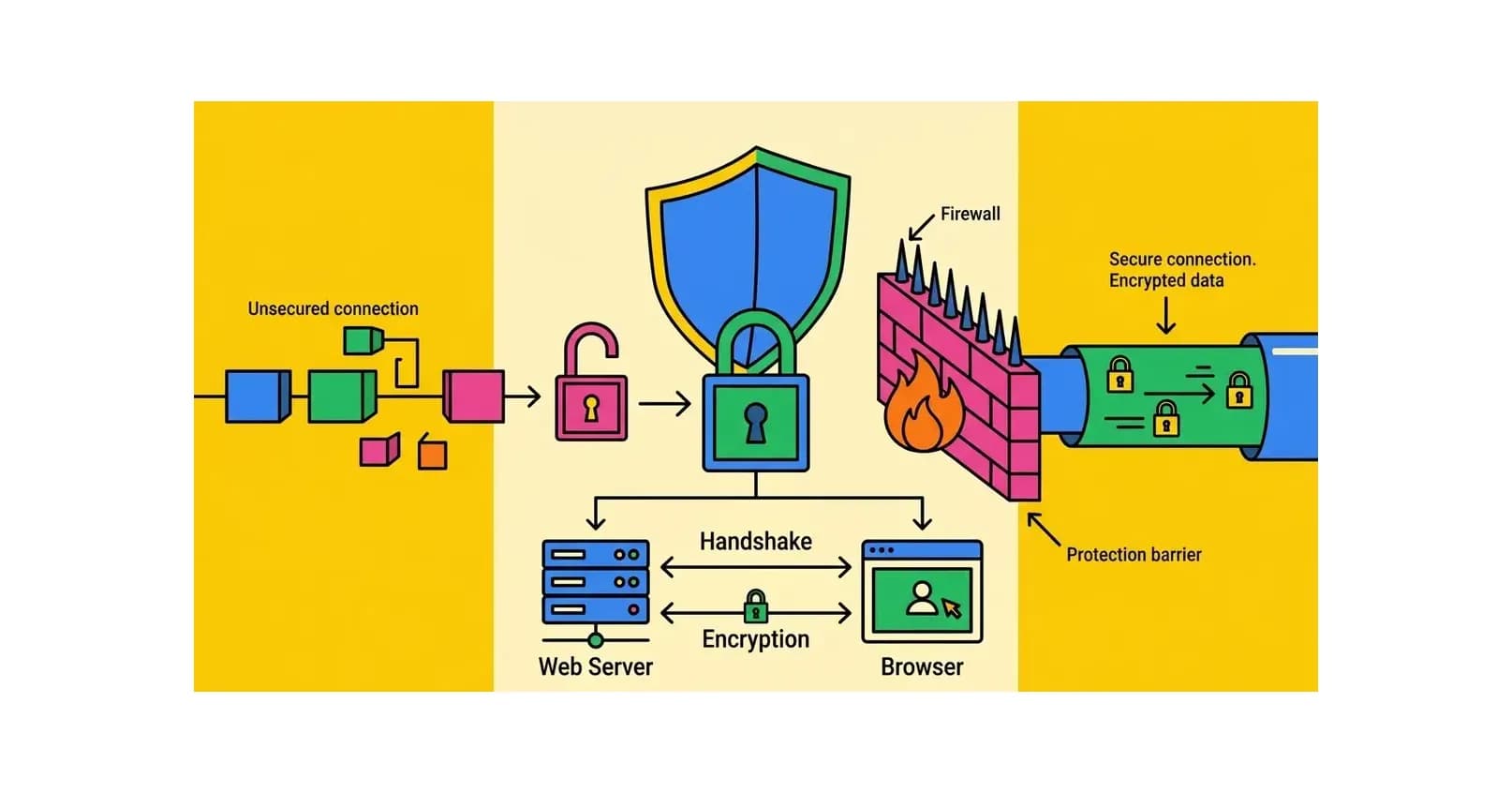
Apa Itu SSL? Fungsi, Cara Kerja, dan Cara Mendapatkan SSL Gratis
Pelajari apa itu SSL certificate secara lengkap: fungsi SSL untuk keamanan website, cara kerja enkripsi, jenis-jenis sertifikat SSL, dan cara mendapatkan SSL gratis untuk website Anda.
Baca Selengkapnya→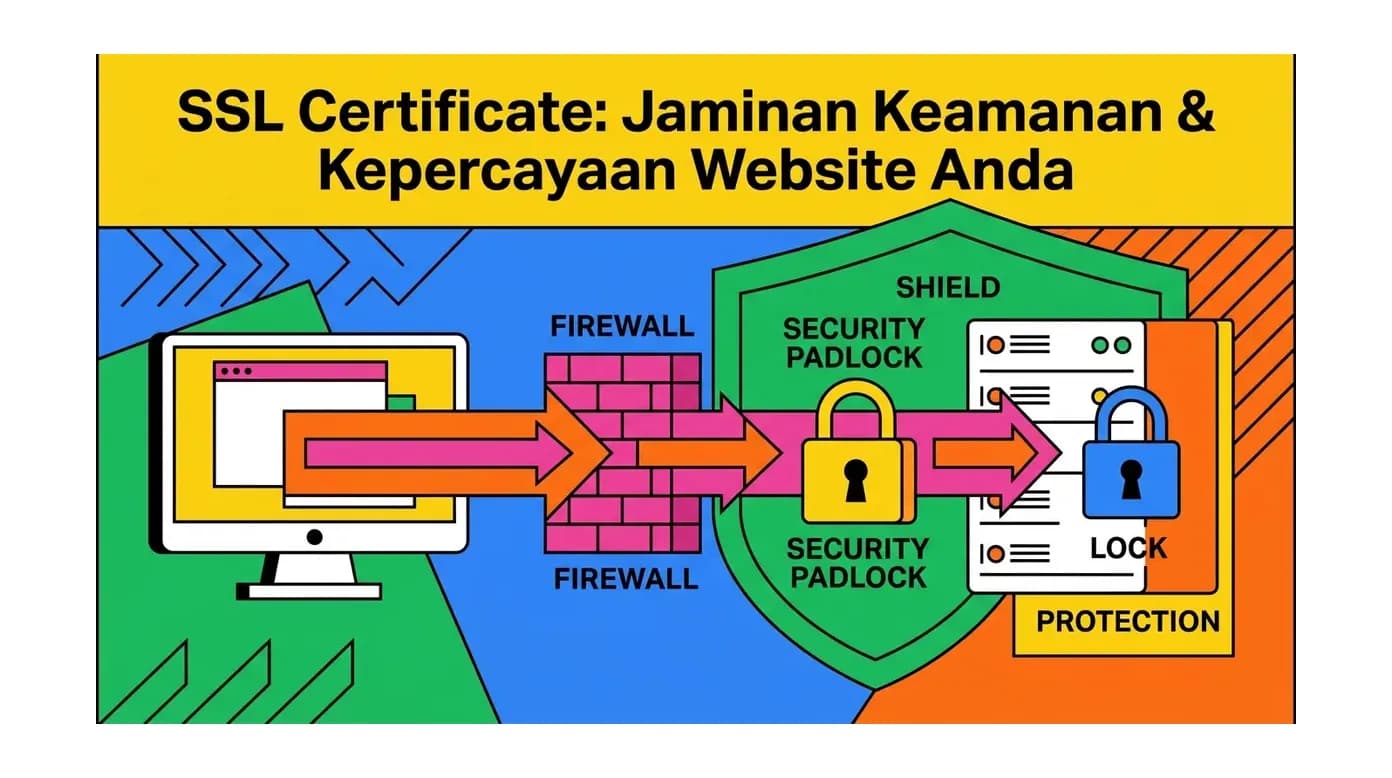
SSL Certificate: Jaminan Keamanan & Kepercayaan Website Anda
Pelajari apa itu SSL certificate, jenis, cara kerja, dan mengapa penting untuk keamanan website serta SEO. Amankan situs Anda sekarang!
Baca Selengkapnya→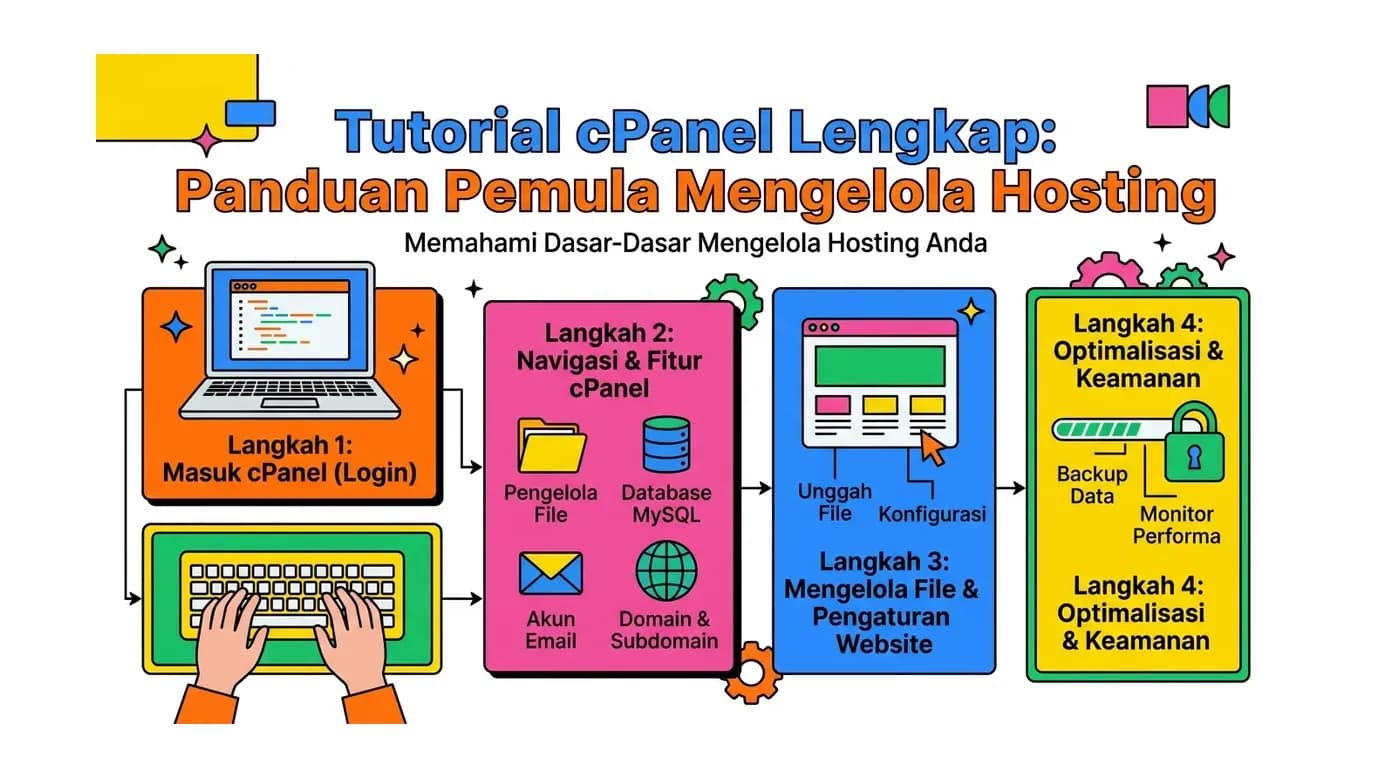
Tutorial cPanel Lengkap: Panduan Pemula Mengelola Hosting
Tutorial cPanel lengkap untuk pemula. Pelajari cara login, mengelola file, membuat email, database, subdomain, backup, dan semua fitur penting cPanel untuk mengelola hosting Anda dengan mudah.
Baca Selengkapnya→Butuh Hosting untuk Website Anda?
Dapatkan hosting cepat, aman, dan terpercaya dengan harga terjangkau. Gratis domain, SSL, dan support 24/7.
Jangan Ketinggalan Promo!
Subscribe newsletter kami dan dapatkan diskon hingga 50% untuk pembelian pertama kamu.
Gratis, tanpa spam. Dengan subscribe, kamu setuju menerima email tips dari Hosting Ekspres. Bisa berhenti kapan saja.