Cara Install Theme WordPress: 3 Metode + Rekomendasi Theme Terbaik
Mengapa Pilihan Theme WordPress Sangat Penting?
Theme WordPress adalah fondasi visual dari website Anda , ia menentukan tampilan, tata letak, tipografi, dan pengalaman keseluruhan yang diterima pengunjung. Memilih dan menginstall theme yang tepat adalah salah satu keputusan terpenting dalam membangun website WordPress. Theme yang bagus bukan hanya soal estetika, tetapi juga soal kecepatan, kompatibilitas mobile, SEO-friendliness, dan kemudahan kustomisasi.
WordPress menyediakan lebih dari 11.000 theme gratis di repositori resminya, ditambah ribuan theme premium dari marketplace seperti ThemeForest, Elegant Themes, dan StudioPress. Dengan banyaknya pilihan, penting untuk tahu cara install theme WordPress dengan benar agar proses berjalan lancar dan website tetap berfungsi optimal.
Dalam panduan ini, kami akan memandu Anda melalui 3 metode cara install theme WordPress: via menu Appearance (termudah), upload file ZIP untuk theme premium, dan via FTP untuk situasi khusus. Kami juga akan berbagi rekomendasi theme terbaik untuk berbagai kebutuhan.
Metode 1: Cara Install Theme WordPress via Appearance (Direkomendasikan)
Metode ini adalah cara paling mudah dan cepat untuk menginstall theme gratis dari repositori WordPress.org. Seluruh proses dilakukan di dalam dashboard WordPress tanpa perlu download file apapun secara manual.
Langkah-Langkah Install Theme via Dashboard
- Login ke Dashboard WordPress
Aksesnamadomain.com/wp-admindan masukkan kredensial Anda. - Buka Menu Appearance > Themes
Di sidebar kiri, hover pada Appearance lalu klik Themes. Anda akan melihat daftar theme yang sudah terinstall. - Klik "Add New Theme"
Tombol ini ada di bagian atas halaman, tepat di sebelah judul "Themes". - Cari Theme yang Diinginkan
Gunakan kolom pencarian di kanan atas, atau gunakan filter yang tersedia:- Featured: Theme pilihan tim WordPress
- Popular: Theme paling banyak digunakan
- Latest: Theme terbaru
- Feature Filter: Filter berdasarkan layout, fitur, dan niche
- Preview Theme
Hover pada kartu theme dan klik Preview untuk melihat tampilan theme sebelum menginstallnya. Ini membantu Anda memutuskan apakah theme sesuai dengan kebutuhan. - Klik "Install"
Setelah menemukan theme yang cocok, hover pada kartunya dan klik tombol Install. Tunggu proses download dan instalasi selesai. - Klik "Activate"
Setelah terinstall, klik Activate untuk mengaktifkan theme. Website Anda akan langsung menggunakan tampilan theme baru.
Metode 2: Cara Upload Theme WordPress via File ZIP
Theme premium yang dibeli dari ThemeForest, StudioPress, atau developer langsung biasanya diberikan dalam format file ZIP. Metode ini juga digunakan untuk menginstall child theme atau theme kustom yang dibuat sendiri.
Persiapan Sebelum Upload
Pastikan file ZIP yang Anda miliki adalah file theme yang benar. Beberapa marketplace menyertakan berbagai file dalam satu ZIP besar (termasuk dokumentasi, dummy data, dll). Pastikan Anda mengupload hanya file ZIP theme itu sendiri, bukan ZIP paket lengkapnya. Jika ragu, ekstrak ZIP utama terlebih dahulu dan temukan file ZIP yang berisi hanya folder theme.
Langkah-Langkah Upload Theme ZIP
- Di dashboard WordPress, buka Appearance > Themes > Add New Theme.
- Klik tombol Upload Theme di bagian atas halaman.
- Klik Choose File dan pilih file ZIP theme dari komputer Anda.
- Klik Install Now. WordPress akan mengekstrak dan menginstall theme.
- Klik Activate untuk mengaktifkan theme baru, atau Live Preview untuk melihat tampilannya terlebih dahulu.
Metode 3: Install Theme WordPress via FTP
Gunakan metode FTP ketika dashboard WordPress tidak bisa diakses atau ketika file theme terlalu besar untuk diupload via browser. Metode ini juga berguna saat melakukan migrasi website.
Langkah-Langkah Install Theme via FTP
- Download dan ekstrak file ZIP theme di komputer lokal. Anda akan mendapat satu folder dengan nama theme (misalnya
astraataugeneratepress). - Buka aplikasi FTP (FileZilla direkomendasikan) dan connect ke server hosting dengan kredensial FTP dari cPanel.
- Di panel kanan (server), navigasi ke:
/public_html/wp-content/themes/ - Upload folder theme dari panel kiri (lokal) ke folder themes di server. Pastikan mengupload folder, bukan isi folder atau file ZIP.
- Setelah upload selesai, buka dashboard WordPress, navigasi ke Appearance > Themes, temukan theme baru, dan klik Activate.
Cara Membuat Child Theme WordPress
Jika Anda berencana memodifikasi kode theme, sangat direkomendasikan untuk membuat child theme terlebih dahulu. Child theme adalah salinan dari parent theme yang memungkinkan Anda melakukan kustomisasi tanpa kehilangan perubahan saat theme induk diupdate.
Cara Membuat Child Theme via Plugin
Cara termudah adalah menggunakan plugin Child Theme Configurator atau One-Click Child Theme. Setelah plugin terinstall, Anda tinggal memilih parent theme dan plugin akan otomatis membuat child theme dengan struktur file yang benar.
Cara Membuat Child Theme Manual
- Buat folder baru di
wp-content/themes/dengan nama misalnyaastra-child. - Buat file
style.cssdi dalam folder tersebut dengan konten:
/*
Theme Name: Astra Child
Template: astra
*/
@import url("../astra/style.css");- Buat file
functions.phpkosong di folder yang sama. - Upload kedua file ke server via FTP atau File Manager cPanel.
- Aktifkan child theme dari dashboard WordPress.
Rekomendasi Theme WordPress Terbaik 2026
Berikut adalah theme-theme terbaik berdasarkan performa, fleksibilitas, dan dukungan komunitas:
Theme Gratis Terbaik
| Theme | Keunggulan | Cocok Untuk |
|---|---|---|
| Astra | Super ringan (<50KB), page builder friendly | Semua jenis website |
| GeneratePress | Kecepatan tinggi, kode bersih | Blog, bisnis |
| OceanWP | Banyak demo, e-commerce ready | Toko online, portfolio |
| Neve | AMP compatible, mobile-first | Blog, startup |
| Kadence | Full Site Editing (FSE) ready | Bisnis modern |
Theme Premium Terbaik
- Divi (Elegant Themes) , Theme multipurpose dengan visual builder terintegrasi. Harga: $89/tahun atau $249 lifetime.
- Avada , Theme paling laris di ThemeForest, sangat lengkap fiturnya. Harga: $60 (one-time).
- Flatsome , Theme terbaik untuk WooCommerce. Harga: $59 (one-time).
- GeneratePress Premium , Versi berbayar dari GeneratePress dengan module tambahan. Harga: $59/tahun.
Tips Penting Sebelum Ganti Theme WordPress
Mengganti theme di website yang sudah berjalan bisa berdampak pada tampilan dan fungsionalitas. Berikut langkah-langkah yang wajib dilakukan:
- Backup website terlebih dahulu , Gunakan plugin UpdraftPlus atau fitur backup di cPanel. Backup mencakup database dan semua file.
- Test di staging environment , Jika hosting Anda mendukung staging (seperti HostingEkspres), test theme baru di sana sebelum menerapkan ke website live.
- Catat semua kustomisasi , Widget, menu, shortcode spesifik theme, dan kode di Customizer. Beberapa kustomisasi mungkin hilang saat ganti theme.
- Ganti theme di luar jam sibuk , Lakukan penggantian theme di luar jam penggunaan puncak website Anda untuk meminimalkan dampak ke pengunjung.
- Cek halaman penting setelah ganti theme , Test homepage, halaman produk/layanan, halaman kontak, dan halaman landing page untuk memastikan semuanya tampil dengan benar.
FAQ: Pertanyaan Umum Seputar Cara Install Theme WordPress
Apakah bisa memiliki lebih dari satu theme di WordPress?
Ya, Anda bisa menginstall banyak theme di WordPress, namun hanya satu theme yang bisa aktif pada satu waktu. Theme lain yang terinstall tapi tidak aktif tidak mempengaruhi website secara langsung, namun sebaiknya hapus theme yang tidak digunakan untuk menghemat ruang disk dan mengurangi potensi celah keamanan.
Apakah mengganti theme akan menghapus konten website?
Konten seperti post, halaman, produk, dan komentar disimpan di database dan tidak terpengaruh saat ganti theme. Yang mungkin berubah adalah tampilan dan pengaturan yang spesifik untuk theme tertentu, seperti widget, menu yang ter-assign, dan pengaturan Customizer. Itulah mengapa backup sebelum ganti theme sangat penting.
Mengapa muncul error "The package could not be installed. The theme is missing the style.css stylesheet" saat upload theme?
Error ini terjadi karena Anda mengupload file ZIP yang salah , bukan file ZIP theme itu sendiri, melainkan ZIP paket lengkap yang berisi dokumentasi, file lisensi, dan file-file lain di dalamnya. Ekstrak ZIP utama terlebih dahulu, temukan file ZIP yang berisi folder theme (biasanya berlabel "theme" atau sesuai nama theme), dan upload file ZIP tersebut.
Apakah theme gratis aman dan berkualitas?
Theme gratis dari repositori WordPress.org sudah melalui proses review oleh tim WordPress dan cukup aman untuk digunakan. Banyak theme gratis berkualitas tinggi seperti Astra, GeneratePress, dan OceanWP yang digunakan oleh jutaan website profesional. Pastikan mengunduh theme hanya dari sumber resmi (WordPress.org atau website developer resmi) dan selalu perhatikan tanggal update terakhir.
Bagaimana cara menghapus theme yang tidak digunakan?
Buka Appearance > Themes, klik pada thumbnail theme yang ingin dihapus untuk membuka detail theme, lalu klik tombol Delete di pojok kanan bawah. Perhatikan bahwa Anda tidak bisa menghapus theme yang sedang aktif , aktifkan theme lain terlebih dahulu sebelum menghapus theme yang ingin dihapus. Selalu pertahankan minimal satu theme backup (misalnya theme default WordPress seperti Twenty Twenty-Four).
Butuh Hosting Indonesia yang Andal?
HostingEkspres menyediakan hosting cepat berbasis NVMe SSD dengan server di Indonesia, SSL gratis, dan support 24/7 mulai Rp 15.000/bulan.
Lihat Paket HostingArtikel Terkait
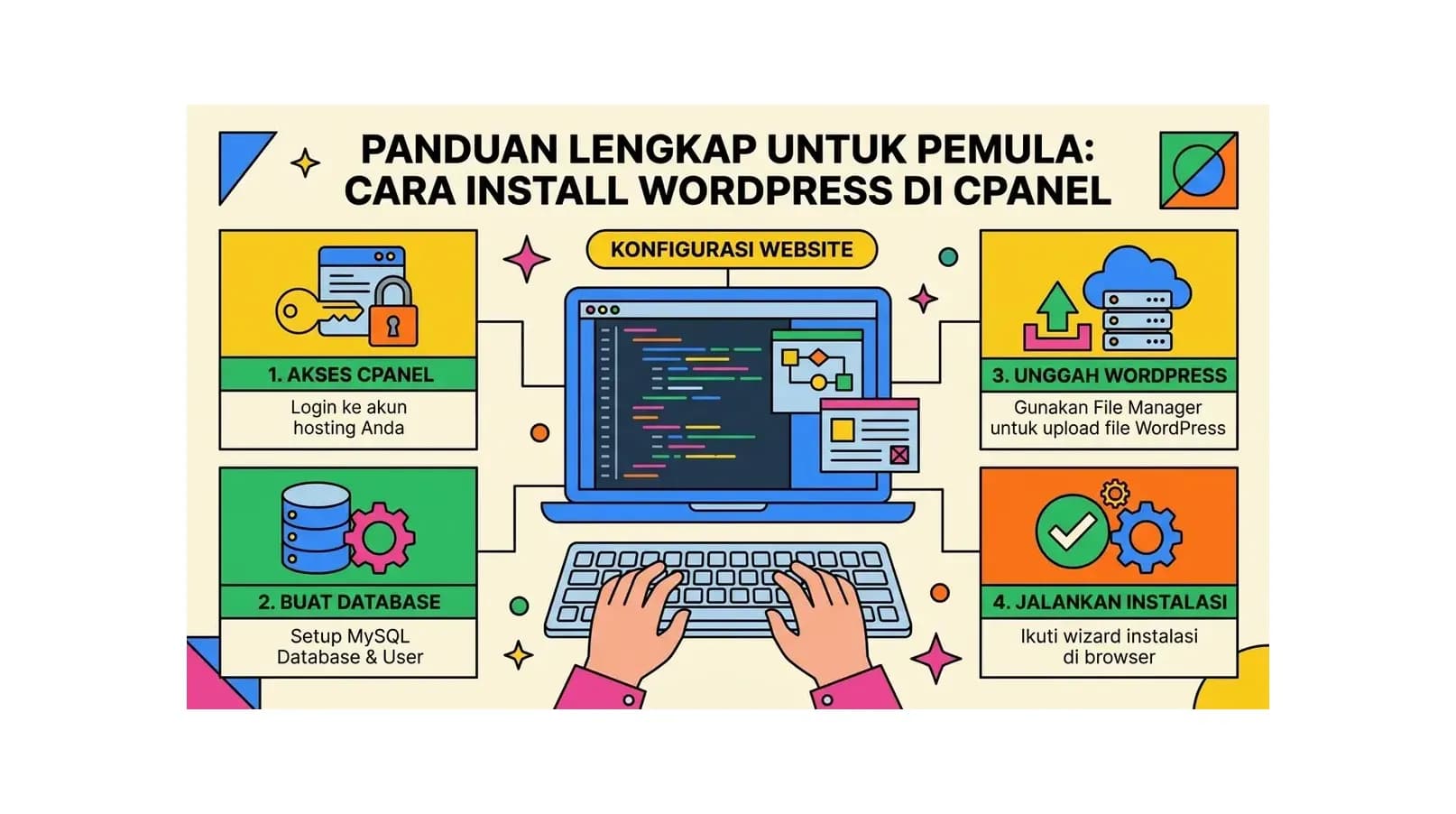
Cara Install WordPress di cPanel: Panduan Lengkap untuk Pemula
Panduan lengkap cara install WordPress di cPanel menggunakan Softaculous. Step-by-step mudah dipahami pemula, dari persiapan hosting hingga WordPress siap digunakan.
Baca Selengkapnya→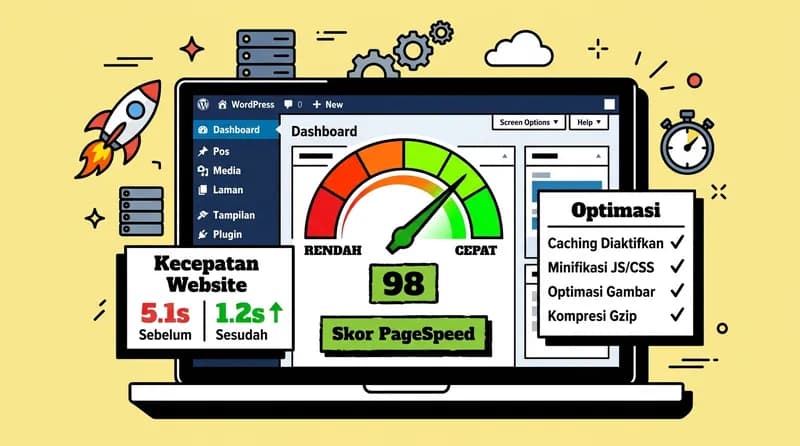
Cara Mempercepat Website WordPress: 12 Teknik yang Benar-Benar Works
Panduan lengkap cara mempercepat website WordPress dari hosting, caching, gambar, hingga database. Teknik praktis berdasarkan best practice komunitas WordPress dan tooling industri standar.
Baca Selengkapnya→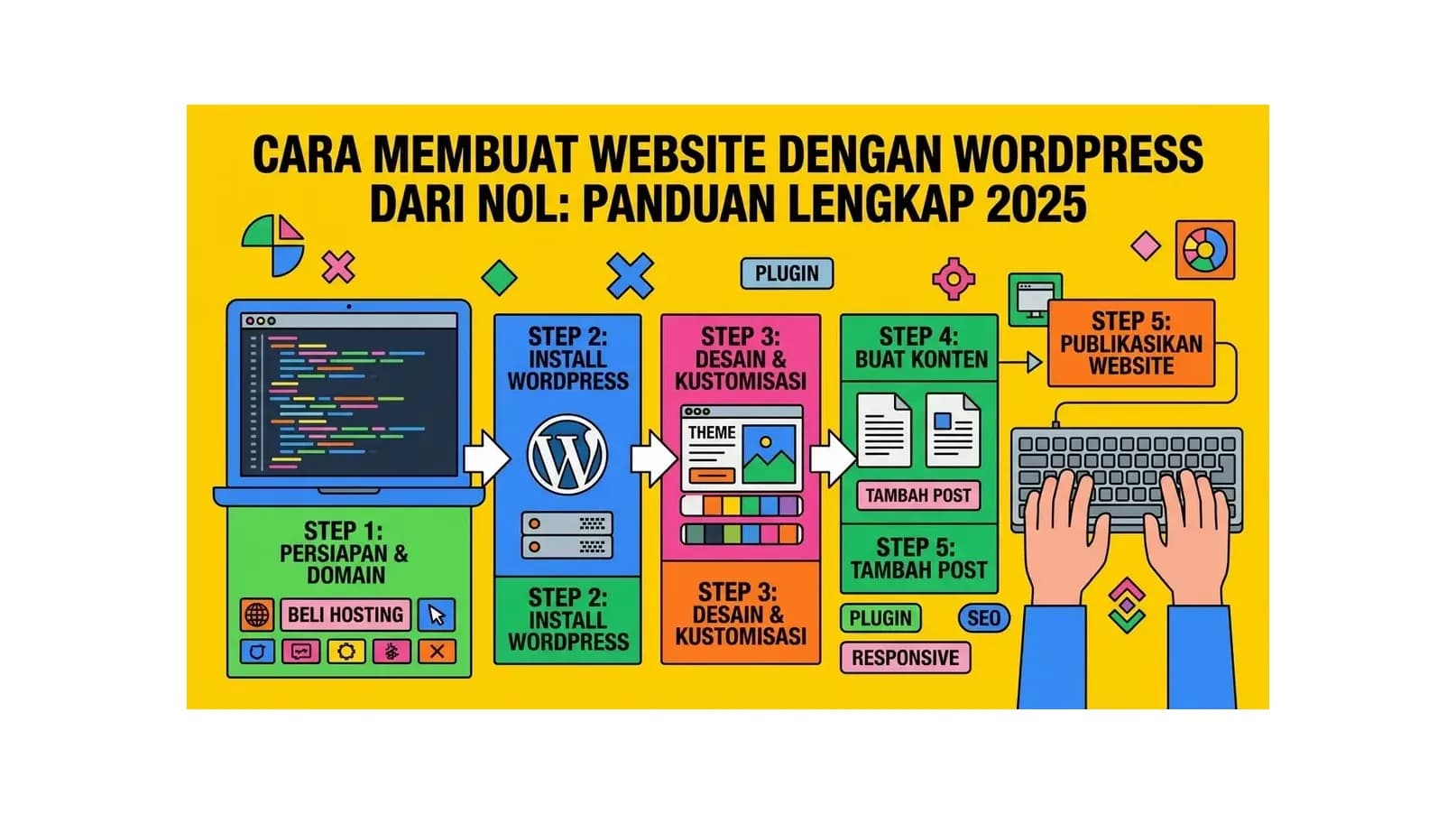
Cara Membuat Website dengan WordPress dari Nol: Panduan Lengkap 2026
Panduan lengkap cara membuat website dengan WordPress dari nol untuk pemula. Mulai dari memilih hosting dan domain, install WordPress, pilih tema, hingga website siap publish - semua dijelaskan step-by-step.
Baca Selengkapnya→Butuh Hosting untuk Website Anda?
Dapatkan hosting cepat, aman, dan terpercaya dengan harga terjangkau. Gratis domain, SSL, dan support 24/7.
Jangan Ketinggalan Promo!
Subscribe newsletter kami dan dapatkan diskon hingga 50% untuk pembelian pertama kamu.
Gratis, tanpa spam. Dengan subscribe, kamu setuju menerima email tips dari Hosting Ekspres. Bisa berhenti kapan saja.