Cara Membuat Website dengan WordPress dari Nol: Panduan Lengkap 2026
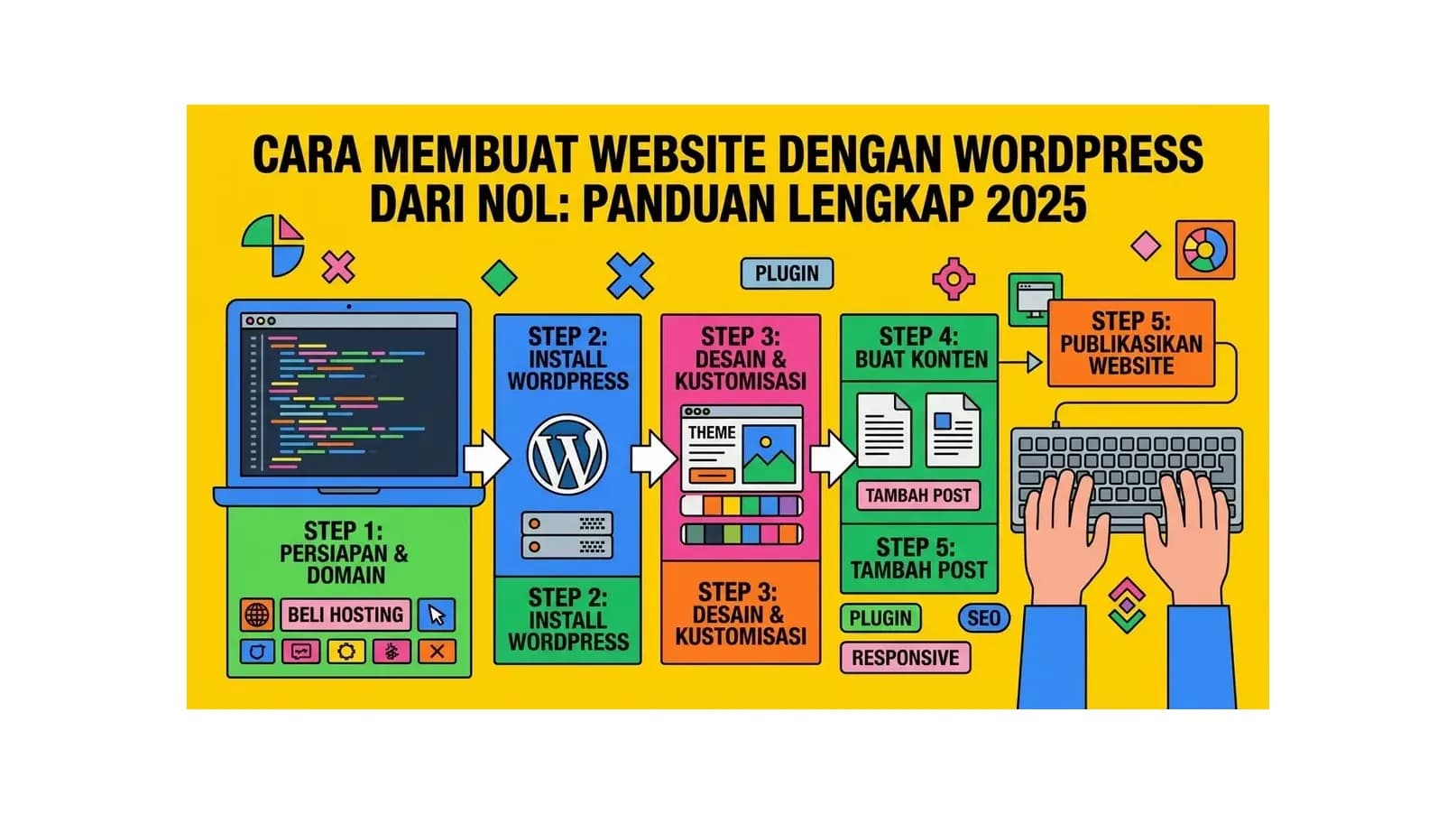
Kenapa WordPress Adalah Pilihan Terbaik untuk Membuat Website?
Cara membuat website dengan WordPress adalah salah satu keterampilan digital paling berharga yang bisa Anda pelajari hari ini. WordPress tidak hanya gratis dan open-source - platform ini mentenagai lebih dari 43% website di seluruh dunia, dari blog pribadi sederhana hingga situs e-commerce jutaan dolar. Alasannya jelas: WordPress menawarkan keseimbangan sempurna antara kemudahan penggunaan, fleksibilitas yang luar biasa, dan ekosistem tema serta plugin yang tak tertandingi dengan lebih dari 59.000 plugin gratis di repositori resminya.
Apakah Anda ingin membuat website portofolio, blog profesional, toko online, atau website perusahaan - WordPress bisa mengakomodasi semuanya. Dan kabar baiknya: Anda tidak perlu menjadi programmer atau memiliki latar belakang teknis untuk memulai. Panduan ini akan memandu Anda melalui setiap langkah cara membuat website dengan WordPress dari nol, mulai dari memilih hosting hingga website Anda tayang di internet.
Yang Anda Butuhkan Sebelum Memulai
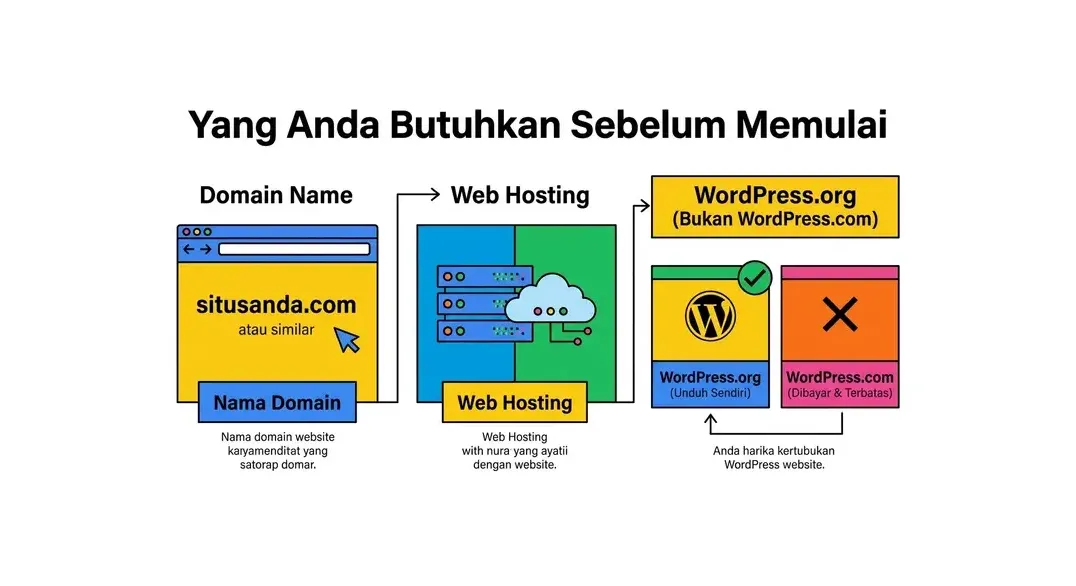
Sebelum masuk ke langkah-langkah teknis, pastikan Anda memiliki semua komponen berikut. Memahami apa yang dibutuhkan akan membuat seluruh proses berjalan jauh lebih lancar.
1. Domain Name
Domain adalah alamat website Anda di internet - misalnya namabisnis.com atau bloganda.id. Pilih nama domain yang:
- Mudah diingat dan dieja
- Relevan dengan topik atau bisnis Anda
- Menggunakan ekstensi yang sesuai (.com untuk bisnis internasional, .id untuk bisnis Indonesia)
- Tidak terlalu panjang - idealnya maksimal 15 karakter
- Bebas dari tanda hubung berlebihan atau angka yang membingungkan
2. Web Hosting
Hosting adalah server tempat semua file website Anda disimpan dan diakses oleh pengunjung. Untuk pemula yang baru belajar cara membuat website dengan WordPress, shared hosting adalah pilihan paling ekonomis dan sudah lebih dari cukup. Pastikan hosting yang Anda pilih mendukung PHP 7.4+ dan MySQL, memiliki cPanel atau panel serupa, serta menyediakan fitur one-click WordPress install.
3. WordPress.org (Bukan WordPress.com)
Penting untuk memahami perbedaan ini: WordPress.org adalah software WordPress gratis yang Anda install di hosting sendiri - inilah yang akan kita gunakan. WordPress.com adalah layanan hosting berbayar yang lebih terbatas. Dengan WordPress.org, Anda memiliki kontrol penuh atas website Anda.
Langkah 1: Beli Domain dan Hosting
Langkah pertama cara membuat website dengan WordPress adalah mendapatkan domain dan hosting. Anda bisa membeli keduanya di tempat yang sama untuk kemudahan pengelolaan - domain dan hosting di satu provider secara otomatis sudah terhubung tanpa perlu konfigurasi DNS manual.
Tips Memilih Paket Hosting WordPress
- Storage minimal 5 GB: Cukup untuk memulai. Website WordPress standar menggunakan 1-3 GB.
- Bandwidth tidak terbatas: Pastikan tidak ada batasan transfer data bulanan.
- SSL gratis: Wajib untuk keamanan dan SEO. Semua paket hosting HostingEkspres menyertakan SSL gratis.
- Support 24/7: Sangat penting terutama saat Anda masih belajar dan mungkin menghadapi masalah teknis.
- Uptime 99.9%+: Pastikan website selalu online dan bisa diakses pengunjung.
Setelah pembelian, Anda akan menerima email konfirmasi berisi kredensial login cPanel. Simpan email ini - informasi di dalamnya sangat penting untuk langkah-langkah selanjutnya.
Langkah 2: Install WordPress
Setelah hosting aktif, saatnya install WordPress. Ada dua cara: via Softaculous (sangat mudah, direkomendasikan untuk pemula) atau instalasi manual (untuk yang ingin pemahaman lebih dalam).
Install WordPress via Softaculous
- Login ke cPanel melalui
namadomain.com/cpanelmenggunakan kredensial dari email. - Di halaman cPanel, cari dan klik ikon Softaculous Apps Installer.
- Klik ikon WordPress, lalu klik tombol Install Now.
- Isi form konfigurasi:
- Protocol: Pilih
https://(jika SSL sudah aktif) - Domain: Pilih domain Anda dari dropdown
- Directory: Biarkan kosong untuk install di root domain
- Site Name & Description: Nama dan tagline website Anda
- Admin Username: Jangan gunakan "admin" - pilih username unik
- Admin Password: Gunakan password kuat minimal 12 karakter
- Admin Email: Email aktif Anda
- Language: Pilih Indonesian
- Protocol: Pilih
- Klik tombol Install dan tunggu sekitar 1-2 menit hingga selesai.
- Catat URL admin:
namadomain.com/wp-admin
Langkah 3: Konfigurasi Dasar WordPress
Setelah berhasil login ke dashboard WordPress, lakukan beberapa konfigurasi dasar ini sebelum mulai mendesain website Anda. Konfigurasi awal yang benar akan menghemat banyak waktu dan masalah di kemudian hari.
Atur Permalink (URL Structure)
Ini adalah pengaturan SEO paling fundamental. Buka Settings > Permalinks, pilih opsi Post name, dan klik Save Changes. Struktur URL namadomain.com/judul-artikel jauh lebih baik untuk SEO dan pengalaman pengguna dibandingkan URL default yang menggunakan angka.
Atur Timezone dan Bahasa
Buka Settings > General. Pastikan:
- Language: Bahasa Indonesia (jika ingin antarmuka dalam Bahasa Indonesia)
- Timezone: Asia/Jakarta (atau timezone sesuai lokasi Anda)
- Date & Time Format: Sesuaikan dengan preferensi
Aktifkan HTTPS
Di halaman Settings > General, ubah WordPress Address dan Site Address dari http:// menjadi https://. Klik Save Changes. Website Anda kini berjalan di HTTPS yang aman dan lebih dipercaya mesin pencari.
Hapus Konten Default
WordPress hadir dengan konten contoh yang tidak relevan. Hapus post "Hello World!" di menu Posts, hapus page "Sample Page" di menu Pages, dan hapus komentar spam default di menu Comments. Mulailah dari kanvas yang bersih.
Langkah 4: Pilih dan Install Tema WordPress
Tema menentukan tampilan dan nuansa website Anda. WordPress memiliki ribuan tema gratis dan berbayar. Cara membuat website dengan WordPress yang terlihat profesional sangat bergantung pada pemilihan tema yang tepat.
Cara Install Tema
- Dari dashboard, buka Appearance > Themes
- Klik tombol Add New
- Cari tema yang Anda inginkan atau jelajahi koleksi Featured dan Popular
- Hover pada tema dan klik Install, lalu klik Activate
Rekomendasi Tema Gratis Terbaik
| Tema | Cocok Untuk | Keunggulan |
|---|---|---|
| Astra | Semua jenis website | Super ringan, 300+ starter templates |
| OceanWP | E-commerce, bisnis | WooCommerce-friendly, banyak fitur |
| GeneratePress | Blog, website cepat | Performa tertinggi, kode bersih |
| Neve | Agency, portofolio | Mobile-first, AMP compatible |
| Kadence | Blog, bisnis lokal | Block editor native, desain modern |
Kustomisasi Tema
Setelah mengaktifkan tema, buka Appearance > Customize untuk mengubah warna, font, layout, header, footer, dan banyak aspek visual lainnya secara real-time. Perubahan yang Anda buat akan langsung terlihat di preview sebelum disimpan.
Langkah 5: Install Plugin WordPress Penting
Plugin adalah komponen yang menambah fungsionalitas ke website WordPress Anda. Dari optimasi SEO hingga sistem backup otomatis - semuanya bisa dilakukan melalui plugin. Berikut plugin yang wajib diinstall saat baru memulai cara membuat website dengan WordPress.
Plugin SEO: Yoast SEO atau Rank Math
Plugin SEO membantu mengoptimasi setiap halaman dan artikel untuk mesin pencari. Install salah satu dari keduanya (tidak perlu keduanya sekaligus). Rank Math lebih direkomendasikan saat ini karena fiturnya lebih lengkap dalam versi gratis. Setelah install, ikuti wizard setup untuk konfigurasi dasar.
Plugin Keamanan: Wordfence Security
Wordfence menyediakan firewall, scanner malware, dan proteksi brute force login secara gratis. Install dan aktifkan segera setelah website berjalan untuk melindungi dari ancaman sejak dini.
Plugin Backup: UpdraftPlus
Backup adalah jaring pengaman yang tidak boleh diabaikan. UpdraftPlus memungkinkan backup otomatis terjadwal ke Google Drive, Dropbox, atau cloud storage lainnya. Atur backup mingguan minimal, atau harian jika Anda sering update konten.
Plugin Cache: WP Super Cache atau LiteSpeed Cache
Plugin cache mempercepat loading website dengan menyimpan versi statis halaman. Jika hosting Anda menggunakan LiteSpeed server (seperti HostingEkspres), gunakan LiteSpeed Cache yang terintegrasi langsung dengan server untuk performa maksimal.
Plugin Form: Contact Form 7 atau WPForms Lite
Untuk menambahkan formulir kontak di website Anda. Contact Form 7 adalah pilihan gratis yang paling populer dan cukup untuk kebutuhan dasar. WPForms Lite menawarkan antarmuka drag-and-drop yang lebih mudah digunakan.
Langkah 6: Buat Halaman-Halaman Penting
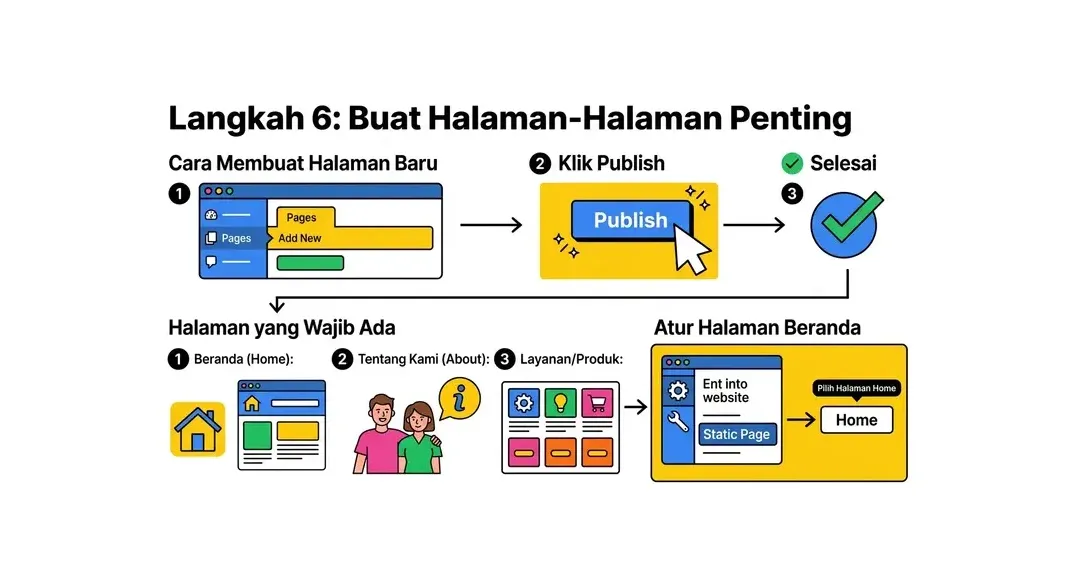
Setiap website yang profesional membutuhkan beberapa halaman standar. Cara membuat website dengan WordPress akan lengkap setelah Anda memiliki halaman-halaman berikut.
Cara Membuat Halaman Baru
- Di dashboard, buka Pages > Add New
- Masukkan judul halaman di kolom atas
- Tambahkan konten menggunakan WordPress Block Editor (Gutenberg)
- Klik Publish di panel kanan saat halaman siap dipublikasikan
Halaman yang Wajib Ada
- Beranda (Home): Halaman pertama yang dilihat pengunjung - harus menjelaskan siapa Anda dan apa yang ditawarkan dalam hitungan detik.
- Tentang Kami (About): Ceritakan latar belakang, visi, dan misi Anda atau bisnis Anda.
- Layanan/Produk: Detail layanan atau produk yang Anda tawarkan.
- Blog: Halaman arsip artikel - penting untuk SEO konten.
- Kontak (Contact): Formulir kontak, nomor telepon, alamat, dan peta lokasi.
- Kebijakan Privasi (Privacy Policy): Wajib secara hukum jika mengumpulkan data pengguna. WordPress memiliki generator bawaan di Settings > Privacy.
Atur Halaman Beranda
Secara default, WordPress menampilkan daftar post terbaru sebagai beranda. Untuk menggunakan halaman statis sebagai beranda, buka Settings > Reading, pilih A static page, pilih halaman yang Anda buat sebagai Homepage, dan halaman Blog sebagai Posts page.
Langkah 7: Buat Konten Pertama Anda
Website tanpa konten seperti toko tanpa barang dagangan. Mulailah membuat konten berkualitas yang relevan dengan niche atau bisnis Anda. WordPress membedakan dua jenis konten utama: Posts (artikel blog, berurutan berdasarkan tanggal) dan Pages (halaman statis seperti About dan Contact).
Menulis Artikel Blog
- Buka Posts > Add New
- Masukkan judul artikel yang menarik dan mengandung kata kunci
- Gunakan Block Editor untuk menyusun konten: tambahkan paragraf, heading (H2, H3), gambar, daftar, dan blok lainnya
- Di panel kanan, atur Category dan Tags untuk mengorganisir konten
- Upload Featured Image - gambar utama yang mewakili artikel
- Isi SEO Title dan Meta Description via plugin Yoast SEO atau Rank Math
- Klik Publish saat artikel siap tayang
Tips Konten SEO-Friendly
- Gunakan kata kunci target secara natural di judul, paragraf pertama, beberapa H2/H3, dan meta description
- Buat konten yang komprehensif - artikel 1.500+ kata cenderung lebih mudah ranking di Google
- Tambahkan gambar dengan alt text yang deskriptif
- Tambahkan internal link ke artikel atau halaman lain di website Anda
- Pastikan artikel mobile-friendly dan loading cepat
Langkah 8: Optimalkan Menu Navigasi
Menu navigasi yang baik membantu pengunjung menemukan konten yang mereka cari dengan mudah. Buka Appearance > Menus untuk membuat dan mengelola menu website Anda.
- Klik Create a new menu dan beri nama (misalnya "Menu Utama")
- Pilih halaman-halaman yang ingin ditampilkan dari panel kiri dan klik Add to Menu
- Susun urutan menu dengan drag-and-drop. Buat submenu dengan menggeser item sedikit ke kanan di bawah item induknya
- Centang lokasi Primary Menu di bagian bawah
- Klik Save Menu
Langkah 9: Pasang Google Analytics dan Google Search Console
Dua tools gratis dari Google ini wajib dipasang untuk memantau performa website Anda. Cara membuat website dengan WordPress tidak akan optimal tanpa analytics yang tepat.
Google Analytics
Google Analytics melacak berapa banyak pengunjung yang datang, dari mana mereka berasal, halaman mana yang paling banyak dibuka, dan banyak data berharga lainnya. Daftarkan website Anda di analytics.google.com dan tambahkan kode tracking ke WordPress menggunakan plugin seperti Site Kit by Google atau melalui fitur bawaan tema/plugin SEO Anda.
Google Search Console
Google Search Console memberi tahu Anda bagaimana Google melihat website Anda - kata kunci apa yang membawa traffic, berapa posisi rata-rata di hasil pencarian, dan apakah ada error teknis yang perlu diperbaiki. Verifikasi website Anda di search.google.com/search-console dan submit sitemap XML Anda (biasanya namadomain.com/sitemap.xml jika menggunakan Yoast SEO atau Rank Math).
Checklist Sebelum Website Go Live
Sebelum mengumumkan website Anda ke dunia, pastikan semua poin checklist ini sudah terpenuhi:
- SSL aktif dan website berjalan di HTTPS
- Semua halaman penting sudah dibuat dan berisi konten yang relevan
- Permalink sudah diatur ke format Post name
- Plugin SEO sudah diinstall dan dikonfigurasi
- Sitemap XML sudah disubmit ke Google Search Console
- Google Analytics sudah terpasang
- Gambar sudah dioptimasi (ukuran file kecil, alt text terisi)
- Formulir kontak sudah diuji dan berfungsi
- Backup otomatis sudah dikonfigurasi
- Tampilan mobile sudah dicek dan bagus
- Kecepatan loading sudah diuji di Google PageSpeed Insights
- Tidak ada broken link
FAQ: Pertanyaan Umum Cara Membuat Website dengan WordPress
Apakah WordPress benar-benar gratis?
WordPress software itu sendiri (dari WordPress.org) adalah 100% gratis dan open-source. Yang perlu Anda bayar adalah domain (sekitar Rp 150.000–200.000/tahun untuk .com) dan hosting (mulai Rp 15.000/bulan). Tema dan plugin premium juga tersedia berbayar, tapi ada ribuan pilihan gratis yang berkualitas tinggi sehingga Anda bisa membangun website lengkap tanpa biaya tambahan.
Berapa lama waktu yang dibutuhkan untuk membuat website WordPress?
Secara teknis, WordPress bisa diinstall dalam 5 menit menggunakan Softaculous. Namun untuk website yang benar-benar siap dan profesional - dengan tema yang sudah dikustomisasi, konten yang terisi, plugin yang terkonfigurasi, dan SEO yang disetup - biasanya membutuhkan 1-3 hari untuk pemula, atau 2-4 jam bagi yang sudah berpengalaman. Alokasikan waktu yang cukup untuk setiap langkah agar hasilnya optimal.
Apakah saya perlu tahu coding untuk menggunakan WordPress?
Tidak sama sekali! WordPress dirancang untuk pengguna non-teknis. Block Editor (Gutenberg) bawaan WordPress memungkinkan Anda membuat layout yang kompleks menggunakan drag-and-drop tanpa satu baris pun kode. Plugin page builder seperti Elementor atau Divi bahkan lebih memudahkan proses desain. Pemahaman dasar HTML/CSS tentu membantu, tapi bukan persyaratan wajib.
Apa perbedaan WordPress.com dan WordPress.org?
WordPress.com adalah layanan hosting berbayar yang menjalankan versi terbatas WordPress - Anda tidak punya kontrol penuh, tidak bisa install semua plugin, dan domain gratis berakhiran .wordpress.com. WordPress.org adalah software gratis yang Anda install di hosting sendiri - Anda memiliki kontrol penuh, bisa install plugin dan tema apapun, dan menggunakan domain custom. Untuk website bisnis yang serius, selalu gunakan WordPress.org.
Berapa banyak plugin yang sebaiknya saya install?
Tidak ada batasan teknis jumlah plugin, tapi sebaiknya install hanya plugin yang benar-benar Anda butuhkan. Terlalu banyak plugin bisa memperlambat website dan meningkatkan risiko konflik atau celah keamanan. Mulai dengan 5-10 plugin esensial (SEO, keamanan, backup, cache, formulir kontak) dan tambah secara bertahap sesuai kebutuhan. Selalu gunakan plugin yang aktif diperbarui dan memiliki rating bagus.
Bagaimana cara membuat website WordPress saya muncul di Google?
Untuk muncul di Google, website Anda harus dapat di-crawl oleh Google Bot. Pastikan di Settings > Reading opsi "Discourage search engines from indexing this site" TIDAK dicentang. Submit sitemap XML ke Google Search Console. Buat konten berkualitas yang menjawab pertanyaan yang dicari pengguna. SEO adalah proses jangka panjang - hasil organik biasanya mulai terlihat setelah 3-6 bulan konsisten membuat konten.
Apakah WordPress aman untuk digunakan?
WordPress sendiri sangat aman - tim security WordPress aktif merilis update keamanan secara rutin. Sebagian besar masalah keamanan WordPress terjadi bukan karena software-nya, melainkan karena pengguna menggunakan password lemah, tidak mengupdate WordPress/tema/plugin, atau menginstall tema dan plugin dari sumber tidak resmi. Dengan mengikuti praktik keamanan dasar - password kuat, update rutin, plugin keamanan - website WordPress Anda akan sangat aman.
Kesimpulan: Mulai Membuat Website WordPress Anda Hari Ini
Cara membuat website dengan WordPress dari nol tidak serumit yang dibayangkan. Dengan mengikuti 9 langkah dalam panduan ini - dari membeli domain dan hosting, install WordPress, konfigurasi dasar, memilih tema, install plugin penting, membuat halaman dan konten, hingga memasang analytics - Anda sudah memiliki website WordPress yang fungsional, aman, dan SEO-ready.
Ingat: website yang baik bukan dibuat dalam sehari. Mulailah dengan yang sederhana, konsisten tambahkan konten berkualitas, dan tingkatkan fitur secara bertahap sesuai kebutuhan. WordPress akan selalu siap berkembang bersama Anda, dari website sederhana hingga platform bisnis yang kompleks.
Butuh hosting yang handal untuk memulai perjalanan WordPress Anda? WordPress Hosting HostingEkspres dioptimasi khusus untuk WordPress dengan one-click install, SSL gratis, server Indonesia berkecepatan tinggi, dan support 24/7 dalam Bahasa Indonesia. Mulai dari Rp 15.000/bulan!
Buat Website WordPress Impian Anda Sekarang!
Hosting WordPress dengan one-click install, SSL gratis, uptime 99.9%, dan support 24/7 mulai Rp 15.000/bulan.
Mulai WordPress HostingArtikel Terkait
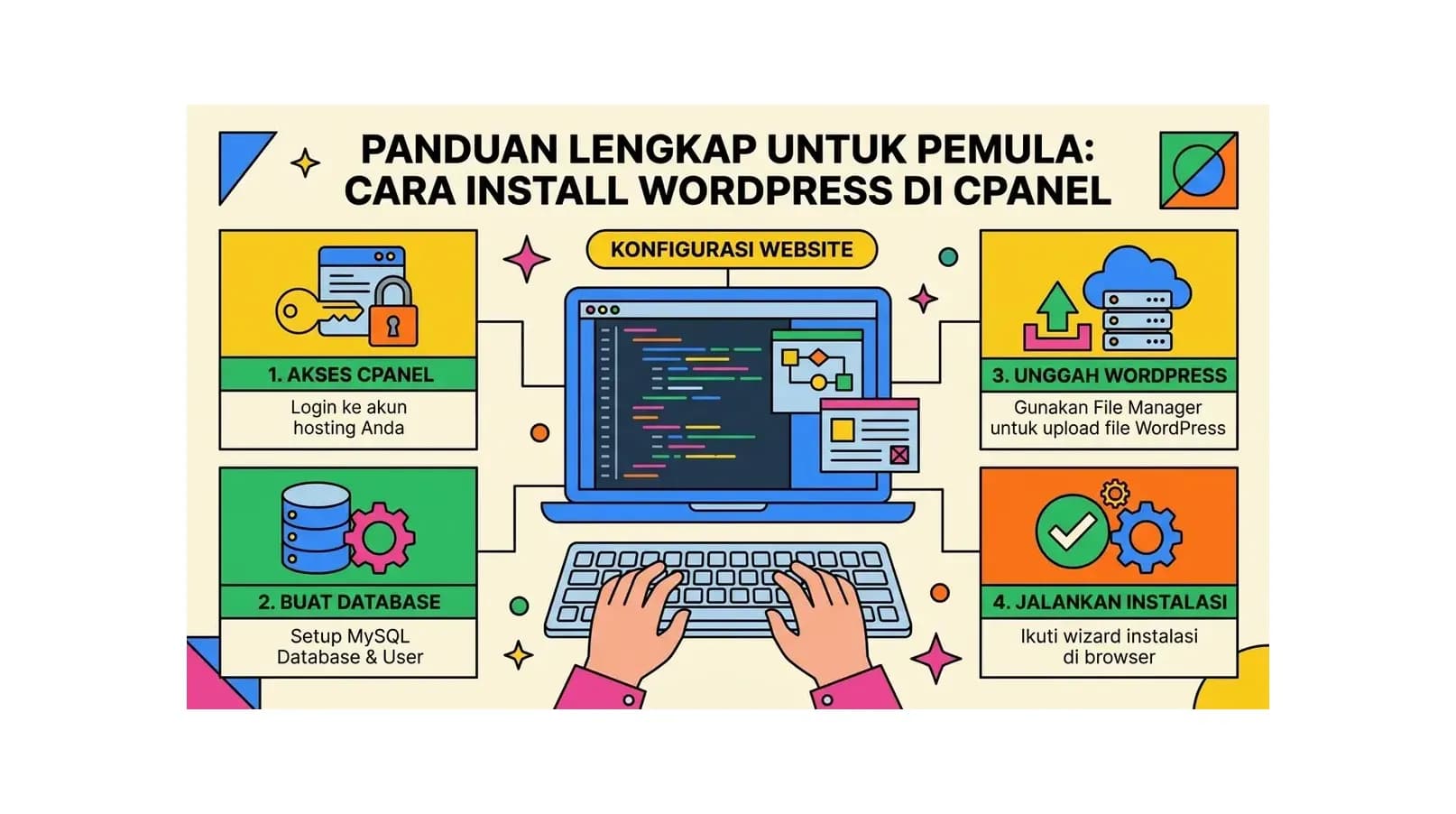
Cara Install WordPress di cPanel: Panduan Lengkap untuk Pemula
Panduan lengkap cara install WordPress di cPanel menggunakan Softaculous. Step-by-step mudah dipahami pemula, dari persiapan hosting hingga WordPress siap digunakan.
Baca Selengkapnya→
Belajar WordPress dari Nol: Panduan Lengkap untuk Pemula 2026
Belajar WordPress dari nol dengan panduan lengkap ini. Mulai dari pengertian WordPress, cara install, hingga membuat konten dan mengoptimasi website - semua dijelaskan step-by-step untuk pemula 2026.
Baca Selengkapnya→
Cara Membuat Website Multibahasa dengan WordPress: Panduan WPML & Polylang
Pelajari cara membuat website multibahasa dengan WordPress menggunakan plugin WPML dan Polylang. Panduan lengkap step-by-step agar website Anda bisa menjangkau pengunjung dari berbagai negara.
Baca Selengkapnya→Butuh Hosting untuk Website Anda?
Dapatkan hosting cepat, aman, dan terpercaya dengan harga terjangkau. Gratis domain, SSL, dan support 24/7.
Jangan Ketinggalan Promo!
Subscribe newsletter kami dan dapatkan diskon hingga 50% untuk pembelian pertama kamu.
Gratis, tanpa spam. Dengan subscribe, kamu setuju menerima email tips dari Hosting Ekspres. Bisa berhenti kapan saja.