Cara Konfigurasi Nginx: Panduan Web Server Nginx untuk Pemula

Apa Itu Nginx dan Mengapa Perlu Dikonfigurasi?
Nginx (dibaca "Engine-X") adalah salah satu web server paling populer di dunia, digunakan oleh lebih dari 30% website aktif di internet - termasuk berbagai situs bertrafik tinggi seperti Netflix, Dropbox, dan WordPress.com. Nginx dirancang sejak awal untuk menangani ribuan koneksi secara bersamaan dengan konsumsi memori yang sangat efisien, menjadikannya pilihan utama untuk web server modern.
Jika Anda baru saja mendapatkan VPS atau ingin mengoptimalkan server yang sudah ada, memahami cara konfigurasi Nginx adalah keterampilan fundamental yang wajib dimiliki. Konfigurasi yang tepat akan memengaruhi kecepatan website, keamanan, serta kemampuan server dalam menangani lonjakan traffic.
Panduan ini akan membawa Anda langkah demi langkah - mulai dari instalasi, memahami struktur file konfigurasi, membuat virtual host, mengaktifkan HTTPS, hingga melakukan optimasi performa dasar. Semua langkah ditulis untuk sistem operasi Ubuntu 22.04 LTS, namun sebagian besar juga berlaku di Debian dan distribusi Linux berbasis Debian lainnya.
Langkah 1: Instalasi Nginx di Ubuntu/Debian
Sebelum mengkonfigurasi Nginx, pastikan Anda terlebih dahulu menginstalnya. Login ke VPS Anda melalui SSH, kemudian jalankan perintah berikut:
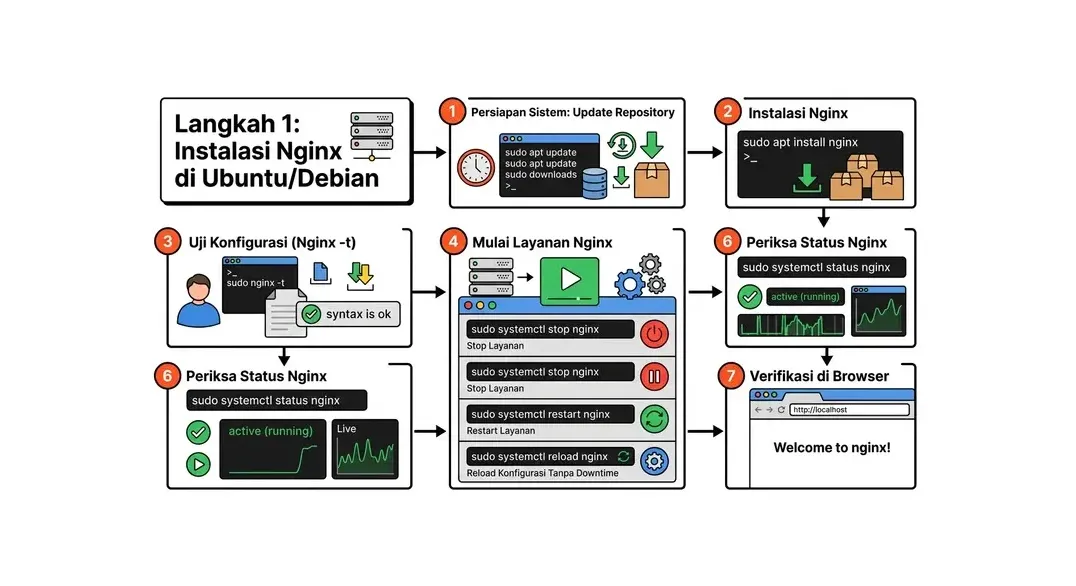
sudo apt update
sudo apt install nginx -y
Setelah instalasi selesai, Nginx akan otomatis berjalan. Verifikasi statusnya dengan perintah:
sudo systemctl status nginxJika output menampilkan active (running), Nginx sudah berjalan dengan baik. Anda juga bisa mengakses IP server melalui browser - jika muncul halaman "Welcome to nginx!", instalasi berhasil.
Perintah Dasar Manajemen Nginx
Sebelum mulai mengkonfigurasi, hafalkan beberapa perintah dasar ini:
sudo systemctl start nginx- Menjalankan Nginxsudo systemctl stop nginx- Menghentikan Nginxsudo systemctl restart nginx- Restart Nginx (memuat ulang semua konfigurasi)sudo systemctl reload nginx- Reload konfigurasi tanpa memutus koneksi aktifsudo nginx -t- Menguji apakah file konfigurasi valid sebelum diterapkan
Perintah sudo nginx -t sangat penting - selalu jalankan ini sebelum melakukan reload atau restart agar Anda tahu apakah ada kesalahan sintaks dalam konfigurasi.
Langkah 2: Memahami Struktur Direktori Konfigurasi Nginx
Salah satu hal yang sering membingungkan pemula adalah struktur file konfigurasi Nginx. Berikut direktori dan file penting yang perlu Anda ketahui:
/etc/nginx/nginx.conf- File konfigurasi utama (global). Berisi pengaturan tingkat tinggi seperti jumlah worker process, koneksi maksimal, dan blokhttputama./etc/nginx/sites-available/- Direktori tempat menyimpan file konfigurasi virtual host (server block). File di sini tidak otomatis aktif./etc/nginx/sites-enabled/- Direktori berisi symlink ke file disites-available. Hanya file yang memiliki symlink di sini yang akan diaktifkan oleh Nginx./etc/nginx/conf.d/- Direktori alternatif untuk konfigurasi tambahan. Semua file.confdi sini otomatis diload./var/log/nginx/access.log- Log semua request yang masuk ke server./var/log/nginx/error.log- Log semua error Nginx. Sangat berguna untuk debugging./var/www/html/- Direktori default untuk file website.
Memahami File nginx.conf Utama
Buka file konfigurasi utama dengan perintah:
sudo nano /etc/nginx/nginx.confStruktur dasarnya terdiri dari blok-blok bertingkat:
user www-data;
worker_processes auto;
pid /run/nginx.pid;

events {
    worker_connections 1024;
}

http {
    # Pengaturan HTTP global
    include /etc/nginx/mime.types;
    include /etc/nginx/sites-enabled/*;
}
Direktif worker_processes auto membuat Nginx otomatis menyesuaikan jumlah worker dengan jumlah CPU core. Direktif worker_connections 1024 menentukan berapa koneksi maksimal yang bisa ditangani setiap worker process.
Langkah 3: Membuat Virtual Host (Server Block)
Virtual host memungkinkan satu server Nginx melayani beberapa domain sekaligus. Ini adalah konsep yang sangat penting dalam cara konfigurasi Nginx. Setiap domain mendapatkan file konfigurasi server block tersendiri.
Buat file konfigurasi baru untuk domain Anda:
sudo nano /etc/nginx/sites-available/namadomain.comIsi dengan konfigurasi server block dasar berikut:
server {
    listen 80;
    listen [::]:80;

    server_name namadomain.com www.namadomain.com;
    root /var/www/namadomain.com/html;
    index index.html index.htm index.php;

    access_log /var/log/nginx/namadomain.com.access.log;
    error_log  /var/log/nginx/namadomain.com.error.log;

    location / {
        try_files $uri $uri/ =404;
    }
}
Penjelasan setiap direktif penting:
listen 80;- Nginx akan mendengarkan request pada port 80 (HTTP standar).server_name- Domain yang dilayani oleh blok server ini.root- Lokasi direktori file website di server.index- File yang dicari ketika direktori diakses (secara berurutan).location /- Blok yang menangani semua request. Direktiftry_filesmencoba menemukan file atau direktori yang diminta, jika tidak ada mengembalikan 404.
Mengaktifkan Virtual Host
Setelah membuat file konfigurasi, aktifkan dengan membuat symlink ke sites-enabled:
sudo ln -s /etc/nginx/sites-available/namadomain.com /etc/nginx/sites-enabled/
sudo nginx -t
sudo systemctl reload nginx
Buat juga direktori root dan berikan izin yang benar:
sudo mkdir -p /var/www/namadomain.com/html
sudo chown -R $USER:$USER /var/www/namadomain.com/html
Langkah 4: Konfigurasi Nginx untuk PHP (PHP-FPM)
Jika website Anda menggunakan PHP (misalnya WordPress, Laravel, atau CodeIgniter), Anda perlu mengonfigurasi Nginx agar bisa memproses file PHP melalui PHP-FPM. Instal PHP dan PHP-FPM terlebih dahulu:
sudo apt install php8.2-fpm php8.2-mysql php8.2-curl php8.2-gd php8.2-mbstring php8.2-xml -yKemudian tambahkan blok location berikut ke dalam server block Anda:
location ~ .php$ {
    include snippets/fastcgi-php.conf;
    fastcgi_pass unix:/var/run/php/php8.2-fpm.sock;
    fastcgi_param SCRIPT_FILENAME $realpath_root$fastcgi_script_name;
    include fastcgi_params;
}

location ~ /.ht {
    deny all;
}
Blok location ~ /.ht { deny all; } penting untuk keamanan - ini mencegah akses ke file .htaccess yang bersifat sensitif.
Konfigurasi Nginx untuk WordPress
WordPress membutuhkan konfigurasi tambahan agar permalink bekerja dengan benar. Ubah blok location / menjadi:
location / {
    try_files $uri $uri/ /index.php?$args;
}
Direktif ini memastikan semua URL yang tidak cocok dengan file atau direktori nyata akan diteruskan ke index.php WordPress untuk diproses.
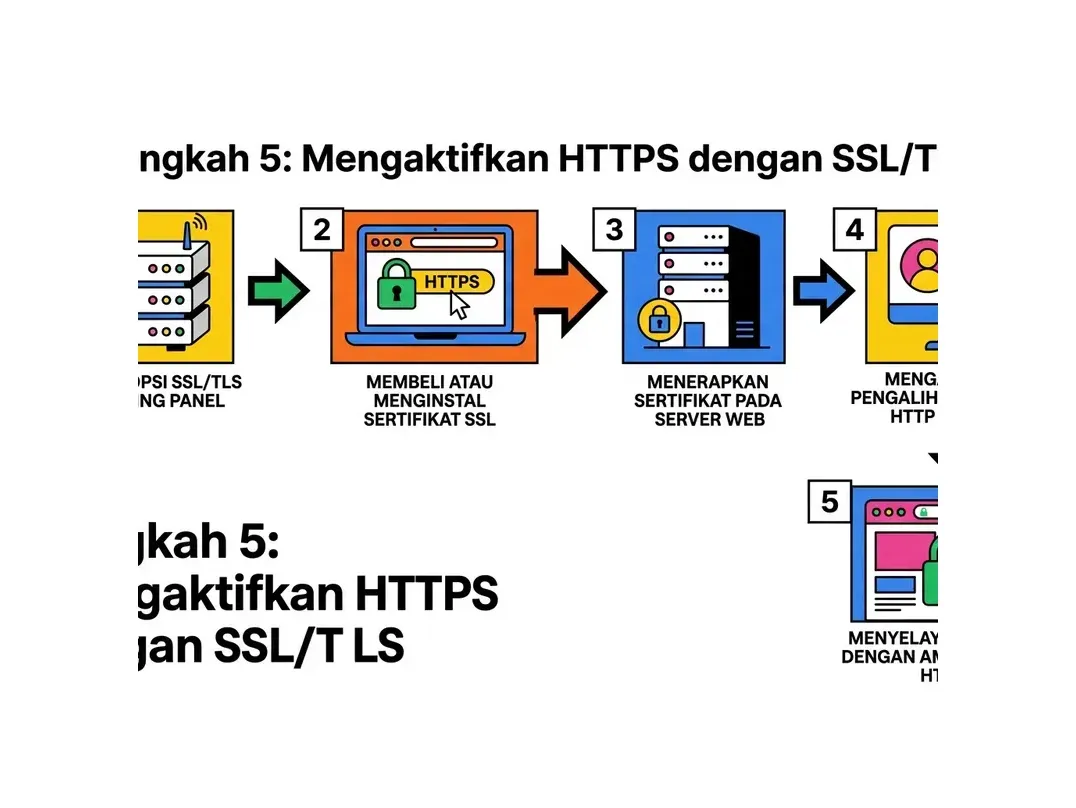
Langkah 5: Mengaktifkan HTTPS dengan SSL/TLS
Di era modern, HTTPS bukan lagi opsional - ini wajib untuk keamanan pengunjung dan peringkat SEO. Cara paling mudah mengaktifkan SSL gratis di Nginx adalah menggunakan Certbot dengan Let's Encrypt:
sudo apt install certbot python3-certbot-nginx -y
sudo certbot --nginx -d namadomain.com -d www.namadomain.com
Certbot akan otomatis memodifikasi konfigurasi Nginx Anda, menambahkan blok server untuk port 443 (HTTPS) dan mengonfigurasi redirect dari HTTP ke HTTPS. Sertifikat Let's Encrypt berlaku 90 hari dan Certbot akan mengatur pembaruan otomatis.
Verifikasi pembaruan otomatis berjalan:
sudo certbot renew --dry-runSetelah SSL aktif, pastikan Anda memahami perbedaan HTTP dan HTTPS untuk keamanan website Anda. Baca artikel kami tentang perbedaan HTTP dan HTTPS untuk detail lebih lanjut.
Langkah 6: Optimasi Performa Nginx
Setelah konfigurasi dasar berjalan, saatnya mengoptimalkan Nginx untuk performa lebih baik. Tambahkan pengaturan berikut ke dalam blok http di file /etc/nginx/nginx.conf:
Aktifkan Gzip Compression
gzip on;
gzip_vary on;
gzip_min_length 1024;
gzip_proxied any;
gzip_comp_level 6;
gzip_types text/plain text/css text/xml application/json
           application/javascript application/xml+rss
           application/atom+xml image/svg+xml;
Kompresi Gzip dapat mengurangi ukuran respons hingga 70%, mempercepat loading website secara signifikan.
Aktifkan Browser Caching
Tambahkan blok berikut di dalam server block untuk mengaktifkan caching file statis di browser pengunjung:
location ~* .(jpg|jpeg|png|gif|ico|css|js|pdf|woff|woff2)$ {
    expires 30d;
    add_header Cache-Control "public, no-transform";
}
Optimalkan Worker dan Koneksi
Sesuaikan pengaturan di bagian events dan http:
worker_processes auto;
worker_rlimit_nofile 65535;

events {
    worker_connections 4096;
    use epoll;
    multi_accept on;
}

http {
    sendfile on;
    tcp_nopush on;
    tcp_nodelay on;
    keepalive_timeout 65;
    keepalive_requests 1000;
    types_hash_max_size 2048;
    server_tokens off;
}
Direktif server_tokens off menyembunyikan versi Nginx dari header respons, yang merupakan praktik keamanan yang baik.
Langkah 7: Keamanan Dasar Konfigurasi Nginx
Konfigurasi Nginx yang aman melibatkan beberapa lapisan perlindungan. Berikut beberapa pengaturan keamanan yang direkomendasikan:
Tambahkan Security Headers
Tambahkan header keamanan berikut ke dalam server block atau blok http:
add_header X-Frame-Options "SAMEORIGIN" always;
add_header X-Content-Type-Options "nosniff" always;
add_header X-XSS-Protection "1; mode=block" always;
add_header Referrer-Policy "no-referrer-when-downgrade" always;
add_header Strict-Transport-Security "max-age=31536000; includeSubDomains" always;
Batasi Ukuran Upload dan Request
client_max_body_size 64m;
client_body_timeout 60s;
client_header_timeout 60s;
Sembunyikan File Sensitif
location ~ /.(git|env|htaccess|htpasswd) {
    deny all;
    return 404;
}
Troubleshooting Konfigurasi Nginx yang Umum
Beberapa masalah yang paling sering ditemui saat belajar cara konfigurasi Nginx:
- Error 502 Bad Gateway: Biasanya terjadi karena PHP-FPM tidak berjalan atau socket path salah. Cek dengan
sudo systemctl status php8.2-fpm. - Error 403 Forbidden: Periksa izin direktori dan file. Direktori harus
755dan file harus644. Periksa juga apakah user Nginx (www-data) punya akses ke direktori root. - Error 404 Not Found: Periksa direktif
rootdan pastikan path benar. Juga pastikan file index ada di direktori tersebut. - Nginx tidak mau reload/restart: Selalu jalankan
sudo nginx -tuntuk mengetahui baris dan file konfigurasi mana yang bermasalah. - Perubahan konfigurasi tidak langsung berlaku: Pastikan Anda sudah menjalankan
sudo systemctl reload nginxatausudo systemctl restart nginx.
Jika Anda menggunakan VPS dari HostingEkspres, tim support kami siap membantu troubleshooting konfigurasi Nginx Anda kapan saja. Pelajari juga perbandingan Nginx vs Apache untuk memastikan Anda menggunakan web server yang tepat.
FAQ: Pertanyaan Umum Seputar Cara Konfigurasi Nginx
Apakah Nginx bisa diinstal bersamaan dengan Apache di server yang sama?
Bisa, namun keduanya tidak bisa mendengarkan di port yang sama secara bersamaan. Konfigurasi umum adalah menggunakan Nginx sebagai reverse proxy di depan Apache, di mana Nginx menangani koneksi di port 80/443 dan meneruskan request ke Apache di port lain (misalnya 8080). Ini memungkinkan Anda memanfaatkan kelebihan kedua web server sekaligus.
Apa perbedaan nginx -s reload dengan systemctl reload nginx?
Keduanya melakukan hal yang sama: memuat ulang konfigurasi Nginx tanpa memutus koneksi aktif. Namun sudo systemctl reload nginx lebih direkomendasikan karena dikelola oleh systemd dan memberikan feedback status yang lebih jelas. Gunakan sudo nginx -t terlebih dahulu sebelum reload untuk memastikan konfigurasi valid.
Bagaimana cara melihat log error Nginx secara real-time?
Gunakan perintah sudo tail -f /var/log/nginx/error.log untuk memonitor log error secara real-time. Untuk log access, gunakan sudo tail -f /var/log/nginx/access.log. Menggabungkan keduanya dalam satu terminal bisa dilakukan dengan sudo tail -f /var/log/nginx/error.log /var/log/nginx/access.log.
Berapa worker_processes yang optimal untuk server saya?
Nilai auto pada direktif worker_processes adalah rekomendasi terbaik karena Nginx akan otomatis menyesuaikan dengan jumlah CPU core yang tersedia. Jika ingin mengatur manual, gunakan nilai sama dengan jumlah core CPU. Untuk melihat jumlah core: nproc --all.
Apakah konfigurasi Nginx di shared hosting sama dengan di VPS?
Tidak. Di shared hosting, Anda tidak memiliki akses untuk mengedit konfigurasi Nginx secara langsung - semua dikelola oleh provider. Kontrol penuh atas konfigurasi Nginx hanya tersedia di VPS atau dedicated server. Inilah salah satu alasan banyak developer memilih VPS untuk fleksibilitas konfigurasi server.
Bagaimana cara backup konfigurasi Nginx sebelum melakukan perubahan?
Selalu backup file konfigurasi sebelum melakukan perubahan signifikan: sudo cp /etc/nginx/nginx.conf /etc/nginx/nginx.conf.backup. Untuk backup keseluruhan direktori: sudo cp -r /etc/nginx /etc/nginx.backup. Dengan backup ini, Anda bisa memulihkan konfigurasi jika terjadi kesalahan.
Kesimpulan: Konfigurasi Nginx yang Tepat untuk Website Optimal
Memahami cara konfigurasi Nginx adalah investasi keterampilan yang akan sangat bermanfaat bagi siapa pun yang mengelola website atau aplikasi web. Dari instalasi, pembuatan virtual host, konfigurasi PHP-FPM, aktivasi HTTPS, hingga optimasi performa - setiap langkah berkontribusi pada kecepatan, keamanan, dan keandalan website Anda.
Mulailah dengan konfigurasi dasar, uji setiap perubahan dengan nginx -t, dan secara bertahap tambahkan optimasi sesuai kebutuhan. Jika Anda membutuhkan VPS berkualitas dengan datacenter Indonesia untuk mempraktikkan panduan ini, cek penawaran VPS HostingEkspres - dilengkapi SSD NVMe, uptime 99.9%, dan dukungan teknis siap membantu kapan pun Anda membutuhkan.
Artikel Terkait

Nginx vs Apache: Perbandingan Web Server Terbaik untuk Hosting
Perbandingan mendalam Nginx vs Apache: perbedaan arsitektur, performa, penggunaan memori, fitur, kemudahan konfigurasi, dan rekomendasi mana yang terbaik untuk kebutuhan hosting Anda.
Baca Selengkapnya→
Cara Setup Apache Web Server di VPS: Panduan Konfigurasi Lengkap
Panduan lengkap cara setup dan konfigurasi Apache web server di VPS Linux: instalasi, virtual host, PHP, SSL/TLS, optimasi performa, keamanan, dan troubleshooting error umum Apache.
Baca Selengkapnya→
Apa Itu VPS? Pengertian, Cara Kerja, dan Kapan Kamu Butuh VPS
Pelajari apa itu VPS (Virtual Private Server): pengertian lengkap, cara kerja, perbedaan VPS vs shared hosting, kelebihan dan kekurangan, serta kapan Anda perlu upgrade ke VPS.
Baca Selengkapnya→Butuh Hosting untuk Website Anda?
Dapatkan hosting cepat, aman, dan terpercaya dengan harga terjangkau. Gratis domain, SSL, dan support 24/7.
Jangan Ketinggalan Promo!
Subscribe newsletter kami dan dapatkan diskon hingga 50% untuk pembelian pertama kamu.
Gratis, tanpa spam. Dengan subscribe, kamu setuju menerima email tips dari Hosting Ekspres. Bisa berhenti kapan saja.