Cara Setup Apache Web Server di VPS: Panduan Konfigurasi Lengkap

Mengapa Apache Masih Relevan di Era Modern?
Apache HTTP Server - atau yang lebih dikenal cukup dengan nama "Apache" - adalah web server legendaris yang pertama kali dirilis pada tahun 1995. Meskipun Nginx telah mengambil alih posisi web server paling populer untuk situs bertrafik tinggi, Apache tetap menjadi tulang punggung internet: digunakan oleh ratusan juta website di seluruh dunia, terutama di lingkungan shared hosting dan aplikasi enterprise.
Apache memiliki ekosistem yang sangat matang, dokumentasi yang luar biasa lengkap, dan kompatibilitas hampir universal dengan semua framework web PHP. Dukungan natif untuk file .htaccess menjadikannya pilihan default untuk WordPress, Laravel, Drupal, Joomla, dan hampir semua CMS populer lainnya.
Jika Anda baru mendapatkan VPS dan ingin menginstal web server yang handal dan mudah dikelola, panduan cara setup Apache ini akan memandu Anda dari nol hingga server siap melayani website secara production. Semua langkah ditulis untuk Ubuntu 22.04 LTS, namun berlaku juga di Debian 11/12.
Langkah 1: Instalasi Apache di Ubuntu/Debian
Pertama, login ke VPS Anda melalui SSH, kemudian perbarui daftar paket dan instal Apache:
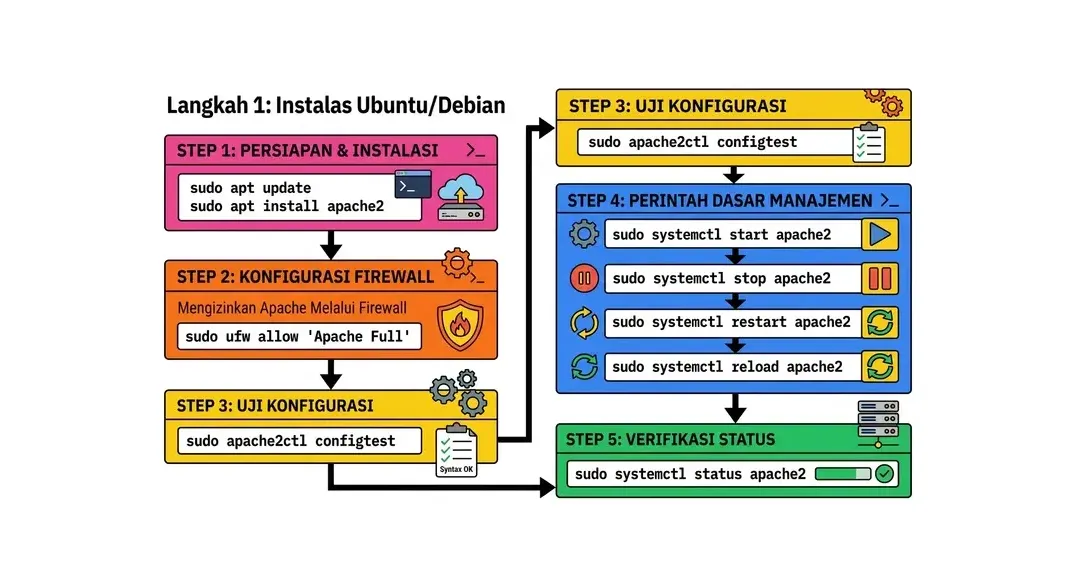
sudo apt update && sudo apt upgrade -y
sudo apt install apache2 -y
Setelah instalasi selesai, Apache akan otomatis berjalan. Verifikasi dengan perintah:
sudo systemctl status apache2Output dengan status active (running) menandakan Apache sudah berjalan. Akses IP server melalui browser - jika muncul halaman "Apache2 Ubuntu Default Page", instalasi berhasil.
Mengizinkan Apache Melalui Firewall
Jika firewall UFW aktif di server Anda, izinkan Apache:
# Izinkan HTTP dan HTTPS
sudo ufw allow 'Apache Full'

# Atau izinkan secara terpisah
sudo ufw allow 'Apache'     # Port 80 saja
sudo ufw allow 'Apache Secure'  # Port 443 saja

# Verifikasi status firewall
sudo ufw status
Perintah Dasar Manajemen Apache
Hafalkan perintah-perintah berikut untuk mengelola Apache sehari-hari:
sudo systemctl start apache2- Menjalankan Apachesudo systemctl stop apache2- Menghentikan Apachesudo systemctl restart apache2- Restart Apache (semua koneksi aktif terputus)sudo systemctl reload apache2- Reload konfigurasi tanpa memutus koneksi aktifsudo apache2ctl configtest- Menguji validitas konfigurasisudo apache2ctl -M- Melihat daftar modul yang aktif
Langkah 2: Memahami Struktur Direktori Apache
Memahami struktur direktori Apache adalah fondasi untuk mengelola server dengan efektif:
/etc/apache2/- Direktori utama konfigurasi Apache/etc/apache2/apache2.conf- File konfigurasi utama (global)/etc/apache2/ports.conf- Konfigurasi port yang didengarkan Apache/etc/apache2/sites-available/- Direktori file konfigurasi virtual host (belum aktif)/etc/apache2/sites-enabled/- Symlink ke virtual host yang aktif/etc/apache2/mods-available/- Modul Apache yang tersedia (belum aktif)/etc/apache2/mods-enabled/- Symlink ke modul yang aktif/etc/apache2/conf-available/- Konfigurasi tambahan yang tersedia/etc/apache2/conf-enabled/- Konfigurasi tambahan yang aktif/var/www/html/- Direktori default untuk file website/var/log/apache2/- Direktori log (access.log dan error.log)
Alat Bantu Konfigurasi Apache
Apache menyediakan perintah utilitas untuk mengaktifkan/menonaktifkan komponen dengan mudah:
sudo a2ensite/sudo a2dissite- Aktifkan/nonaktifkan virtual hostsudo a2enmod/sudo a2dismod- Aktifkan/nonaktifkan modulsudo a2enconf/sudo a2disconf- Aktifkan/nonaktifkan konfigurasi
Langkah 3: Membuat Virtual Host Apache
Virtual host memungkinkan satu server Apache melayani beberapa domain. Ini adalah fitur paling fundamental yang perlu Anda kuasai dalam cara setup Apache.
Pertama, buat direktori untuk website Anda:
sudo mkdir -p /var/www/namadomain.com/public_html
sudo chown -R $USER:$USER /var/www/namadomain.com/public_html
sudo chmod -R 755 /var/www/namadomain.com
Buat file konfigurasi virtual host baru:
sudo nano /etc/apache2/sites-available/namadomain.com.confIsi dengan konfigurasi virtual host dasar:
<VirtualHost *:80>
    ServerName namadomain.com
    ServerAlias www.namadomain.com
    ServerAdmin webmaster@namadomain.com

    DocumentRoot /var/www/namadomain.com/public_html

    ErrorLog ${APACHE_LOG_DIR}/namadomain.com-error.log
    CustomLog ${APACHE_LOG_DIR}/namadomain.com-access.log combined

    <Directory /var/www/namadomain.com/public_html>
        Options -Indexes +FollowSymLinks
        AllowOverride All
        Require all granted
    </Directory>
</VirtualHost>
Penjelasan direktif penting:
ServerName- Domain utama yang dilayani virtual host iniServerAlias- Domain tambahan (bisa lebih dari satu, pisahkan dengan spasi)DocumentRoot- Path ke direktori file websiteAllowOverride All- Mengizinkan file.htaccessdi direktori tersebut. Wajib untuk WordPress dan CMS lainnyaOptions -Indexes- Menonaktifkan directory listing (keamanan)
Aktifkan virtual host dan reload Apache:
sudo a2ensite namadomain.com.conf
sudo apache2ctl configtest
sudo systemctl reload apache2
Nonaktifkan juga virtual host default yang sudah tidak diperlukan:
sudo a2dissite 000-default.conf
sudo systemctl reload apache2
Langkah 4: Mengaktifkan Modul Apache yang Penting
Apache menggunakan sistem modul yang memungkinkan Anda mengaktifkan hanya fitur yang dibutuhkan. Beberapa modul paling penting untuk web hosting:
# mod_rewrite: URL rewriting (wajib untuk WordPress, Laravel, dll)
sudo a2enmod rewrite

# mod_ssl: Dukungan HTTPS
sudo a2enmod ssl

# mod_headers: Manipulasi HTTP headers
sudo a2enmod headers

# mod_deflate: Kompresi Gzip
sudo a2enmod deflate

# mod_expires: Cache control headers
sudo a2enmod expires

# mod_security: Web Application Firewall (perlu instal terpisah)
# sudo apt install libapache2-mod-security2 -y
# sudo a2enmod security2

sudo systemctl restart apache2
Verifikasi Modul yang Aktif
Verifikasi modul-modul tersebut sudah aktif:
sudo apache2ctl -M | grep -E "rewrite|ssl|headers|deflate|expires"Langkah 5: Instalasi dan Konfigurasi PHP
Sebagian besar CMS dan framework web membutuhkan PHP. Instal PHP beserta ekstensi yang umum dibutuhkan:
sudo apt install php8.2 libapache2-mod-php8.2 php8.2-mysql php8.2-curl php8.2-gd php8.2-mbstring php8.2-xml php8.2-zip php8.2-intl php8.2-bcmath php8.2-soap -yRestart Apache setelah instalasi:
sudo systemctl restart apache2Verifikasi PHP terinstal dengan benar:
php -vKonfigurasi php.ini untuk Produksi
Edit file konfigurasi PHP untuk mengoptimalkan performa dan keamanan:
sudo nano /etc/php/8.2/apache2/php.iniUbah atau tambahkan pengaturan berikut:
; Sembunyikan versi PHP dari header
expose_php = Off

; Batas memori per script
memory_limit = 256M

; Ukuran maksimal upload file
upload_max_filesize = 64M
post_max_size = 64M

; Waktu maksimal eksekusi script
max_execution_time = 300

; Timezone Indonesia
date.timezone = Asia/Jakarta

; Aktifkan OPcache untuk performa
opcache.enable = 1
opcache.memory_consumption = 128
opcache.interned_strings_buffer = 8
opcache.max_accelerated_files = 4000
opcache.revalidate_freq = 60
Setelah menyimpan perubahan, restart Apache:
sudo systemctl restart apache2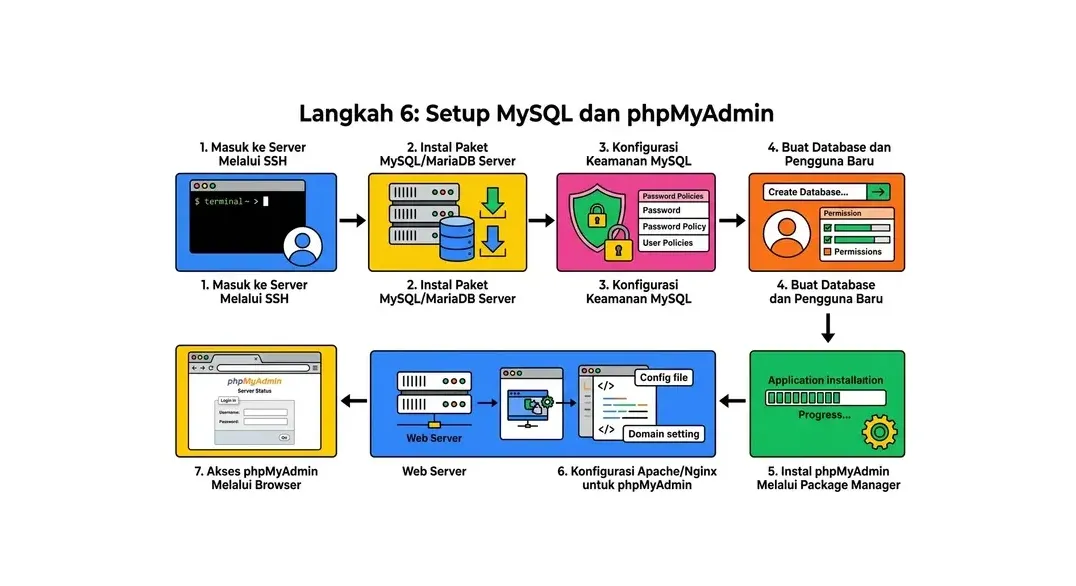
Langkah 6: Setup MySQL dan phpMyAdmin
Kebanyakan aplikasi web membutuhkan database. Instal MySQL Server:
sudo apt install mysql-server -y
sudo mysql_secure_installation
Ikuti wizard mysql_secure_installation untuk mengamankan instalasi MySQL: set password root, hapus user anonim, nonaktifkan remote root login, dan hapus test database.
Buat database dan user untuk aplikasi Anda:
sudo mysql -u root -p

-- Di dalam MySQL prompt:
CREATE DATABASE nama_database CHARACTER SET utf8mb4 COLLATE utf8mb4_unicode_ci;
CREATE USER 'nama_user'@'localhost' IDENTIFIED BY 'password_kuat_disini';
GRANT ALL PRIVILEGES ON nama_database.* TO 'nama_user'@'localhost';
FLUSH PRIVILEGES;
EXIT;
Langkah 7: Mengaktifkan HTTPS dengan Let's Encrypt
HTTPS wajib untuk setiap website modern. Gunakan Certbot untuk mendapatkan sertifikat SSL gratis dari Let's Encrypt:
sudo apt install certbot python3-certbot-apache -y
sudo certbot --apache -d namadomain.com -d www.namadomain.com
Certbot akan otomatis memodifikasi konfigurasi virtual host Anda, menambahkan pengaturan SSL, dan membuat redirect HTTP ke HTTPS. Sertifikat berlaku 90 hari dengan pembaruan otomatis.
Verifikasi dan uji pembaruan otomatis:
sudo certbot renew --dry-runSetelah HTTPS aktif, tingkatkan konfigurasi SSL untuk keamanan lebih baik. Tambahkan ke virtual host SSL Anda:
<VirtualHost *:443>
    # ... konfigurasi lainnya ...

    SSLEngine on
    SSLCertificateFile /etc/letsencrypt/live/namadomain.com/fullchain.pem
    SSLCertificateKeyFile /etc/letsencrypt/live/namadomain.com/privkey.pem

    # Protokol dan cipher suite yang aman
    SSLProtocol all -SSLv3 -TLSv1 -TLSv1.1
    SSLCipherSuite ECDHE-ECDSA-AES128-GCM-SHA256:ECDHE-RSA-AES128-GCM-SHA256
    SSLHonorCipherOrder off
    SSLSessionTickets off

    # Security headers
    Header always set Strict-Transport-Security "max-age=63072000"
</VirtualHost>
Langkah 8: Optimasi Performa Apache
Setelah Apache berjalan, optimalkan performanya untuk traffic yang lebih tinggi.
Konfigurasi MPM Event
MPM Event adalah multi-processing module terbaru Apache yang paling efisien. Pastikan ini aktif:
sudo a2dismod mpm_prefork
sudo a2enmod mpm_event
sudo systemctl restart apache2
Konfigurasi MPM Event di /etc/apache2/mods-enabled/mpm_event.conf:
<IfModule mpm_event_module>
    StartServers             2
    MinSpareThreads         25
    MaxSpareThreads         75
    ThreadLimit             64
    ThreadsPerChild         25
    MaxRequestWorkers      150
    MaxConnectionsPerChild   0
</IfModule>
Aktifkan Kompresi Gzip
Tambahkan konfigurasi berikut ke virtual host atau file /etc/apache2/conf-available/compression.conf:
<IfModule mod_deflate.c>
    AddOutputFilterByType DEFLATE text/plain text/html text/xml
    AddOutputFilterByType DEFLATE text/css text/javascript
    AddOutputFilterByType DEFLATE application/xml application/xhtml+xml
    AddOutputFilterByType DEFLATE application/rss+xml application/javascript
    AddOutputFilterByType DEFLATE application/json
</IfModule>
Konfigurasi Browser Caching
<IfModule mod_expires.c>
    ExpiresActive On
    ExpiresByType image/jpg "access plus 1 year"
    ExpiresByType image/jpeg "access plus 1 year"
    ExpiresByType image/gif "access plus 1 year"
    ExpiresByType image/png "access plus 1 year"
    ExpiresByType image/webp "access plus 1 year"
    ExpiresByType text/css "access plus 1 month"
    ExpiresByType application/javascript "access plus 1 month"
    ExpiresByType application/pdf "access plus 1 month"
    ExpiresByType text/html "access plus 1 day"
</IfModule>
Langkah 9: Pengamanan Tambahan Apache
Beberapa konfigurasi keamanan penting yang sering terlewat:
Sembunyikan Informasi Server
Edit file /etc/apache2/conf-available/security.conf:
ServerTokens Prod
ServerSignature Off
Ini mencegah Apache menampilkan versi dan OS dalam header respons dan halaman error.
Nonaktifkan Directory Listing
Pastikan Options tidak mengandung Indexes:
<Directory /var/www/>
    Options -Indexes +FollowSymLinks
    AllowOverride All
    Require all granted
</Directory>
Blokir Akses ke File Sensitif
Tambahkan ke konfigurasi global atau virtual host:
<FilesMatch "^(.htaccess|.htpasswd|.git|.env|wp-config.php)$">
    Require all denied
</FilesMatch>
Aktifkan ModSecurity (WAF)
sudo apt install libapache2-mod-security2 -y
sudo a2enmod security2
sudo cp /etc/modsecurity/modsecurity.conf-recommended /etc/modsecurity/modsecurity.conf
sudo nano /etc/modsecurity/modsecurity.conf
# Ubah: SecRuleEngine DetectionOnly → SecRuleEngine On
sudo systemctl restart apache2
Troubleshooting Error Apache yang Paling Umum
Berikut masalah yang paling sering ditemui dan cara mengatasinya:
- Error 403 Forbidden: Periksa izin direktori (
chmod 755) dan file (chmod 644). Pastikan user Apache (www-data) punya akses baca. Cek juga apakahAllowOverride AlldanRequire all grantedsudah dikonfigurasi. - Error 500 Internal Server Error: Cek log error:
sudo tail -50 /var/log/apache2/error.log. Penyebab umum: sintaks.htaccessyang salah, modul yang dibutuhkan tidak aktif, atau konfigurasi PHP yang bermasalah. - Apache tidak mau start setelah perubahan konfigurasi: Jalankan
sudo apache2ctl configtestuntuk menemukan baris yang bermasalah. Pastikan semua tag<VirtualHost>dan<Directory>tertutup dengan benar. - Virtual host tidak aktif: Pastikan file
.confsudah berada disites-enabled(jalankansudo a2ensite) dan sudah reload Apache. - PHP tidak diproses (tampil sebagai teks): Pastikan modul
libapache2-mod-phpterinstal dan aktif. Verifikasi dengansudo apache2ctl -M | grep php.
Untuk pemecahan masalah lebih lanjut, selalu mulai dengan melihat log: sudo tail -f /var/log/apache2/error.log. Jika Anda menggunakan VPS HostingEkspres, tim support kami siap membantu. Pertimbangkan juga membaca perbandingan Nginx vs Apache untuk memahami trade-off kedua web server.
FAQ: Pertanyaan Umum Cara Setup Apache
Apa perbedaan Apache dan Apache Tomcat?
Apache HTTP Server adalah web server untuk melayani konten web statis dan dinamis (HTML, PHP, dll). Apache Tomcat adalah server aplikasi Java yang dirancang khusus untuk menjalankan aplikasi Java Servlet dan JSP. Keduanya adalah produk berbeda dari Apache Software Foundation. Untuk website PHP atau CMS seperti WordPress, yang dibutuhkan adalah Apache HTTP Server, bukan Tomcat.
Berapa banyak virtual host yang bisa dijalankan di satu Apache?
Secara teknis tidak ada batasan keras untuk jumlah virtual host Apache. Ratusan hingga ribuan virtual host bisa berjalan di satu server. Batasnya adalah resource server (RAM, CPU) dan beban traffic masing-masing website. Shared hosting provider sering menjalankan ribuan virtual host di satu server dengan manajemen resource yang baik.
Apakah Apache mendukung HTTP/2?
Ya, Apache mendukung HTTP/2 sejak versi 2.4.17 melalui modul mod_http2. Aktifkan dengan: sudo a2enmod http2 dan tambahkan Protocols h2 http/1.1 ke dalam konfigurasi virtual host HTTPS Anda. HTTP/2 memerlukan HTTPS (TLS) untuk berfungsi di browser modern dan secara signifikan meningkatkan performa loading halaman.
Bagaimana cara melihat berapa banyak resource yang dikonsumsi Apache?
Gunakan perintah sudo apache2ctl fullstatus (memerlukan modul mod_status aktif) untuk melihat statistik lengkap Apache termasuk request per detik, transfer data, dan status setiap worker. Untuk monitoring resource OS secara keseluruhan, gunakan htop atau ps aux | grep apache2.
Apakah .htaccess memperlambat Apache?
Ya, .htaccess memang memiliki overhead performa karena Apache harus mengecek keberadaan file .htaccess di setiap direktori untuk setiap request. Untuk performa optimal di server produksi dengan akses root, pindahkan aturan .htaccess ke konfigurasi virtual host utama dan set AllowOverride None. Namun di environment shared hosting atau development, kemudahan .htaccess biasanya lebih penting dari overhead minimal tersebut.
Bagaimana cara mengamankan Apache dari serangan DDoS?
Beberapa langkah untuk mitigasi DDoS di Apache: aktifkan mod_evasive untuk membatasi request berlebihan dari satu IP (sudo apt install libapache2-mod-evasive), aktifkan mod_security sebagai WAF, konfigurasi rate limiting, gunakan fail2ban untuk memblokir IP yang mencurigakan, dan pertimbangkan menggunakan layanan CDN atau DDoS protection di depan server Anda. Untuk perlindungan DDoS yang lebih komprehensif, VPS HostingEkspres dilengkapi perlindungan DDoS di level jaringan.
Kesimpulan: Apache Web Server Siap Melayani Website Anda
Dengan mengikuti panduan cara setup Apache ini, Anda kini memiliki web server Apache yang terinstal, terkonfigurasi, dan dioptimalkan di VPS. Dari instalasi dasar, pembuatan virtual host, konfigurasi PHP, aktivasi HTTPS, hingga optimasi performa dan keamanan - setiap komponen bekerja bersama untuk memberikan layanan web yang andal dan cepat.
Apache tetap menjadi pilihan yang sangat solid untuk hosting website berbasis PHP, terutama jika Anda membutuhkan fleksibilitas .htaccess dan kompatibilitas maksimal. Jika website Anda terus berkembang dan membutuhkan performa lebih tinggi, pertimbangkan kombinasi Nginx sebagai reverse proxy di depan Apache, atau migrasi ke Nginx sepenuhnya - baca panduan cara konfigurasi Nginx kami untuk memulai.
Butuh VPS berkualitas untuk menjalankan Apache? Cek paket VPS HostingEkspres - dengan SSD NVMe, datacenter Indonesia, IP dedicated, dan dukungan teknis 24/7. Tim kami siap membantu instalasi dan konfigurasi web server sesuai kebutuhan Anda.
Artikel Terkait

Cara Konfigurasi Nginx: Panduan Web Server Nginx untuk Pemula
Panduan lengkap cara konfigurasi Nginx dari awal untuk pemula: instalasi, struktur file konfigurasi, virtual host, SSL, optimasi performa, dan tips troubleshooting web server Nginx di Linux.
Baca Selengkapnya→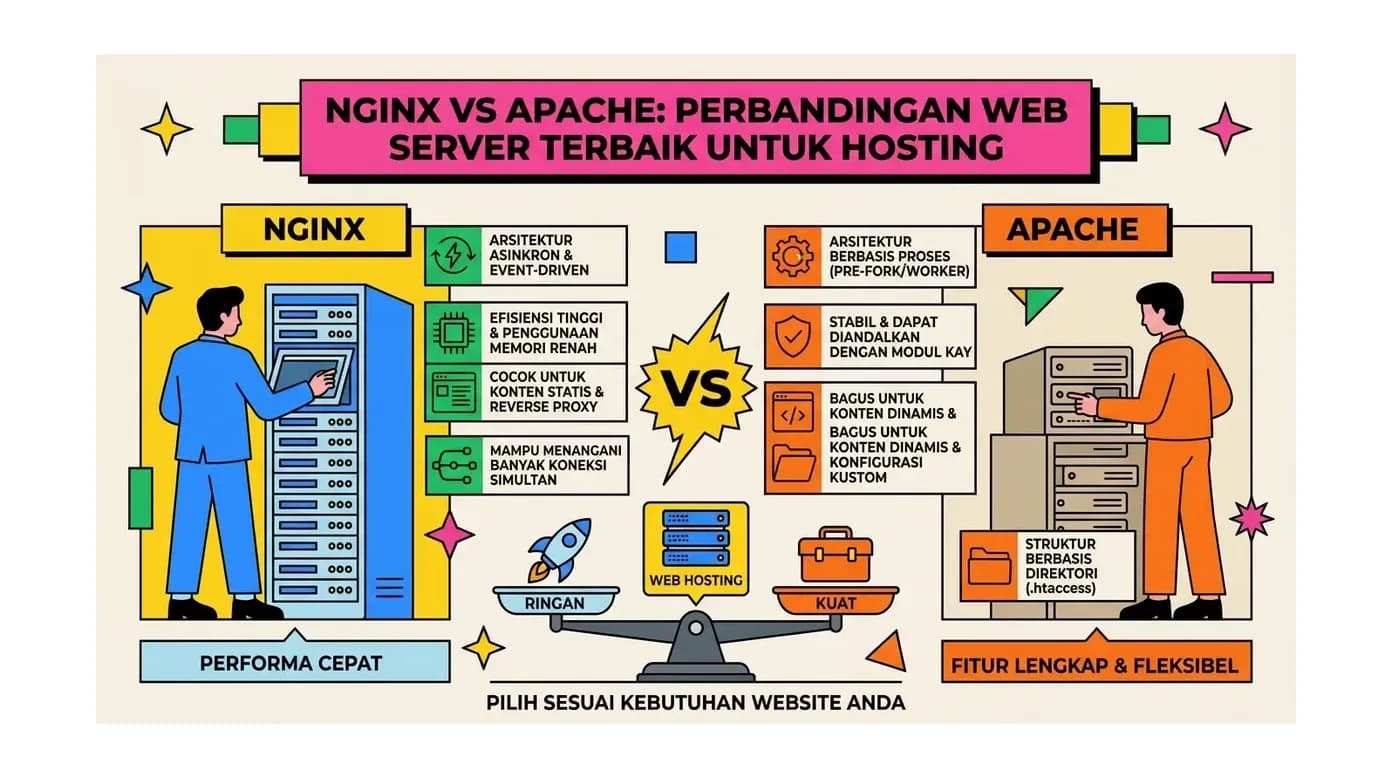
Nginx vs Apache: Perbandingan Web Server Terbaik untuk Hosting
Perbandingan mendalam Nginx vs Apache: perbedaan arsitektur, performa, penggunaan memori, fitur, kemudahan konfigurasi, dan rekomendasi mana yang terbaik untuk kebutuhan hosting Anda.
Baca Selengkapnya→
Apa Itu VPS? Pengertian, Cara Kerja, dan Kapan Kamu Butuh VPS
Pelajari apa itu VPS (Virtual Private Server): pengertian lengkap, cara kerja, perbedaan VPS vs shared hosting, kelebihan dan kekurangan, serta kapan Anda perlu upgrade ke VPS.
Baca Selengkapnya→Butuh Hosting untuk Website Anda?
Dapatkan hosting cepat, aman, dan terpercaya dengan harga terjangkau. Gratis domain, SSL, dan support 24/7.
Jangan Ketinggalan Promo!
Subscribe newsletter kami dan dapatkan diskon hingga 50% untuk pembelian pertama kamu.
Gratis, tanpa spam. Dengan subscribe, kamu setuju menerima email tips dari Hosting Ekspres. Bisa berhenti kapan saja.