Cara Membuat Toko Online di WordPress: Panduan Lengkap
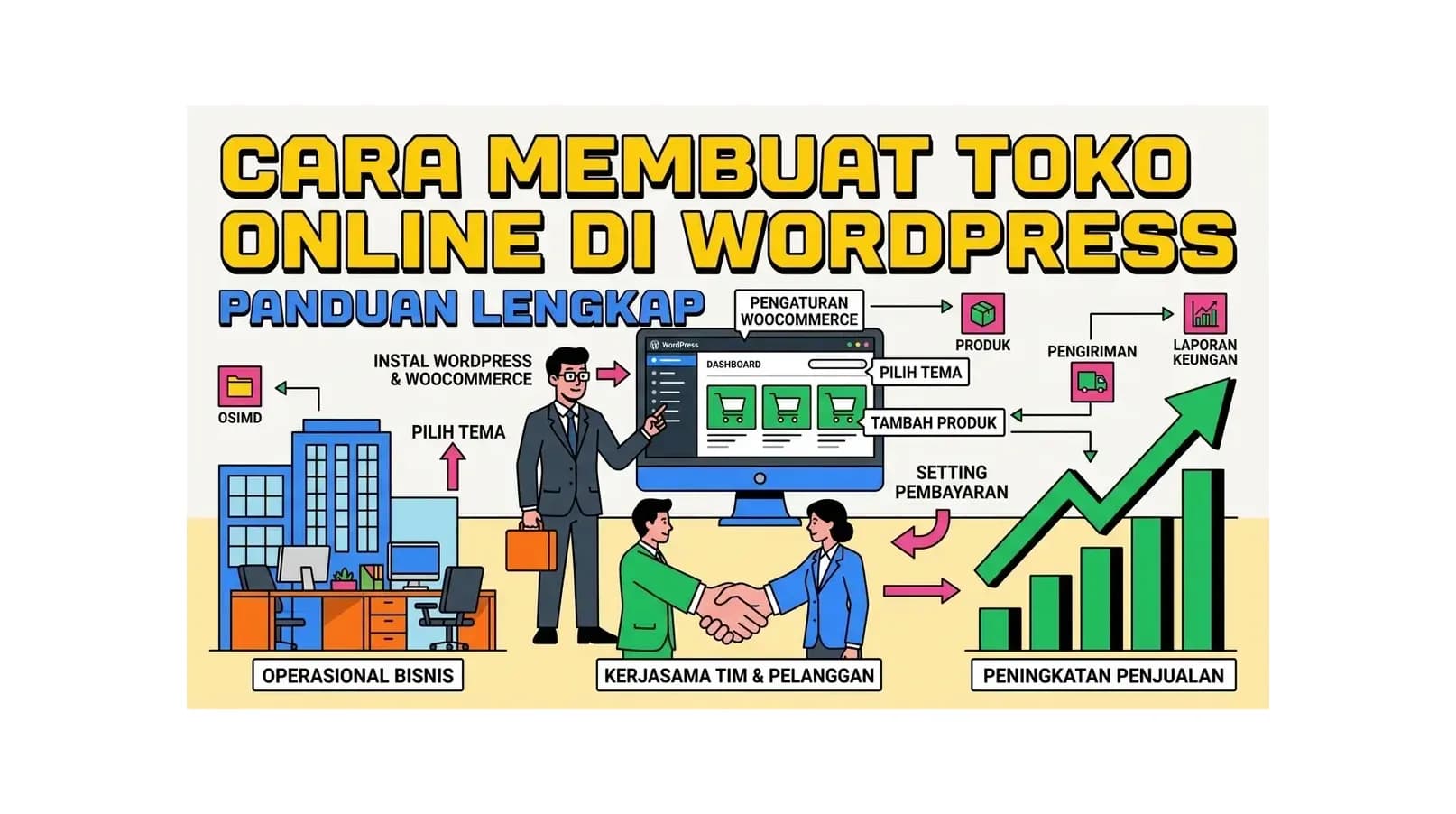
Di era digital saat ini, memiliki toko online adalah kunci sukses bagi banyak bisnis, baik skala kecil maupun besar. Jika Anda sedang mencari cara membuat toko online di WordPress, Anda berada di tempat yang tepat. WordPress, dikombinasikan dengan plugin WooCommerce, telah menjadi pilihan populer bagi jutaan pemilik bisnis di seluruh dunia karena fleksibilitas, skalabilitas, dan kemudahan penggunaannya. Panduan ini akan membawa Anda melalui setiap langkah, mulai dari persiapan dasar hingga optimasi toko online Anda agar siap bersaing di pasar digital.
Membangun toko online sendiri mungkin terdengar menakutkan, tetapi dengan WordPress, prosesnya jauh lebih mudah dari yang Anda bayangkan. Anda tidak perlu menjadi seorang programmer atau desainer web profesional untuk memiliki toko online yang fungsional dan menarik. Artikel ini akan memandu Anda secara detail, memberikan tips, dan memastikan Anda memiliki semua informasi yang Anda butuhkan untuk meluncurkan toko online impian Anda. Untuk informasi lebih lanjut tentang membuat toko online, Anda juga bisa membaca artikel kami tentang cara membuat toko online, cara membuat toko online sendiri, atau cara membuat website toko online.
Mengapa Memilih WordPress dan WooCommerce untuk Toko Online Anda?
Sebelum kita menyelami langkah-langkah praktis, penting untuk memahami mengapa kombinasi WordPress dan WooCommerce menjadi pilihan yang sangat direkomendasikan untuk membangun toko online. Ada banyak platform e-commerce di luar sana, namun WordPress menonjol dengan keunggulannya yang tak tertandingi.
Keunggulan WordPress sebagai Platform E-commerce
WordPress adalah sistem manajemen konten (CMS) paling populer di dunia, menggerakkan lebih dari 40% dari semua website di internet. Popularitas ini bukan tanpa alasan. WordPress menawarkan:
- Fleksibilitas Tanpa Batas: Anda dapat membangun hampir semua jenis website dengan WordPress, termasuk toko online yang kompleks.
- Skalabilitas: Dari toko kecil hingga enterprise besar, WordPress dapat tumbuh bersama bisnis Anda, menangani ribuan produk dan jutaan pengunjung.
- SEO-Friendly: WordPress dirancang dengan mempertimbangkan SEO, memudahkan toko Anda untuk ditemukan di mesin pencari seperti Google. Banyak plugin SEO yang tersedia untuk membantu Anda mengoptimalkan toko Anda lebih lanjut.
- Komunitas Besar: Dengan jutaan pengguna dan pengembang di seluruh dunia, Anda akan selalu menemukan dukungan, tutorial, dan sumber daya jika menghadapi masalah.
- Ribuan Tema dan Plugin: Ada ribuan tema (template desain) dan plugin (fitur tambahan) yang tersedia, baik gratis maupun berbayar, yang memungkinkan Anda menyesuaikan toko online sesuai keinginan.
Manfaat WooCommerce untuk Toko Online Anda
WooCommerce adalah plugin e-commerce gratis untuk WordPress yang mengubah website WordPress biasa menjadi toko online yang berfungsi penuh. Ini adalah plugin e-commerce paling populer di dunia, dan berikut adalah beberapa alasannya:
- Integrasi Penuh dengan WordPress: Karena dibangun khusus untuk WordPress, WooCommerce terintegrasi dengan mulus, memanfaatkan semua fitur WordPress.
- Fitur Lengkap: WooCommerce menawarkan semua fitur yang Anda butuhkan untuk menjalankan toko online, termasuk manajemen produk, keranjang belanja, checkout aman, opsi pembayaran dan pengiriman, laporan penjualan, dan banyak lagi.
- Gratis dan Open Source: Plugin dasarnya gratis, memungkinkan Anda untuk memulai tanpa biaya lisensi. Ini juga open source, berarti komunitas pengembang terus-menerus meningkatkan dan menambahkan fitur baru.
- Ekstensibilitas: Ada ribuan ekstensi (add-on) WooCommerce yang tersedia untuk menambahkan fungsionalitas khusus, seperti integrasi payment gateway lokal, pengiriman lanjutan, dan fitur pemasaran.
Langkah Awal Membuat Toko Online di WordPress
Sebelum kita melangkah lebih jauh, ada beberapa persiapan penting yang perlu Anda lakukan. Ini adalah fondasi dari toko online Anda, jadi pastikan Anda melakukannya dengan benar.
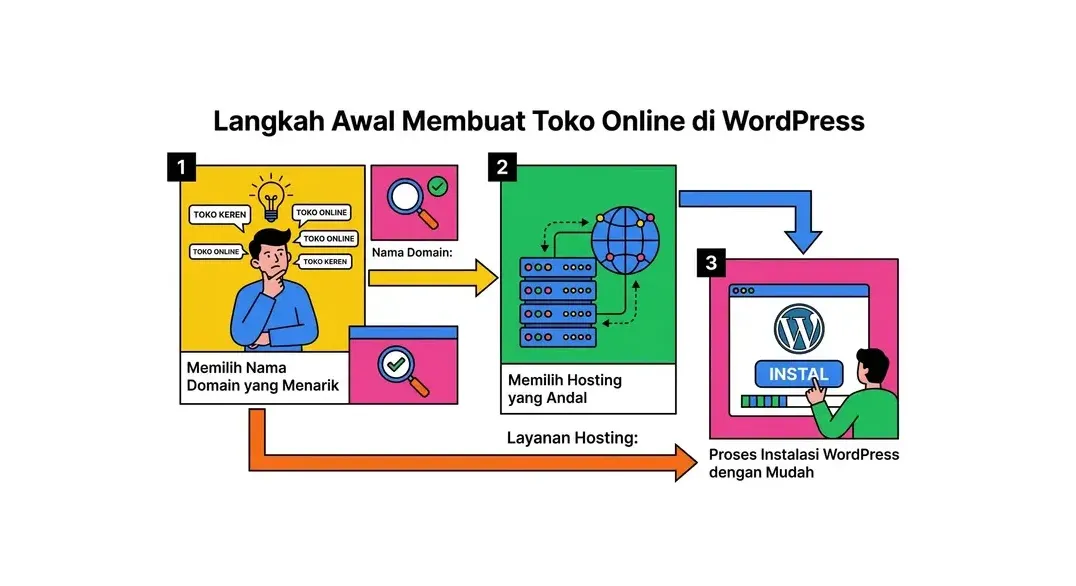
Memilih Nama Domain yang Menarik dan Hosting yang Andal
Setiap toko online membutuhkan dua hal utama: nama domain dan layanan hosting.
- Nama Domain: Ini adalah alamat unik toko online Anda di internet (misalnya, tokoanda.com). Pilihlah nama domain yang mudah diingat, relevan dengan bisnis Anda, dan mudah diucapkan. Ketersediaan domain bisa dicek melalui penyedia domain. Anda bisa mendapatkan domain murah di HostingEkspres.
- Layanan Hosting: Ini adalah tempat semua file website Anda disimpan. Kualitas hosting sangat memengaruhi kecepatan, keamanan, dan ketersediaan toko online Anda. Untuk toko online berbasis WordPress, sangat disarankan untuk memilih layanan WordPress hosting yang dioptimalkan.
HostingEkspres (hostingekspres.com) adalah salah satu penyedia hosting terkemuka di Indonesia yang menawarkan hosting murah dengan performa terbaik, sangat cocok untuk toko online WordPress Anda. Dengan fitur-fitur yang dioptimalkan untuk WordPress, toko Anda akan berjalan lebih cepat dan aman, memberikan pengalaman terbaik bagi pelanggan Anda.
Proses Instalasi WordPress dengan Mudah
Setelah Anda memiliki domain dan hosting, langkah selanjutnya adalah menginstal WordPress. Sebagian besar penyedia hosting modern, termasuk HostingEkspres, menawarkan fitur 'One-Click Installer' (seperti Softaculous) yang memungkinkan Anda menginstal WordPress hanya dalam beberapa klik. Jika Anda ingin mencoba membuat toko online dengan biaya minimal, Anda bisa mencari opsi cara membuat toko online gratis yang mungkin melibatkan hosting gratis atau sub-domain, namun untuk performa dan profesionalisme, hosting berbayar sangat direkomendasikan.
Berikut adalah langkah-langkah umum instalasi WordPress:
- Masuk ke cPanel atau panel kontrol hosting Anda.
- Cari ikon 'WordPress' atau 'Softaculous Apps Installer'.
- Klik 'Install Now'.
- Isi detail yang diperlukan seperti nama website, username admin, password, dan email.
- Pilih domain tempat Anda ingin menginstal WordPress.
- Klik 'Install'.
Dalam beberapa menit, WordPress akan terinstal dan Anda bisa mengakses dashboard admin Anda di namadomainanda.com/wp-admin.
Menginstal dan Mengkonfigurasi WooCommerce: Jantung Toko Online Anda
Setelah WordPress terinstal, saatnya untuk menambahkan fungsionalitas e-commerce dengan menginstal plugin WooCommerce. Ini adalah langkah krusial dalam cara membuat toko online di WordPress.
Panduan Instalasi Plugin WooCommerce
Menginstal WooCommerce semudah menginstal plugin WordPress lainnya:
- Masuk ke dashboard admin WordPress Anda.
- Di menu sebelah kiri, navigasikan ke Plugins > Add New.
- Di kolom pencarian, ketik "WooCommerce".
- Cari plugin "WooCommerce" yang dikembangkan oleh Automattic, lalu klik tombol Install Now.
- Setelah instalasi selesai, klik tombol Activate.
Untuk panduan lebih detail tentang instalasi plugin ini, Anda bisa membaca artikel kami tentang cara install WooCommerce.
Melakukan Pengaturan Dasar WooCommerce
Setelah aktivasi, WooCommerce akan menampilkan wizard setup yang akan membantu Anda mengkonfigurasi pengaturan dasar toko Anda. Ikuti langkah-langkah ini:
- Detail Toko: Masukkan lokasi toko Anda, mata uang yang digunakan, dan jenis produk apa yang akan Anda jual.
- Industri: Pilih industri yang paling sesuai dengan bisnis Anda.
- Jenis Produk: Pilih jenis produk yang akan Anda jual (fisik, digital, langganan, dll.). Anda bisa memilih lebih dari satu.
- Detail Bisnis: Masukkan berapa banyak produk yang ingin Anda tampilkan dan apakah Anda menjual di tempat lain.
- Tema: WooCommerce akan menyarankan beberapa tema. Anda bisa memilih salah satu atau melewatinya untuk memilih tema nanti.
Setelah wizard selesai, Anda akan diarahkan kembali ke dashboard WordPress. Anda sekarang memiliki tab WooCommerce baru di menu admin Anda.
Mengatur Metode Pembayaran dan Pengiriman
Ini adalah bagian penting dari konfigurasi toko online Anda. Anda perlu menentukan bagaimana pelanggan akan membayar dan bagaimana produk akan dikirimkan kepada mereka.
- Metode Pembayaran: WooCommerce menyediakan opsi pembayaran dasar seperti transfer bank langsung, cash on delivery (COD), dan pembayaran melalui cek. Untuk opsi yang lebih canggih, seperti kartu kredit atau e-wallet (OVO, GoPay, DANA), Anda perlu menginstal plugin payment gateway pihak ketiga. Di Indonesia, banyak penyedia payment gateway lokal yang terintegrasi dengan WooCommerce.
- Pengaturan Pengiriman: Anda dapat mengkonfigurasi zona pengiriman, metode pengiriman (misalnya, tarif tetap, pengiriman gratis, atau penjemputan lokal), dan biaya pengiriman berdasarkan lokasi, berat, atau harga. Banyak plugin pihak ketiga juga tersedia untuk mengintegrasikan layanan kurir lokal.
Menambahkan dan Mengelola Produk di Toko Online WordPress Anda
Toko online tidak lengkap tanpa produk! Langkah selanjutnya dalam cara membuat toko online di WordPress adalah mengisi katalog produk Anda.
Jenis-Jenis Produk di WooCommerce
WooCommerce mendukung berbagai jenis produk:
- Produk Sederhana: Produk standar yang tidak memiliki variasi (misalnya, satu jenis buku).
- Produk Bervariasi: Produk yang memiliki atribut berbeda seperti ukuran, warna, atau bahan (misalnya, kaos dengan berbagai ukuran dan warna).
- Produk Virtual: Produk yang tidak memerlukan pengiriman fisik (misalnya, layanan atau tiket).
- Produk Unduhan: Produk digital yang dapat diunduh setelah pembelian (misalnya, e-book, musik, atau software).
- Produk Eksternal/Afiliasi: Produk yang Anda iklankan di toko Anda tetapi dijual di website lain.
Mengisi Detail Produk yang Menarik dan Lengkap
Untuk menambahkan produk baru:
- Di dashboard WordPress, navigasikan ke Products > Add New.
- Nama Produk: Berikan nama produk yang jelas dan deskriptif.
- Deskripsi Produk: Tulis deskripsi produk yang menarik dan informatif di editor utama. Gunakan poin-poin, paragraf pendek, dan kata kunci yang relevan.
- Data Produk: Di bagian 'Data Produk', Anda akan menemukan opsi untuk mengatur:
- Harga: Harga reguler dan harga diskon (jika ada).
- Inventori: Kelola stok produk, SKU (Stock Keeping Unit), dan status stok.
- Pengiriman: Berat, dimensi, dan kelas pengiriman.
- Atribut: Tambahkan atribut seperti warna, ukuran, bahan (untuk produk bervariasi).
- Produk Terhubung: Tambahkan produk terkait untuk upsell atau cross-sell.
- Deskripsi Singkat Produk: Tulis deskripsi singkat yang akan muncul di samping gambar produk di halaman produk.
- Kategori Produk: Atur produk ke dalam kategori yang relevan untuk memudahkan navigasi pelanggan.
- Tag Produk: Tambahkan tag untuk membantu pelanggan menemukan produk serupa.
- Gambar Produk: Unggah gambar produk utama yang berkualitas tinggi.
- Galeri Produk: Tambahkan beberapa gambar dari berbagai sudut atau variasi produk.
Setelah semua detail terisi, klik Publish untuk membuat produk Anda tersedia di toko online.
Mendesain Tampilan Toko Online yang Profesional dengan Tema WordPress
Tampilan toko online Anda adalah kesan pertama bagi pelanggan. Desain yang menarik, bersih, dan mudah dinavigasi sangat penting untuk kesuksesan toko Anda.
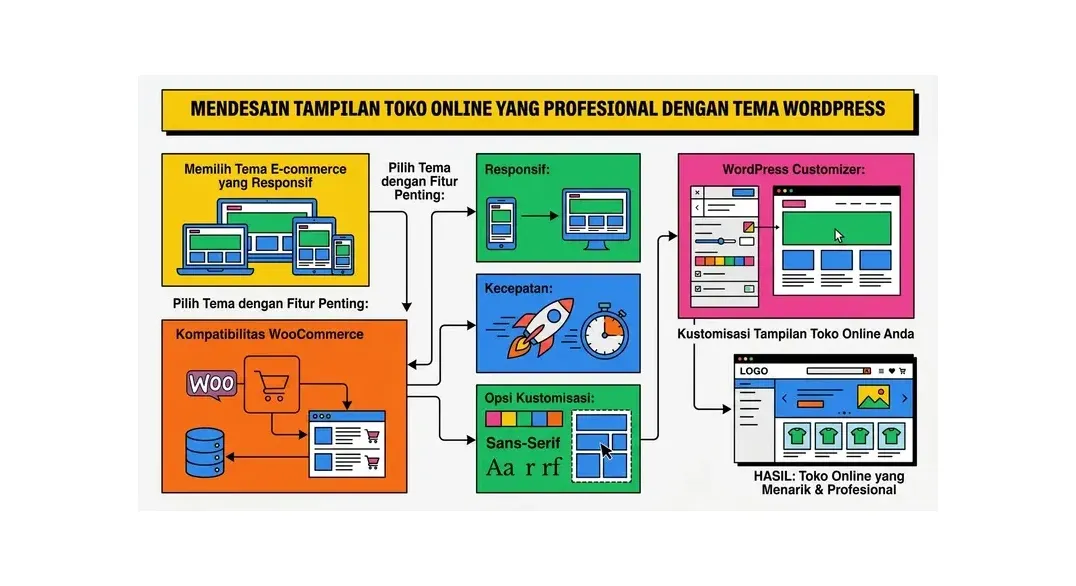
Memilih Tema E-commerce yang Responsif
Ada ribuan tema WordPress yang tersedia, baik gratis maupun berbayar. Saat memilih tema untuk toko online Anda, pertimbangkan hal-hal berikut:
- Kompatibilitas WooCommerce: Pastikan tema tersebut dirancang untuk bekerja dengan baik dengan WooCommerce. Banyak tema populer seperti Astra, OceanWP, Neve, atau Storefront memiliki integrasi yang kuat dengan WooCommerce.
- Responsif: Tema harus responsif, artinya tampilannya akan menyesuaikan dengan baik di berbagai perangkat (desktop, tablet, smartphone). Sebagian besar pelanggan akan berbelanja dari perangkat seluler.
- Kecepatan: Pilihlah tema yang ringan dan cepat dimuat. Kecepatan website adalah faktor penting untuk pengalaman pengguna dan SEO.
- Opsi Kustomisasi: Pastikan tema menawarkan opsi kustomisasi yang cukup untuk menyesuaikan warna, font, tata letak, dan elemen lainnya tanpa perlu coding.
Anda dapat menginstal tema dari menu Appearance > Themes > Add New di dashboard WordPress Anda.
Kustomisasi Tampilan Toko Online Anda
Setelah menginstal tema, Anda dapat menyesuaikannya sesuai dengan merek Anda:
- WordPress Customizer: Banyak tema memungkinkan Anda menyesuaikan sebagian besar aspek tampilan melalui WordPress Customizer (Appearance > Customize). Di sini Anda dapat mengubah logo, warna, font, tata letak header dan footer, dan banyak lagi.
- Page Builder: Untuk kustomisasi yang lebih mendalam pada halaman statis (seperti halaman 'About Us' atau 'Contact'), Anda bisa menggunakan page builder seperti Elementor, Beaver Builder, atau Divi. Plugin ini memungkinkan Anda mendesain halaman dengan sistem drag-and-drop.
- CSS Tambahan: Jika Anda memiliki pengetahuan CSS, Anda dapat menambahkan kode CSS kustom untuk penyesuaian yang lebih spesifik.
Mengoptimalkan Toko Online WordPress untuk Keamanan dan Penjualan Maksimal
Membangun toko online hanyalah permulaan. Untuk memastikan kesuksesan jangka panjang, Anda perlu mengoptimalkan toko Anda untuk keamanan, performa, dan visibilitas.
Pentingnya Keamanan Toko Online dengan SSL
Keamanan adalah prioritas utama untuk toko online. Pelanggan harus merasa aman saat berbelanja di toko Anda. Salah satu elemen keamanan terpenting adalah sertifikat SSL (Secure Sockets Layer).
- Enkripsi Data: SSL mengenkripsi data yang ditransfer antara browser pelanggan dan server Anda, melindungi informasi sensitif seperti detail kartu kredit dan data pribadi.
- Kepercayaan Pelanggan: Browser akan menampilkan ikon gembok dan "https://" di URL, menandakan bahwa website Anda aman. Ini membangun kepercayaan pelanggan.
- Faktor SEO: Google juga memprioritaskan website dengan SSL, jadi ini juga penting untuk SEO Anda.
HostingEkspres menyediakan SSL gratis dengan setiap paket hosting, memastikan toko online Anda aman sejak awal.
Strategi SEO untuk Meningkatkan Visibilitas Toko Online
Agar toko online Anda ditemukan oleh calon pelanggan, Anda perlu mengoptimalkan SEO (Search Engine Optimization) Anda:
- Penelitian Kata Kunci: Identifikasi kata kunci yang relevan dengan produk Anda yang dicari oleh pelanggan.
- Deskripsi Produk yang Kaya Kata Kunci: Gunakan kata kunci secara alami dalam nama produk, deskripsi, dan judul halaman.
- Meta Judul dan Deskripsi: Optimalkan meta judul dan deskripsi untuk setiap produk dan halaman agar menarik perhatian di hasil pencarian.
- Gambar yang Dioptimalkan: Kompres gambar untuk mempercepat waktu muat halaman dan gunakan teks alternatif (alt text) yang deskriptif.
- Kecepatan Website: Pastikan toko Anda dimuat dengan cepat. Gunakan hosting berkualitas tinggi seperti yang ditawarkan HostingEkspres, optimalkan gambar, dan gunakan plugin caching.
- Struktur URL yang Jelas: Buat URL yang singkat, deskriptif, dan mengandung kata kunci.
- Blog Marketing: Buat konten blog yang relevan dengan produk Anda untuk menarik lalu lintas organik.
Promosi dan Pemasaran Toko Online Anda
Setelah toko online Anda siap, langkah selanjutnya adalah menarik pelanggan. Strategi pemasaran yang efektif sangat penting untuk meningkatkan penjualan.
Media Sosial dan Iklan Berbayar
- Media Sosial: Manfaatkan platform seperti Instagram, Facebook, TikTok, dan Twitter untuk mempromosikan produk Anda, berinteraksi dengan pelanggan, dan membangun komunitas.
- Iklan Berbayar: Pertimbangkan untuk menjalankan kampanye iklan di Google Ads, Facebook Ads, atau Instagram Ads untuk menjangkau audiens yang lebih luas dan tertarget.
Email Marketing dan Konten Blog
- Email Marketing: Kumpulkan alamat email pelanggan dan kirimkan newsletter, promosi, atau informasi produk baru. Email marketing adalah salah satu cara paling efektif untuk mempertahankan pelanggan.
- Konten Blog: Buat blog di website Anda dan publikasikan artikel yang relevan dengan niche produk Anda. Ini tidak hanya membantu SEO tetapi juga membangun otoritas dan menarik calon pelanggan yang mencari informasi.
Kesimpulan
Membangun toko online di WordPress dengan WooCommerce adalah investasi yang cerdas untuk masa depan bisnis Anda. Dengan panduan ini, Anda telah mempelajari setiap langkah penting dalam cara membuat toko online di WordPress, mulai dari pemilihan domain dan hosting hingga pengaturan produk, desain, keamanan, dan optimasi. Ingat, kesuksesan tidak datang dalam semalam. Terus belajar, berinovasi, dan beradaptasi dengan tren pasar. Dengan fondasi yang kuat yang telah Anda bangun, toko online Anda memiliki potensi besar untuk tumbuh dan berkembang. Jangan ragu untuk memulai perjalanan e-commerce Anda hari ini bersama HostingEkspres sebagai mitra hosting terpercaya Anda!
FAQ: Pertanyaan Umum Seputar Membuat Toko Online di WordPress
Apakah saya perlu coding untuk membuat toko online di WordPress?
Tidak, Anda tidak perlu memiliki keahlian coding yang mendalam. WordPress dan WooCommerce dirancang untuk pengguna non-teknis. Dengan tema dan plugin, Anda dapat membangun toko online yang fungsional dan menarik dengan antarmuka grafis.
Berapa biaya yang dibutuhkan untuk membuat toko online di WordPress?
Biaya bervariasi tergantung pada pilihan Anda. Minimal, Anda memerlukan biaya untuk domain (sekitar Rp 100.000 per tahun) dan hosting (mulai dari Rp 20.000 - Rp 100.000 per bulan). Plugin WooCommerce sendiri gratis, namun Anda mungkin perlu mengeluarkan biaya untuk tema premium atau ekstensi berbayar jika Anda menginginkan fitur atau desain yang sangat spesifik.
Bisakah saya menjual produk digital dengan WooCommerce?
Ya, WooCommerce sangat mendukung penjualan produk digital dan produk unduhan. Anda dapat dengan mudah mengkonfigurasi produk sebagai 'Virtual' dan 'Downloadable' saat menambahkan produk baru.
Bagaimana cara mengamankan toko online WordPress saya?
Beberapa langkah penting untuk mengamankan toko online Anda meliputi: menggunakan sertifikat SSL (seperti yang diberikan SSL gratis oleh HostingEkspres), menggunakan kata sandi yang kuat, memperbarui WordPress, tema, dan plugin secara teratur, serta menginstal plugin keamanan WordPress.
Apakah HostingEkspres cocok untuk toko online WordPress?
Ya, HostingEkspres sangat direkomendasikan untuk toko online WordPress. Kami menawarkan paket WordPress hosting yang dioptimalkan dengan performa tinggi, dukungan teknis yang responsif, dan fitur keamanan seperti SSL gratis untuk memastikan toko Anda berjalan lancar dan aman.
Pertanyaan Umum (FAQ)
Apa fokus utama pada panduan Cara Membuat Toko Online di WordPress: Panduan Lengkap?
Panduan ini membantu memahami Cara Membuat Toko Online di WordPress: Panduan Lengkap secara runtut, dari konsep dasar sampai langkah yang bisa langsung diterapkan pada website.
Persiapan apa yang diperlukan sebelum menerapkan Cara Membuat Toko Online di WordPress: Panduan Lengkap?
Siapkan tujuan website, akses yang diperlukan, dan catatan konfigurasi sebelum menerapkan Cara Membuat Toko Online di WordPress: Panduan Lengkap. Dengan persiapan itu, perubahan lebih mudah diuji dan dikembalikan jika hasilnya belum sesuai.
Kesalahan apa yang perlu dihindari saat mengikuti Cara Membuat Toko Online di WordPress: Panduan Lengkap?
Kesalahan yang sering terjadi saat mengikuti Cara Membuat Toko Online di WordPress: Panduan Lengkap adalah melewati tahap diagnosis, mengubah terlalu banyak hal sekaligus, dan tidak memeriksa hasil di perangkat atau jaringan berbeda. Kerjakan bertahap dan simpan catatan setiap perubahan.
Kapan strategi dalam Cara Membuat Toko Online di WordPress: Panduan Lengkap perlu dievaluasi?
Evaluasi Cara Membuat Toko Online di WordPress: Panduan Lengkap ketika data performa berubah, kebutuhan bisnis bertambah, atau metode yang dipakai tidak lagi menyelesaikan masalah utama. Tinjau hasil secara berkala, bukan hanya saat terjadi error.
Bagaimana memilih solusi yang sesuai dengan Cara Membuat Toko Online di WordPress: Panduan Lengkap?
Pilih solusi untuk Cara Membuat Toko Online di WordPress: Panduan Lengkap berdasarkan kebutuhan traffic, tingkat keahlian, anggaran, dan ruang untuk berkembang. Mulai dari konfigurasi yang cukup, lalu tingkatkan setelah ada bukti penggunaan.
Artikel Terkait
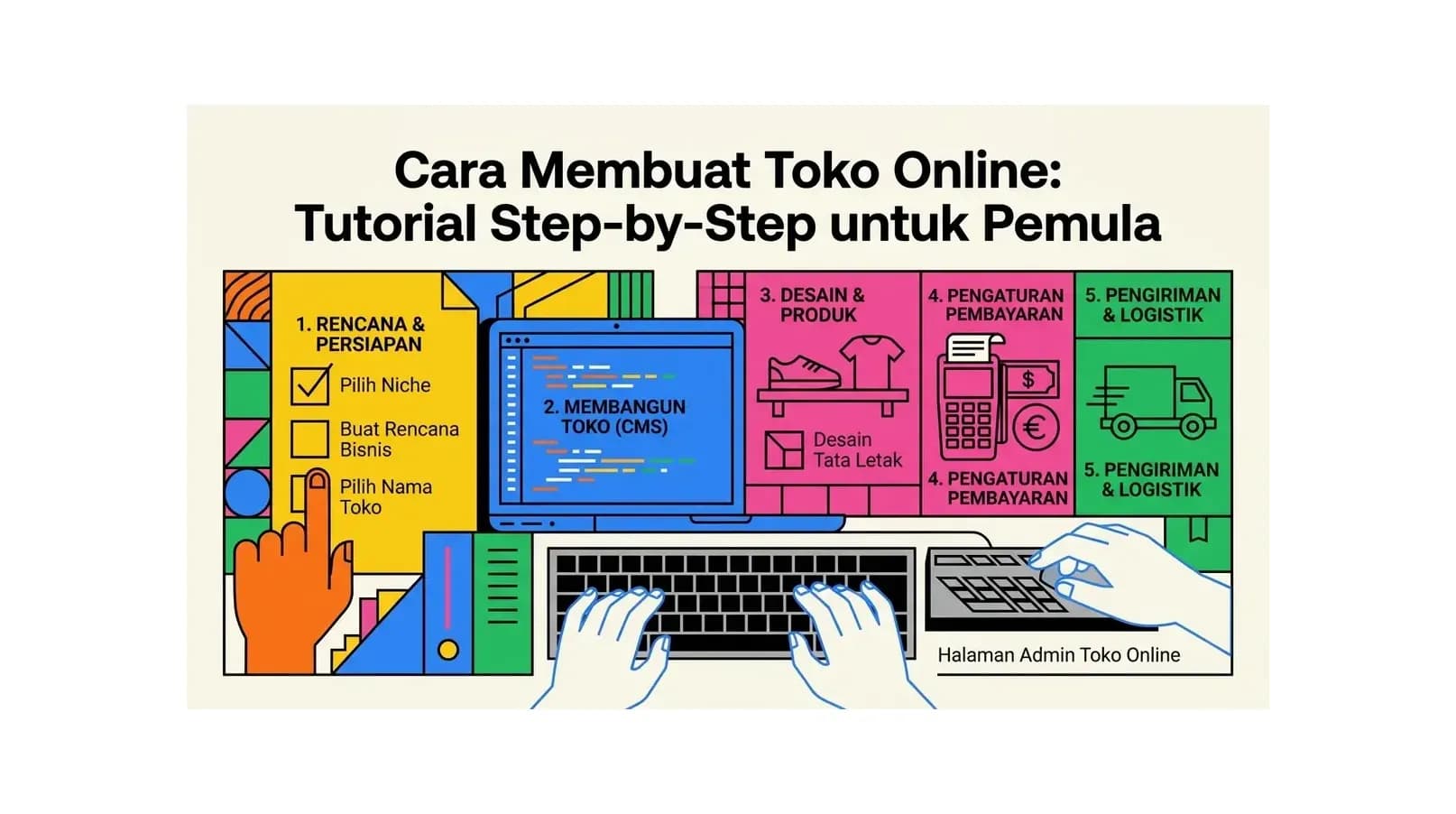
Cara Membuat Toko Online: Tutorial Step by Step untuk Pemula
Tutorial lengkap cara membuat toko online sendiri. Dari pilih platform, setup hosting, desain toko, tambah produk, hingga mulai terima pesanan pertama.
Baca Selengkapnya→
Cara Jualan Online yang Sukses: Panduan Lengkap untuk Pemula 2026
Panduan cara jualan online dari nol untuk pemula: pilih produk yang tepat, platform terbaik, strategi marketing efektif, dan tips sukses pebisnis online Indonesia 2026.
Baca Selengkapnya→
Cara Jual Produk Digital: Panduan Lengkap dari Buat sampai Jual 2026
Panduan lengkap cara jual produk digital: jenis produk digital yang laris, cara membuatnya, platform terbaik untuk berjualan, strategi pemasaran, dan tips sukses menghasilkan passive income dari produk digital 2026.
Baca Selengkapnya→Butuh Hosting untuk Website Anda?
Dapatkan hosting cepat, aman, dan terpercaya dengan harga terjangkau. Gratis domain, SSL, dan support 24/7.
Jangan Ketinggalan Promo!
Subscribe newsletter kami dan dapatkan diskon hingga 50% untuk pembelian pertama kamu.
Gratis, tanpa spam. Dengan subscribe, kamu setuju menerima email tips dari Hosting Ekspres. Bisa berhenti kapan saja.