Cara Membuat Website dengan Blogspot (Blogger): Panduan Lengkap 2026
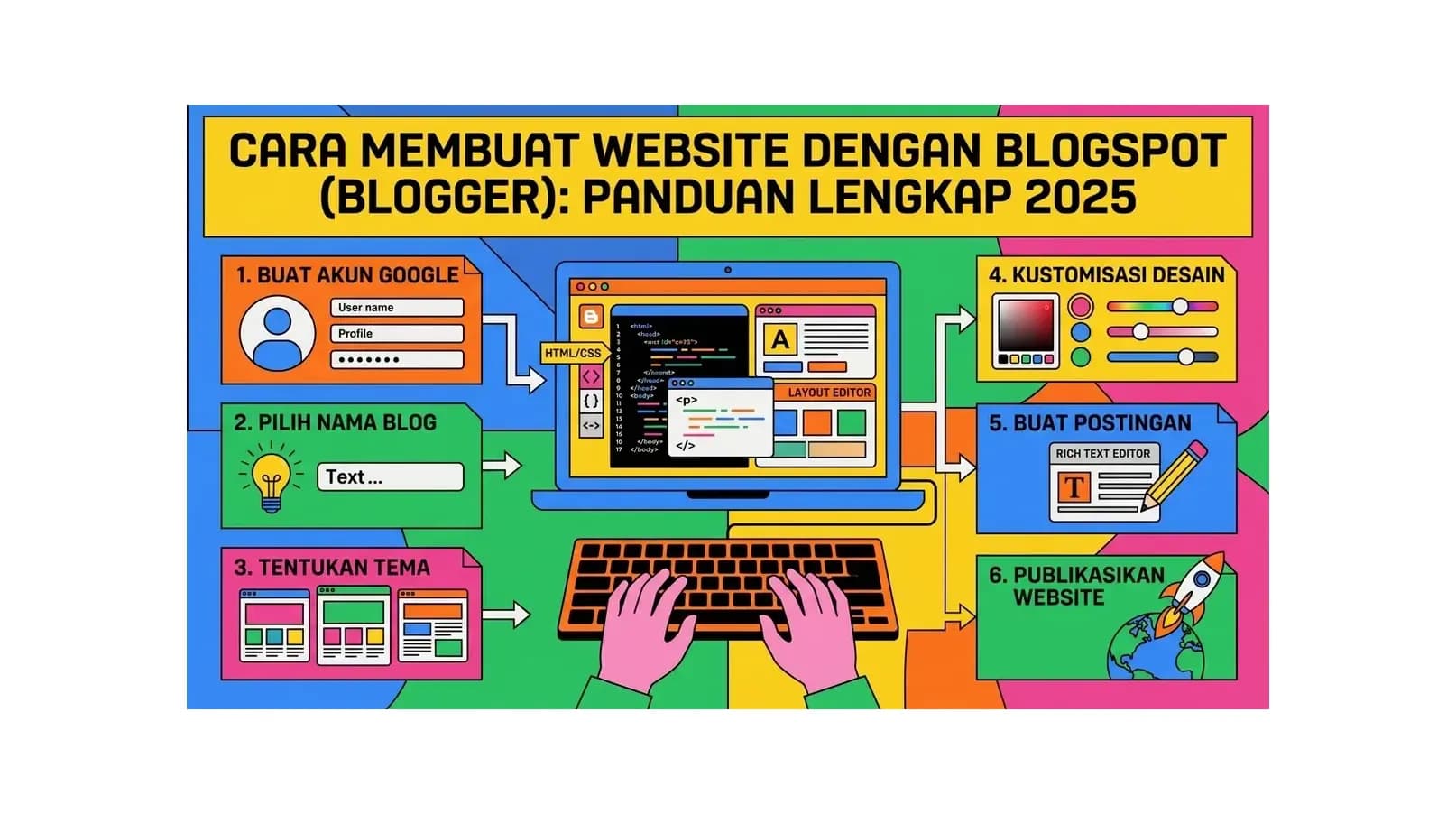
Cara Membuat Website dengan Blogspot: Platform Blog Gratis dari Google
Cara membuat website dengan Blogspot adalah salah satu cara paling populer untuk memulai kehadiran online di Indonesia. Blogspot - atau yang kini lebih dikenal dengan nama resminya, Blogger - adalah platform blogging gratis yang telah ada sejak tahun 1999 dan diakuisisi oleh Google pada tahun 2003. Hingga hari ini, Blogger tetap menjadi pilihan jutaan blogger pemula di seluruh dunia karena kemudahannya yang luar biasa dan tentu saja karena gratis.
Berbeda dengan Google Sites yang lebih cocok untuk website statis, Blogspot memang dirancang dari awal sebagai platform blogging. Ia memiliki semua fitur inti yang dibutuhkan seorang blogger: sistem posting artikel yang terorganisir, kategorisasi dengan label, halaman arsip otomatis, sistem komentar bawaan, feed RSS, dan kemampuan untuk memonetisasi blog melalui Google AdSense.
Dalam panduan ini, kami akan membahas secara mendetail cara membuat website dengan Blogspot dari nol - mulai dari membuat akun, memilih template, melakukan pengaturan penting, memposting artikel pertama, hingga tips agar blog Blogspot Anda terlihat profesional dan mudah ditemukan di Google.
Mengapa Memilih Blogspot (Blogger)?
Sebelum masuk ke tutorial, ada baiknya kita pahami dulu keunggulan dan keterbatasan Blogspot agar ekspektasi Anda sesuai dengan realita.
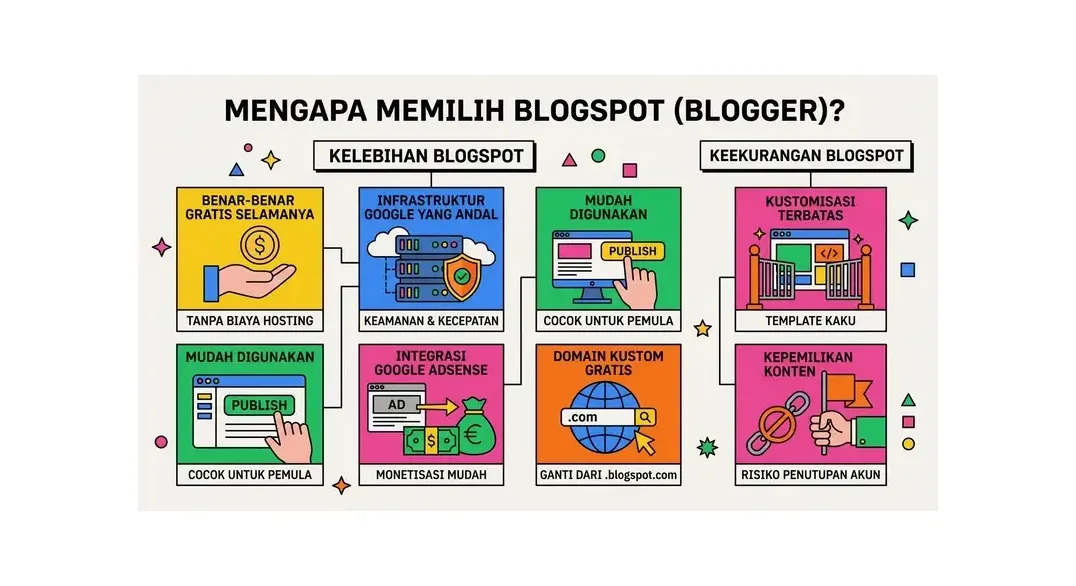
Kelebihan Blogspot
- Benar-Benar Gratis Selamanya - Tidak ada paket berbayar yang tersembunyi. Hosting, subdomain (
namablog.blogspot.com), SSL, dan bandwidth tak terbatas semuanya gratis. - Infrastruktur Google yang Andal - Blog Anda di-host di server Google yang sangat cepat dan hampir tidak pernah down. Bahkan jika traffic Anda melonjak tiba-tiba, Blogger tidak akan mengenakan biaya ekstra.
- Mudah Digunakan - Interface yang bersih dan simpel, cocok untuk pemula yang sama sekali tidak punya pengalaman teknis.
- Integrasi Google AdSense - Monetisasi blog menjadi lebih mudah dengan integrasi langsung ke Google AdSense dari dashboard Blogger.
- Domain Kustom Gratis - Anda bisa memasang domain kustom (misalnya
www.namablog.com) ke Blogspot tanpa biaya tambahan dari pihak Blogger (hanya perlu beli domain). - Template yang Bisa Dikustomisasi - Tersedia ratusan template gratis dari komunitas, dan Anda bisa mengedit HTML/CSS template secara langsung untuk kustomisasi mendalam.
- Keamanan dari Google - Google mengelola keamanan server, pembaruan sistem, dan perlindungan dari serangan DDoS secara otomatis.
Kekurangan Blogspot
- Kontrol Terbatas - Anda tidak bisa menginstal plugin atau ekstensi seperti di WordPress. Fungsionalitas terbatas pada apa yang disediakan platform.
- Template Terasa Kuno - Banyak template bawaan Blogger terlihat ketinggalan zaman. Butuh usaha ekstra (dan pengetahuan HTML/CSS) untuk tampilan yang benar-benar modern.
- Masa Depan Platform Tidak Pasti - Google punya sejarah menutup layanan yang kurang populer. Meski Blogger masih aktif, selalu ada kekhawatiran soal keberlangsungannya jangka panjang.
- SEO Lebih Terbatas Dibanding WordPress - Meski bisa dioptimasi, kontrol SEO di Blogspot tidak se-mendalam WordPress (tidak ada plugin seperti Yoast SEO).
- Tidak Ada Fitur E-commerce - Blogspot murni untuk konten teks/blog, tidak cocok untuk toko online.
Langkah 1: Buat Akun dan Blog Baru di Blogger
Untuk memulai cara membuat website dengan Blogspot, Anda hanya memerlukan akun Google:
- Buka browser dan kunjungi www.blogger.com
- Klik tombol "Create your blog" atau "Sign in" jika sudah punya akun Google.
- Login menggunakan akun Gmail Anda.
- Setelah login, Anda akan diminta untuk membuat profil Blogger. Masukkan nama tampilan Anda (ini akan terlihat oleh pembaca sebagai nama penulis).
- Klik "Continue to Blogger".
- Di dashboard Blogger, klik tombol "Create new blog" atau ikon "+".
- Sebuah dialog akan muncul. Isi tiga informasi penting:
- Title - Judul blog Anda (misalnya "Blog Masak Nusantara" atau "Catatan Harian Budi"). Ini bisa diubah kapan saja.
- Address - Alamat URL blog Anda dalam format
namaanda.blogspot.com. Pilih dengan hati-hati karena ini susah diubah nantinya. Harus unik dan tersedia (sistem akan memberi tahu jika sudah dipakai orang lain). - Theme - Pilihan tema tampilan awal. Anda bisa mengubahnya nanti.
- Klik "Create blog". Blog Anda sudah dibuat!
Langkah 2: Kenali Dashboard Blogger
Setelah blog berhasil dibuat, Anda akan diarahkan ke dashboard Blogger. Mari kenali menu-menu utama yang akan sering Anda gunakan:
- New Post - Membuat posting artikel baru. Ini adalah yang paling sering Anda klik.
- Posts - Melihat daftar semua artikel yang sudah dipublikasikan maupun yang masih draft.
- Stats - Statistik traffic blog: jumlah pengunjung, halaman populer, sumber traffic, dan perangkat yang digunakan pengunjung.
- Comments - Mengelola komentar dari pembaca (approve, hapus, atau tandai sebagai spam).
- Earnings - Menghubungkan dan mengelola Google AdSense untuk monetisasi.
- Pages - Membuat halaman statis seperti "Tentang Saya", "Kontak", atau "Disclaimer".
- Layout - Mengatur tata letak widget di sidebar, header, dan footer blog.
- Theme - Mengubah tampilan visual blog, mengedit HTML/CSS template.
- Settings - Pengaturan umum blog: judul, deskripsi, bahasa, privasi, domain kustom, dll.
Langkah 3: Pilih dan Pasang Template yang Profesional
Template bawaan Blogger cukup terbatas dan kebanyakan terlihat generik. Untuk blog yang terlihat lebih profesional, ada dua pilihan:
Opsi A: Gunakan Template Bawaan Blogger
- Di sidebar dashboard, klik "Theme".
- Anda akan melihat galeri tema bawaan Blogger. Klik tema yang Anda suka untuk preview.
- Klik "Apply to blog" untuk menerapkan tema tersebut.
- Untuk kustomisasi ringan (warna, font, lebar kolom), klik "Customize" untuk masuk ke Theme Designer.
Opsi B: Install Template dari Sumber Luar (Lebih Direkomendasikan)
Komunitas Blogger menyediakan ribuan template gratis berkualitas tinggi yang tampilannya jauh lebih modern. Situs penyedia template populer antara lain: Templateify, Gooyaabi Templates, BTemplate, dan Theme Xpose.
- Download file template (biasanya berformat
.xml) dari situs penyedia template. - Di dashboard Blogger, klik "Theme".
- Klik tombol panah (dropdown) di sebelah tombol "Customize" dan pilih "Restore".
- Klik "Upload" dan pilih file
.xmltemplate yang sudah didownload. - Klik "Upload" untuk mengonfirmasi. Template baru akan langsung diterapkan.
Langkah 4: Lakukan Pengaturan Penting di Settings
Sebelum mulai menulis, ada beberapa pengaturan penting yang perlu Anda lakukan agar blog berfungsi optimal:
Pengaturan Dasar (Basic)
- Di sidebar, klik "Settings".
- Title - Periksa judul blog Anda. Ini akan muncul di browser tab dan di hasil pencarian Google.
- Description - Isi deskripsi blog (maksimal 500 karakter). Ini sangat penting untuk SEO - deskripsi ini sering muncul di snippet hasil pencarian Google. Buat deskripsi yang informatif dan mengandung kata kunci utama Anda.
- Blog language - Ubah ke "Indonesian" jika blog Anda berbahasa Indonesia.
- Adult content - Biarkan "No" kecuali konten Anda memang untuk dewasa.
Pengaturan Privasi (Privacy)
- Di bagian Privacy, pastikan "Visible to search engines" diatur ke "Yes". Ini penting agar blog Anda bisa ditemukan di Google.
Pengaturan Posting (Posts)
- Max posts shown on main page - Atur jumlah artikel yang tampil di halaman utama. Angka 7-10 biasanya ideal.
- Post template - Anda bisa mengisi template default untuk posting baru (misalnya struktur HTML yang sering Anda gunakan).
Pengaturan Komentar (Comments)
- Comment location - Pilih "Embedded" agar kotak komentar muncul langsung di bawah artikel (paling user-friendly).
- Who can comment - Pilih "Anyone" untuk memaksimalkan interaksi, atau "Users with Google Accounts" untuk mengurangi spam.
- Comment moderation - Aktifkan "Always" atau "Sometimes" untuk memoderasi komentar sebelum tayang jika Anda khawatir dengan komentar spam.
- Show word verification - Aktifkan CAPTCHA untuk mencegah komentar spam otomatis.
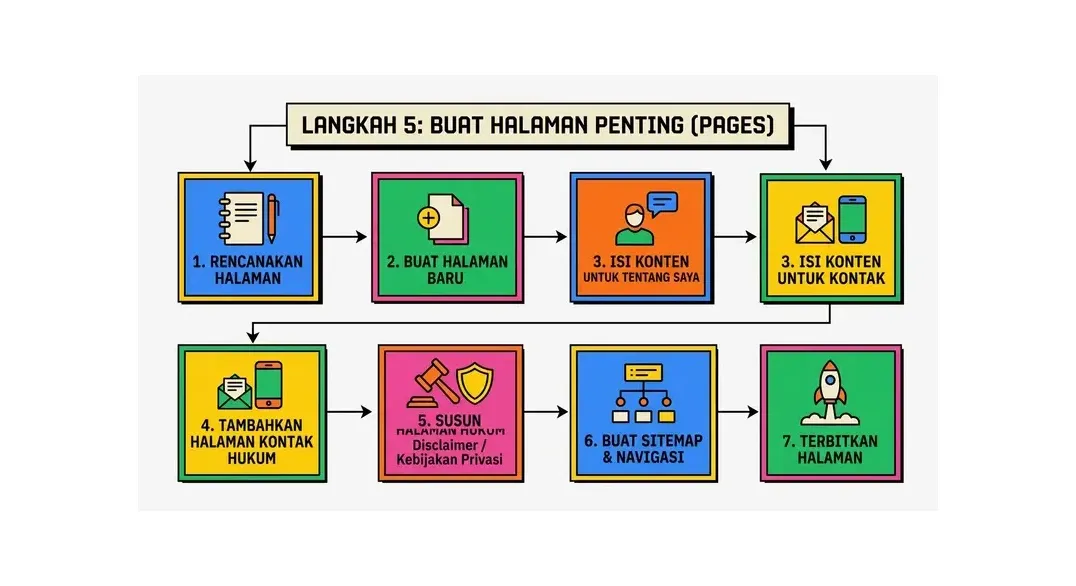
Langkah 5: Buat Halaman Penting (Pages)
Blog yang profesional tidak hanya memiliki artikel, tapi juga beberapa halaman statis penting. Buat setidaknya halaman-halaman berikut:
- Tentang Saya / About - Perkenalkan diri Anda, latar belakang, dan mengapa Anda menulis blog ini. Pembaca dan mesin pencari sama-sama menyukai halaman About yang informatif.
- Kontak / Contact - Sediakan cara bagi pembaca, pengiklan, atau mitra untuk menghubungi Anda. Bisa berupa formulir kontak (embed Google Forms) atau cukup mencantumkan email.
- Disclaimer / Kebijakan Privasi - Wajib jika Anda berencana monetisasi dengan Google AdSense. Google mensyaratkan adanya halaman kebijakan privasi yang menjelaskan penggunaan cookie dan data pengguna.
- Sitemap - Halaman daftar semua artikel, membantu pembaca menemukan konten lama.
Cara membuat halaman di Blogger: Klik "Pages" di sidebar, lalu klik "New page". Editor halaman identik dengan editor posting artikel.
Langkah 6: Tulis dan Publikasikan Artikel Pertama Anda
Inilah inti dari blogging - menulis konten. Begini cara membuat posting baru di Blogger:
- Di dashboard, klik tombol merah/oranye "New post" atau ikon pensil.
- Editor posting akan terbuka. Terdapat dua tab: Compose (visual/WYSIWYG) dan HTML (mode kode).
- Klik area judul di bagian atas dan ketikkan judul artikel Anda.
- Klik di area bawah (body) dan mulai menulis konten Anda.
- Gunakan toolbar formatting untuk mengatur heading (H1, H2, H3), bold, italic, bullet list, numbered list, dan link.
- Untuk menambahkan gambar, klik ikon gambar di toolbar dan upload dari komputer, Google Drive, atau URL.
Pengaturan Posting Sebelum Publish
Di panel sebelah kanan editor, ada beberapa pengaturan penting:
- Labels - Tambahkan label/kategori untuk artikel (misalnya "Resep", "Tutorial", "Review"). Pisahkan dengan koma jika lebih dari satu.
- Published on - Anda bisa menjadwalkan posting untuk diterbitkan di tanggal dan waktu tertentu di masa depan.
- Permalink - URL artikel. Secara default, Blogger membuat URL dari judul artikel. Klik "Custom permalink" untuk mengaturnya secara manual - selalu gunakan URL yang pendek, deskriptif, dan mengandung kata kunci utama.
- Location - Tambahkan lokasi geografis jika relevan dengan konten.
- Search description - Meta description artikel. Isi dengan deskripsi menarik 150-160 karakter yang mengandung kata kunci utama. Ini yang muncul di snippet hasil Google Search.
- Reader comments - Aktifkan atau nonaktifkan komentar untuk posting tertentu.
Setelah semua pengaturan beres, klik "Publish" untuk menerbitkan artikel, atau "Save" untuk menyimpan sebagai draft terlebih dahulu.
Langkah 7: Atur Layout Blog (Sidebar dan Widget)
Layout blog menentukan tampilan elemen-elemen pendukung di luar area konten utama - seperti sidebar dengan daftar artikel populer, kotak pencarian, profil penulis, dan sebagainya.
- Di sidebar dashboard, klik "Layout".
- Anda akan melihat representasi visual dari tata letak blog Anda dengan berbagai area widget.
- Klik "Add a Gadget" di area yang ingin Anda tambahkan widget.
- Pilih dari daftar gadget/widget yang tersedia:
- Blog's Posts, Pages and Comments - Widget navigasi utama.
- Search Box - Kotak pencarian untuk membantu pembaca menemukan konten.
- Popular Posts - Menampilkan artikel-artikel terpopuler berdasarkan jumlah kunjungan atau komentar.
- Labels - Daftar semua label/kategori blog.
- Blog Archive - Arsip artikel berdasarkan bulan dan tahun.
- About Me / Profile - Menampilkan informasi singkat tentang penulis.
- HTML/JavaScript - Widget kosong untuk kode HTML kustom (misalnya embed banner iklan atau kode tracking).
- Setelah menambahkan dan mengatur widget, klik "Save arrangement".
Langkah 8 (Opsional): Pasang Domain Kustom
URL default namablog.blogspot.com sudah fungsional, namun untuk tampilan yang lebih profesional - terutama jika Anda serius ngeblog dan ingin monetisasi - sangat disarankan memasang domain kustom. Berikut caranya:
- Beli domain di registrar domain terpercaya. Domain
.comdi HostingEkspres mulai dari Rp 150.000/tahun. - Di dashboard Blogger, masuk ke Settings.
- Scroll ke bagian "Publishing" dan klik "Custom domain".
- Ketikkan domain Anda (misalnya
www.namablog.com) dan klik "Save". - Blogger akan menampilkan dua record CNAME yang perlu Anda tambahkan ke pengaturan DNS domain Anda. Catat kedua record tersebut.
- Login ke panel kelola domain Anda (di HostingEkspres, buka menu DNS Management).
- Tambahkan dua record CNAME yang diberikan oleh Blogger.
- Kembali ke Blogger dan klik "Save". Propagasi DNS biasanya membutuhkan waktu 1-24 jam.
- Setelah berhasil, aktifkan "Redirect namadomainanda.blogspot.com to www.namadomainanda.com" dan "HTTPS" di pengaturan Publishing.
Tips SEO untuk Blog Blogspot Anda
Meski kemampuan SEO Blogspot lebih terbatas dari WordPress, ada beberapa langkah yang bisa Anda lakukan untuk memaksimalkan visibilitas blog di Google:
- Optimalkan setiap posting - Selalu isi "Search description" (meta description) dan gunakan "Custom permalink" yang mengandung kata kunci utama.
- Gunakan Heading secara benar - Gunakan H2 dan H3 di dalam artikel untuk struktur konten yang jelas. Hindari menggunakan H1 di body artikel karena judul artikel sudah otomatis jadi H1.
- Optimalkan gambar - Ganti nama file gambar menjadi deskriptif (misalnya
resep-rendang-daging.jpgbukanIMG_0023.jpg) sebelum upload. Isi juga alt text gambar. - Submit ke Google Search Console - Daftarkan blog ke Google Search Console dan submit sitemap blog Anda (formatnya
www.namablog.com/sitemap.xml). - Bangun backlink - Bagikan artikel ke media sosial, tulis di forum, dan lakukan guest posting di blog lain untuk mendapatkan backlink berkualitas.
- Konsisten menulis - Frekuensi posting yang konsisten (minimal 2-4 artikel per minggu di awal) sangat membantu pertumbuhan traffic organik.
- Aktifkan robots.txt kustom - Di Settings > Crawlers and indexing, aktifkan "Enable custom robots.txt" dan tambahkan sitemap URL Anda.
FAQ: Pertanyaan Umum tentang Cara Membuat Website dengan Blogspot
Apakah Blogspot dan Blogger itu sama?
Ya, Blogspot dan Blogger adalah platform yang sama. 'Blogger' adalah nama platform/layanannya, sedangkan 'Blogspot' mengacu pada subdomain default yang diberikan untuk setiap blog (format: namablog.blogspot.com). Secara umum, keduanya digunakan bergantian untuk menyebut platform blogging gratis dari Google tersebut.
Apakah Blogspot masih relevan di tahun 2026?
Blogspot masih relevan untuk blogger pemula yang ingin memulai tanpa modal. Infrastrukturnya andal, gratis, dan terintegrasi dengan Google AdSense untuk monetisasi. Namun untuk blog profesional atau bisnis serius, WordPress dengan hosting sendiri tetap pilihan yang lebih unggul dalam hal fleksibilitas, SEO, dan ekosistem plugin.
Berapa lama waktu yang dibutuhkan untuk membuat blog di Blogspot?
Membuat blog dasar di Blogspot hanya membutuhkan sekitar 10-15 menit - dari daftar akun hingga blog online. Namun untuk setup yang lebih lengkap (pilih template yang bagus, atur halaman-halaman penting, konfigurasi pengaturan SEO), biasanya membutuhkan 1-2 jam. Setelah itu, waktu terbesar dihabiskan untuk membuat konten berkualitas.
Apakah saya bisa pindah dari Blogspot ke WordPress nanti?
Ya, sangat bisa. Blogger menyediakan fitur export konten ke format XML yang bisa diimport ke WordPress. Semua posting dan komentar Anda bisa dipindahkan. Prosesnya cukup mudah dan ada banyak panduan tersedia. Ini adalah jalur yang ditempuh banyak blogger serius setelah outgrow keterbatasan Blogspot - mulai dari Blogspot gratis, lalu beralih ke WordPress ketika sudah siap investasi lebih.
Apakah blog Blogspot bisa dimonetisasi?
Ya, Blogspot terintegrasi langsung dengan Google AdSense. Setelah blog Anda memiliki konten yang cukup dan traffic yang memadai, Anda bisa mendaftar Google AdSense melalui menu 'Earnings' di dashboard Blogger. Selain AdSense, Anda juga bisa memonetisasi melalui afiliasi marketing, sponsored post, atau menjual produk digital.
Apakah ada batasan jumlah blog yang bisa dibuat di satu akun Blogger?
Google mengizinkan pembuatan hingga 100 blog dalam satu akun Google. Ini lebih dari cukup untuk hampir semua orang. Setiap blog memiliki kuota penyimpanan dari Google Drive yang sama (15 GB untuk akun gratis, bersama dengan Gmail dan Google Drive).
Mana yang lebih baik, Blogspot atau WordPress untuk pemula?
Untuk pemula yang ingin memulai dengan nol budget, Blogspot adalah titik awal yang bagus. Tidak perlu biaya, sangat mudah digunakan, dan bisa langsung terhubung dengan AdSense. Namun jika Anda serius ingin membangun blog profesional jangka panjang dengan kontrol penuh, WordPress dengan hosting berbayar (mulai dari puluhan ribu rupiah per bulan) adalah investasi yang sangat worth it.
Kesimpulan: Mulai Blog Blogspot Anda Sekarang
Cara membuat website dengan Blogspot adalah pilihan yang tepat jika Anda ingin memulai blogging hari ini tanpa keluar biaya sepeser pun. Dengan infrastruktur Google yang andal, kemudahan penggunaan, dan integrasi AdSense yang mulus, Blogspot adalah batu loncatan yang solid untuk memulai perjalanan blogging Anda.
Namun ingat, Blogspot adalah titik awal - bukan tujuan akhir. Banyak blogger sukses Indonesia memulai dari Blogspot, membangun audiens, lalu beralih ke WordPress dengan hosting sendiri untuk kapabilitas yang lebih besar. Ketika Anda sudah siap untuk level berikutnya, paket hosting HostingEkspres menawarkan harga terjangkau dengan performa tinggi, cocok untuk blog WordPress Anda tumbuh.
Yang terpenting adalah mulai sekarang. Buat blog Anda hari ini, mulai menulis, dan bangun kebiasaan konsisten. Konsistensi konten berkualitas adalah kunci keberhasilan blogging jangka panjang - platform hanyalah alat bantu.
Artikel Terkait
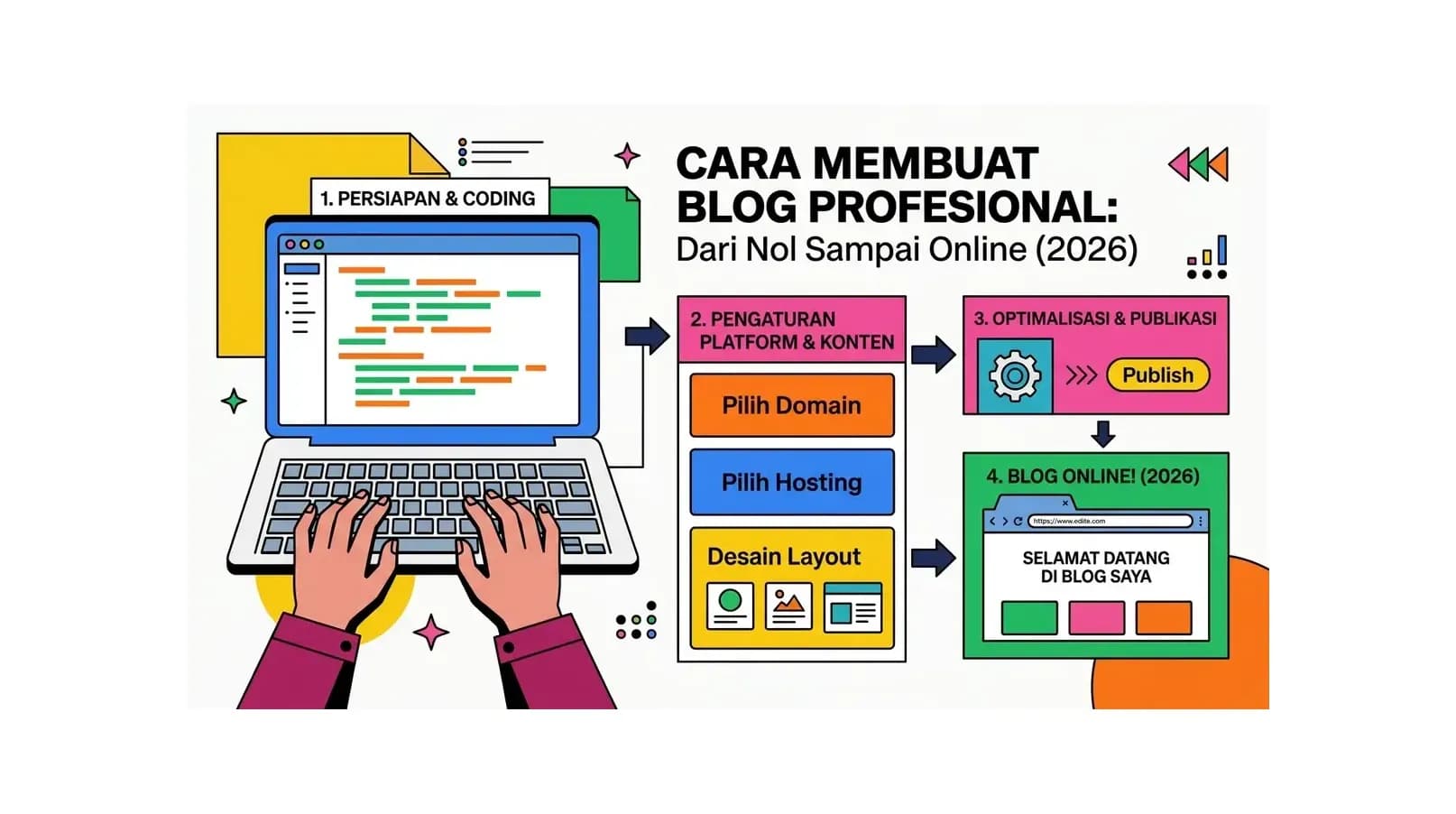
Cara Membuat Blog Profesional: Dari Nol Sampai Online (2026)
Panduan lengkap cara membuat blog profesional di WordPress 2026, dari nol sampai online. Step-by-step pilih niche, domain, hosting, install WordPress, dan optimalkan blog untuk SEO.
Baca Selengkapnya→
Cara Membuat Website dari Nol: Panduan Lengkap 2026
Panduan lengkap cara membuat website dari nol dalam 5 tahap: pilih domain, pilih hosting, pasang WordPress, atur tema, dan terbitkan. Termasuk 5 opsi gratis dan rincian biayanya.
Baca Selengkapnya→
Cara Membuat Website WordPress dari Nol: Panduan Lengkap 2026
Pelajari cara membuat website WordPress dari nol dengan panduan lengkap step-by-step 2026. Mulai dari pilih hosting, domain, install WordPress, tema, hingga website Anda siap online.
Baca Selengkapnya→Butuh Hosting untuk Website Anda?
Dapatkan hosting cepat, aman, dan terpercaya dengan harga terjangkau. Gratis domain, SSL, dan support 24/7.
Jangan Ketinggalan Promo!
Subscribe newsletter kami dan dapatkan diskon hingga 50% untuk pembelian pertama kamu.
Gratis, tanpa spam. Dengan subscribe, kamu setuju menerima email tips dari Hosting Ekspres. Bisa berhenti kapan saja.