Cara Membuat Website dengan Webflow: Panduan Lengkap No-Code Profesional 2026
Apa Itu Webflow dan Mengapa Harus Anda Coba?
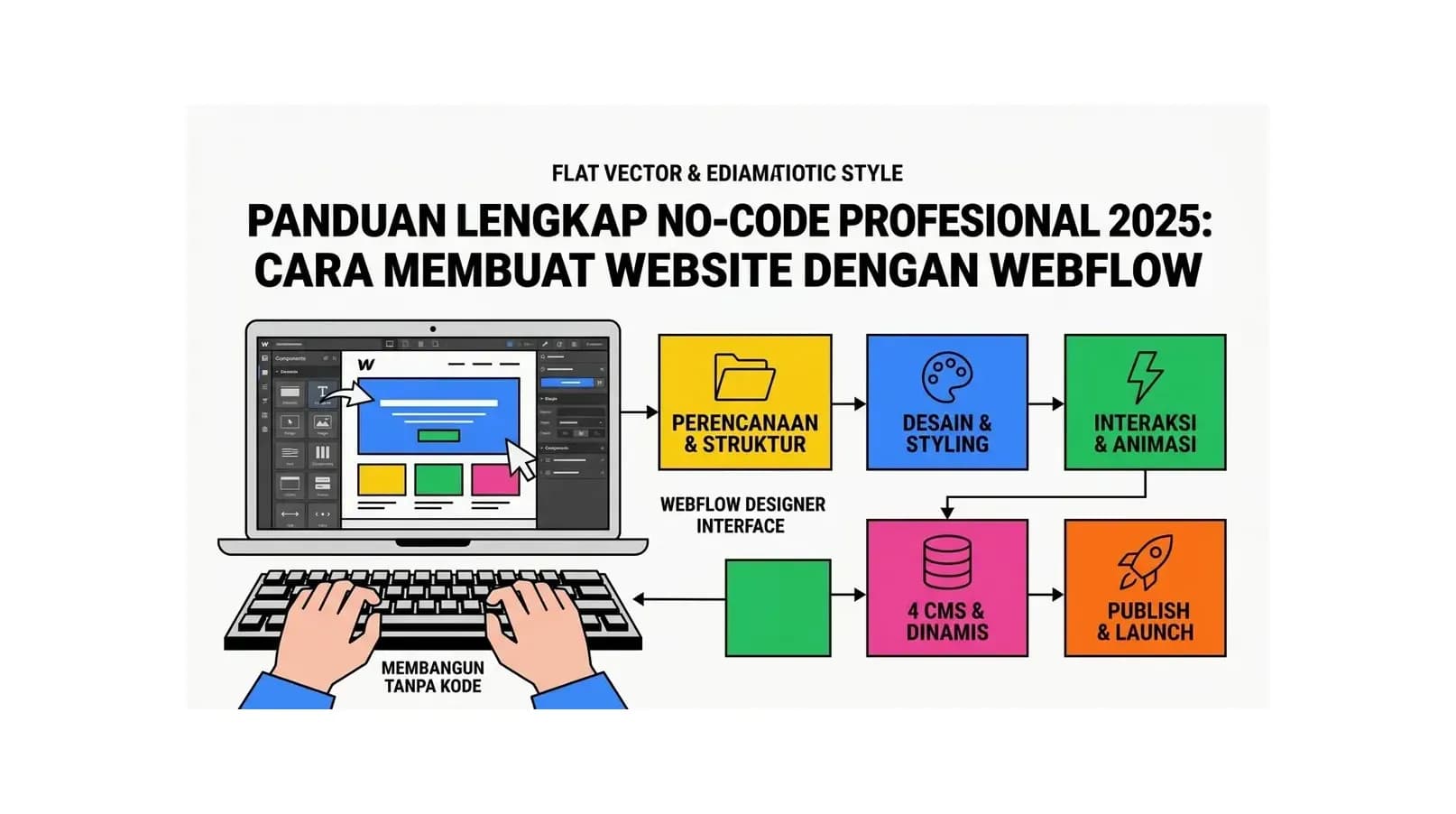
Cara membuat website dengan Webflow adalah topik yang semakin populer di kalangan desainer web, freelancer, dan pemilik bisnis yang ingin tampil profesional di internet tanpa harus menulis satu baris kode pun. Webflow adalah platform no-code website builder kelas profesional yang memungkinkan Anda mendesain, membangun, dan mempublikasikan website langsung melalui antarmuka visual - sementara di balik layar, Webflow secara otomatis menghasilkan kode HTML, CSS, dan JavaScript yang bersih dan teroptimasi.
Apa yang membedakan Webflow dari website builder biasa seperti Wix atau Squarespace? Webflow memberikan tingkat kendali desain yang jauh lebih tinggi. Anda bisa mengatur setiap aspek visual - dari spacing, animasi, hingga interaksi kompleks - tanpa menyentuh kode. Hasilnya adalah website yang terlihat seperti dibuat oleh developer berpengalaman, tapi dikerjakan sepenuhnya secara visual. Tidak mengherankan jika Webflow kini digunakan oleh lebih dari 3,5 juta desainer dan tim di seluruh dunia.
Keunggulan Webflow sebagai Website Builder Profesional
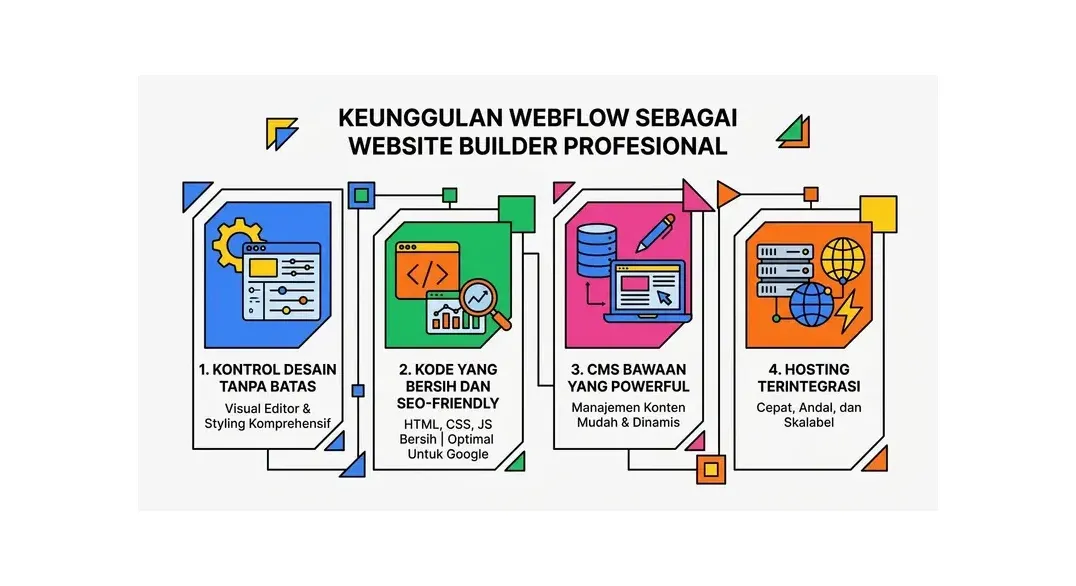
Sebelum masuk ke tutorial cara membuat website dengan Webflow, penting untuk memahami keunggulan platform ini dibandingkan tools lainnya:
1. Kontrol Desain Tanpa Batas
Webflow menggunakan model CSS box model secara visual. Artinya semua properti yang bisa Anda tulis dalam CSS - flexbox, grid, animasi, transform - bisa Anda atur langsung dari panel desain. Ini memberikan kebebasan desain yang tidak dimiliki website builder lain.
2. Kode yang Bersih dan SEO-Friendly
Webflow menghasilkan kode HTML semantik yang bersih. Heading structure, meta tags, alt text pada gambar, dan structured data bisa diatur langsung dari dashboard tanpa plugin tambahan. Website Webflow secara alami lebih ramah untuk mesin pencari.
3. CMS Bawaan yang Powerful
Webflow CMS memungkinkan Anda membuat konten dinamis - blog, portofolio, katalog produk - dengan sistem koleksi yang fleksibel. Anda mendefinisikan struktur data, mendesain template-nya, dan Webflow mengisi konten secara otomatis.
4. Hosting Terintegrasi
Webflow menyediakan hosting CDN global yang cepat, SSL otomatis, dan infrastruktur yang dikelola sepenuhnya. Anda tidak perlu khawatir tentang server, update, atau keamanan infrastruktur.
5. Animasi dan Interaksi Tanpa JavaScript Manual
Fitur Interactions di Webflow memungkinkan Anda membuat animasi scroll, hover effects, parallax, dan micro-interactions yang kompleks - semuanya tanpa menulis JavaScript.
Langkah 1: Daftar Akun Webflow
Cara membuat website dengan Webflow dimulai dari mendaftarkan akun. Kunjungi webflow.com dan klik tombol Get started - it's free. Anda bisa mendaftar menggunakan akun Google atau email. Webflow menawarkan paket gratis (Starter) yang memungkinkan Anda bereksperimen dengan 2 proyek, meskipun untuk mempublikasikan ke domain custom Anda perlu upgrade ke paket berbayar.
Pilihan Paket Webflow
| Paket | Harga/Bulan | Fitur Utama |
|---|---|---|
| Starter | Gratis | 2 proyek, subdomain Webflow, 50 CMS items |
| Basic | $14/bulan | Domain custom, bandwidth 50GB, tanpa CMS |
| CMS | $23/bulan | 2.000 CMS items, 3 editor akun, blog built-in |
| Business | $39/bulan | 10.000 CMS items, 10 editor akun, form submission |
Untuk pemula yang ingin belajar cara membuat website dengan Webflow, mulailah dengan paket Starter. Anda bisa mempublikasikan ke subdomain namaproyek.webflow.io secara gratis untuk menguji semua fitur.
Langkah 2: Buat Proyek Baru
Setelah login ke dashboard Webflow, klik tombol New project. Webflow menawarkan tiga opsi awal:
- Blank Site: Mulai dari kanvas kosong. Cocok jika Anda sudah memiliki konsep desain yang jelas.
- Template: Pilih dari ratusan template profesional - baik gratis maupun berbayar. Sangat direkomendasikan untuk pemula sebagai starting point.
- Clone: Salin proyek Webflow publik dari Webflow Showcase.
Untuk pemula, pilih template yang paling sesuai dengan jenis website yang ingin dibuat. Webflow memiliki template untuk website portofolio, agency, SaaS, toko online, blog, dan banyak kategori lainnya.
Langkah 3: Mengenal Interface Webflow Designer
Webflow Designer adalah jantung dari platform ini. Interface-nya terdiri dari beberapa area utama yang perlu Anda pahami sebelum mulai mendesain.
Panel Kiri: Navigator dan Add Elements
Navigator menampilkan struktur DOM (Document Object Model) website Anda dalam bentuk tree view - mirip dengan hierarki HTML. Di sini Anda bisa melihat dan mengatur relasi parent-child antar elemen. Tab Add Elements berisi semua elemen yang bisa Anda drag ke canvas: div, heading, paragraph, image, button, form, dan banyak lagi.
Canvas Tengah: Area Desain
Canvas adalah area preview real-time website Anda. Klik elemen mana saja untuk memilihnya dan mengubah propertinya. Di bagian atas canvas terdapat toggle responsif - Anda bisa beralih antara tampilan desktop, tablet, dan mobile untuk memastikan desain terlihat baik di semua ukuran layar.
Panel Kanan: Style Panel
Panel ini adalah tempat Anda mengatur semua properti CSS secara visual: typography, colors, spacing (margin dan padding), sizing, positioning, flexbox/grid layout, border, shadow, dan efek lainnya. Setiap perubahan yang Anda buat di sini diterjemahkan langsung menjadi CSS oleh Webflow.
Langkah 4: Memahami Konsep Classes di Webflow
Konsep yang paling penting untuk dikuasai dalam cara membuat website dengan Webflow adalah Classes. Mirip dengan CSS class, setiap elemen di Webflow bisa diberi nama class yang menentukan styling-nya.
Cara Kerja Classes
Ketika Anda mengklik elemen dan menambahkan nama class di bagian atas Style Panel, semua styling yang Anda terapkan disimpan dalam class tersebut. Jika Anda memiliki 10 tombol dengan style yang sama, cukup berikan class yang sama ke semuanya - ubah satu, semua ikut berubah. Ini adalah cara Webflow memastikan konsistensi desain dan efisiensi kerja.
Combo Classes
Webflow juga mendukung combo classes - Anda bisa menambahkan class tambahan ke elemen untuk modifikasi spesifik tanpa mengubah base class. Misalnya, class btn untuk styling dasar tombol dan class tambahan btn-primary untuk warna biru dan btn-secondary untuk warna abu-abu.
Langkah 5: Mendesain Halaman Website
Sekarang saatnya mulai mendesain website Anda. Cara membuat website dengan Webflow yang efektif dimulai dari membangun komponen-komponen utama secara sistematis.
Membuat Navigation Bar
- Klik tab Add Elements di panel kiri dan drag komponen Navbar ke bagian atas canvas.
- Klik dua kali pada elemen navbar untuk masuk ke edit mode dan ubah nama link, logo, dan tombol CTA sesuai kebutuhan Anda.
- Di Style Panel, atur background color, padding, font, dan properti visual lainnya.
- Pastikan cek tampilan mobile - Webflow otomatis membuat hamburger menu untuk viewport kecil.
Membuat Hero Section
Hero section adalah bagian pertama yang dilihat pengunjung. Drag sebuah Section ke canvas, lalu di dalamnya tambahkan Container untuk membatasi lebar konten. Di dalam container, buat dua kolom menggunakan Grid atau Div dengan Flexbox: satu kolom untuk teks (headline, subheadline, CTA button) dan satu kolom untuk elemen visual.
Menggunakan Webflow Symbols (Components)
Jika Anda memiliki elemen yang digunakan berulang di banyak halaman - seperti navbar, footer, atau card produk - jadikan sebagai Symbol. Klik kanan elemen, pilih Create Symbol. Symbol di Webflow mirip dengan komponen di Figma: ubah satu instance, semua instance di seluruh website ikut berubah secara otomatis.
Langkah 6: Menggunakan Webflow CMS
Untuk website dengan konten yang sering diperbarui - seperti blog atau portofolio - Webflow CMS adalah fitur yang tidak boleh dilewatkan dalam cara membuat website dengan Webflow.
Membuat CMS Collection
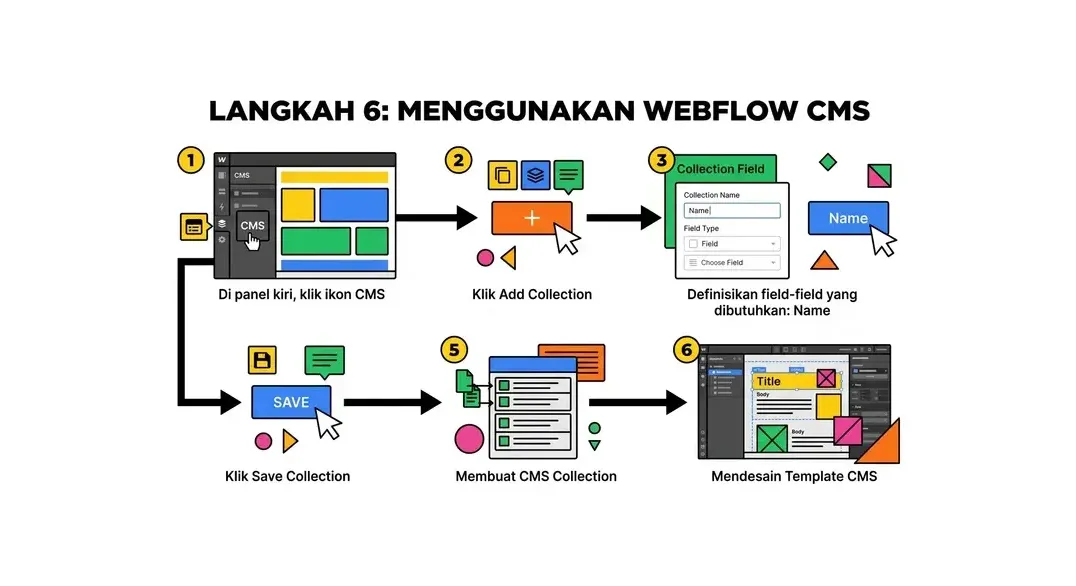
- Di panel kiri, klik ikon CMS (database icon).
- Klik Add Collection dan beri nama, misalnya "Blog Posts" atau "Proyek Portofolio".
- Definisikan field-field yang dibutuhkan: Name (otomatis ada), Rich Text untuk konten, Image untuk thumbnail, Date untuk tanggal publish, Reference untuk relasi antar collection.
- Klik Save Collection.
Mendesain Template CMS
Setelah collection dibuat, Webflow otomatis membuat halaman template yang disebut Collection Template Page. Buka halaman ini dan desain layout untuk setiap item - Webflow akan menghubungkan elemen desain dengan field data melalui fitur bind to field. Misalnya, elemen Heading Anda bisa di-bind ke field "Name" sehingga setiap artikel otomatis menampilkan judulnya.
Langkah 7: Menambahkan Animasi dan Interaksi
Salah satu daya tarik terbesar Webflow adalah kemampuan animasi tanpa coding. Buka panel Interactions (ikon petir) untuk mengakses fitur ini.
Scroll Animations
Pilih elemen yang ingin dianimasikan saat discroll, klik Add Interaction > While scrolling in view. Atur properti animasi - opacity, transform, position - dan tentukan persentase scroll yang memicu perubahan. Hasilnya adalah animasi parallax atau fade-in yang halus tanpa satu baris JavaScript.
Hover Interactions
Untuk button atau card yang berubah saat di-hover, gunakan Mouse hover interaction. Buat dua state - normal dan hover - lalu definisikan transisi antara keduanya. Anda bisa menganimasikan hampir semua properti CSS termasuk warna, ukuran, shadow, dan posisi.
Langkah 8: Optimasi SEO di Webflow
Webflow menyediakan kontrol SEO yang sangat baik langsung dari dashboard tanpa plugin tambahan - salah satu keunggulan besar cara membuat website dengan Webflow dibandingkan platform lain.
Pengaturan SEO Per Halaman
Untuk setiap halaman, buka Page Settings (ikon gear) dan isi:
- SEO Title: Judul yang muncul di tab browser dan hasil pencarian Google (60-70 karakter ideal).
- Meta Description: Deskripsi singkat untuk mesin pencari (150-160 karakter).
- Open Graph Image: Gambar yang muncul saat link di-share di media sosial.
- Canonical URL: Untuk menghindari duplicate content.
Custom Code untuk Structured Data
Di Page Settings > Custom Code, Anda bisa menambahkan JSON-LD structured data untuk memperkaya hasil pencarian dengan rich snippets. Ini berguna untuk schema Article, Product, FAQ, dan lainnya.
Sitemap Otomatis
Webflow secara otomatis menghasilkan sitemap XML di namawebsite.webflow.io/sitemap.xml (atau domain custom Anda). Submit sitemap ini ke Google Search Console untuk mempercepat indexing.
Langkah 9: Publish Website Webflow
Setelah desain selesai, saatnya mempublikasikan website Anda. Klik tombol Publish di pojok kanan atas Webflow Designer.
Publish ke Subdomain Webflow (Gratis)
Untuk paket Starter, Anda bisa langsung publish ke subdomain gratis namaproyek.webflow.io. Ini berguna untuk testing atau berbagi preview dengan klien sebelum launch ke domain custom.
Publish ke Domain Custom
Untuk domain custom, Anda perlu paket berbayar minimal Basic. Langkahnya:
- Di Project Settings > Hosting, tambahkan domain custom Anda.
- Webflow akan memberikan nilai CNAME yang perlu Anda tambahkan di DNS manager domain Anda.
- Login ke panel manajemen domain (registrar seperti Namecheap, GoDaddy, atau panel cPanel hosting Anda).
- Tambahkan record CNAME:
wwwmenunjuk keproxy-ssl.webflow.com. - Tunggu propagasi DNS (biasanya 15 menit hingga 24 jam).
- Kembali ke Webflow dan klik Publish - website Anda kini live di domain custom dengan SSL otomatis.
Webflow vs WordPress: Mana yang Lebih Baik?
Pertanyaan yang sering muncul dalam diskusi cara membuat website dengan Webflow adalah bagaimana perbandingannya dengan WordPress. Keduanya unggul di area yang berbeda.
| Aspek | Webflow | WordPress |
|---|---|---|
| Kemudahan Desain | Visual penuh, sangat intuitif | Butuh plugin page builder |
| Kualitas Kode | Bersih dan semantik | Tergantung tema dan plugin |
| Ekosistem Plugin | Terbatas | 59.000+ plugin gratis |
| Hosting | Terintegrasi (CDN global) | Perlu hosting terpisah |
| E-Commerce | Tersedia tapi terbatas | WooCommerce sangat powerful |
| Harga | $14–39+/bulan | Mulai Rp 15.000/bulan (hosting) |
Kesimpulannya: Webflow adalah pilihan terbaik untuk desainer atau agensi yang mengutamakan kontrol desain visual dan kualitas output. WordPress lebih unggul untuk website dengan kebutuhan konten yang kompleks, e-commerce skala besar, atau anggaran yang terbatas.
Tips Memaksimalkan Website Webflow Anda
- Gunakan Webflow University: Platform belajar resmi Webflow di university.webflow.com menyediakan video tutorial lengkap mulai dari dasar hingga teknik advanced - semuanya gratis.
- Eksplorasi Webflow Showcase: Lihat dan clone proyek-proyek menarik dari komunitas Webflow untuk belajar dari implementasi nyata.
- Optimalkan gambar sebelum upload: Meski Webflow mengoptimasi gambar otomatis, upload gambar dalam format WebP atau JPEG yang sudah dikompres akan mempercepat loading lebih jauh.
- Manfaatkan Finsweet Attributes: Library atribut no-code gratis dari Finsweet yang menambahkan fungsionalitas seperti filter CMS, infinite scroll, dan slider tanpa kode custom.
- Aktifkan Webflow's Asset Optimization: Di Project Settings, aktifkan opsi minify CSS dan JS, serta lazy loading gambar untuk performa optimal.
FAQ: Pertanyaan Umum Cara Membuat Website dengan Webflow
Apakah Webflow benar-benar bisa digunakan tanpa coding?
Ya, Webflow dirancang sepenuhnya sebagai platform no-code. Anda bisa mendesain dan mempublikasikan website profesional tanpa menulis satu baris HTML, CSS, atau JavaScript. Namun bagi yang ingin menambahkan fungsionalitas lebih kompleks, Webflow juga mendukung custom code melalui fitur Embed dan Custom Code di Page Settings.
Berapa biaya membuat website dengan Webflow?
Paket Starter Webflow gratis dan bisa digunakan untuk belajar serta publish ke subdomain webflow.io. Untuk domain custom, harga mulai dari $14/bulan (paket Basic) atau $23/bulan (paket CMS jika butuh blog/portofolio dinamis). Harga ini sudah termasuk hosting CDN global, SSL otomatis, dan infrastruktur yang dikelola Webflow.
Bisakah saya export kode dari Webflow?
Ya, Webflow memungkinkan Anda mengexport kode HTML, CSS, dan JavaScript yang dihasilkan. Fitur ini tersedia mulai paket berbayar. Kode hasil export bersih dan terstruktur dengan baik, sehingga bisa di-host di server mana saja termasuk hosting Indonesia.
Apakah Webflow cocok untuk toko online?
Webflow memiliki fitur E-commerce bawaan yang cocok untuk toko online skala kecil hingga menengah. Namun untuk toko online dengan kebutuhan kompleks - seperti variasi produk yang sangat banyak, integrasi marketplace, atau sistem inventory canggih - WordPress dengan WooCommerce masih menjadi pilihan yang lebih kuat dan fleksibel.
Seberapa cepat website yang dibuat dengan Webflow?
Website Webflow secara alami sangat cepat karena beberapa faktor: kode yang dihasilkan bersih dan minimal, hosting menggunakan CDN Fastly dengan titik distribusi global, serta gambar yang dioptimasi otomatis. Skor Google PageSpeed Insights untuk website Webflow umumnya berada di kisaran 90-100 untuk mobile maupun desktop jika dioptimasi dengan baik.
Apakah ada alternatif Webflow yang lebih murah?
Beberapa alternatif Webflow yang bisa dipertimbangkan antara lain: Framer (fokus pada desain interaktif, harga serupa), Squarespace (lebih mudah tapi desain lebih terbatas), Wix (gratis tapi ada iklan, kurang fleksibel untuk desain profesional), dan WordPress dengan Elementor (biaya lebih rendah, terutama jika menggunakan hosting lokal Indonesia).
Bagaimana cara menghubungkan Webflow dengan tools lain?
Webflow terintegrasi dengan banyak tools melalui fitur native dan Zapier/Make. Beberapa integrasi populer: Google Analytics untuk tracking, Mailchimp atau ConvertKit untuk email marketing, Stripe untuk pembayaran, Airtable untuk database eksternal, dan HubSpot untuk CRM. Untuk integrasi yang lebih kompleks, Webflow mendukung custom API calls melalui custom code.
Kesimpulan: Webflow adalah Masa Depan Website Design
Cara membuat website dengan Webflow membuka peluang bagi siapa saja - terutama desainer dan pemilik bisnis - untuk membangun website profesional berkualitas tinggi tanpa bergantung pada developer. Dengan kontrol desain visual yang tak tertandingi, CMS yang fleksibel, animasi tanpa coding, dan infrastruktur hosting yang handal, Webflow adalah pilihan tepat bagi mereka yang mengutamakan kualitas desain dan performa.
Mulailah dengan paket Starter gratis, eksplorasi template, dan ikuti kursus di Webflow University. Begitu Anda memahami logika Classes dan Box Model, membuat website Webflow yang memukau hanyalah soal kreativitas - bukan soal kemampuan coding.
Sudah memiliki website Webflow dan butuh domain yang profesional? Daftarkan domain .com atau .id Anda di HostingEkspres dengan harga terjangkau dan transfer DNS yang mudah untuk dihubungkan ke proyek Webflow Anda.
Butuh Domain untuk Website Webflow Anda?
Daftarkan domain .com atau .id profesional di HostingEkspres. Proses cepat, harga terjangkau, mudah dihubungkan ke Webflow.
Cari Domain SekarangArtikel Terkait
Website Builder Terbaik Indonesia 2026: Perbandingan Lengkap 7 Platform
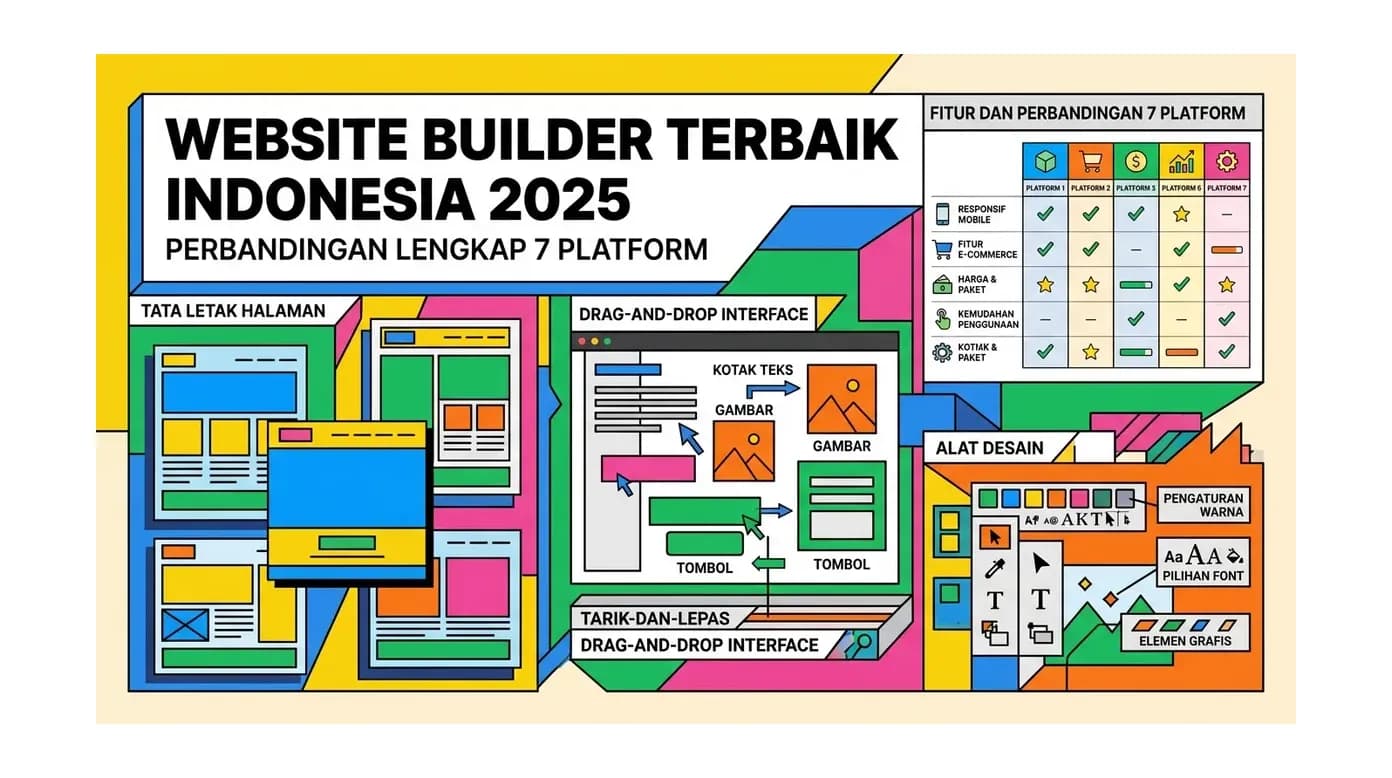
Temukan website builder terbaik Indonesia 2026 untuk kebutuhan Anda. Perbandingan lengkap Wix, Squarespace, Webflow, Framer, WordPress, Tilda, dan Carrd - dari harga, fitur, hingga kelebihan dan kekurangan masing-masing platform.
Baca Selengkapnya→
Cara Membuat Website Tanpa Coding untuk Pemula: Panduan Lengkap 2026
Panduan lengkap cara membuat website tanpa coding untuk pemula. Pelajari langkah-langkah mudah membuat website profesional menggunakan tools no-code - dari memilih platform, mendesain, hingga publish dan optimasi SEO.
Baca Selengkapnya→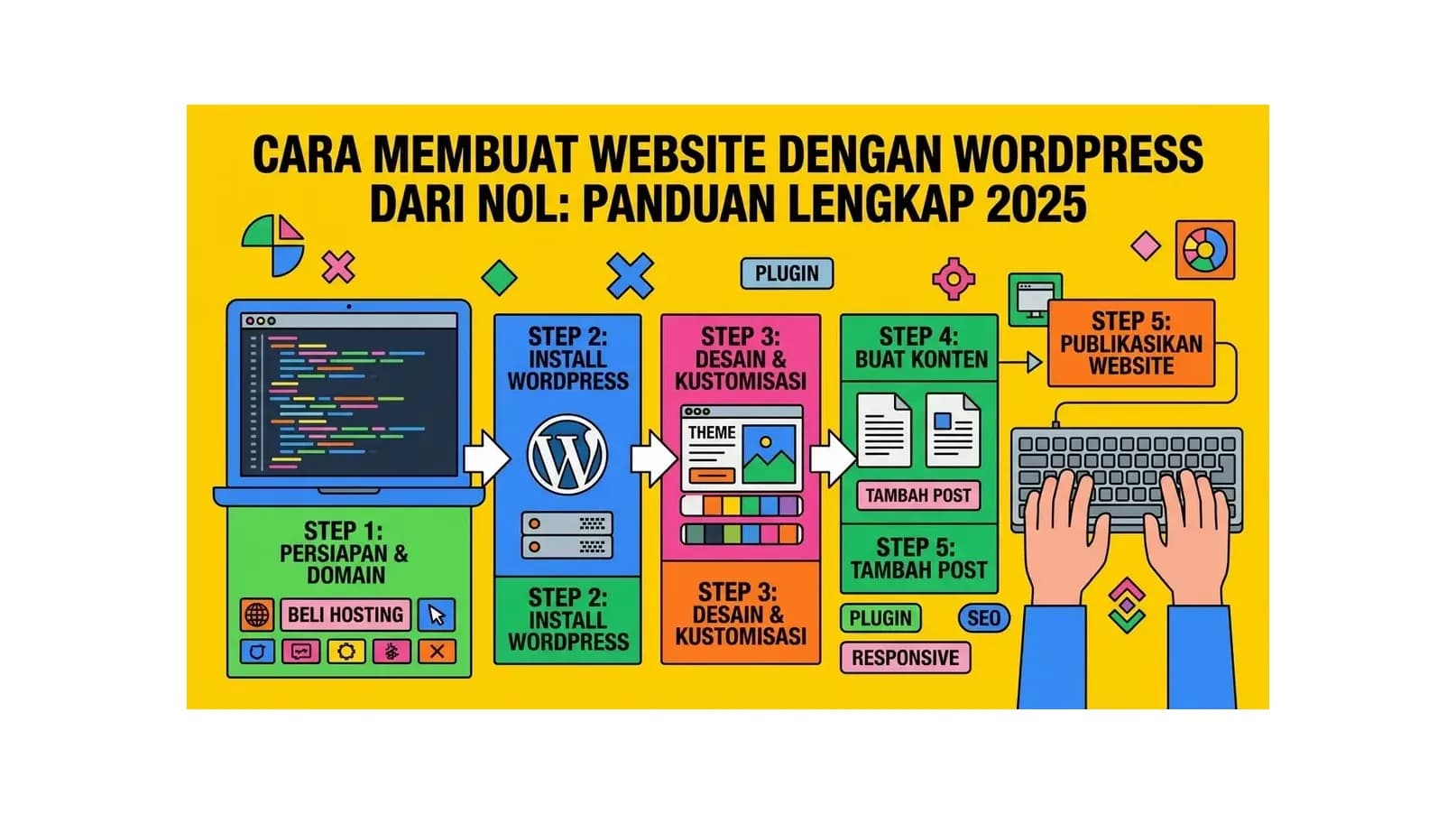
Cara Membuat Website dengan WordPress dari Nol: Panduan Lengkap 2026
Panduan lengkap cara membuat website dengan WordPress dari nol untuk pemula. Mulai dari memilih hosting dan domain, install WordPress, pilih tema, hingga website siap publish - semua dijelaskan step-by-step.
Baca Selengkapnya→Butuh Hosting untuk Website Anda?
Dapatkan hosting cepat, aman, dan terpercaya dengan harga terjangkau. Gratis domain, SSL, dan support 24/7.
Jangan Ketinggalan Promo!
Subscribe newsletter kami dan dapatkan diskon hingga 50% untuk pembelian pertama kamu.
Gratis, tanpa spam. Dengan subscribe, kamu setuju menerima email tips dari Hosting Ekspres. Bisa berhenti kapan saja.