Cara Membuat & Mengelola Widget WordPress: Panduan Lengkap 2026
Apa Itu Widget WordPress dan Mengapa Penting?
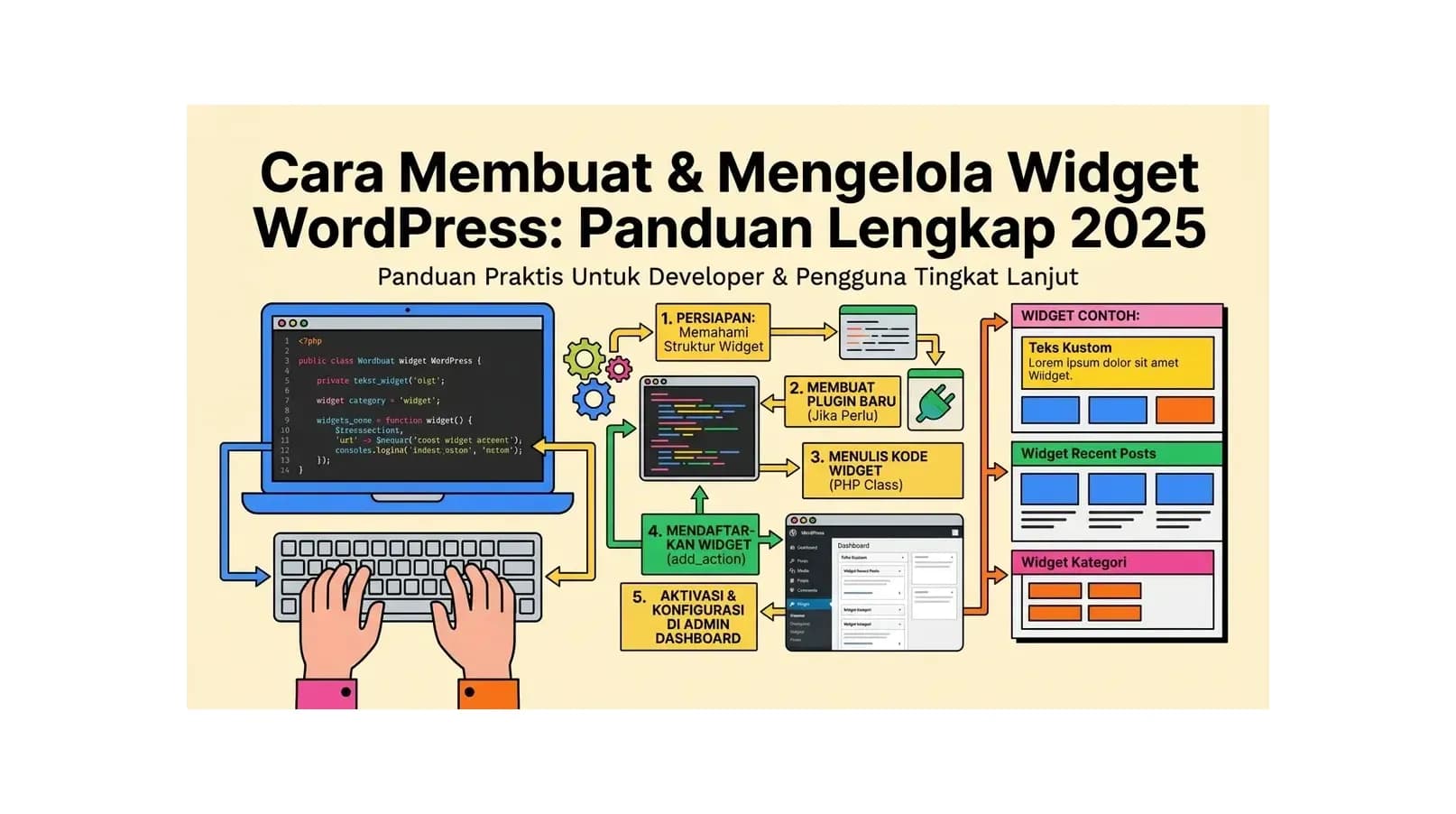
Cara membuat widget WordPress adalah topik yang sering dicari oleh pemilik website yang ingin menambahkan fungsionalitas dan konten tambahan di luar area konten utama. Widget WordPress adalah blok konten kecil dan mandiri yang bisa ditempatkan di berbagai area website - paling sering di sidebar, header, dan footer - tanpa perlu menulis kode apapun.
Bayangkan widget sebagai "modul" atau "komponen" yang bisa Anda drag, drop, dan susun sesuai keinginan di area tertentu website. Sebuah sidebar yang baik bisa berisi widget pencarian, widget kategori terbaru, widget artikel populer, widget media sosial, dan widget form langganan newsletter - semua tersusun rapi dalam beberapa klik tanpa menyentuh kode.
WordPress sudah menyertakan sejumlah widget bawaan yang siap pakai. Namun ekosistem plugin WordPress yang kaya menyediakan ratusan widget tambahan untuk berbagai keperluan. Dan bagi developer, WordPress menyediakan API yang kuat untuk membuat widget kustom sesuai kebutuhan spesifik.
Memahami cara membuat widget WordPress akan membantu Anda memanfaatkan area-area non-konten website secara maksimal, meningkatkan navigabilitas, dan memberikan pengalaman pengguna yang lebih kaya dan informatif.
Mengenal Jenis-Jenis Widget Bawaan WordPress
Sebelum mempelajari cara membuat widget WordPress yang kustom, kenali dulu widget-widget bawaan yang sudah tersedia dan siap digunakan:
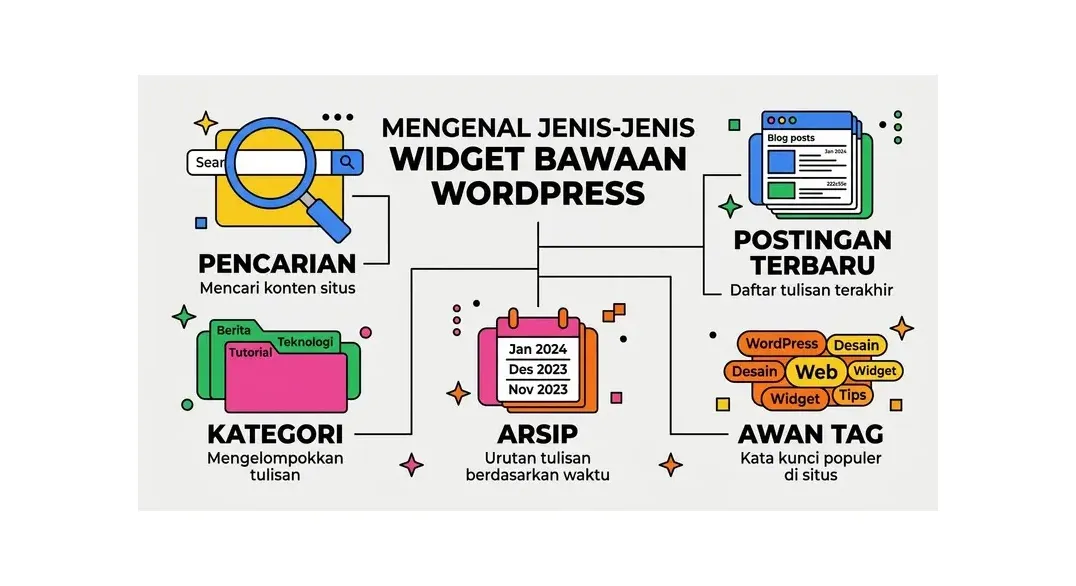
- Search - Menampilkan form pencarian. Salah satu widget paling berguna untuk memudahkan navigasi pengunjung.
- Recent Posts - Menampilkan daftar artikel terbaru. Bagus untuk mendorong pengunjung membaca lebih banyak konten.
- Categories - Menampilkan daftar kategori artikel. Membantu pengunjung menemukan konten berdasarkan topik.
- Archives - Menampilkan arsip artikel berdasarkan bulan. Berguna untuk blog dengan konten yang sudah banyak.
- Tag Cloud - Menampilkan cloud tag dengan ukuran berbeda berdasarkan frekuensi penggunaan.
- Calendar - Menampilkan kalender dengan tanggal-tanggal yang memiliki artikel yang bisa diklik.
- Recent Comments - Menampilkan komentar terbaru dari seluruh artikel.
- Meta - Menampilkan link login, feed RSS, dan link ke WordPress.org. Biasanya tidak digunakan di website publik.
- Pages - Menampilkan daftar halaman (Pages) website.
- Custom HTML - Memungkinkan penambahan HTML kustom langsung dari antarmuka widget. Sangat fleksibel.
- Image - Menampilkan satu gambar yang bisa diklik menuju URL tertentu.
- Text - Menampilkan teks biasa atau HTML sederhana.
- Video - Menyematkan video dari YouTube, Vimeo, atau URL langsung.
- Audio - Menyematkan player audio.
- Gallery - Menampilkan galeri gambar di area widget.
Cara Menambahkan Widget di WordPress: Dua Metode
Ada dua cara utama untuk menambahkan dan mengelola widget di WordPress: melalui Customizer dan melalui halaman Widgets di dashboard. Keduanya sama-sama mudah.
Metode 1: Melalui Halaman Appearance → Widgets
- Masuk ke Dashboard WordPress Anda
- Navigasi ke Tampilan → Widget
- Anda akan melihat dua panel: daftar widget yang tersedia di kiri, dan area widget yang tersedia (sidebar, footer, dll) di kanan
- Untuk menambahkan widget, klik tombol "+" di dalam area widget yang diinginkan
- Cari widget yang diinginkan dari daftar, atau ketik nama widget di kotak pencarian
- Klik widget untuk menambahkannya ke area tersebut
- Konfigurasi pengaturan widget sesuai kebutuhan (judul, jumlah item, dll)
- Klik "Perbarui" untuk menyimpan
Metode 2: Melalui WordPress Customizer
- Masuk ke Tampilan → Sesuaikan
- Klik "Widget" dari panel kiri
- Pilih area widget yang ingin dikelola
- Klik "Tambah Widget" dan pilih widget dari daftar
- Keunggulan metode ini: perubahan dapat dipreview secara real-time di panel kanan sebelum disimpan
- Klik "Publikasikan" jika sudah puas dengan hasilnya
Cara Membuat Widget WordPress Kustom dengan Plugin
Banyak plugin WordPress menyertakan widget kustom yang otomatis tersedia setelah plugin diaktifkan. Berikut beberapa kategori plugin widget yang paling sering dibutuhkan:
1. Widget Form Kontak
Plugin seperti Contact Form 7 atau WPForms secara otomatis menambahkan widget form ke daftar widget Anda. Dengan widget ini, Anda bisa menempatkan form kontak mini langsung di sidebar.
2. Widget Media Sosial
Plugin seperti Social Media Widget atau Smash Balloon Social Photo Feed menambahkan widget untuk menampilkan feed Instagram, Twitter, atau ikon media sosial di area widget. Cara membuat widget WordPress untuk media sosial tidak lebih dari menginstall plugin dan menarik widget ke sidebar.
3. Widget WooCommerce
Jika menggunakan WooCommerce untuk toko online, plugin ini otomatis menambahkan lebih dari 10 widget toko: keranjang belanja, filter produk, produk terbaru, produk terlaris, pencarian produk, dan banyak lagi.
4. Widget Cuaca
Plugin seperti WP Weather Widget menambahkan widget cuaca real-time berdasarkan lokasi yang dikonfigurasi. Berguna untuk website berita lokal atau portal wisata.
5. Widget SEO (Yoast/Rank Math)
Beberapa plugin SEO seperti Rank Math menambahkan widget breadcrumb yang bisa ditempatkan di berbagai area website untuk meningkatkan navigasi dan SEO.
Cara Membuat Widget WordPress Kustom dengan Kode
Bagi developer atau pengguna yang nyaman dengan PHP, WordPress menyediakan Widget API yang powerful untuk membuat widget kustom. Berikut panduan cara membuat widget WordPress kustom dari nol menggunakan kode:
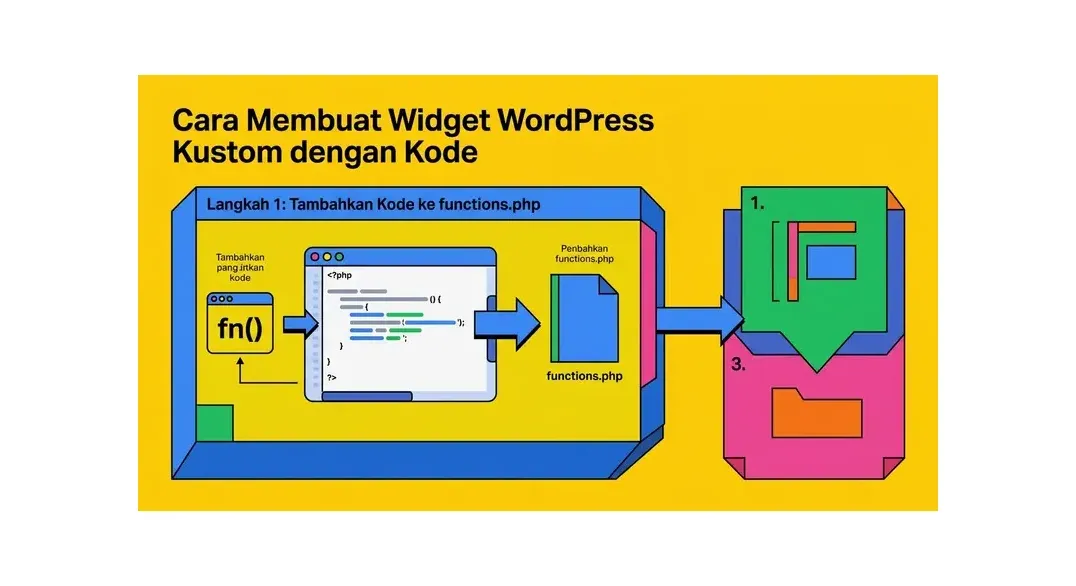
Langkah 1: Tambahkan Kode ke functions.php
Buka file functions.php di tema (atau child theme) Anda dan tambahkan kode berikut sebagai dasar widget kustom:
class Widget_Artikel_Populer extends WP_Widget {

  // Konstruktor: daftarkan widget
  public function __construct() {
    parent::__construct(
      'widget_artikel_populer',
      'Artikel Populer',
      array('description' => 'Menampilkan artikel dengan komentar terbanyak')
    );
  }

  // Frontend: tampilan widget di website
  public function widget( $args, $instance ) {
    $judul = ! empty( $instance['judul'] )
      ? $instance['judul'] : 'Artikel Populer';
    $jumlah = ! empty( $instance['jumlah'] )
      ? absint( $instance['jumlah'] ) : 5;

    echo $args['before_widget'];
    echo $args['before_title'] . esc_html( $judul )
      . $args['after_title'];

    $query = new WP_Query( array(
      'posts_per_page' => $jumlah,
      'orderby'        => 'comment_count',
      'order'          => 'DESC',
    ) );

    if ( $query->have_posts() ) {
      echo '<ul class="widget-populer">';
      while ( $query->have_posts() ) {
        $query->the_post();
        echo '<li><a href="' . get_permalink() . '">'
          . get_the_title() . '</a></li>';
      }
      echo '</ul>';
      wp_reset_postdata();
    }

    echo $args['after_widget'];
  }

  // Backend: form pengaturan di dashboard
  public function form( $instance ) {
    $judul  = ! empty( $instance['judul'] )
      ? $instance['judul'] : 'Artikel Populer';
    $jumlah = ! empty( $instance['jumlah'] )
      ? absint( $instance['jumlah'] ) : 5;
    ?>
    <p>
      <label>Judul:
        <input class="widefat"
          name="<?php echo $this->get_field_name('judul'); ?>"
          type="text"
          value="<?php echo esc_attr($judul); ?>" />
      </label>
    </p>
    <p>
      <label>Jumlah Artikel:
        <input class="tiny-text"
          name="<?php echo $this->get_field_name('jumlah'); ?>"
          type="number" min="1" max="20"
          value="<?php echo esc_attr($jumlah); ?>" />
      </label>
    </p>
    <?php
  }

  // Simpan dan sanitasi data widget
  public function update( $new_instance, $old_instance ) {
    $instance = array();
    $instance['judul']  = sanitize_text_field( $new_instance['judul'] );
    $instance['jumlah'] = absint( $new_instance['jumlah'] );
    return $instance;
  }
}

// Daftarkan widget ke WordPress
function daftarkan_widget_kustom() {
  register_widget( 'Widget_Artikel_Populer' );
}
add_action( 'widgets_init', 'daftarkan_widget_kustom' );
Setelah kode ini ditambahkan, widget "Artikel Populer" akan muncul di daftar widget di Tampilan → Widget dan siap digunakan.
Langkah 2: Mendaftarkan Widget Area (Sidebar) Baru
Selain membuat widget, Anda juga bisa mendaftarkan area widget baru di tema. Ini berguna jika Anda ingin menambah area widget di lokasi baru yang belum disediakan tema. Tambahkan kode ini ke functions.php:
function daftarkan_widget_area() {
  register_sidebar( array(
    'name'          => 'Sidebar Kanan',
    'id'            => 'sidebar-kanan',
    'description'   => 'Area widget di sidebar kanan halaman',
    'before_widget' => '<div id="%1$s" class="widget %2$s">',
    'after_widget'  => '</div>',
    'before_title'  => '<h3 class="widget-title">',
    'after_title'   => '</h3>',
  ) );

  register_sidebar( array(
    'name'          => 'Footer Kolom 1',
    'id'            => 'footer-1',
    'description'   => 'Kolom pertama area widget di footer',
    'before_widget' => '<div id="%1$s" class="widget %2$s">',
    'after_widget'  => '</div>',
    'before_title'  => '<h4 class="footer-widget-title">',
    'after_title'   => '</h4>',
  ) );
}
add_action( 'widgets_init', 'daftarkan_widget_area' );
Langkah 3: Tampilkan Area Widget di Template
Setelah area widget didaftarkan, Anda perlu menampilkannya di file template tema yang sesuai menggunakan fungsi dynamic_sidebar():
<!-- Di file sidebar.php atau template yang relevan -->
<aside class="sidebar">
  <?php if ( is_active_sidebar( 'sidebar-kanan' ) ) : ?>
    <?php dynamic_sidebar( 'sidebar-kanan' ); ?>
  <?php endif; ?>
</aside>

<!-- Di file footer.php -->
<div class="footer-widgets">
  <div class="footer-col">
    <?php if ( is_active_sidebar( 'footer-1' ) ) : ?>
      <?php dynamic_sidebar( 'footer-1' ); ?>
    <?php endif; ?>
  </div>
</div>
Menggunakan Block Widgets di WordPress (Editor Blok Modern)
Sejak WordPress 5.8, sistem widget telah diperbarui untuk menggunakan editor blok (Gutenberg) yang sama dengan editor konten. Ini berarti semua blok Gutenberg yang biasa digunakan untuk membuat konten kini juga tersedia sebagai widget. Cara membuat widget WordPress dengan sistem baru ini jauh lebih intuitif.
Keunggulan Block Widgets:
- Semua blok Gutenberg tersedia - Paragraph, Heading, Image, Gallery, Columns, Buttons, dan ratusan blok dari plugin Gutenberg bisa digunakan langsung di area widget
- Drag and drop yang mudah - Susun dan atur ulang blok dengan seret dan lepas
- Preview real-time - Lihat tampilan langsung tanpa harus keluar dari editor
- Pengaturan per-blok yang kaya - Setiap blok memiliki panel pengaturan di sidebar kanan untuk kustomisasi lebih detail
Mulai Website WordPress Anda Hari Ini!
WordPress Hosting dengan one-click install, SSL gratis, dan performa optimal untuk Indonesia.
Lihat Paket WordPress HostingTips Mengelola Widget WordPress secara Efektif
Setelah menguasai cara membuat widget WordPress, berikut tips untuk mengelolanya agar website tetap cepat dan rapi:
- Jangan berlebihan - Sidebar yang penuh widget justru membuat website terlihat berantakan dan memperlambat loading. Pilih hanya widget yang benar-benar memberikan nilai bagi pengunjung.
- Perhatikan urutan widget - Urutkan widget dari yang paling berguna ke yang paling kurang penting. Widget pencarian sebaiknya selalu di posisi pertama atau kedua.
- Gunakan judul widget yang deskriptif - Judul seperti "Artikel Terbaru" lebih jelas dari "Posts". Pengunjung harus langsung memahami isi widget dari judulnya.
- Hapus widget yang tidak terpakai - Widget yang ada di area "Inactive Widgets" tetap memuat kodenya. Hapus jika benar-benar tidak digunakan.
- Pertimbangkan mobile - Sidebar umumnya disembunyikan atau dipindahkan ke bawah konten di layar mobile. Pastikan informasi penting tidak hanya ada di sidebar.
- Uji kecepatan setelah perubahan - Beberapa widget pihak ketiga, terutama yang memuat konten dari API eksternal (seperti feed media sosial), bisa berdampak pada kecepatan loading. Gunakan Google PageSpeed Insights untuk memonitor.
Plugin Widget Manager Terbaik untuk WordPress
Jika website Anda membutuhkan kontrol lebih canggih atas widget - misalnya menampilkan widget tertentu hanya di halaman tertentu, atau menyembunyikan widget untuk perangkat mobile - gunakan plugin Widget Manager berikut:
- Widget Options - Plugin gratis yang memungkinkan kontrol per-halaman, per-user role, dan per-perangkat untuk setiap widget. Sangat useful untuk personalisasi konten.
- Display Widgets - Kontrol sederhana untuk menampilkan atau menyembunyikan widget berdasarkan kondisi tertentu (homepage saja, halaman tertentu, kategori tertentu, dll).
- Jetpack Extras - Paket fitur lengkap dari Automattic yang menyertakan beberapa widget premium seperti Social Icons, Contact Info, dan RSS Links.
Membuat Widget dengan Custom HTML: Contoh Praktis
Widget Custom HTML adalah cara paling fleksibel dan langsung untuk menambahkan konten apapun ke area widget tanpa plugin tambahan. Berikut beberapa contoh praktis penggunaan widget Custom HTML:
Contoh 1: Widget Kontak Singkat
<div class="widget-kontak">
  <p><strong>Hubungi Kami</strong></p>
  <p>📞 +62 812-3456-7890</p>
  <p>📧 info@namabisnis.com</p>
  <p>📍 Jakarta Selatan, Indonesia</p>
  <a href="https://wa.me/6281234567890"
     target="_blank"
     style="background:#25d366;color:#fff;
            padding:8px 16px;display:inline-block;
            border-radius:4px;text-decoration:none;
            margin-top:8px;">
    Chat WhatsApp
  </a>
</div>
Contoh 2: Widget Banner Promosi
<div style="text-align:center;padding:20px;
            background:#fef9c3;border:2px solid #000;">
  <p style="font-size:1.2em;font-weight:bold;
             margin:0 0 8px;">
    🎉 Promo Spesial!
  </p>
  <p style="margin:0 0 12px;">
    Hosting mulai Rp 15.000/bulan
  </p>
  <a href="/hosting"
     style="background:#000;color:#facc15;
            padding:8px 20px;font-weight:700;
            text-decoration:none;display:inline-block;">
    Lihat Promo
  </a>
</div>
Widget Custom HTML menerima kode HTML standar dan JavaScript inline. Gunakan secara bertanggung jawab dan pastikan kode yang dimasukkan aman dan tidak membebani performa halaman.
Perbandingan Cara Menambah Widget WordPress
WordPress mendukung beberapa cara untuk menambah widget. Pilih sesuai kompleksitas dan kontrol yang Anda butuhkan.
| Metode | Skill Coding | Reusability | Updates-Safe | Best For |
|---|---|---|---|---|
| Customizer → Widgets | Nol | Per-theme | Ya | Drag-and-drop UI |
| Block-based Widget Editor | Rendah | Ya | Ya | WP 5.8+ Gutenberg user |
| Custom Widget via functions.php | Sedang (PHP) | Per-theme child | Saat di child theme | Developer custom |
| Custom Widget Plugin | Tinggi (PHP OOP) | Cross-theme | Ya | Reusable feature |
| Elementor / Page Builder Widget | Rendah | Cross-theme | Ya | Visual designer |
Saat membuat widget custom via PHP, ikuti standar coding resmi WordPress Developer Resources. Class WP_Widget memerlukan implementasi 4 method wajib (construct, widget, form, update) dan harus didaftarkan via widgets_init hook.
Kesimpulan
Widget WordPress masih relevan di 2026 untuk sidebar, footer, dan area widget-ready, meskipun banyak theme modern beralih ke Full Site Editing (FSE). Untuk kebutuhan UI sederhana (recent posts, search, social icons), block-based editor sudah lebih dari cukup. Custom widget via PHP hanya dibutuhkan untuk fitur unik yang tidak tersedia di marketplace plugin , dan ini sebaiknya dibungkus sebagai plugin reusable, bukan langsung di functions.php yang bisa hilang saat ganti theme.
Pertanyaan Umum (FAQ)
Apa itu widget WordPress dan di mana biasanya ditempatkan?
Widget WordPress adalah blok konten kecil dan mandiri yang bisa ditempatkan di area-area khusus website di luar konten utama, seperti sidebar, header, dan footer. WordPress menyertakan widget bawaan seperti pencarian, artikel terbaru, kategori, dan tag cloud. Plugin pihak ketiga juga sering menambahkan widget kustom mereka sendiri.
Bagaimana cara menambahkan widget ke sidebar WordPress?
Ada dua cara: (1) Masuk ke Tampilan → Widget di dashboard, lalu klik tombol '+' di area sidebar yang diinginkan dan pilih widget dari daftar. (2) Masuk ke Tampilan → Sesuaikan → Widget, yang memungkinkan preview real-time sebelum perubahan disimpan. Keduanya sama mudahnya dan tidak memerlukan pengetahuan teknis.
Bisakah membuat widget WordPress kustom tanpa plugin?
Ya, ada dua cara tanpa plugin: (1) Gunakan widget Custom HTML bawaan WordPress untuk menambahkan konten HTML apapun ke area widget. (2) Buat class widget kustom menggunakan PHP di file functions.php tema Anda dengan mengextend class WP_Widget. Cara kedua lebih fleksibel dan powerful untuk developer.
Apakah widget WordPress memperlambat loading website?
Widget sendiri tidak selalu memperlambat website, namun beberapa widget yang memuat konten dari API eksternal (seperti feed Instagram atau Twitter real-time) bisa menambah request HTTP dan memperlambat loading. Solusinya: gunakan caching, batasi jumlah widget eksternal, dan pilih plugin widget yang sudah dioptimasi. Selalu uji kecepatan website setelah menambahkan widget baru.
Apa perbedaan antara widget lama dan block widgets di WordPress modern?
Widget lama menggunakan antarmuka berbasis PHP class dan form HTML sederhana. Block widgets (diperkenalkan di WordPress 5.8) menggunakan editor blok Gutenberg yang sama dengan editor konten, sehingga semua blok Gutenberg tersedia di area widget. Block widgets lebih intuitif dengan drag-and-drop, preview real-time, dan pengaturan yang lebih kaya.
Bagaimana cara menampilkan widget hanya di halaman tertentu di WordPress?
WordPress bawaan tidak menyediakan fitur ini, namun plugin gratis seperti 'Widget Options' atau 'Display Widgets' memungkinkan kontrol per-halaman untuk setiap widget. Setelah plugin diaktifkan, setiap widget di Tampilan → Widget akan memiliki opsi tambahan untuk menentukan di halaman mana widget ditampilkan atau disembunyikan.
Berapa banyak widget yang sebaiknya dipasang di sidebar WordPress?
Tidak ada angka pasti, namun praktik terbaik UX menyarankan maksimal 4-6 widget di sidebar untuk menghindari kesan terlalu padat. Prioritaskan widget yang paling berguna bagi pengunjung: search bar, artikel terbaru atau terpopuler, kategori, dan satu widget promosi atau CTA. Ingat bahwa di mobile, sidebar biasanya muncul setelah konten utama.
Artikel Terkait
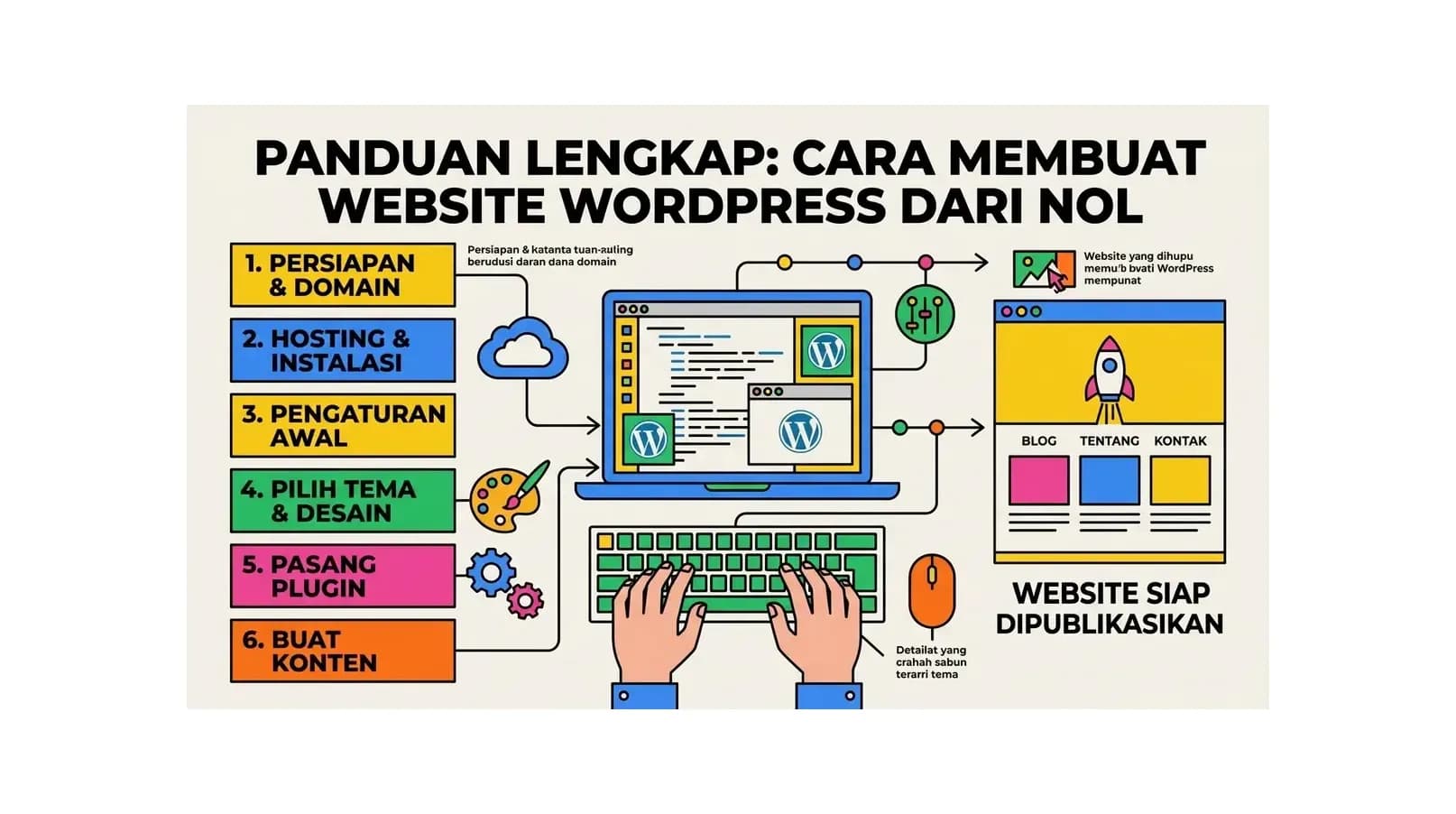
Cara Membuat Website WordPress dari Nol: Panduan Lengkap 2026
Pelajari cara membuat website WordPress dari nol dengan panduan lengkap step-by-step 2026. Mulai dari pilih hosting, domain, install WordPress, tema, hingga website Anda siap online.
Baca Selengkapnya→
Belajar WordPress dari Nol: Panduan Lengkap untuk Pemula 2026
Belajar WordPress dari nol dengan panduan lengkap ini. Mulai dari pengertian WordPress, cara install, hingga membuat konten dan mengoptimasi website - semua dijelaskan step-by-step untuk pemula 2026.
Baca Selengkapnya→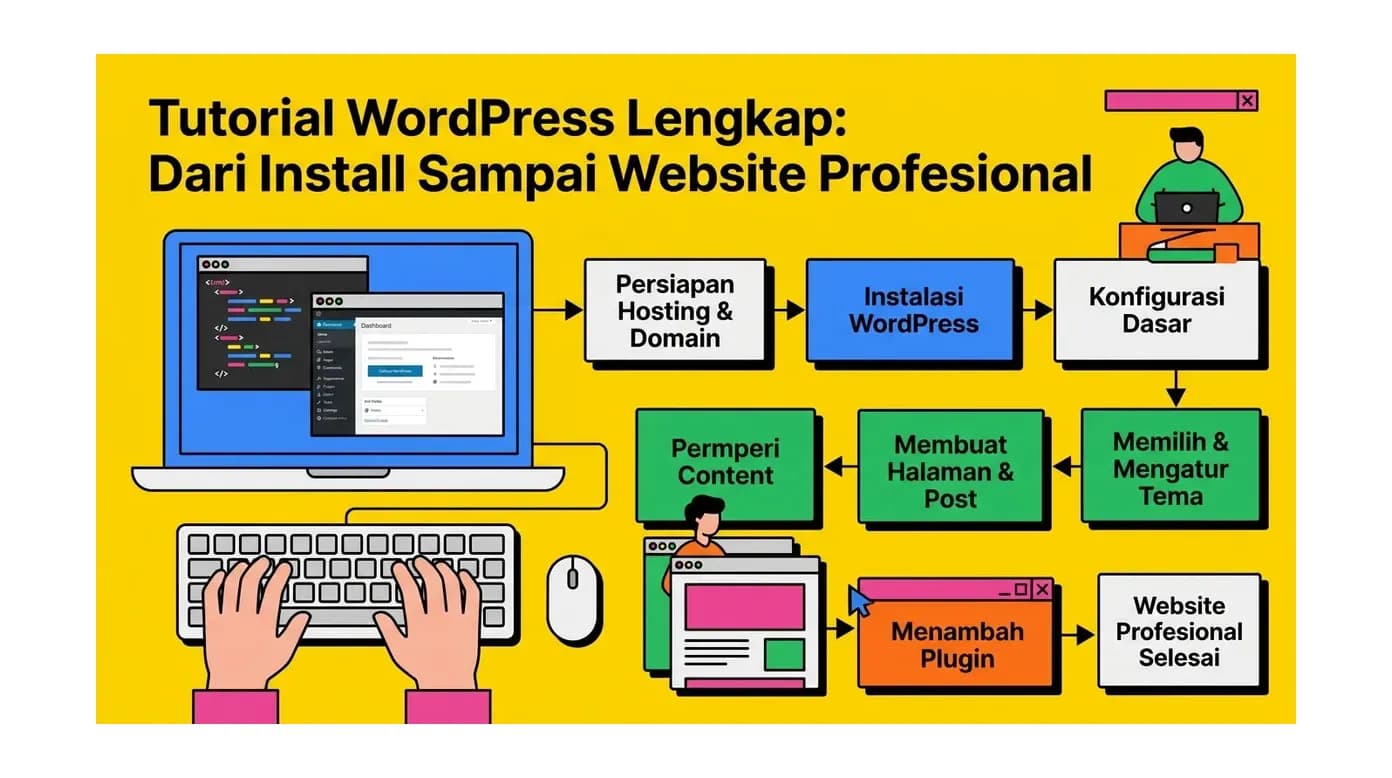
Tutorial WordPress Lengkap: Dari Install Sampai Website Profesional
Tutorial WordPress lengkap untuk pemula hingga menengah. Pelajari cara install, konfigurasi, pilih tema, install plugin, optimalkan SEO, dan kelola konten WordPress secara efektif.
Baca Selengkapnya→Butuh Hosting untuk Website Anda?
Dapatkan hosting cepat, aman, dan terpercaya dengan harga terjangkau. Gratis domain, SSL, dan support 24/7.
Jangan Ketinggalan Promo!
Subscribe newsletter kami dan dapatkan diskon hingga 50% untuk pembelian pertama kamu.
Gratis, tanpa spam. Dengan subscribe, kamu setuju menerima email tips dari Hosting Ekspres. Bisa berhenti kapan saja.