Cara Menggunakan Google Keyword Planner untuk Riset Keyword Gratis 2026
Apa Itu Google Keyword Planner dan Mengapa Penting?
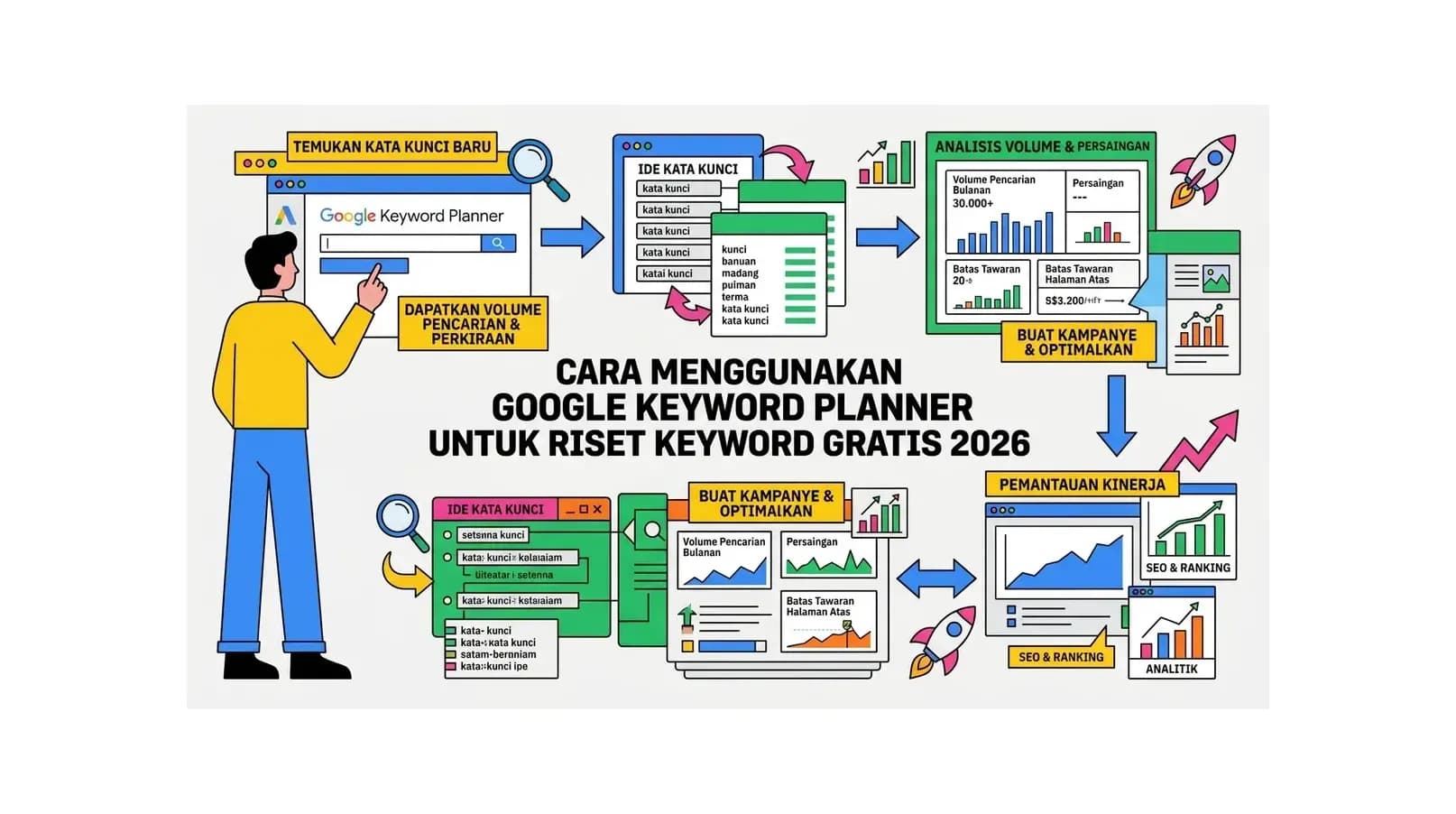
Google Keyword Planner (GKP) adalah alat riset keyword resmi dari Google yang awalnya dirancang untuk membantu pengiklan merencanakan kampanye Google Ads. Namun, bagi para praktisi SEO, GKP adalah harta karun gratis yang memberikan data keyword langsung dari sumbernya - Google sendiri.
Tidak ada tools riset keyword pihak ketiga yang memiliki data lebih akurat tentang volume pencarian Google dibandingkan Google Keyword Planner. Ketika Anda melihat angka volume pencarian di Ahrefs, Semrush, atau Ubersuggest, data tersebut sebenarnya berasal dari atau dikalkulasi berdasarkan data Google - namun dengan berbagai estimasi dan koreksi yang bisa menyimpang dari angka aslinya.
Panduan langkah demi langkah ini akan mengajarkan Anda cara mengakses, menggunakan, dan memaksimalkan Google Keyword Planner untuk keperluan riset keyword SEO - sepenuhnya gratis.
Cara Mengakses Google Keyword Planner (Tanpa Menjalankan Iklan)
Banyak pemula frustrasi karena Google Keyword Planner tampaknya memerlukan menjalankan iklan berbayar. Ini tidak benar - berikut cara mengaksesnya tanpa perlu mengeluarkan uang sepeser pun:
Langkah 1: Buat Akun Google Ads
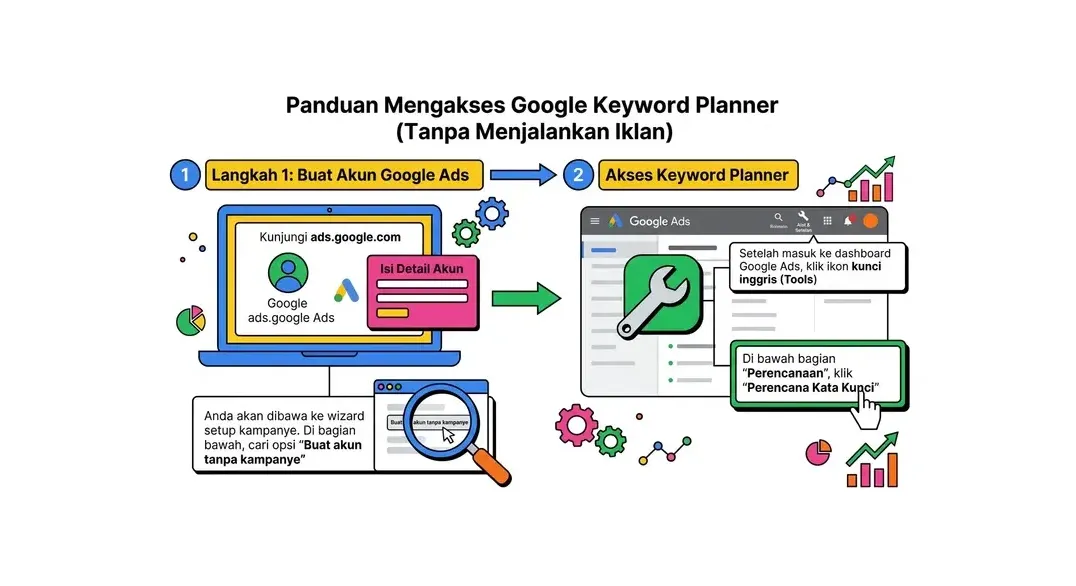
- Kunjungi ads.google.com dan klik "Mulai Sekarang".
- Login dengan akun Google Anda.
- Anda akan dibawa ke wizard setup kampanye. Di bagian bawah, cari opsi "Buat akun tanpa kampanye" atau "Lewati panduan". Klik opsi ini untuk melewati setup kampanye berbayar.
- Isi informasi bisnis yang diminta (nama bisnis, website, informasi billing - meskipun tidak akan ditagih jika tidak menjalankan iklan).
Langkah 2: Akses Keyword Planner
- Setelah masuk ke dashboard Google Ads, klik ikon kunci inggris (Tools) di menu atas.
- Di bawah bagian "Perencanaan", klik "Perencana Kata Kunci" (Keyword Planner).
- Anda sekarang memiliki akses ke Google Keyword Planner!
Catatan penting: Akun Google Ads tanpa iklan aktif akan menampilkan data volume pencarian dalam rentang (contoh: 1.000-10.000) bukan angka pasti. Untuk mendapatkan data yang lebih spesifik, Anda perlu menjalankan setidaknya satu iklan aktif - meskipun dengan budget minimal sekalipun.
Dua Fitur Utama Google Keyword Planner
Google Keyword Planner memiliki dua fitur utama yang masing-masing berguna untuk tujuan berbeda:
Fitur 1: Temukan Kata Kunci Baru
Fitur ini membantu Anda menemukan keyword ideas berdasarkan kata kunci awal, URL website, atau kategori produk. Ini adalah starting point terbaik untuk riset keyword baru.
Fitur 2: Dapatkan Volume Pencarian dan Perkiraan
Fitur ini memungkinkan Anda memasukkan daftar keyword yang sudah Anda miliki dan mendapatkan data volume pencarian, persaingan, dan estimasi biaya iklan untuk setiap keyword. Cocok untuk memvalidasi dan memprioritaskan daftar keyword yang sudah ada.
Tutorial: Cara Menggunakan Fitur "Temukan Kata Kunci Baru"
Langkah 1: Masukkan Kata Kunci atau URL
Klik "Temukan Kata Kunci Baru". Anda akan melihat dua opsi input:
- Mulai dengan kata kunci: Masukkan 1-10 kata kunci atau frasa yang relevan dengan topik atau produk Anda. Contoh: "hosting murah", "web hosting indonesia", "beli hosting".
- Mulai dengan website: Masukkan URL website Anda atau URL kompetitor. Google akan menganalisis konten halaman tersebut dan menghasilkan keyword ideas yang relevan.
Langkah 2: Atur Filter Lokasi dan Bahasa
Ini adalah langkah yang sering dilewatkan pemula. Pastikan Anda mengatur:
- Lokasi: Pilih "Indonesia" (atau wilayah spesifik jika Anda menargetkan kota tertentu).
- Bahasa: Pilih "Bahasa Indonesia" untuk mendapatkan data yang relevan dengan pencarian di Indonesia.
- Jaringan Penelusuran: Biasanya cukup pilih "Google" saja untuk data paling relevan dengan SEO.
Langkah 3: Baca dan Interpretasikan Hasil
Setelah klik "Dapatkan Hasil", Anda akan melihat tabel yang berisi:
- Kata Kunci (berdasarkan relevansi): Daftar keyword yang dihasilkan, diurutkan berdasarkan relevansi dengan input Anda.
- Rata-rata Pencarian Bulanan: Estimasi berapa kali keyword tersebut dicari per bulan. Untuk akun tanpa iklan aktif, ini ditampilkan sebagai rentang (misal: "1.000-10.000").
- Perubahan 3 Bulan: Tren volume pencarian 3 bulan terakhir. Panah hijau ke atas berarti trending naik, panah merah ke bawah berarti trending turun.
- Perubahan YoY: Perubahan volume dibanding tahun lalu - berguna untuk memahami tren jangka panjang.
- Persaingan: Tingkat persaingan di iklan Google Ads (Rendah/Sedang/Tinggi). Ini adalah data iklan, bukan SEO organik, namun bisa menjadi proxy kasar untuk memahami nilai komersial suatu keyword.
- Tawaran di Bagian Atas Halaman (Rendah/Tinggi): Estimasi biaya per klik untuk beriklan. Keyword dengan tawaran tinggi biasanya menandakan nilai komersial yang tinggi.
Strategi Riset Keyword yang Efektif dengan Google Keyword Planner
Strategi 1: Eksplorasi dari Seed Keyword
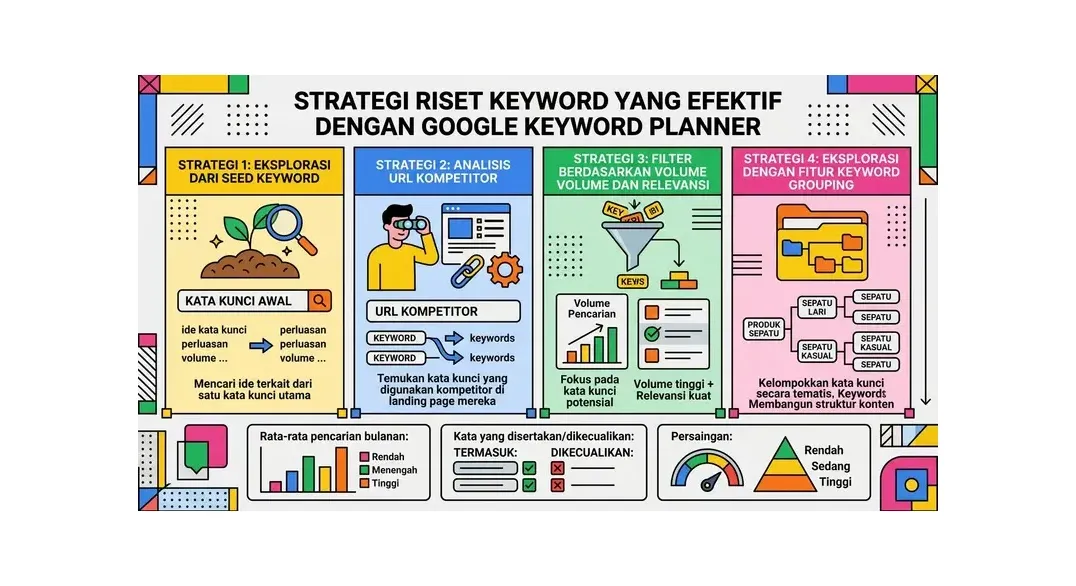
Mulai dengan 3-5 "seed keyword" - kata kunci umum yang paling relevan dengan bisnis atau website Anda. Masukkan semuanya sekaligus dan biarkan GKP menghasilkan ratusan bahkan ribuan keyword ideas. Kemudian filter dan sortir hasilnya berdasarkan kriteria yang relevan dengan tujuan Anda.
Strategi 2: Analisis URL Kompetitor
Masukkan URL halaman atau website kompetitor ke fitur "Mulai dengan website". GKP akan menganalisis konten tersebut dan menghasilkan keyword yang relevan - memberikan Anda wawasan tentang tema dan topik yang dianggap relevan oleh Google untuk website kompetitor tersebut.
Strategi 3: Filter berdasarkan Volume dan Relevansi
Setelah mendapatkan daftar keyword, gunakan filter untuk mempersempit pilihan:
- Rata-rata pencarian bulanan: Set minimum agar tidak membuang waktu pada keyword yang terlalu sepi.
- Kata yang disertakan/dikecualikan: Saring keyword yang mengandung kata tertentu. Contoh: sertakan "indonesia" untuk keyword yang lebih lokal, atau kecualikan "gratis" jika Anda menjual produk berbayar.
- Persaingan: Filter hanya keyword dengan persaingan "Rendah" atau "Sedang" jika Anda baru memulai.
Strategi 4: Eksplorasi dengan Fitur Keyword Grouping
GKP otomatis mengelompokkan keyword ke dalam tema atau "Ad Group". Gunakan pengelompokan ini untuk memahami kluster topik yang relevan - ini berguna untuk merencanakan arsitektur konten website Anda, terutama jika Anda menggunakan strategi content cluster.
Cara Menggunakan Fitur "Dapatkan Volume Pencarian dan Perkiraan"
Fitur ini berguna ketika Anda sudah memiliki daftar keyword yang ingin divalidasi. Misalnya, Anda sudah melakukan brainstorming dan ingin mengetahui volume pencarian untuk setiap keyword di daftar Anda.
- Klik "Dapatkan Volume Pencarian dan Perkiraan".
- Masukkan daftar keyword - satu per baris, atau pisahkan dengan koma. Anda bisa memasukkan hingga ribuan keyword sekaligus.
- Klik "Mulai".
- Atur filter lokasi dan bahasa seperti sebelumnya.
- Lihat data volume pencarian, tren, dan estimasi performa iklan untuk setiap keyword.
Tips Mendapatkan Data yang Lebih Akurat di Google Keyword Planner
Tips 1: Jalankan Iklan Minimal untuk Unlock Data Penuh
Jika Anda membutuhkan data volume yang spesifik (bukan rentang), pertimbangkan untuk menjalankan kampanye iklan dengan budget minimal - bahkan Rp50.000 per hari sudah cukup untuk membuka akses data yang lebih detail. Data spesifik ini sangat berharga untuk pengambilan keputusan yang lebih tepat.
Tips 2: Gunakan Match Type untuk Pemahaman yang Lebih Dalam
GKP menampilkan data untuk broad match secara default - yang mencakup semua variasi keyword. Perhatikan perbedaan antara "broad", "phrase match", dan "exact match" untuk memahami berapa banyak pencarian yang benar-benar spesifik untuk kata kunci tersebut.
Tips 3: Export dan Analisis di Spreadsheet
Klik tombol "Download Kata Kunci" untuk mengunduh seluruh daftar keyword sebagai file CSV. Analisis di Google Sheets atau Excel untuk sorting, filtering, dan prioritisasi yang lebih fleksibel. Buat kolom tambahan untuk mencatat tingkat kesulitan (dari tools lain), search intent, dan prioritas keyword.
Baca Juga:
Batasan Google Keyword Planner dan Cara Mengatasinya
GKP adalah tools yang sangat berguna, namun memiliki beberapa batasan yang perlu Anda waspadai:
- Data volume dalam rentang: Tanpa iklan aktif, data ditampilkan sebagai rentang yang lebar. Solusi: Gunakan tools gratis lain seperti Ubersuggest atau Keyword Surfer untuk estimasi yang lebih spesifik.
- Fokus pada iklan, bukan SEO: Metrik "persaingan" di GKP adalah persaingan iklan, bukan SEO organik. Gunakan tools SEO seperti Ahrefs atau Moz untuk data keyword difficulty yang relevan dengan SEO.
- Tidak menampilkan data keyword pertanyaan: GKP kurang optimal untuk menemukan keyword berformat pertanyaan. Gunakan AnswerThePublic atau Google Search (PAA) untuk melengkapi riset Anda.
Pertanyaan Umum (FAQ)
Apakah Google Keyword Planner benar-benar gratis?
Ya, Google Keyword Planner gratis digunakan. Anda hanya perlu membuat akun Google Ads secara gratis. Tidak perlu menjalankan atau membayar iklan untuk menggunakannya. Namun akun tanpa iklan aktif akan menampilkan data volume dalam rentang, bukan angka spesifik.
Mengapa Google Keyword Planner menampilkan rentang volume, bukan angka pasti?
Google membatasi data spesifik untuk akun yang tidak menjalankan iklan aktif. Ini adalah cara Google mendorong pengguna untuk beriklan. Untuk mendapatkan data yang lebih spesifik, Anda perlu menjalankan setidaknya satu kampanye iklan aktif di akun tersebut, bahkan dengan budget minimal sekalipun.
Apakah data persaingan di Google Keyword Planner relevan untuk SEO?
Tidak langsung. Data 'Persaingan' di GKP mengacu pada persaingan pengiklan di Google Ads, bukan kesulitan SEO organik. Meski bisa menjadi indikasi nilai komersial keyword, untuk data keyword difficulty yang relevan dengan SEO organik, gunakan tools seperti Ahrefs, Semrush, atau Moz.
Berapa banyak keyword yang bisa diriset sekaligus di Google Keyword Planner?
Di fitur 'Dapatkan Volume Pencarian', Anda bisa memasukkan hingga ribuan keyword sekaligus. Di fitur 'Temukan Kata Kunci Baru', Anda bisa memasukkan hingga 10 seed keyword sekaligus untuk mendapatkan keyword ideas.
Apa perbedaan antara Google Keyword Planner dan tools riset keyword berbayar seperti Ahrefs?
GKP menyediakan data volume pencarian langsung dari Google yang paling akurat, namun terbatas pada data dasar. Tools berbayar seperti Ahrefs atau Semrush menyediakan keyword difficulty, SERP analysis, backlink data, dan fitur lebih lengkap yang membantu pengambilan keputusan SEO yang lebih holistik.
Artikel Terkait
15 Tools SEO Gratis Terbaik 2026: Rekomendasi Alat SEO Tanpa Bayar untuk Pemula
Daftar lengkap tools SEO gratis terbaik yang wajib digunakan pemula. Dari Google Search Console, Google Analytics, Ubersuggest, hingga Screaming Frog - semua alat SEO tanpa bayar yang benar-benar efektif.
Baca Selengkapnya→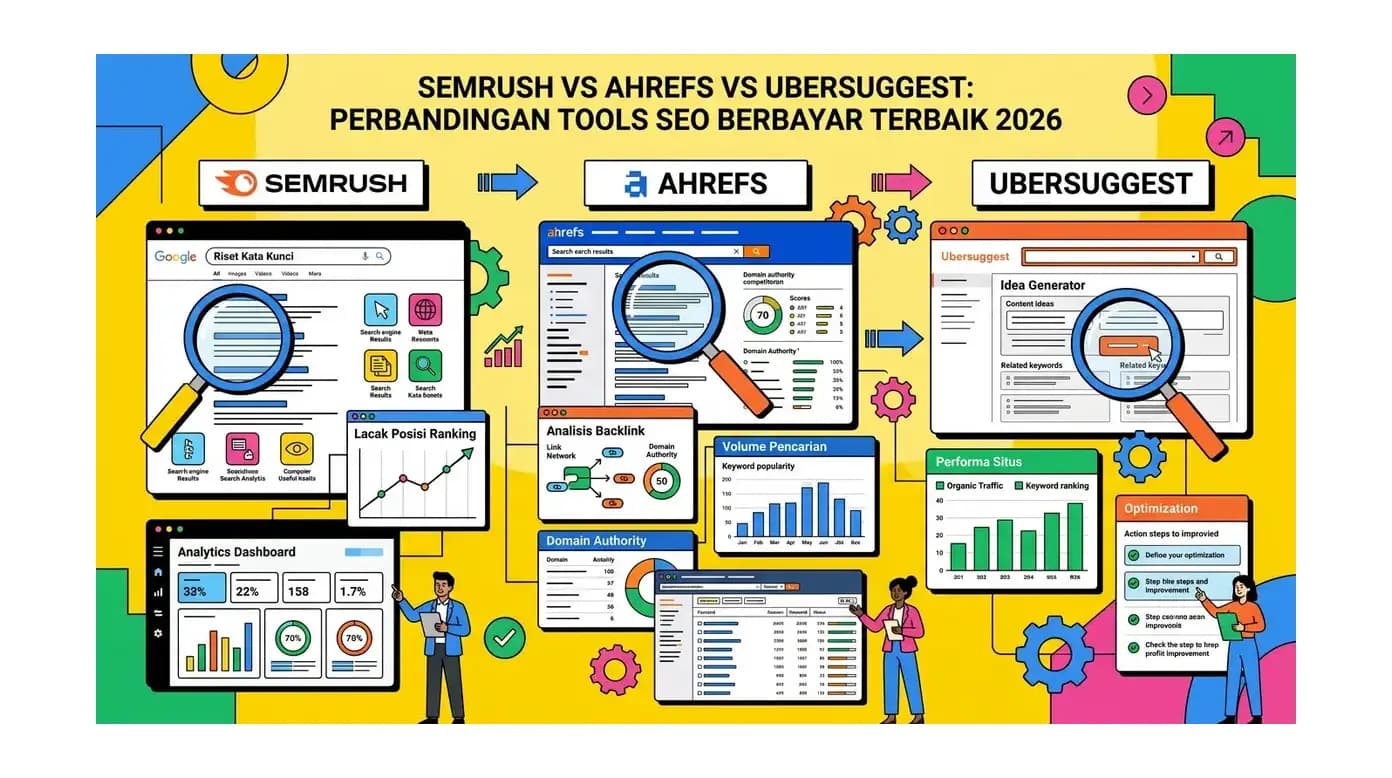
Semrush vs Ahrefs vs Ubersuggest: Perbandingan Tools SEO Berbayar Terbaik 2026
Perbandingan mendalam Semrush vs Ahrefs vs Ubersuggest - tiga tools SEO berbayar terpopuler. Temukan mana yang terbaik untuk kebutuhan Anda berdasarkan fitur, harga, dan keunggulan masing-masing.
Baca Selengkapnya→
Cara Naik Peringkat di Google: Strategi SEO yang Terbukti Efektif 2026
Panduan lengkap cara naik peringkat di Google dengan strategi SEO yang terbukti efektif. Pelajari teknik on-page SEO, off-page, teknikal, dan konten yang bisa mendorong website Anda ke posisi teratas SERP.
Baca Selengkapnya→Butuh Hosting untuk Website Anda?
Dapatkan hosting cepat, aman, dan terpercaya dengan harga terjangkau. Gratis domain, SSL, dan support 24/7.
Jangan Ketinggalan Promo!
Subscribe newsletter kami dan dapatkan diskon hingga 50% untuk pembelian pertama kamu.
Gratis, tanpa spam. Dengan subscribe, kamu setuju menerima email tips dari Hosting Ekspres. Bisa berhenti kapan saja.