Cara Migrasi dari Shared Hosting ke VPS: Panduan Lengkap Step by Step 2026
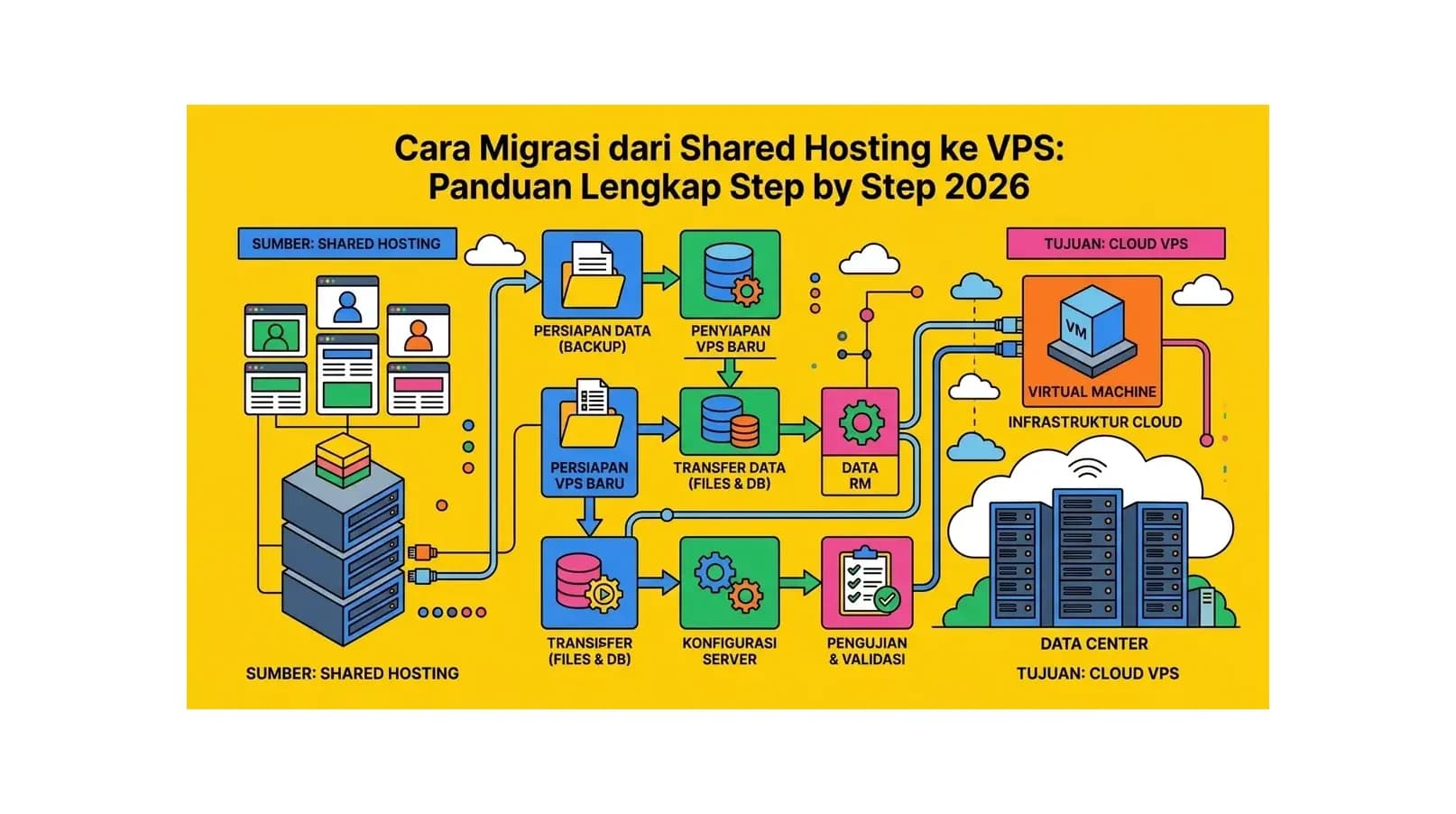
Mengapa Perlu Migrasi dari Shared Hosting ke VPS?
Cara migrasi dari shared hosting ke VPS adalah langkah yang perlu diambil saat website Anda sudah tumbuh melampaui kapasitas shared hosting. Shared hosting ibarat kontrakan kamar kos - nyaman dan murah untuk permulaan, namun saat kebutuhan bertambah, keterbatasannya mulai terasa: performa tidak konsisten, resource terbatas, dan Anda tidak punya kontrol atas "tetangga" di server yang sama.
VPS (Virtual Private Server) adalah solusi yang memberikan resource terdedikasi dan kontrol penuh tanpa harus membayar mahal untuk dedicated server fisik. Perpindahan ini biasanya menjadi kebutuhan nyata saat website mengalami: loading yang semakin lambat meski sudah dioptimasi, error 503 karena resource limit, atau kebutuhan konfigurasi server yang tidak bisa dilakukan di shared hosting.
Panduan ini akan memandu Anda melakukan migrasi dengan aman, terstruktur, dan meminimalkan risiko downtime.
Persiapan Sebelum Migrasi
Migrasi yang berhasil dimulai dari persiapan yang matang. Jangan melewatkan langkah-langkah ini:
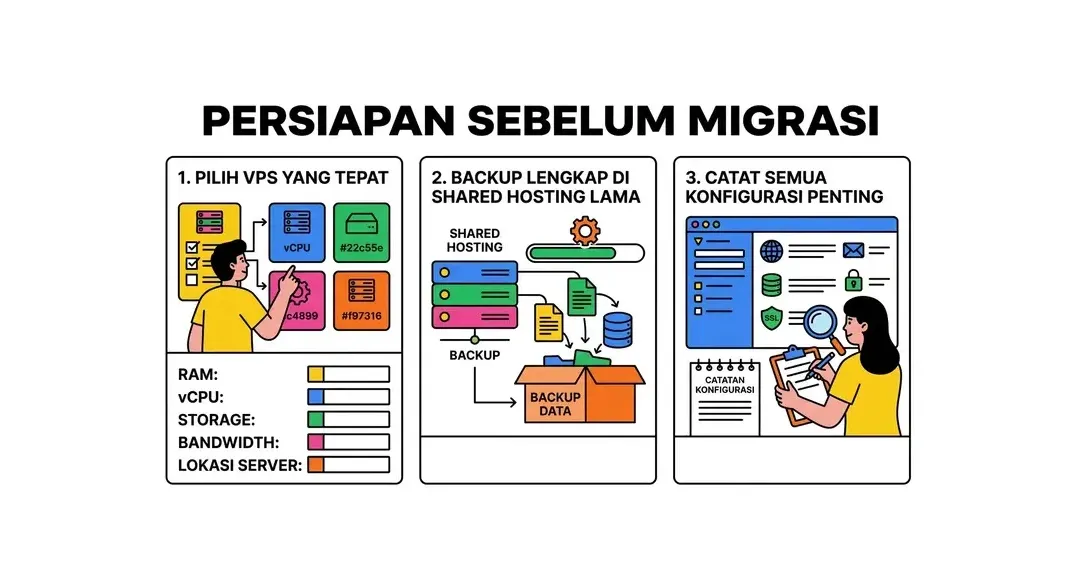
1. Pilih VPS yang Tepat
Sebelum mulai proses migrasi, pastikan Anda sudah memilih VPS yang sesuai kebutuhan. Pertimbangkan:
- RAM: Minimal 2 GB untuk WordPress atau aplikasi PHP standar. 4 GB jika ada multiple website atau aplikasi yang lebih berat
- vCPU: 2 vCPU sudah cukup untuk website dengan traffic menengah (10.000–50.000 pengunjung/bulan)
- Storage: SSD minimal 40 GB. Hitung total ukuran website Anda saat ini dan tambahkan buffer 3x untuk pertumbuhan
- Bandwidth: Sesuaikan dengan estimasi traffic bulanan
- Lokasi server: Indonesia atau Singapura untuk target audience Indonesia
- Sistem operasi: Ubuntu 22.04 LTS direkomendasikan untuk kemudahan pengelolaan dan komunitas support yang besar
2. Backup Lengkap di Shared Hosting Lama
Ini adalah langkah yang tidak boleh dilewatkan dalam kondisi apapun. Backup lengkap berarti:
- Semua file website (public_html atau www folder)
- Semua database MySQL/MariaDB
- Email dan kontak (jika ada email hosting)
- File konfigurasi penting (.htaccess, wp-config.php)
- Catatan semua kredensial: username cPanel, password database, nama database, username database
Di cPanel, gunakan fitur Backup Wizard untuk membuat backup lengkap (Full Backup) yang mengunduh seluruh akun hosting Anda menjadi satu file arsip. Unduh dan simpan di komputer lokal Anda - ini adalah asuransi digital yang paling berharga dalam proses migrasi ini.
3. Catat Semua Konfigurasi Penting
Sebelum memulai, dokumentasikan:
- Versi PHP yang digunakan website saat ini
- Ekstensi PHP yang aktif
- Konfigurasi PHP.ini yang sudah dimodifikasi (memory_limit, upload_max_filesize, dll)
- Nameserver domain saat ini
- Semua subdomain dan addon domain yang ada
- Cron job yang aktif
Langkah 1: Setup VPS Baru
Setelah VPS aktif, akses via SSH menggunakan terminal (Linux/Mac) atau PuTTY (Windows):
ssh root@IP_VPS_ANDAUpdate Sistem dan Install Web Server Stack
Setelah login, jalankan update sistem:
apt update && apt upgrade -yUntuk website WordPress atau PHP, install stack LEMP (Linux, Nginx, MySQL, PHP) atau LAMP (Linux, Apache, MySQL, PHP). LEMP umumnya lebih efisien untuk WordPress:
apt install nginx mysql-server php8.2-fpm php8.2-mysql php8.2-curl php8.2-gd php8.2-mbstring php8.2-xml php8.2-zip -yAlternatif: Install Control Panel (Rekomendasi untuk Non-Developer)
Jika Anda tidak terbiasa dengan command line Linux, pertimbangkan menginstall control panel seperti HestiaCP (gratis, open-source) atau Cyberpanel yang memberikan antarmuka grafis mirip cPanel. Ini memudahkan pengelolaan VPS tanpa harus hafal perintah Linux.
Instalasi HestiaCP (jalankan sebagai root):
wget https://raw.githubusercontent.com/hestiacp/hestiacp/release/install/hst-install.sh
bash hst-install.sh
Langkah 2: Transfer File Website
Metode 1: Via SCP (Secure Copy)
Upload backup file dari komputer lokal ke VPS menggunakan SCP:
scp /path/backup.tar.gz root@IP_VPS:/var/www/html/Kemudian ekstrak di VPS:
cd /var/www/html
tar -xzf backup.tar.gz
Metode 2: Via FTP/SFTP (Lebih Mudah untuk Pemula)
Gunakan aplikasi FileZilla untuk transfer file melalui antarmuka grafis. Koneksikan FileZilla ke VPS menggunakan protokol SFTP dengan kredensial SSH Anda, lalu drag-and-drop file dari komputer ke direktori web server di VPS.
Langkah 3: Migrasi Database
Export Database dari Shared Hosting
Di cPanel lama, buka phpMyAdmin, pilih database website Anda, klik tab Export, pilih format SQL, dan klik Go. Unduh file .sql ke komputer lokal.
Import Database ke VPS
Buat database baru di VPS:
mysql -u root -p
CREATE DATABASE nama_database;
CREATE USER 'nama_user'@'localhost' IDENTIFIED BY 'password_kuat';
GRANT ALL PRIVILEGES ON nama_database.* TO 'nama_user'@'localhost';
FLUSH PRIVILEGES;
EXIT;
Import file SQL:
mysql -u nama_user -p nama_database < backup.sql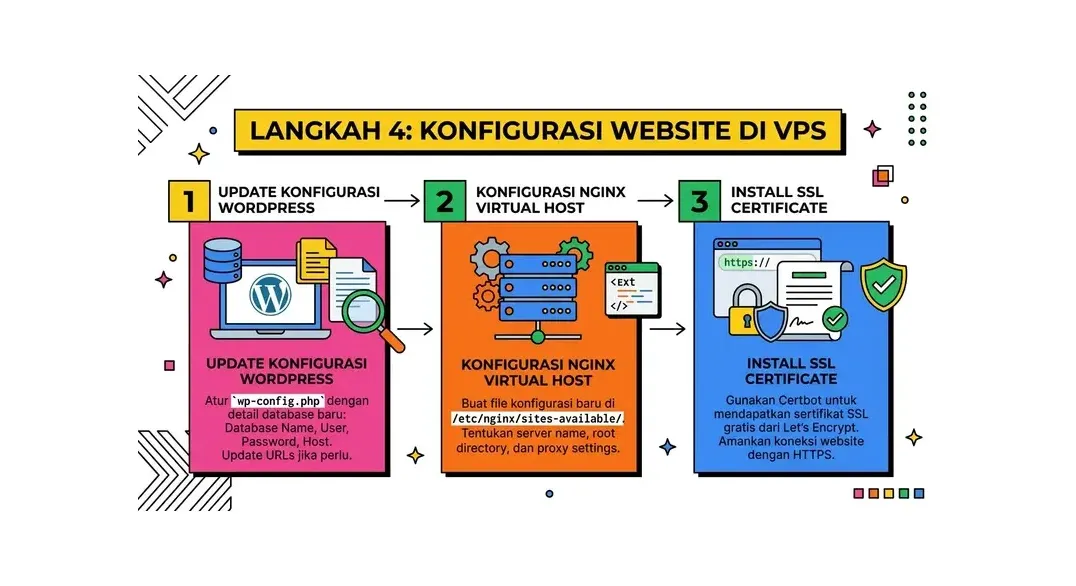
Langkah 4: Konfigurasi Website di VPS
Update Konfigurasi WordPress (jika menggunakan WordPress)
Update file wp-config.php dengan kredensial database baru di VPS:
define('DB_NAME', 'nama_database_baru');
define('DB_USER', 'nama_user_baru');
define('DB_PASSWORD', 'password_baru');
define('DB_HOST', 'localhost');
Konfigurasi Nginx Virtual Host
Buat file konfigurasi Nginx untuk domain Anda:
nano /etc/nginx/sites-available/namadomain.comIsi dengan konfigurasi dasar untuk WordPress, aktifkan, dan reload Nginx:
ln -s /etc/nginx/sites-available/namadomain.com /etc/nginx/sites-enabled/
nginx -t
systemctl reload nginx
Install SSL Certificate
Pasang SSL gratis dengan Certbot:
apt install certbot python3-certbot-nginx -y
certbot --nginx -d namadomain.com -d www.namadomain.com
Langkah 5: Testing Sebelum Pointing Domain
Sebelum mengalihkan domain ke VPS baru, uji dulu apakah website berfungsi dengan baik. Caranya adalah dengan memodifikasi file hosts di komputer lokal Anda untuk "menipu" komputer agar melihat VPS baru saat mengakses domain, tanpa mengubah DNS yang dilihat oleh seluruh internet.
Edit file hosts: di Windows di C:WindowsSystem32driversetchosts, tambahkan baris:
IP_VPS_BARU namadomain.com www.namadomain.comAkses website dari browser. Jika semuanya berjalan normal - halaman tampil, gambar muncul, login berfungsi, form bisa disubmit - Anda siap untuk langkah terakhir.
Langkah 6: Pointing Domain ke VPS Baru
Ini adalah momen kritis. Ubah nameserver atau DNS A Record domain Anda di panel domain registrar untuk mengarah ke IP VPS baru. Propagasi DNS memerlukan waktu 1–48 jam (biasanya selesai dalam 1–4 jam untuk sebagian besar pengguna).
Selama masa propagasi, beberapa pengunjung mungkin masih mengakses shared hosting lama sementara yang lain sudah ke VPS baru. Ini normal dan tidak perlu dikhawatirkan, selama konten di kedua server sama (yang sudah Anda pastikan dengan melakukan backup dan transfer yang lengkap).
Langkah 7: Post-Migration Checklist
Setelah pointing domain dan propagasi selesai, lakukan pemeriksaan menyeluruh:
- Semua halaman website dapat diakses tanpa error
- Gambar dan media tampil dengan benar
- SSL/HTTPS aktif (ikon gembok di browser)
- Form kontak, komentar, dan fitur interaktif berfungsi
- Email transaksional terkirim (jika ada)
- Admin panel bisa diakses dan semua konten lengkap
- Kecepatan loading minimal sama atau lebih baik dari sebelumnya (cek di GTmetrix atau PageSpeed Insights)
- Setup monitoring uptime (UptimeRobot gratis cukup untuk permulaan)
Siap Upgrade ke VPS?
VPS dengan SSD NVMe, server Indonesia, dan support teknis siap membantu proses migrasi Anda.
Lihat Paket VPSFAQ: Pertanyaan Umum Migrasi Shared Hosting ke VPS
Berapa lama waktu yang dibutuhkan untuk migrasi ke VPS?
Untuk website WordPress standar dengan ukuran rata-rata (kurang dari 5 GB), proses migrasi teknis bisa diselesaikan dalam 2–6 jam oleh orang yang berpengalaman. Ditambah waktu propagasi DNS (1–48 jam), total waktu dari mulai hingga website benar-benar berjalan di VPS baru adalah sekitar 1–2 hari. Untuk website yang lebih besar atau lebih kompleks, alokasikan waktu lebih - dan pastikan Anda memilih waktu dengan traffic rendah (misalnya tengah malam hari kerja).
Apakah website akan down saat migrasi?
Tidak harus. Dengan pendekatan yang benar - setup VPS lengkap dulu, testing via file hosts, baru pointing domain - downtime bisa diminimalkan ke near-zero. Selama masa propagasi DNS (1–48 jam), sebagian pengunjung masih diarahkan ke hosting lama yang masih aktif, sehingga tidak ada downtime nyata bagi pengunjung.
Apakah saya harus bisa Linux untuk kelola VPS?
Pengetahuan dasar Linux sangat membantu, namun bukan keharusan mutlak jika Anda menginstall control panel seperti HestiaCP atau Cyberpanel. Control panel ini menyediakan antarmuka grafis untuk mengelola website, database, email, dan konfigurasi server - mirip dengan cPanel di shared hosting. Namun untuk troubleshooting masalah yang lebih dalam, pemahaman Linux tetap akan menjadi keunggulan.
Bagaimana dengan email hosting saat migrasi ke VPS?
Email hosting perlu dikonfigurasi ulang di VPS. Anda bisa menginstall mail server sendiri (Postfix + Dovecot) atau menggunakan layanan email terpisah seperti Google Workspace atau Zoho Mail yang dihubungkan via DNS. Untuk kemudahan, banyak admin VPS memilih memisahkan email dari web hosting - ini juga lebih aman karena masalah di web server tidak memengaruhi email.
Apakah saya perlu VPS managed atau unmanaged?
VPS managed berarti penyedia hosting membantu pemeliharaan server (update keamanan, monitoring, backup). Unmanaged berarti Anda bertanggung jawab penuh atas server. Untuk pemula, VPS managed lebih direkomendasikan meski sedikit lebih mahal - Anda mendapat ketenangan pikiran tanpa harus menjadi sysadmin. VPS unmanaged cocok untuk developer atau sysadmin berpengalaman yang ingin kontrol penuh dengan biaya lebih rendah.
Artikel Terkait
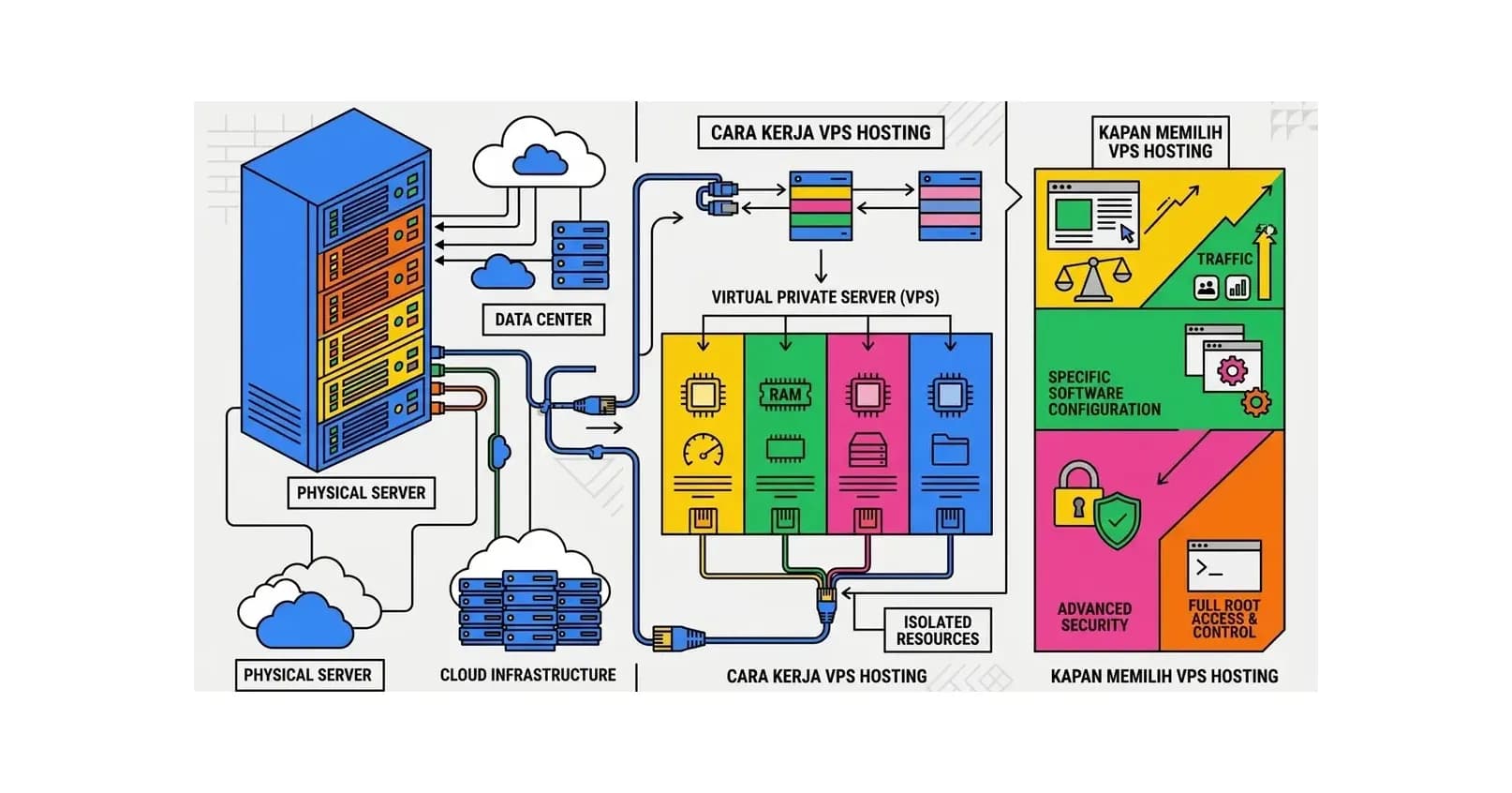
Apa Itu VPS Hosting? Pengertian, Cara Kerja, dan Kapan Memilihnya
Pelajari apa itu VPS hosting secara lengkap: pengertian, cara kerja teknologi virtualisasi, perbedaan dengan shared hosting, kelebihan dan kekurangan, serta panduan memilih paket VPS yang tepat untuk website Anda.
Baca Selengkapnya→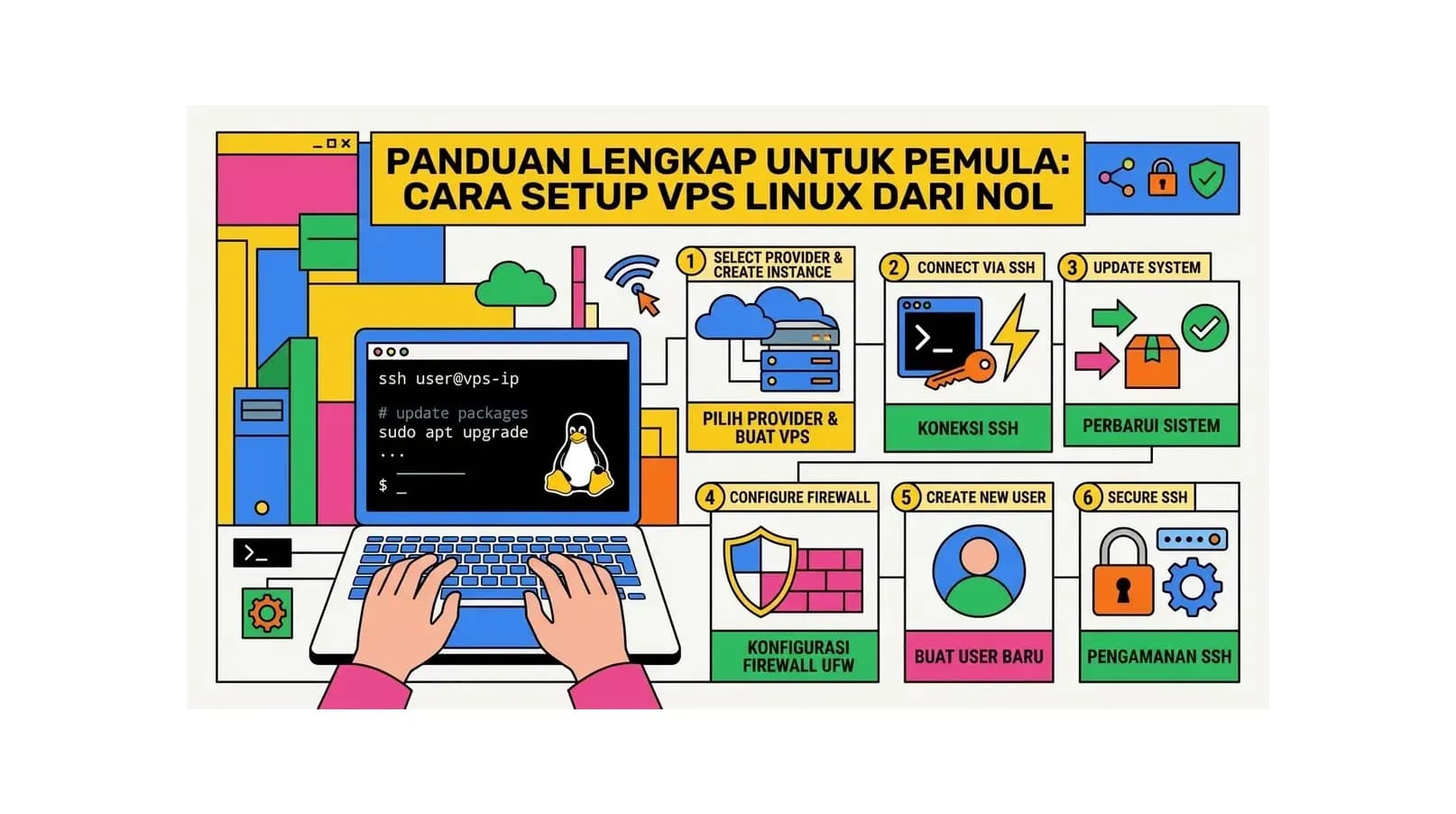
Cara Setup VPS Linux dari Nol: Panduan Lengkap untuk Pemula
Panduan lengkap cara setup VPS Linux dari nol untuk pemula: dari akses SSH pertama, konfigurasi keamanan dasar, instalasi web server Nginx, PHP, MySQL, hingga deploy website WordPress. Step-by-step dengan perintah lengkap.
Baca Selengkapnya→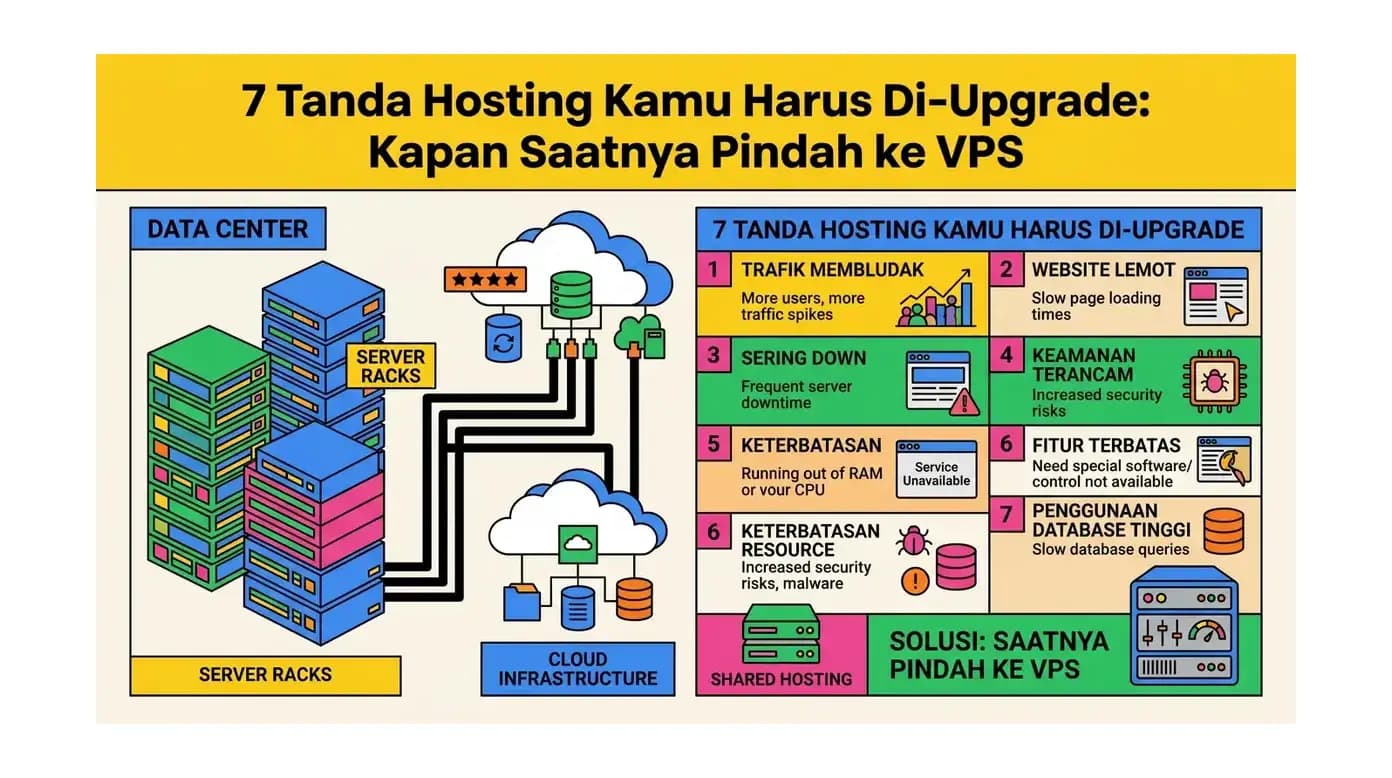
7 Tanda Hosting Kamu Harus Di-Upgrade: Kapan Saatnya Pindah ke VPS
Kenali 7 tanda jelas bahwa hosting Anda sudah tidak memadai dan perlu di-upgrade ke VPS. Pelajari kapan waktu tepat untuk upgrade, apa yang harus dipersiapkan, dan bagaimana memilih VPS yang sesuai kebutuhan.
Baca Selengkapnya→Butuh Hosting untuk Website Anda?
Dapatkan hosting cepat, aman, dan terpercaya dengan harga terjangkau. Gratis domain, SSL, dan support 24/7.
Jangan Ketinggalan Promo!
Subscribe newsletter kami dan dapatkan diskon hingga 50% untuk pembelian pertama kamu.
Gratis, tanpa spam. Dengan subscribe, kamu setuju menerima email tips dari Hosting Ekspres. Bisa berhenti kapan saja.