Cara Setup VPS Linux dari Nol: Panduan Lengkap untuk Pemula
Cara Setup VPS Linux dari Nol: Persiapan Awal
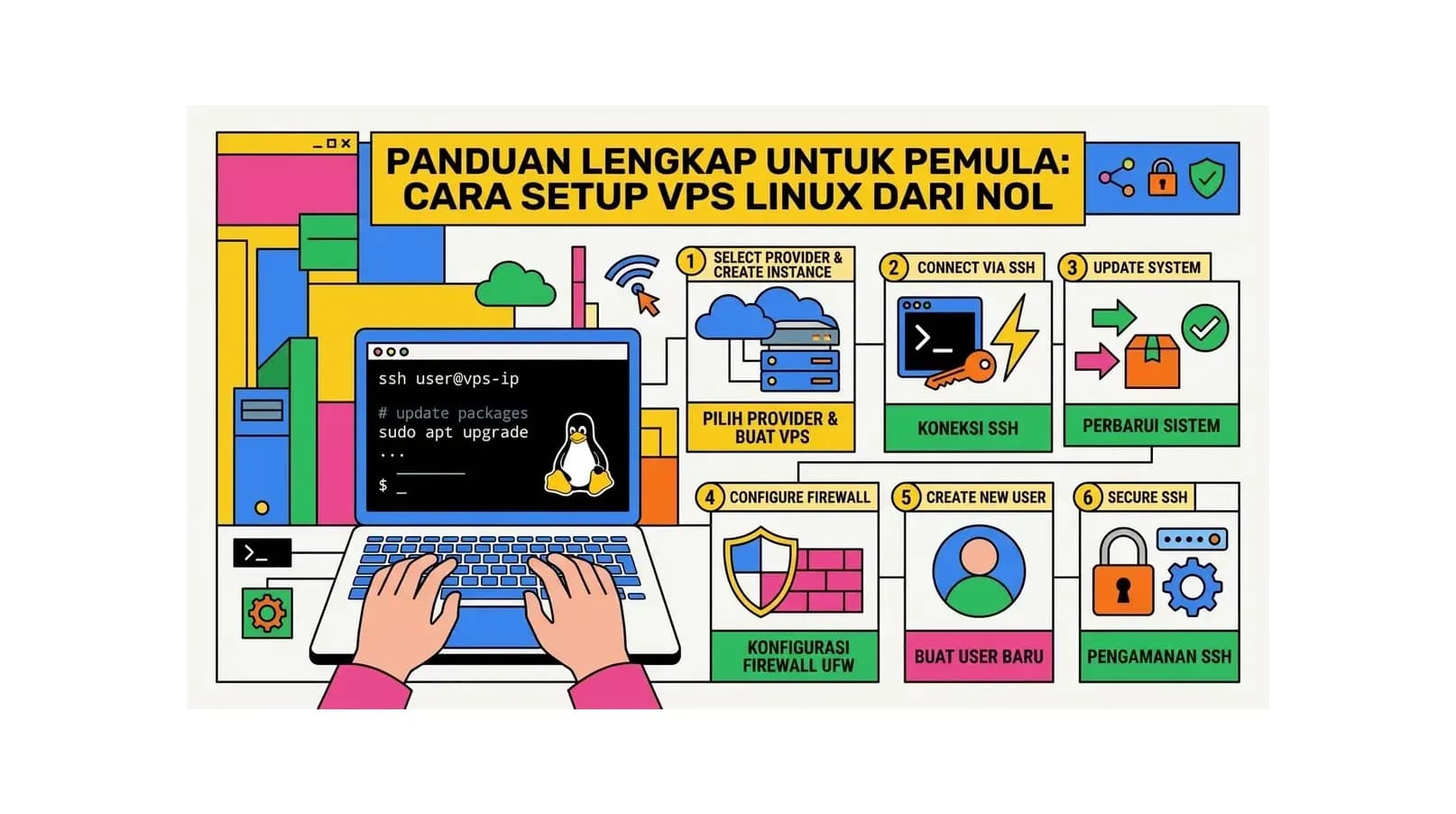
Panduan cara setup VPS ini dirancang khusus untuk pemula yang baru pertama kali mengelola server Linux. Kami akan menjelaskan setiap langkah secara detail - mulai dari login SSH pertama kali, mengamankan server dari ancaman dasar, menginstal web server Nginx, PHP, dan MySQL, hingga akhirnya mendeploykan website WordPress yang siap diakses publik. Tidak perlu pengalaman administrasi server sebelumnya; panduan ini akan membimbing Anda step-by-step.
Sebelum memulai, pastikan Anda sudah memiliki: (1) Akun VPS aktif dengan OS Ubuntu 22.04 LTS atau Debian 12, (2) Alamat IP publik VPS, username, dan password root yang dikirimkan provider ke email Anda, serta (3) Komputer dengan terminal (Linux/macOS sudah built-in; Windows gunakan aplikasi PuTTY, Windows Terminal, atau WSL).
Seluruh panduan ini menggunakan Ubuntu 22.04 LTS sebagai sistem operasi referensi karena Ubuntu adalah distribusi Linux paling populer dan ramah pemula dengan ekosistem dokumentasi terlengkap. Sebagian besar perintah juga berlaku untuk Debian dan distribusi berbasis Debian lainnya.
Langkah 1: Login ke VPS via SSH untuk Pertama Kali
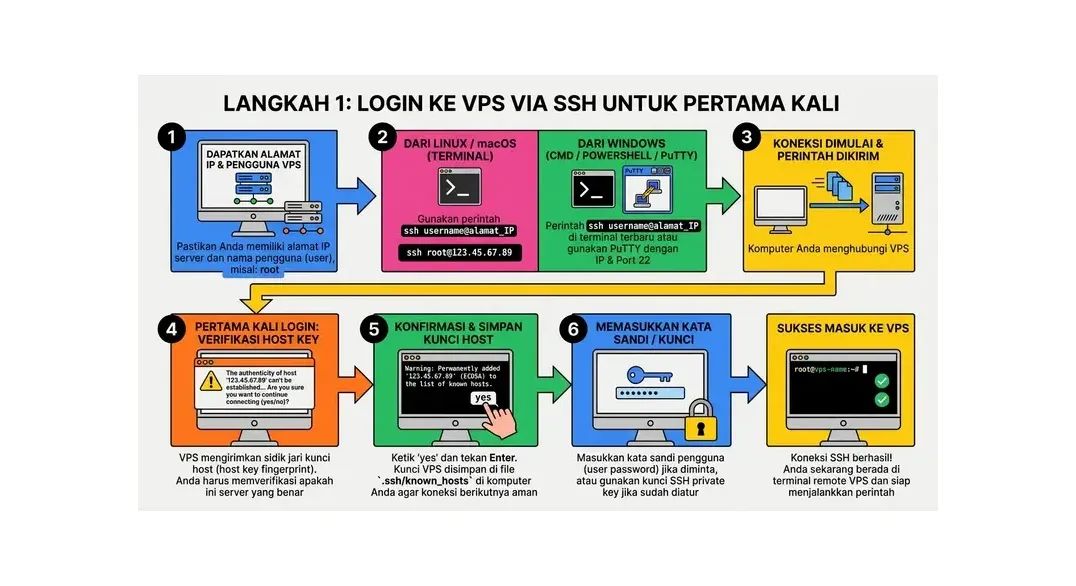
SSH (Secure Shell) adalah protokol yang digunakan untuk mengakses dan mengelola server secara remote melalui koneksi terenkripsi. Ini adalah cara utama Anda berinteraksi dengan VPS Linux.
Login SSH dari Linux atau macOS
Buka terminal dan jalankan perintah berikut, ganti IP_VPS_ANDA dengan alamat IP publik VPS Anda:
ssh root@IP_VPS_ANDAKetika diminta, masukkan password root yang dikirimkan provider ke email Anda. Perhatikan bahwa saat mengetik password, kursor tidak akan bergerak dan karakter tidak akan ditampilkan - ini normal dan merupakan fitur keamanan terminal Linux.
Login SSH dari Windows
Jika menggunakan Windows 10/11, Windows Terminal atau Command Prompt sudah mendukung SSH natively. Cukup buka Command Prompt atau PowerShell dan jalankan perintah yang sama seperti di atas.
Alternatif: unduh dan gunakan aplikasi PuTTY (gratis di putty.org). Masukkan IP VPS di kolom "Host Name", port 22, connection type SSH, lalu klik Open.
Pertama Kali Login: Verifikasi Host Key
Saat pertama kali terhubung ke VPS baru, terminal akan menampilkan pesan seperti:
The authenticity of host '103.x.x.x' can't be established.
ED25519 key fingerprint is SHA256:xxxxxxxxxxxx.
Are you sure you want to continue connecting (yes/no/[fingerprint])?
Ketik yes dan tekan Enter. Ini adalah proses normal - terminal menyimpan "sidik jari" server untuk keamanan koneksi di masa depan. Jika fingerprint berubah di kemudian hari (tanda kemungkinan serangan), SSH akan memberikan peringatan.
Langkah 2: Update Sistem Operasi
Langkah pertama setelah login adalah memastikan semua paket software di sistem sudah up-to-date dengan patch keamanan terbaru. Jalankan dua perintah ini:
apt update && apt upgrade -yPenjelasan: apt update memperbarui daftar paket tersedia dari repository, apt upgrade -y menginstal semua pembaruan yang tersedia (flag -y menjawab "yes" otomatis untuk semua konfirmasi). Proses ini mungkin memerlukan beberapa menit tergantung jumlah pembaruan tersedia.
Setelah selesai, instal beberapa paket utilitas dasar yang akan sering dibutuhkan:
apt install -y curl wget git unzip nano htop ufw fail2banLangkah 3: Membuat User Non-Root untuk Keamanan
Menjalankan server sebagai root setiap saat adalah praktik keamanan yang buruk. Jika ada kesalahan perintah atau serangan berhasil masuk, dampaknya bisa sangat fatal karena root memiliki akses penuh ke seluruh sistem. Selalu buat user biasa dengan privilege sudo untuk penggunaan sehari-hari.
# Buat user baru (ganti "namauser" dengan nama yang Anda inginkan)
adduser namauser

# Tambahkan user ke grup sudo (agar bisa menjalankan perintah sebagai root)
usermod -aG sudo namauser

# Pindah ke user baru untuk test
su - namauser

# Verifikasi akses sudo
sudo whoami
# Output harus: root
Setelah berhasil membuat user baru, selanjutnya gunakan akun ini (bukan root) untuk semua operasi server. Untuk sesi baru, login dengan: ssh namauser@IP_VPS_ANDA
Langkah 4: Mengamankan Akses SSH
SSH adalah pintu masuk utama ke server Anda. Mengamankannya adalah prioritas pertama dalam cara setup VPS yang benar. Ada tiga hal yang wajib dilakukan:
4a. Menggunakan SSH Key (Sangat Direkomendasikan)
SSH Key adalah metode autentikasi jauh lebih aman dibanding password. Berikut cara menggunakannya:
Di komputer lokal Anda (bukan di server), generate SSH key pair:
ssh-keygen -t ed25519 -C "email@anda.com"Tekan Enter untuk lokasi default, masukkan passphrase (opsional tapi direkomendasikan), konfirmasi passphrase. Ini menghasilkan dua file: ~/.ssh/id_ed25519 (private key - jangan pernah dibagikan!) dan ~/.ssh/id_ed25519.pub (public key - ini yang dikopi ke server).
Copy public key ke server:
ssh-copy-id namauser@IP_VPS_ANDAAtau jika ssh-copy-id tidak tersedia, copy konten file ~/.ssh/id_ed25519.pub dan paste ke file ~/.ssh/authorized_keys di server.
4b. Menonaktifkan Login Password dan Root Login
Setelah SSH key berhasil dikonfigurasi, nonaktifkan login menggunakan password dan login langsung sebagai root untuk mencegah brute-force attack:
sudo nano /etc/ssh/sshd_configCari dan ubah (atau tambahkan) baris-baris berikut:
PermitRootLogin no
PasswordAuthentication no
PubkeyAuthentication yes
Simpan file (Ctrl+X, Y, Enter di nano), lalu restart SSH service:
sudo systemctl restart sshdPenting: Jangan tutup sesi SSH yang sedang aktif sebelum membuka sesi baru di terminal lain untuk memverifikasi bahwa konfigurasi baru berfungsi dan Anda masih bisa login.
4c. Mengubah Port SSH Default (Opsional)
Port SSH default adalah 22. Menggantinya ke port lain (misalnya 2222 atau angka acak antara 1024–65535) mengurangi noise dari bot yang secara otomatis mencoba brute-force port 22:
sudo nano /etc/ssh/sshd_config
# Ubah atau tambahkan: Port 2222

sudo systemctl restart sshd
Setelah ini, login SSH menggunakan: ssh -p 2222 namauser@IP_VPS_ANDA
Langkah 5: Konfigurasi Firewall dengan UFW
UFW (Uncomplicated Firewall) adalah antarmuka yang mudah digunakan untuk mengelola iptables firewall di Linux. Firewall mengontrol traffic jaringan yang masuk dan keluar dari server Anda.
# Izinkan koneksi SSH (WAJIB dilakukan sebelum mengaktifkan UFW!)
sudo ufw allow 22/tcp
# Jika Anda sudah mengganti port SSH, gunakan port baru:
# sudo ufw allow 2222/tcp

# Izinkan traffic HTTP dan HTTPS untuk web server
sudo ufw allow 80/tcp
sudo ufw allow 443/tcp

# Aktifkan UFW
sudo ufw enable

# Verifikasi status dan rules yang aktif
sudo ufw status verbose
Output dari ufw status verbose akan menampilkan semua rules aktif. Pastikan port SSH, 80, dan 443 sudah tercantum sebagai ALLOW sebelum melanjutkan.
Langkah 6: Menginstal Web Server Nginx
Nginx adalah web server modern yang ringan dan efisien, ideal untuk VPS dengan resource terbatas. Nginx menangani static files jauh lebih efisien dibanding Apache dan lebih cocok untuk arsitektur modern dengan PHP-FPM.
# Install Nginx
sudo apt install -y nginx

# Mulai dan aktifkan Nginx agar otomatis berjalan saat server restart
sudo systemctl start nginx
sudo systemctl enable nginx

# Verifikasi status
sudo systemctl status nginx
Buka browser dan akses http://IP_VPS_ANDA - Anda seharusnya melihat halaman welcome Nginx "Welcome to nginx!" yang berarti web server berhasil terinstal. Jika tidak bisa diakses, pastikan UFW sudah mengizinkan port 80.
Langkah 7: Menginstal PHP
PHP diperlukan untuk menjalankan WordPress, Laravel, dan sebagian besar aplikasi web berbasis PHP. Kita akan menggunakan PHP 8.2 dengan PHP-FPM (FastCGI Process Manager) untuk integrasi optimal dengan Nginx:
# Tambahkan repository PHP terbaru (ondrej/php adalah repository PHP paling terpercaya)
sudo add-apt-repository ppa:ondrej/php -y
sudo apt update

# Install PHP 8.2 dan ekstensi yang diperlukan WordPress
sudo apt install -y php8.2-fpm php8.2-mysql php8.2-curl php8.2-gd   php8.2-mbstring php8.2-xml php8.2-zip php8.2-intl php8.2-bcmath   php8.2-imagick php8.2-redis

# Mulai dan aktifkan PHP-FPM
sudo systemctl start php8.2-fpm
sudo systemctl enable php8.2-fpm

# Verifikasi versi PHP terinstal
php -v
Optimasi Konfigurasi PHP
Edit file konfigurasi PHP untuk mengoptimalkan performa WordPress:
sudo nano /etc/php/8.2/fpm/php.iniCari dan ubah nilai-nilai berikut:
upload_max_filesize = 64M
post_max_size = 64M
memory_limit = 256M
max_execution_time = 300
max_input_time = 300
Simpan dan restart PHP-FPM:
sudo systemctl restart php8.2-fpm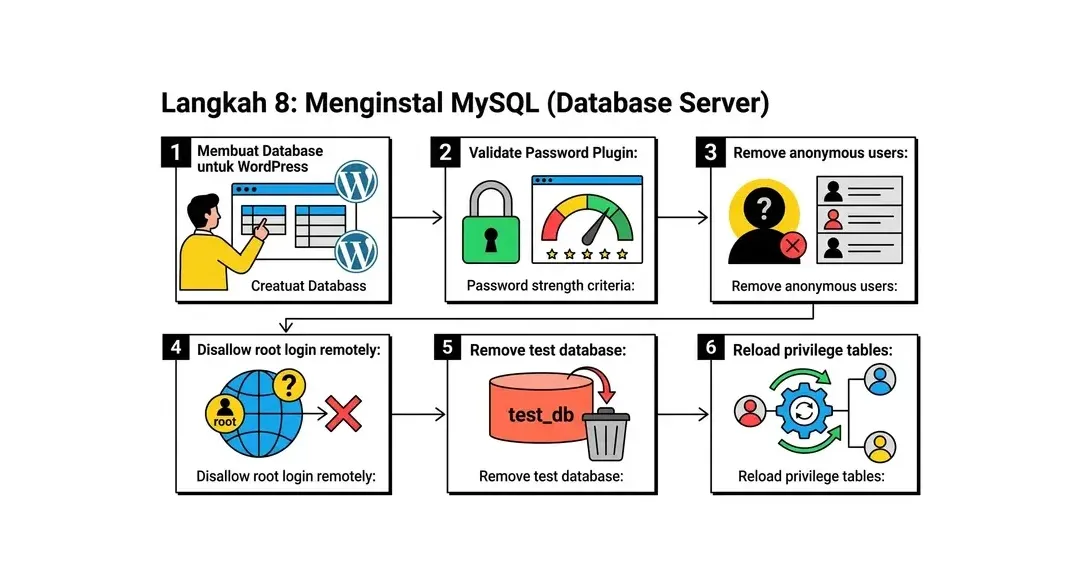
Langkah 8: Menginstal MySQL (Database Server)
MySQL (atau alternatifnya MariaDB yang lebih ringan) diperlukan untuk menyimpan data website WordPress. Di sini kita menggunakan MySQL 8.0:
# Install MySQL server
sudo apt install -y mysql-server

# Mulai dan aktifkan MySQL
sudo systemctl start mysql
sudo systemctl enable mysql

# Jalankan wizard keamanan MySQL (sangat direkomendasikan)
sudo mysql_secure_installation
Wizard mysql_secure_installation akan menanyakan beberapa hal:
- Validate Password Plugin: Ketik
ydan pilih level keamanan password (0=LOW, 1=MEDIUM, 2=STRONG) - Remove anonymous users: Ketik
y - Disallow root login remotely: Ketik
y - Remove test database: Ketik
y - Reload privilege tables: Ketik
y
Membuat Database untuk WordPress
# Login ke MySQL sebagai root
sudo mysql

# Di dalam MySQL prompt, jalankan perintah berikut:
CREATE DATABASE wordpress_db CHARACTER SET utf8mb4 COLLATE utf8mb4_unicode_ci;
CREATE USER 'wp_user'@'localhost' IDENTIFIED BY 'PasswordKuat123!';
GRANT ALL PRIVILEGES ON wordpress_db.* TO 'wp_user'@'localhost';
FLUSH PRIVILEGES;
EXIT;
Ganti wordpress_db, wp_user, dan PasswordKuat123! dengan nilai yang Anda inginkan. Catat ketiga nilai ini karena akan dibutuhkan saat konfigurasi WordPress.
Langkah 9: Konfigurasi Nginx untuk Website
Sekarang kita konfigurasi Nginx sebagai web server untuk domain atau website Anda. Buat file konfigurasi baru untuk website:
sudo nano /etc/nginx/sites-available/namawebsite.comMasukkan konfigurasi berikut (ganti namawebsite.com dengan domain Anda, atau gunakan IP VPS untuk testing):
server {
    listen 80;
    listen [::]:80;
    server_name namawebsite.com www.namawebsite.com;
    root /var/www/namawebsite.com;
    index index.php index.html index.htm;

    # Logging
    access_log /var/log/nginx/namawebsite.com.access.log;
    error_log /var/log/nginx/namawebsite.com.error.log;

    # WordPress permalink support
    location / {
        try_files $uri $uri/ /index.php?$args;
    }

    # PHP-FPM configuration
    location ~ .php$ {
        include snippets/fastcgi-php.conf;
        fastcgi_pass unix:/var/run/php/php8.2-fpm.sock;
        fastcgi_param SCRIPT_FILENAME $realpath_root$fastcgi_script_name;
        include fastcgi_params;
    }

    # Blokir akses ke file tersembunyi
    location ~ /.ht {
        deny all;
    }

    # Cache static files
    location ~* .(css|js|jpg|jpeg|png|gif|ico|svg|woff|woff2)$ {
        expires 30d;
        add_header Cache-Control "public, no-transform";
    }
}
Aktifkan konfigurasi ini dan restart Nginx:
# Buat symlink ke sites-enabled
sudo ln -s /etc/nginx/sites-available/namawebsite.com /etc/nginx/sites-enabled/

# Test konfigurasi Nginx (cari output "syntax is ok")
sudo nginx -t

# Reload Nginx
sudo systemctl reload nginx

# Buat direktori untuk website
sudo mkdir -p /var/www/namawebsite.com
sudo chown -R www-data:www-data /var/www/namawebsite.com
Langkah 10: Install WordPress
Dengan semua komponen LEMP (Linux, Nginx, MySQL, PHP) sudah terkonfigurasi, sekarang saatnya menginstal WordPress:
# Masuk ke direktori website
cd /var/www/namawebsite.com

# Download WordPress versi terbaru
sudo wget https://wordpress.org/latest.tar.gz

# Ekstrak dan atur hak akses
sudo tar -xzf latest.tar.gz
sudo mv wordpress/* .
sudo rm -rf wordpress latest.tar.gz

# Set ownership ke www-data (user yang dijalankan Nginx/PHP-FPM)
sudo chown -R www-data:www-data /var/www/namawebsite.com

# Set permission yang benar
sudo find /var/www/namawebsite.com -type d -exec chmod 755 {} ;
sudo find /var/www/namawebsite.com -type f -exec chmod 644 {} ;
Setelah ini, buka browser dan akses http://IP_VPS_ANDA atau http://namawebsite.com (jika DNS sudah diarahkan ke IP VPS). Anda akan melihat wizard instalasi WordPress. Masukkan detail database yang sudah dibuat di Langkah 8 dan ikuti proses instalasi hingga selesai.
Langkah 11: Mengaktifkan SSL/HTTPS dengan Let's Encrypt
SSL/HTTPS adalah wajib untuk setiap website modern - baik untuk keamanan, kepercayaan pengguna, maupun peringkat SEO. Let's Encrypt menyediakan sertifikat SSL gratis dan Certbot memudahkan instalasi serta pembaruan otomatis:
# Install Certbot untuk Nginx
sudo apt install -y certbot python3-certbot-nginx

# Dapatkan dan install sertifikat SSL (ganti dengan domain Anda)
sudo certbot --nginx -d namawebsite.com -d www.namawebsite.com
Certbot akan meminta alamat email untuk notifikasi pembaruan, meminta Anda menyetujui Terms of Service, dan kemudian secara otomatis memperbarui konfigurasi Nginx untuk mendukung HTTPS. Certbot juga mengatur pembaruan sertifikat otomatis setiap 90 hari.
Verifikasi bahwa auto-renewal berfungsi:
sudo certbot renew --dry-runLangkah 12: Konfigurasi Backup Otomatis
Backup adalah lapisan keamanan terakhir yang tidak boleh diabaikan. Buat script backup sederhana yang menyimpan backup database dan file website secara rutin:
sudo nano /usr/local/bin/backup-website.shMasukkan script berikut:
#!/bin/bash
BACKUP_DIR="/var/backups/website"
DATE=$(date +%Y%m%d_%H%M%S)
DB_NAME="wordpress_db"
DB_USER="wp_user"
DB_PASS="PasswordKuat123!"
WEB_DIR="/var/www/namawebsite.com"

mkdir -p $BACKUP_DIR

# Backup database
mysqldump -u $DB_USER -p$DB_PASS $DB_NAME | gzip > $BACKUP_DIR/db_$DATE.sql.gz

# Backup file website
tar -czf $BACKUP_DIR/files_$DATE.tar.gz $WEB_DIR

# Hapus backup lebih dari 7 hari
find $BACKUP_DIR -type f -mtime +7 -delete

echo "Backup selesai: $DATE"
# Buat script executable
sudo chmod +x /usr/local/bin/backup-website.sh
# Jadwalkan backup harian pukul 02:00 melalui cron
sudo crontab -e
# Tambahkan baris berikut:
# 0 2 * * * /usr/local/bin/backup-website.sh >> /var/log/backup.log 2>&1Langkah 13: Monitoring dan Maintenance Rutin
Setup VPS tidak berhenti di instalasi. Berikut beberapa praktik maintenance rutin yang perlu dilakukan secara berkala:
Monitoring Resource Server
# Melihat penggunaan CPU, RAM, dan proses secara real-time
htop

# Melihat penggunaan disk
df -h

# Melihat penggunaan RAM
free -h

# Melihat log error Nginx terbaru
sudo tail -f /var/log/nginx/error.log

# Melihat log error PHP-FPM
sudo tail -f /var/log/php8.2-fpm.log
Update Sistem Berkala
Lakukan update keamanan setidaknya sekali seminggu:
sudo apt update && sudo apt upgrade -y
sudo apt autoremove -y  # Hapus paket yang tidak diperlukan
Cek Status Fail2Ban
Fail2Ban secara otomatis memblokir IP yang mencoba brute-force login. Pantau aktivitasnya:
sudo fail2ban-client status
sudo fail2ban-client status sshd
Ringkasan: Checklist Setup VPS yang Sudah Selesai
Selamat! Jika Anda mengikuti semua langkah di atas, VPS Anda sekarang sudah memiliki setup yang solid dan aman. Berikut checklist apa yang sudah dikonfigurasi:
- Sistem operasi Ubuntu 22.04 LTS terupdate
- User non-root dengan akses sudo
- SSH key authentication (password login dinonaktifkan)
- Firewall UFW aktif dengan rules yang tepat
- Fail2Ban untuk perlindungan brute-force
- Nginx web server terinstal dan berjalan
- PHP 8.2-FPM dengan ekstensi WordPress
- MySQL 8.0 dengan database dan user terpisah
- WordPress terinstal dan dapat diakses
- SSL/HTTPS dengan Let's Encrypt (auto-renewal)
- Script backup otomatis harian
FAQ: Pertanyaan Umum tentang Cara Setup VPS
Apakah saya harus paham Linux sebelum bisa setup VPS?
Tidak harus ahli Linux, namun pemahaman dasar tentang navigasi terminal dan perintah-perintah fundamental (cd, ls, mkdir, nano/vim untuk edit file) sangat membantu. Panduan di atas dirancang agar bisa diikuti oleh pemula sekalipun dengan menyertakan penjelasan setiap perintah. Jika Anda sama sekali belum familiar dengan Linux, pertimbangkan mengambil kursus singkat Linux command line terlebih dahulu (banyak tersedia gratis di YouTube) atau memilih Managed VPS di mana provider menangani semua konfigurasi teknis untuk Anda.
Web server mana yang lebih baik: Nginx atau Apache?
Keduanya memiliki kekuatan masing-masing. Nginx lebih efisien dalam menangani banyak koneksi bersamaan (concurrent connections) dan sangat baik untuk serving static files. Apache lebih mudah dikonfigurasi untuk kebutuhan tertentu (misalnya .htaccess) dan memiliki ekosistem modul yang lebih luas. Untuk VPS dengan resource terbatas atau website dengan traffic tinggi, Nginx umumnya lebih direkomendasikan. Untuk kemudahan konfigurasi dan kompatibilitas maksimal dengan aplikasi PHP lama, Apache bisa menjadi pilihan.
Berapa lama proses setup VPS dari nol hingga website live?
Jika mengikuti panduan ini step-by-step, proses keseluruhan memakan waktu sekitar 1–3 jam tergantung kecepatan koneksi internet, kecepatan mengetik, dan seberapa familiar Anda dengan terminal Linux. Update sistem dan instalasi paket adalah bagian yang paling memakan waktu. Untuk setup berikutnya (karena Anda sudah tahu langkah-langkahnya), bisa selesai dalam 30–60 menit.
Bagaimana cara menghubungkan domain ke VPS?
Untuk menghubungkan domain ke VPS: (1) Login ke panel registrar domain Anda, (2) Masuk ke pengaturan DNS domain, (3) Buat atau edit A Record: arahkan @ (domain utama) dan www ke alamat IP publik VPS Anda, (4) Tunggu propagasi DNS (biasanya 15 menit hingga 24 jam). Setelah propagasi selesai, domain Anda sudah mengarah ke VPS. Anda bisa cek status propagasi DNS menggunakan tool online seperti dnschecker.org.
Apa yang harus dilakukan jika tidak bisa login SSH ke VPS?
Langkah troubleshooting: (1) Pastikan IP VPS yang dimasukkan benar. (2) Pastikan port SSH yang digunakan benar (22 default, atau port kustom jika sudah diubah). (3) Cek apakah UFW firewall tidak memblokir koneksi SSH - jika perlu, akses VPS melalui fitur "Console" atau "VNC" di dashboard provider untuk memperbaiki konfigurasi firewall. (4) Jika menggunakan SSH key, pastikan private key yang benar sedang digunakan. (5) Hubungi support provider VPS Anda untuk bantuan akses darurat.
Bagaimana cara meningkatkan keamanan VPS lebih lanjut?
Di luar konfigurasi dasar di panduan ini, berikut langkah keamanan tambahan yang direkomendasikan: (1) Pasang dan konfigurasi ModSecurity WAF untuk Nginx sebagai perlindungan aplikasi web. (2) Aktifkan automatic security updates menggunakan unattended-upgrades. (3) Instal dan konfigurasi ClamAV antivirus untuk scanning malware berkala. (4) Aktifkan Cloudflare CDN (tier gratis sudah sangat baik) sebagai lapisan DDoS protection dan WAF tambahan. (5) Monitor log server secara rutin untuk aktivitas mencurigakan.
Apakah VPS HostingEkspres bisa disetup menggunakan panduan ini?
Ya, panduan cara setup VPS ini berlaku untuk semua VPS Linux berbasis KVM dengan OS Ubuntu 22.04 LTS, termasuk VPS dari HostingEkspres. Setelah pembelian, Anda akan menerima IP VPS, username root, dan password melalui email - informasi inilah yang digunakan di Langkah 1 panduan ini. Jika menggunakan paket Managed VPS HostingEkspres, semua langkah teknis di panduan ini sudah ditangani tim kami, sehingga Anda bisa langsung fokus mengisi konten website tanpa perlu menyentuh terminal sama sekali.
Kesimpulan: VPS Anda Siap Digunakan!
Panduan cara setup VPS Linux ini telah membawa Anda dari server kosong hingga website WordPress yang berjalan dengan HTTPS, optimasi PHP, database MySQL terpisah, firewall yang terkonfigurasi, dan backup otomatis. Setup ini merupakan fondasi yang solid dan aman untuk production website.
Ingat bahwa mengelola VPS adalah proses berkelanjutan - selalu lakukan update sistem rutin, pantau log untuk aktivitas mencurigakan, dan pastikan backup berjalan dengan baik. Jika di titik tertentu pengelolaan teknis server terasa terlalu menyita waktu dan perhatian dari bisnis utama Anda, pertimbangkan beralih ke Managed VPS HostingEkspres di mana tim ahli kami menangani semua aspek teknis server sehingga Anda bisa fokus 100% pada pertumbuhan bisnis. Kunjungi halaman VPS HostingEkspres untuk melihat pilihan paket yang tersedia.
Artikel Terkait
Apa Itu VPS? Pengertian, Cara Kerja, dan Kapan Kamu Butuh VPS
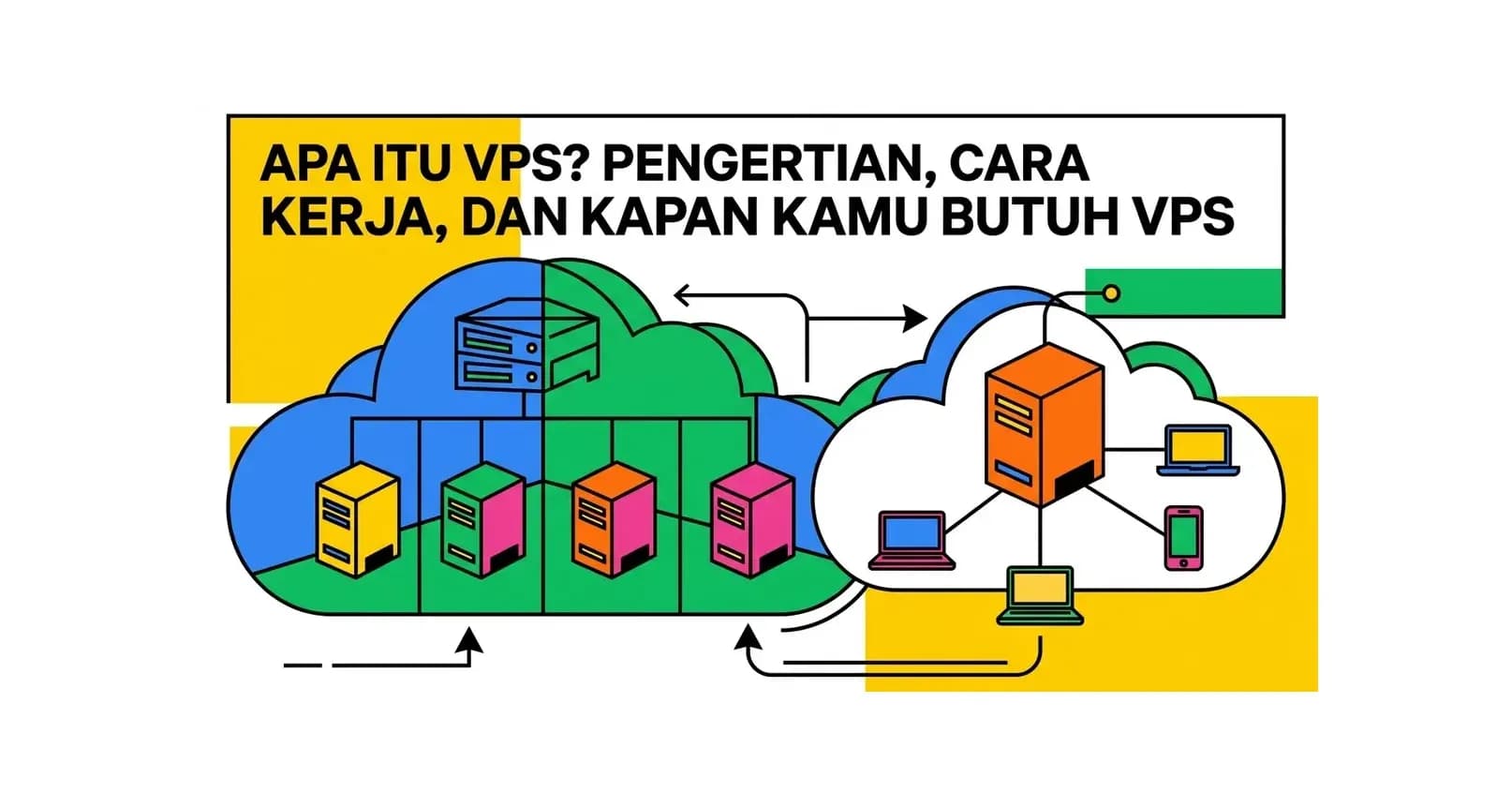
Pelajari apa itu VPS (Virtual Private Server): pengertian lengkap, cara kerja, perbedaan VPS vs shared hosting, kelebihan dan kekurangan, serta kapan Anda perlu upgrade ke VPS.
Baca Selengkapnya→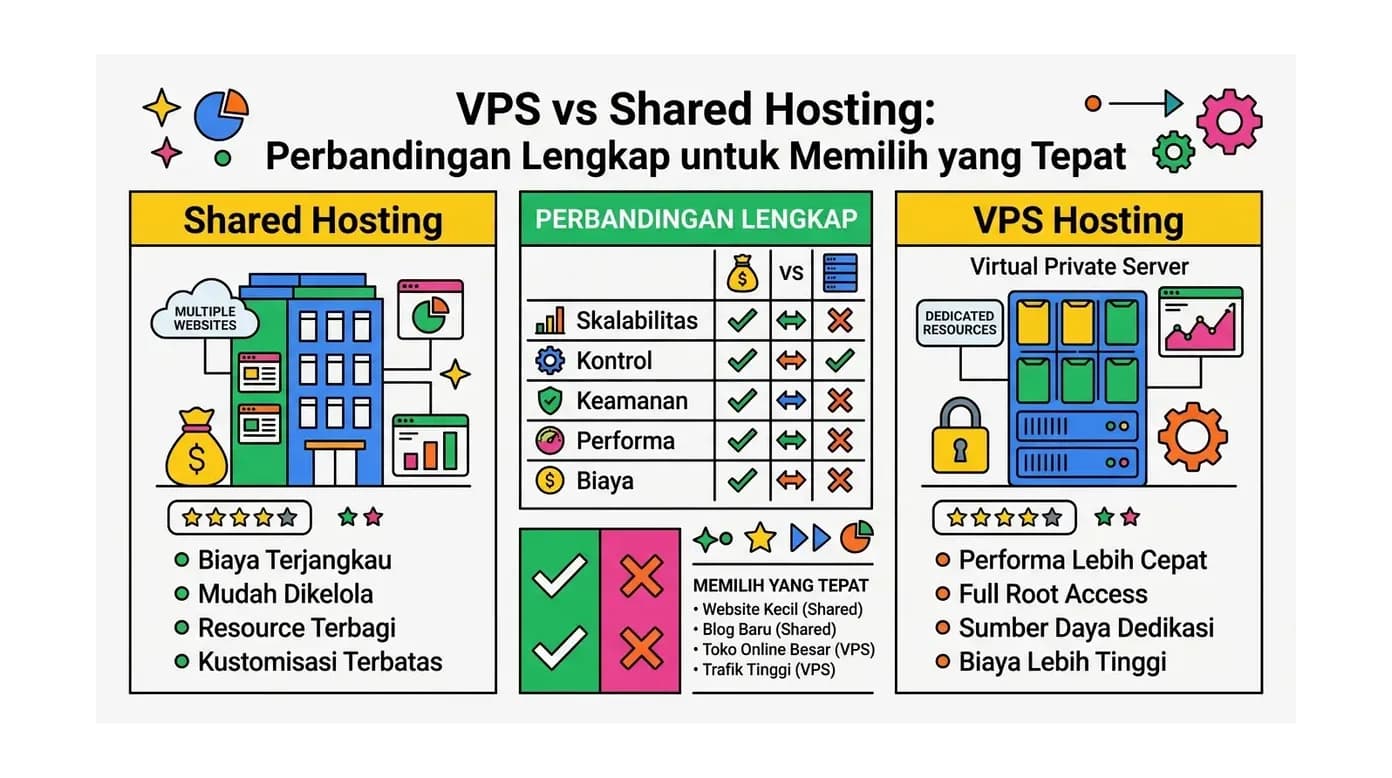
VPS vs Shared Hosting: Perbandingan Lengkap untuk Memilih yang Tepat
Bandingkan VPS vs shared hosting secara lengkap. Pelajari perbedaan performa, keamanan, harga, dan kapan harus upgrade dari shared ke VPS hosting.
Baca Selengkapnya→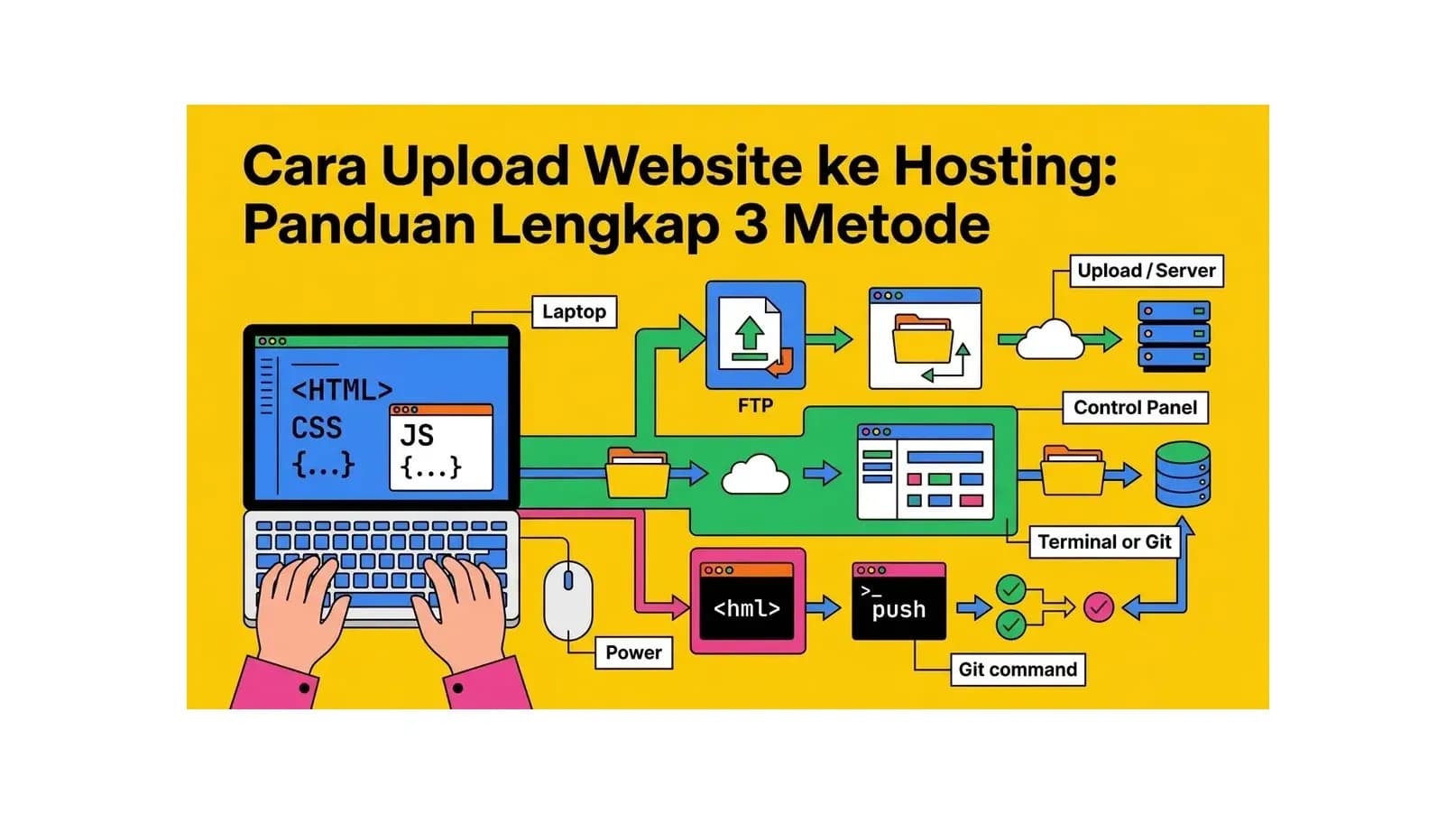
Cara Upload Website ke Hosting: Panduan Lengkap 3 Metode
Panduan lengkap cara upload website ke hosting menggunakan 3 metode: cPanel File Manager, FTP dengan FileZilla, dan Git deployment. Cocok untuk pemula hingga developer berpengalaman.
Baca Selengkapnya→Butuh Hosting untuk Website Anda?
Dapatkan hosting cepat, aman, dan terpercaya dengan harga terjangkau. Gratis domain, SSL, dan support 24/7.
Jangan Ketinggalan Promo!
Subscribe newsletter kami dan dapatkan diskon hingga 50% untuk pembelian pertama kamu.
Gratis, tanpa spam. Dengan subscribe, kamu setuju menerima email tips dari Hosting Ekspres. Bisa berhenti kapan saja.