Cara Upload Website ke Hosting: Panduan Lengkap 3 Metode
Cara Upload Website ke Hosting: Pengantar
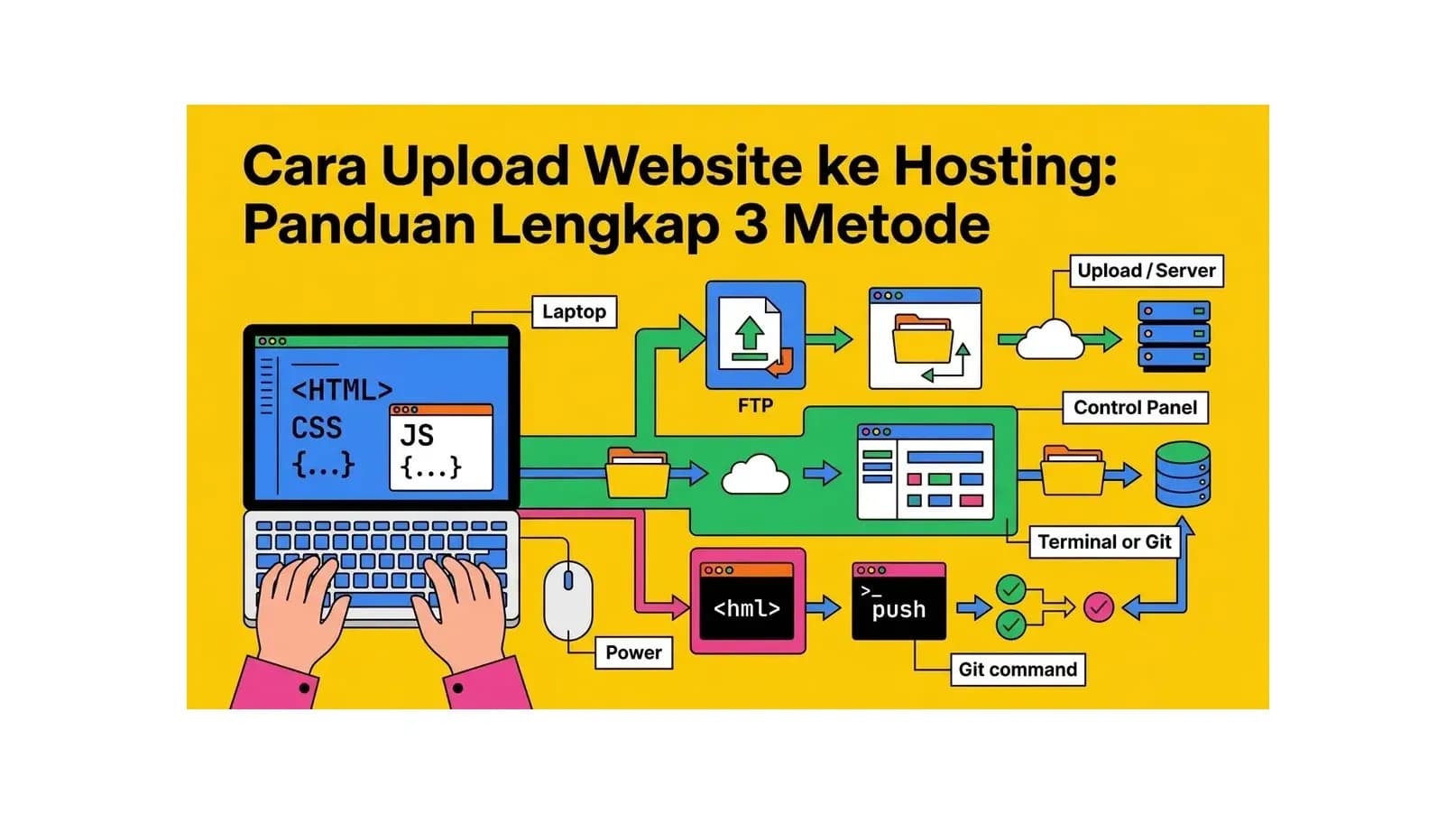
Cara upload website ke hosting adalah langkah krusial yang menentukan apakah website Anda bisa diakses oleh pengguna di seluruh internet. Setelah menyelesaikan proses desain dan pengembangan di komputer lokal, Anda perlu memindahkan semua file website ke server hosting agar website tersebut "hidup" dan bisa dibuka oleh siapa pun menggunakan browser.
Banyak pemula merasa bingung saat pertama kali harus mengupload website. Pertanyaan umum yang muncul: file mana yang harus diupload? Harus diletakkan di folder mana? Metode mana yang paling mudah? Panduan ini akan menjawab semua pertanyaan tersebut dengan menjelaskan 3 metode utama cara upload website ke hosting beserta kelebihan dan kekurangan masing-masing.
Ketiga metode yang akan dibahas adalah: cPanel File Manager (paling mudah untuk pemula), FTP menggunakan FileZilla (paling fleksibel untuk banyak file), dan Git deployment (untuk developer). Pilih metode yang paling sesuai dengan kebutuhan dan tingkat kenyamanan teknis Anda.
Persiapan Sebelum Upload Website
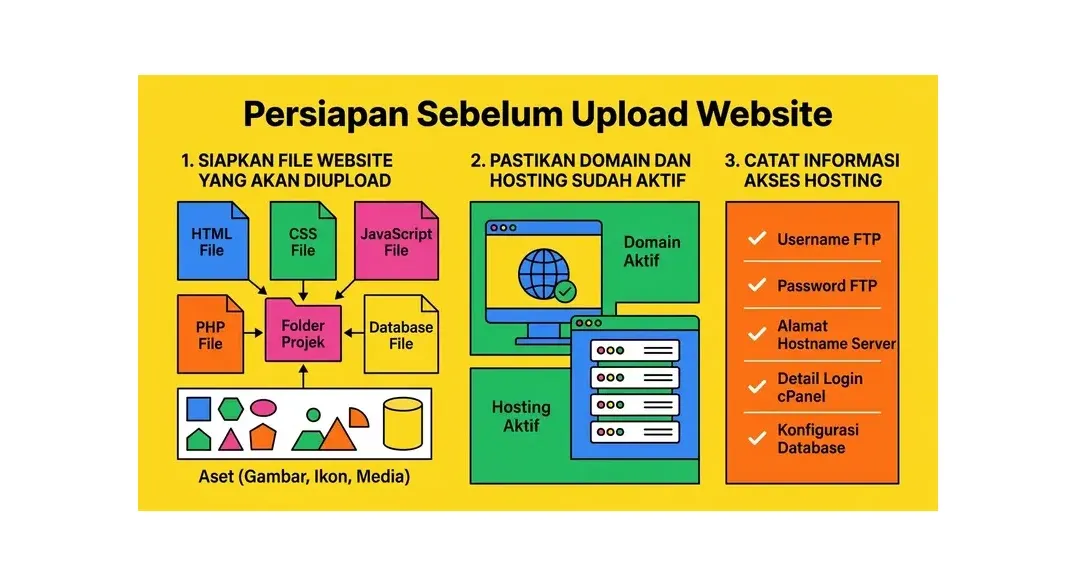
Sebelum mulai mengupload, pastikan Anda telah menyiapkan semua hal berikut agar proses berjalan lancar tanpa hambatan:
1. Siapkan File Website yang Akan Diupload
Pastikan semua file website sudah lengkap dan siap dipindahkan ke server. Yang perlu diperhatikan:
- File HTML, CSS, JavaScript: Semua file front-end website Anda.
- File PHP atau backend lainnya: Jika website menggunakan pemrosesan server-side.
- Folder aset: Gambar, font, ikon, dan media lainnya.
- File konfigurasi: Seperti
.htaccessuntuk konfigurasi server Apache. - Database (jika ada): Export database MySQL dalam format
.sqluntuk kemudian diimport di hosting.
Jika website Anda adalah website statis (HTML/CSS/JS saja tanpa backend), proses uploadnya paling sederhana. Jika menggunakan CMS seperti WordPress, prosesnya sedikit lebih panjang karena melibatkan setup database juga.
2. Pastikan Domain dan Hosting Sudah Aktif
Hosting Anda harus sudah aktif dan domain sudah pointing ke server hosting. Jika domain baru dibeli, proses propagasi DNS bisa memakan waktu 24–48 jam sebelum website bisa diakses secara global. Untuk informasi lebih detail tentang memilih hosting yang tepat, baca panduan hosting terbaik untuk website Indonesia.
3. Catat Informasi Akses Hosting
Anda membutuhkan informasi berikut, yang biasanya dikirimkan via email saat pembelian hosting:
- URL cPanel (contoh:
namadomain.com/cpanelataunamadomain.com:2083) - Username dan password cPanel
- Nama server FTP (biasanya sama dengan nama domain atau IP server)
- Port FTP (default: 21)
Metode 1: Upload Website via cPanel File Manager
cPanel File Manager adalah cara paling mudah dan paling direkomendasikan untuk pemula yang baru pertama kali cara upload website ke hosting. Tidak memerlukan software tambahan - semua dilakukan langsung di browser.
Langkah-langkah Upload via File Manager cPanel
- Login ke cPanel: Buka browser, ketik
namadomain.com/cpanelataunamadomain.com:2083. Masukkan username dan password cPanel Anda, lalu klik Log in. - Buka File Manager: Di halaman utama cPanel, cari dan klik ikon File Manager di bagian Files. File Manager akan terbuka di tab baru.
- Navigasi ke folder public_html: Di panel kiri, klik folder public_html. Folder ini adalah root direktori website - semua file yang ingin diakses publik harus berada di sini. Jika ada file
index.htmlatauindex.phpbawaan hosting, Anda bisa menghapusnya terlebih dahulu jika tidak diperlukan. - Kompres file website menjadi ZIP: Di komputer lokal Anda, pilih semua file dan folder website, lalu kompres menjadi satu file
.zip. Mengupload satu file ZIP jauh lebih cepat dan efisien dibandingkan mengupload satu per satu, terutama jika file sangat banyak. - Upload file ZIP: Di File Manager, pastikan Anda berada di folder
public_html. Klik tombol Upload di toolbar atas. Di halaman upload, drag-and-drop file ZIP dari komputer ke area upload, atau klik tombol Select File untuk memilih file secara manual. Tunggu hingga proses upload selesai 100%. - Ekstrak file ZIP: Setelah upload selesai, kembali ke File Manager. Klik kanan pada file ZIP yang baru diupload, lalu pilih Extract. Konfirmasi lokasi ekstraksi (pastikan ke
/public_htmlatau sesuai kebutuhan), dan klik Extract File(s). - Verifikasi hasil upload: Setelah ekstraksi selesai, refresh halaman File Manager. Pastikan semua file dan folder website sudah muncul di dalam
public_html. File utama sepertiindex.htmlatauindex.phpharus berada langsung di dalampublic_html, bukan di dalam subfolder. - Hapus file ZIP: Setelah memverifikasi semua file sudah terekstrak dengan benar, hapus file ZIP untuk menghemat disk space hosting.
- Test website: Buka browser baru dan ketik nama domain Anda. Website Anda seharusnya sudah bisa diakses!
Tips File Manager cPanel
- Ukuran maksimum file yang bisa diupload via File Manager biasanya 256 MB atau 512 MB, tergantung konfigurasi server. Jika file website Anda lebih besar, gunakan metode FTP.
- Aktifkan tampilan hidden files: klik Settings di pojok kanan atas File Manager dan centang "Show Hidden Files" agar file seperti
.htaccessterlihat. - Jika ada error setelah upload, periksa permission file. File PHP sebaiknya memiliki permission 644, sedangkan folder 755. Klik kanan file/folder dan pilih Change Permissions untuk mengubahnya.
Metode 2: Upload Website via FTP Menggunakan FileZilla
FTP (File Transfer Protocol) adalah protokol standar untuk transfer file antara komputer lokal dan server. Metode ini ideal ketika Anda memiliki banyak file, file berukuran besar, atau perlu melakukan update rutin. FileZilla adalah aplikasi FTP client gratis dan open-source yang paling populer.
Instalasi dan Konfigurasi FileZilla
- Download FileZilla: Kunjungi
filezilla-project.orgdan download FileZilla Client (gratis). Tersedia untuk Windows, Mac, dan Linux. - Install FileZilla: Jalankan installer dan ikuti langkah-langkah instalasi standar.
- Buka FileZilla: Setelah terinstal, buka aplikasi FileZilla. Anda akan melihat antarmuka dengan panel kiri (file lokal) dan panel kanan (file di server).
Menghubungkan FileZilla ke Hosting
- Klik menu File → Site Manager (atau tekan Ctrl+S).
- Klik tombol New Site dan beri nama koneksi (misalnya: "HostingEkspres").
- Isi detail koneksi:
- Host: Nama domain Anda (contoh:
namadomain.com) atau IP server hosting. - Protocol: Pilih FTP – File Transfer Protocol atau SFTP jika hosting mendukung.
- Encryption: Use explicit FTP over TLS if available (lebih aman).
- Logon Type: Normal.
- User: Username FTP (biasanya sama dengan username cPanel).
- Password: Password FTP (sama dengan password cPanel).
- Host: Nama domain Anda (contoh:
- Klik Connect. FileZilla akan terhubung ke server hosting Anda.
Upload File via FTP
- Setelah terhubung, di panel kanan (Remote Site) navigasi ke folder
/public_html. - Di panel kiri (Local Site), navigasi ke folder website di komputer lokal Anda.
- Pilih semua file dan folder yang ingin diupload (Ctrl+A untuk pilih semua).
- Klik kanan dan pilih Upload, atau drag-and-drop dari panel kiri ke panel kanan.
- FileZilla akan mulai mengupload semua file. Progress ditampilkan di bagian bawah. Untuk banyak file kecil, proses ini bisa memakan waktu cukup lama - biarkan berjalan hingga selesai.
Kelebihan FTP Dibanding File Manager
- Bisa mengupload file dengan ukuran tidak terbatas (tidak ada batasan upload size).
- Lebih cepat untuk mengupload banyak file sekaligus dengan koneksi multi-threaded.
- Bisa melanjutkan upload yang terputus (resume transfer).
- Mendukung sinkronisasi - hanya mengupload file yang berubah, bukan semua file.
Metode 3: Git Deployment untuk Developer
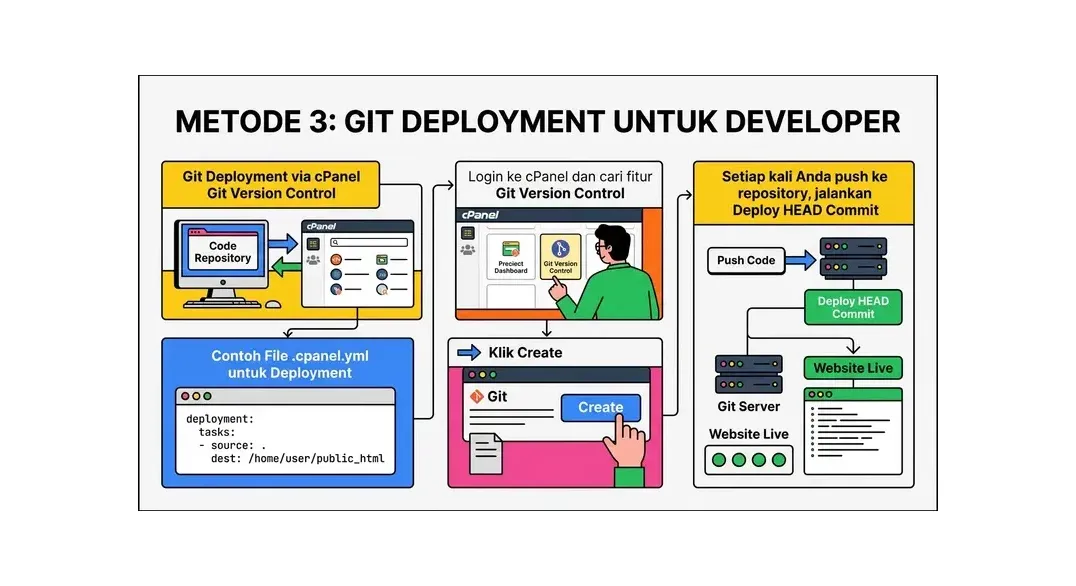
Bagi developer yang sudah familiar dengan Git, beberapa hosting modern mendukung deployment langsung dari repository Git. Ini adalah metode paling efisien untuk workflow development profesional.
Git Deployment via cPanel Git Version Control
- Login ke cPanel dan cari fitur Git Version Control di bagian Files.
- Klik Create untuk menambahkan repository baru.
- Isi URL repository Git (GitHub, GitLab, Bitbucket, atau repository pribadi) dan tentukan direktori clone di server (misalnya
/home/username/namarepo). - cPanel akan melakukan clone repository ke server. Untuk deployment ke
public_html, Anda bisa menggunakan file.cpanel.ymldi root repository untuk menentukan aksi deployment otomatis. - Setiap kali Anda push ke repository, jalankan Deploy HEAD Commit dari interface Git Version Control di cPanel.
Contoh File .cpanel.yml untuk Deployment
---
deployment:
  tasks:
    - export DEPLOYPATH=/home/username/public_html/
    - /bin/cp -R * $DEPLOYPATH
Ganti username dengan username cPanel Anda yang sebenarnya. File ini memberikan instruksi kepada cPanel untuk menyalin semua file repository ke folder public_html setiap kali deployment dijalankan.
Cara Upload Database MySQL ke Hosting
Jika website Anda menggunakan database (WordPress, Joomla, aplikasi PHP kustom), Anda juga perlu mengimport database ke hosting setelah mengupload file. Berikut caranya:
- Buat database baru di cPanel: Buka MySQL Databases, buat database baru, buat user database, dan hubungkan user ke database dengan All Privileges.
- Import file SQL via phpMyAdmin: Buka phpMyAdmin dari cPanel, klik database yang baru dibuat, pilih menu Import, dan upload file
.sqldari komputer lokal. - Update konfigurasi koneksi database: Di file konfigurasi website (misalnya
wp-config.phpuntuk WordPress), update nama database, username, password, dan host (biasanyalocalhost) sesuai database yang baru dibuat.
Troubleshooting: Masalah Umum Saat Upload Website
Website Tidak Muncul Setelah Upload
Periksa apakah file index.html atau index.php berada langsung di dalam public_html, bukan di dalam subfolder. Jika file ada di public_html/nama-folder/index.html, URL yang benar bukan namadomain.com melainkan namadomain.com/nama-folder.
Error 403 Forbidden
Error ini biasanya disebabkan oleh permission file yang salah. File HTML dan PHP seharusnya memiliki permission 644, folder 755. Perbaiki via File Manager (klik kanan → Change Permissions) atau via FTP di FileZilla.
Error 500 Internal Server Error
Kemungkinan disebabkan oleh syntax error di file PHP, konfigurasi .htaccess yang salah, atau PHP versi yang tidak kompatibel. Periksa error log hosting melalui cPanel → Metrics → Errors untuk melihat pesan error yang lebih spesifik.
Gambar atau CSS Tidak Muncul
Biasanya disebabkan oleh path file yang salah. Pastikan path yang digunakan di file HTML/PHP sudah benar - gunakan path relatif atau path absolut sesuai struktur folder di server.
Butuh Hosting yang Mudah dan Cepat?
HostingEkspres menyediakan hosting dengan cPanel lengkap, server Indonesia yang super cepat, SSL gratis, dan support 24/7 siap membantu proses upload website Anda. Harga mulai dari Rp 15.000/bulan!
Lihat Paket HostingFAQ: Pertanyaan Umum Cara Upload Website ke Hosting
Berapa ukuran maksimum file yang bisa diupload ke hosting?
Ukuran maksimum upload via cPanel File Manager biasanya dibatasi 256 MB atau 512 MB, tergantung konfigurasi server. Jika file website Anda lebih besar dari batas tersebut, gunakan metode FTP yang tidak memiliki batasan ukuran file. Untuk website WordPress yang sudah berisi banyak media, total ukuran bisa sangat besar - dalam kasus ini FTP adalah pilihan terbaik.
Apa perbedaan upload ke public_html dan folder lainnya?
Folder public_html adalah root direktori website yang bisa diakses dari internet. File yang diletakkan di sini bisa dibuka via browser menggunakan nama domain. Folder di luar public_html (seperti folder home server) tidak bisa diakses langsung dari internet, sehingga aman untuk menyimpan file konfigurasi sensitif, backup, atau file yang tidak boleh diakses publik.
Apakah bisa mengupload website WordPress ke hosting?
Ya, sangat bisa. Cara upload WordPress ke hosting: (1) Upload semua file WordPress ke public_html via File Manager atau FTP. (2) Buat database MySQL baru di cPanel. (3) Edit file wp-config.php dan isi dengan informasi database yang baru dibuat. (4) Jika memindahkan WordPress yang sudah ada, import juga file SQL database via phpMyAdmin. (5) Update URL website di database jika pindah dari domain/subdomain yang berbeda. Cara lebih mudah: install WordPress langsung dari Softaculous di cPanel tanpa perlu upload manual.
Seberapa lama proses upload website biasanya?
Lama proses upload bergantung pada ukuran total file dan kecepatan koneksi internet Anda. Website statis sederhana (beberapa MB) bisa terupload dalam hitungan menit. Website dengan banyak gambar atau file media besar bisa memakan waktu 30 menit hingga beberapa jam. Untuk mempercepat, kompres file menjadi ZIP sebelum upload via File Manager, atau gunakan FTP dengan transfer multi-threaded.
Bagaimana cara mengupdate website setelah upload pertama?
Untuk mengupdate website, cukup upload file yang berubah dan timpa file lama. Via File Manager: navigasi ke file yang ingin diperbarui, hapus file lama, dan upload file baru. Via FTP: pilih file yang ingin diupdate dan upload - FileZilla akan menanyakan apakah ingin menimpa file yang sudah ada, pilih "Overwrite". Untuk update yang sering, metode FTP atau Git deployment jauh lebih efisien dibandingkan File Manager.
Apakah website langsung bisa diakses setelah upload?
Jika domain sudah aktif dan pointing ke server hosting, website seharusnya langsung bisa diakses setelah upload selesai. Namun jika Anda baru menambahkan domain atau mengubah nameserver, perlu menunggu propagasi DNS yang bisa memakan waktu hingga 48 jam. Selama menunggu propagasi, Anda bisa mengakses website via IP server hosting untuk memverifikasi upload sudah berhasil.
Perbandingan Metode Upload Website ke Server
Upload website memiliki banyak metode dengan trade-off antara kecepatan, automation, dan keamanan.
| Metode | Kecepatan | Skill Dibutuhkan | Automation | Cocok Untuk |
|---|---|---|---|---|
| FTP (FileZilla) | Lambat (single thread) | Rendah | Tidak | Beginner, 1-time upload |
| SFTP | Lambat tapi secure | Rendah | Limited | Production deploy manual |
| cPanel File Manager | Sedang | Sangat rendah | Tidak | Quick file edit |
| Git deploy (post-receive hook) | Cepat | Tinggi | Penuh | Developer workflow |
| CI/CD (GitHub Actions, GitLab CI) | Cepat | Tinggi | Penuh + testing | Production-grade deploy |
Untuk transfer file via FTP/SFTP, selalu gunakan SFTP (port 22) bukan FTP plaintext (port 21). Standar keamanan resmi dari CISA (Cybersecurity & Infrastructure Security Agency) menyarankan menghindari protokol unencrypted untuk transfer credential dan file production karena mudah disadap di jaringan tidak aman.
Kesimpulan
Memilih metode upload website sebaiknya berdasarkan frekuensi deploy. Untuk site statis yang jarang berubah (portofolio, brosur), FTP/SFTP via FileZilla sudah cukup. Untuk site dinamis dengan update mingguan (blog, ecommerce), upgrade ke Git-based deployment menghemat waktu signifikan. Untuk tim developer dengan multi-environment (dev/staging/prod), CI/CD pipeline bukan lagi opsional , investasi setup awal 1-2 hari akan terbayar dalam minggu pertama karena setiap commit otomatis deploy dengan testing terintegrasi.
Artikel Terkait
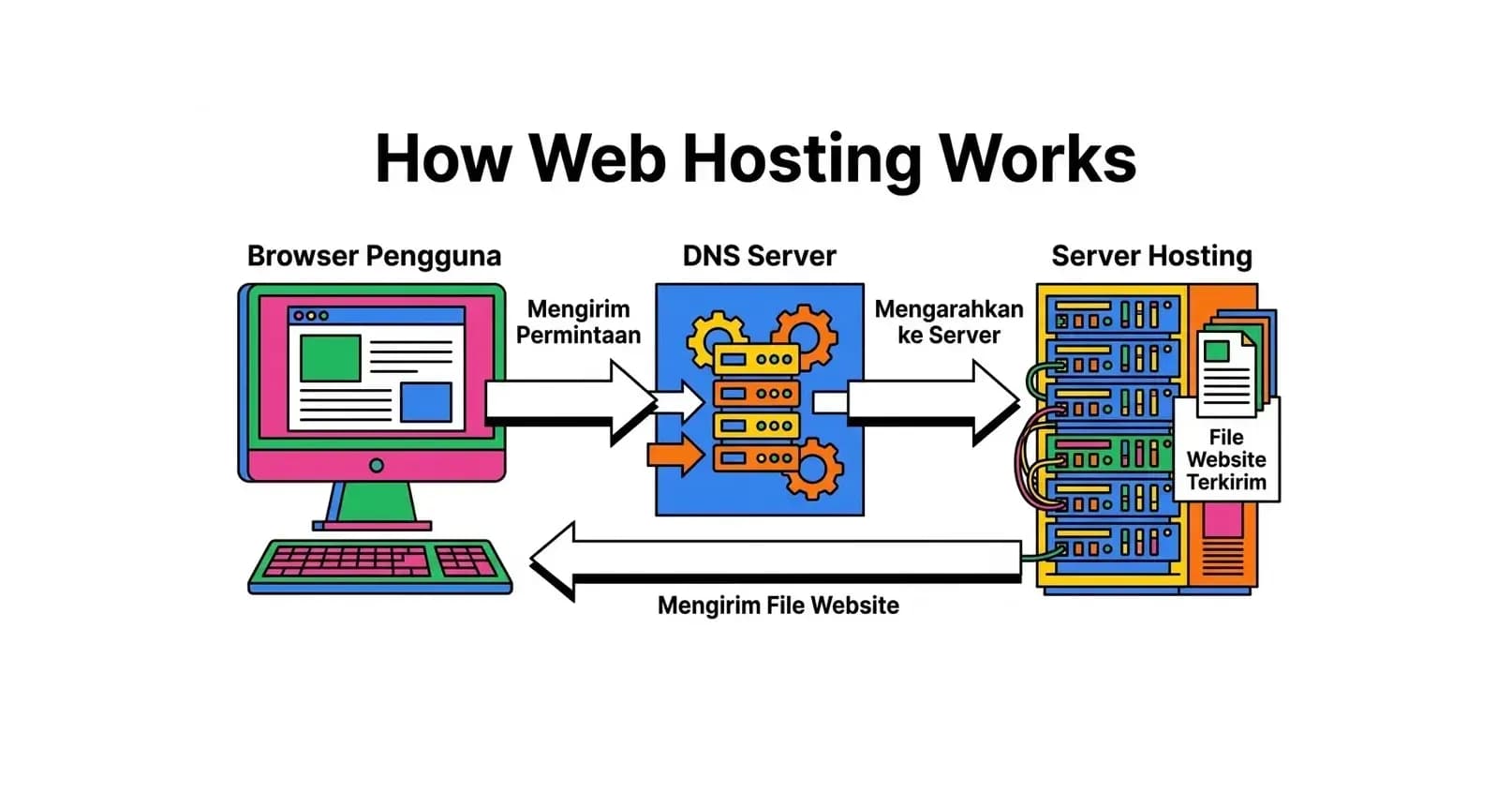
Apa Itu Hosting? Panduan Lengkap untuk Pemula
Pelajari apa itu hosting, jenis-jenis hosting (shared, VPS, cloud, dedicated), cara kerjanya, dan tips memilih hosting yang tepat untuk website Anda.
Baca Selengkapnya→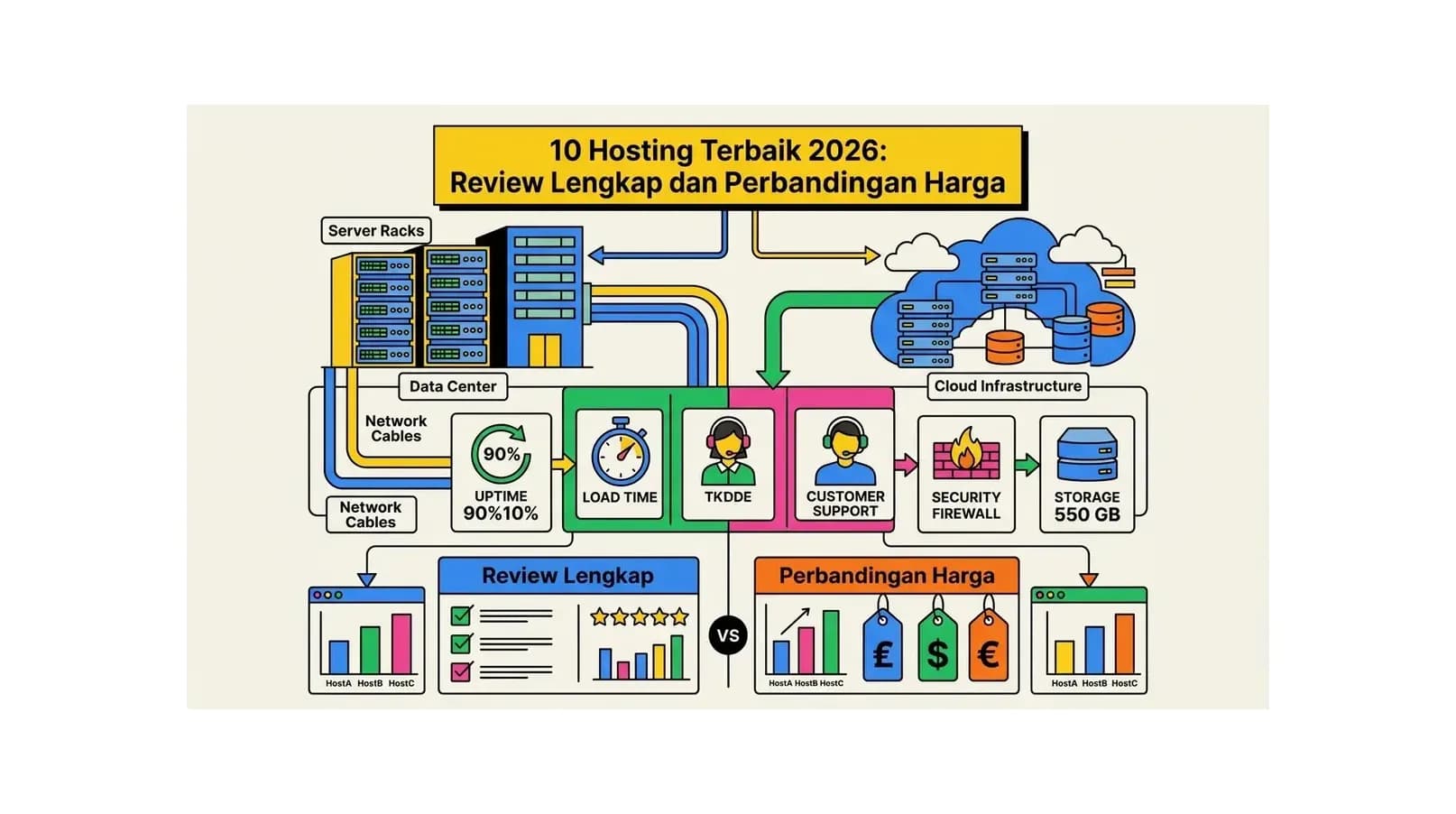
10 Hosting Terbaik 2026: Review Lengkap dan Perbandingan Harga
Cari hosting terbaik 2026? Bandingkan 10 provider hosting Indonesia dari segi kecepatan, harga, fitur, dan support. Temukan yang paling cocok untuk website kamu.
Baca Selengkapnya→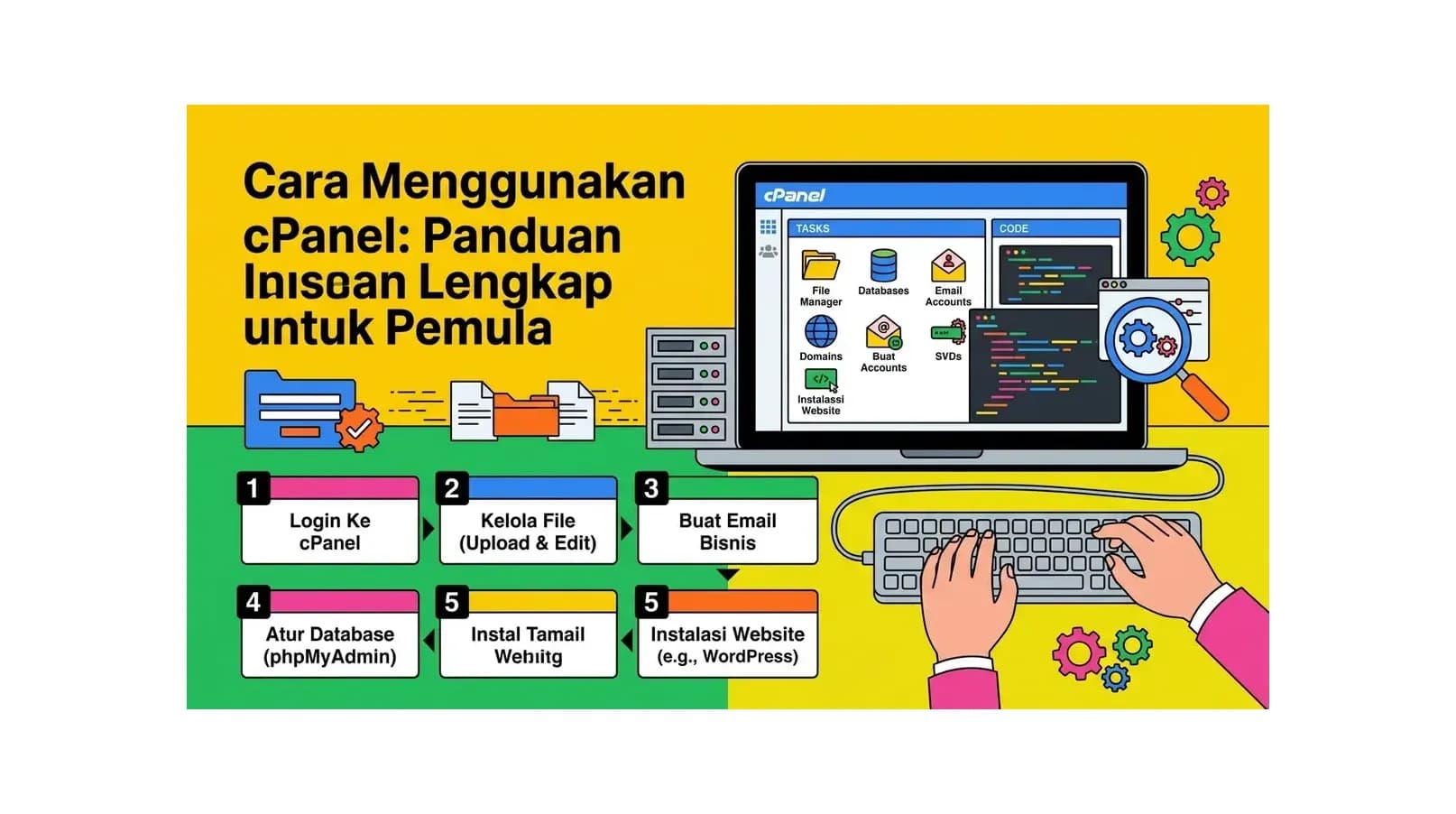
Cara Menggunakan cPanel: Panduan Lengkap untuk Pemula
Panduan lengkap cara menggunakan cPanel untuk mengelola hosting - dari login, File Manager, database MySQL, email hosting, SSL, hingga backup website. Cocok untuk pemula yang baru pertama kali menggunakan cPanel.
Baca Selengkapnya→Butuh Hosting untuk Website Anda?
Dapatkan hosting cepat, aman, dan terpercaya dengan harga terjangkau. Gratis domain, SSL, dan support 24/7.
Jangan Ketinggalan Promo!
Subscribe newsletter kami dan dapatkan diskon hingga 50% untuk pembelian pertama kamu.
Gratis, tanpa spam. Dengan subscribe, kamu setuju menerima email tips dari Hosting Ekspres. Bisa berhenti kapan saja.