Cara Pasang Google Analytics 4 di Website: Panduan Lengkap 2026
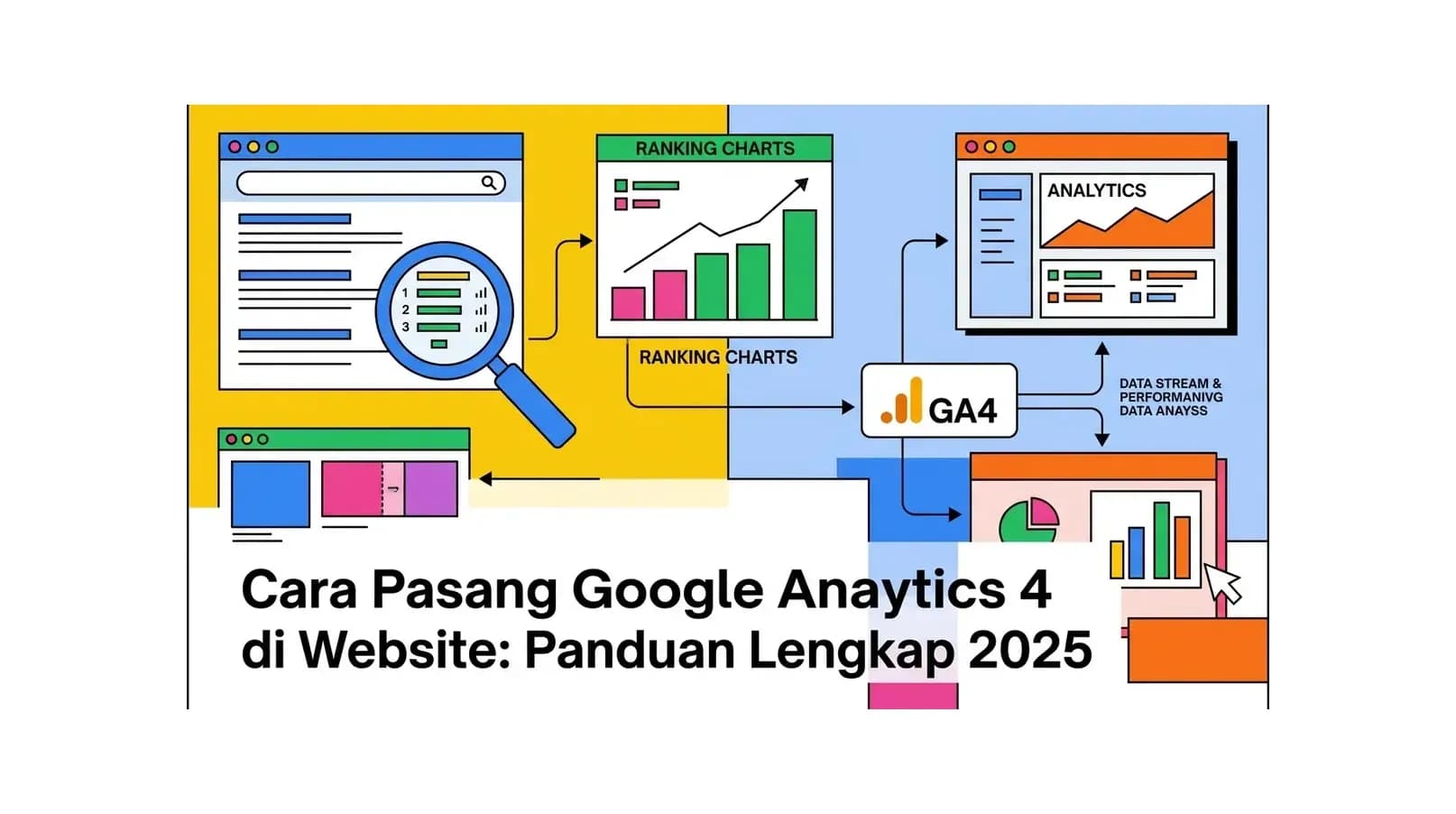
Cara Pasang Google Analytics 4 di Website: Mulai dari Nol
Cara pasang Google Analytics 4 adalah keterampilan wajib bagi setiap pemilik website - baik blog pribadi, toko online, maupun website bisnis. Google Analytics 4 (GA4) adalah versi terbaru platform analitik gratis dari Google yang menggantikan Universal Analytics (UA) secara penuh sejak Juli 2023. Tanpa Google Analytics terpasang, Anda tidak akan tahu siapa yang mengunjungi website Anda, dari mana mereka berasal, halaman mana yang paling populer, atau berapa lama mereka menghabiskan waktu di website Anda.
Data ini bukan sekadar angka - ini adalah fondasi setiap keputusan bisnis digital yang baik. Apakah konten Anda relevan? Apakah iklan Anda menghasilkan pengunjung yang tepat? Apakah halaman produk Anda cukup meyakinkan untuk mendorong pembelian? Semua pertanyaan ini hanya bisa dijawab setelah cara pasang Google Analytics 4 berhasil dilakukan dan data mulai mengalir masuk.
Panduan ini akan memandu Anda langkah demi langkah: mulai dari membuat akun GA4 baru, mendapatkan Measurement ID, memasang kode tracking di berbagai jenis website (WordPress, HTML statis, Next.js), hingga memverifikasi bahwa instalasi berjalan dengan sempurna.
Apa Itu Google Analytics 4 dan Mengapa Berbeda dari Universal Analytics?
Sebelum masuk ke cara pasang Google Analytics 4, penting memahami mengapa GA4 berbeda secara fundamental dari pendahulunya.
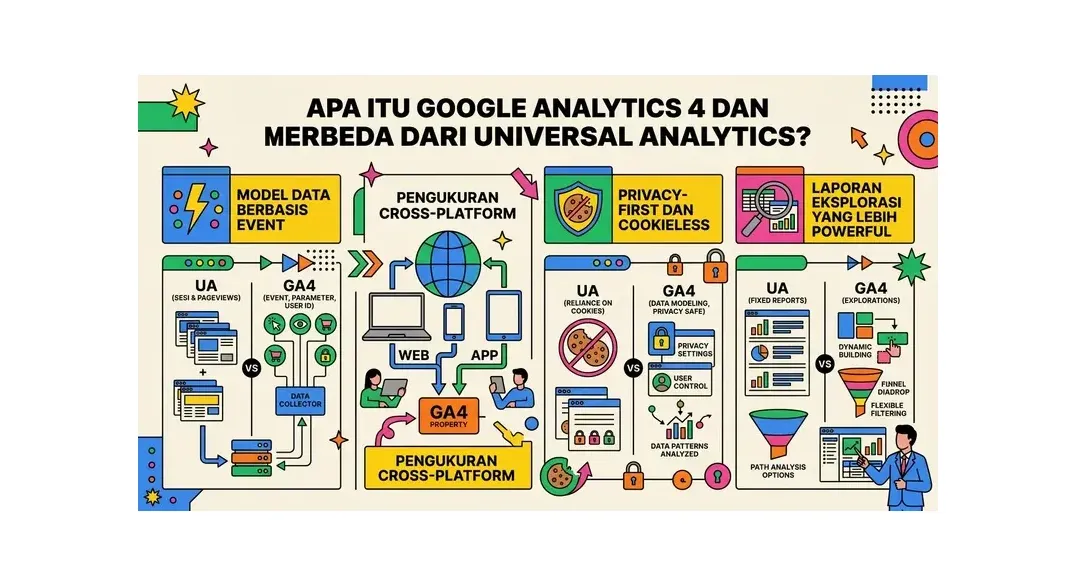
Model Data Berbasis Event
Universal Analytics menggunakan model data berbasis sesi dan pageview - setiap kunjungan dihitung sebagai sesi yang terdiri dari rangkaian pageview. GA4 menggunakan model berbasis event: setiap interaksi pengguna (klik, scroll, pengisian form, pemutaran video) adalah sebuah event yang dapat dilacak dan dianalisis secara individual.
Pengukuran Cross-Platform
GA4 dirancang untuk melacak pengguna di berbagai platform sekaligus - website dan aplikasi mobile - dalam satu properti yang sama. Ini sangat relevan untuk bisnis yang memiliki website dan aplikasi Android/iOS.
Privacy-First dan Cookieless
GA4 dibangun dengan mempertimbangkan masa depan tanpa cookie pihak ketiga. GA4 menggunakan machine learning untuk mengisi kekosongan data ketika pengguna menolak pelacakan, memberikan estimasi yang lebih akurat dalam era regulasi privasi seperti GDPR.
Laporan Eksplorasi yang Lebih Powerful
GA4 menawarkan fitur Exploration yang memungkinkan analisis ad-hoc yang jauh lebih fleksibel - funnel analysis, cohort analysis, segment overlap, dan path analysis - yang sebelumnya hanya tersedia di Google Analytics 360 (versi berbayar).
Persiapan Sebelum Pasang Google Analytics 4
Siapkan hal-hal berikut sebelum memulai proses instalasi:
- Akun Google: Gunakan akun Gmail yang akan menjadi "pemilik" properti GA4. Untuk website bisnis, sangat disarankan menggunakan akun Google Workspace bisnis, bukan akun Gmail pribadi - agar akses tidak hilang jika karyawan resign.
- Akses ke website: Anda perlu kemampuan mengedit kode website - baik melalui plugin WordPress, akses ke file tema, atau akses ke kode HTML/JavaScript langsung.
- Informasi website: Nama bisnis/website dan URL website yang akan dilacak.
Cara Pasang Google Analytics 4: Langkah 1 - Buat Akun dan Properti GA4
1.1 Buka Google Analytics
Kunjungi analytics.google.com dan login dengan akun Google Anda. Jika baru pertama kali, klik tombol "Mulai Pengukuran" (Start measuring). Jika sudah punya akun sebelumnya, klik ikon roda gigi (Admin) di pojok kiri bawah, lalu klik "Create" → "Account".
1.2 Buat Akun GA4 Baru
Di halaman pembuatan akun, isi informasi berikut:
- Account name: Nama bisnis atau organisasi Anda. Satu akun bisa memiliki banyak properti (website), jadi gunakan nama bisnis sebagai nama akun, bukan nama website spesifik.
- Data Sharing Settings: Biarkan pengaturan default kecuali ada kebijakan privasi khusus yang melarangnya.
Klik Next.
1.3 Buat Properti GA4
Properti adalah representasi digital dari website atau aplikasi yang ingin Anda lacak. Isi informasi berikut:
- Property name: Nama website Anda, misalnya "HostingEkspres.com" atau "Toko Online Saya"
- Reporting time zone: Pilih Indonesia dan zona waktu yang sesuai (WIB, WITA, atau WIT)
- Currency: Pilih Indonesian Rupiah (IDR) jika website Anda berbasis bisnis Indonesia
Klik Next.
1.4 Isi Informasi Bisnis
Pilih kategori industri yang paling sesuai dengan bisnis Anda dan ukuran bisnis. Ini membantu Google memberikan rekomendasi dan benchmark yang relevan. Klik Create dan setujui Terms of Service Google Analytics.
1.5 Pilih Platform: Web
Setelah properti dibuat, GA4 akan langsung menanyakan platform yang ingin dilacak. Pilih "Web" untuk website. Di halaman berikutnya:
- Website URL: Masukkan URL website Anda, misalnya
https://www.namadomain.com - Stream name: Nama opsional untuk data stream ini, misalnya "Main Website"
Klik "Create stream". Anda akan mendapatkan Measurement ID dengan format G-XXXXXXXXXX. Simpan ID ini - Anda akan membutuhkannya di langkah berikutnya.
Cara Pasang Google Analytics 4: Langkah 2 - Pasang Kode Tracking
Ada beberapa cara memasang kode GA4 tergantung jenis website Anda. Pilih metode yang sesuai:
Metode A: WordPress - Menggunakan Plugin (Cara Termudah)
Ini adalah cara pasang Google Analytics 4 yang paling direkomendasikan untuk pengguna WordPress karena tidak memerlukan coding sama sekali.
Plugin yang direkomendasikan: Google Site Kit (resmi dari Google)
- Login ke WordPress Admin, buka Plugins → Add New
- Cari "Site Kit by Google", klik Install Now kemudian Activate
- Setelah aktif, klik menu Site Kit di sidebar kiri
- Klik "Start Setup" dan ikuti proses otorisasi - login dengan akun Google yang sama yang digunakan untuk membuat properti GA4
- Site Kit akan otomatis mendeteksi properti GA4 yang ada di akun Anda dan menawarkan untuk menghubungkannya
- Konfirmasi dan klik "Complete Setup"
Site Kit juga mengintegrasikan Google Search Console, PageSpeed Insights, dan AdSense dalam satu dashboard di WordPress Admin.
Alternatif: Plugin MonsterInsights atau ExactMetrics
Jika Anda sudah menggunakan Yoast SEO atau ingin kontrol lebih besar, bisa menggunakan plugin MonsterInsights atau ExactMetrics. Keduanya memiliki versi gratis yang cukup untuk tracking dasar. Proses instalasi serupa: install plugin → ikuti wizard setup → masukkan Measurement ID GA4 Anda.
Metode B: WordPress - Tambah Kode Langsung ke Tema
Metode ini memberikan kontrol penuh tanpa ketergantungan pada plugin tambahan.
- Di WordPress Admin, buka Appearance → Theme File Editor (atau Appearance → Editor di tema block)
- Pilih file header.php dari daftar file tema
- Cari tag
</head>dan tambahkan kode GA4 tepat sebelumnya:
<!-- Google tag (gtag.js) -->
<script async src="https://www.googletagmanager.com/gtag/js?id=G-XXXXXXXXXX"></script>
<script>
  window.dataLayer = window.dataLayer || [];
  function gtag(){dataLayer.push(arguments);}
  gtag('js', new Date());
  gtag('config', 'G-XXXXXXXXXX');
</script>
Ganti G-XXXXXXXXXX dengan Measurement ID GA4 Anda yang sebenarnya. Klik Update File.
Catatan penting: Jika tema Anda diperbarui, kode ini akan hilang. Untuk solusi permanen tanpa plugin, tambahkan kode ke file functions.php menggunakan wp_head hook.
Metode C: Website HTML Statis
Untuk website HTML biasa tanpa CMS, tambahkan kode tracking langsung ke file HTML:
- Buka file HTML halaman Anda (biasanya
index.html) menggunakan text editor - Salin kode berikut dari dashboard GA4 (di bagian Tagging Instructions) atau gunakan kode di bawah:
<!-- Google tag (gtag.js) -->
<script async src="https://www.googletagmanager.com/gtag/js?id=G-XXXXXXXXXX"></script>
<script>
  window.dataLayer = window.dataLayer || [];
  function gtag(){dataLayer.push(arguments);}
  gtag('js', new Date());
  gtag('config', 'G-XXXXXXXXXX');
</script>
Tempatkan kode ini di dalam tag <head>, sebelum </head>. Lakukan ini untuk semua halaman di website Anda. Untuk website dengan banyak halaman, pertimbangkan menggunakan file template atau include agar tidak perlu copy-paste ke setiap halaman.
Metode D: Google Tag Manager (GTM) - Cara Paling Fleksibel
Jika Anda berencana menambahkan banyak tracking tool (Facebook Pixel, LinkedIn Insight, dll), Google Tag Manager adalah solusi terbaik. GTM memungkinkan pengelolaan semua tag tracking dari satu dashboard tanpa harus menyentuh kode website setiap kali.
- Buat akun di tagmanager.google.com
- Buat Container baru (pilih platform Web)
- Pasang kode GTM di website Anda (dua snippet: satu di
<head>, satu di<body>) - Di dalam GTM, buat Tag baru: pilih Google Analytics: GA4 Configuration
- Masukkan Measurement ID GA4 Anda
- Atur Trigger: All Pages
- Simpan dan klik Submit untuk mempublish perubahan
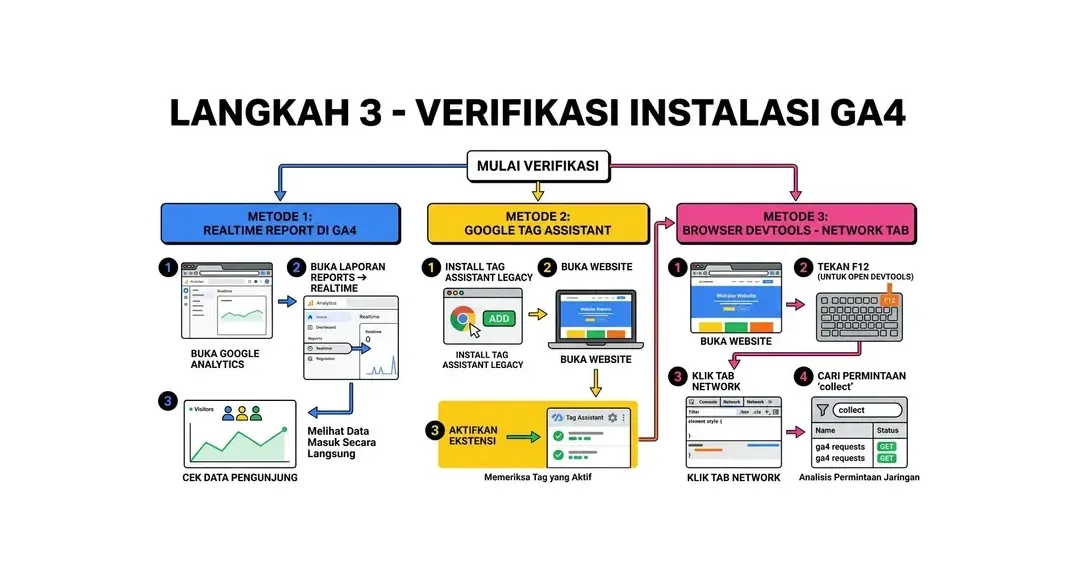
Cara Pasang Google Analytics 4: Langkah 3 - Verifikasi Instalasi
Setelah kode terpasang, langkah paling penting adalah memverifikasi bahwa tracking berjalan dengan benar. Jangan skip langkah ini - banyak orang memasang GA4 tetapi tidak menyadari bahwa kode tidak berjalan sampai berbulan-bulan kemudian.
Metode Verifikasi 1: Realtime Report di GA4
- Buka website Anda di tab browser yang berbeda
- Di tab lain, buka Google Analytics dan buka laporan Reports → Realtime
- Jika GA4 terpasang dengan benar, Anda akan melihat "1 user in last 30 minutes" atau angka yang mencerminkan kunjungan Anda
- Klik beberapa halaman di website Anda dan perhatikan apakah event pageview muncul di laporan Realtime
Metode Verifikasi 2: Google Tag Assistant
Google Tag Assistant adalah extension Chrome resmi dari Google untuk debugging tag:
- Install Tag Assistant Legacy atau Google Tag Assistant Companion di Chrome
- Buka website Anda, klik icon Tag Assistant di toolbar Chrome
- Tag GA4 yang terpasang dengan benar akan muncul dengan status hijau
- Jika ada error (merah atau kuning), Tag Assistant akan menampilkan deskripsi masalahnya
Metode Verifikasi 3: Browser DevTools - Network Tab
Cara teknis untuk memastikan request ke server GA4 dikirim:
- Buka website, tekan F12 untuk membuka DevTools
- Klik tab Network
- Di kolom filter, ketik
collectataugtag - Refresh halaman - Anda seharusnya melihat request ke
www.google-analytics.com/g/collect - Status 200 atau 204 berarti data berhasil dikirim ke server GA4
Konfigurasi Penting Setelah Pasang Google Analytics 4
Aktifkan Enhanced Measurement
GA4 memiliki fitur Enhanced Measurement yang secara otomatis melacak scroll, klik outbound link, pencarian di site, video engagement, dan download file - tanpa kode tambahan. Pastikan fitur ini aktif:
- Di GA4, buka Admin → Data Streams → pilih stream Web Anda
- Di bagian Enhanced Measurement, pastikan toggle dalam posisi ON (biru)
- Klik ikon roda gigi di samping toggle untuk mengonfigurasi event mana yang ingin dilacak
Hubungkan GA4 dengan Google Search Console
Menghubungkan GA4 dengan Google Search Console memungkinkan Anda melihat kata kunci pencarian organik langsung di laporan GA4:
- Di GA4, buka Admin → Search Console Links
- Klik Link
- Pilih properti Google Search Console yang sesuai
- Pilih Data Stream yang ingin dihubungkan
- Klik Submit
Hubungkan GA4 dengan Google Ads
Jika Anda menjalankan iklan Google Ads, hubungkan keduanya untuk melacak konversi dan mengoptimalkan kampanye iklan berdasarkan data perilaku pengguna di website:
- Di GA4, buka Admin → Google Ads Links
- Klik Link dan pilih akun Google Ads Anda
- Aktifkan opsi Enable Personalized Advertising dan Auto-tagging
Set Up Conversion Events
Di GA4, setiap event bisa dijadikan konversi. Tentukan event apa yang paling penting untuk bisnis Anda:
- Toko online:
purchase,add_to_cart,begin_checkout - Landing page:
generate_lead(pengisian form) - Blog:
scroll(scroll 90%),session_duration
Untuk menandai event sebagai konversi: Admin → Events → klik toggle "Mark as conversion" di samping nama event.
Aktifkan Google Signals
Google Signals memungkinkan GA4 melacak pengguna yang login ke akun Google di berbagai perangkat, memberikan gambaran lebih lengkap tentang perjalanan pengguna cross-device:
- Buka Admin → Data Settings → Data Collection
- Aktifkan Google Signals data collection
- Baca dan setujui kebijakan privasi yang berlaku
Butuh Hosting Cepat untuk Website Anda?
Hosting stabil dengan uptime 99.9% adalah fondasi analitik yang akurat. Data GA4 Anda tidak ada gunanya jika website sering down. Coba hosting HostingEkspres mulai Rp 15.000/bulan.
Lihat Paket HostingMemahami Laporan Utama di Google Analytics 4
Laporan Acquisition (Akuisisi)
Laporan ini menunjukkan dari mana pengunjung website Anda berasal. Channel utama yang biasanya muncul:
| Channel | Artinya | Contoh Sumber |
|---|---|---|
| Organic Search | Pengunjung dari hasil pencarian Google/Bing | google, bing, yahoo |
| Direct | Ketik URL langsung atau bookmark | (direct) / (none) |
| Referral | Klik link dari website lain | kompas.com, detik.com |
| Organic Social | Klik dari media sosial (non-iklan) | instagram, facebook, tiktok |
| Paid Search | Klik dari Google Ads | google / cpc |
| Klik dari email marketing | newsletter, mailchimp |
Laporan Engagement (Keterlibatan)
Laporan Engagement menggantikan metrik Bounce Rate dari Universal Analytics dengan metrik yang lebih bermakna:
- Engaged Sessions: Sesi di mana pengguna menghabiskan minimal 10 detik, melakukan 2+ pageview, atau melakukan konversi. Ini lebih akurat dari sekadar "tidak langsung pergi".
- Engagement Rate: Persentase sesi yang dianggap engaged. Target sehat: di atas 60%.
- Average Engagement Time: Rata-rata waktu pengguna aktif di halaman (bukan total waktu terbuka - GA4 mengukur tab foreground saja).
- Events per Session: Rata-rata jumlah interaksi per sesi.
Laporan Pages and Screens
Di Reports → Engagement → Pages and Screens, Anda bisa melihat halaman mana yang paling banyak dikunjungi, berapa lama pengunjung menghabiskan waktu di setiap halaman, dan berapa banyak konversi yang dimulai dari halaman tersebut.
Tips Memaksimalkan Google Analytics 4 untuk Pertumbuhan Website
Gunakan Fitur Explore untuk Analisis Mendalam
Laporan standar GA4 bagus untuk overview, tapi fitur Explore adalah di mana analisis sesungguhnya terjadi. Coba template Funnel Exploration untuk melihat di mana pengguna drop-off dalam proses checkout, atau Path Exploration untuk melihat rute navigasi paling umum di website Anda.
Buat Audience Segment untuk Retargeting
GA4 memungkinkan pembuatan audience segment berdasarkan perilaku (misalnya, "pengguna yang mengunjungi halaman harga tapi tidak checkout") yang bisa langsung digunakan untuk kampanye Google Ads. Ini adalah fitur yang sangat powerful untuk e-commerce.
Monitor Anomali dengan Alerts
Di GA4, Anda bisa membuat custom alerts yang akan mengirim notifikasi email ketika traffic turun atau naik signifikan. Setup ini via Admin → Custom Definitions → Intelligence → Custom Insights.
FAQ: Pertanyaan Umum Cara Pasang Google Analytics 4
Apakah Google Analytics 4 gratis digunakan?
Ya, Google Analytics 4 sepenuhnya gratis untuk digunakan. Tidak ada biaya berlangganan dan tidak ada batasan jumlah website yang bisa dilacak. Google juga menawarkan versi berbayar (Google Analytics 360) untuk perusahaan enterprise dengan kebutuhan data yang sangat besar, tapi versi gratis lebih dari cukup untuk 99% pengguna.
Berapa lama setelah pasang Google Analytics 4 data mulai muncul?
Data Realtime muncul hampir instan setelah instalasi berhasil. Namun laporan standar seperti Acquisition dan Engagement membutuhkan waktu 24-48 jam untuk mulai menampilkan data yang akurat. Laporan berbasis machine learning GA4 (seperti predictive audiences) baru tersedia setelah website mengumpulkan data minimal beberapa minggu.
Apakah saya perlu menghapus kode Universal Analytics lama?
Ya, sebaiknya hapus kode UA lama setelah GA4 terpasang dan berfungsi. Memiliki dua tag analytics sekaligus tidak menyebabkan masalah serius, tapi memperambat loading halaman sedikit dan bisa menyebabkan double-counting event jika tidak dikonfigurasi dengan benar. Universal Analytics juga sudah tidak menerima data baru sejak Juli 2023.
Kenapa data di GA4 berbeda dengan data di hosting analytics?
Perbedaan data antara GA4 dan statistik server hosting adalah hal yang normal. GA4 mengukur sesi pengguna yang berhasil memuat JavaScript - jadi bot, crawler, dan pengunjung yang memblokir JavaScript tidak terhitung. Statistik server menghitung semua request HTTP termasuk bot, crawler, dan request aset. Data GA4 umumnya dianggap lebih akurat untuk mengukur perilaku pengguna nyata.
Apakah GA4 melanggar GDPR atau UU PDP Indonesia?
Google Analytics 4 dapat digunakan secara legal di Indonesia dengan pengaturan yang tepat. Untuk kepatuhan UU Perlindungan Data Pribadi (UU PDP), tambahkan informasi penggunaan cookies dan analitik di kebijakan privasi website Anda, dan pertimbangkan menambahkan cookie consent banner jika Anda memiliki pengunjung dari Eropa (GDPR). GA4 juga memiliki fitur Data Deletion yang memungkinkan penghapusan data pengguna tertentu atas permintaan.
Bagaimana cara melihat data GA4 di smartphone?
Google memiliki aplikasi mobile resmi bernama Google Analytics yang tersedia di Google Play Store dan Apple App Store. Aplikasi ini menampilkan laporan utama dan data Realtime dengan tampilan yang dioptimalkan untuk layar kecil. Untuk analisis mendalam, tetap lebih baik menggunakan versi desktop karena fitur Explore dan tabel data lebih nyaman di layar besar.
Apakah bisa pasang GA4 di beberapa website dengan satu akun?
Ya, satu akun Google Analytics bisa memiliki banyak properti, dan setiap properti bisa memiliki beberapa data stream. Artinya Anda bisa melacak puluhan website dari satu akun GA4 yang sama. Untuk agency atau freelancer yang mengelola banyak klien, sebaiknya buat akun Google Analytics terpisah untuk setiap klien agar kepemilikan data lebih jelas.
Artikel Terkait
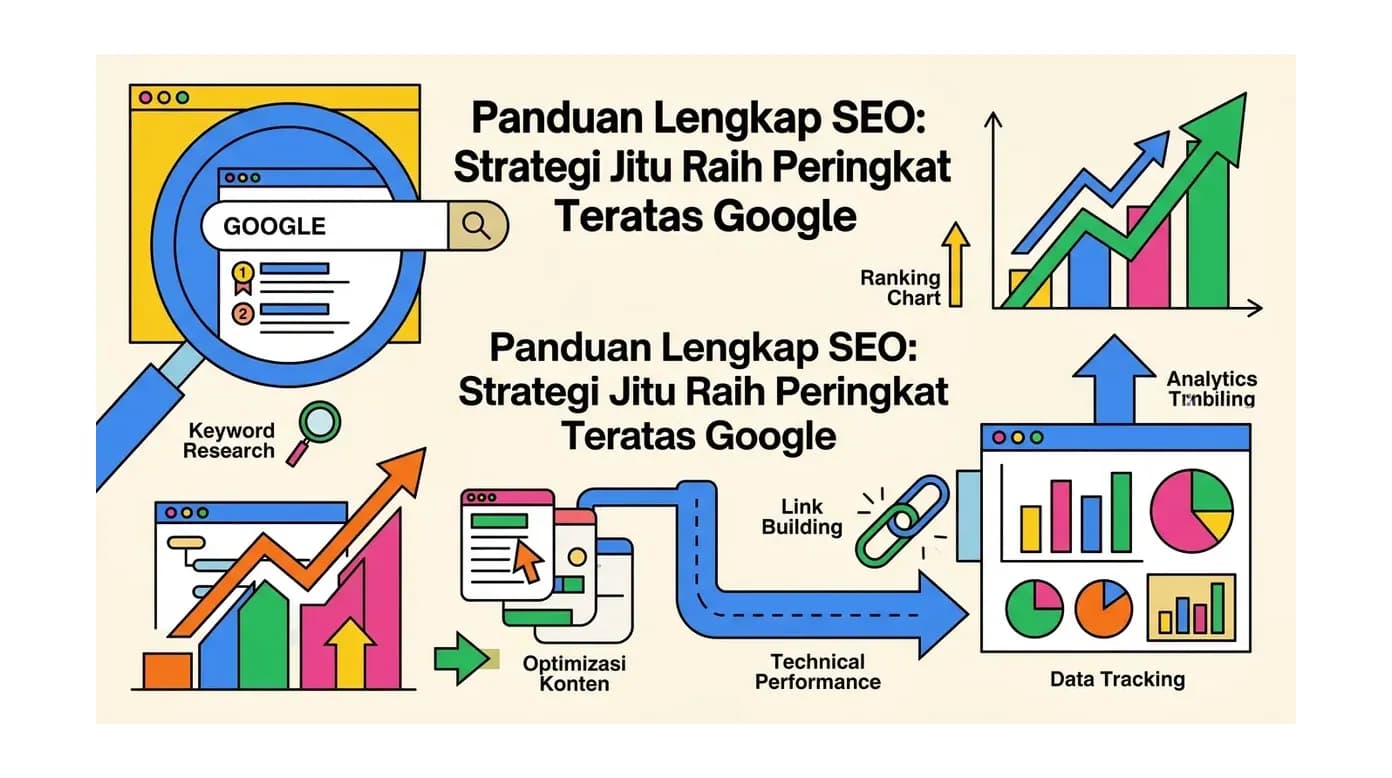
Panduan Lengkap SEO: Strategi Jitu Raih Peringkat Teratas Google
Pelajari strategi SEO terkini untuk website Anda. Tingkatkan visibilitas di Google, tarik lebih banyak pengunjung, dan optimalkan performa bisnis online Anda sekarang!
Baca Selengkapnya→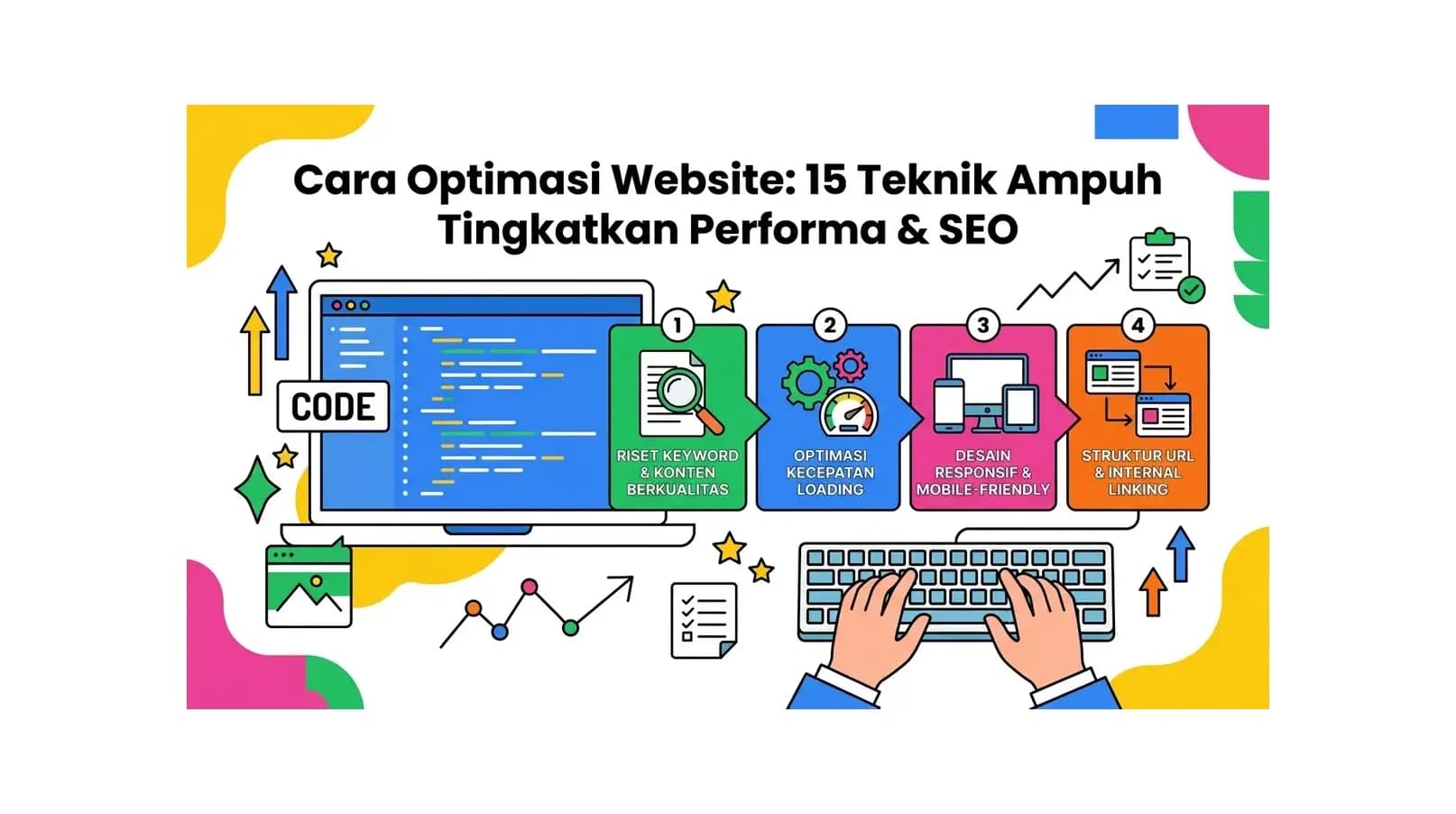
Cara Optimasi Website: 15 Teknik Ampuh Tingkatkan Performa & SEO
Panduan lengkap cara optimasi website untuk meningkatkan kecepatan loading, peringkat SEO, dan pengalaman pengguna. 15 teknik terbukti yang bisa langsung Anda terapkan.
Baca Selengkapnya→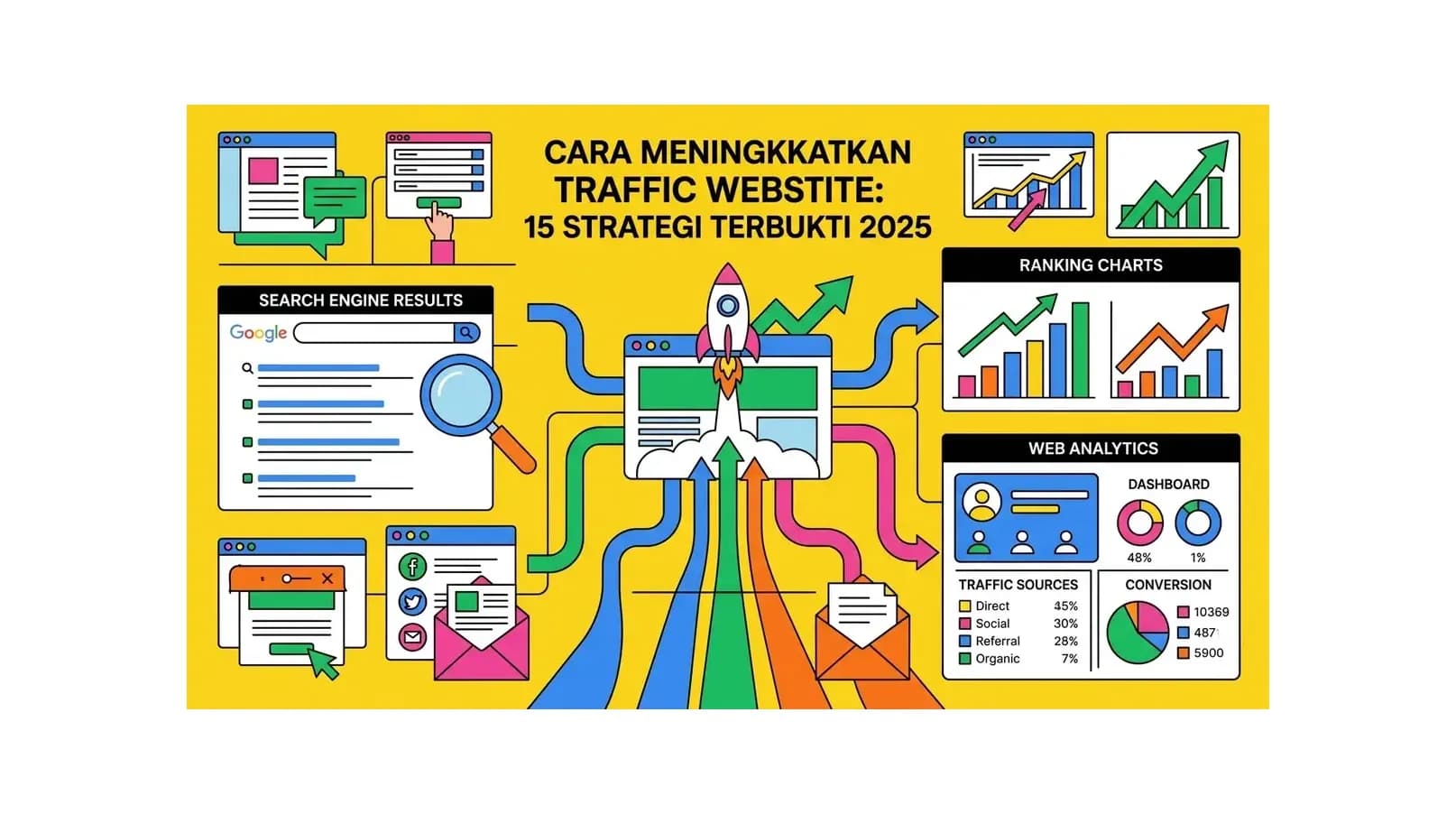
Cara Meningkatkan Traffic Website: 15 Strategi Terbukti 2026
Panduan lengkap cara meningkatkan traffic website dengan 15 strategi terbukti - dari SEO on-page, konten berkualitas, media sosial, hingga email marketing. Teknik nyata yang bisa langsung diterapkan untuk mendatangkan lebih banyak pengunjung organik.
Baca Selengkapnya→Butuh Hosting untuk Website Anda?
Dapatkan hosting cepat, aman, dan terpercaya dengan harga terjangkau. Gratis domain, SSL, dan support 24/7.
Jangan Ketinggalan Promo!
Subscribe newsletter kami dan dapatkan diskon hingga 50% untuk pembelian pertama kamu.
Gratis, tanpa spam. Dengan subscribe, kamu setuju menerima email tips dari Hosting Ekspres. Bisa berhenti kapan saja.