Cara Setup Email Domain di Gmail: Panduan Lengkap 2026
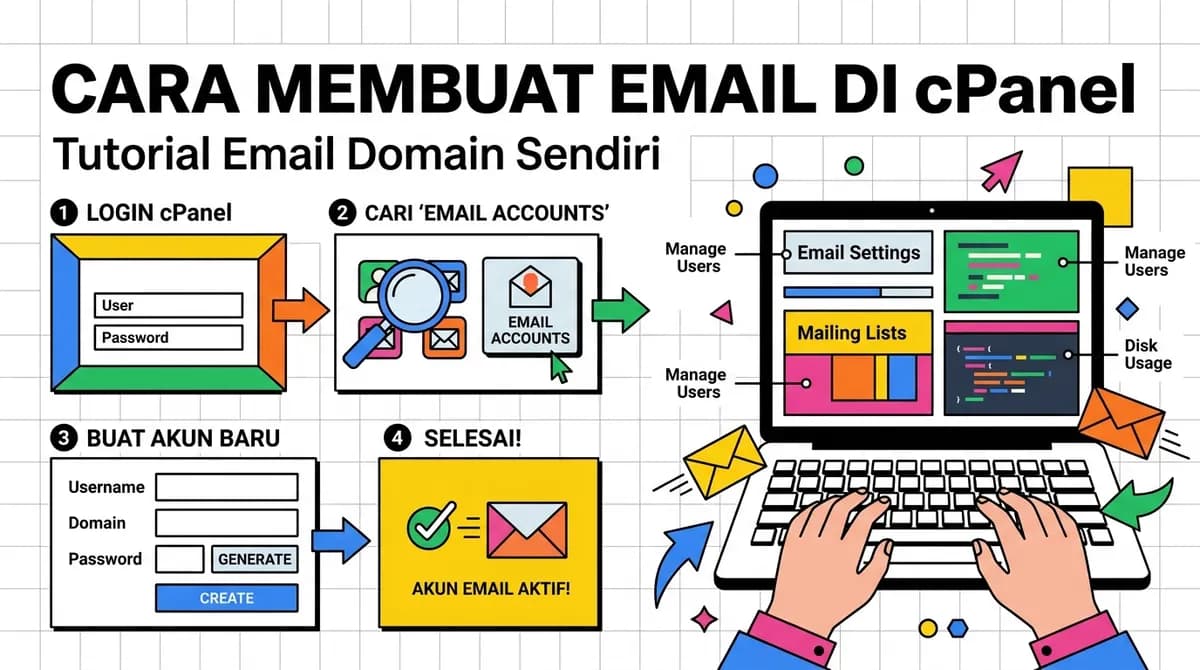
Mengapa Perlu Setup Email Domain di Gmail?
Memiliki email profesional dengan domain sendiri seperti halo@namabisnisanda.com adalah investasi penting untuk membangun kredibilitas bisnis. Email dengan domain sendiri jauh lebih profesional dibandingkan menggunakan Gmail atau Yahoo biasa, dan meningkatkan kepercayaan calon klien maupun mitra bisnis.
Namun, banyak pemilik bisnis yang enggan beralih dari Gmail karena sudah nyaman dengan antarmukanya. Kabar baiknya: Anda tidak harus memilih salah satu! Dengan sedikit konfigurasi, Anda bisa menerima dan mengirim email dari alamat domain Anda langsung di antarmuka Gmail yang familiar , tanpa perlu membayar Google Workspace yang harganya bisa cukup mahal.
Panduan ini akan memandu Anda step by step cara setup email domain di Gmail, mulai dari konfigurasi di sisi hosting (cPanel) hingga pengaturan di akun Gmail Anda. Prosesnya membutuhkan waktu sekitar 15-30 menit.
Yang Anda Butuhkan
Sebelum memulai, pastikan Anda memiliki semua ini:
- Akun hosting aktif dengan email hosting (cPanel atau Plesk)
- Email domain yang sudah dibuat di cPanel (misalnya
admin@namadomain.com) - Akun Gmail yang ingin digunakan
- Informasi SMTP dan IMAP/POP3 dari provider hosting Anda
Langkah 1: Buat Email di cPanel dan Catat Informasi Server
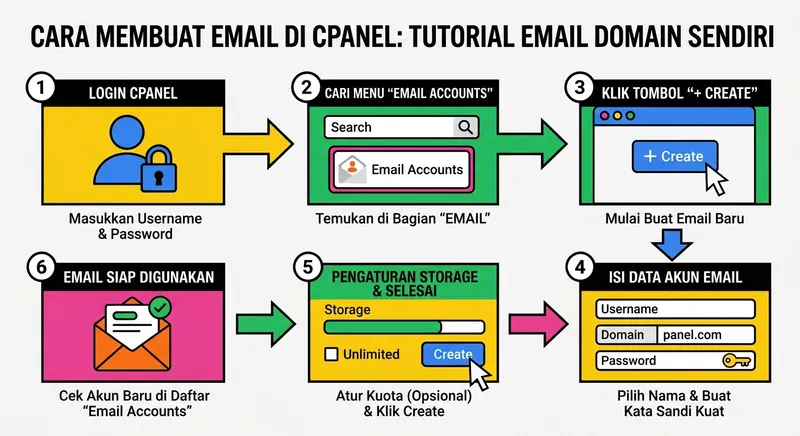
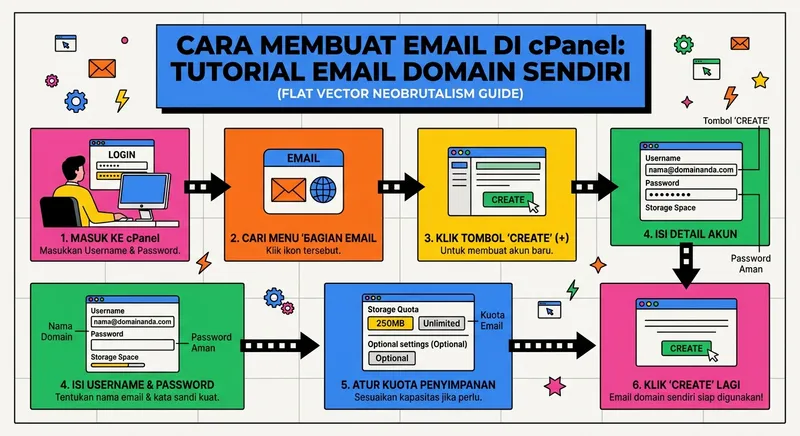
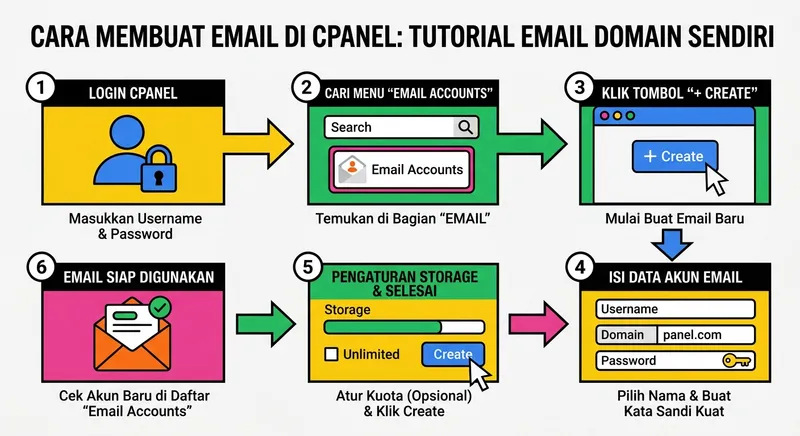
Jika belum membuat email di cPanel, lakukan dulu sekarang:
- Login ke cPanel hosting Anda
- Buka Email Accounts
- Klik Create dan isi username (misalnya "admin" atau "halo") serta password yang kuat
- Klik Create Account
Setelah email dibuat, catat informasi server berikut , ini akan dibutuhkan saat konfigurasi di Gmail:
| Pengaturan | Nilai Umum |
|---|---|
| IMAP Server | mail.namadomain.com |
| IMAP Port (SSL) | 993 |
| SMTP Server | mail.namadomain.com |
| SMTP Port (SSL) | 465 |
| SMTP Port (TLS) | 587 |
| Username | alamat_email@namadomain.com |
| Password | Password email Anda |
Informasi ini biasanya bisa ditemukan di cPanel bagian Email Accounts > Connect Devices pada akun email yang baru dibuat.
Langkah 2: Aktifkan App Password di Akun Google
Untuk keamanan, Gmail tidak mengizinkan login langsung dengan password email hosting jika akun Google Anda menggunakan 2-Step Verification. Anda perlu membuat App Password khusus untuk Gmail agar bisa mengakses email hosting melalui SMTP.
- Buka myaccount.google.com/security
- Di bagian "How you sign in to Google", klik 2-Step Verification
- Scroll ke bawah dan temukan App passwords, lalu klik
- Di dropdown "Select app", pilih Mail
- Di dropdown "Select device", pilih Other (Custom name) dan ketik nama seperti "Email Hosting"
- Klik Generate. Anda akan mendapat password 16 karakter
- Salin password ini segera , tidak akan ditampilkan lagi setelah halaman ditutup
Langkah 3: Tambahkan Email sebagai Akun di Gmail (Menerima Email)
Langkah ini mengonfigurasi Gmail untuk mengambil (fetch) email masuk dari email hosting Anda menggunakan protokol POP3 atau IMAP.
- Buka Gmail dan klik ikon Settings (roda gigi) di kanan atas
- Klik See all settings
- Buka tab Accounts and Import
- Di bagian "Check mail from other accounts", klik Add a mail account
- Masukkan alamat email Anda (misalnya
admin@namadomain.com) dan klik Next - Pilih Import emails from my other account (POP3) dan klik Next
- Isi detail berikut:
- Username: Alamat email lengkap Anda (misalnya
admin@namadomain.com) - Password: Password email hosting (BUKAN App Password Google)
- POP Server:
mail.namadomain.com - Port: 995 (untuk SSL) atau 110 (tanpa SSL)
- Centang "Always use a secure connection (SSL)"
- Centang "Label incoming messages" untuk memudahkan identifikasi
- Username: Alamat email lengkap Anda (misalnya
- Klik Add Account
Langkah 4: Setup Pengiriman Email dari Alamat Domain (SMTP)
Langkah sebelumnya hanya untuk menerima email. Agar bisa mengirim email dari alamat domain Anda via Gmail, perlu konfigurasi SMTP tambahan.
- Setelah langkah sebelumnya, Gmail akan bertanya apakah ingin menambahkan alamat sebagai pengirim. Klik Yes (atau ulangi dari Settings > Accounts and Import > "Send mail as" > "Add another email address")
- Isi Name (nama yang muncul sebagai pengirim) dan Email address domain Anda
- Pastikan opsi "Treat as an alias" dicentang jika ini akun email yang sama dengan Gmail Anda, atau tidak dicentang jika ingin mengelolanya sebagai akun terpisah
- Klik Next Step
- Isi detail SMTP:
- SMTP Server:
mail.namadomain.com - Port: 587 (TLS) atau 465 (SSL)
- Username: Alamat email lengkap (
admin@namadomain.com) - Password: Password email hosting Anda
- Pilih Secured connection using TLS untuk port 587
- SMTP Server:
- Klik Add Account
- Gmail akan mengirim email verifikasi ke alamat domain Anda. Cek inbox email hosting (via webmail atau tunggu sampai Gmail fetch) dan klik link verifikasi atau masukkan kode yang diberikan.
Langkah 5: Test dan Verifikasi
Setelah semua konfigurasi selesai, lakukan test berikut:
- Test menerima email: Kirim email dari akun lain ke alamat domain Anda (
admin@namadomain.com). Dalam beberapa menit (Gmail fetch biasanya setiap 5-30 menit), email tersebut harus muncul di inbox Gmail Anda dengan label yang sudah diatur. - Test mengirim email: Klik Compose di Gmail. Di kolom "From", klik dropdown , Anda sekarang bisa memilih antara akun Gmail utama atau alamat domain Anda. Pilih alamat domain dan kirim email test ke akun lain.
- Verifikasi header email: Di email yang diterima, klik tiga titik > "Show original" untuk memastikan email dikirim dari server hosting yang benar (bukan relay Gmail).
Cara Mengatur Email Domain sebagai Default di Gmail
Jika Anda ingin semua email baru otomatis menggunakan alamat domain (bukan Gmail) sebagai pengirim:
- Buka Settings > Accounts and Import
- Di bagian "Send mail as", temukan alamat domain Anda
- Klik "make default" di sebelahnya
Setelah ini, setiap kali Anda klik Compose, Gmail akan otomatis menggunakan alamat domain sebagai pengirim.
Troubleshooting: Email Domain di Gmail Tidak Berfungsi
Gmail Tidak Bisa Connect ke SMTP
Jika muncul error "Authentication failed" atau "Could not connect to SMTP server":
- Pastikan password yang dimasukkan adalah password email hosting, bukan password Gmail
- Coba gunakan port 587 dengan TLS (bukan 465 dengan SSL)
- Periksa apakah firewall hosting memblokir koneksi SMTP keluar dari IP Google
- Hubungi support hosting untuk memastikan SMTP outbound diizinkan
Email Tidak Masuk ke Gmail
Jika email yang dikirim ke alamat domain tidak muncul di Gmail:
- Tunggu 30 menit , Gmail fetch POP3 tidak real-time
- Cek apakah email sudah masuk ke webmail hosting (
mail.namadomain.com) terlebih dahulu - Periksa apakah ada error di Settings > Accounts and Import > "Check mail from other accounts"
- Pastikan tidak ada filter spam di cPanel yang memblokir email masuk
FAQ: Pertanyaan Umum Setup Email Domain di Gmail
Apakah setup email domain di Gmail benar-benar gratis?
Ya, cara ini sepenuhnya gratis selama Anda sudah memiliki paket hosting yang menyertakan email hosting. Gmail mengizinkan penambahan email eksternal via POP3/SMTP tanpa biaya tambahan. Ini berbeda dengan Google Workspace (dahulu G Suite) yang berbayar mulai dari $6/user/bulan dan menawarkan fitur lebih lengkap seperti penyimpanan Google Drive yang lebih besar dan manajemen pengguna yang lebih baik.
Apa bedanya setup email via POP3 vs IMAP di Gmail?
Gmail hanya mendukung POP3 untuk mengambil email dari akun eksternal (bukan IMAP). POP3 mengunduh email dari server dan menyimpannya di Gmail, sementara IMAP melakukan sinkronisasi dua arah. Keterbatasan POP3 adalah tidak ada sinkronisasi real-time , Gmail melakukan fetch secara berkala (setiap 5-30 menit). Jika Anda membutuhkan sinkronisasi real-time dan akses dari multiple device, pertimbangkan menggunakan Thunderbird atau Outlook dengan IMAP, atau upgrade ke Google Workspace.
Apakah penerima bisa melihat bahwa email dikirim melalui Gmail?
Jika dikonfigurasi dengan benar menggunakan SMTP server hosting (bukan SMTP Gmail), penerima tidak akan melihat indikasi bahwa email melewati Gmail. Header email akan menunjukkan server hosting Anda sebagai pengirim. Namun jika Anda memilih opsi "Send through Gmail's servers" saat setup, email header mungkin menampilkan "sent via gmail.com".
Berapa banyak email domain yang bisa ditambahkan ke satu akun Gmail?
Gmail memungkinkan penambahan hingga 5 akun email eksternal untuk fetch email (POP3) dan hingga 5 alamat untuk pengiriman email (Send mail as). Jika kebutuhan Anda melebihi batas ini, pertimbangkan Google Workspace untuk manajemen email yang lebih robust, atau gunakan aplikasi email client terpisah seperti Thunderbird atau Outlook.
Apa yang terjadi dengan email di hosting setelah dikonfigurasi di Gmail?
Secara default, setelah Gmail mengambil email via POP3, email tersebut dihapus dari server hosting. Ini berarti jika Anda mengakses webmail hosting, inbox akan kosong. Jika ingin email tetap tersimpan di server hosting (misalnya untuk akses via webmail atau dari perangkat lain), centang opsi "Leave a copy of retrieved message on the server" saat konfigurasi POP3 di Gmail.
Butuh Hosting Indonesia yang Andal?
HostingEkspres menyediakan hosting cepat berbasis NVMe SSD dengan server di Indonesia, SSL gratis, dan support 24/7 mulai Rp 15.000/bulan.
Lihat Paket HostingArtikel Terkait
Email Hosting 2026: Email Bisnis Profesional
Panduan email hosting untuk bisnis profesional. Buat email dengan domain sendiri (nama@perusahaan.com). Fitur, harga, dan cara memilih email hosting terbaik.
Baca Selengkapnya→
Cara Setup Email Marketing untuk Bisnis: Mailchimp, Brevo & Tools Terbaik 2026
Panduan lengkap cara setup email marketing untuk bisnis menggunakan Mailchimp, Brevo (Sendinblue), dan tools terbaik lainnya. Pelajari strategi, segmentasi, dan otomasi email yang efektif.
Baca Selengkapnya→Butuh Hosting untuk Website Anda?
Dapatkan hosting cepat, aman, dan terpercaya dengan harga terjangkau. Gratis domain, SSL, dan support 24/7.
Jangan Ketinggalan Promo!
Subscribe newsletter kami dan dapatkan diskon hingga 50% untuk pembelian pertama kamu.
Gratis, tanpa spam. Dengan subscribe, kamu setuju menerima email tips dari Hosting Ekspres. Bisa berhenti kapan saja.