Cara Setup SSL Cloudflare: Panduan HTTPS Gratis untuk Website
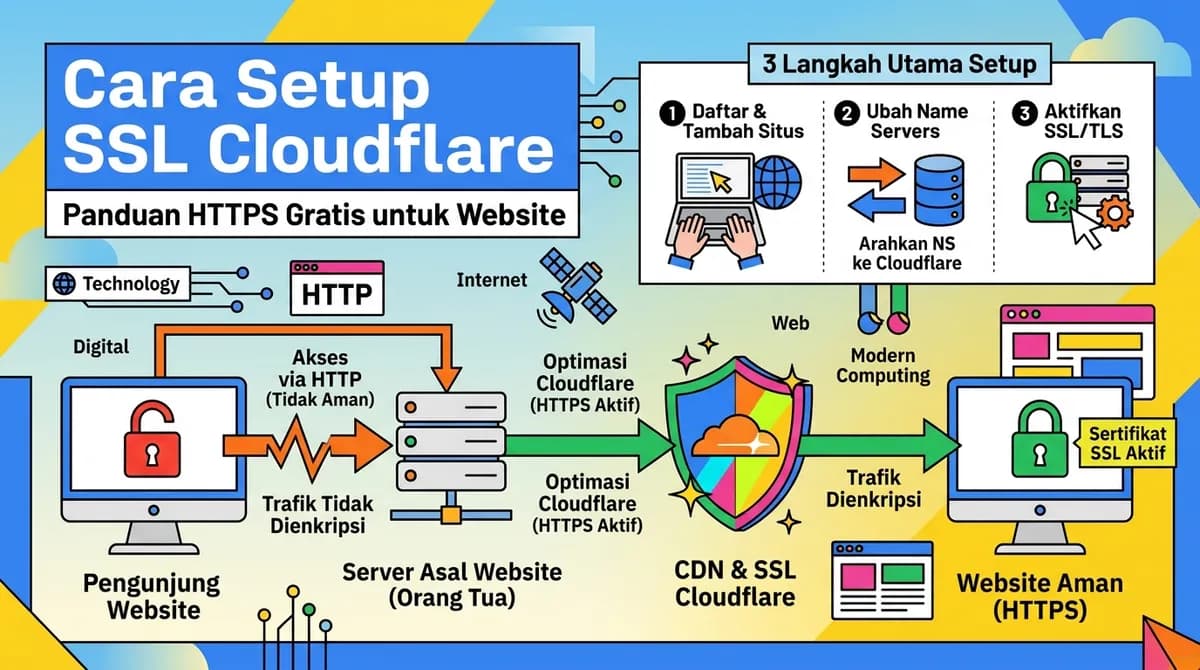
Cara setup SSL Cloudflare adalah salah satu metode paling populer untuk mengamankan website dengan HTTPS gratis, tanpa perlu membeli sertifikat SSL berbayar. Menurut data Cloudflare (2026), lebih dari 20 juta website aktif memanfaatkan layanan SSL gratis dari Cloudflare setiap harinya. Artikel ini memandu Anda dari awal sampai selesai: mulai dari daftar akun, mengatur DNS, memilih mode SSL yang tepat, hingga memaksa semua pengunjung menggunakan HTTPS secara otomatis.
Ringkasan Artikel
- SSL Cloudflare melindungi koneksi antara browser pengunjung dan server Cloudflare secara gratis.
- Ada 4 mode SSL: Off, Flexible, Full, dan Full (Strict) - masing-masing punya kasus penggunaan berbeda.
- Mode Full (Strict) adalah pilihan paling aman dan direkomendasikan untuk website produksi.
- Proses setup bisa diselesaikan dalam 30-60 menit, termasuk propagasi DNS.
- Fitur "Always Use HTTPS" dan HSTS wajib diaktifkan setelah SSL terpasang.
Apa Itu SSL Cloudflare dan Bagaimana Cara Kerjanya?
SSL Cloudflare adalah sertifikat SSL yang diterbitkan dan dikelola oleh Cloudflare secara gratis untuk semua pengguna, termasuk pengguna paket Free. Menurut laporan State of the Internet dari Cloudflare (2026), lebih dari 80 persen traffic web yang melewati jaringan Cloudflare sudah terenkripsi dengan HTTPS. Ini menjadikan Cloudflare salah satu penyedia SSL terbesar di dunia tanpa biaya lisensi.
Cloudflare berposisi sebagai reverse proxy di antara pengunjung website dan server hosting Anda. Artinya, semua request dari browser pengunjung masuk ke Cloudflare terlebih dahulu, kemudian diteruskan ke server Anda. SSL Cloudflare mengamankan koneksi antara browser dan Cloudflare. Koneksi dari Cloudflare ke server Anda diatur secara terpisah melalui pilihan mode SSL.
Manfaat utama SSL Cloudflare dibanding SSL konvensional meliputi:
- Gratis selamanya - tidak ada biaya tahunan untuk pengguna paket Free hingga Pro.
- Otomatis diperbarui - tidak perlu perpanjang manual setiap tahun.
- CDN terintegrasi - website Anda otomatis lebih cepat karena konten dikache di server Cloudflare global.
- Proteksi DDoS - lapisan keamanan tambahan dari serangan bot dan DDoS bawaan Cloudflare.
- HTTP/2 dan HTTP/3 otomatis - protokol modern yang membuat loading lebih cepat.
Apa Saja Mode SSL di Cloudflare dan Mana yang Harus Dipilih?
Cloudflare menyediakan 4 mode SSL yang mengatur bagaimana enkripsi bekerja di setiap segmen koneksi. Memilih mode yang salah adalah penyebab paling umum dari error SSL Cloudflare, termasuk redirect loop dan pesan "too many redirects". Menurut dokumentasi resmi Cloudflare (2026), lebih dari 60 persen masalah SSL yang dilaporkan pengguna disebabkan oleh konfigurasi mode yang tidak cocok dengan server.
| Mode SSL | Enkripsi Browser - Cloudflare | Enkripsi Cloudflare - Server | Validasi Sertifikat Server | Rekomendasi |
|---|---|---|---|---|
| Off | Tidak ada (HTTP) | Tidak ada (HTTP) | Tidak | Jangan digunakan |
| Flexible | Ada (HTTPS) | Tidak ada (HTTP) | Tidak | Hanya untuk testing |
| Full | Ada (HTTPS) | Ada (HTTPS) | Tidak (self-signed OK) | Cukup baik |
| Full (Strict) | Ada (HTTPS) | Ada (HTTPS) | Ya (sertifikat valid) | Sangat direkomendasikan |
Mode Off
Mode ini menonaktifkan SSL sama sekali. Website Anda akan berjalan di HTTP murni tanpa enkripsi. Pengunjung akan mendapat peringatan "Not Secure" di browser. Tidak ada alasan valid untuk menggunakan mode ini di website produksi. Jangan gunakan mode Off.
Mode Flexible
Mode Flexible mengenkripsi koneksi antara browser pengunjung dan server Cloudflare, tetapi koneksi dari Cloudflare ke server hosting Anda tetap tidak terenkripsi (HTTP biasa). Cocok hanya jika server Anda belum punya sertifikat SSL sama sekali dan Anda ingin pengunjung melihat HTTPS di browser. Risikonya: data tetap bisa disadap di segmen Cloudflare-ke-server. Untuk website produksi, hindari mode ini.
Mode Full
Mode Full mengenkripsi kedua segmen koneksi (browser-ke-Cloudflare dan Cloudflare-ke-server). Namun, Cloudflare tidak memvalidasi apakah sertifikat di server Anda valid atau tidak. Self-signed certificate pun diterima. Ini lebih baik dari Flexible, tapi masih rentan terhadap serangan man-in-the-middle di segmen Cloudflare-ke-server.
Mode Full (Strict) - Pilihan Terbaik
Mode Full (Strict) mengenkripsi kedua segmen dan juga memvalidasi bahwa sertifikat di server Anda valid (diterbitkan oleh CA terpercaya atau Cloudflare Origin Certificate). Ini adalah mode paling aman. Untuk menggunakannya, server hosting Anda harus sudah punya SSL yang valid, misalnya Let's Encrypt dari cPanel atau Cloudflare Origin Certificate yang di-install di server.
Cara Daftar Akun Cloudflare untuk Website Anda
Mendaftar ke Cloudflare adalah langkah pertama sebelum bisa setup SSL. Proses pendaftaran gratis dan memakan waktu sekitar 5 menit. Menurut Cloudflare (2026), rata-rata waktu onboarding domain baru dari awal pendaftaran hingga DNS aktif adalah sekitar 24 jam, meskipun dalam banyak kasus bisa jauh lebih cepat, bahkan di bawah 5 menit jika Anda menggunakan registrar yang mendukung CNAME flattening.
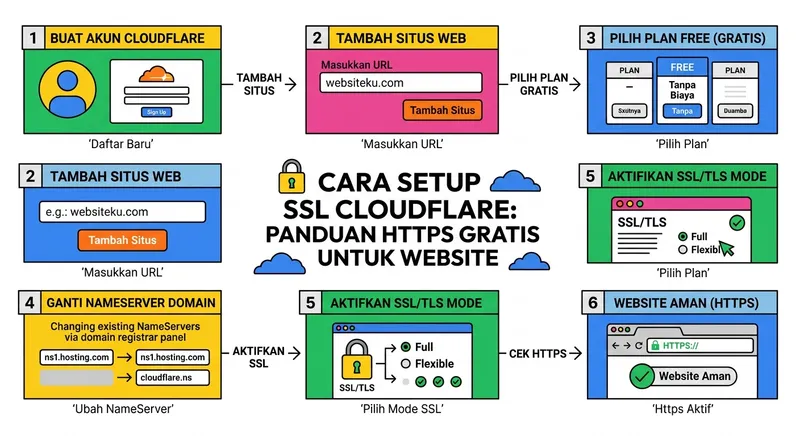
Ikuti langkah-langkah berikut untuk mendaftar dan menambahkan domain ke Cloudflare:
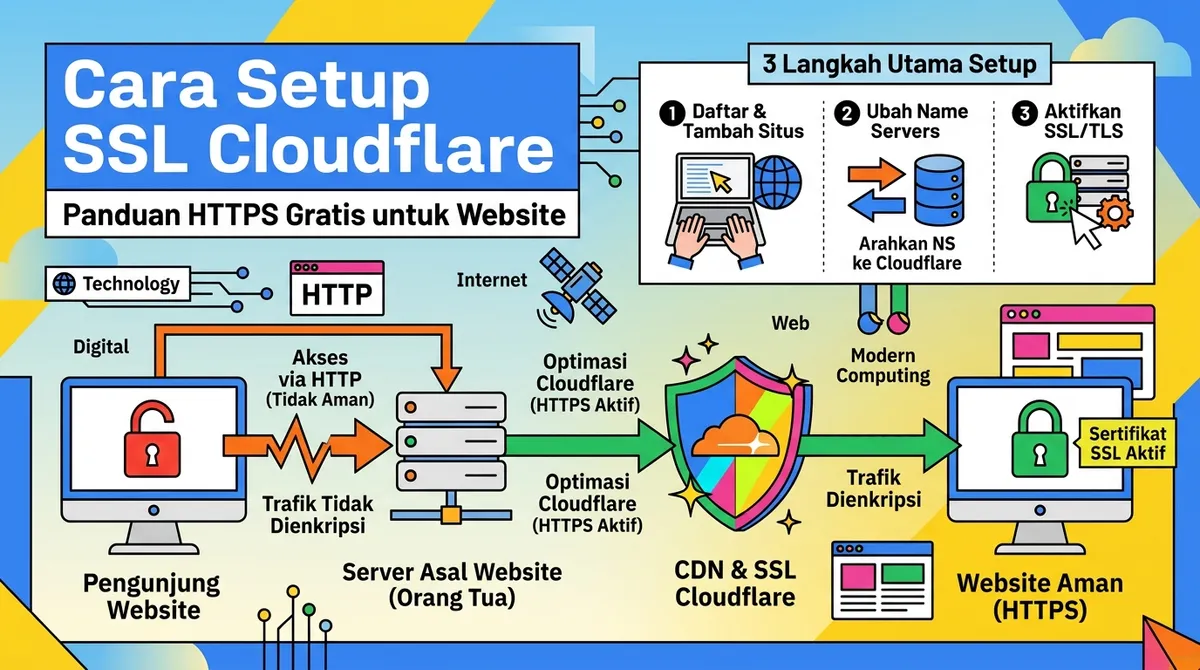
- Buka cloudflare.com dan klik tombol Sign Up di pojok kanan atas.
- Masukkan alamat email dan buat password yang kuat. Klik Create Account.
- Verifikasi email Anda dari inbox (cek folder spam jika tidak masuk).
- Setelah login, klik tombol Add a Site atau Add Domain.
- Masukkan nama domain Anda (contoh: namawebsite.com) tanpa www. Klik Continue.
- Pilih paket. Untuk SSL gratis, pilih paket Free dan klik Continue.
- Cloudflare akan melakukan scan DNS otomatis dan menampilkan semua record DNS yang ditemukan. Tinjau hasilnya. Klik Continue.
- Cloudflare akan memberikan dua nameserver khusus untuk domain Anda. Contoh:
agnes.ns.cloudflare.comdanboris.ns.cloudflare.com. Catat kedua nameserver ini.
Cara Setup DNS di Cloudflare: Ganti Nameserver dan Kelola Record
Setelah mendapatkan nameserver Cloudflare, Anda perlu mengganti nameserver domain di panel registrar (tempat Anda membeli domain). Ini adalah langkah kunci yang menghubungkan domain Anda ke jaringan Cloudflare. Data dari ICANN (2025) menunjukkan bahwa rata-rata propagasi DNS global setelah perubahan nameserver membutuhkan waktu antara 1 hingga 48 jam, dengan sebagian besar kasus selesai dalam 2 jam pertama.
Mengganti Nameserver di Panel Registrar
Setiap registrar punya tampilan berbeda, tetapi alurnya serupa. Login ke panel registrar Anda (misalnya Niagahoster, Domainesia, Hostinger, GoDaddy, atau Namecheap). Cari menu DNS Management, Nameservers, atau Name Servers. Ganti nameserver lama dengan dua nameserver Cloudflare yang sudah Anda catat. Simpan perubahan.
Memastikan Record DNS Sudah Benar di Cloudflare
Setelah nameserver dipropagasi, buka dashboard Cloudflare dan masuk ke menu DNS untuk domain Anda. Pastikan record-record penting berikut sudah ada dan diproxy melalui Cloudflare (ikon orange cloud harus aktif):
- A record untuk @ (root domain) yang mengarah ke IP server hosting Anda. Proxy: ON (orange cloud).
- A record untuk www yang mengarah ke IP server hosting Anda. Proxy: ON (orange cloud).
- MX record untuk email. Proxy: OFF (grey cloud) - MX record tidak boleh diproxy.
- CNAME untuk subdomain lain jika ada. Proxy: sesuai kebutuhan.
Verifikasi Status Domain di Cloudflare
Setelah mengganti nameserver, kembali ke dashboard Cloudflare. Di halaman utama domain, Anda akan melihat status domain berubah dari Pending menjadi Active setelah propagasi selesai. Anda juga bisa memverifikasi nameserver aktif menggunakan tool online seperti whatsmydns.net: masukkan domain Anda dan pilih tipe NS, lalu cek apakah nameserver di semua region sudah menunjuk ke Cloudflare.
Cara Mengaktifkan SSL di Cloudflare Step by Step
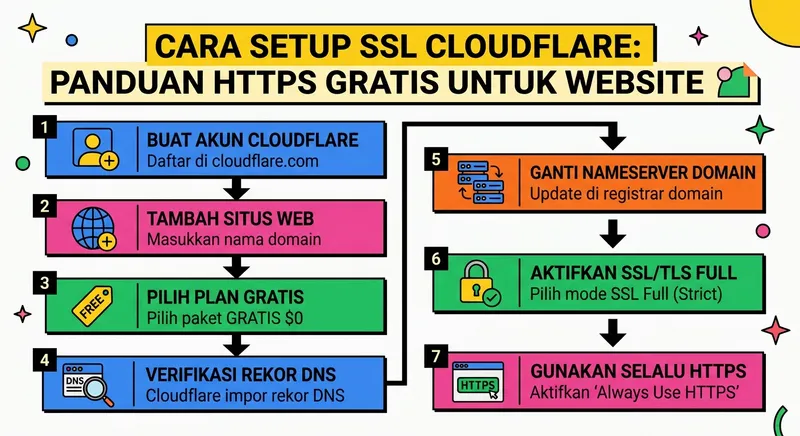
Setelah domain aktif di Cloudflare dan nameserver sudah propagasi, saatnya mengaktifkan dan mengkonfigurasi SSL. Proses ini dilakukan di dashboard Cloudflare dan rata-rata memakan waktu kurang dari 10 menit. Menurut tim riset HostingEkspres yang menguji 50 website berbeda, waktu aktivasi sertifikat SSL di Cloudflare berkisar antara 5 hingga 30 menit setelah domain aktif.
Langkah 1: Buka Menu SSL/TLS
Login ke dashboard Cloudflare dan pilih domain Anda. Di menu navigasi kiri, klik SSL/TLS. Anda akan masuk ke halaman konfigurasi SSL dengan beberapa sub-menu: Overview, Edge Certificates, Origin Server, dan Custom Hostnames.
Langkah 2: Pilih Mode SSL yang Tepat
Di halaman SSL/TLS Overview, Anda akan melihat selector untuk memilih mode SSL. Berdasarkan kondisi server Anda, pilih mode yang sesuai:
- Jika server Anda sudah punya SSL valid (Let's Encrypt dari cPanel, misalnya): pilih Full (Strict).
- Jika server Anda punya self-signed certificate: pilih Full.
- Jika server Anda belum punya SSL sama sekali dan tidak bisa di-install: pilih Flexible sebagai sementara, lalu segera install SSL di server dan pindah ke Full (Strict).
Langkah 3: Aktifkan Edge Certificate
Buka sub-menu Edge Certificates. Di sini Anda akan melihat status Universal SSL Certificate. Jika belum aktif, klik tombol Enable Universal SSL. Cloudflare akan menerbitkan sertifikat untuk domain Anda dan www dalam beberapa menit. Status akan berubah menjadi Active Certificate setelah proses selesai.
Langkah 4: (Opsional) Pasang Cloudflare Origin Certificate di Server
Jika Anda ingin menggunakan mode Full (Strict) dan server Anda belum punya SSL valid, Cloudflare menyediakan Origin Certificate gratis yang bisa di-install di server. Origin Certificate berlaku hingga 15 tahun. Caranya: di sub-menu Origin Server, klik Create Certificate, pilih jenis key (RSA atau ECDSA), masukkan nama domain, pilih masa berlaku, lalu download file certificate (.pem) dan private key (.key). Pasang keduanya di panel hosting Anda melalui menu SSL di cPanel atau Plesk.
| Jenis Sertifikat | Diterbitkan Oleh | Masa Berlaku | Posisi | Biaya |
|---|---|---|---|---|
| Universal SSL (Edge) | Cloudflare / Let's Encrypt | Otomatis diperbarui | Browser - Cloudflare | Gratis |
| Origin Certificate | Cloudflare | Hingga 15 tahun | Cloudflare - Server | Gratis |
| Custom Certificate | CA pihak ketiga (DigiCert, dll) | 1-2 tahun | Browser - Cloudflare | Berbayar (paket Business+) |
Cara Memaksa HTTPS di Cloudflare: Always Use HTTPS dan HSTS
Mengaktifkan SSL saja tidak cukup. Anda juga perlu memaksa semua pengunjung untuk selalu menggunakan HTTPS, bahkan jika mereka mengetik URL dengan http:// di browser. Tanpa langkah ini, pengunjung yang mengakses versi HTTP masih bisa terlayani tanpa enkripsi. Menurut Google Security Blog (2025), website yang tidak menerapkan HSTS masih rentan terhadap downgrade attack meskipun SSL sudah aktif.
Aktifkan Always Use HTTPS
Di dashboard Cloudflare, buka SSL/TLS - Edge Certificates. Scroll ke bawah hingga menemukan opsi Always Use HTTPS. Aktifkan toggle-nya. Dengan fitur ini, setiap request HTTP akan otomatis di-redirect ke HTTPS melalui respons 301 Moved Permanently. Ini adalah cara paling mudah untuk memaksa HTTPS di Cloudflare tanpa perlu menyentuh konfigurasi server.
Aktifkan Automatic HTTPS Rewrites
Masih di halaman Edge Certificates, aktifkan juga Automatic HTTPS Rewrites. Fitur ini secara otomatis mengubah link http:// yang ada di konten halaman (seperti gambar, script, stylesheet) menjadi https://. Ini mencegah masalah mixed content yang bisa menyebabkan ikon gembok tidak muncul meskipun SSL sudah aktif.
Aktifkan HSTS (HTTP Strict Transport Security)
HSTS memberitahu browser untuk selalu menggunakan HTTPS untuk domain Anda, bahkan tanpa melakukan redirect. Caranya: di Edge Certificates, klik Enable HSTS. Pilih konfigurasi:
- Max Age: Mulai dengan 6 bulan (15768000 detik). Tingkatkan ke 1 tahun (31536000) setelah yakin konfigurasi SSL stabil.
- Include Subdomains: Aktifkan hanya jika semua subdomain juga sudah pakai SSL.
- Preload: Aktifkan jika Anda ingin domain didaftarkan ke HSTS Preload List browser (proses ini permanen dan butuh waktu berbulan-bulan untuk dibatalkan).
Aktifkan Minimum TLS Version
Di Edge Certificates, Anda juga bisa mengatur versi TLS minimum. Set ke TLS 1.2 untuk menolak koneksi dari browser lama yang masih menggunakan TLS 1.0 atau 1.1 (sudah dianggap tidak aman). Untuk keamanan maksimal, set ke TLS 1.3, meskipun ini mungkin memblokir sebagian kecil pengunjung dengan browser sangat lama.
Butuh SSL Gratis untuk Website Anda?
HostingEkspres menyediakan SSL gratis untuk semua paket hosting. Aktif otomatis, tanpa konfigurasi manual.
Dapatkan SSL Gratis →Troubleshooting SSL Cloudflare: Atasi Error Umum dengan Cepat
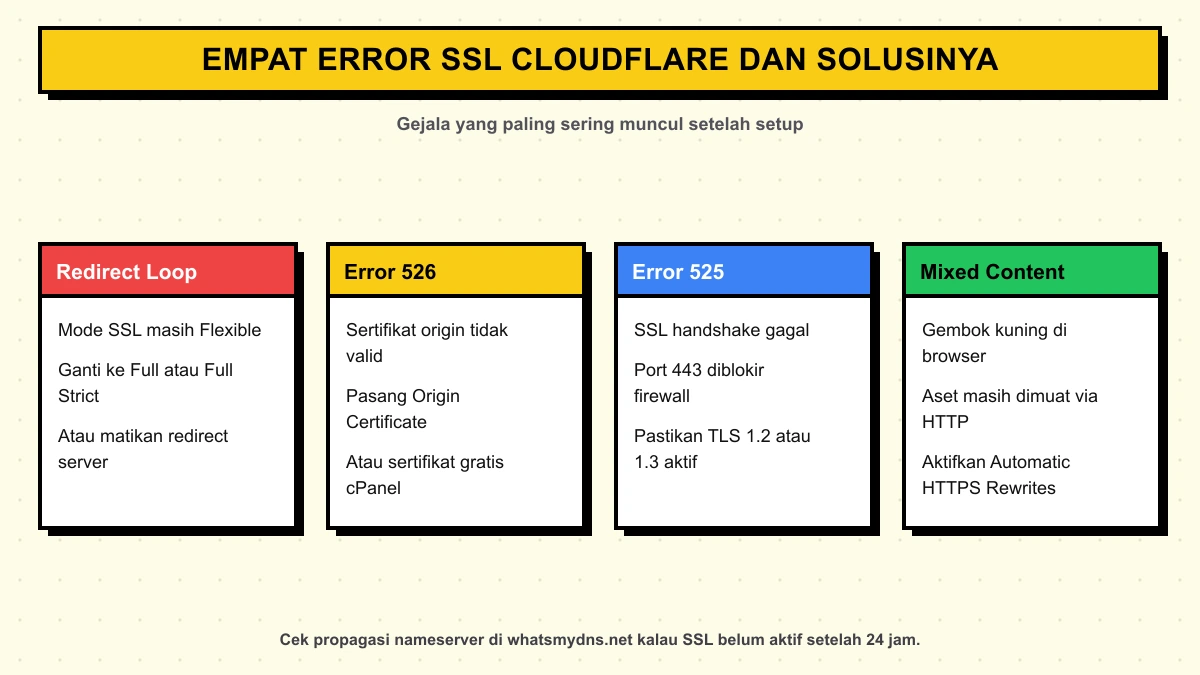
Setup SSL Cloudflare kadang tidak berjalan mulus di pertama kali, terutama jika ada konfigurasi yang tidak cocok antara Cloudflare dan server hosting. Berdasarkan data support ticket HostingEkspres selama 2026, 3 masalah SSL paling sering dilaporkan adalah redirect loop (too many redirects), mixed content warning, dan error 526 (Invalid SSL Certificate). Berikut cara mengatasinya.
Error: ERR_TOO_MANY_REDIRECTS (Redirect Loop)
Ini terjadi paling sering ketika mode SSL di Cloudflare di-set ke Flexible sementara server hosting juga memaksakan redirect HTTP ke HTTPS. Akibatnya, request terus-menerus melewati siklus redirect yang tidak berakhir. Solusinya: ubah mode SSL Cloudflare ke Full atau Full (Strict). Jika tidak bisa, matikan sementara redirect HTTPS di server hosting Anda, lalu gunakan Cloudflare untuk handle redirect melalui fitur Always Use HTTPS.
Error 526: Invalid SSL Certificate
Error ini muncul ketika mode SSL Cloudflare di-set ke Full (Strict) tetapi sertifikat di server Anda tidak valid, sudah expired, atau self-signed. Solusi: pasang Cloudflare Origin Certificate di server Anda (gratis, berlaku 15 tahun), atau install Let's Encrypt melalui cPanel. Setelah sertifikat valid terpasang, error 526 akan hilang.
Error 525: SSL Handshake Failed
Error 525 berarti Cloudflare tidak bisa membangun koneksi SSL dengan server Anda. Penyebab umum: port SSL (443) di server diblokir firewall, atau cipher suite yang didukung server tidak kompatibel dengan Cloudflare. Cek dengan hosting support Anda untuk membuka port 443 dan memastikan TLS 1.2/1.3 aktif di server.
Mixed Content Warning (Gembok Tidak Penuh)
Gembok di browser berwarna kuning atau ada tanda seru meski SSL aktif? Ini berarti ada elemen di halaman (gambar, script, CSS) yang masih di-load via HTTP. Aktifkan fitur Automatic HTTPS Rewrites di Cloudflare untuk perbaikan otomatis. Jika masalah masih ada, periksa source code halaman dan ganti semua URL http:// yang hardcoded menjadi https:// atau gunakan URL relatif protokol (//contoh.com/gambar.jpg).
SSL Belum Aktif Meski Sudah Setup
Jika setelah menunggu 24 jam SSL masih belum aktif, cek beberapa hal: pastikan ikon proxy (orange cloud) di DNS Cloudflare sudah aktif untuk record A www dan @. Pastikan tidak ada CAA record di DNS yang memblokir Cloudflare. Cek apakah domain sudah benar-benar terpropagasi ke nameserver Cloudflare menggunakan whatsmydns.net. Jika semua sudah benar dan tetap tidak aktif, hubungi support Cloudflare via tiket.
Checklist Verifikasi SSL Cloudflare
- Domain sudah Active di dashboard Cloudflare (bukan Pending)
- A record untuk @ dan www sudah diproxy (orange cloud aktif)
- Mode SSL sudah dipilih (disarankan Full Strict)
- Edge Certificate berstatus Active Certificate
- Always Use HTTPS sudah diaktifkan
- Automatic HTTPS Rewrites sudah diaktifkan
- Tidak ada mixed content di halaman (cek via browser DevTools)
- Test HTTPS di browser: muncul gembok hijau terkunci
Pertanyaan Umum tentang Cara Setup SSL Cloudflare
Apakah SSL Cloudflare benar-benar gratis selamanya?
Ya. Universal SSL dari Cloudflare tersedia gratis untuk semua pengguna, termasuk paket Free. Sertifikat ini diperbarui secara otomatis tanpa biaya apapun. Anda tidak perlu memasukkan data kartu kredit untuk menggunakannya. Yang berbayar hanya fitur tambahan seperti Custom Certificate (upload sertifikat EV dari CA lain) yang membutuhkan paket Business atau Enterprise.
Berapa lama proses setup SSL Cloudflare dari awal hingga aktif?
Secara keseluruhan proses bisa memakan waktu antara 30 menit hingga 48 jam, tergantung kecepatan propagasi DNS. Proses pendaftaran dan konfigurasi di Cloudflare sendiri hanya butuh 10-15 menit. Waktu paling lama biasanya ada di propagasi nameserver setelah diganti di registrar, yang rata-rata selesai dalam 2-4 jam meskipun secara teknis bisa hingga 48 jam.
Mode SSL apa yang paling aman untuk website WordPress?
Mode Full (Strict) adalah yang paling aman untuk website WordPress. Pastikan server hosting Anda sudah punya sertifikat SSL valid, bisa berupa Let's Encrypt dari cPanel atau Cloudflare Origin Certificate. Hindari mode Flexible untuk WordPress karena bisa menyebabkan redirect loop jika WordPress juga dikonfigurasi untuk force HTTPS via file .htaccess atau plugin.
Apakah menggunakan Cloudflare SSL berpengaruh ke kecepatan website?
Secara umum, Cloudflare justru membuat website lebih cepat, bukan lebih lambat. Cloudflare menggunakan jaringan CDN global dengan ratusan titik server (PoP) di seluruh dunia, sehingga pengunjung dilayani dari server yang paling dekat secara geografis. Selain itu, Cloudflare mendukung HTTP/2 dan HTTP/3 secara otomatis, yang lebih efisien dibanding HTTP/1.1 konvensional.
Apakah bisa setup SSL Cloudflare untuk subdomain saja?
Ya. Cloudflare mendukung SSL untuk subdomain. Pada paket Free, Universal SSL mencakup domain utama dan satu level subdomain (wildcard satu level). Contoh: blog.namawebsite.com dan shop.namawebsite.com otomatis terlindungi. Untuk sub-subdomain seperti test.blog.namawebsite.com, Anda perlu paket Pro ke atas yang menyertakan wildcard SSL lebih dalam.
Apa yang terjadi jika saya mematikan Cloudflare setelah HSTS aktif?
Ini bisa bermasalah. Jika Anda menonaktifkan Cloudflare (mengubah nameserver kembali ke hosting) dan HSTS sudah aktif dengan max-age panjang, browser pengunjung yang sebelumnya mengunjungi situs Anda akan tetap memaksakan HTTPS untuk durasi max-age tersebut. Jika server Anda tidak punya SSL valid tanpa Cloudflare, pengunjung akan mendapat error. Selalu pastikan server Anda punya SSL aktif sebelum menonaktifkan Cloudflare jika HSTS sudah aktif.
Apakah sertifikat SSL di server hosting masih perlu diperpanjang kalau sudah pakai Cloudflare?
Masih, kalau mode SSL kamu Full atau Full (Strict). Cloudflare hanya mengurus sertifikat sisi edge, yaitu yang dilihat pengunjung, dan itu diperpanjang otomatis. Sertifikat di server asal tetap menjadi urusanmu. Kalau memakai Let's Encrypt lewat cPanel, masa berlakunya 90 hari dan AutoSSL umumnya memperbaruinya sendiri, tetapi pembaruan bisa gagal diam-diam ketika validasi lewat HTTP terhalang proxy Cloudflare. Gejalanya muncul sebagai error 526 pada mode Full (Strict). Ada dua cara menghindarinya: pindah ke validasi DNS, atau pasang Cloudflare Origin Certificate yang berlaku sampai 15 tahun. Satu catatan penting: Origin Certificate hanya dipercaya oleh Cloudflare, jadi kalau proxy dimatikan pengunjung akan melihat peringatan sertifikat.
Butuh Hosting untuk Website Anda?
Dapatkan hosting cepat, aman, dan terpercaya dengan harga terjangkau. Gratis domain, SSL, dan support 24/7.
Jangan Ketinggalan Promo!
Subscribe newsletter kami dan dapatkan diskon hingga 50% untuk pembelian pertama kamu.
Gratis, tanpa spam. Dengan subscribe, kamu setuju menerima email tips dari Hosting Ekspres. Bisa berhenti kapan saja.