Cara Kloning Website WordPress ke Domain atau Hosting Baru
Kapan Anda Perlu Mengkloning Website WordPress?
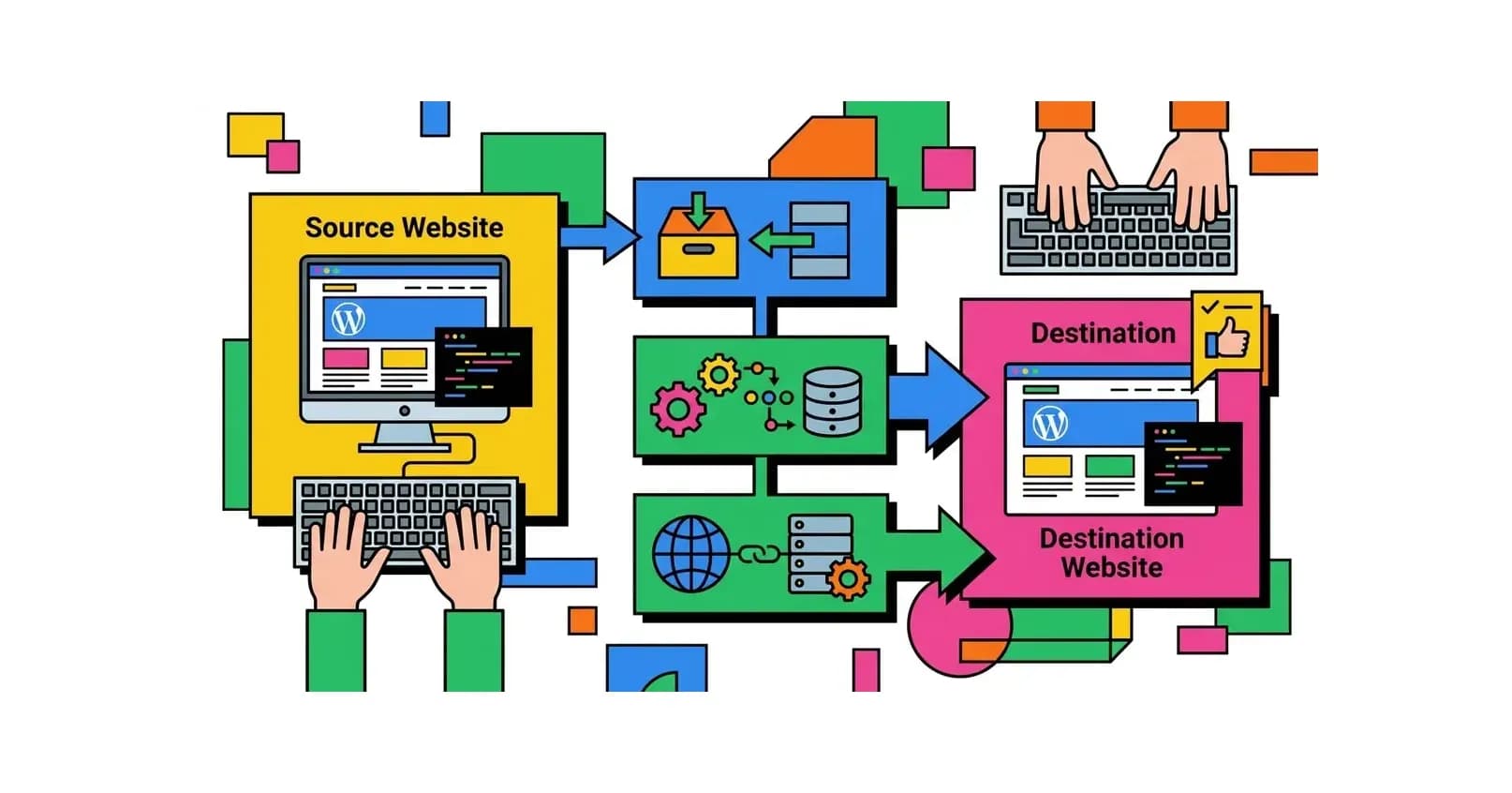
Cara kloning website WordPress adalah proses membuat salinan identik dari sebuah website WordPress - mencakup semua konten, pengaturan, tema, plugin, dan database - ke lokasi baru. Berbeda dengan migrasi biasa yang memindahkan website (asli dihapus), kloning membuat duplikat sehingga website asli tetap berjalan seperti biasa.
Ada banyak skenario di mana cara kloning website WordPress menjadi sangat berguna: membuat website staging atau development dari website produksi agar bisa bereksperimen tanpa risiko, menggandakan template website untuk klien baru, memindahkan website ke hosting yang lebih baik sambil mempertahankan yang lama sebagai backup, membuat environment testing untuk plugin atau tema baru sebelum diterapkan ke website utama, atau menduplikasi website yang sudah sukses ke domain berbeda untuk proyek serupa.
Apapun alasannya, panduan ini menyajikan tiga metode cara kloning website WordPress yang terbukti efektif, dari yang paling mudah hingga metode manual untuk situasi khusus.
Metode 1: Kloning WordPress Menggunakan Plugin Duplicator
Plugin Duplicator adalah tool paling populer untuk cara kloning website WordPress. Tersedia dalam versi gratis dan berbayar (Pro), Duplicator memungkinkan Anda mengemas seluruh website WordPress menjadi satu paket yang bisa diinstall ulang di mana saja.
Langkah 1: Install dan Aktifkan Plugin Duplicator
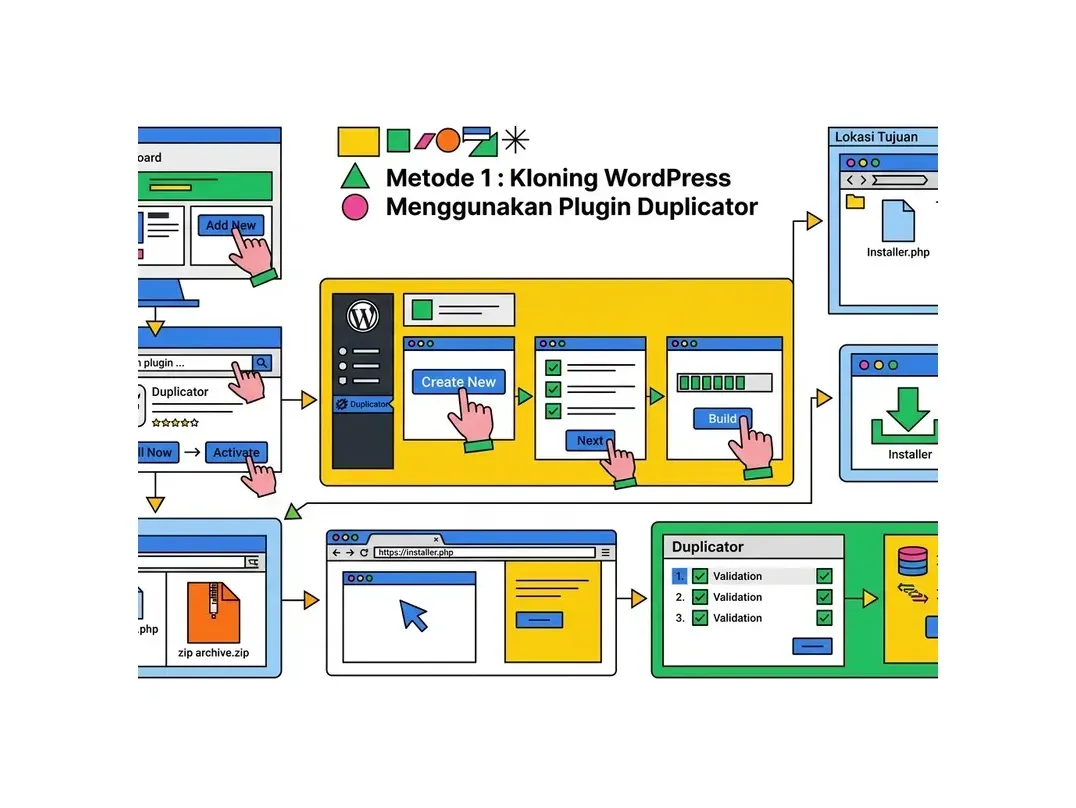
- Login ke dashboard WordPress website sumber (yang akan dikloning).
- Buka Plugins > Add New dan cari "Duplicator".
- Install dan aktifkan plugin Duplicator dari WPSimpli.
Langkah 2: Buat Package (Paket Duplikat)
- Di sidebar WordPress, klik menu Duplicator.
- Klik tombol Create New untuk membuat package baru.
- Beri nama package yang mudah diingat, misalnya "backup-kloning-20260623".
- Di halaman Setup, Anda bisa mengkonfigurasi apa yang akan disertakan dalam package. Untuk kloning penuh, biarkan semua pengaturan default.
- Klik Next untuk memulai proses scan. Duplicator akan mengecek apakah website siap untuk dikemas.
- Jika ada warning, baca dengan teliti. Warning berwarna kuning biasanya aman untuk diabaikan, sementara warning merah perlu diatasi terlebih dahulu.
- Klik Build untuk memulai pembuatan package.
Proses build akan membuat dua file: file .zip berisi semua file website, dan file installer.php. Unduh kedua file ini ke komputer Anda.
Langkah 3: Persiapan di Lokasi Tujuan
Sebelum menginstall kloning, siapkan lokasi tujuan:
- Buat database baru di cPanel hosting tujuan. Buka MySQL Databases, buat database baru, buat user baru dengan password kuat, dan berikan hak akses All Privileges.
- Tambahkan domain tujuan ke hosting jika belum ada.
- Pastikan folder document root domain tujuan kosong.
Langkah 4: Upload dan Jalankan Installer
- Upload kedua file (file .zip dan installer.php) ke folder root domain tujuan menggunakan File Manager cPanel atau FTP.
- Akses installer dengan membuka
domaintujuan.com/installer.phpdi browser. - Di halaman installer Duplicator, konfirmasi bahwa Anda menerima syarat penggunaan.
- Isi detail database yang sudah dibuat: nama database, username, password, dan host (biasanya
localhost). - Klik Test Database untuk memverifikasi koneksi berhasil.
- Klik Next dan installer akan memulai proses ekstraksi dan instalasi.
- Di langkah terakhir, update URL sesuai domain tujuan jika berbeda dari domain sumber. Klik Admin Login untuk masuk ke dashboard WordPress yang sudah dikloning.
Metode 2: Kloning WordPress Menggunakan Plugin All-in-One WP Migration
Plugin All-in-One WP Migration adalah alternatif yang sangat mudah digunakan, cocok untuk pemula karena proses export dan import dilakukan langsung dari dashboard WordPress.
Export Website Sumber
- Install dan aktifkan plugin All-in-One WP Migration di website sumber.
- Buka All-in-One WP Migration > Export.
- Klik Export To > File.
- Plugin akan membuat file .wpress yang berisi seluruh website. Unduh file tersebut.
- Perhatikan ukuran file - file besar (di atas 512MB) mungkin memerlukan versi Pro untuk bisa diimport.
Import di Website Tujuan
- Install WordPress baru di domain atau hosting tujuan (bisa menggunakan Softaculous).
- Install dan aktifkan plugin All-in-One WP Migration di WordPress tujuan.
- Buka All-in-One WP Migration > Import.
- Drag and drop file .wpress atau klik Import From File.
- Konfirmasi peringatan bahwa data yang ada akan ditimpa.
- Tunggu proses import selesai. Setelah selesai, klik Permalinks Settings dan save untuk memastikan permalink berfungsi.
Catatan: Versi gratis All-in-One WP Migration membatasi ukuran file import hingga 512MB. Untuk website lebih besar, pertimbangkan menggunakan Duplicator atau metode manual.
Metode 3: Kloning WordPress Secara Manual
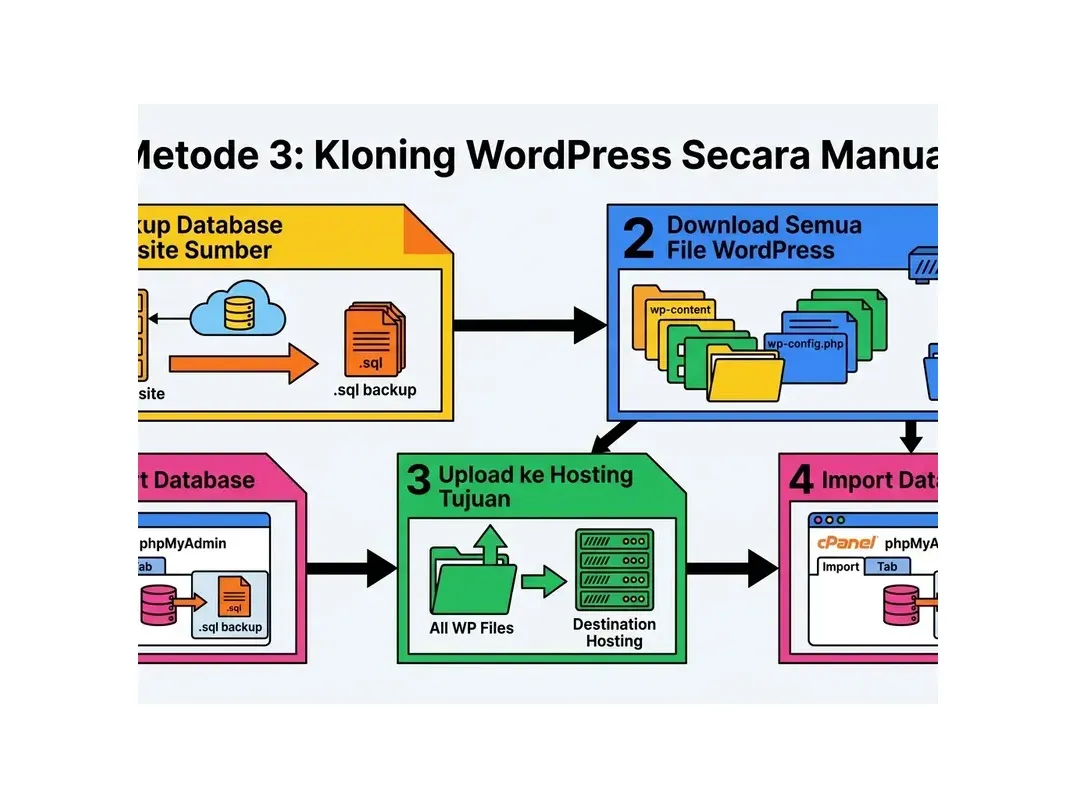
Cara kloning website WordPress secara manual memberikan kontrol penuh atas prosesnya. Metode ini lebih kompleks tetapi berguna jika plugin tidak tersedia atau untuk website berukuran sangat besar.
Langkah 1: Backup Database Website Sumber
- Di cPanel website sumber, buka phpMyAdmin.
- Di panel kiri, klik nama database WordPress sumber.
- Klik tab Export.
- Pilih metode Export Quick dan format SQL.
- Klik Go untuk mengunduh file SQL database.
Langkah 2: Download Semua File WordPress
- Di cPanel, buka File Manager.
- Navigasi ke folder root WordPress (biasanya
public_html). - Pilih semua file dan folder, klik kanan dan pilih Compress untuk membuat file ZIP.
- Unduh file ZIP tersebut ke komputer Anda.
- Alternatifnya, gunakan FTP client seperti FileZilla untuk mengunduh semua file.
Langkah 3: Upload ke Hosting Tujuan
- Buat database baru di hosting tujuan via MySQL Databases di cPanel. Catat nama database, username, dan password.
- Upload file ZIP ke folder root domain tujuan via File Manager, lalu ekstrak.
- Edit file
wp-config.phpdi folder yang sudah diekstrak. Perbarui nilaiDB_NAME,DB_USER,DB_PASSWORD, danDB_HOSTsesuai database baru yang dibuat di hosting tujuan.
Langkah 4: Import Database
- Di cPanel hosting tujuan, buka phpMyAdmin.
- Klik nama database baru yang sudah dibuat.
- Klik tab Import.
- Klik Choose File dan pilih file SQL yang sudah diunduh dari website sumber.
- Klik Go untuk memulai import.
Langkah 5: Update URL di Database
Jika domain tujuan berbeda dari domain sumber, URL di database perlu diperbarui. Di phpMyAdmin, buka tabel wp_options dan perbarui nilai siteurl dan home ke domain tujuan. Kemudian gunakan plugin Better Search Replace untuk mengganti semua referensi URL lama di seluruh database secara menyeluruh.
Cara Kloning WordPress untuk Website Staging
Salah satu penggunaan paling berharga dari cara kloning website WordPress adalah membuat environment staging - salinan identik dari website produksi yang digunakan untuk testing perubahan sebelum diterapkan ke website sebenarnya.
Setup Staging di Subdomain
Cara paling umum untuk setup staging adalah mengkloning website ke subdomain seperti staging.namadomain.com atau dev.namadomain.com:
- Buat subdomain staging di cPanel.
- Kloning website menggunakan salah satu metode di atas ke subdomain tersebut.
- Setelah kloning selesai, pasang plugin seperti WP Hide & Security Enhancer atau tambahkan password protection via cPanel agar environment staging tidak diindeks oleh Google dan tidak bisa diakses publik.
Plugin Khusus Staging
Beberapa hosting premium menyediakan fitur staging bawaan. HostingEkspres memiliki fitur staging yang memungkinkan Anda membuat, mengelola, dan mendorong perubahan dari staging ke produksi dengan mudah tanpa perlu repot melakukan kloning manual.
Masalah Umum dan Cara Mengatasinya
Berikut masalah yang sering muncul saat cara kloning website WordPress dan solusinya:
Website Kloning Masih Menampilkan URL Lama
Ini terjadi jika URL di database tidak diperbarui. Login ke dashboard WordPress kloning dan gunakan plugin Better Search Replace untuk mengganti semua URL lama dengan URL baru. Jangan lupa cek juga di Settings > General apakah WordPress Address dan Site Address sudah benar.
Gambar dan Media Tidak Muncul
Kemungkinan penyebab: folder wp-content/uploads tidak ikut ter-copy, atau URL media masih menggunakan domain lama. Pastikan folder uploads sudah ter-copy seluruhnya, kemudian jalankan Better Search Replace untuk memperbarui URL media.
Error 500 atau White Screen of Death
Cek file error log di cPanel atau aktifkan WP_DEBUG di wp-config.php untuk melihat pesan error detail. Seringkali disebabkan oleh plugin yang tidak kompatibel dengan lingkungan baru atau masalah permission file. Coba deaktivasi semua plugin sementara dengan mengganti nama folder wp-content/plugins.
Timeout saat Proses Kloning
Website besar membutuhkan waktu lebih lama untuk dikemas atau diimpor. Jika menggunakan plugin dan terjadi timeout, coba tingkatkan PHP max execution time di cPanel melalui PHP Selector, atau beralih ke metode manual yang lebih dapat diandalkan untuk website besar.
FAQ: Pertanyaan Umum tentang Kloning WordPress
Apakah kloning WordPress menyalin plugin berlisensi?
Kloning menyalin semua file plugin termasuk plugin berlisensi, tetapi lisensi biasanya terikat pada domain tertentu. Setelah kloning ke domain baru, Anda mungkin perlu mengaktifkan ulang lisensi plugin premium di domain baru. Beberapa lisensi mengizinkan penggunaan di beberapa situs (multisite license), sementara yang lain hanya untuk satu domain.
Berapa lama proses kloning WordPress berlangsung?
Bergantung pada ukuran website dan kecepatan koneksi internet serta server. Website kecil (di bawah 100MB) biasanya selesai dalam 5-15 menit menggunakan plugin. Website besar bisa memakan waktu 30 menit hingga beberapa jam. Proses manual via FTP untuk website sangat besar bisa memakan waktu lebih lama tergantung kecepatan koneksi.
Apakah pengguna dan password WordPress ikut terkopi saat kloning?
Ya, karena informasi pengguna tersimpan di database yang juga ikut dikloning. Semua akun pengguna, password (yang tersimpan dalam bentuk hash terenkripsi), peran, dan preferensi akan identik dengan website sumber.
Bisakah kloning WordPress ke hosting yang berbeda provider?
Ya, bisa. Metode plugin seperti Duplicator dan All-in-One WP Migration bekerja lintas provider hosting. Yang perlu diperhatikan adalah perbedaan versi PHP dan konfigurasi server antara hosting lama dan baru. Pastikan hosting tujuan memenuhi persyaratan minimum WordPress (PHP 7.4+, MySQL 5.7+).
Apakah kloning WordPress sama dengan backup?
Secara teknis mirip, tetapi berbeda dalam tujuan. Backup bertujuan untuk pemulihan data jika terjadi masalah. Kloning bertujuan untuk membuat salinan yang berjalan aktif di lokasi baru. Duplicator misalnya bisa digunakan untuk keduanya - bisa sebagai tool backup sekaligus tool kloning/migrasi.
Bagaimana mencegah website kloning (staging) diindeks Google?
Beberapa cara: aktifkan opsi "Discourage search engines from indexing this site" di Settings > Reading WordPress, tambahkan file robots.txt dengan directive Disallow: /, atau tambahkan meta tag noindex/nofollow. Cara paling aman adalah menggunakan password protection di cPanel sehingga Google tidak bisa mengakses halaman sama sekali.
Perbandingan Metode Kloning Website WordPress
Kloning WordPress diperlukan saat migrasi, staging, atau backup penuh. Pilih metode berdasarkan ukuran site dan akses teknis Anda.
| Metode | Skill Dibutuhkan | Waktu Eksekusi | Risiko Error | Cocok Untuk |
|---|---|---|---|---|
| Plugin (Duplicator, All-in-One WP Migration) | Rendah | 15-60 menit | Rendah (untuk site <500MB) | UMKM, beginner |
| Manual (File + DB export) | Sedang | 30-120 menit | Sedang (depend on care) | Developer |
| WP-CLI | Tinggi | 5-20 menit | Sangat rendah | DevOps, sysadmin |
| cPanel Backup Wizard | Rendah | 10-30 menit | Rendah | Hosting cPanel users |
| Managed migration (provider) | Nol (managed) | Otomatis | Sangat rendah | User non-teknis |
Saat kloning, perhatikan konsistensi URL di database (search-replace harus serialize-safe karena WordPress menyimpan PHP serialized data). Tool resmi Better Search Replace dari WordPress.org adalah standar industri untuk operasi ini, mendukung serialized data dengan benar tanpa korupsi database.
Kesimpulan
Kloning WordPress yang sukses adalah kloning yang tidak meninggalkan jejak masalah pasca-migrasi. Kunci: backup verifikasi sebelum dan sesudah, search-replace URL dengan tool serialize-aware (bukan SQL UPDATE manual), dan testing fungsional di staging sebelum point DNS ke environment baru. Untuk site mission-critical, jangan ragu pakai jasa migrasi managed dari provider hosting , biaya Rp200rb-500rb terbukti lebih murah dibanding 1 hari downtime karena kloning yang gagal.
Artikel Terkait
Cara Migrasi WordPress ke Hosting Baru: Panduan Lengkap Tanpa Downtime
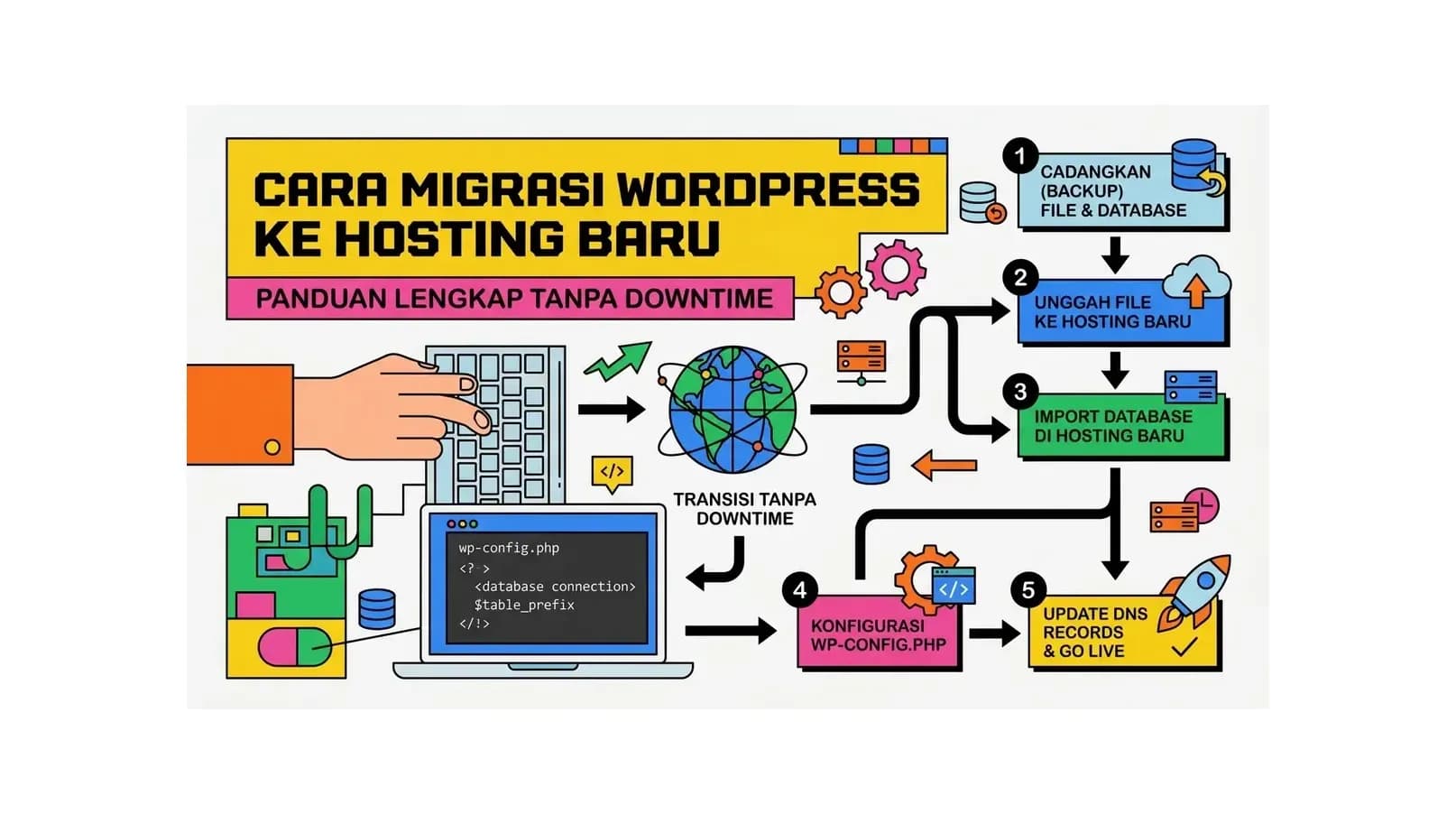
Panduan lengkap cara migrasi WordPress ke hosting baru tanpa downtime. Pelajari 3 metode migrasi - plugin, manual, dan cPanel backup - beserta tips agar website tetap online selama proses perpindahan.
Baca Selengkapnya→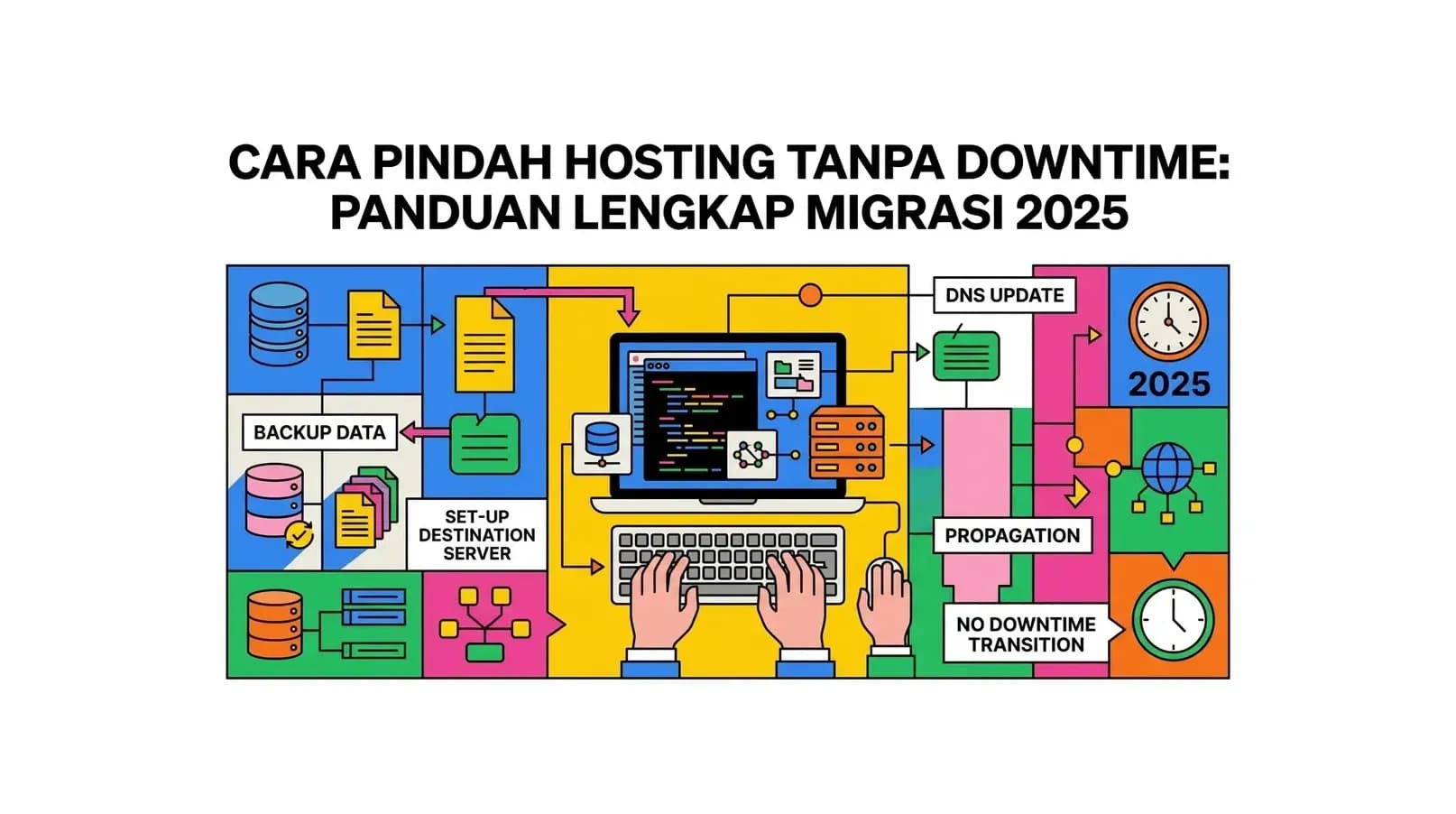
Cara Pindah Hosting Tanpa Downtime: Panduan Lengkap Migrasi 2026
Panduan lengkap cara pindah hosting tanpa downtime. Ikuti langkah demi langkah proses migrasi hosting yang aman untuk website WordPress maupun non-WordPress.
Baca Selengkapnya→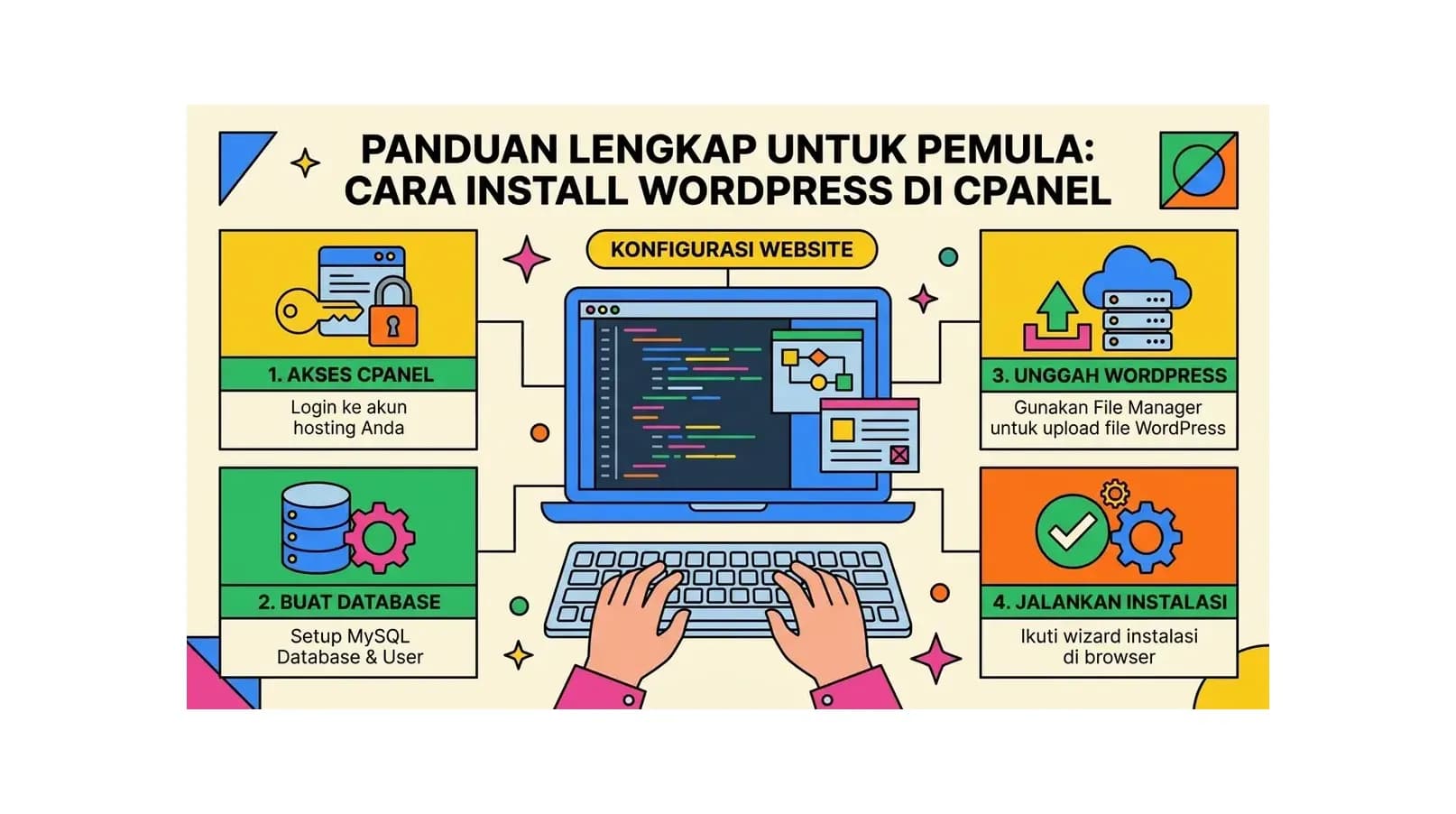
Cara Install WordPress di cPanel: Panduan Lengkap untuk Pemula
Panduan lengkap cara install WordPress di cPanel menggunakan Softaculous. Step-by-step mudah dipahami pemula, dari persiapan hosting hingga WordPress siap digunakan.
Baca Selengkapnya→Butuh Hosting untuk Website Anda?
Dapatkan hosting cepat, aman, dan terpercaya dengan harga terjangkau. Gratis domain, SSL, dan support 24/7.
Jangan Ketinggalan Promo!
Subscribe newsletter kami dan dapatkan diskon hingga 50% untuk pembelian pertama kamu.
Gratis, tanpa spam. Dengan subscribe, kamu setuju menerima email tips dari Hosting Ekspres. Bisa berhenti kapan saja.