Cara Mengamankan Website dari Hacker: 12 Langkah Wajib 2026
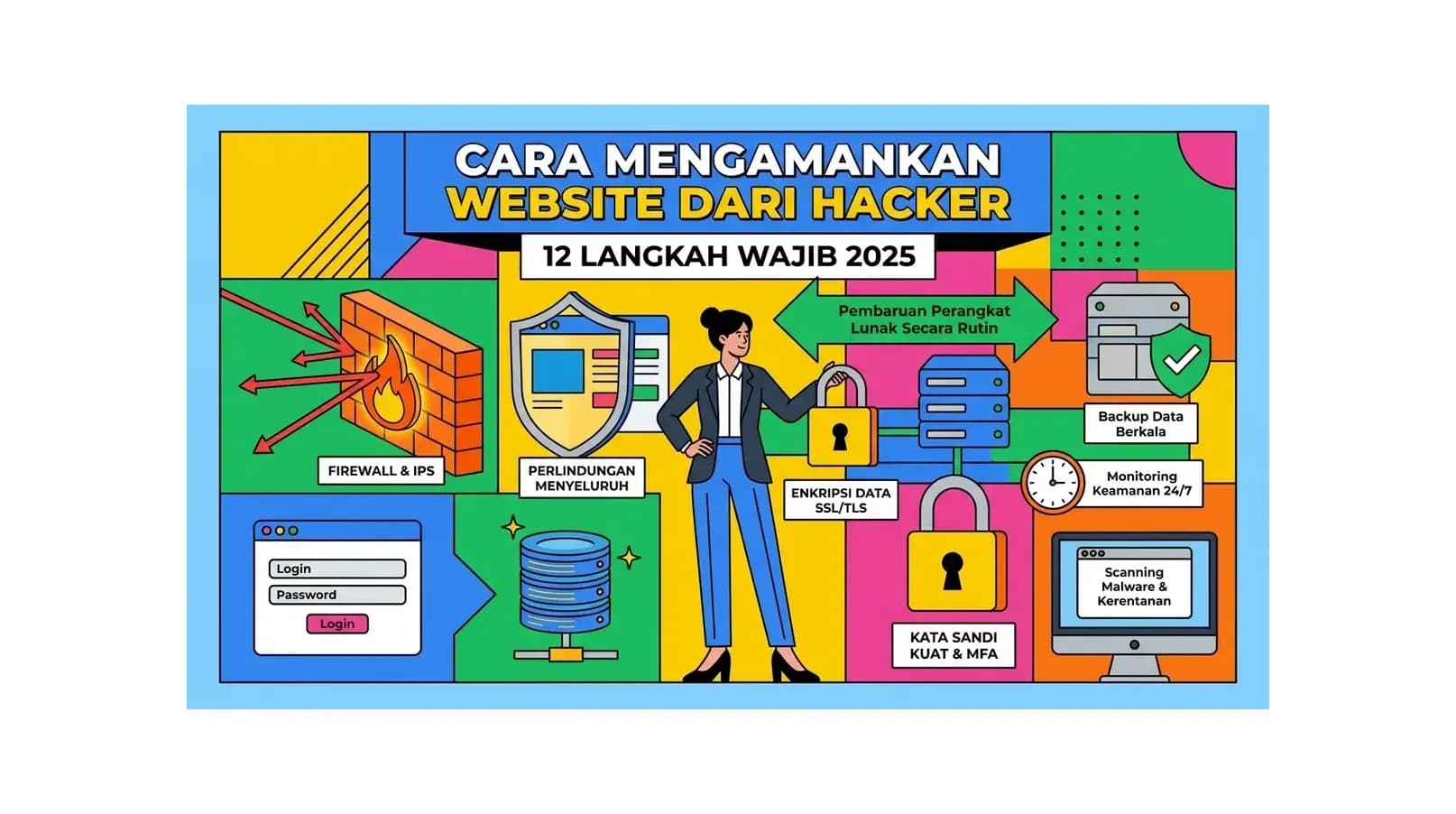
Mengapa Keamanan Website Tidak Bisa Diabaikan?
Cara mengamankan website adalah prioritas yang sering diabaikan hingga musibah terjadi. Padahal, data menunjukkan realitas yang mengkhawatirkan: rata-rata terjadi 30.000 serangan terhadap website setiap hari di seluruh dunia, dan lebih dari 40% serangan menargetkan website bisnis kecil yang dianggap memiliki keamanan lemah. Di Indonesia, laporan BSSN (Badan Siber dan Sandi Negara) mencatat jutaan insiden siber setiap tahunnya, dengan website yang diretas menjadi salah satu kasus terbanyak.
Konsekuensi website yang diretas jauh lebih luas dari sekadar ketidaknyamanan. Website yang terinfeksi malware bisa digunakan untuk menyebarkan virus ke pengunjung, mencuri data pelanggan, mengirim spam email massal, atau menjadi bagian dari jaringan botnet untuk serangan DDoS. Google akan men-blacklist website Anda, menampilkan peringatan "This site may harm your computer" yang langsung menghancurkan kepercayaan pengunjung. Proses pemulihan dari serangan hacker bisa memakan waktu berhari-hari dan biaya yang tidak sedikit - jauh lebih mahal dari tindakan pencegahan. Artikel ini memandu Anda 12 langkah konkret cara mengamankan website yang harus diterapkan sekarang, sebelum terlambat.
Memahami Ancaman Keamanan Website yang Paling Umum
Sebelum membahas cara mengamankan website, penting untuk memahami jenis ancaman yang harus Anda hadapi:
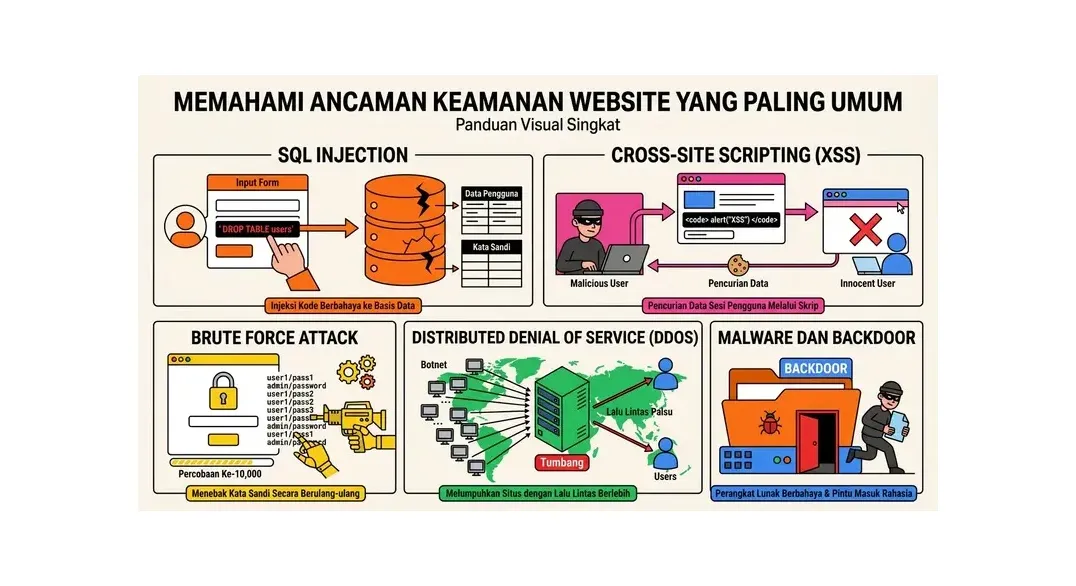
- SQL Injection: Hacker menyisipkan kode berbahaya melalui form input untuk memanipulasi atau mencuri data dari database Anda. Ini adalah salah satu serangan paling umum dan berbahaya.
- Cross-Site Scripting (XSS): Penyerang menyisipkan script berbahaya ke halaman website yang kemudian dieksekusi di browser pengunjung lain, bisa digunakan untuk mencuri session cookie atau redirect ke website phishing.
- Brute Force Attack: Serangan otomatis yang mencoba ribuan kombinasi username dan password untuk mendapatkan akses ke admin panel website Anda.
- Distributed Denial of Service (DDoS): Membanjiri server dengan traffic palsu hingga website tidak bisa diakses oleh pengunjung nyata.
- Malware dan Backdoor: Kode berbahaya yang ditanam di file website, memungkinkan hacker mempertahankan akses bahkan setelah celah awal ditutup.
- Plugin/Theme Vulnerability: Plugin atau tema yang sudah usang atau berkualitas buruk sering mengandung celah keamanan yang dieksploitasi secara massal.
- Man-in-the-Middle Attack: Intersepsi komunikasi antara pengguna dan server, terutama berbahaya di website tanpa enkripsi SSL/HTTPS.
12 Langkah Wajib Cara Mengamankan Website
Langkah 1: Pasang dan Aktifkan SSL Certificate
SSL (Secure Sockets Layer) adalah lapisan keamanan dasar yang mengenkripsi semua data yang dikirim antara browser pengunjung dan server website Anda. Website tanpa SSL (HTTP) mengirimkan data secara plaintext yang bisa disadap oleh pihak ketiga. Ini sangat berbahaya terutama untuk halaman login, form kontak, dan checkout.
- Aktifkan SSL certificate - HostingEkspres menyediakan SSL gratis (Let's Encrypt) untuk semua paket hosting, bisa diaktifkan dengan satu klik dari cPanel
- Setelah SSL aktif, pastikan website hanya bisa diakses via HTTPS. Tambahkan redirect 301 dari HTTP ke HTTPS
- Aktifkan HSTS (HTTP Strict Transport Security) untuk mencegah browser terhubung ke versi HTTP website Anda
- Pastikan semua resource (gambar, script, font) di-load via HTTPS untuk menghindari "mixed content" warning
Langkah 2: Selalu Update CMS, Plugin, dan Tema
Ini adalah langkah cara mengamankan website yang paling sederhana namun sering diabaikan. Statistik menunjukkan bahwa lebih dari 60% website WordPress yang diretas menggunakan versi CMS, plugin, atau tema yang sudah usang. Setiap pembaruan biasanya menyertakan patch keamanan untuk celah yang baru ditemukan.
- Aktifkan pembaruan otomatis untuk update keamanan kecil WordPress di wp-config.php:
define('WP_AUTO_UPDATE_CORE', 'minor'); - Update plugin dan tema secara manual minimal seminggu sekali
- Hapus plugin dan tema yang tidak aktif digunakan - kehadiran mereka di server tetap merupakan risiko keamanan
- Gunakan hanya plugin dari direktori resmi WordPress.org atau dari developer terpercaya
- Periksa tanggal update terakhir sebelum menginstall plugin - plugin yang tidak diupdate lebih dari setahun berisiko mengandung celah keamanan
Langkah 3: Gunakan Password yang Kuat dan Unik
Password yang lemah adalah pintu terbuka bagi hacker. Serangan brute force modern dapat mencoba jutaan kombinasi password per detik menggunakan database password yang sudah bocor dari website lain. Password yang Anda gunakan harus kuat dan berbeda untuk setiap akun.
- Gunakan password minimal 16 karakter dengan kombinasi huruf besar, huruf kecil, angka, dan simbol
- Jangan gunakan kata dari kamus, nama, tanggal lahir, atau informasi yang mudah ditebak
- Gunakan password manager seperti Bitwarden (gratis), 1Password, atau LastPass untuk membuat dan menyimpan password unik untuk setiap akun
- Ubah password admin WordPress, cPanel, FTP, dan database secara berkala (minimal setiap 6 bulan)
- Ganti username default "admin" WordPress dengan username yang tidak mudah ditebak
Langkah 4: Aktifkan Autentikasi Dua Faktor (2FA)
Two-Factor Authentication (2FA) menambahkan lapisan keamanan ekstra di atas password. Meskipun hacker berhasil menebak atau mencuri password Anda, mereka tetap tidak bisa masuk tanpa kode verifikasi kedua yang dikirim ke ponsel Anda. Ini adalah salah satu cara paling efektif mengamankan akun admin website.
- Untuk WordPress: Install plugin WP 2FA, Google Authenticator, atau Wordfence Login Security yang menyediakan 2FA berbasis TOTP (Time-based One-Time Password)
- Untuk cPanel: Aktifkan 2FA dari Settings → Two-Factor Authentication, lalu scan QR code dengan aplikasi authenticator seperti Google Authenticator atau Authy
- Simpan backup codes 2FA di tempat yang aman jika Anda kehilangan akses ke perangkat authenticator
Langkah 5: Batasi Percobaan Login dan Sembunyikan URL Login
Serangan brute force mengandalkan kemampuan untuk mencoba ribuan kombinasi login secara otomatis. Membatasi percobaan login memutus serangan ini sebelum berhasil. Menyembunyikan URL login default WordPress (/wp-admin atau /wp-login.php) juga mengurangi jumlah serangan yang bahkan sampai mencoba login.
- Install plugin Limit Login Attempts Reloaded atau Wordfence untuk membatasi percobaan login gagal dan memblokir IP penyerang
- Ubah URL login WordPress default menggunakan plugin WPS Hide Login - ganti /wp-login.php ke URL custom yang hanya Anda ketahui
- Pertimbangkan mengaktifkan CAPTCHA (Google reCAPTCHA) di halaman login
- Tambahkan IP whitelist jika Anda selalu mengakses admin dari IP tetap
Langkah 6: Pasang Web Application Firewall (WAF)
Web Application Firewall (WAF) berfungsi sebagai penjaga yang memeriksa setiap request masuk ke website Anda dan memblokir traffic berbahaya sebelum mencapai server. WAF efektif melawan SQL Injection, XSS, brute force, dan banyak jenis serangan lainnya.
- Cloudflare WAF: Tersedia di paket gratis Cloudflare dengan perlindungan dasar yang sudah sangat baik. Paket berbayar menawarkan ruleset lebih komprehensif.
- Wordfence Security (WordPress): Plugin keamanan terpopuler untuk WordPress dengan WAF, scanner malware, dan fitur monitoring. Versi gratis sudah sangat powerful.
- Sucuri Security: Solusi premium dengan WAF cloud-based, CDN, dan monitoring 24/7. Sangat cocok untuk website bisnis yang serius.
Langkah 7: Backup Website Secara Rutin dan Otomatis
Backup bukan hanya fitur kenyamanan - ini adalah jaring pengaman paling penting dalam strategi keamanan website Anda. Jika website diretas, backup terbaru memungkinkan Anda memulihkan website ke kondisi bersih dalam hitungan menit, bukan hari.
- Buat jadwal backup otomatis harian untuk website aktif dan mingguan untuk website yang jarang diupdate
- Aturan 3-2-1 untuk backup: 3 salinan backup, di 2 media berbeda, dengan 1 salinan offsite (cloud storage seperti Google Drive, Amazon S3, atau Dropbox)
- Jangan hanya mengandalkan backup dari hosting - buat juga backup mandiri ke lokasi terpisah
- Test backup Anda secara berkala dengan mencoba melakukan restore ke lingkungan staging
- Untuk WordPress: gunakan plugin UpdraftPlus atau BlogVault untuk backup otomatis ke cloud
- HostingEkspres menyediakan fitur JetBackup di semua paket untuk backup harian otomatis yang mudah dikelola dari cPanel
Langkah 8: Amankan File Permissions dan Konfigurasi Server
File permission yang salah bisa memberikan akses tidak sah ke file sensitif website Anda. Konfigurasi server yang tidak aman juga bisa mengekspos informasi yang berguna bagi hacker untuk merencanakan serangan.
- Permission yang benar untuk WordPress:
- File: 644 (pemilik bisa baca-tulis, lainnya hanya baca)
- Direktori: 755 (pemilik bisa baca-tulis-eksekusi, lainnya hanya baca-eksekusi)
- wp-config.php: 600 atau 640 (lebih ketat - hanya pemilik yang bisa baca)
- Nonaktifkan directory listing di server agar hacker tidak bisa melihat isi direktori. Tambahkan
Options -Indexesdi file .htaccess - Lindungi file wp-config.php dan .htaccess dengan membatasi akses melalui .htaccess
- Nonaktifkan XML-RPC jika tidak digunakan (sering dieksploitasi untuk brute force dan DDoS)
Langkah 9: Scan Malware Secara Rutin
Website bisa terinfeksi malware tanpa Anda sadari - bahkan berbulan-bulan sebelum ada gejala yang terlihat. Hacker modern sering menanam backdoor tersembunyi yang memberikan akses terus-menerus meskipun Anda sudah memperbaiki celah awal. Scanning rutin adalah satu-satunya cara mendeteksi ini.
- Wordfence Security: Scanner built-in yang memeriksa file core WordPress, plugin, dan tema terhadap database signature malware yang selalu diperbarui
- Sucuri SiteCheck: Tool gratis berbasis web di sitecheck.sucuri.net untuk scan malware dan blacklist status dari luar
- MalCare: Plugin scanning dengan teknologi AI yang bisa mendeteksi malware baru yang belum ada di database signature
- Jadwalkan scan otomatis minimal seminggu sekali
- Aktifkan notifikasi email agar langsung mendapat alert jika ada yang mencurigakan
Langkah 10: Amankan Akses FTP dengan SFTP/FTPS
FTP biasa mengirimkan data, termasuk username dan password, tanpa enkripsi. Siapapun yang dapat menyadap koneksi jaringan Anda bisa mencuri kredensial FTP. Gunakan SFTP (SSH File Transfer Protocol) atau FTPS (FTP over SSL) yang mengenkripsi seluruh komunikasi.
- Gunakan aplikasi FTP client yang mendukung SFTP seperti FileZilla, Cyberduck, atau WinSCP
- Saat menghubungkan, pilih protokol SFTP (port 22) bukan FTP biasa (port 21)
- Buat akun FTP terpisah dengan akses terbatas hanya ke direktori yang diperlukan, jangan gunakan akun FTP utama untuk semua akses
- Nonaktifkan akun FTP yang tidak aktif digunakan
Langkah 11: Monitor Log Aktivitas dan Security Events
Log aktivitas adalah rekaman lengkap semua yang terjadi di website Anda - siapa yang login, perubahan apa yang dilakukan, dan request apa yang masuk. Memonitor log secara aktif memungkinkan Anda mendeteksi serangan lebih awal dan mengidentifikasi pola mencurigakan sebelum berkembang menjadi insiden serius.
- WP Activity Log (WordPress): Mencatat semua perubahan yang terjadi di WordPress, termasuk perubahan file, pengguna yang login/logout, dan perubahan konten
- cPanel Error Logs: Periksa error log server secara berkala untuk mendeteksi request mencurigakan atau error yang tidak wajar
- Cloudflare Analytics: Menampilkan traffic, bot, dan serangan yang diblokir WAF dalam dashboard yang mudah dipahami
- Set up alert email untuk aktivitas mencurigakan seperti banyak login gagal, perubahan file inti, atau lonjakan traffic tidak wajar
Langkah 12: Gunakan Hosting dengan Fitur Keamanan Berlapis
Keamanan website dimulai dari level hosting. Pilih provider hosting yang mengambil keamanan dengan serius dan menyediakan infrastruktur keamanan yang kuat di level server - karena ada batas kemampuan yang bisa Anda lakukan di level aplikasi tanpa dukungan dari hosting yang aman.
- Pastikan hosting menggunakan isolasi akun - jika satu website di server diretas, tidak mempengaruhi website lain
- Cari hosting dengan imunify360, cPGuard, atau solusi keamanan server serupa yang aktif memonitor dan memblokir serangan
- Pilih hosting yang menyediakan SSL gratis, backup harian otomatis, dan DDoS protection
- Pastikan provider hosting responsif dan memiliki prosedur jelas untuk penanganan insiden keamanan
- HostingEkspres menggunakan Imunify360 di semua server untuk proteksi real-time terhadap malware, brute force, dan serangan web application
Apa yang Harus Dilakukan Jika Website Anda Sudah Diretas?
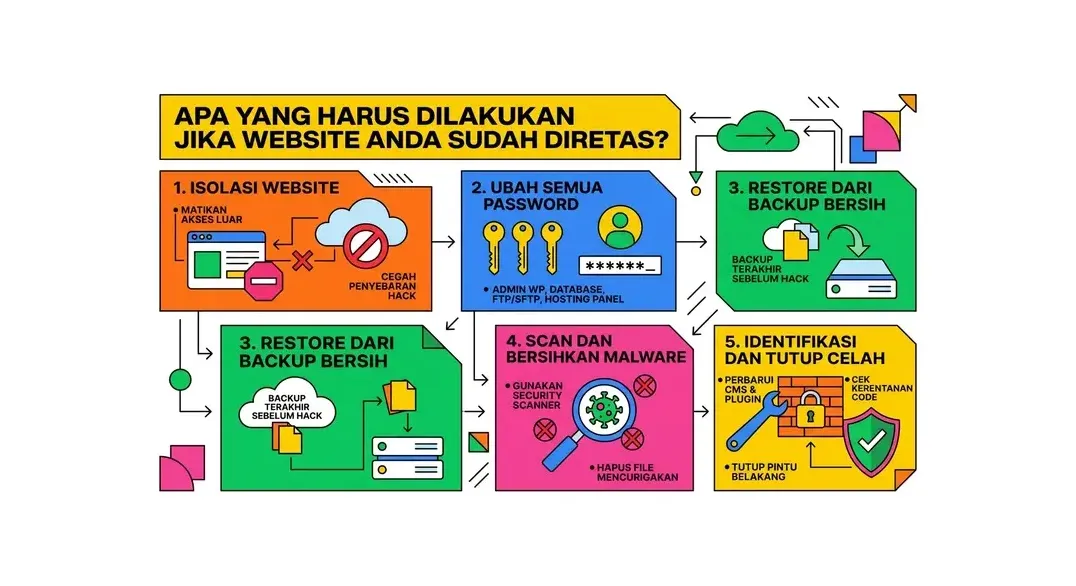
Jika Anda menemukan tanda-tanda website diretas (konten berubah, redirect aneh, peringatan Google, atau notifikasi dari hosting), jangan panik. Berikut langkah darurat yang harus segera dilakukan:
- Isolasi website: Sementara nonaktifkan website atau ganti ke mode maintenance untuk mencegah lebih banyak pengunjung terekspos
- Ubah semua password: cPanel, WordPress admin, FTP, database - semua password harus diubah segera
- Restore dari backup bersih: Jika memiliki backup sebelum infeksi, restore ke versi tersebut
- Scan dan bersihkan malware: Gunakan Wordfence, MalCare, atau minta bantuan hosting provider
- Identifikasi dan tutup celah: Setelah website bersih, cari tahu bagaimana hacker masuk dan tutup celah tersebut
- Lapor ke Google: Jika di-blacklist, ajukan review melalui Google Search Console setelah website bersih
- Monitor intensif: Pantau website lebih ketat selama beberapa minggu setelah pemulihan
Checklist Keamanan Website: Ringkasan 12 Langkah
- SSL Certificate aktif dan HTTPS enforced
- CMS, plugin, dan tema selalu up-to-date
- Password kuat dan unik untuk semua akun
- Two-Factor Authentication (2FA) aktif
- Login attempts dibatasi dan URL login disembunyikan
- Web Application Firewall (WAF) terpasang
- Backup otomatis terjadwal ke lokasi offsite
- File permissions dikonfigurasi dengan benar
- Malware scan rutin terjadwal
- FTP diganti dengan SFTP/FTPS
- Log aktivitas dimonitor secara aktif
- Hosting dengan fitur keamanan berlapis
Baca Juga:
FAQ: Pertanyaan Umum tentang Cara Mengamankan Website
Apakah website kecil perlu keamanan yang serius?
Ya, justru website kecil lebih sering menjadi target karena hacker menganggap keamanannya lebih lemah. Hacker modern menggunakan bot otomatis yang memindai jutaan website sekaligus mencari celah umum - mereka tidak memilih berdasarkan ukuran bisnis. Website kecil yang diretas bisa digunakan untuk menyebarkan spam, malware, atau serangan phishing tanpa sepengetahuan pemiliknya. Keamanan dasar seperti update rutin, password kuat, SSL, dan backup otomatis tidak membutuhkan biaya besar tapi memberikan perlindungan yang sangat signifikan.
Plugin keamanan WordPress mana yang paling direkomendasikan?
Wordfence Security adalah pilihan paling populer dengan fitur WAF, malware scanner, login security, dan monitoring real-time - versi gratis sudah sangat komprehensif untuk kebanyakan website. Untuk perlindungan lebih lengkap, Wordfence Premium menambahkan real-time firewall rules dan malware signature. Alternatif populer lainnya: Sucuri Security (fokus pada monitoring dan pembersihan malware), iThemes Security (banyak fitur hardening), dan All In One WP Security & Firewall (gratis dan ringan). Hindari menggunakan lebih dari satu plugin keamanan berat sekaligus karena bisa menyebabkan konflik.
Seberapa sering harus backup website?
Frekuensi backup ideal tergantung seberapa sering website Anda diperbarui. Untuk toko online, website berita, atau blog yang diperbarui harian, backup harian adalah standar minimum. Untuk website company profile yang jarang berubah, backup mingguan sudah cukup. Selalu buat backup manual sebelum melakukan pembaruan besar seperti update WordPress versi major, menginstall plugin baru, atau perubahan desain signifikan. Simpan minimal 30 hari terakhir backup untuk memberikan window pemulihan yang cukup jika infeksi malware baru terdeteksi setelah beberapa waktu.
Apakah Cloudflare gratis sudah cukup untuk keamanan website?
Cloudflare gratis memberikan perlindungan yang sangat baik untuk website kecil-menengah, termasuk WAF dasar, DDoS mitigation, SSL gratis, dan bot protection. Namun ada keterbatasannya: ruleset WAF lebih terbatas, tidak ada log traffic yang detail, dan support terbatas. Untuk website bisnis yang lebih serius, menggabungkan Cloudflare gratis dengan plugin keamanan WordPress seperti Wordfence sudah memberikan lapisan perlindungan yang sangat komprehensif. Cloudflare Pro ($20/bulan) menambahkan WAF rules yang jauh lebih advanced dan cocok untuk website dengan traffic tinggi atau yang pernah menjadi target serangan.
Bagaimana cara mengetahui apakah website saya sudah diretas?
Tanda-tanda website diretas antara lain: (1) muncul konten atau link asing yang tidak Anda buat, terutama link ke website judi atau farmasi, (2) website redirect ke website lain tanpa sebab, (3) Google Search Console menampilkan peringatan atau halaman yang tidak Anda kenal terindeks, (4) hosting mengirim email peringatan tentang aktivitas mencurigakan atau penggunaan resource berlebihan, (5) browser menampilkan peringatan keamanan saat mengakses website, (6) performa website tiba-tiba menurun drastis, (7) akun admin baru yang tidak Anda buat. Jika menemukan tanda-tanda ini, segera lakukan scan malware dan hubungi tim support hosting Anda.
Apakah mengubah prefix tabel database WordPress meningkatkan keamanan?
Mengubah prefix tabel default WordPress dari "wp_" ke sesuatu yang unik (misalnya "heks73_") memberikan sedikit keamanan tambahan dengan membuat SQL injection attack sedikit lebih sulit - hacker tidak bisa menggunakan nama tabel standar. Namun, ini adalah "security through obscurity" yang tidak boleh diandalkan sebagai satu-satunya perlindungan. Langkah ini lebih bermanfaat dilakukan saat instalasi awal WordPress. Mengubahnya setelah WordPress sudah berjalan lebih berisiko dan membutuhkan kehati-hatian ekstra agar tidak merusak database. Prioritaskan langkah keamanan yang lebih impactful seperti WAF, 2FA, dan update rutin.
Berapa biaya untuk mengamankan website secara profesional?
Keamanan website dasar bisa didapatkan hampir tanpa biaya tambahan: SSL gratis dari Let's Encrypt (sudah termasuk di paket hosting HostingEkspres), Cloudflare versi gratis, plugin Wordfence versi gratis, dan backup melalui cPanel. Untuk perlindungan lebih komprehensif, biaya yang wajar adalah: Wordfence Premium sekitar $99/tahun, Cloudflare Pro $20/bulan, dan layanan monitoring seperti Sucuri mulai dari $199/tahun. Ingat, biaya pemulihan dari serangan hacker (pemulihan data, reputasi, downtime) jauh lebih mahal dari biaya pencegahan. Investasi dalam keamanan adalah keputusan bisnis yang sangat masuk akal.
Pertanyaan Umum (FAQ)
Apa fokus utama pada panduan Cara Mengamankan Website dari Hacker: 12 Langkah Wajib 2026?
Panduan ini membantu memahami Cara Mengamankan Website dari Hacker: 12 Langkah Wajib 2026 secara runtut, dari konsep dasar sampai langkah yang bisa langsung diterapkan pada website.
Persiapan apa yang diperlukan sebelum menerapkan Cara Mengamankan Website dari Hacker: 12 Langkah Wajib 2026?
Siapkan tujuan website, akses yang diperlukan, dan catatan konfigurasi sebelum menerapkan Cara Mengamankan Website dari Hacker: 12 Langkah Wajib 2026. Dengan persiapan itu, perubahan lebih mudah diuji dan dikembalikan jika hasilnya belum sesuai.
Kesalahan apa yang perlu dihindari saat mengikuti Cara Mengamankan Website dari Hacker: 12 Langkah Wajib 2026?
Kesalahan yang sering terjadi saat mengikuti Cara Mengamankan Website dari Hacker: 12 Langkah Wajib 2026 adalah melewati tahap diagnosis, mengubah terlalu banyak hal sekaligus, dan tidak memeriksa hasil di perangkat atau jaringan berbeda. Kerjakan bertahap dan simpan catatan setiap perubahan.
Kapan strategi dalam Cara Mengamankan Website dari Hacker: 12 Langkah Wajib 2026 perlu dievaluasi?
Evaluasi Cara Mengamankan Website dari Hacker: 12 Langkah Wajib 2026 ketika data performa berubah, kebutuhan bisnis bertambah, atau metode yang dipakai tidak lagi menyelesaikan masalah utama. Tinjau hasil secara berkala, bukan hanya saat terjadi error.
Bagaimana memilih solusi yang sesuai dengan Cara Mengamankan Website dari Hacker: 12 Langkah Wajib 2026?
Pilih solusi untuk Cara Mengamankan Website dari Hacker: 12 Langkah Wajib 2026 berdasarkan kebutuhan traffic, tingkat keahlian, anggaran, dan ruang untuk berkembang. Mulai dari konfigurasi yang cukup, lalu tingkatkan setelah ada bukti penggunaan.
Artikel Terkait
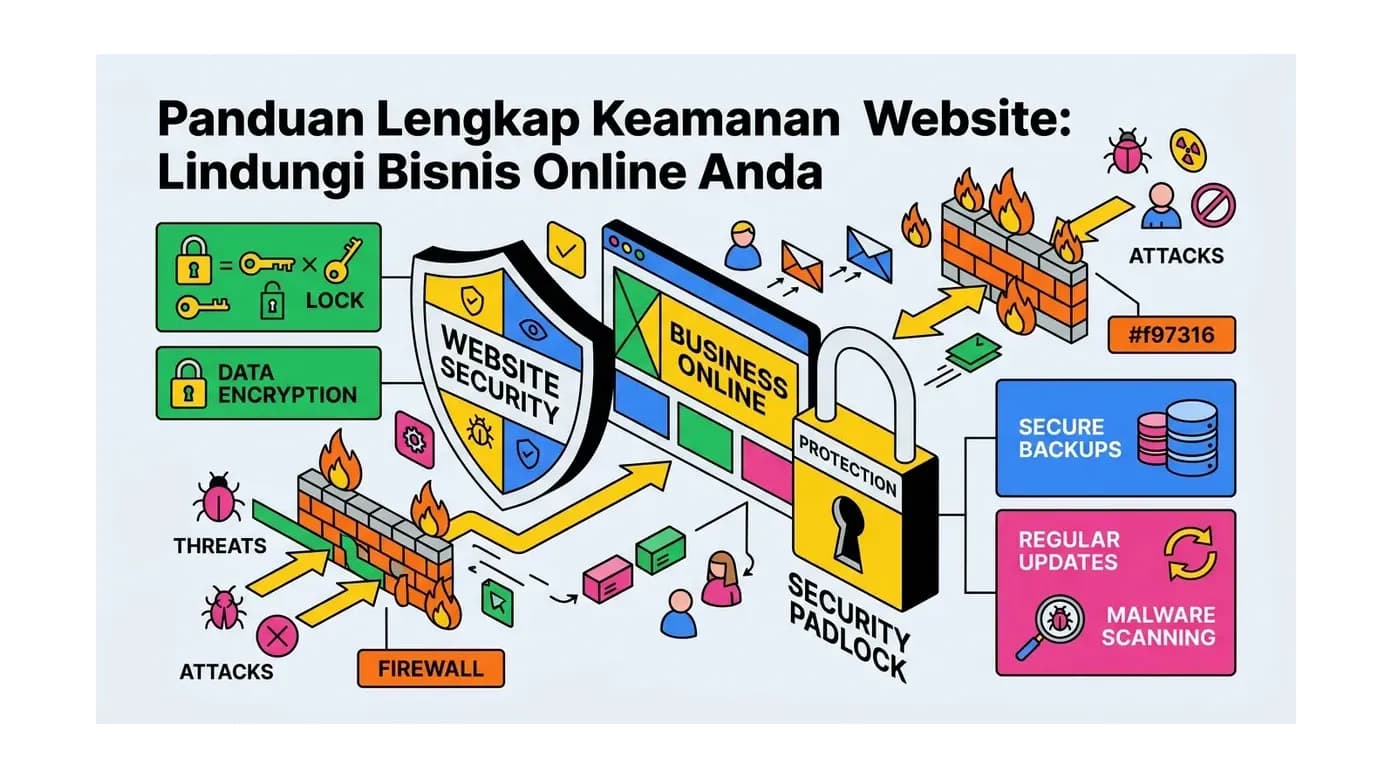
Panduan Lengkap Keamanan Website: Lindungi Bisnis Online Anda
Jaga keamanan website Anda dari ancaman siber. Pelajari panduan lengkap, tips praktis, dan rekomendasi terbaik untuk melindungi data dan reputasi online Anda. Penting untuk bisnis!
Baca Selengkapnya→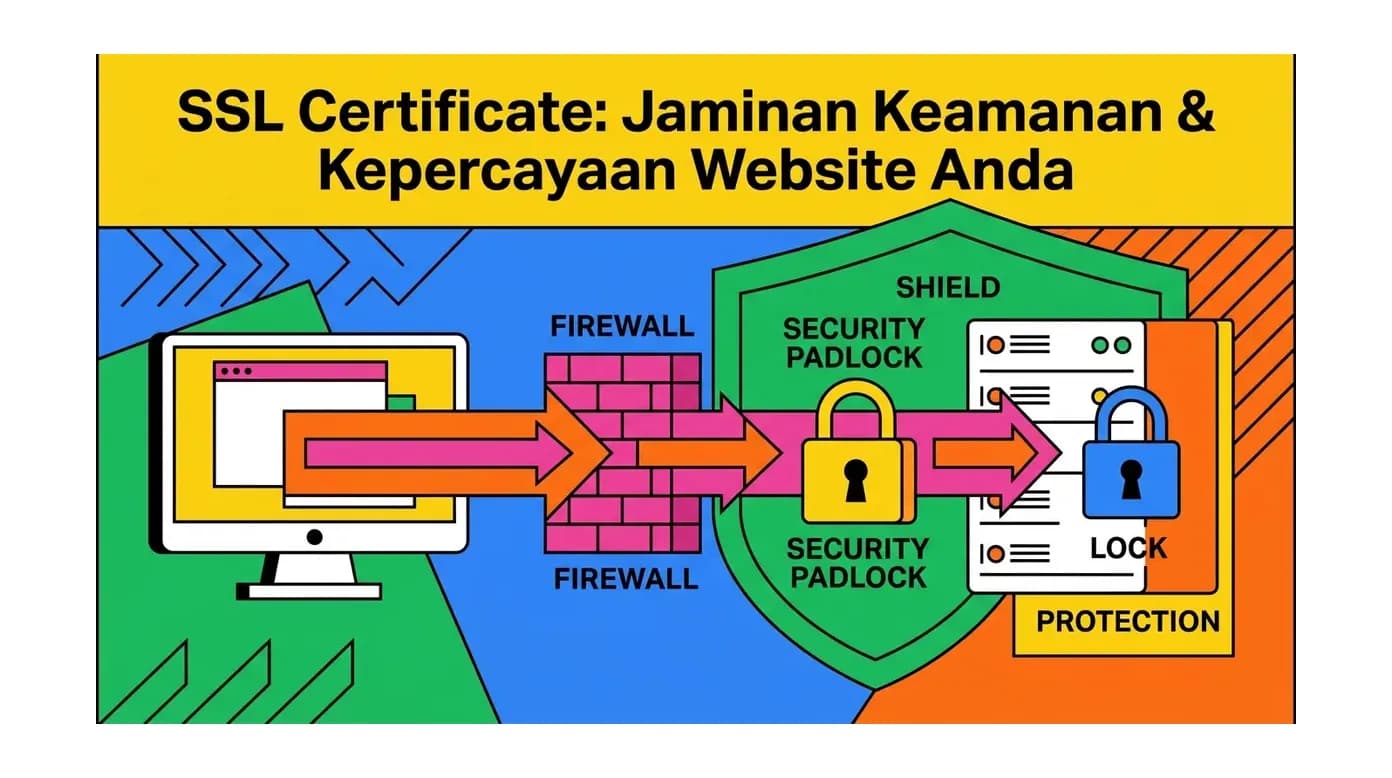
SSL Certificate: Jaminan Keamanan & Kepercayaan Website Anda
Pelajari apa itu SSL certificate, jenis, cara kerja, dan mengapa penting untuk keamanan website serta SEO. Amankan situs Anda sekarang!
Baca Selengkapnya→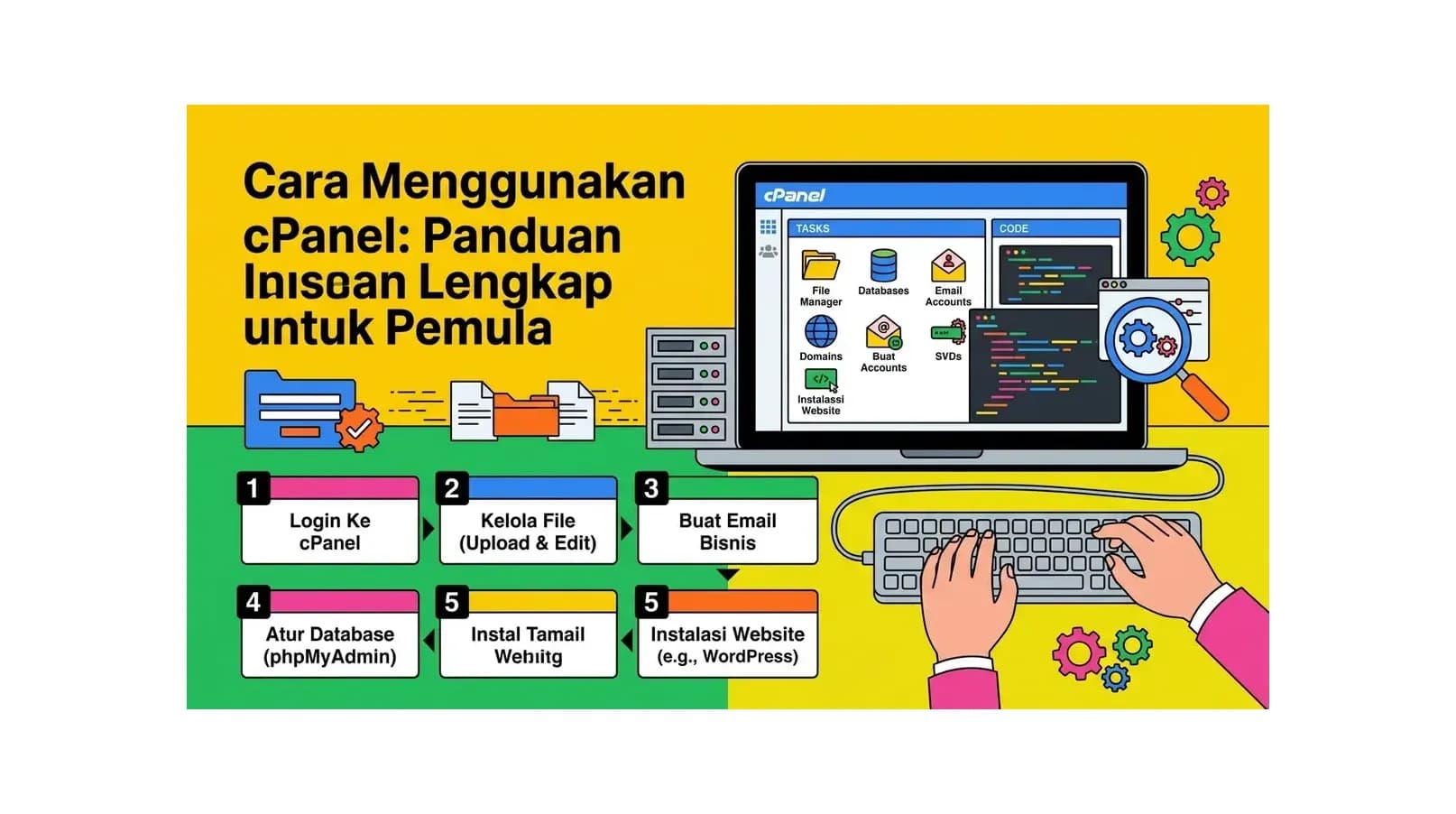
Cara Menggunakan cPanel: Panduan Lengkap untuk Pemula
Panduan lengkap cara menggunakan cPanel untuk mengelola hosting - dari login, File Manager, database MySQL, email hosting, SSL, hingga backup website. Cocok untuk pemula yang baru pertama kali menggunakan cPanel.
Baca Selengkapnya→Butuh Hosting untuk Website Anda?
Dapatkan hosting cepat, aman, dan terpercaya dengan harga terjangkau. Gratis domain, SSL, dan support 24/7.
Jangan Ketinggalan Promo!
Subscribe newsletter kami dan dapatkan diskon hingga 50% untuk pembelian pertama kamu.
Gratis, tanpa spam. Dengan subscribe, kamu setuju menerima email tips dari Hosting Ekspres. Bisa berhenti kapan saja.